-
모바일용 사용자 가이드
- 음악 추가하기(모바일용)
- 카메라 사용하기
- AI 이모지
- 음성 해설 녹음하기
- 트랙 전환(모바일용)
- 영상 소음 제거
- AI 카메라
- 썸네일 편집하기
- 프리즈 효과 추가하기(모바일용)
- 필터 추가하기 (모바일용)
- 모자이크 추가하기
- 마스크 추가하기
- 클립 색상 조정하기
- 클립의 불투명도 조정하기
- 클립 볼륨 조정하기
- 클립 순서 조정하기
- 영상 속도 조절
- 동영상 역재생(모바일용)
- 영상 트랜지션
- AI 오디오
- 모바일용 Filmora 뷰티 필터
- iOS용 Filmora 18+: 고화질 비디오 워크플로우
- 영상 교체
- 동영상 자르기(모바일용)
- 동영상 삭제하기
- 화자 인식
- 음성 편집
- Filmora 모바일 용 Veo 3 가이드
- 동영상 분할하기(모바일용)
- 동영상 복제하기
- 영상 자르기
- 텍스트-음성 변환
- 음성 텍스트 변환(모바일용)
- AI 노이즈 제거(모바일용)
- 스마트 컷아웃(모바일용)
- aibeats-필모라 앱
- AI 초상화 (모바일용)
- AI 음성 변조-필모라 앱
- 인스턴트 모드(모바일용)
- AI 음성 복제-필모라 앱
- AI 텍스트 비디오 변환(모바일용)
- AI 음악(모바일용)
- 클라우드에 초안 백업하기
- AI 쇼
- 영상에서 내보내기 및 공유하기
- AI 자동 컷
- AI 제거 도구
- 프로젝트 열기(모바일용)
- 프로젝트 관리
- 미디어 파일 가져오기
- 동영상 타임스탬프 추가하기
- 새 프로젝트 만들기(모바일용)
- 맞춤형 워터마크 생성하기
- 인터페이스 알아보기
- 영상 크기 조정
- 안드로이드와 아이폰에서 배경 추가하기
- 모션 추적(모바일용)
- 화면 속 화면 (PiP) 사용하기
- 키프레임 추가하기 (모바일용)
- 필터 추가하기
- 전환 효과 추가하기(모바일용)
- 효과 추가하기(모바일용)
- 안드로이드와 아이폰의 이미지를 동영상으로 변환
- 스티커 추가하기
- AI 캡션
- 영상 텍스트 트래킹
- AI 하이라이트
- 영상 텍스트 추가하기
- 음성 녹음하기
- 크로마 키(모바일용)
- AI 보정 - 필모라 앱으로 동영상 품질 업그레이드
- 오디오 추출하기
- 오디오 늘리기
- 비트 감지하기
- 로컬 파일에서 오디오 가져오기
- 사운드 효과 추가하기
-
Guide-Win
- 윈도우용 이미지 동영상 변환
- 맥버전 이미지 동영상 변환
- AI 스마트 마스킹
- AI 음악 생성기
- AI 피부톤 보호
- AI 음성 보정
- 멀티 카메라 편집
- AI 텍스트 기반 편집
- AI 보컬 리무버
- 동영상과 이미지용 사용자 정의 가능한 배경
- Wondershare Filmora에서 오디오 기반 텍스트 효과를 사용하는 방법
- AI 사운드 효과
- Filmora에서 오디오 캡션 기능을 사용하는 방법
- 키프레임 그래프 편집기
- Wondershare Filmora에서 브이스 체인저 기능을 사용하는 방법
- 즐겨찾기 기능
- 윈도우용 로고 리빌(Logo Reveal)
- Windows용 마커
- 오디오 동영상 변환
- 비디오 편집 눈금자 기능 – 윈도우
- 재생 속도 단축키
- 광학 플로우를 활용한 슈퍼 슬로우 모션
- AI 썸네일 생성기
- 컬렉션 효과
- 타임라인의 모든 클립 선택하기
- 컴파운드 클립
- 멀티 클립 편집
- 윈도우용 필모라 AI 메이트 편집
- 쇼츠 동영상 프로젝트
- AI 텍스트 동영상 변환
- 윈도우용 텍스트 경로 애니메이션
- 사용자 정의 툴바
- 인스턴트 커터 도구
- 자동 리플
- 클립 활성화/비활성화
- 오디오 스트레치
- 오디오 미터
- 톤 조절하기
- 라이트
- HSL 색상 조정 (윈도우용)
- 컬러 휠
- 색상 비교 보기
- 히스토그램
- 고급 텍스트 편집
- 마스크 효과 추가하기
- 오디오 기반 효과
- 내보내기 설정
- 선택한 클립 내보내기
- 클립 범위 내보내기
- 트랙 관리
- 마크인 및 마크아웃
- 윈도우에서 소스 및 타임라인 미리보기 편집 가이드
- 윈도우에서 서브 프로젝트 가져오기 방법
- 트랜지션 유형
- 오디오 종류
- Windows 시스템 요구 사항
- 기술 사양
- 오디오 추가 및 수정하기
- 모카 필모라 - 윈도우용
- GPU 및 GPU 드라이버 요구 사항
- Windows용 시작 창
- Windows용 AI 번역
- Windows 패널 레이아웃
- 미디어 사용
- 요소 유형
- 스티커 추가 및 사용자 정의하기
- 로컬로 내보내기 가이드
- 장치로 내보내기
- Vimeo로 내보내기
- DVD 굽기
- 동영상 노이즈 제거
- 프로 동영상 스코프
- Wondershare Drive 개요
- 1GB 무료 클라우드 저장공간 받기
- Filmora에서 Wondershare Drive 사용하기
- 창의 그리기 도구
- 스마트 숏 클립
- Wondershare Drive에 파일 저장하기
- 스마트 장면 컷
- 원더쉐어 드라이브: 필모라에서 파일 찾기
- 원더쉐어 드라이브 관리하기
- 오디오 분리
- 무음 처리
- 비트 감지
- 오디오 자르기/분리하기/잘라내기
- 오디오 믹서
- 오디오 효과 추가하기
- 프리셋 애니메이션
- Windows용 애니메이션
- 동영상에 애니메이션 키프레임 추가하기
- Filmora에서 Wondershare Drive를 사용하여 파일 공유하기
- AI 이미지 스타일러
- AI 개체 리무버
- 일반 스피드 조정
- AI 스마트 검색
- 스피드 램핑
- 필모라에서 크리에이티브 에셋 사용에 대한 완벽 가이드
- AI 인물 컷아웃
- 오토 리프레임
- 자동 비트 맞추기
- 자동 하이라이트
- AR 스티커 효과
- 오디오 자동 표준화
- 오디오 더킹
- 자동 잡음 제거
- 효과 종류
- 오디오 조정하기
- 내보내기 작업 순서
- 크로마키
- 가져오기
- 동영상 자르기 팬 및 확대/축소
- Windows용 화이트 밸런스
- Windows에서 톤 조정하기
- PIP 효과 만들기
- Windows용 3D LUT
- AI 색상 팔레트
- 필모라 화면 녹화 기능 가이드
- 오디오 페이드 인과 페이드 아웃
- 오디오 피치
- 오디오 이퀄라이저
- 장면 감지 기능
- AI 음성 복제
- 무음 구간 탐지
- Wondershare Filmora에서 곡선 텍스트 기능을 활용하는 방법
- AI 뷰티 필터로 자연스러운 피부 보정 경험하기
- AI 생성형 확장
- 자동 동기화
- 화면 분할 동영상을 만드는 방법
- HDR (고화질) 기능
- AI 스티커 사용 방법
- 타이틀의 종류
- 카운트다운 효과
- 비디오 RGB 곡선
- Filmora 에셋 센터 활용 가이드
- 타사 클라우드 드라이브에서 가져오기
- 필모라에서 TikTok으로 동영상 공유하기
- GPU 가속 렌더링
- AI 스마트 컷아웃
- 윈도우용 Filmora VST3 플러그인 추천 및 사용법 가이드
- AI 오디오 연장
- 동영상 클립의 스냅샷 찍기
- 오디오 게인
- AI 오디오 노이즈 제거
- 애니메이션 그래프로 데이터 시각화하기
- 필모라 워크 스페이스
- 아바타 프레젠테이션
- 안정화 기능 (Windows용)
- 필모라 사용 가이드
- 마그네틱 타임라인
- 고급 압축
- 키프레임 경로 곡선
- 윈도우 - AI 아이디어를 동영상으로 변환
- AI 얼굴 모자이크
- AI 동영상 보정
- 평면 추적
- 스마트 BGM 생성
- Filmora AI 이미지 향상 가이드 - 윈도우에서 쉽고 빠르게 활용하는 방법
- 윈도우에서 Filmora로 이미지에서 프롬프트를 만드는 방법
- Filmora AI 밝기 조절 - Windows 영상 자동 밝기 편집
- 윈도우용 Filmora 영상 깜빡임 제거 가이드 | 동영상 편집 팁
- 새로운 프로젝트 생성하기
- 트랜지션 추가하기
- 타이틀 추가하기
- YouTube로 내보내기
- 오디오 비주얼라이저
- STT/TTS/SRT 기능
- 챗 GPT 플러그인 - AI 카피라이팅
- 트랜지션 수정하기
- 텍스트 편집 및 사용자 정의하기
- 템플릿 모드로 만들기
- 환경 설정
- Boris FX 효과
- NewBlue FX 효과
- 모션 추적
- 발견된 문제 및 수정된 버그
- 가입 | 업데이트 | 제거
- Windows용 AI 이미지
- 멤버 플랜
- 텍스트 애니메이션
- 템플릿으로 만들기
- 그룹 편집
- Windows 용 조정 레이어
- 최신 버전 및 기능: V15
- 오버레이 추가 및 사용자 정의하기
- 렌즈 교정
- 동영상 분할 및 자르기
- 텍스트 프리셋
- 동영상 재생 속도 변경
- 프로젝트 열기
- 필터 추가 및 사용자 정의하기
- 마스크 적용
- 동영상 역재생하기
- 모자이크 블러 효과 사용
- 페이스오프 효과 사용하기
- 고정 프레임 사용하기
- 그림자 효과 적용하기
- 자동향상 기능
- 프리셋 템플릿으로 편집하기
- 테두리 옵션
- 변환 기능 적용하기
- 합성
- 키보드 단축키 리스트
- 필름스톡 자산
- 모든 버전 목록
- 프로젝트 설정하기
- 프록시 비디오 편집이란?
- 시스템 호환성 감지
- 렌더 파일 미리보기
- 프로젝트 이동하기
- 타임라인 및 트랙 관리 방법
- 재생 품질 변경하기
- 클립 표시하기
- 릴리스 노트
- 프로젝트 재배치하기
- 클라우드 백업
-
Guide-Mac
- 오토 리플 삭제 (맥용)
- 클립 활성화 또는 숨기기
- 오디오 스트레치 (맥용)
- 오디오 미터 (맥용)
- 톤 조절하기 (맥용)
- 라이트 조절 (맥용)
- 샤프닝 기능 (맥용)
- 비네팅 효과
- HSL 색상 조정 (맥용)
- Wondershare Filmora Mac에서 오디오 기반 텍스트 효과를 사용하는 방법
- 색상 비교 창
- 히스토그램(맥용)
- 맥용 로고 리빌(Logo Reveal)
- 맥용 오디오 캡션 기능을 사용하는 방법
- Wondershare Filmora Mac에서 브이스 체인저 기능을 사용하는 방법
- 고급 텍스트 편집 (맥용)
- 비디오 편집 눈금자 기능 - Mac
- Mac용 오디오 동영상 변환
- 마스크 이펙트 추가
- Mac용 트랜지션 유형
- 오디오 드리븐 이펙트
- Mac용 트랜지션 수정하기
- AI 보컬 리무버 (맥용)
- 필모라 내보내기 방법
- 오디오 유형
- Mac용 선택한 클립 내보내기
- Mac용 타임라인 전체 클립 선택하기
- 오디오 추가 및 조정하기
- 특정 클립 범위 내보내기
- Mac용 쇼츠 동영상 프로젝트
- 타이틀 유형
- 재생 화면 확대/축소 (맥용)
- 애니메이션 텍스트 경로
- 텍스트 효과 편집 및 사용자 정의하기
- 마크 인 및 마크 아웃 (맥용)
- Mac 텍스트 애니메이션
- Mac용 텍스트 프리셋
- Mac 스티커 유형
- Mac용 스티커 추가 및 사용자 정의하기
- 로컬 컴퓨터로 동영상 내보내기
- 다양한 장치에 동영상 내보내기
- 맥용 AI 생성형 확장 프로그램
- YouTube에 동영상 업로드하기
- Vimeo로 동영상 내보내기
- Mac용 DVD 굽기
- 원더쉐어 드라이브란
- 무료로 1GB 클라우드 저장소 얻기
- 원더쉐어 드라이브 사용하기
- 원더쉐어 드라이브에서 파일 찾기
- 원더쉐어 드라이브 관리
- 원더쉐어 드라이브를 사용하여 파일 공유하기
- 프로젝트 설정
- 프록시 사용하기
- Mac버전 시스템 호환성 감지
- 미리보기 파일 렌더링
- 타임라인 관리
- Mac에서 재생 품질 변경하기
- 클립 그룹하기
- 클립 마크하기
- 동영상 클립 오디오 음소거하기
- 비트 감지 및 비트 마커 생성하기
- 오디오 자르기/분할/잘라내기
- Mac용 오디오 믹서
- 오디오 효과
- 일반 스피드
- Mac용 스피드 램핑 기능
- Mac에서 타이틀 추가하기
- AI 색상 팔레트(맥용)
- 새 프로젝트 만들기
- Mac용 화이트 밸런스
- 다운로드/등록/삭제
- PIP (Picture in Picture)
- 커스텀 배경 적용 (맥용)
- Mac에서 톤 조정하기
- 자동 향상
- Mac용 3D LUT
- 그린 스크린 (크로마 키)
- Mac용 프리셋 애니메이션
- 필모라 맥 버전 사용 가이드
- 키프레임 그래프 편집 (맥용)
- Mac용 애니메이션
- 트랜지션 효과 추가하기
- Mac 버전 키보드 단축키 목록
- Mac에 애니메이션 키프레임 추가하기
- 동영상 역재생
- 내보내기 작업 흐름 및 개요
- AI 스타일화
- Mac용 장면 감지
- 화면 녹화 기능 가이드(맥용)
- 즐겨찾기 기능 (맥용)
- Mac에서 분할 화면 동영상 만들기
- Mac용 안정화
- AI 인물 컷아웃 (맥용)
- Mac용 시작 창
- AI 스마트 마스킹(맥용)
- Mac용 오토 리프레임
- AI 음악 생성기 (맥용)
- AI 피부톤 보호(맥용)
- 페이드 인 및 페이드 아웃
- 피치
- 모카 필모라 - 맥용
- 오디오 조정
- Mac용 오디오 분리
- 이퀄라이저
- AR 스티커
- 자동 오디오 더킹
- 자동 노이즈 제거
- AI 번역(맥용)
- Mac용 가져오기
- 테두리
- Mac 시스템 요구 사항
- 컬러 휠(맥용)
- 마그네틱 타임라인(Mac용)
- 고급 압축 (Mac용)
- 터치 바
- 키프레임 경로 곡선(Mac용)
- 사용 가능한 미디어
- AI 얼굴 모자이크 (Mac용)
- Mac용 오디오 싱크 자동 맞추기
- Mac용 오디오 비주얼라이저
- AI 영상 보정(Mac용)
- HDR 설정
- 평면 추적(Mac용)
- AI 음성 보정(Mac용)
- 스마트 숏 클립(Mac용)
- Mac에서 라이브 사진 편집
- Mac용 무음 구간 탐지
- 멀티 카메라 편집(Mac용)
- 스마트 장면 컷(맥용)
- Mac에서 자동 비트 맞추기
- 발견된 문제 & 수정된 버그
- AI 음향 효과(Mac용)
- Mac의 인스턴트 커터 도구
- Mac용 필모라 카운트다운 효과
- 동영상 노이즈 제거(Mac용)
- 필모라에서 RGB 커브 사용하기
- Mac에서 타사 드라이브로부터 미디어 가져오기
- Mac용 AI 스마트 컷아웃
- Mac용 Filmora 클라우드
- Mac용 조정 레이어
- 맥용 AI 이미지 스타일라이저
- 그리기 도구 사용법 - 맥용 필모라 가이드
- 마커 기능
- Mac용 AI 개체 리무버
- Mac용 AI 스마트 검색
- AI 음성 복제를 하는 방법
- 곡선 텍스트 기능을 적용하는 방법
- Mac에서 AI 스티커 기능을 사용하는 방법
- Filmora Mac용 에셋 센터 활용 가이드
- Filmora VST3 플러그인 Mac 설치 및 활용법
- Filmora Mac에서 오디오 게인 조절하기
- 맥 자동 표준화 설정 방법
- Mac용 애니메이션 그래프 프로그램
- 재생 속도 단축키(맥용)
- AI 텍스트 기반 편집(맥용)
- Mac용 뷰티 필터
- 필모라 맥 - AI 아이디어를 동영상으로 변환
- 스마트 BGM 생성(Mac용)
- 옵티컬 플로우를 활용한 슈퍼 슬로우 모션
- macOS용 Filmora AI 사진 향상 가이드
- AI 썸네일 만들기(맥용)
- 이펙트 컬렉션(맥용)
- Mac에서 Filmora 이미지 프롬프트 사용법
- Filmora AI 밝기 조절 - Mac용 동영상 밝기 자동 조절
- 컴파운드 클립 (맥용)
- 멀티 클립 편집(맥용)
- Mac에서 영상 편집을 위한 듀얼 모니터 설치 방법
- 맥에서 서브프로젝트 가져오기 방법
- 프로 비디오 스코프(맥용)
- Mac용 Filmora 깜빡임 제거 방법 | 영상 편집
- 맥용 필모라 AI 메이트 편집
- AI 텍스트 동영상 변환(맥용)
- 커스텀 툴바
- GPU 렌더링 및 하드웨어 인코딩
- Mac에서 변환 적용하기
- Mac버전 릴리스 노트
- Mac버전 기술 사양
- 음성 텍스트 변환/ 텍스트 음성 변환/ SRT
- mac 템플릿
- ChatGPT 플러그인 - Mac에서 AI 카피라이팅하기
- Mac 패널 레이아웃
- Mac용 프로젝트 열기
- Mac에서의 모든 버전 목록
- NewBlue FX 효과 추가 및 수정하기
- Mac용 합성
- Mac버전의 GPU 및 GPU 드라이버 요구 사항
- Mac용 프로젝트 이동하기
- Mac 최신 버전 및 기능: V15
- Boris FX 효과 추가 및 수정하기
- 모션 트래킹
- 맥버전 멤버 플랜
- Mac의 자동 하이라이트
- Mac에서 인스턴트 모드로 만들기
- Mac 프로젝트 재배치하기
- Mac용 효과 종류
- 동영상 필터
- Mac 오버레이 추가 및 사용자 정의하기
- Filmstock 자산
- AI 오디오 노이즈 제거하기
- 렌즈 교정 기능
- 최상의 방법: 클라우드 백업
- Mac용 AI 오디오 늘리기
- 동영상 자르기 및 확대/축소
- 마스크
- 동영상 스냅샷
- 모자이크
- 동영상 분할&자르기
- 얼굴 가리기 효과 사용하기
- 속도 변경하기
- 고정 프레임
- Mac에서 그림자 효과 적용하기

Mac용 Filmora VST3 플러그인 활용법
Filmora의 맥(Mac)에서 제공하는 VST3 플러그인 지원은 오디오 편집의 자유도를 한 단계 높여주어, 여러 앱을 번갈아 사용할 필요 없이 손쉽게 전문적인 사운드 연출이 가능합니다. Filmora에 내장된 VST3 호환 덕분에 고음질의 서드파티 오디오 툴을 바로 불러와 백그라운드 음악부터 다양한 환경 효과까지 더욱 세밀하게 보정할 수 있습니다.
이 기능을 이용하면 고급 이퀄라이저, 컴프레서, 리버브, 필터, 노이즈 제거 및 창의적인 이펙트까지 원스톱으로 적용 가능합니다. 대화 녹음 복원은 물론 사운드의 질감까지 풍부하게 조절할 수 있어, 맥 사용자라면 Filmora VST3 지원으로 군더더기 없는 다이내믹한 오디오를 빠르고 쉽게 완성할 수 있습니다. 평범한 영상이더라도 복잡한 과정 없이 전문가 수준의 결과물을 만들 수 있습니다.
단계별 개요
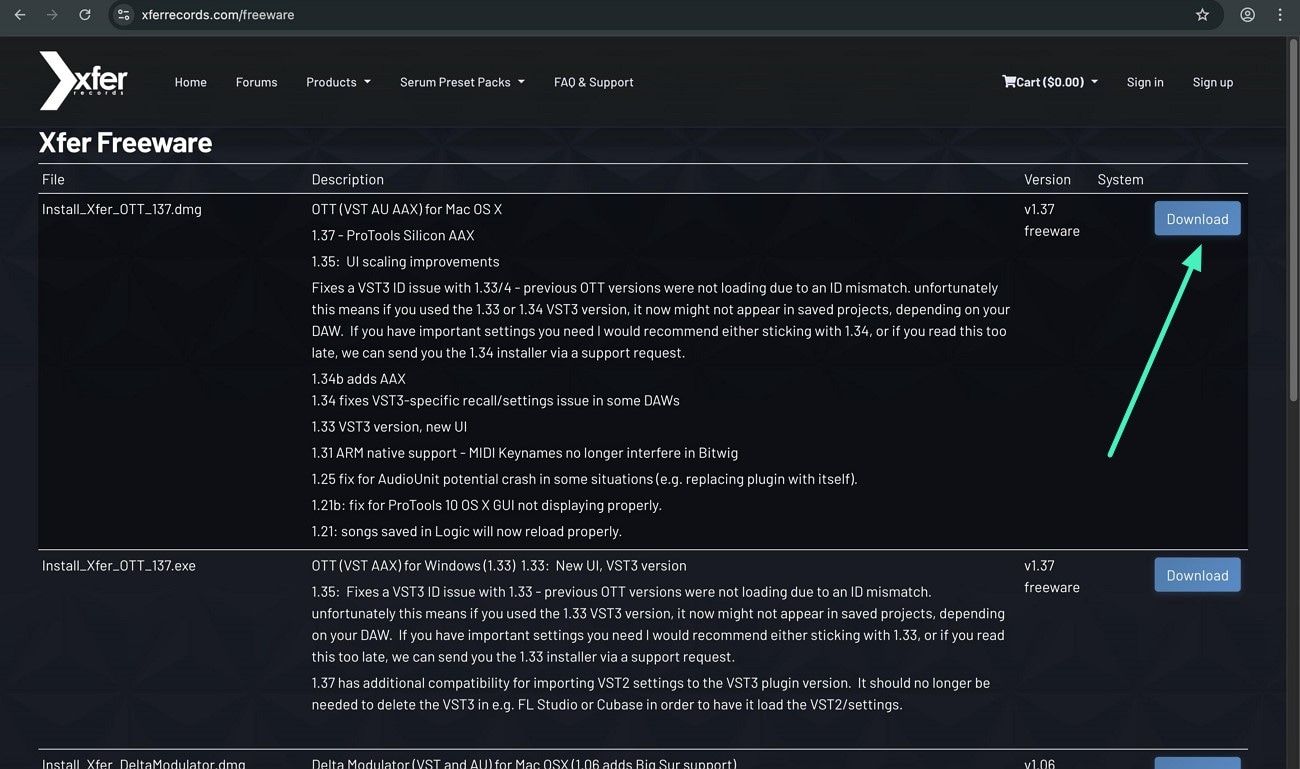
1단계. VST3 플러그인 다운로드
처음 시작하려면 오디오 플러그인 공식 사이트를 방문해 맥(Mac) 기기에 저장할 수 있도록 다운로드 버튼을 클릭하세요.
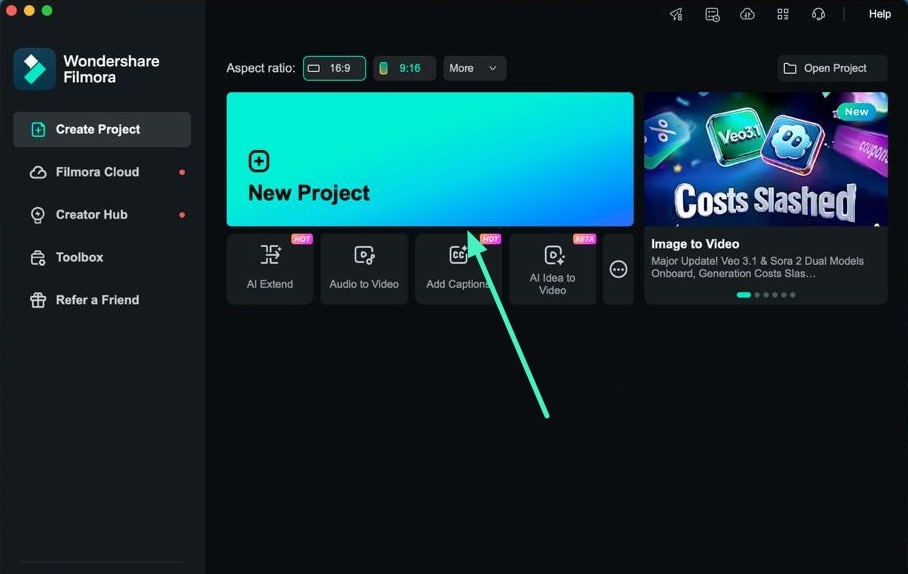
2단계. 새 Filmora 프로젝트 만들기
맥에서 Filmora를 실행한 후 '새 프로젝트' 버튼으로 프로젝트를 시작합니다. 이후 편집할 오디오 트랙을 불러와 타임라인에 옮겨주세요.
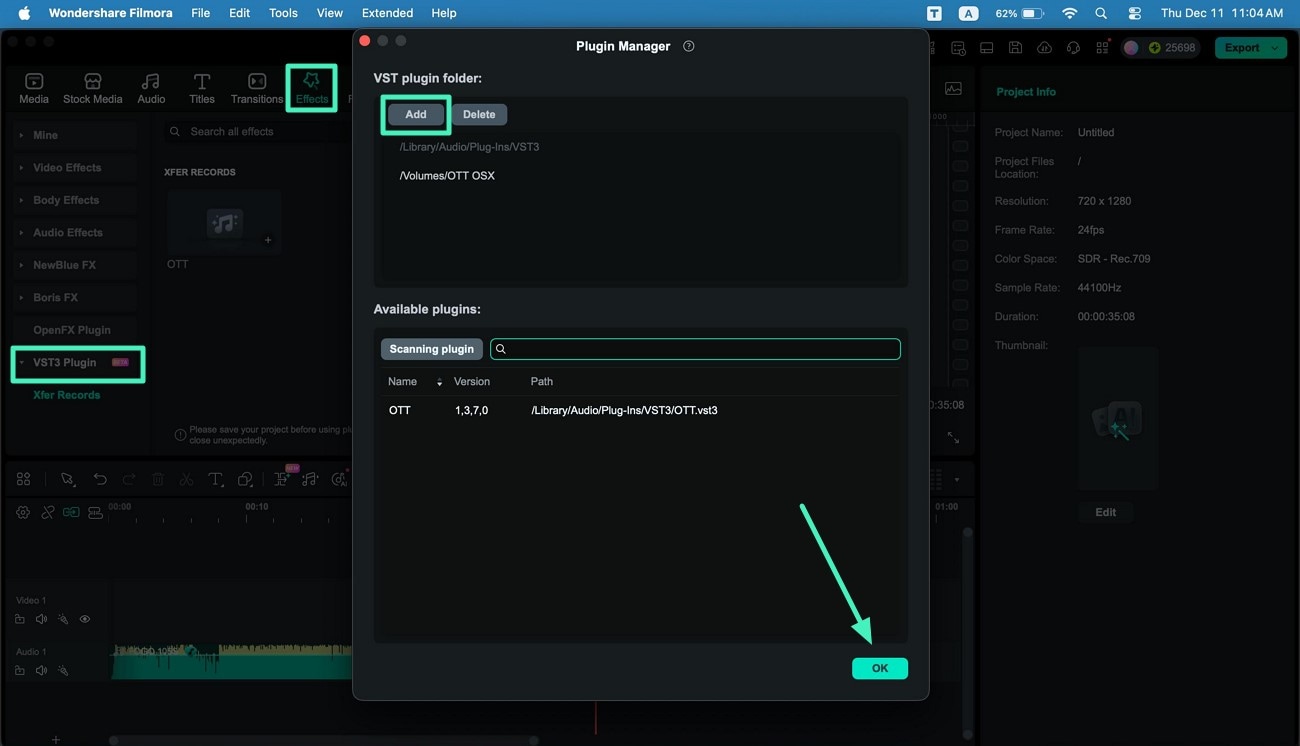
3단계. 효과에서 플러그인 추가 선택
Filmora 상단 툴바에서 '효과'를 클릭한 다음, 왼쪽 패널의 목록을 스크롤하여 VST3 플러그인 카테고리를 찾아 선택하세요. '추가'버튼을 눌러 다운로드한 플러그인을 Filmora 인터페이스에 포함하고 오른쪽 하단의 '확인' 버튼으로 작업을 마무리합니다.
4단계. 왼쪽 이펙트 패널 진입
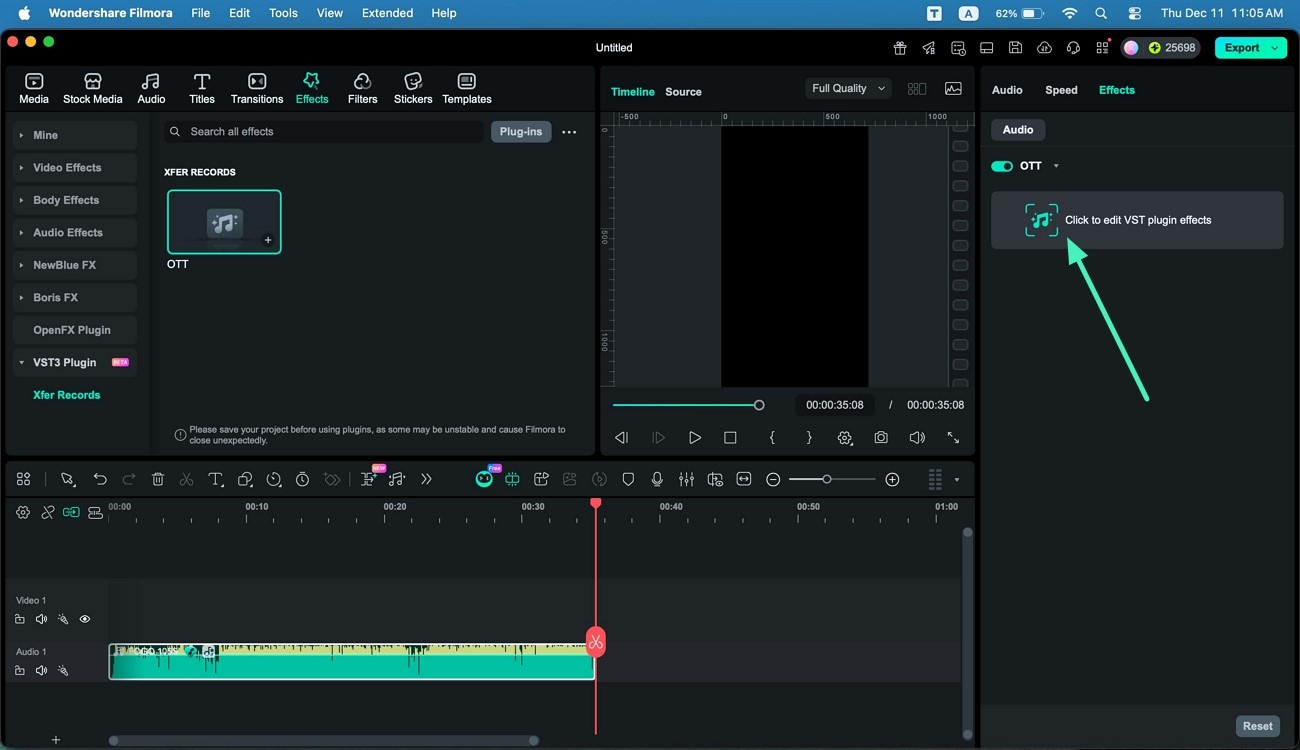
플러그인 설치가 완료되면 왼쪽 패널을 열고 효과(Effcts) 영역을 활성화하세요. 이후 'VST 플러그인 효과 편집하기' 항목을 클릭하면 됩니다.
5단계. 오디오 수정 후 내보내기
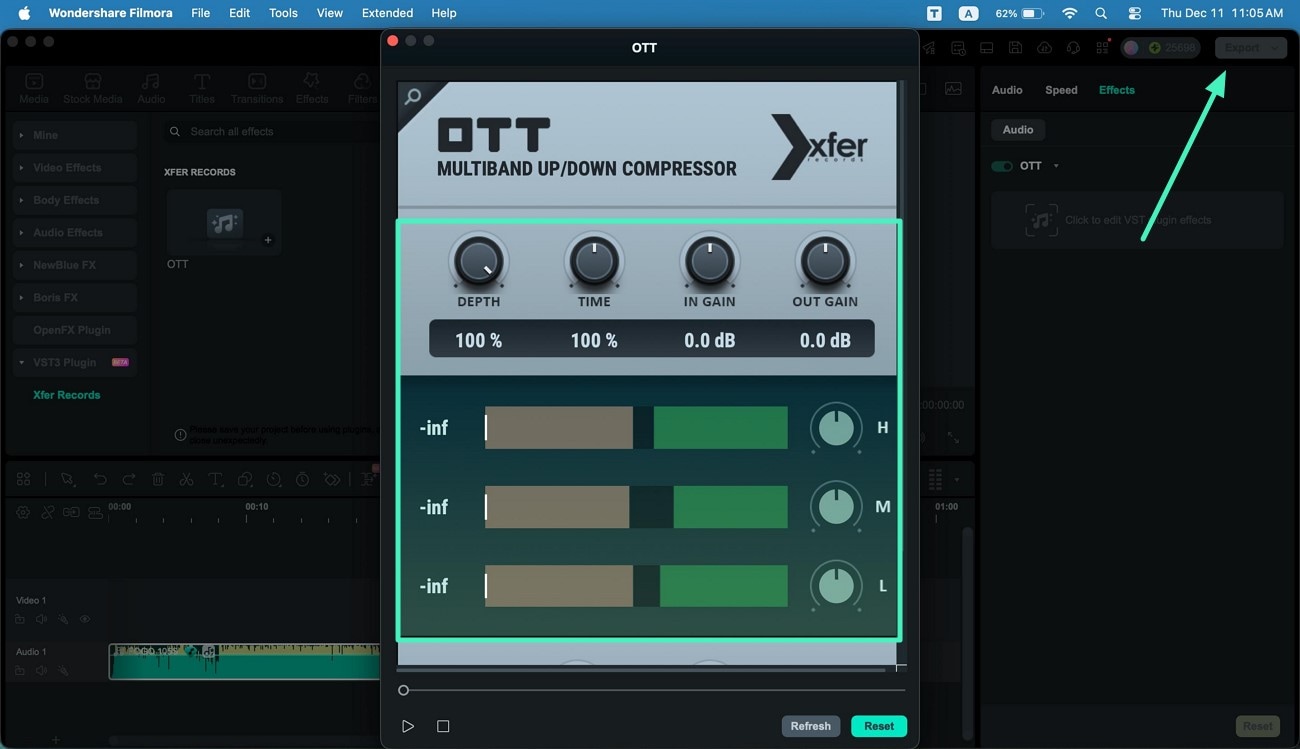
팝업된 플러그인 창에서 각 컨트롤의 노브와 슬라이더를 원하는 대로 조정해 사운드를 세밀하게 다듬을 수 있습니다. 편집이 끝나면 오른쪽 상단 '내보내기' 버튼을 눌러 오디오 프리뷰 후 파일 저장을 진행하세요.
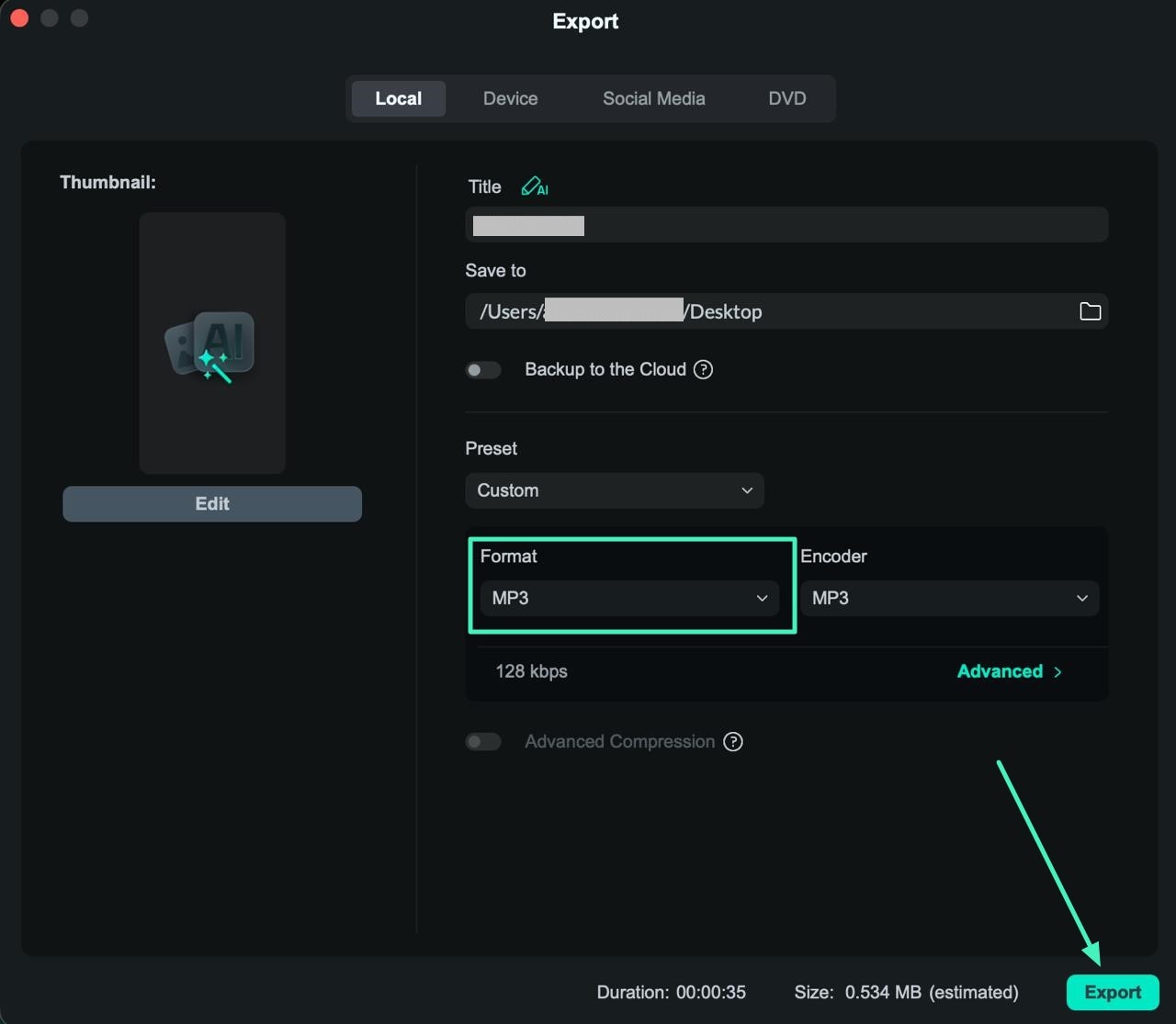
6단계. 결과를 오디오 파일로 저장
다음 화면에서는 출력 형식을 MP3 또는 다른 오디오 포맷으로 설정 후, '내보내기' 버튼을 클릭하여 편집된 결과물을 맥(Mac)에 저장할 수 있습니다.