-
모바일용 필모라 소개
-
모바일에서 시작하기
-
모바일용 AI 기능
-
모바일용 녹음
-
모바일용 영상 편집
-
모바일용 오디오 편집
-
모바일용 텍스트 편집
-
모바일용 스티커, 효과, 필터
-
모바일용 고급 편집
-
모바일용 내보내기 및 클라우드 백업

필모라 뷰티 필터 모바일
필모라 뷰티 필터 모바일은 영상 셀피와 인물 사진을 손쉽게 업그레이드할 수 있는 강력한 얼굴 보정 기능을 제공합니다. 피부를 부드럽게 표현하고, 치아를 자연스럽게 화이트닝하며, 원래의 디테일은 살려줍니다. 또한 사용자는 다음과 같은 얼굴 부위의 세부 조절도 가능합니다: 눈, 코, 입, 그리고 얼굴형을 조정해 카메라 앞에서도 당당한 완성형 모습을 연출할 수 있습니다. 아래 단계에 따라 필모라 앱에서 해당 기능을 활용하는 방법을 자세히 알아보세요.
1단계.기능 진입부터 시작하기
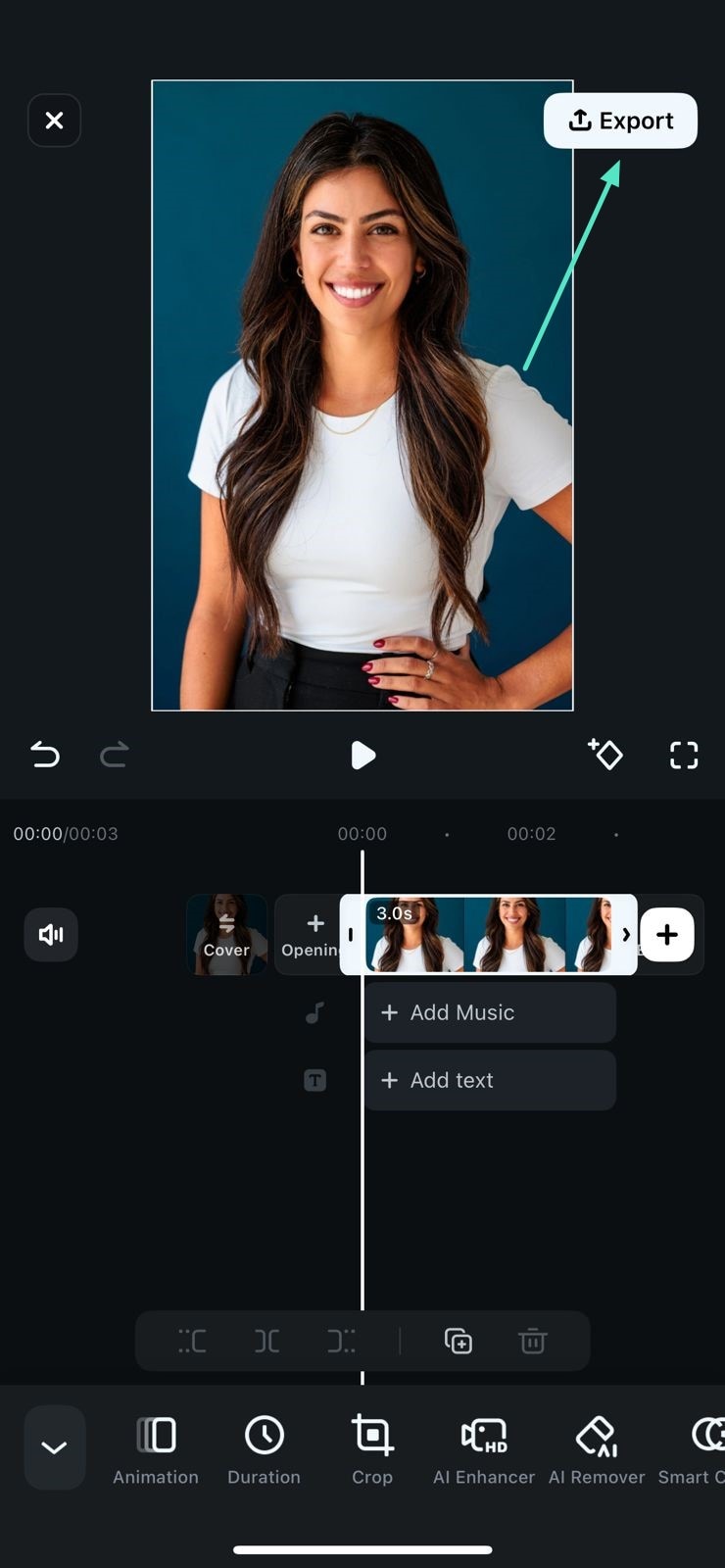
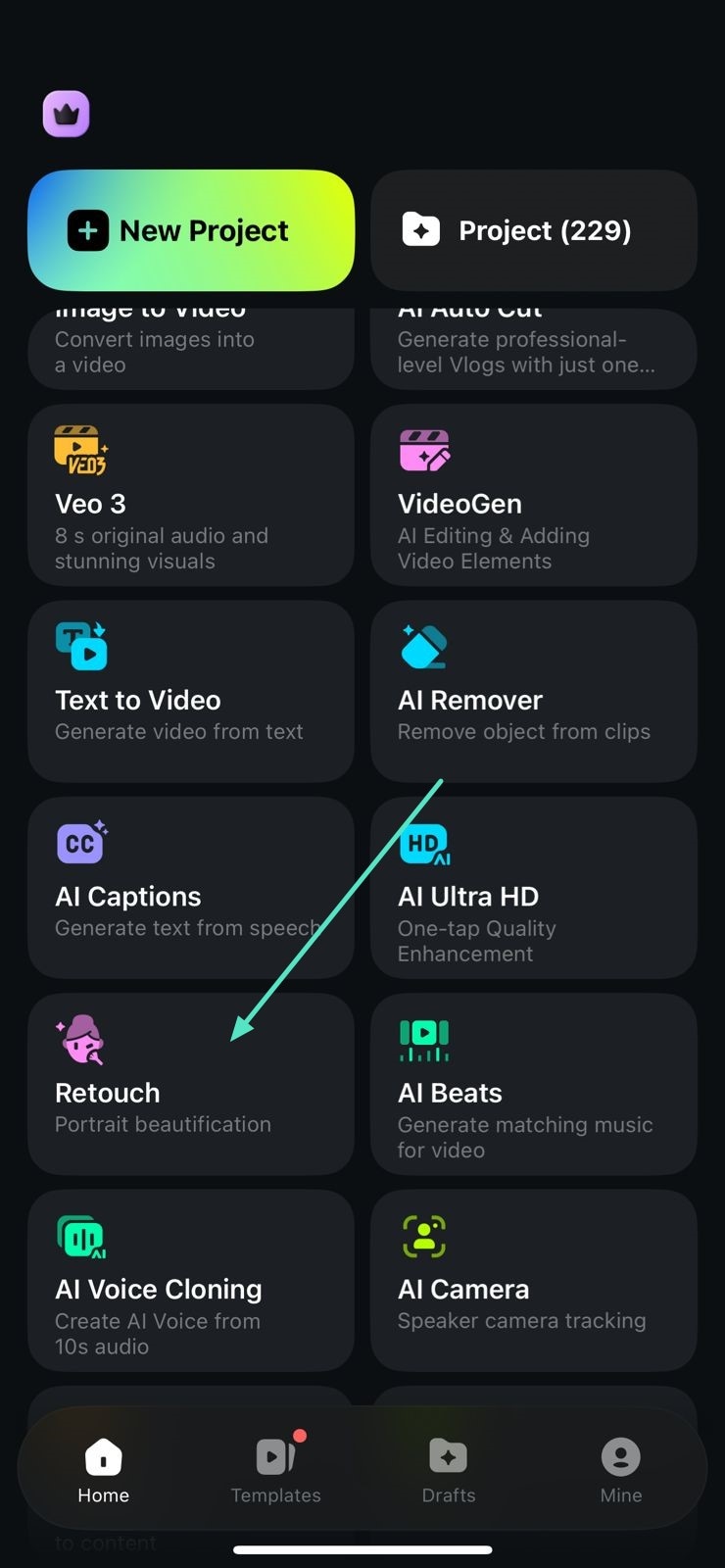
스마트폰에서 필모라 앱을 실행한 뒤, 홈 화면에 있는 뷰티 필터(리터치) 버튼을 눌러주세요. 이제 이미지를 선택하거나 영상을 앱에 추가할 수 있습니다.
2단계.뷰티 필터 옵션 선택
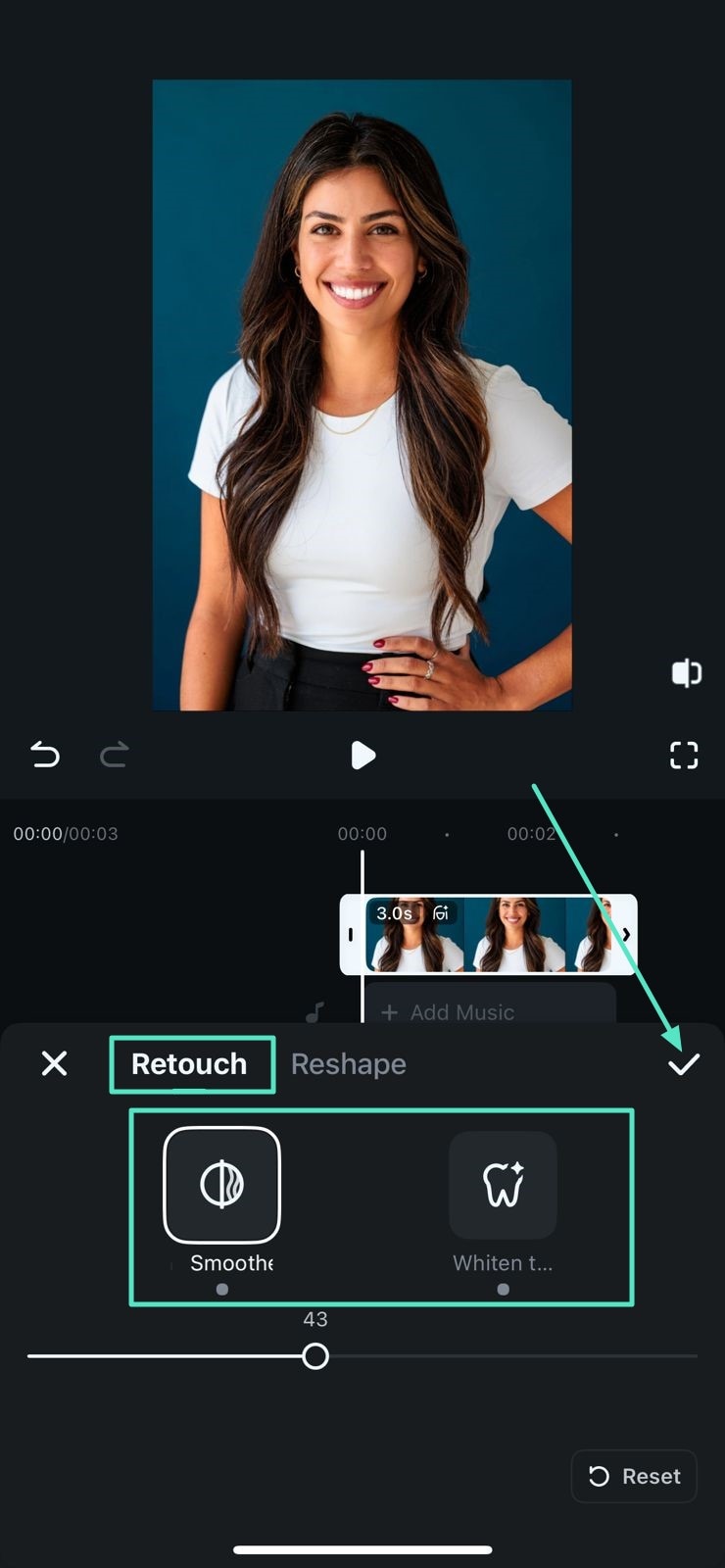
뷰티 필터 섹션에서 매끄럽게 슬라이더를 원하는 피부 부드러움 만큼 조절하고, 우측에 있는 체크 아이콘을 눌러 변경사항을 저장하세요.
3단계.변형 기능 사용
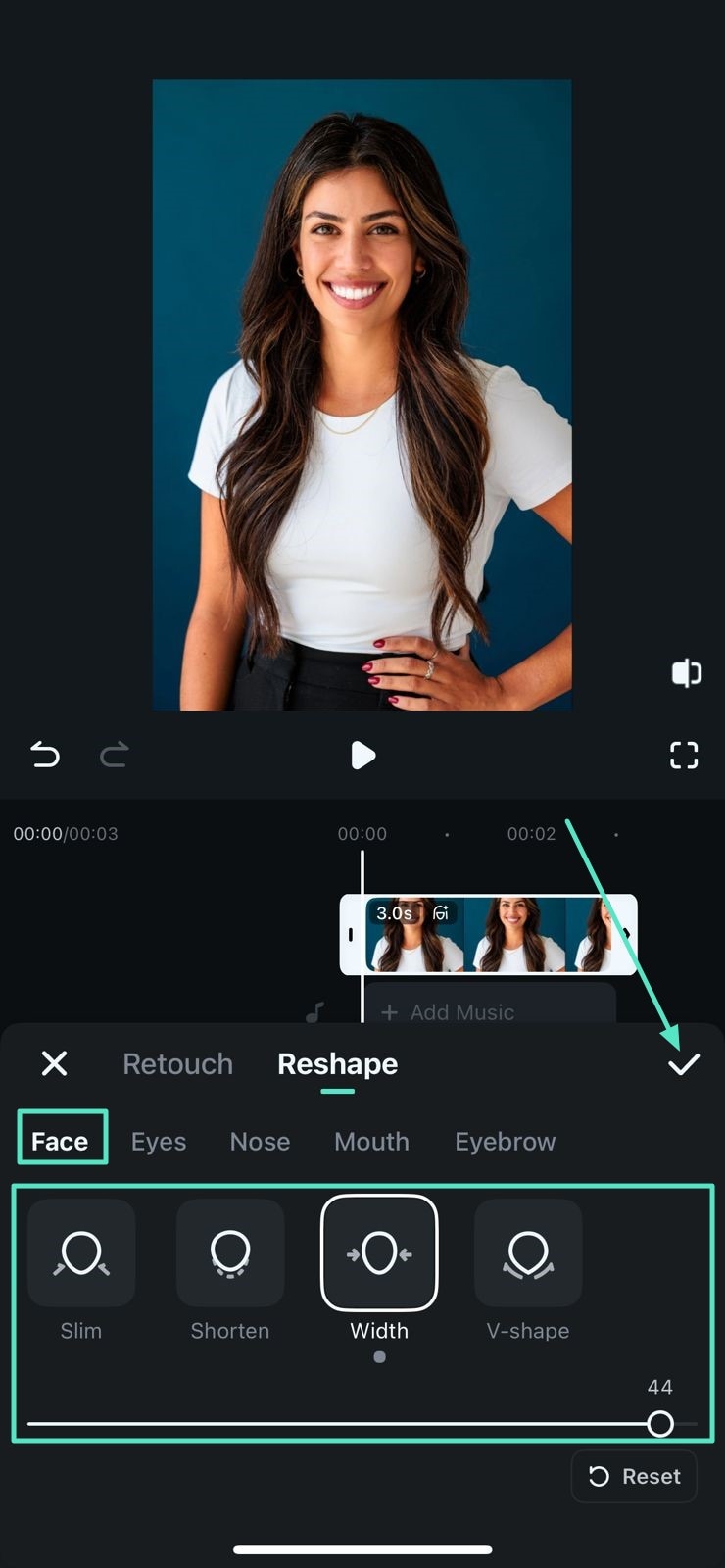
이번에는 윤곽 보정 카테고리에서 얼굴 옵션을 선택해 너비 나 짧아짐 등 원하는 방향으로 속성을 바꿀 수 있습니다. 변경 후 오른쪽의 체크 아이콘을 누르면 적용됩니다.
4단계.눈 부위 조절
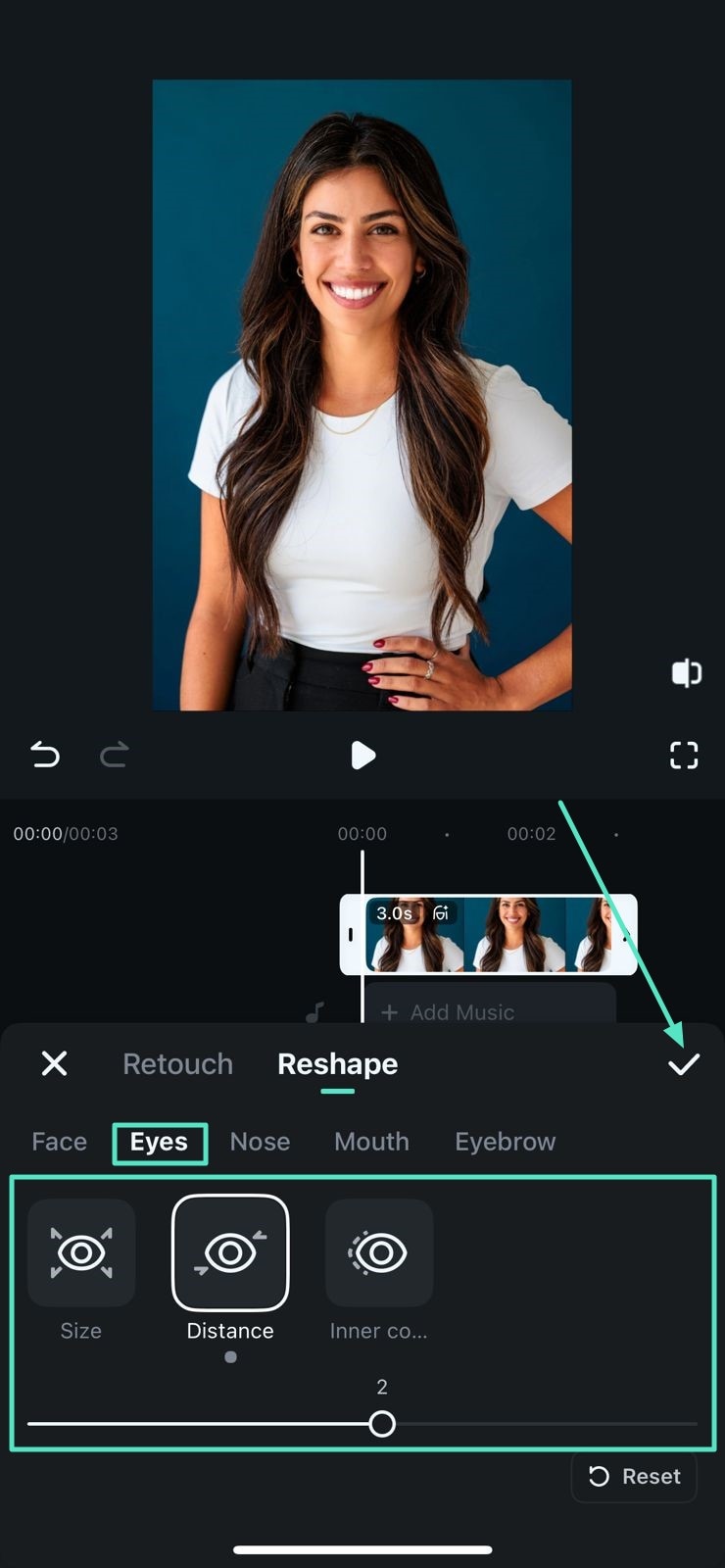
이제 눈 부분으로 이동해서 눈 간격 과 안적 눈꼬리를 각각 슬라이드 조정하여 원하는 모양을 만들 수 있습니다.
5단계.코 보정 효과 강화
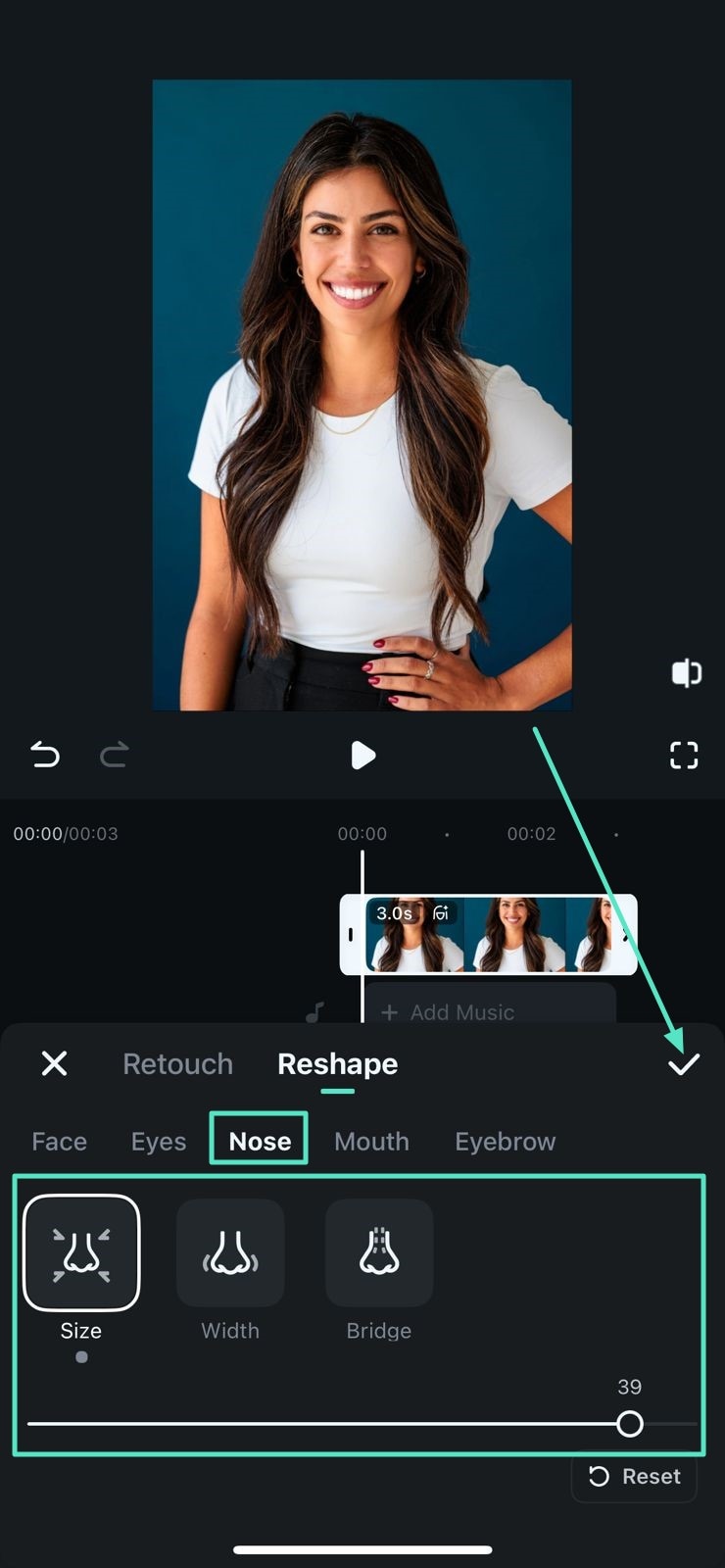
다음으로 코 탭에서 너비, 콕대를 비롯한 다양한 속성을 슬라이더로 움직이세요. 변경 내용은 우측의 체크 아이콘을 눌러 저장하세요.
6단계.입술 변경 적용
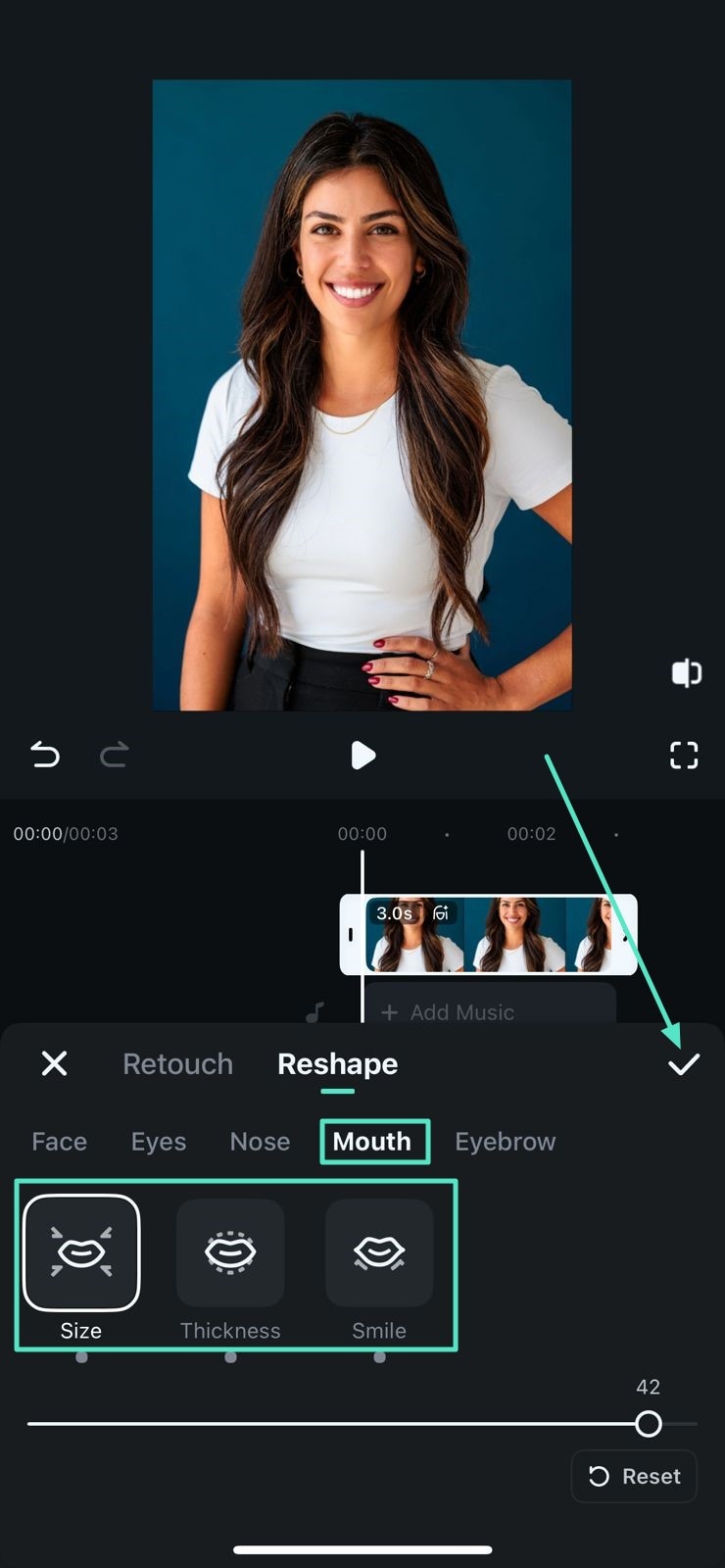
입 크기, 두께, 그리고 미소 항목에서 입술 부분의 세부값을 조절하고, 적용을 위해 체크 아이콘을 눌러 저장하세요.
7단계.눈썹 개선
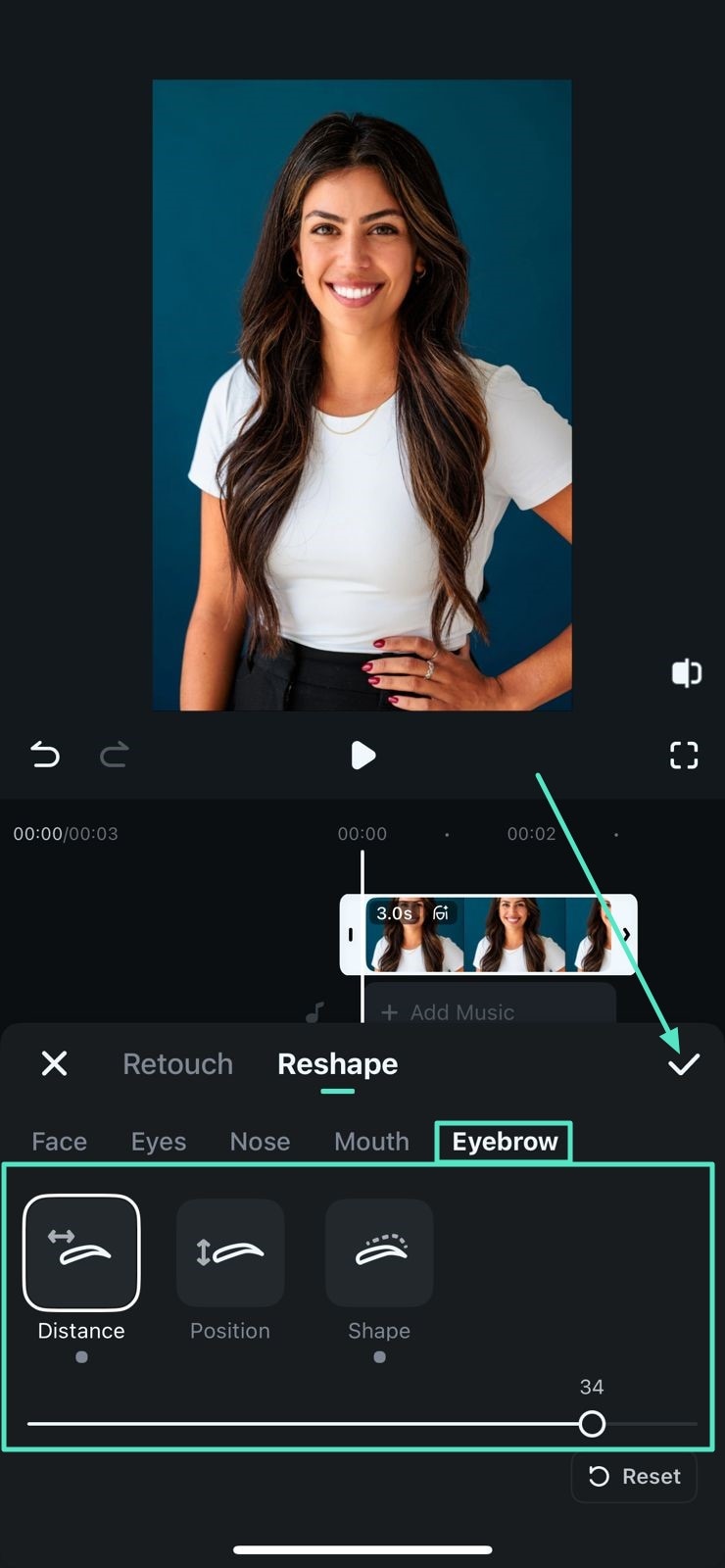
마지막으로 눈썹 의 위치, 모양, 그리고 거리까지 섬세하게 변경한 뒤 체크 아이콘을 눌러 저장해 주세요.
8단계.결과 미리보기 및 저장
모든 얼굴 보정이 끝나면, 화면 오른쪽 상단의 내보내기 버튼을 눌러 결과물을 저장할 수 있습니다.