
-
모바일용 사용자 가이드
- 음악 추가하기(모바일용)
- 카메라 사용하기
- AI 이모지
- 음성 해설 녹음하기
- 트랙 전환(모바일용)
- 영상 소음 제거
- AI 카메라
- 썸네일 편집하기
- 프리즈 효과 추가하기(모바일용)
- 필터 추가하기 (모바일용)
- 모자이크 추가하기
- 마스크 추가하기
- 클립 색상 조정하기
- 클립의 불투명도 조정하기
- 클립 볼륨 조정하기
- 클립 순서 조정하기
- 영상 속도 조절
- 동영상 역재생(모바일용)
- 영상 트랜지션
- AI 오디오
- 모바일용 Filmora 뷰티 필터
- iOS용 Filmora 18+: 고화질 비디오 워크플로우
- 영상 교체
- 동영상 자르기(모바일용)
- 동영상 삭제하기
- 화자 인식
- 음성 편집
- Filmora 모바일 용 Veo 3 가이드
- 동영상 분할하기(모바일용)
- 동영상 복제하기
- 영상 자르기
- 텍스트-음성 변환
- 음성 텍스트 변환(모바일용)
- AI 노이즈 제거(모바일용)
- 스마트 컷아웃(모바일용)
- aibeats-필모라 앱
- AI 초상화 (모바일용)
- AI 음성 변조-필모라 앱
- 인스턴트 모드(모바일용)
- AI 음성 복제-필모라 앱
- AI 텍스트 비디오 변환(모바일용)
- AI 음악(모바일용)
- 클라우드에 초안 백업하기
- AI 쇼
- 영상에서 내보내기 및 공유하기
- AI 자동 컷
- AI 제거 도구
- 프로젝트 열기(모바일용)
- 프로젝트 관리
- 미디어 파일 가져오기
- 동영상 타임스탬프 추가하기
- 새 프로젝트 만들기(모바일용)
- 맞춤형 워터마크 생성하기
- 인터페이스 알아보기
- 영상 크기 조정
- 안드로이드와 아이폰에서 배경 추가하기
- 모션 추적(모바일용)
- 화면 속 화면 (PiP) 사용하기
- 키프레임 추가하기 (모바일용)
- 필터 추가하기
- 전환 효과 추가하기(모바일용)
- 효과 추가하기(모바일용)
- 안드로이드와 아이폰의 이미지를 동영상으로 변환
- 스티커 추가하기
- AI 캡션
- 영상 텍스트 트래킹
- AI 하이라이트
- 영상 텍스트 추가하기
- 음성 녹음하기
- 크로마 키(모바일용)
- AI 보정 - 필모라 앱으로 동영상 품질 업그레이드
- 오디오 추출하기
- 오디오 늘리기
- 비트 감지하기
- 로컬 파일에서 오디오 가져오기
- 사운드 효과 추가하기
-
Guide-Win
- 윈도우용 이미지 동영상 변환
- 맥버전 이미지 동영상 변환
- AI 스마트 마스킹
- AI 음악 생성기
- AI 피부톤 보호
- AI 음성 보정
- 멀티 카메라 편집
- AI 텍스트 기반 편집
- AI 보컬 리무버
- 동영상과 이미지용 사용자 정의 가능한 배경
- Wondershare Filmora에서 오디오 기반 텍스트 효과를 사용하는 방법
- AI 사운드 효과
- Filmora에서 오디오 캡션 기능을 사용하는 방법
- 키프레임 그래프 편집기
- Wondershare Filmora에서 브이스 체인저 기능을 사용하는 방법
- 즐겨찾기 기능
- 윈도우용 로고 리빌(Logo Reveal)
- Windows용 마커
- 오디오 동영상 변환
- 비디오 편집 눈금자 기능 – 윈도우
- 재생 속도 단축키
- 광학 플로우를 활용한 슈퍼 슬로우 모션
- AI 썸네일 생성기
- 컬렉션 효과
- 타임라인의 모든 클립 선택하기
- 컴파운드 클립
- 멀티 클립 편집
- 윈도우용 필모라 AI 메이트 편집
- 쇼츠 동영상 프로젝트
- AI 텍스트 동영상 변환
- 윈도우용 텍스트 경로 애니메이션
- 사용자 정의 툴바
- 인스턴트 커터 도구
- 자동 리플
- 클립 활성화/비활성화
- 오디오 스트레치
- 오디오 미터
- 톤 조절하기
- 라이트
- HSL 색상 조정 (윈도우용)
- 컬러 휠
- 색상 비교 보기
- 히스토그램
- 고급 텍스트 편집
- 마스크 효과 추가하기
- 오디오 기반 효과
- 내보내기 설정
- 선택한 클립 내보내기
- 클립 범위 내보내기
- 트랙 관리
- 마크인 및 마크아웃
- 윈도우에서 소스 및 타임라인 미리보기 편집 가이드
- 윈도우에서 서브 프로젝트 가져오기 방법
- 트랜지션 유형
- 오디오 종류
- Windows 시스템 요구 사항
- 기술 사양
- 오디오 추가 및 수정하기
- 모카 필모라 - 윈도우용
- GPU 및 GPU 드라이버 요구 사항
- Windows용 시작 창
- Windows용 AI 번역
- Windows 패널 레이아웃
- 미디어 사용
- 요소 유형
- 스티커 추가 및 사용자 정의하기
- 로컬로 내보내기 가이드
- 장치로 내보내기
- Vimeo로 내보내기
- DVD 굽기
- 동영상 노이즈 제거
- 프로 동영상 스코프
- Wondershare Drive 개요
- 1GB 무료 클라우드 저장공간 받기
- Filmora에서 Wondershare Drive 사용하기
- 창의 그리기 도구
- 스마트 숏 클립
- Wondershare Drive에 파일 저장하기
- 스마트 장면 컷
- 원더쉐어 드라이브: 필모라에서 파일 찾기
- 원더쉐어 드라이브 관리하기
- 오디오 분리
- 무음 처리
- 비트 감지
- 오디오 자르기/분리하기/잘라내기
- 오디오 믹서
- 오디오 효과 추가하기
- 프리셋 애니메이션
- Windows용 애니메이션
- 동영상에 애니메이션 키프레임 추가하기
- Filmora에서 Wondershare Drive를 사용하여 파일 공유하기
- AI 이미지 스타일러
- AI 개체 리무버
- 일반 스피드 조정
- AI 스마트 검색
- 스피드 램핑
- 필모라에서 크리에이티브 에셋 사용에 대한 완벽 가이드
- AI 인물 컷아웃
- 오토 리프레임
- 자동 비트 맞추기
- 자동 하이라이트
- AR 스티커 효과
- 오디오 자동 표준화
- 오디오 더킹
- 자동 잡음 제거
- 효과 종류
- 오디오 조정하기
- 내보내기 작업 순서
- 크로마키
- 가져오기
- 동영상 자르기 팬 및 확대/축소
- Windows용 화이트 밸런스
- Windows에서 톤 조정하기
- PIP 효과 만들기
- Windows용 3D LUT
- AI 색상 팔레트
- 필모라 화면 녹화 기능 가이드
- 오디오 페이드 인과 페이드 아웃
- 오디오 피치
- 오디오 이퀄라이저
- 장면 감지 기능
- AI 음성 복제
- 무음 구간 탐지
- Wondershare Filmora에서 곡선 텍스트 기능을 활용하는 방법
- AI 뷰티 필터로 자연스러운 피부 보정 경험하기
- AI 생성형 확장
- 자동 동기화
- 화면 분할 동영상을 만드는 방법
- HDR (고화질) 기능
- AI 스티커 사용 방법
- 타이틀의 종류
- 카운트다운 효과
- 비디오 RGB 곡선
- Filmora 에셋 센터 활용 가이드
- 타사 클라우드 드라이브에서 가져오기
- 필모라에서 TikTok으로 동영상 공유하기
- GPU 가속 렌더링
- AI 스마트 컷아웃
- 윈도우용 Filmora VST3 플러그인 추천 및 사용법 가이드
- AI 오디오 연장
- 동영상 클립의 스냅샷 찍기
- 오디오 게인
- AI 오디오 노이즈 제거
- 애니메이션 그래프로 데이터 시각화하기
- 필모라 워크 스페이스
- 아바타 프레젠테이션
- 안정화 기능 (Windows용)
- 필모라 사용 가이드
- 마그네틱 타임라인
- 고급 압축
- 키프레임 경로 곡선
- 윈도우 - AI 아이디어를 동영상으로 변환
- AI 얼굴 모자이크
- AI 동영상 보정
- 평면 추적
- 스마트 BGM 생성
- Filmora AI 밝기 조절 - Windows 영상 자동 밝기 편집
- 윈도우용 Filmora 영상 깜빡임 제거 가이드 | 동영상 편집 팁
- 새로운 프로젝트 생성하기
- 트랜지션 추가하기
- 타이틀 추가하기
- YouTube로 내보내기
- 오디오 비주얼라이저
- STT/TTS/SRT 기능
- 챗 GPT 플러그인 - AI 카피라이팅
- 트랜지션 수정하기
- 텍스트 편집 및 사용자 정의하기
- 템플릿 모드로 만들기
- 환경 설정
- Boris FX 효과
- NewBlue FX 효과
- 모션 추적
- 발견된 문제 및 수정된 버그
- 가입 | 업데이트 | 제거
- Windows용 AI 이미지
- 멤버 플랜
- 텍스트 애니메이션
- 템플릿으로 만들기
- 그룹 편집
- Windows 용 조정 레이어
- 최신 버전 및 기능: V15
- 오버레이 추가 및 사용자 정의하기
- 렌즈 교정
- 동영상 분할 및 자르기
- 텍스트 프리셋
- 동영상 재생 속도 변경
- 프로젝트 열기
- 필터 추가 및 사용자 정의하기
- 마스크 적용
- 동영상 역재생하기
- 모자이크 블러 효과 사용
- 페이스오프 효과 사용하기
- 고정 프레임 사용하기
- 그림자 효과 적용하기
- 자동향상 기능
- 프리셋 템플릿으로 편집하기
- 테두리 옵션
- 변환 기능 적용하기
- 합성
- 키보드 단축키 리스트
- 필름스톡 자산
- 모든 버전 목록
- 프로젝트 설정하기
- 프록시 비디오 편집이란?
- 시스템 호환성 감지
- 렌더 파일 미리보기
- 프로젝트 이동하기
- 타임라인 및 트랙 관리 방법
- 재생 품질 변경하기
- 클립 표시하기
- 릴리스 노트
- 프로젝트 재배치하기
- 클라우드 백업
-
Guide-Mac
- 오토 리플 삭제 (맥용)
- 클립 활성화 또는 숨기기
- 오디오 스트레치 (맥용)
- 오디오 미터 (맥용)
- 톤 조절하기 (맥용)
- 라이트 조절 (맥용)
- 샤프닝 기능 (맥용)
- 비네팅 효과
- HSL 색상 조정 (맥용)
- Wondershare Filmora Mac에서 오디오 기반 텍스트 효과를 사용하는 방법
- 색상 비교 창
- 히스토그램(맥용)
- 맥용 로고 리빌(Logo Reveal)
- 맥용 오디오 캡션 기능을 사용하는 방법
- Wondershare Filmora Mac에서 브이스 체인저 기능을 사용하는 방법
- 고급 텍스트 편집 (맥용)
- 비디오 편집 눈금자 기능 - Mac
- Mac용 오디오 동영상 변환
- 마스크 이펙트 추가
- Mac용 트랜지션 유형
- 오디오 드리븐 이펙트
- Mac용 트랜지션 수정하기
- AI 보컬 리무버 (맥용)
- 필모라 내보내기 방법
- 오디오 유형
- Mac용 선택한 클립 내보내기
- Mac용 타임라인 전체 클립 선택하기
- 오디오 추가 및 조정하기
- 특정 클립 범위 내보내기
- Mac용 쇼츠 동영상 프로젝트
- 타이틀 유형
- 재생 화면 확대/축소 (맥용)
- 애니메이션 텍스트 경로
- 텍스트 효과 편집 및 사용자 정의하기
- 마크 인 및 마크 아웃 (맥용)
- Mac 텍스트 애니메이션
- Mac용 텍스트 프리셋
- Mac 스티커 유형
- Mac용 스티커 추가 및 사용자 정의하기
- 로컬 컴퓨터로 동영상 내보내기
- 다양한 장치에 동영상 내보내기
- 맥용 AI 생성형 확장 프로그램
- YouTube에 동영상 업로드하기
- Vimeo로 동영상 내보내기
- Mac용 DVD 굽기
- 원더쉐어 드라이브란
- 무료로 1GB 클라우드 저장소 얻기
- 원더쉐어 드라이브 사용하기
- 원더쉐어 드라이브에서 파일 찾기
- 원더쉐어 드라이브 관리
- 원더쉐어 드라이브를 사용하여 파일 공유하기
- 프로젝트 설정
- 프록시 사용하기
- Mac버전 시스템 호환성 감지
- 미리보기 파일 렌더링
- 타임라인 관리
- Mac에서 재생 품질 변경하기
- 클립 그룹하기
- 클립 마크하기
- 동영상 클립 오디오 음소거하기
- 비트 감지 및 비트 마커 생성하기
- 오디오 자르기/분할/잘라내기
- Mac용 오디오 믹서
- 오디오 효과
- 일반 스피드
- Mac용 스피드 램핑 기능
- Mac에서 타이틀 추가하기
- AI 색상 팔레트(맥용)
- 새 프로젝트 만들기
- Mac용 화이트 밸런스
- 다운로드/등록/삭제
- PIP (Picture in Picture)
- 커스텀 배경 적용 (맥용)
- Mac에서 톤 조정하기
- 자동 향상
- Mac용 3D LUT
- 그린 스크린 (크로마 키)
- Mac용 프리셋 애니메이션
- 필모라 맥 버전 사용 가이드
- 키프레임 그래프 편집 (맥용)
- Mac용 애니메이션
- 트랜지션 효과 추가하기
- Mac 버전 키보드 단축키 목록
- Mac에 애니메이션 키프레임 추가하기
- 동영상 역재생
- 내보내기 작업 흐름 및 개요
- AI 스타일화
- Mac용 장면 감지
- 화면 녹화 기능 가이드(맥용)
- 즐겨찾기 기능 (맥용)
- Mac에서 분할 화면 동영상 만들기
- Mac용 안정화
- AI 인물 컷아웃 (맥용)
- Mac용 시작 창
- AI 스마트 마스킹(맥용)
- Mac용 오토 리프레임
- AI 음악 생성기 (맥용)
- AI 피부톤 보호(맥용)
- 페이드 인 및 페이드 아웃
- 피치
- 모카 필모라 - 맥용
- 오디오 조정
- Mac용 오디오 분리
- 이퀄라이저
- AR 스티커
- 자동 오디오 더킹
- 자동 노이즈 제거
- AI 번역(맥용)
- Mac용 가져오기
- 테두리
- Mac 시스템 요구 사항
- 컬러 휠(맥용)
- 마그네틱 타임라인(Mac용)
- 고급 압축 (Mac용)
- 터치 바
- 키프레임 경로 곡선(Mac용)
- 사용 가능한 미디어
- AI 얼굴 모자이크 (Mac용)
- Mac용 오디오 싱크 자동 맞추기
- Mac용 오디오 비주얼라이저
- AI 영상 보정(Mac용)
- HDR 설정
- 평면 추적(Mac용)
- AI 음성 보정(Mac용)
- 스마트 숏 클립(Mac용)
- Mac에서 라이브 사진 편집
- Mac용 무음 구간 탐지
- 멀티 카메라 편집(Mac용)
- 스마트 장면 컷(맥용)
- Mac에서 자동 비트 맞추기
- 발견된 문제 & 수정된 버그
- AI 음향 효과(Mac용)
- Mac의 인스턴트 커터 도구
- Mac용 필모라 카운트다운 효과
- 동영상 노이즈 제거(Mac용)
- 필모라에서 RGB 커브 사용하기
- Mac에서 타사 드라이브로부터 미디어 가져오기
- Mac용 AI 스마트 컷아웃
- Mac용 Filmora 클라우드
- Mac용 조정 레이어
- 맥용 AI 이미지 스타일라이저
- 그리기 도구 사용법 - 맥용 필모라 가이드
- 마커 기능
- Mac용 AI 개체 리무버
- Mac용 AI 스마트 검색
- AI 음성 복제를 하는 방법
- 곡선 텍스트 기능을 적용하는 방법
- Mac에서 AI 스티커 기능을 사용하는 방법
- Filmora Mac용 에셋 센터 활용 가이드
- Filmora VST3 플러그인 Mac 설치 및 활용법
- Filmora Mac에서 오디오 게인 조절하기
- 맥 자동 표준화 설정 방법
- Mac용 애니메이션 그래프 프로그램
- 재생 속도 단축키(맥용)
- AI 텍스트 기반 편집(맥용)
- Mac용 뷰티 필터
- 필모라 맥 - AI 아이디어를 동영상으로 변환
- 스마트 BGM 생성(Mac용)
- 옵티컬 플로우를 활용한 슈퍼 슬로우 모션
- AI 썸네일 만들기(맥용)
- 이펙트 컬렉션(맥용)
- Filmora AI 밝기 조절 - Mac용 동영상 밝기 자동 조절
- 컴파운드 클립 (맥용)
- 멀티 클립 편집(맥용)
- Mac에서 영상 편집을 위한 듀얼 모니터 설치 방법
- 맥에서 서브프로젝트 가져오기 방법
- 프로 비디오 스코프(맥용)
- Mac용 Filmora 깜빡임 제거 방법 | 영상 편집
- 맥용 필모라 AI 메이트 편집
- AI 텍스트 동영상 변환(맥용)
- 커스텀 툴바
- GPU 렌더링 및 하드웨어 인코딩
- Mac에서 변환 적용하기
- Mac버전 릴리스 노트
- Mac버전 기술 사양
- 음성 텍스트 변환/ 텍스트 음성 변환/ SRT
- mac 템플릿
- ChatGPT 플러그인 - Mac에서 AI 카피라이팅하기
- Mac 패널 레이아웃
- Mac용 프로젝트 열기
- Mac에서의 모든 버전 목록
- NewBlue FX 효과 추가 및 수정하기
- Mac용 합성
- Mac버전의 GPU 및 GPU 드라이버 요구 사항
- Mac용 프로젝트 이동하기
- Mac 최신 버전 및 기능: V15
- Boris FX 효과 추가 및 수정하기
- 모션 트래킹
- 맥버전 멤버 플랜
- Mac의 자동 하이라이트
- Mac에서 인스턴트 모드로 만들기
- Mac 프로젝트 재배치하기
- Mac용 효과 종류
- 동영상 필터
- Mac 오버레이 추가 및 사용자 정의하기
- Filmstock 자산
- AI 오디오 노이즈 제거하기
- 렌즈 교정 기능
- 최상의 방법: 클라우드 백업
- Mac용 AI 오디오 늘리기
- 동영상 자르기 및 확대/축소
- 마스크
- 동영상 스냅샷
- 모자이크
- 동영상 분할&자르기
- 얼굴 가리기 효과 사용하기
- 속도 변경하기
- 고정 프레임
- Mac에서 그림자 효과 적용하기

Filmora VST3 플러그인 윈도우 완벽 활용법
Filmora의 VST3 플러그인 지원은 창작자에게 오디오 디자인을 세밀하게 컨트롤할 수 있는 강력한 업그레이드입니다. VST3 호환으로 이제 전문가용 서드파티 오디오 플러그인을 Filmora에 직접 불러와 보컬, 음악, 효과음까지 모두 향상할 수 있습니다. 이 기능 덕분에 영상 편집기 안에서 바로 고급 이퀄라이저, 컴프레서, 리버브, 노이즈 제거 및 창의적인 사운드 효과를 어렵지 않게 적용할 수 있어 더욱 더 완성도 높은 사운드를 만들 수 있습니다.
대사 음질을 보완하거나 영화 같은 사운드스케이프를 연출하고 싶을 때도 Filmora의 VST3 통합 기능만 있으면 더욱 풍부하고 선명하며 정밀도 높은 오디오 작업이 가능합니다. 손쉽게 스튜디오급 영상 제작에 다가갈 수 있어 편집 효율이 한층 올라갑니다.
진행 단계 요약
창의력을 마음껏 발휘하세요.
1단계: VST3 플러그인 다운로드
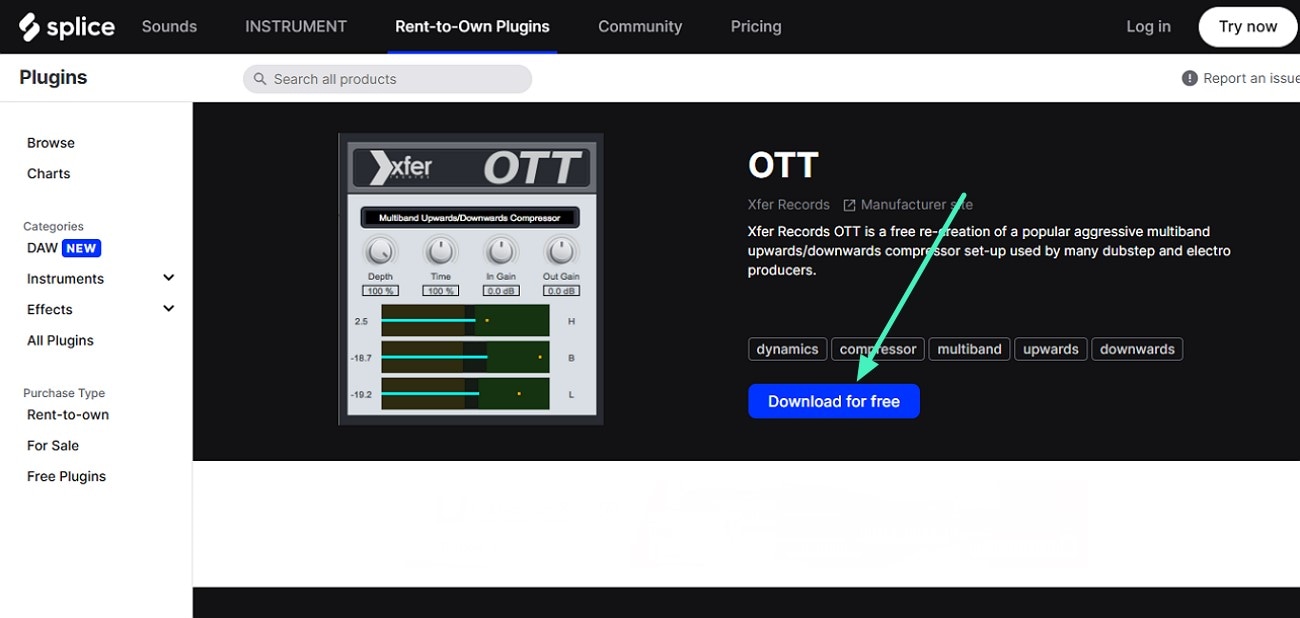
우선, 사용하려는 오디오 플러그인 공식 사이트에 접속해 '다운로드' 버튼을 눌러 윈도우 기기에 저장하십시오.
2단계: Filmora에서 새 프로젝트 시작
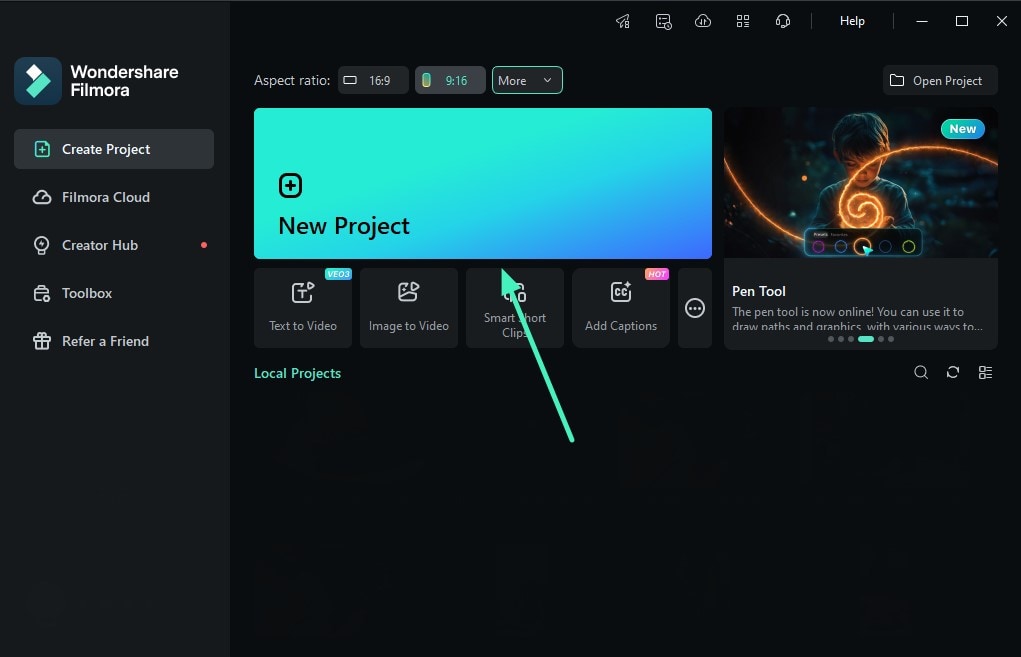
윈도우에서 Filmora를 실행한 후 '새 프로젝트' 탭을 클릭해 프로젝트를 만들고, 오디오 파일을 가져온 뒤 타임라인에 끌어다 놓으세요.
3단계: 효과 선택 후 플러그인 추가
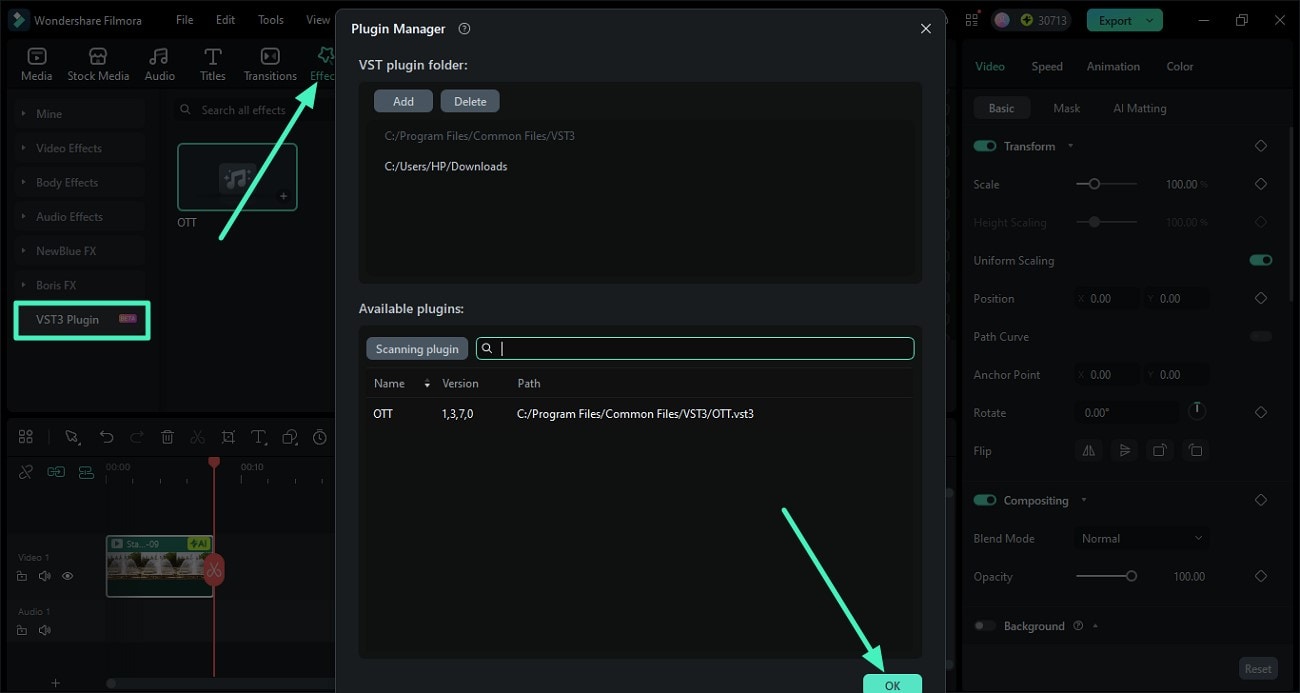
상단 툴바에서 효과를 선택한 뒤, 좌측 섹션에서 아래로 내려가 VST3 플러그인 항목을 찾으세요. 클릭한 후 추가 버튼을 눌러 다운로드한 플러그인을 Filmora에 연동합니다. 이어서 확인 버튼으로 완료합니다.
4단계: 좌측에서 효과 패널 진입
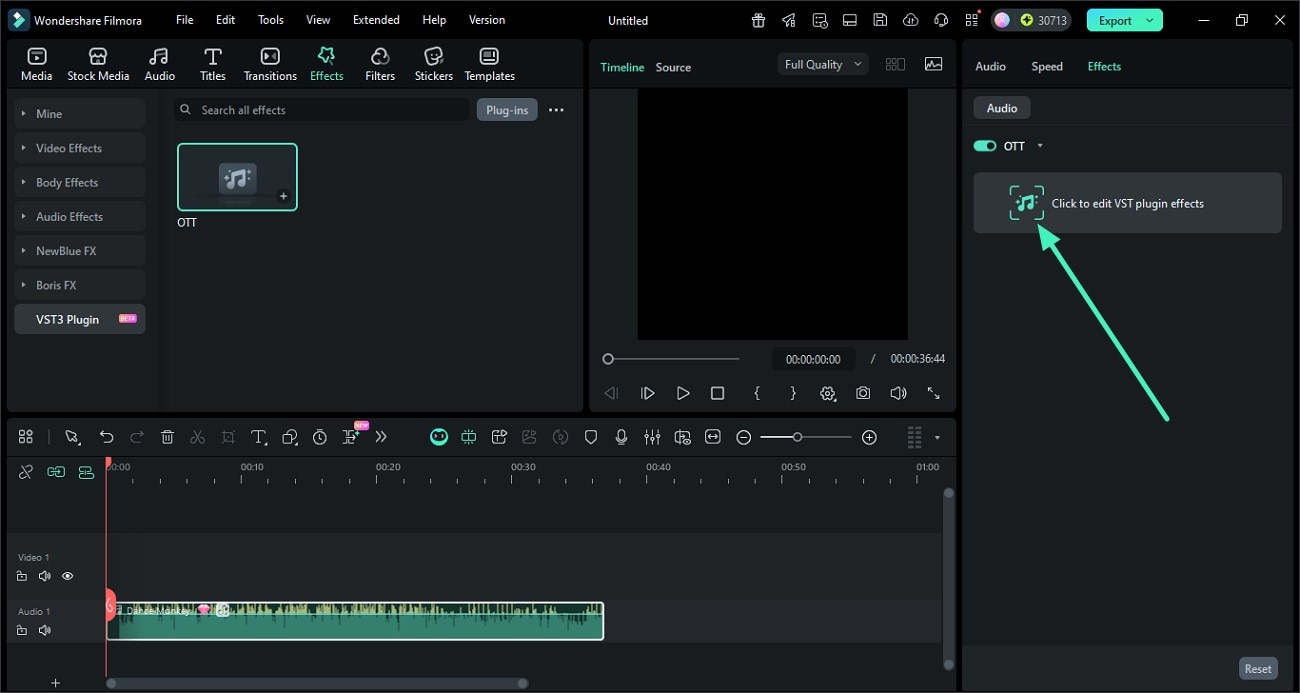
플러그인 설치가 끝나면, 좌측 패널에서 효과 항목을 활성화하세요. VST 플러그인 효과 편집을 클릭해 다음 단계로 이동합니다.
5단계: 오디오 수정 후 내보내기
이제 나타난 플러그인 창에서 원하는 대로 노브와 슬라이더를 조정해 오디오를 편집할 수 있습니다. 작업이 끝나면 미리 들어보고 우측 상단에 있는 내보내기 버튼으로 파일을 저장하세요.

6단계: 오디오 파일로 결과 저장
최종 단계 화면에서 MP3 등 원하는 오디오 포맷을 설정하고 내보내기 버튼을 클릭하면 결과물이 내 기기에 저장됩니다.

