-
Mac에서 시작하기
-
Mac버전 신기능
-
시스템의 요구 사항
-
AI 기능
- Mac용 오디오 동영상 변환
- AI 보컬 리무버 (맥용)
- 맥용 AI 생성형 확장 프로그램
- AI 스타일화
- Mac용 장면 감지
- AI 인물 컷아웃 (맥용)
- AI 스마트 마스킹(맥용)
- Mac용 오토 리프레임
- AI 음악 생성기 (맥용)
- AI 피부톤 보호(맥용)
- AR 스티커
- 자동 오디오 더킹
- 자동 노이즈 제거
- 고급 압축 (Mac용)
- 키프레임 경로 곡선(Mac용)
- AI 얼굴 모자이크 (Mac용)
- 평면 추적(Mac용)
- 스마트 숏 클립(Mac용)
- Mac용 무음 구간 탐지
- 스마트 장면 컷(맥용)
- Mac에서 자동 비트 맞추기
- AI 음향 효과(Mac용)
- 동영상 노이즈 제거(Mac용)
- Mac용 AI 스마트 컷아웃
- 맥용 AI 이미지 스타일라이저
- Mac용 AI 개체 리무버
- Mac용 AI 스마트 검색
- Mac에서 AI 스티커 기능을 사용하는 방법
- Mac용 애니메이션 그래프 프로그램
- AI 텍스트 기반 편집(맥용)
- 필모라 맥 - AI 아이디어를 동영상으로 변환
- 스마트 BGM 생성(Mac용)
- macOS용 Filmora AI 사진 향상 가이드
- AI 썸네일 만들기(맥용)
- Mac에서 Filmora 이미지 프롬프트 사용법
- Mac용 Filmora 깜빡임 제거 방법 | 영상 편집
- 맥용 필모라 AI 메이트 편집
- AI 텍스트 동영상 변환(맥용)
-
새 프로젝트 만들기
-
가져오기 및 녹화
-
사용 가능한 미디어 - Mac
-
Mac용 비디오 편집
- 오토 리플 삭제 (맥용)
- 클립 활성화 또는 숨기기
- 오디오 스트레치 (맥용)
- 비디오 편집 눈금자 기능 - Mac
- Mac용 타임라인 전체 클립 선택하기
- 일반 스피드
- Mac용 스피드 램핑 기능
- PIP (Picture in Picture)
- 커스텀 배경 적용 (맥용)
- 자동 향상
- 그린 스크린 (크로마 키)
- 동영상 역재생
- 내보내기 작업 흐름 및 개요
- 즐겨찾기 기능 (맥용)
- Mac에서 분할 화면 동영상 만들기
- 테두리
- AI 영상 보정(Mac용)
- Mac에서 라이브 사진 편집
- Mac의 인스턴트 커터 도구
- Mac용 조정 레이어
- 그리기 도구 사용법 - 맥용 필모라 가이드
- 마커 기능
- 재생 속도 단축키(맥용)
- 옵티컬 플로우를 활용한 슈퍼 슬로우 모션
- 컴파운드 클립 (맥용)
- 멀티 클립 편집(맥용)
- 음성 텍스트 변환/ 텍스트 음성 변환/ SRT
- mac 템플릿
- Mac용 합성
- 모션 트래킹
- Mac에서 인스턴트 모드로 만들기
- 렌즈 교정 기능
- 동영상 자르기 및 확대/축소
- 마스크
- 동영상 스냅샷
- 모자이크
- 동영상 분할&자르기
- 얼굴 가리기 효과 사용하기
- 속도 변경하기
- 고정 프레임
- Mac에서 그림자 효과 적용하기
-
Mac용 오디오 편집
-
Mac용 컬러 편집
-
Mac에셋 센터
-
Mac용 애니메이션 및 키프레임
-
Mac용 효과 및 트랜지션
-
Mac용 스티커
-
Mac용 내보내기 및 클라우드 백업
-
협동
-
Mac용 텍스트 및 타이틀
-
원더쉐어 드라이브
-
Mac 성능 향상 및 문제 해결

Filmora Mac에서 오디오 게인 조정 방법
Filmora Mac의 오디오 게인 기능은 오디오 클립 전체의 게인 값을 손쉽게 조절할 수 있게 해줍니다. 여러 오디오 소스를 일괄 처리 및 표준화하여 프로젝트의 일관성을 유지합니다. 고정 게인 값 설정, 상대적 게인 조정, 최대 피크 정규화 등 3가지 방식으로 전문가 수준의 오디오 볼륨을 빠르고 효율적으로 맞출 수 있습니다.
Filmora Mac에서 오디오 게인 접근 방법
Filmora Mac에서 오디오 게인 기능에 접근하는 방법은 세 가지가 있습니다:
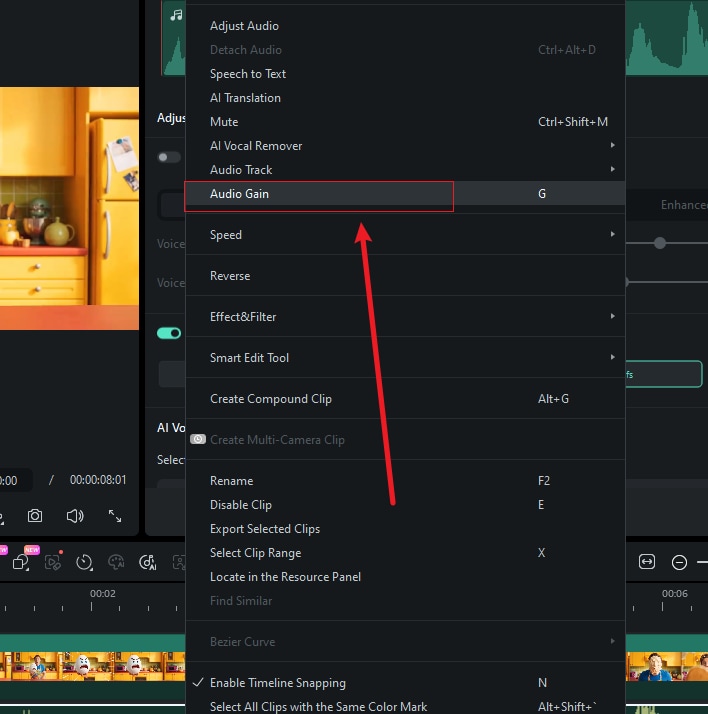
1 우클릭 방법: 타임라인에서 오디오 클립을 선택한 후, 우클릭하여 오디오 게인을 선택하세요.
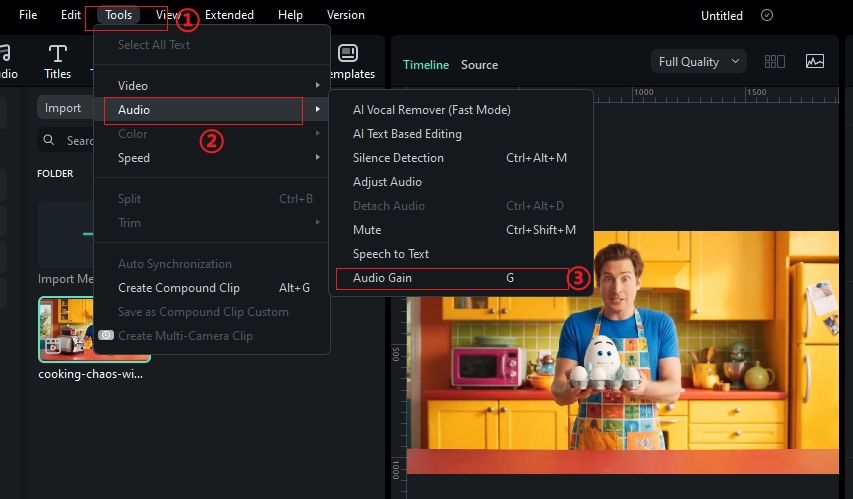
2 메뉴 항목 방법: 상단 내비게이션 바에서 도구 > 오디오 > 오디오 게인 (참고: 오디오 클립이 선택되지 않으면 이 옵션은 비활성화됩니다).
3 키보드 단축키 사용: 오디오 클립을 선택 후 A + G 키를 누르면 빠르게 접근할 수 있습니다.
게인 값 조절 방법
이 게인 값 조절 방법 옵션은 오디오 클립에 고정된 게인 값을 직접 입력할 수 있게 해줍니다. 여러 클립에 동일한 게인 값을 적용할 때 매우 편리합니다.
1 오디오 게인 설정창에서 게인 값 조절을 선택하세요 .
2 원하는 게인 값을 dB 단위로 입력하세요(양수 또는 음수 입력 가능).
3 클릭하여 확인 버튼을 눌러 게인 조절을 적용하세요.
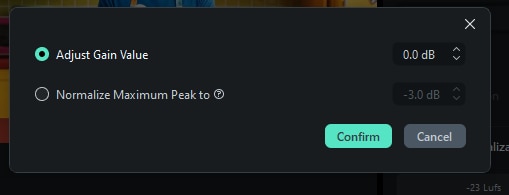
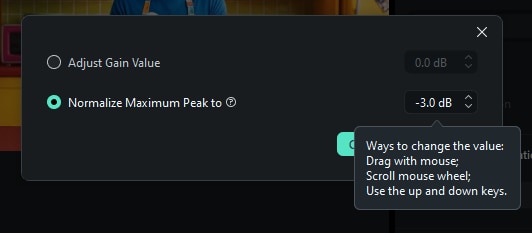
최대 피크 정규화하기
이 최대 피크 정규화하기 이 기능은 오디오의 볼륨을 분석해 최고 피크 수치를 지정 값까지 맞춰주어, 볼륨 클리핑 없이 최적의 사운드로 정리해줍니다.
1 선택 후 최대 피크 정규화를 오디오 게인 창에서 선택하세요.
2 목표 피크 레벨(보통 -3.0dB)로 설정하면 클리핑 방지가 가능합니다.
3 클릭하여 확인 지정한 피크 수준에 맞춰 오디오를 정규화할 수 있습니다.
여러 클립 일괄 처리하기
오디오 게인은 여러 오디오 클립을 한 번에 처리할 수 있어, 동일한 게인 값을 일괄 적용하며 프로젝트 전체의 일관성을 높이고 시간을 절약할 수 있습니다.
1 타임라인에서 여러 오디오 클립을 선택할 때 Cmd 키를 누르고 클릭하세요.
2 앞서 설명한 세 가지 방법 중 아무 것이나 사용해 오디오 게인 창에 접근하세요.
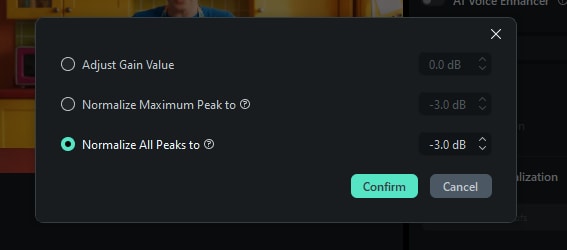
3 여러 클립을 선택하면 오디오 게인 창에 추가 옵션이 나타납니다.
모든 피크 정규화(다중 클립 전용)
이 모든 피크 정규화 옵션은 다수의 오디오 클립 선택 시에만 보입니다. 이 기능은 각 클립이 가진 다이나믹 범위는 유지하면서 피크 레벨을 프로젝트 전체에 걸쳐 고르게 맞춰줍니다.
1 타임라인에서 여러 오디오 클립을 선택합니다.
2 오디오 게인 창을 열면 모든 피크를 정규화 옵션을 볼 수 있습니다.
3 선택한 모든 클립의 피크 목표 레벨을 직접 지정하세요.
4 클릭하여 확인 모든 클립에 동일하게 정규화를 적용할 수 있습니다.