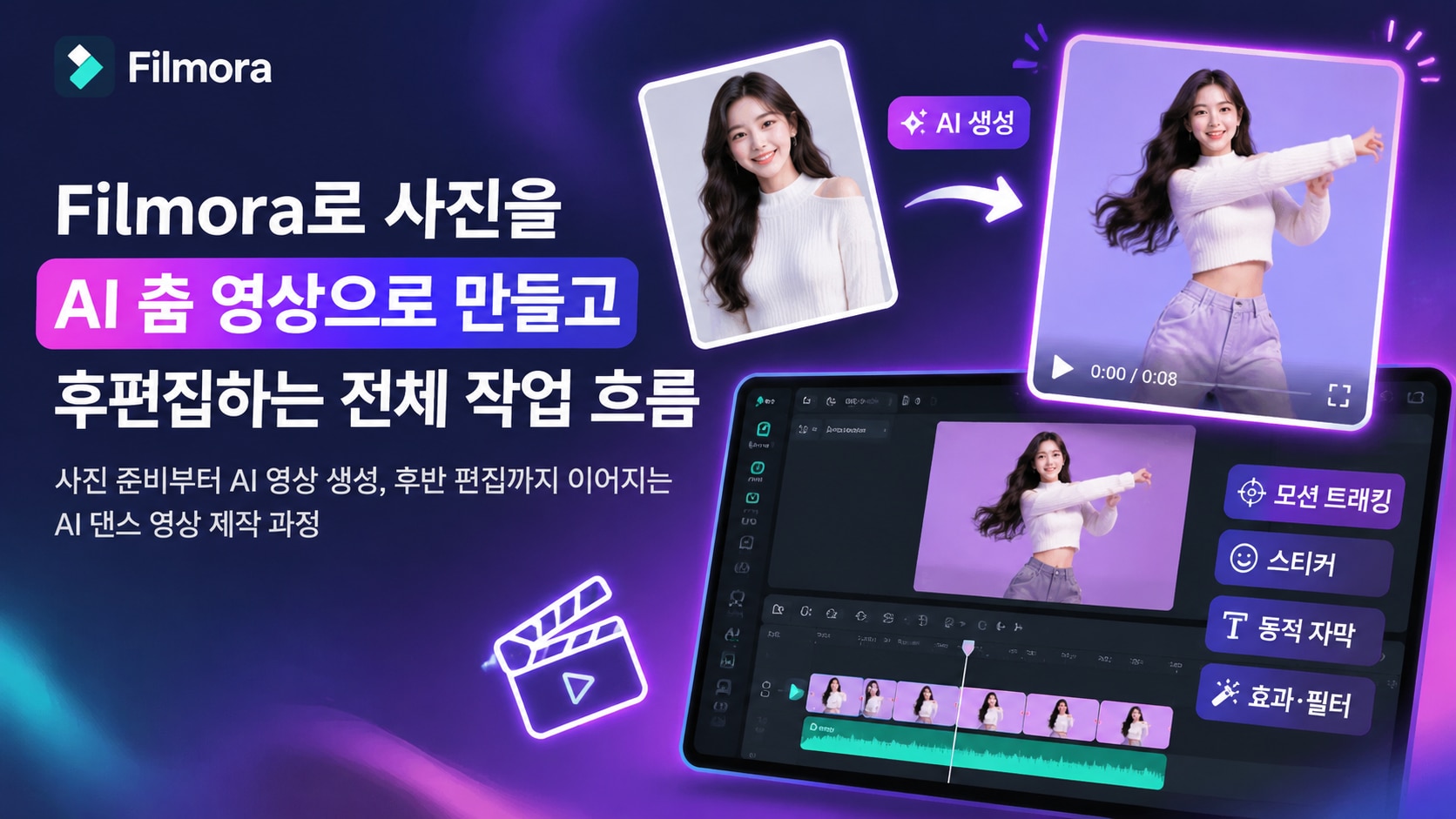
AI 춤 영상 만들기는 사진이나 여러 참고 이미지를 활용해 사람과 반려동물이 춤추는 영상을 생성하는 방법입니다. 필모라에서는 AI 댄스 템플릿을 선택하거나, 참고 이미지와 텍스트 프롬프트를 활용해 원하는 춤 장면을 만들 수 있습니다. 생성한 영상은 타임라인에서 편집하고 카메라 트래킹, 배경 교체, 음악과 효과 등을 추가해 TikTok, Instagram Reels, YouTube Shorts에 어울리는 콘텐츠로 완성할 수 있습니다.
AI로 춤 영상을 생성했다고 해서 바로 게시할 수 있는 완성본이 되는 것은 아닙니다. 어색한 구간을 다듬고, 음악과 장면을 맞추고, 적절한 화면 구도를 설정하는 후반 편집도 중요합니다. 이 가이드에서는 필모라의 세 가지 AI 영상 생성 방법부터 참고 이미지와 프롬프트 준비, 카메라 트래킹과 배경 교체, SNS 게시까지 단계별로 살펴봅니다.
이 기사에서
AI 춤 영상 만들기란?
AI 춤 영상 만들기는 사진이나 시각 자료를 바탕으로 춤 동작이 포함된 짧은 동영상을 생성하는 작업입니다. 일반적인 영상 편집이 이미 촬영된 클립을 자르고 연결하는 과정이라면, AI 이미지 동영상 생성은 정지 이미지에 움직임을 부여해 새로운 영상 장면을 만드는 데 초점을 둡니다. 생성 결과는 사용한 AI 모델, 참고 이미지, 프롬프트와 설정에 따라 달라질 수 있으므로 모든 사진에서 동일한 움직임이나 품질이 보장되는 것은 아닙니다.
AI 춤 영상은 프로필 사진을 재미있는 댄스 클립으로 바꾸거나, 반려동물 사진으로 귀여운 춤 영상을 만들거나, 인기 댄스 챌린지의 동작을 참고해 새로운 장면을 구성할 때 활용할 수 있습니다. 생성한 영상에 음악, 컷 편집, 자막, 스티커와 전환 효과를 더하면 단순한 AI 생성 결과물을 하나의 숏폼 콘텐츠로 발전시킬 수 있습니다.
프롬프트와 참고 이미지 준비하기
AI 춤 영상의 생성 결과는 참고 이미지의 품질과 프롬프트 내용에 영향을 받습니다. 원하는 춤 스타일과 동작을 구체적으로 설명하고, 인물의 외형이나 춤의 흐름을 참고할 이미지도 적절히 준비하면 생성 방향을 더 명확하게 전달할 수 있습니다.
자연스러운 춤 영상을 위한 프롬프트 작성법
AI 춤 영상의 결과를 원하는 방향으로 유도하려면 프롬프트에 춤의 종류뿐 아니라 구체적인 동작과 장면을 함께 설명하는 것이 좋습니다. K-pop 댄스, 힙합, 챌린지 댄스처럼 원하는 춤의 이름이나 스타일을 직접 입력하거나, 특정 가수 또는 댄서의 퍼포먼스를 참고하도록 요청할 수도 있습니다.
다만 춤 이름이나 댄서만 언급한다고 해서 실제 안무가 정확하게 재현되는 것은 아닙니다. 원하는 동작이 뚜렷하다면 시작 동작, 중간 연결 동작, 마무리 포즈를 구체적으로 설명하는 것이 좋습니다.
| 프롬프트 요소 | 작성 방법 | 작성 예시 |
| 춤 종류와 스타일 | 원하는 춤의 이름이나 장르 지정하기 | K-pop dance challenge, hip-hop dance, Talk Dirty dance |
| 참고 대상 | 특정 가수나 댄서의 안무 또는 퍼포먼스를 참고하도록 설명하기 | Choreography inspired by Jason Derulo's Talk Dirty performance |
| 주인공 | 영상에 등장할 인물과 외형 참고 이미지 지정하기 | Use the person in the first reference image as the main subject. |
| 구체적인 동작 | 팔, 다리, 몸의 움직임과 동작 순서 설명하기 | Raise both arms overhead, then open them wide to the sides. |
| 장면과 분위기 | 춤을 추는 장소와 전체적인 분위기 지정하기 | A lively dance performance on a concert stage. |
| 카메라 구도 | 전신, 상반신, 정면 등 원하는 화면 구성 설명하기 | Keep the full body visible with a front-facing camera. |
춤 이름과 구체적인 동작을 함께 작성하기
원하는 춤이 이미 유행하는 챌린지나 특정 퍼포먼스라면 춤 이름을 프롬프트에 직접 넣어도 좋습니다. 예를 들어 Talk Dirty dance, K-pop dance challenge, hip-hop freestyle처럼 작성하면 AI에 원하는 춤의 전반적인 스타일과 분위기를 전달할 수 있습니다.
특정 가수나 댄서의 안무를 참고하고 싶다면 해당 퍼포먼스를 설명에 포함할 수도 있습니다. 다만 이름만 입력하면 실제 안무의 세부 동작이나 순서까지 정확하게 반영된다는 보장은 없습니다. 원하는 움직임을 더 구체적으로 표현하려면 춤의 시작, 중간, 마무리 동작을 함께 설명해 보세요.
프롬프트 예시:
Create a Talk Dirty-inspired dance video featuring a couple performing an energetic synchronized stage dance. Start with both dancers stepping forward together and making a sharp arm gesture. Then transition into a rhythmic side-to-side groove with coordinated shoulder movements and arm swings. Finish with a confident synchronized pose facing the audience. Keep both dancers' appearances and outfits as consistent as possible, with smooth transitions between movements.
AI 춤 영상에 적합한 참고 이미지 준비하기
참고 이미지의 구성은 선택한 생성 방식에 따라 달라집니다. AI 댄스 템플릿이나 단일 이미지 생성에는 참고 이미지 한 장을 사용할 수 있으며, 여러 참고 이미지와 프롬프트를 함께 사용하는 방식에서는 주인공 사진과 춤 동작 프레임을 조합할 수 있습니다.
| 생성 방식 | 이미지 구성 | 이미지 준비 기준 |
| AI 댄스 템플릿 | 참고 이미지 1장 | 템플릿이 요구하는 인물이나 피사체가 선명하게 보이는 사진을 선택합니다. 얼굴이 가려지지 않고 주요 특징을 알아보기 쉬운 이미지가 좋습니다. |
| 다중 이미지 생성 | 주인공 사진 + 춤 동작 참고 프레임 | 주인공의 외형이 잘 보이는 사진과 춤의 시작·중간·마무리 동작을 보여 주는 프레임을 준비합니다. |
| 단일 이미지 생성 | 참고 이미지 1장 | 춤추게 만들 인물의 얼굴과 신체가 잘 보이는 사진을 선택합니다. 원하는 움직임을 프롬프트로 설명하기에 적합한 구도가 좋습니다. |
참고 이미지 준비 시 공통적으로 확인할 사항:
- 선명한 화질: 얼굴과 주요 피사체의 형태를 알아볼 수 있도록 초점이 맞고 해상도가 충분한 이미지를 사용합니다.
- 가림이 적은 구도: 손이나 팔, 다리 등 움직임에 필요한 부분이 다른 물체에 심하게 가려지지 않은 사진을 선택합니다.
- 배경이 복잡하지 않은 이미지: 인물과 배경의 경계가 비교적 명확하면 주요 피사체를 파악하는 데 도움이 됩니다.
- 사용 권한 확인: 본인 사진이나 사용 허락을 받은 이미지와 영상을 참고 자료로 사용합니다.
여러 참고 이미지로 춤 동작 순서 전달하기
원하는 춤 영상이 이미 있다면 영상에서 주요 동작이 잘 보이는 프레임을 캡처해 참고 이미지로 활용할 수 있습니다. 이때 주인공의 외형을 보여 주는 사진과 춤 동작을 보여 주는 프레임의 역할을 구분하는 것이 중요합니다.
예를 들어 첫 번째 이미지는 춤을 출 주인공의 외형을 참고하고, 두 번째 이미지는 시작 동작, 세 번째 이미지는 중간 연결 동작, 네 번째 이미지는 마무리 동작을 전달하도록 구성할 수 있습니다. 이렇게 각 이미지의 역할을 프롬프트에 함께 설명하면 원하는 춤의 흐름을 더 구체적으로 전달할 수 있습니다.
참고 이미지와 프롬프트를 함께 사용하더라도 원본 안무가 그대로 복제되거나 얼굴과 신체 비율이 모든 프레임에서 완벽하게 유지되는 것은 아닙니다. 생성 결과가 기대와 다르면 동작 순서를 단순화하거나 참고 프레임을 다시 선택해 보세요. 한 번에 너무 많은 동작을 요청하기보다 핵심 포즈와 동작 사이의 연결을 명확하게 설명하는 것이 좋습니다.
필모라로 AI 춤 영상 만드는 3가지 방법
필모라에서는 사진과 프롬프트를 활용하거나 준비된 이미지 동영상 템플릿을 선택해 AI 춤 영상을 만들 수 있습니다. 생성 방식은 크게 세 가지로 나뉩니다. 원하는 춤 동작을 직접 설명하고 싶다면 프롬프트 기반 생성을, 별도의 문장을 작성하지 않고 빠르게 결과를 만들고 싶다면 AI 댄스 템플릿을 활용해 보세요.
어떤 AI 춤 영상 생성 방법을 선택해야 할까?
세 가지 방법의 가장 큰 차이는 참고 이미지의 수와 프롬프트 입력 여부입니다. 처음이라면 템플릿을, 원하는 춤 동작을 참고 영상에 맞춰 표현하고 싶다면 여러 참고 이미지를 활용하는 방법을 고려해 보세요.
| 생성 방식 | 입력 자료 | 프롬프트 | 추천 상황 |
| AI 댄스 템플릿 | 참고 이미지 1장 | 별도 입력 불필요 | AI 영상 생성이 처음이거나 프롬프트 작성 없이 간편하게 춤 영상을 만들고 싶을 때 |
| 다중 이미지 생성 | 주인공 사진과 여러 동작 참고 이미지 | 직접 입력 | 인기 댄스 챌린지나 특정 안무를 참고해 원하는 동작 순서와 포즈를 표현하고 싶을 때 |
| 단일 이미지 생성 | 참고 이미지 1장 | 직접 입력 | 참고할 춤 동작 이미지 없이 자신만의 춤 스타일, 동작과 장면을 자유롭게 구상하고 싶을 때 |
처음이라면 AI 댄스 템플릿을, 원하는 춤 동작을 참고해 생성하고 싶다면 다중 이미지 생성 방식을 추천합니다. 특히 여러 참고 이미지를 활용하면 주인공의 외형과 춤 동작의 주요 포즈를 구분해 전달할 수 있습니다. 반면 단일 이미지와 프롬프트만 사용하는 방식은 동작을 문장으로 설명해야 하므로 원하는 안무를 구체적으로 표현하기 어려울 수 있습니다.
AI 영상 생성은 참고 이미지와 프롬프트를 바탕으로 새로운 움직임을 만들어 내는 과정입니다. 원본 인물의 얼굴, 손, 팔, 다리, 의상 등이 달라지거나 프레임마다 움직임이 불규칙하게 표현될 수 있습니다. 여러 장의 참고 이미지를 사용하더라도 원본 동작이 그대로 복제되거나 인물의 외형이 완벽하게 유지되는 것은 아닙니다. 따라서 원하는 결과에 맞는 생성 방식을 선택하고 완성된 영상을 확인하는 것이 중요합니다.
방법 1. AI 댄스 템플릿으로 간편하게 영상 만들기
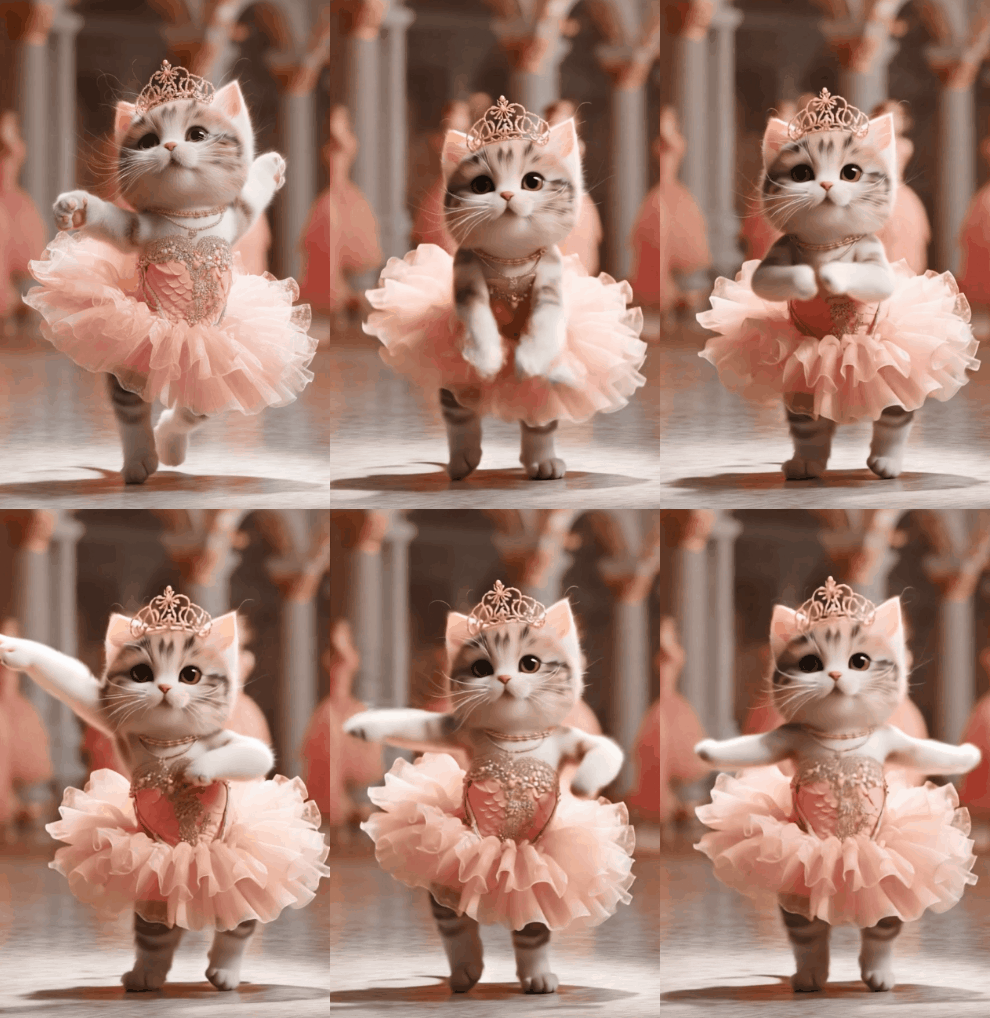
AI 영상 생성이 처음이거나 프롬프트를 어떻게 작성해야 할지 모르겠다면 템플릿 방식을 먼저 사용해 보세요. 필모라의 이미지 동영상 템플릿에서는 준비된 생성 효과를 선택하고 참고 사진을 업로드하는 방식으로 AI 춤 영상을 만들 수 있습니다. 별도로 춤 동작을 설명하는 문장을 작성하지 않아도 되므로 초보자에게 적합합니다.
- 라이트나우 댄스
- 주제 3
- 크리스마스 눈
Step 1 댄스 템플릿 선택하기
필모라에서는 두 가지 경로로 AI 댄스 템플릿을 찾을 수 있습니다. 프로젝트 생성 > 스톡 미디어 > AI 미디어 > 영감으로 이동하거나, AI 크리에이터 허브 > 템플릿에서 원하는 댄스 효과를 찾아보세요. 템플릿을 선택한 후 안내에 따라 참고 사진을 업로드하면 됩니다.
Step 2 참고 이미지 업로드하기
템플릿 안내에 따라 춤추게 만들 인물이나 반려동물의 사진을 업로드합니다. 얼굴과 주요 피사체가 선명하고 다른 물체에 가려지지 않은 사진을 사용하는 것이 좋습니다.
Step 3 영상 생성 및 결과 확인하기
영상 생성을 실행한 다음 결과를 미리 봅니다. 원하는 춤 동작과 분위기가 표현되었는지 확인하고, 생성된 영상은 필모라의 편집 타임라인으로 가져와 추가 작업을 진행할 수 있습니다.
✨ AI 댄스 템플릿으로 더 쉽게 시작해 보세요!
직접 프롬프트를 작성하지 않아도 됩니다. 원하는 이미지 동영상 템플릿을 선택하고 참고 사진을 업로드해 다양한 AI 댄스 영상을 만들어 보세요.
- AI 듀엣·트리오 댄스 템플릿 – 여러 인물이 함께 춤추는 AI 영상을 만들고 싶을 때 추천합니다.
- AI 댄스 영상 템플릿 – 다양한 댄스 스타일의 이미지 동영상 효과를 간편하게 적용해 보세요.
템플릿 생성은 별도의 프롬프트 작성 없이 시작할 수 있다는 장점이 있습니다. 다만 생성 결과는 선택한 템플릿과 참고 이미지에 따라 달라질 수 있으므로, 최종 영상에서 인물의 얼굴과 동작을 확인하는 것이 좋습니다.
방법 2. 여러 참고 이미지와 프롬프트로 AI 영상 생성하기
원하는 춤 동작이 담긴 영상을 참고하고 싶다면 여러 참고 이미지와 프롬프트를 함께 사용하는 방법을 활용해 보세요. 춤추게 만들 주인공의 사진과 춤 동작이 잘 보이는 참고 프레임을 함께 준비하면, 인물의 외형과 원하는 춤의 흐름을 구분해 전달할 수 있습니다.
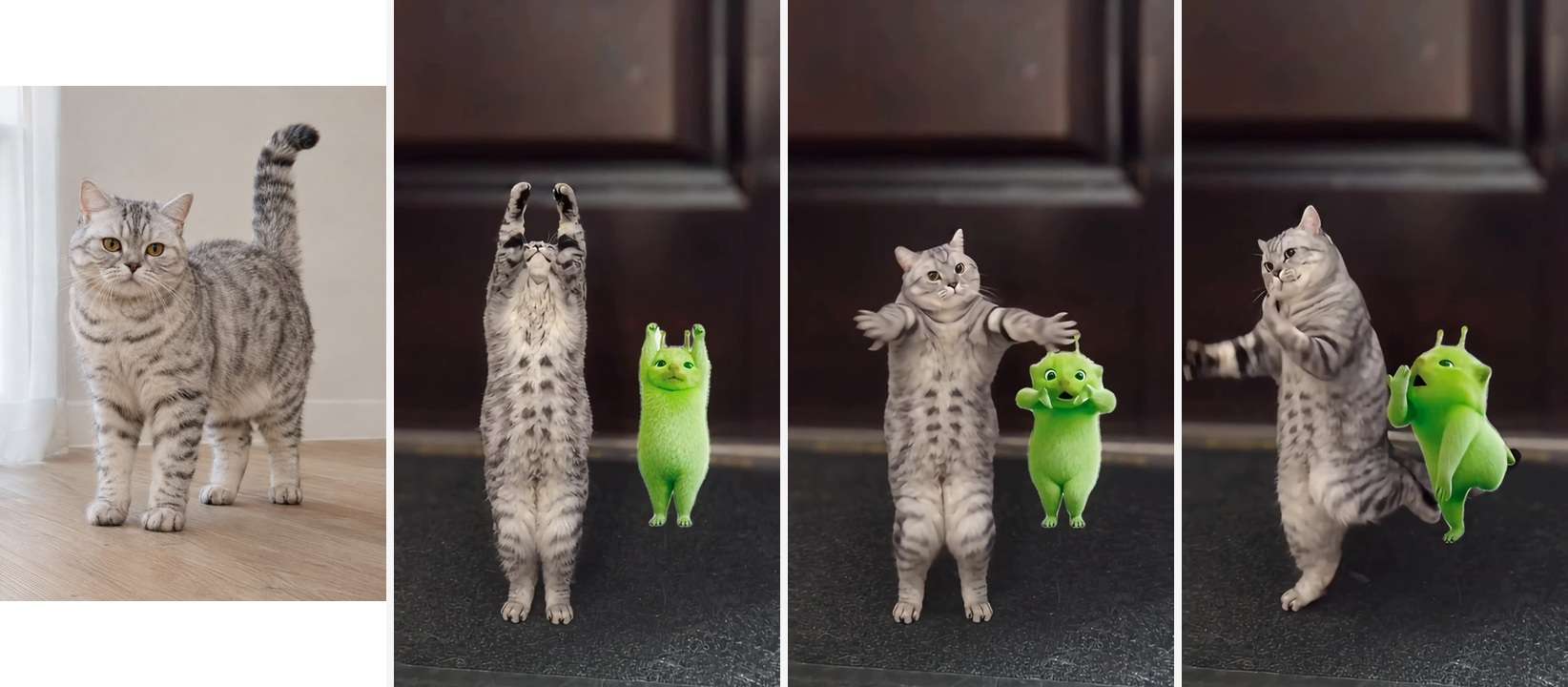
추천하는 구성은 주인공 사진 1장 + 춤 동작 참고 프레임 여러 장입니다. 주인공 사진은 인물의 외형을 전달하고, 나머지 참고 프레임은 시작·중간·마무리 동작을 설명하는 데 활용합니다.
Step 1 주인공 사진과 동작 참고 프레임 준비하기
먼저 춤추게 만들 인물 또는 캐릭터의 참고 이미지 1장을 준비합니다. 그다음 원하는 춤 영상이나 MP4 파일에서 대표 동작이 잘 보이는 프레임을 캡처합니다. 예를 들어 시작 동작, 팔을 크게 펼치는 중간 동작, 몸을 틀거나 다리를 드는 마무리 동작처럼 서로 다른 포즈를 고르면 좋습니다.
Step 2 참고 이미지 업로드하기
필모라의 이미지 동영상 생성 기능에서 여러 참고 이미지를 추가할 수 있는 옵션을 선택합니다. 주인공 사진과 춤 동작 프레임을 업로드한 뒤, 첫 번째 이미지는 주인공의 외형 참고용으로, 나머지는 춤 동작의 흐름을 전달하는 참고용으로 활용하세요. 입력 가능한 이미지 수와 조건은 선택한 생성 기능의 안내를 확인합니다.
참고 이미지 구성 예시
- 첫 번째 이미지: 춤추게 만들 주인공의 얼굴과 전신이 잘 보이는 사진
- 두 번째 이미지: 양팔을 위로 올린 시작 동작 프레임
- 세 번째 이미지: 양팔을 옆으로 크게 펼친 중간 동작 프레임
- 네 번째 이미지: 몸을 옆으로 틀고 한쪽 다리를 든 마무리 동작 프레임
Step 3 동작 흐름 중심으로 프롬프트 입력하기
프롬프트에는 각 동작 프레임의 순서를 따라 어떤 춤을 추는지 간단하고 명확하게 설명합니다. 너무 긴 문장으로 세부 안무를 모두 통제하려 하기보다, 시작 동작·중간 연결 동작·마무리 포즈를 중심으로 작성하는 것이 좋습니다.
프롬프트 예시:
Use the first reference image as the main character reference. Start with the pose shown in the second reference image, raising both arms overhead. Then smoothly transition into the pose shown in the third reference image, opening both arms wide to the sides. Finally, move into the pose shown in the fourth reference image, turning the body slightly to one side and lifting one leg. Connect these poses into one continuous dance sequence with smooth transitions. Keep the full body visible and maintain the main subject's appearance as consistently as possible.
Step 4 영상 생성 후 결과 확인하기
생성이 끝나면 얼굴, 의상, 신체 비율과 춤 동작이 자연스럽게 이어지는지 확인합니다. 여러 참고 이미지를 사용하면 원하는 춤의 방향을 전달하는 데 도움이 되지만, 동작이 프레임 그대로 완벽하게 복제되거나 인물 외형이 완전히 고정되는 것은 아닙니다. 결과를 보고 필요하면 참고 프레임이나 프롬프트를 조정해 다시 생성해 보세요.
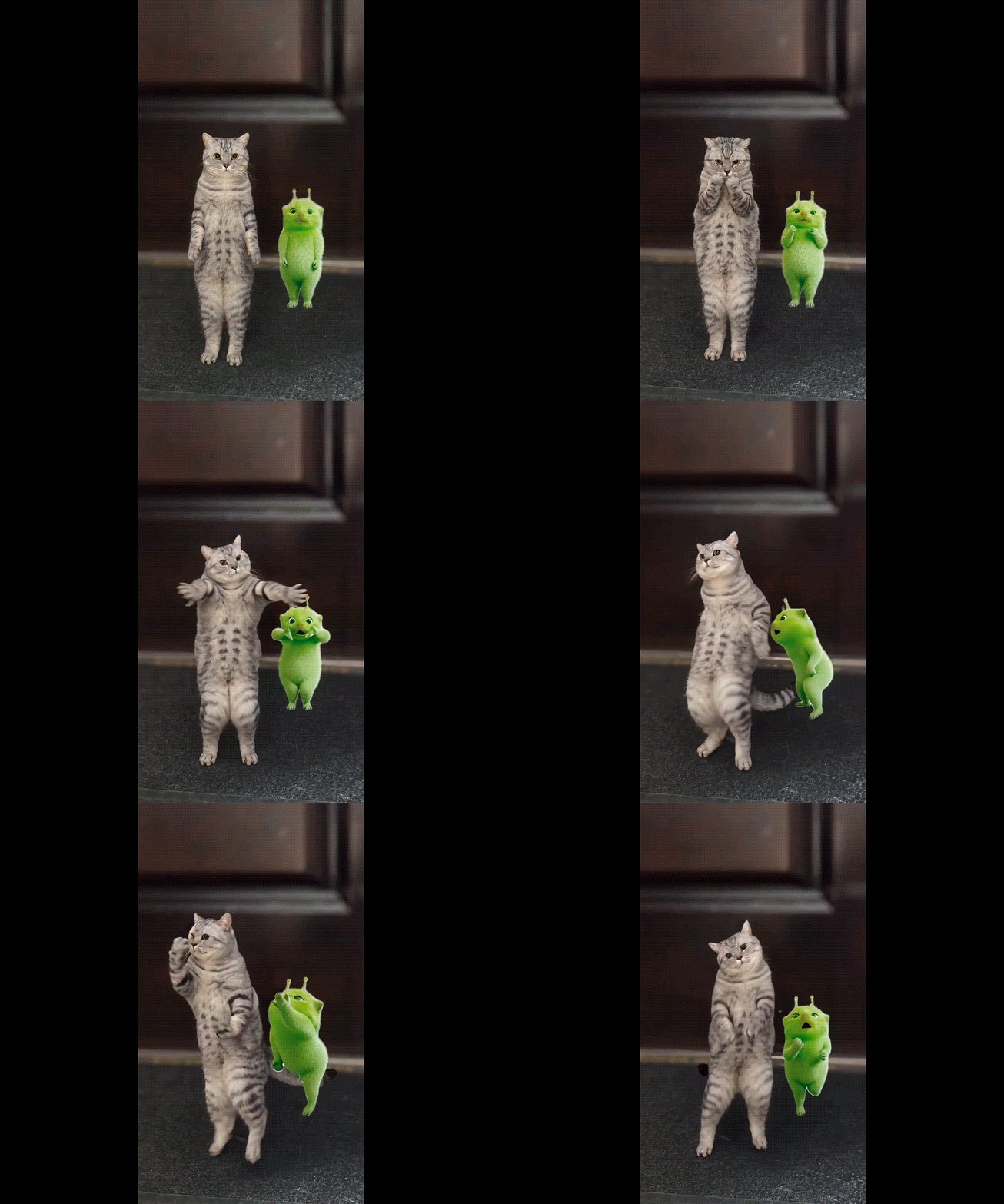
다중 이미지 생성은 한 장의 사진만으로 설명하기 어려운 춤의 흐름을 전달할 때 유용합니다. 특히 원하는 춤 영상이 이미 있다면, 그 영상에서 핵심 동작 프레임을 추출해 함께 넣는 방식으로 프롬프트만 사용하는 것보다 구체적인 시각 자료를 제공할 수 있습니다.
방법 3. 사진 한 장과 프롬프트로 AI 춤 영상 만들기
원하는 춤 장면이나 배경을 직접 설명하고 싶다면 단일 이미지와 프롬프트를 함께 사용하는 방법을 선택할 수 있습니다. 사진 한 장을 참고 자료로 제공하고, 텍스트로 춤 동작과 분위기, 배경 등을 설명하는 방식입니다.
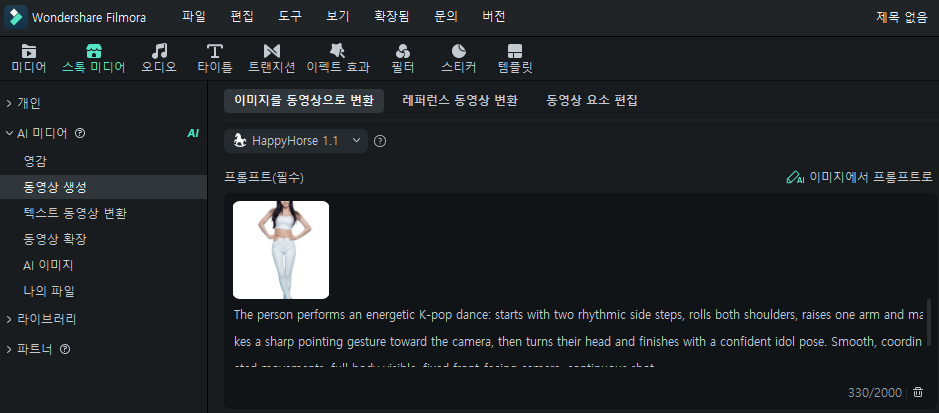
Step 1 참고 이미지 추가하기
필모라에서 프로젝트 생성 후 스톡 미디어 > AI 미디어 > 동영상 생성 기능을 열고 참고 이미지 한 장을 업로드합니다. 인물이 화면에서 잘 보이고 주요 신체 부위가 지나치게 가려지지 않은 사진을 선택하세요.
Step 2 춤 동작 프롬프트 입력하기
원하는 춤 동작과 장면을 프롬프트로 작성합니다. 처음부터 복잡한 안무를 설명하기보다는 간단하고 자연스러운 움직임을 지정하는 것이 좋습니다.
프롬프트 예시:
The person performs an energetic K-pop dance: starts with two rhythmic side steps, rolls both shoulders, raises one arm and makes a sharp pointing gesture toward the camera, then turns their head and finishes with a confident idol pose. Smooth, coordinated movements, full body visible, fixed front-facing camera, continuous shot.
Step 3 영상 생성 및 결과 확인하기
사용 가능한 생성 모델과 설정을 확인한 뒤 영상을 생성합니다. 결과에서 얼굴, 손과 발, 의상, 배경이 자연스럽게 표현되었는지 확인하세요. 원하는 결과와 차이가 있다면 사진이나 프롬프트를 조정해 다시 시도할 수 있습니다.
프롬프트를 구체적으로 작성하면 생성 방향을 전달하는 데 도움이 되지만, 입력한 문장이 모든 신체 움직임을 정확하게 결정하는 것은 아닙니다. 특히 손가락, 팔과 다리의 위치, 빠른 춤 동작은 생성 과정에서 달라질 수 있으므로 여러 결과를 비교하고 적합한 영상을 선택하세요.
필모라의 이미지 동영상 생성 기능과 다양한 생성 모드에 대한 자세한 내용은 필모라 이미지 동영상 생성 가이드에서 확인할 수 있습니다.
AI 춤 영상을 자연스럽게 편집하기
AI로 춤 영상을 생성한 후에는 간단한 후반 편집을 통해 영상의 완성도를 높일 수 있습니다. 필모라의 편집 타임라인에서 불필요한 시작과 끝 부분을 잘라내고, 여러 클립을 연결해 자연스러운 흐름을 만들어 보세요. 필요에 따라 속도를 조절해 포인트 안무를 강조하거나, 세로형 9:16 화면으로 구도를 조정해 TikTok과 Instagram Reels 같은 숏폼 플랫폼에 맞출 수도 있습니다.
편집할 때는 춤 동작이 잘 보이는지 먼저 확인하세요. 특히 전신 춤 영상은 머리와 발이 화면 밖으로 잘리지 않도록 하고, 장면을 전환할 때 동작의 흐름이 끊기지 않게 구성하는 것이 중요합니다. 기본 편집을 마쳤다면 카메라 트래킹과 배경 교체 기능을 활용해 영상에 더욱 다양한 연출을 더할 수 있습니다.
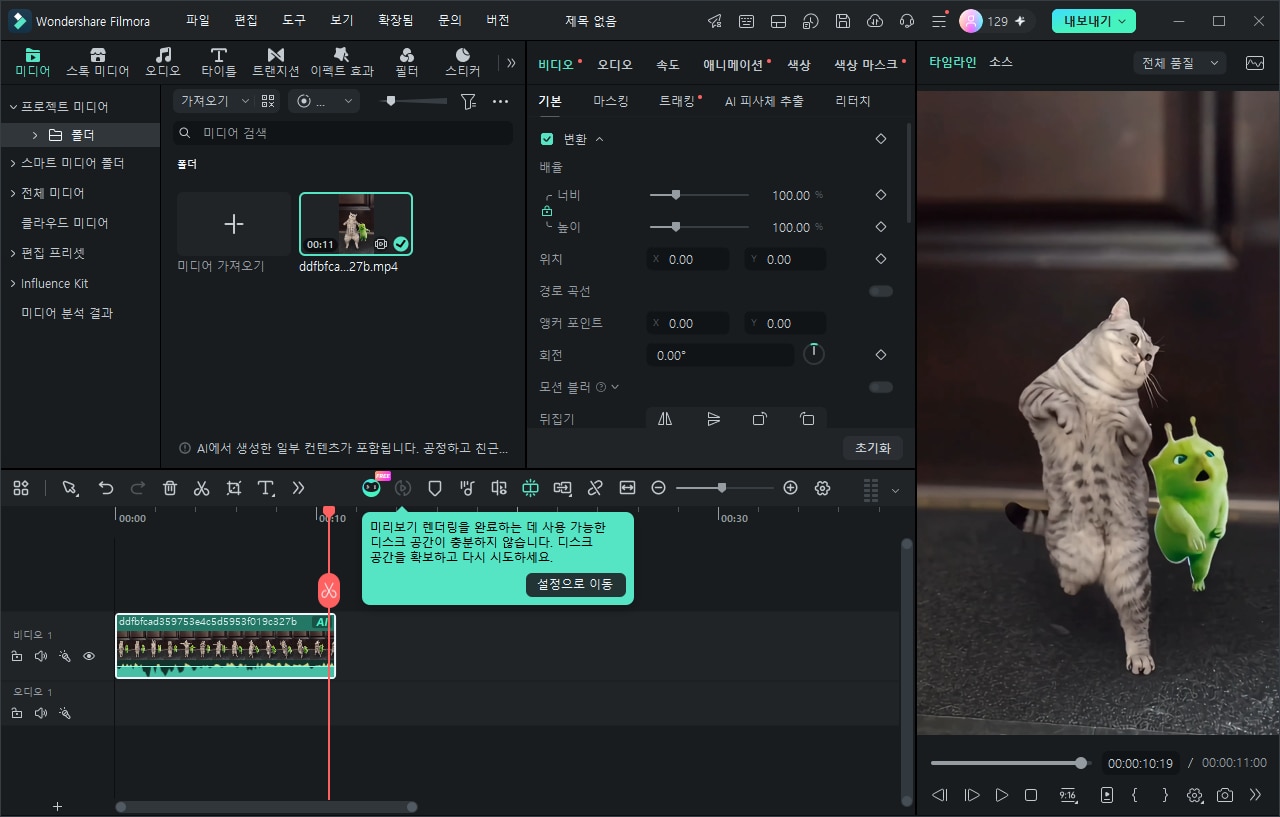
카메라 트래킹과 배경 교체로 AI 춤 영상 업그레이드하기
기본 편집을 마친 AI 춤 영상에 조금 더 역동적인 연출을 더하고 싶다면 카메라 트래킹과 배경 교체를 활용해 보세요. 춤추는 인물의 움직임을 화면에 자연스럽게 담거나, 평범한 실내 배경을 무대나 댄스 스튜디오처럼 색다른 공간으로 바꿔 영상의 분위기를 새롭게 연출할 수 있습니다.
카메라 트래킹으로 춤추는 인물에 집중하기
AI 춤 영상에서는 인물이 좌우로 이동하거나 회전하면서 화면 중심에서 벗어나는 경우가 있습니다. 필모라의 카메라 트래킹 기능은 영상 속 피사체의 움직임을 추적해 화면 구도를 피사체 중심으로 조정하는 데 활용할 수 있습니다.
특히 전신 안무나 이동 동작이 포함된 영상에서는 인물이 프레임 밖으로 벗어나거나 주요 동작이 잘리는 것을 줄이는 데 도움이 됩니다. 댄스 영상에서는 머리보다 몸 전체를 추적하는 방식이 전신 안무를 보여 주는 데 적합할 수 있습니다. 영상의 목적에 맞게 추적 대상을 선택하고 결과를 미리 확인하세요.
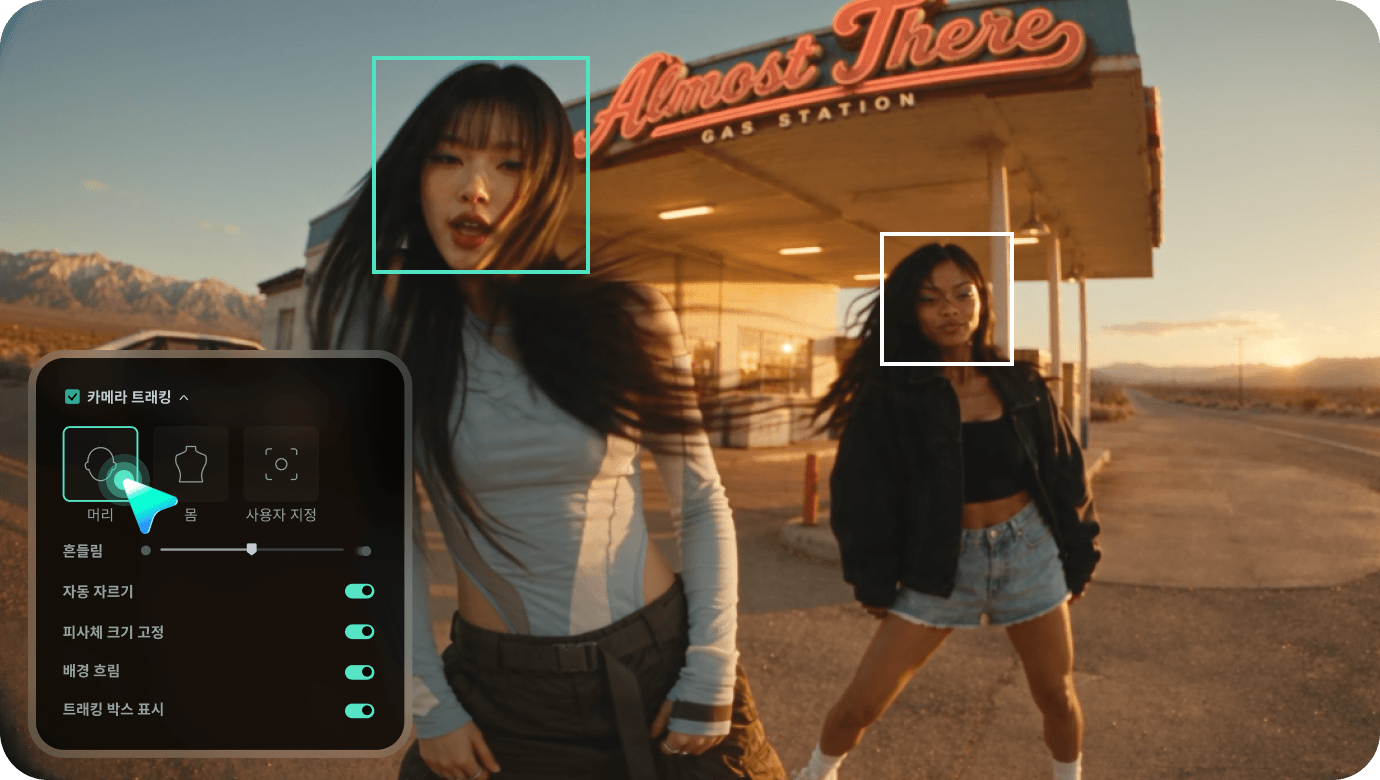
카메라 트래킹의 구체적인 설정과 사용 방법은 필모라 카메라 트래킹 사용 가이드에서 확인할 수 있습니다. 기능 지원 여부와 세부 옵션은 사용 중인 버전과 운영체제에 따라 다를 수 있습니다.
배경을 교체해 다양한 댄스 장면 연출하기
AI 춤 영상의 분위기는 배경에 따라서도 크게 달라집니다. 집이나 일반적인 실내 공간에서 생성한 영상도 배경을 교체하면 공연 무대, 댄스 스튜디오, 네온 조명이 있는 공간 등 다양한 분위기로 연출할 수 있습니다.
예를 들어 K-pop 댄스 영상에는 화려한 무대 배경을, 힙합 스타일에는 어두운 스트리트 배경을, 귀여운 캐릭터 댄스에는 밝고 컬러풀한 배경을 적용할 수 있습니다. 필모라의 AI 스마트 컷아웃을 활용하면 영상 속 인물이나 피사체를 배경과 분리한 뒤 원하는 이미지나 영상 배경을 합성할 수 있습니다.
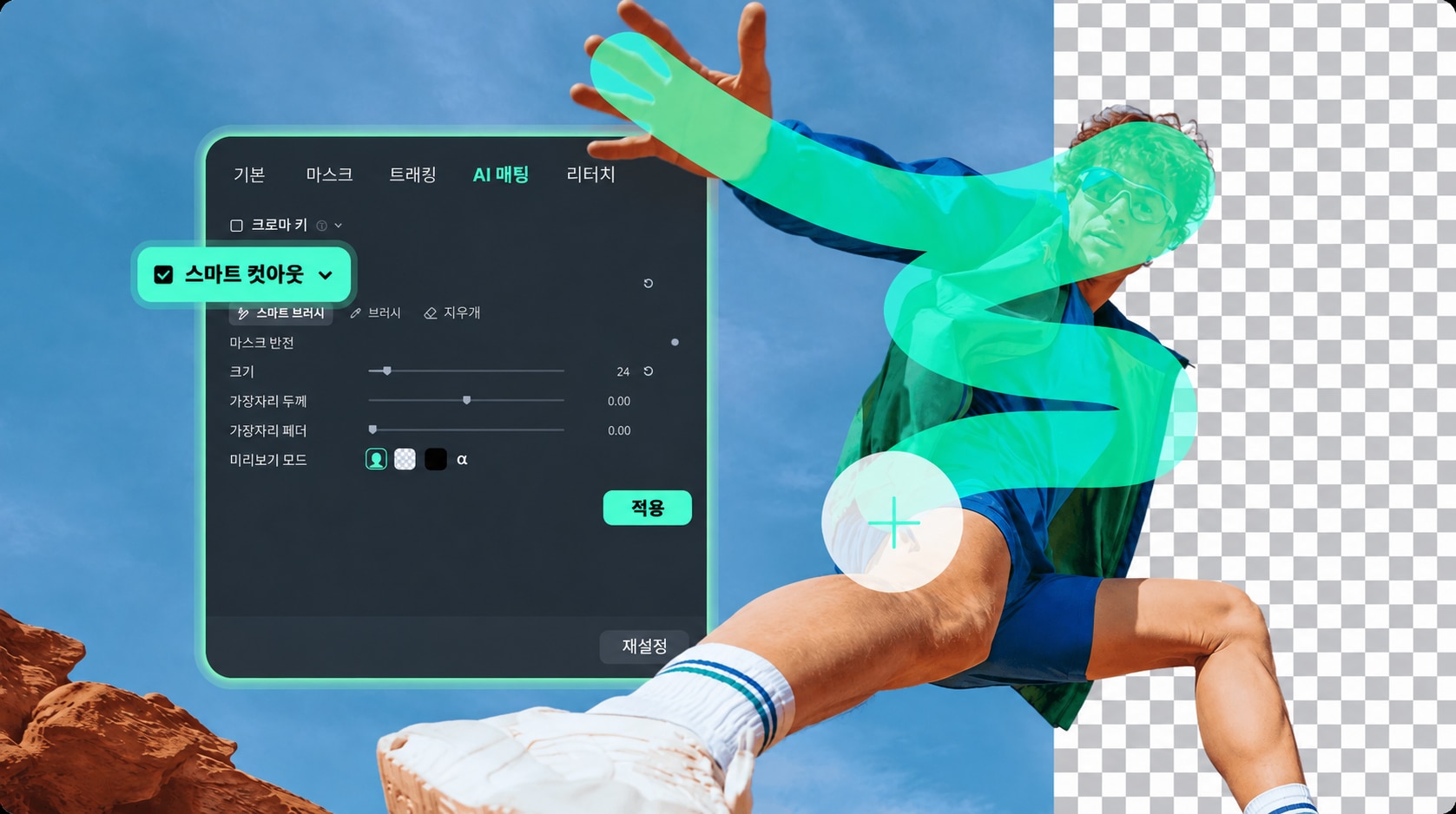
배경을 교체한 뒤에는 인물의 윤곽과 움직임이 자연스럽게 유지되는지 확인하세요. 특히 팔과 다리가 빠르게 움직이거나 피사체와 배경의 색상이 비슷한 장면에서는 가장자리 표현을 미리보기로 점검하는 것이 좋습니다.
AI 스마트 컷아웃의 기능과 활용 방법은 필모라 AI 스마트 컷아웃 기능 페이지에서 자세히 확인할 수 있습니다.
AI 춤 영상을 SNS에 게시하고 관리하기
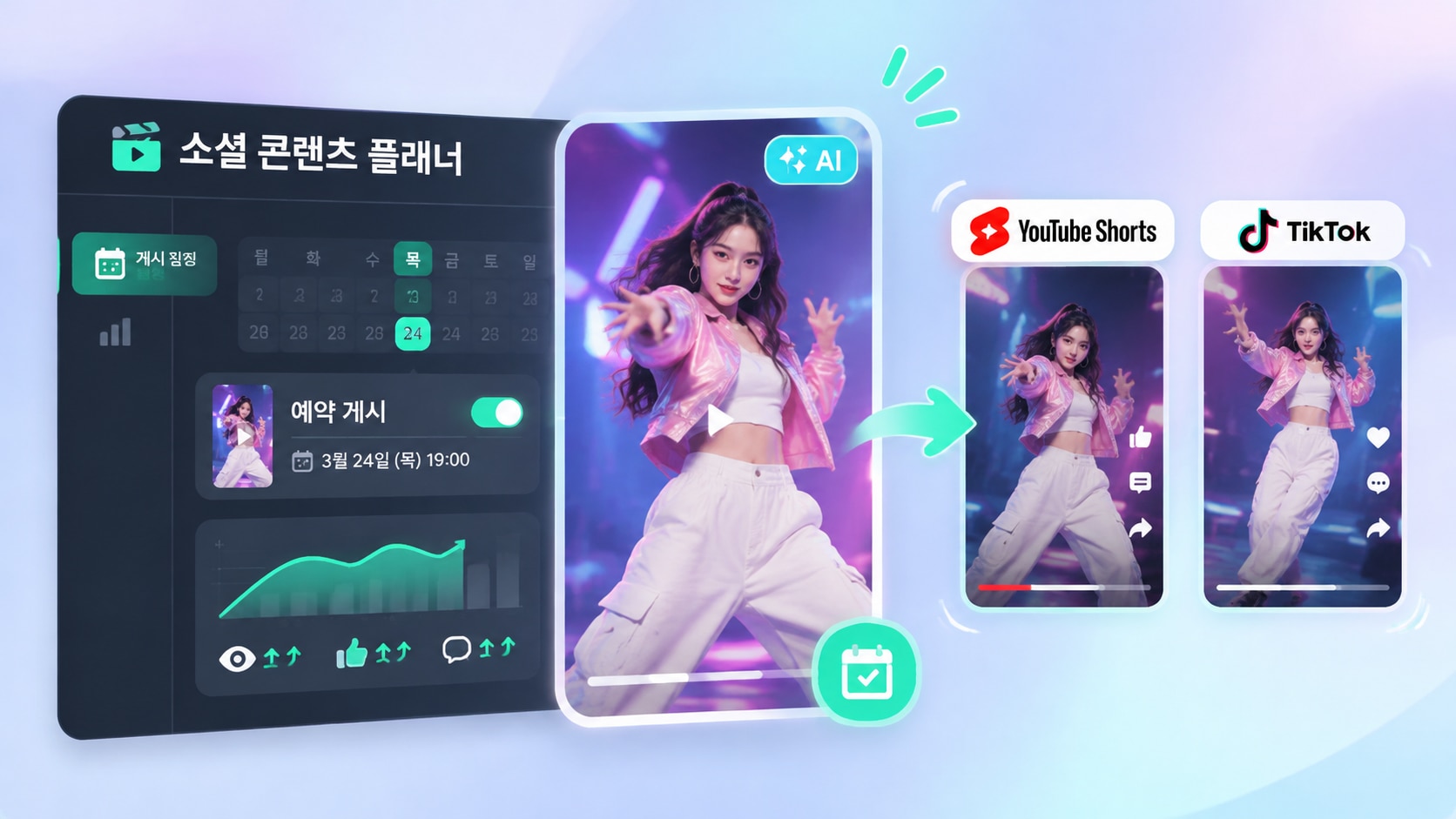
영상 편집이 끝났다면 필모라의 소셜 콘텐츠 플래너를 활용해 SNS 게시와 콘텐츠 관리를 진행해 보세요. YouTube, TikTok, Instagram, Facebook 등 여러 플랫폼에 영상을 공유하고 게시 일정을 한곳에서 관리할 수 있습니다.
또한 AI 인사이트를 통해 적절한 게시 시간을 확인하고 영상 업로드를 예약할 수 있습니다. 게시 후에는 조회수, 좋아요, 공유, 댓글 등의 성과를 확인해 다음 댄스 영상의 콘텐츠와 게시 전략을 개선해 보세요.
AI 춤 영상 만들기에 대한 자주 묻는 질문
-
AI 춤 영상 만들기는 어떻게 시작하나요?
참고 이미지 한 장과 프롬프트를 사용하거나, 여러 참고 이미지와 프롬프트를 함께 입력하거나, 이미지 동영상 템플릿에 사진을 업로드하는 방식으로 시작할 수 있습니다. 처음이라면 템플릿으로 간단하게 생성해 보고, 원하는 춤 동작이 있다면 참고 이미지와 프롬프트를 활용해 보세요. -
사진 한 장으로 춤추는 영상을 만들 수 있나요?
네. 필모라의 이미지 동영상 생성 기능에서 한 장의 참고 이미지와 프롬프트를 사용해 영상 생성을 시도할 수 있습니다. 다만 결과는 이미지의 선명도, 인물의 구도, 선택한 생성 모델과 프롬프트에 따라 달라질 수 있습니다. -
여러 장의 사진을 참고 이미지로 사용할 수 있나요?
네. 필모라의 다중 참고 이미지 기반 생성 방식을 선택하면 주인공 사진과 춤 동작 참고 프레임 등을 함께 입력하고 프롬프트로 원하는 장면을 설명할 수 있습니다. 입력 가능한 이미지 수와 조건은 선택한 생성 기능의 안내를 확인하세요. -
프롬프트를 직접 작성하지 않고 AI 춤 영상을 만들 수 있나요?
네. 이미지 업로드 방식의 AI 댄스 템플릿을 사용할 수 있습니다. 템플릿을 선택하고 안내에 따라 참고 이미지를 업로드하면 되며, 템플릿마다 지원하는 사진 조건과 생성 결과가 다를 수 있습니다. -
AI 춤 영상에서 인물의 얼굴이나 신체가 달라지면 어떻게 해야 하나요?
AI 영상 생성 과정에서는 참고 이미지와 달리 얼굴, 손, 팔, 다리 또는 의상 등이 변형될 수 있습니다. 이 경우 참고 이미지의 선명도와 구도를 확인하고, 복잡한 동작을 줄이거나 프롬프트를 수정해 다시 생성해 보세요. 생성 후에는 어색한 구간을 잘라내거나 다른 클립으로 교체해 편집할 수도 있습니다. -
AI 춤 영상 프롬프트에 춤 이름이나 가수 이름을 입력해도 되나요?
네. K-pop 댄스 챌린지, 힙합, 특정 가수의 퍼포먼스처럼 원하는 춤의 이름이나 스타일을 프롬프트에 입력할 수 있습니다. 다만 이름만으로 실제 안무가 정확하게 재현되는 것은 아니므로, 원하는 춤 동작과 순서를 구체적으로 설명하거나 참고 프레임을 함께 사용하는 것이 좋습니다. -
AI 춤 영상의 배경을 다른 장소로 바꿀 수 있나요?
네. 필모라의 AI 스마트 컷아웃으로 영상 속 인물을 배경과 분리한 뒤 원하는 이미지나 영상 배경을 합성할 수 있습니다. 공연 무대, 댄스 스튜디오 등 원하는 분위기에 맞춰 장면을 연출할 수 있으며, 인물의 윤곽과 움직임이 자연스럽게 유지되는지 확인하는 것이 좋습니다. -
카메라 트래킹은 AI 춤 영상에 어떻게 활용할 수 있나요?
카메라 트래킹은 움직이는 피사체를 추적해 화면 구도를 피사체 중심으로 조정하는 기능입니다. 춤추는 인물이 좌우로 이동하거나 전신 동작을 보여 줄 때 프레임 안에서 주요 움직임을 유지하는 데 활용할 수 있습니다. -
AI 춤 영상에 어떤 음악을 사용해야 하나요?
영상의 춤 스타일과 분위기에 맞는 음악을 선택하고, 동작의 전환 지점과 주요 박자를 맞추면 좋습니다. 저작권이 있는 음원을 사용할 경우 플랫폼별 사용 조건과 상업적 이용 가능 여부를 확인하세요. -
AI 춤 영상을 TikTok이나 YouTube에 바로 게시할 수 있나요?
필모라의 내보내기 기능에서 지원되는 YouTube 또는 TikTok 계정을 연결하고 필요한 권한 인증을 완료하면 영상 공유를 진행할 수 있습니다. 게시 전 제목, 설명, 공개 설정과 영상 비율을 확인하세요.
마무리
AI 춤 영상 만들기는 참고 이미지와 프롬프트로 직접 장면을 생성하는 방법부터, 준비된 이미지 동영상 템플릿을 활용하는 방법까지 다양합니다. 필모라에서는 단일 이미지, 여러 참고 이미지, 템플릿 기반 생성 방식을 작업 목적에 맞게 선택하고, 생성한 영상을 타임라인에서 이어서 편집할 수 있습니다.
완성도 있는 댄스 영상을 만들고 싶다면 생성 단계에서 끝내지 마세요. 카메라 트래킹으로 피사체가 화면 안에 잘 보이도록 조정하고, AI 스마트 컷아웃으로 배경을 바꾼 다음 음악과 기본 편집을 더해 보세요. 생성부터 후반 편집, SNS 공유까지 하나의 작업 흐름으로 정리하면 TikTok, Instagram Reels, YouTube Shorts에 어울리는 나만의 AI 춤 영상을 제작하는 데 도움이 됩니다.