필모라 맥용 사용자 가이드
-
Mac에서 시작하기
-
Mac버전 신기능
-
시스템의 요구 사항
-
AI 기능
- Mac용 오디오 동영상 변환
- AI 보컬 리무버 (맥용)
- 맥용 AI 생성형 확장 프로그램
- AI 스타일화
- Mac용 장면 감지
- AI 인물 컷아웃 (맥용)
- AI 스마트 마스킹(맥용)
- Mac용 오토 리프레임
- AI 음악 생성기 (맥용)
- AI 피부톤 보호(맥용)
- AR 스티커
- 자동 오디오 더킹
- 자동 노이즈 제거
- 고급 압축 (Mac용)
- 키프레임 경로 곡선(Mac용)
- AI 얼굴 모자이크 (Mac용)
- 평면 추적(Mac용)
- 스마트 숏 클립(Mac용)
- Mac용 무음 구간 탐지
- 스마트 장면 컷(맥용)
- Mac에서 자동 비트 맞추기
- AI 음향 효과(Mac용)
- 동영상 노이즈 제거(Mac용)
- Mac용 AI 스마트 컷아웃
- 맥용 AI 이미지 스타일라이저
- Mac용 AI 개체 리무버
- Mac용 AI 스마트 검색
- Mac에서 AI 스티커 기능을 사용하는 방법
- Mac용 애니메이션 그래프 프로그램
- AI 텍스트 기반 편집(맥용)
- 필모라 맥 - AI 아이디어를 동영상으로 변환
- 스마트 BGM 생성(Mac용)
- macOS용 Filmora AI 사진 향상 가이드
- AI 썸네일 만들기(맥용)
- Mac에서 Filmora 이미지 프롬프트 사용법
- Mac용 Filmora 깜빡임 제거 방법 | 영상 편집
- 맥용 필모라 AI 메이트 편집
- AI 텍스트 동영상 변환(맥용)
-
새 프로젝트 만들기
-
가져오기 및 녹화
-
사용 가능한 미디어 - Mac
-
Mac용 비디오 편집
- 오토 리플 삭제 (맥용)
- 클립 활성화 또는 숨기기
- 오디오 스트레치 (맥용)
- 비디오 편집 눈금자 기능 - Mac
- Mac용 타임라인 전체 클립 선택하기
- 일반 스피드
- Mac용 스피드 램핑 기능
- PIP (Picture in Picture)
- 커스텀 배경 적용 (맥용)
- 자동 향상
- 그린 스크린 (크로마 키)
- 동영상 역재생
- 내보내기 작업 흐름 및 개요
- 즐겨찾기 기능 (맥용)
- Mac에서 분할 화면 동영상 만들기
- 테두리
- AI 영상 보정(Mac용)
- Mac에서 라이브 사진 편집
- Mac의 인스턴트 커터 도구
- Mac용 조정 레이어
- 그리기 도구 사용법 - 맥용 필모라 가이드
- 마커 기능
- 재생 속도 단축키(맥용)
- 옵티컬 플로우를 활용한 슈퍼 슬로우 모션
- 컴파운드 클립 (맥용)
- 멀티 클립 편집(맥용)
- 음성 텍스트 변환/ 텍스트 음성 변환/ SRT
- mac 템플릿
- Mac용 합성
- 모션 트래킹
- Mac에서 인스턴트 모드로 만들기
- 렌즈 교정 기능
- 동영상 자르기 및 확대/축소
- 마스크
- 동영상 스냅샷
- 모자이크
- 동영상 분할&자르기
- 얼굴 가리기 효과 사용하기
- 속도 변경하기
- 고정 프레임
- Mac에서 그림자 효과 적용하기
-
Mac용 오디오 편집
-
Mac용 컬러 편집
-
Mac에셋 센터
-
Mac용 애니메이션 및 키프레임
-
Mac용 효과 및 트랜지션
-
Mac용 스티커
-
Mac용 내보내기 및 클라우드 백업
-
협동
-
Mac용 텍스트 및 타이틀
-
원더쉐어 드라이브
-
Mac 성능 향상 및 문제 해결
필모라 크리에이터 허브

Filmora AI 이미지 보정 – macOS 버전
Filmora의 AI 이미지 보정 기능을 활용하면 평범한 사진도 맥에서 손쉽게 더 선명하고 완성도 높게 개선할 수 있습니다. 지능형 AI 알고리즘이 이미지의 디테일, 질감, 색감을 자동으로 분석해 자연스럽게 보정해주므로, 복잡한 편집 지식 없이도 고화질 이미지를 만들 수 있습니다. 오래된 사진 복원, 저해상도 이미지 개선, 인물 사진 보정 등 다양한 상황에서 Filmora가 빠르고 효과적으로 작업을 도와줍니다.
주요 기능
- 4K 이미지 지원: 최대 3840 × 2160 해상도의 이미지를 지원해 고해상도 사진도 안정적으로 보정할 수 있습니다.
- 원본 해상도 유지: 보정 작업 중에도 원본 픽셀 크기를 그대로 유지합니다.
- 인물 사진 및 오래된 사진 보정에 적합: 인물 사진, 오래된 사진, 저해상도 이미지 보정에서 특히 우수한 결과를 제공합니다.
- AI 기반 이미지 보정: 첨단 AI 슈퍼 해상도 기술을 통해 이미지 크기를 변경하지 않고도 더욱 선명하게 개선합니다.
- 스마트 얼굴 보정: 사진 속 얼굴을 자동으로 인식해 자연스럽게 보정하고, 전체 이미지와 조화롭게 어우러지도록 개선합니다.
- 원클릭 자동 보정: 별도의 전문 지식 없이 사진만 선택하면 AI가 자동으로 이미지를 보정합니다.
맥에서 Filmora로 사진 보정하는 방법
1단계. Filmora 실행 및 이미지 가져오기
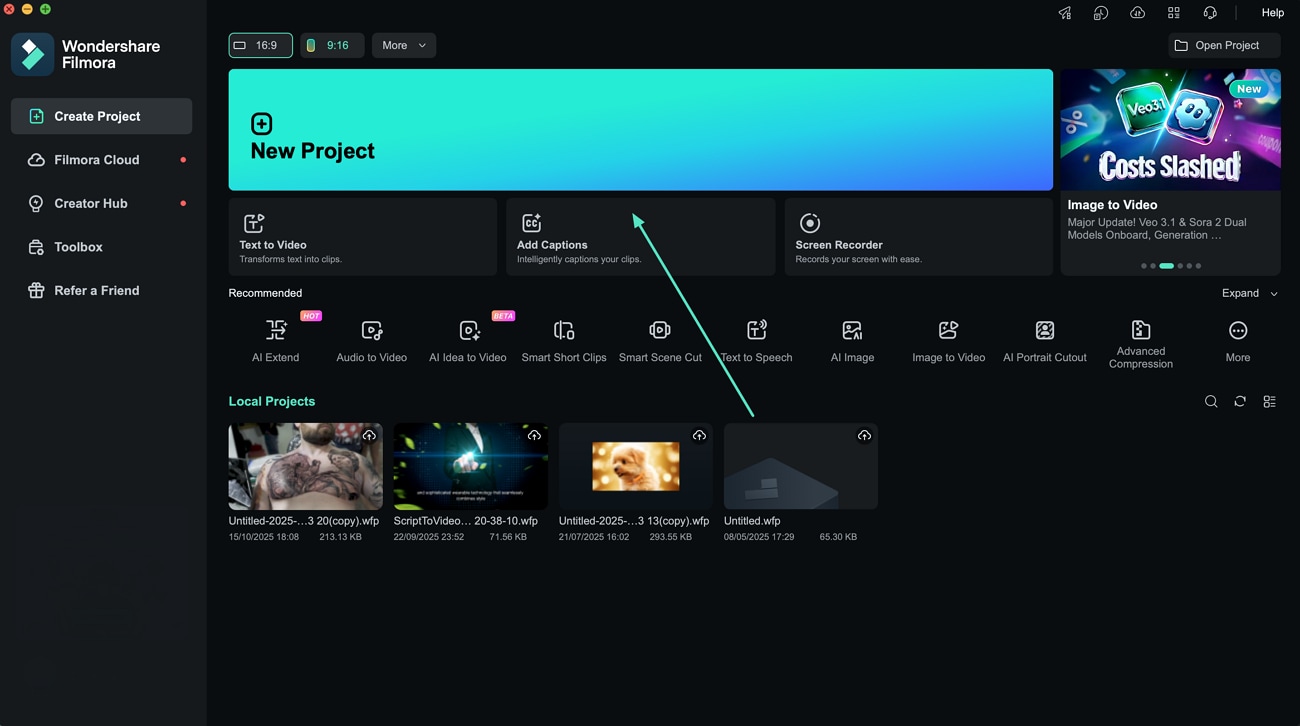
맥에서 Filmora를 실행한 뒤 새 프로젝트를 시작하세요. 보정할 이미지를 타임라인으로 드래그해 불러옵니다.
2단계. AI 이미지 보정 기능 사용
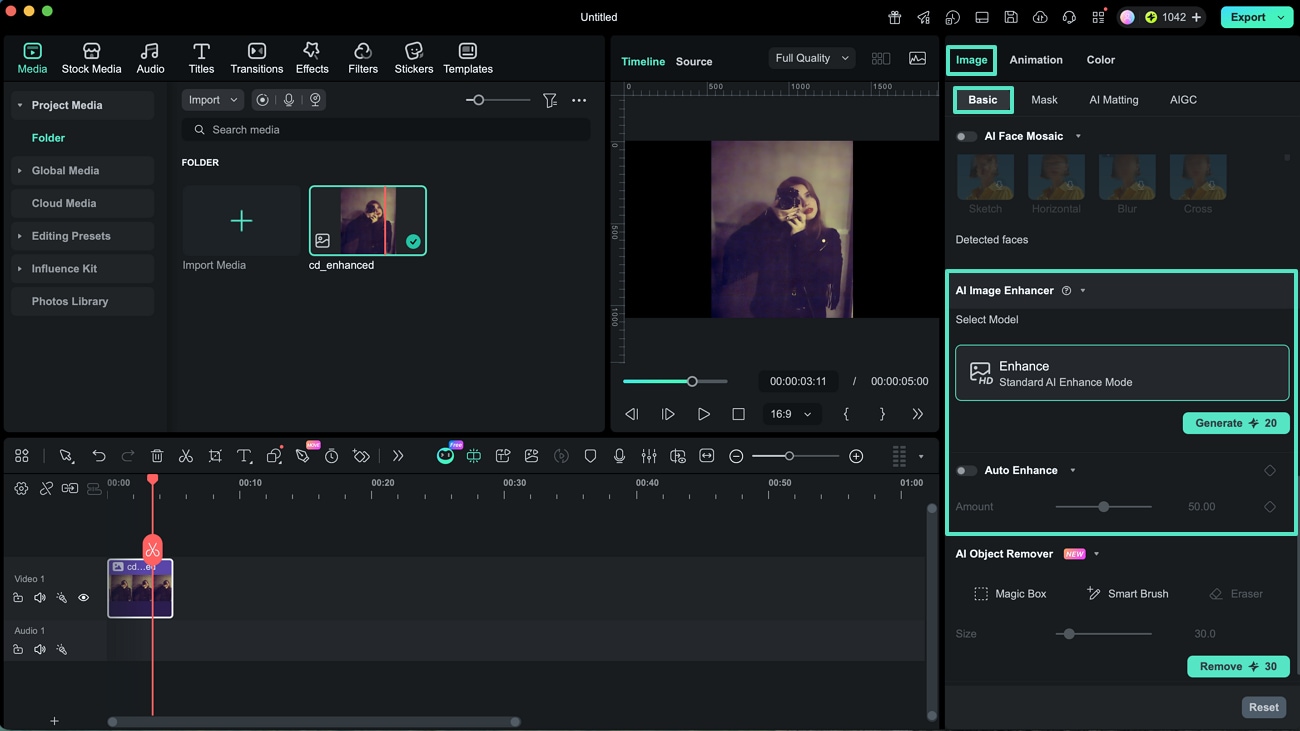
타임라인에서 이미지를 선택한 뒤 오른쪽 속성 패널로 이동합니다. 기본 탭에서 향상 옵션을 찾은 다음, 원하는 보정 모델을 선택하고 자동 향상 기능을 켜세요. 마지막으로 생성 버튼을 클릭하면 Filmora가 이미지를 자동으로 보정합니다.
3단계. 보정 결과 확인 및 저장
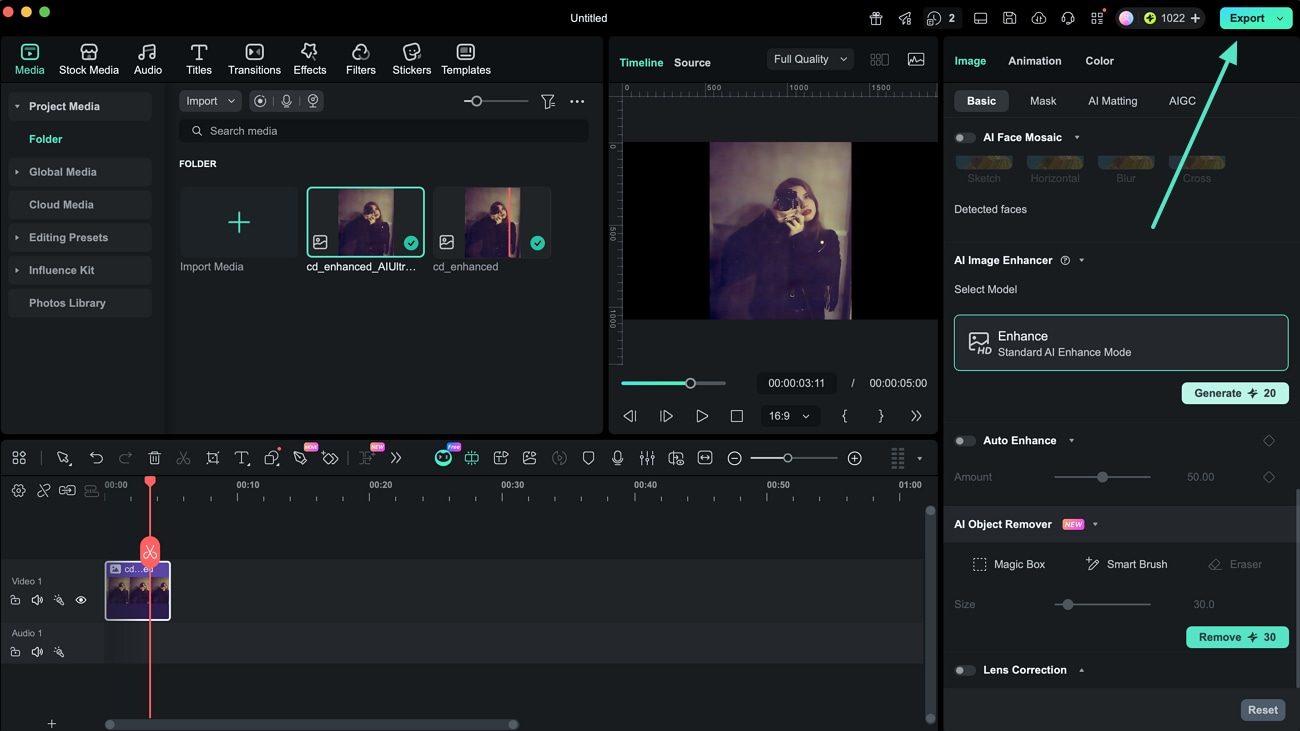
AI가 이미지 디테일을 자동으로 개선하고, 얼굴이 인식되면 보다 자연스럽게 보정해줍니다. 미리보기 창에서 결과를 확인한 뒤 만족스러우면 내보내기 버튼을 눌러 보정된 이미지를 맥에 저장하세요.