
360도 영상 리프레임: 모든 앵글을 자유롭게 재구성
360도 카메라로 촬영한 영상이나 VR 동영상을 손쉽게 리프레임하세요. 원하는 시야각(FOV)을 선택해 2D 영상으로 변환하고, 타이니 플래닛과 어안 렌즈 효과부터 부드러운 카메라 무빙 애니메이션까지 Filmora 타임라인에서 간편하게 360도 영상 편집을 완성할 수 있습니다.
 4.7
(15,746건의 리뷰)
4.7
(15,746건의 리뷰)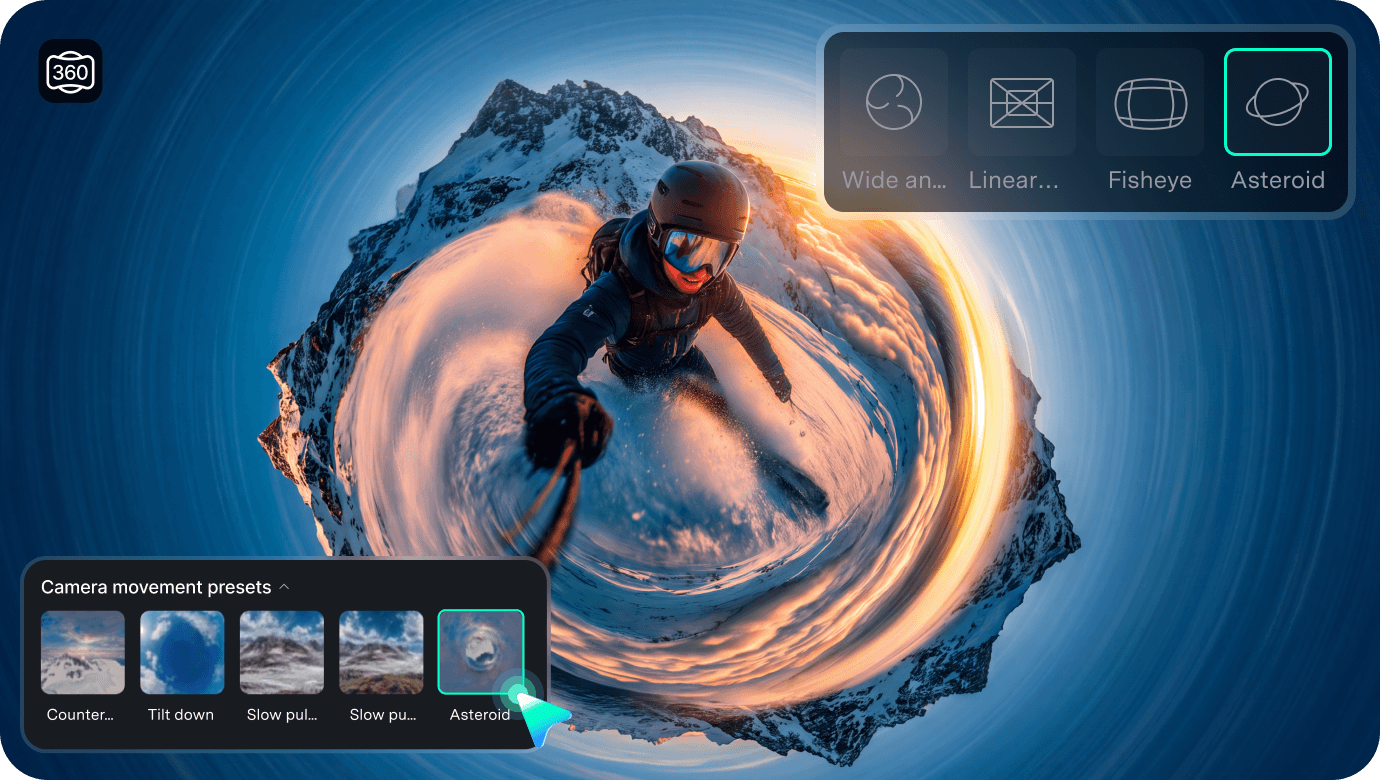
360도 카메라로 촬영한 영상이나 VR 동영상을 손쉽게 리프레임하세요. 원하는 시야각(FOV)을 선택해 2D 영상으로 변환하고, 타이니 플래닛과 어안 렌즈 효과부터 부드러운 카메라 무빙 애니메이션까지 Filmora 타임라인에서 간편하게 360도 영상 편집을 완성할 수 있습니다.
자유로운 연출을 위한 360도 영상 편집기
직관적인 리프레임 컨트롤로 하나의 360도 원본 영상을 다채로운 2D 앵글의 고품질 콘텐츠로 자유롭게 재구성해 보세요.
촬영 후 360도 영상 리프레임
미리보기 화면에서 직접 마우스로 드래그하여 시야각(FOV)을 조정하고 줌인/줌아웃으로 이상적인 구도를 찾아보세요. 더 정밀한 연출을 원할 경우 시야 방향, 앵글, 회전을 미세하게 세팅할 수 있습니다.
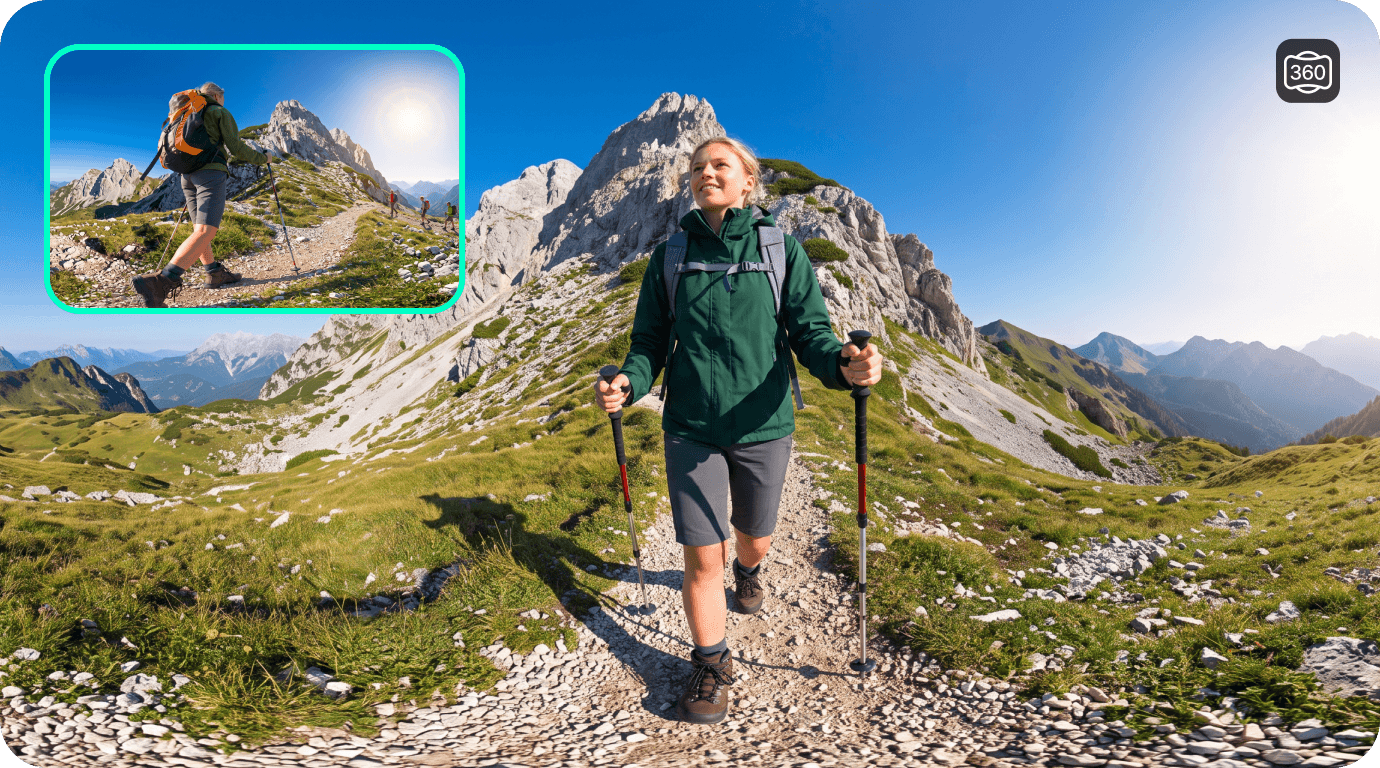
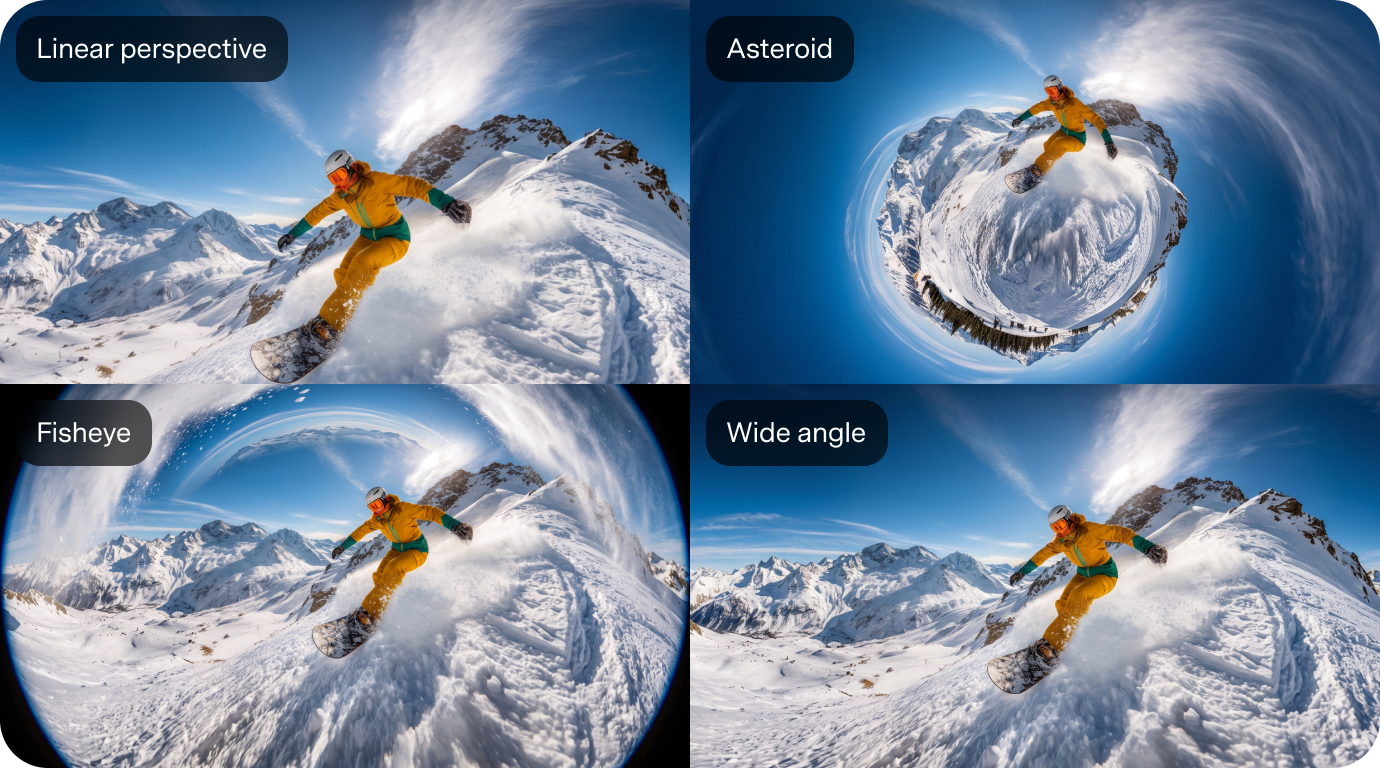
타이니 플래닛, 어안, 와이드 앵글 등 다채로운 뷰 연출
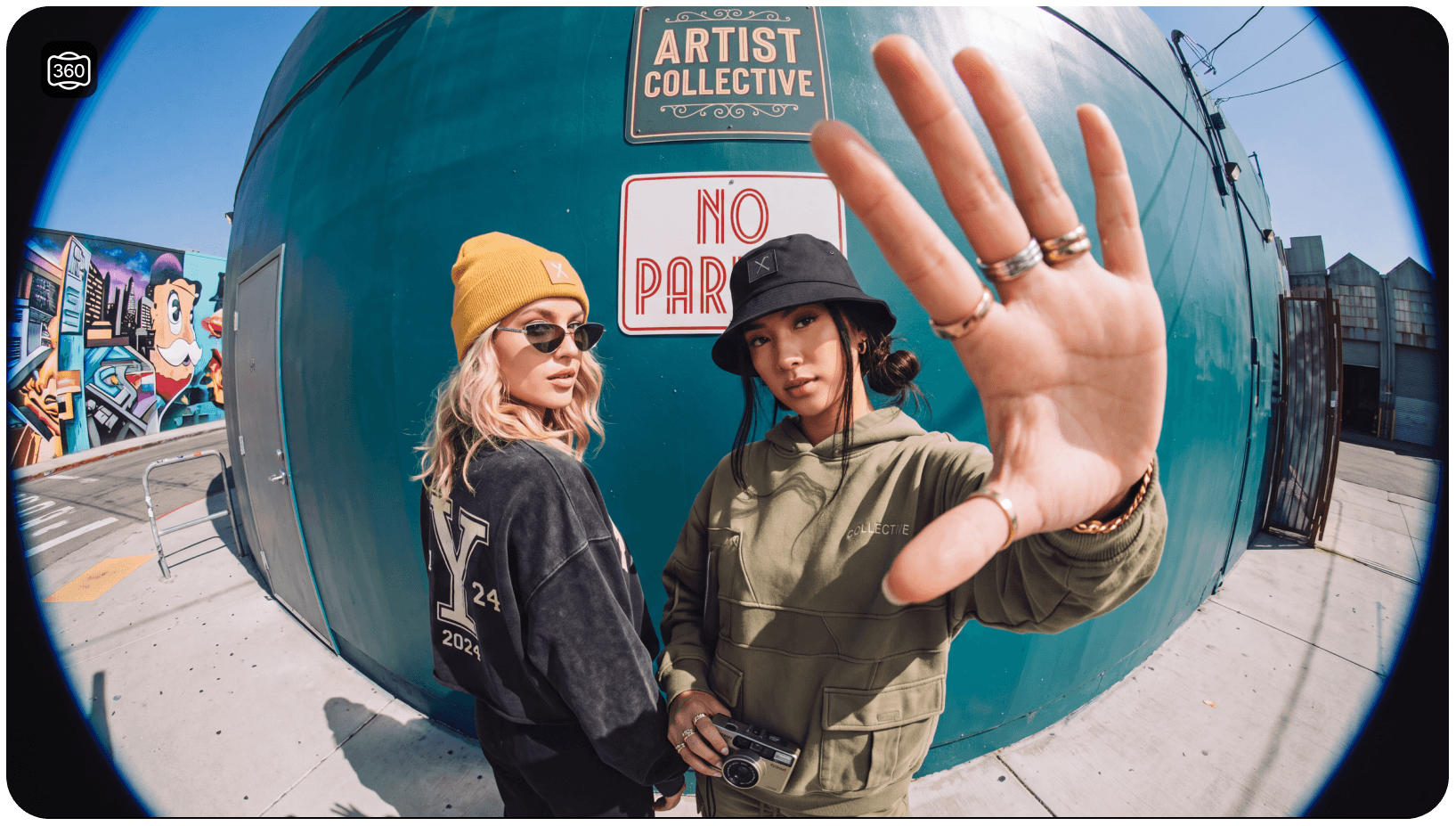
제공되는 뷰 프리셋을 활용하면 클릭 한 번으로 하나의 360도 카메라 영상에 색다른 시각적 느낌을 줄 수 있습니다. 복잡한 프로젝션 설정 없이도 소행성(타이니 플래닛), 어안 렌즈, 와이드 앵글, 일반 선형 원근 모드를 손쉽게 전환하세요.
모션 프리셋과 키프레임으로 구현하는 부드러운 카메라 무빙
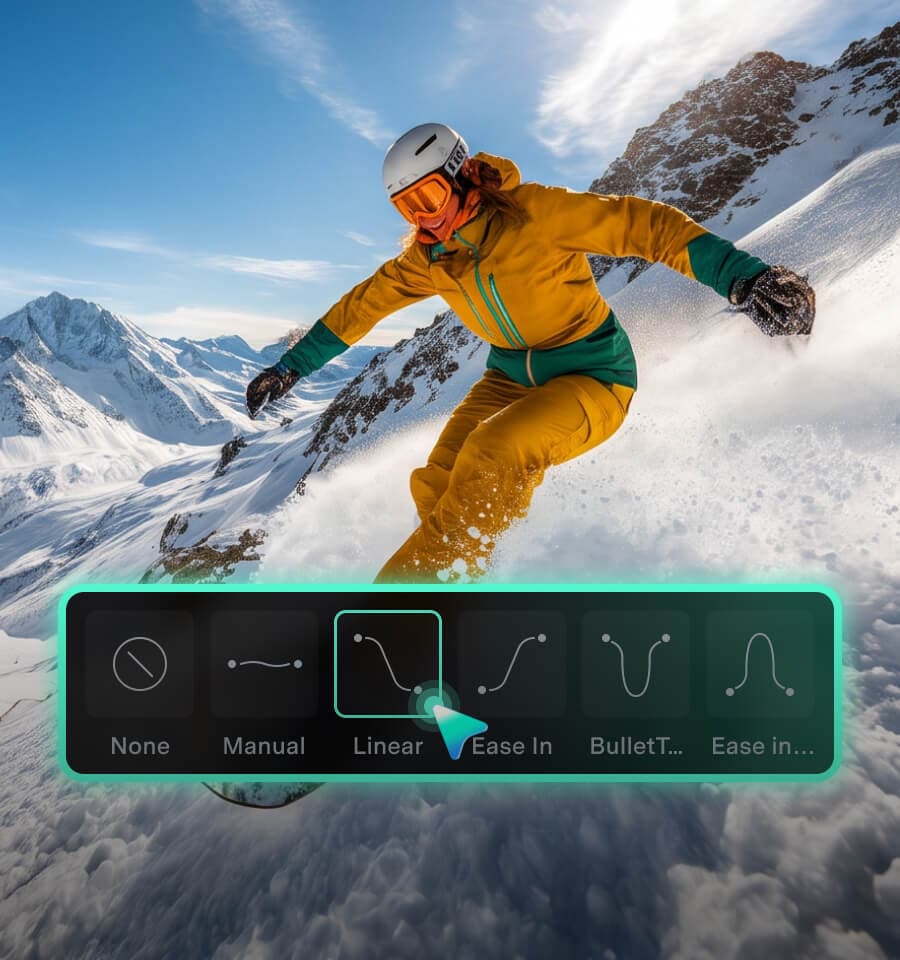
키프레임 애니메이션과 준비된 모션 프리셋을 이용해 역동적인 카메라 움직임을 손쉽게 완성하세요. 수동 작업 없이도 줌인, 줌아웃, 회전 및 틸트 등 생동감 넘치는 360도 무빙 연출이 가능합니다.
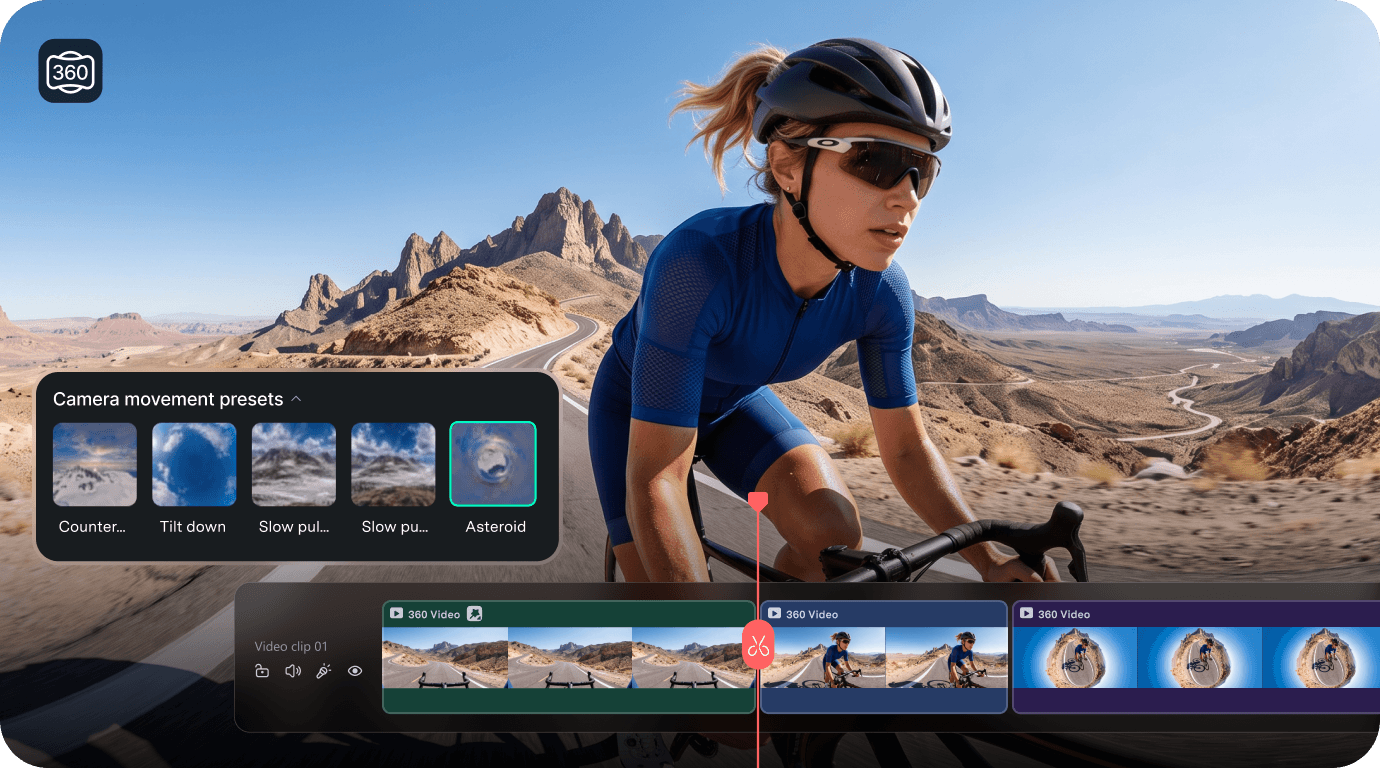
일반 영상처럼 쉽고 익숙한 360도 영상 편집
Filmora의 직관적인 타임라인에서 360도 영상 편집을 이어가세요. 컷 편집 및 분할, 배속 변경, 복합 클립 생성, 자막 및 필터 효과 추가까지 동일한 워크플로우에서 간편하게 처리할 수 있습니다.
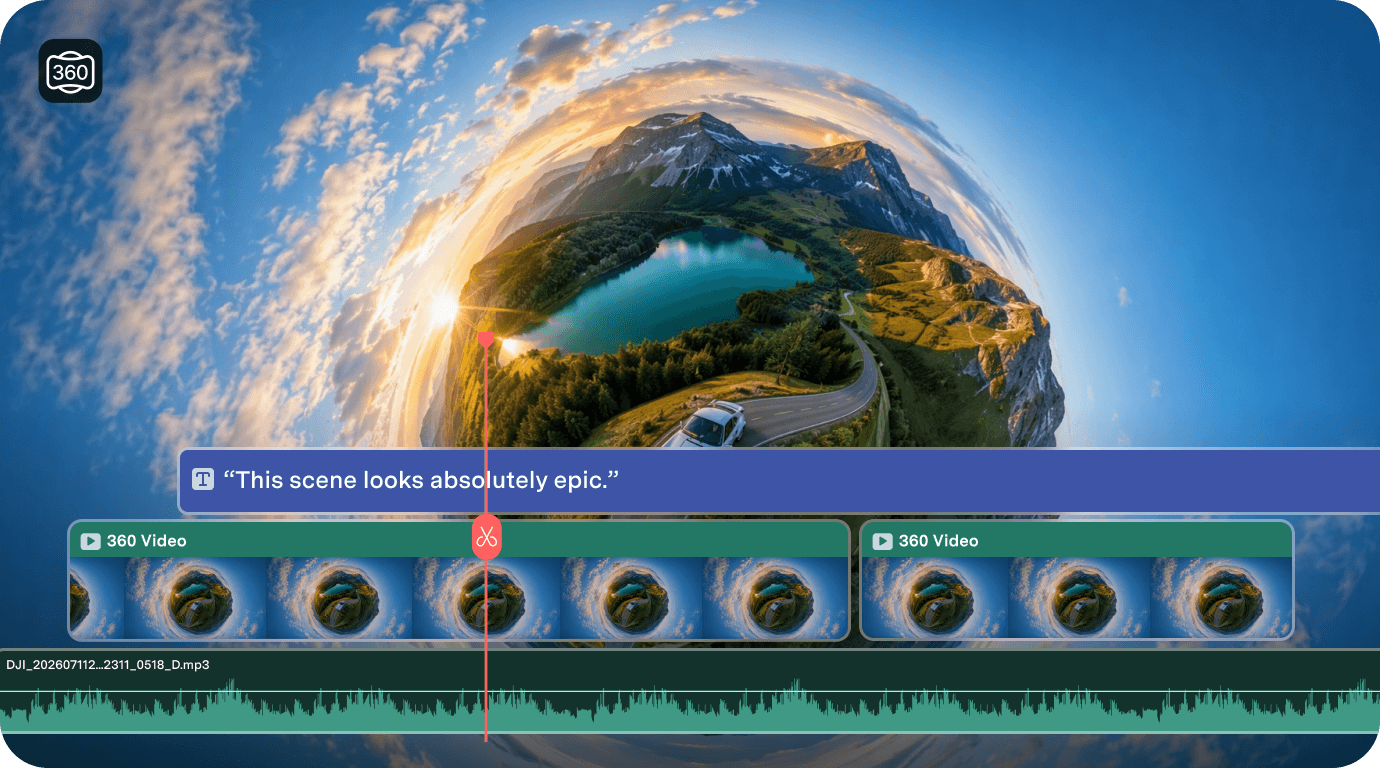

인기 360도 카메라 파일 완벽 지원
Filmora에서 호환되는 360도 MP4 영상을 바로 편집해 보세요. Windows 환경의 Insta360 INSV 포맷은 물론, DJI Osmo 360에서 내보낸 MP4 영상도 쉽게 불러올 수 있습니다.

복잡함 없이 간편한 360도 영상 편집
기술적 번거로움 없이 직관적인 시각적 컨트롤을 통해 360도 원본의 구도와 각도를 원하는 대로 빠르고 자유롭게 편집할 수 있습니다.

유튜브 및 숏폼용 2D 영상으로 내보내기
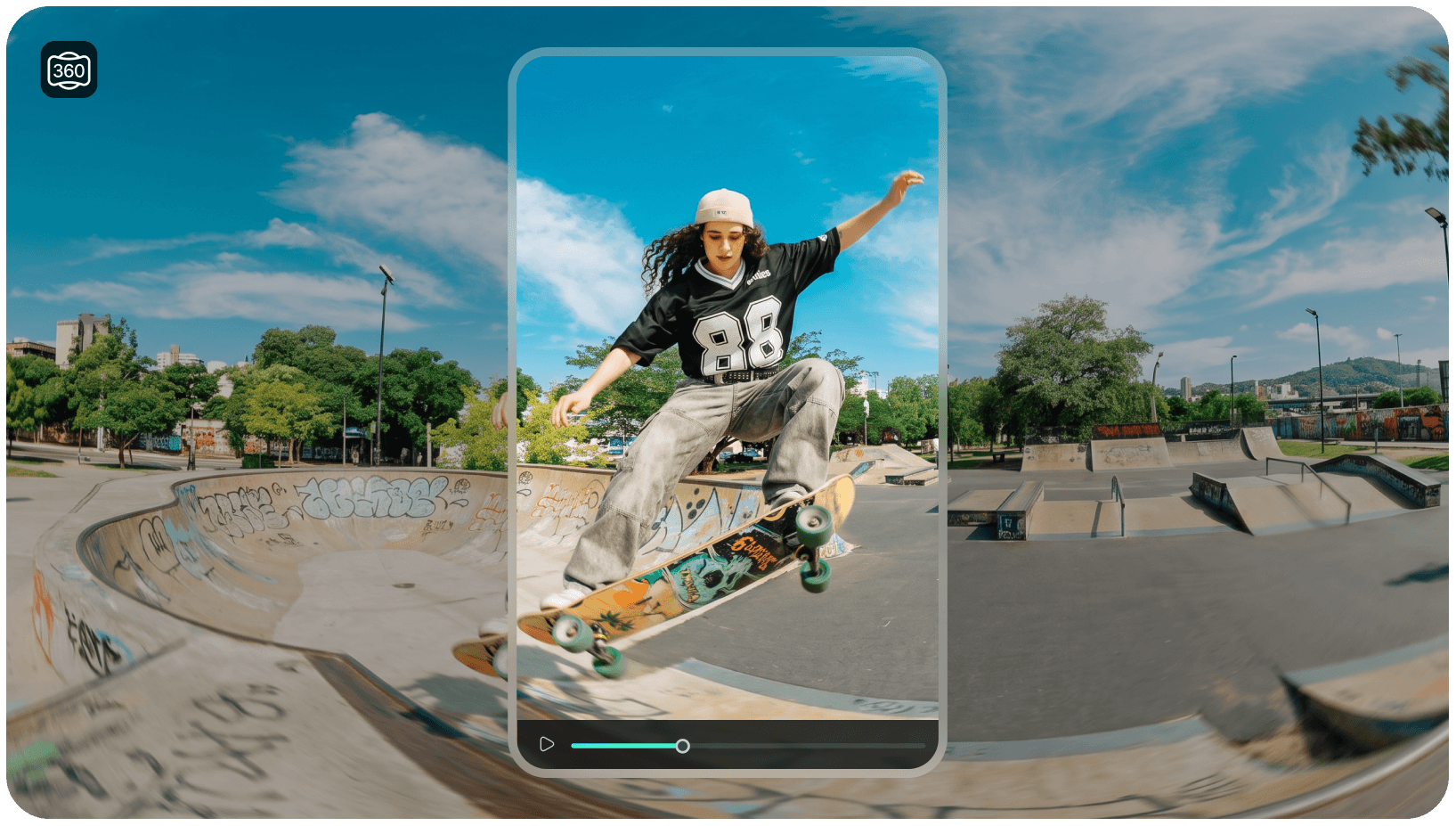
리프레임이 완료된 360도 영상을 YouTube, TikTok, 인스타그램 릴스, 유튜브 쇼츠에 바로 업로드 가능한 표준 2D 비디오로 손쉽게 변환 및 내보내기 하세요.
Filmora에서 360도 영상을 편집하고 리프레임하는 방법
360도 카메라 원본을 불러와 원하는 시야각을 선택하고, 간단한 몇 단계만으로 Filmora 타임라인에서 완벽한 영상을 만드세요.
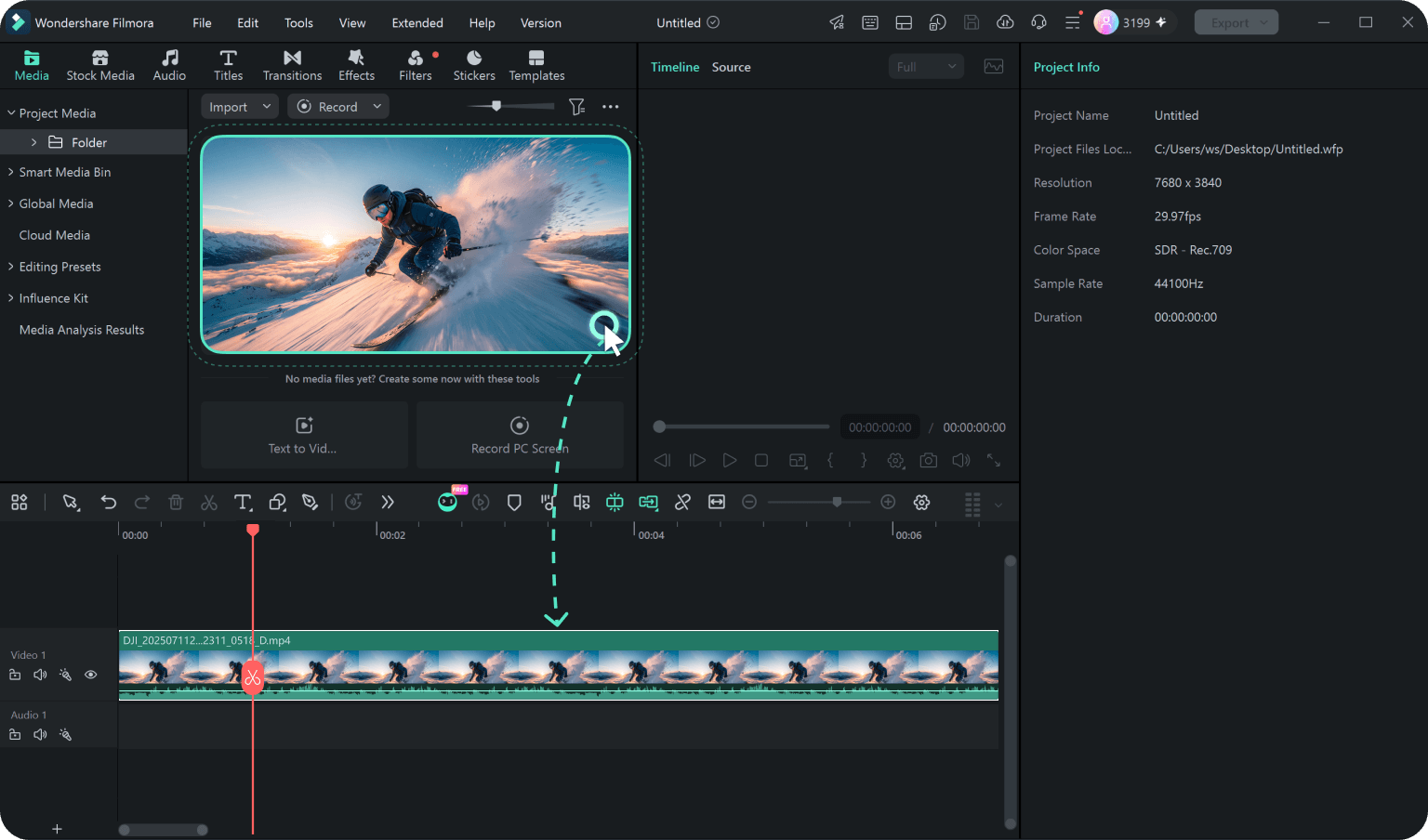
1단계. 360도 영상 불러오기
호환되는 360도 영상 파일을 Filmora로 가져온 뒤 타임라인에 드래그하세요. 호환되는 360도 MP4 파일은 자동으로 인식되어 바로 편집을 시작할 수 있습니다.
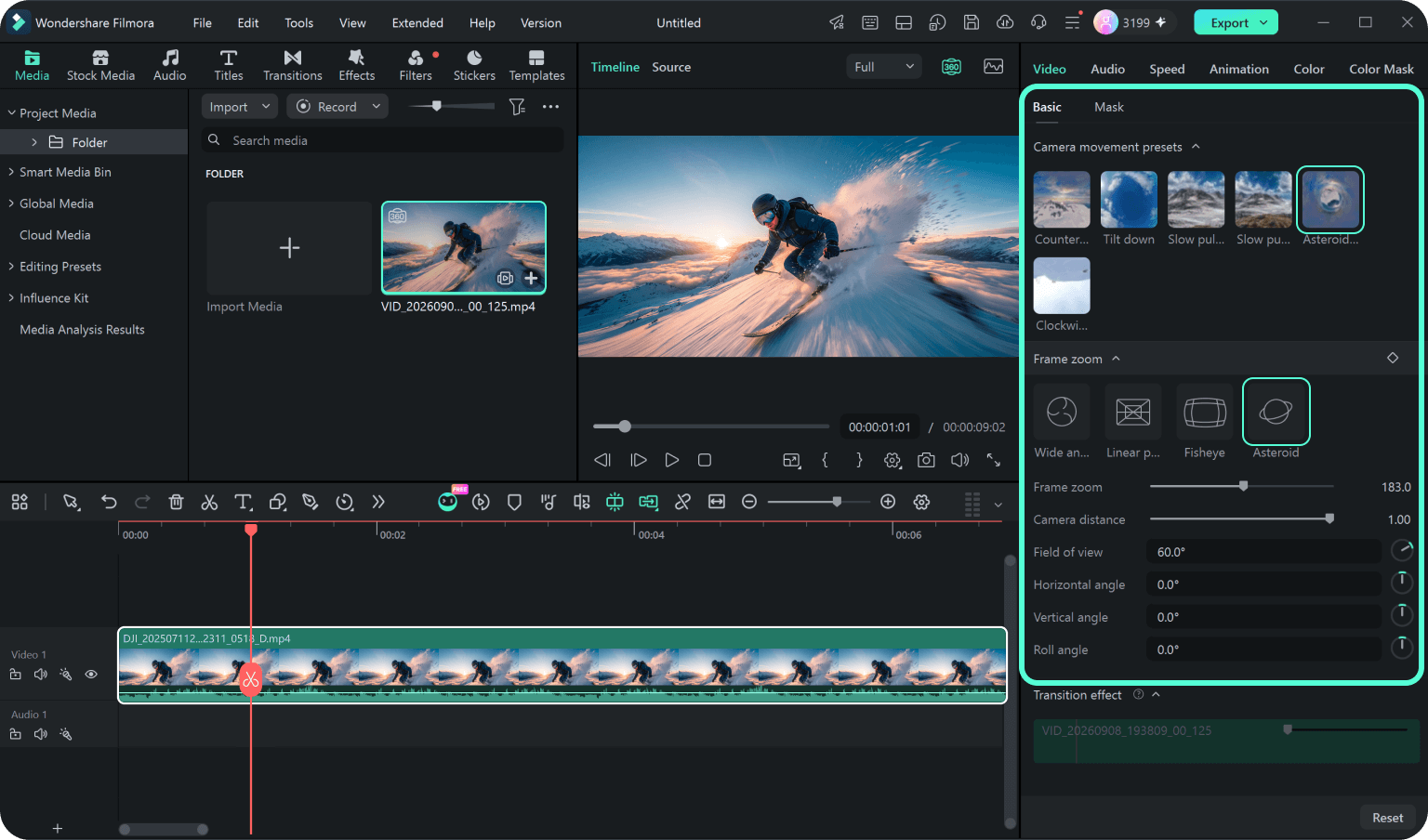
2단계. 리프레임 및 시야각 조정
360도 클립을 선택한 후 미리보기 창에서 마우스 드래그로 원하는 시야각(FOV)을 잡고, 스크롤하여 줌인/줌아웃을 조절하세요. 원근감을 수정하거나 카메라 무빙 효과를 더할 수 있습니다.
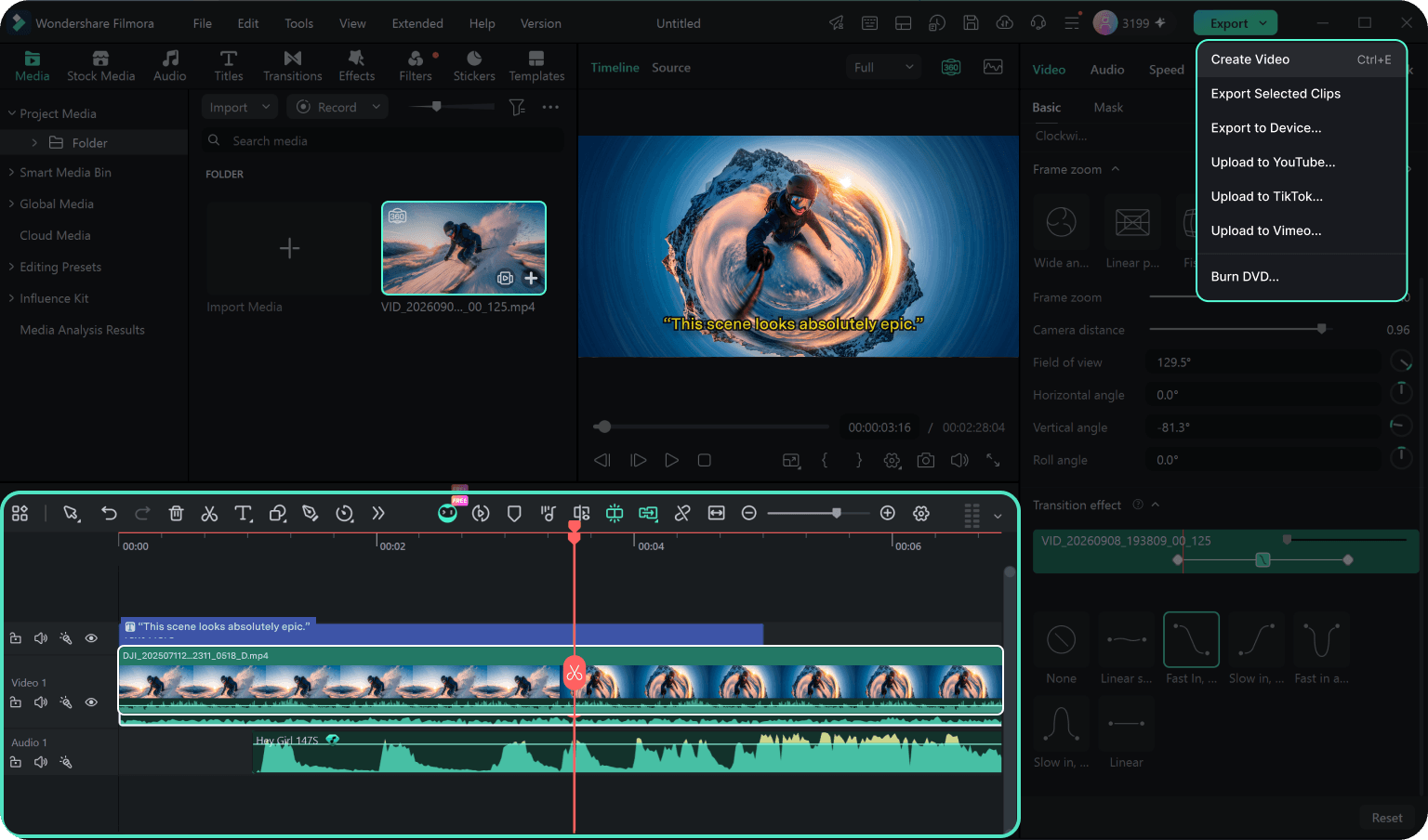
3단계. 영상 편집 및 2D 내보내기
필요에 따라 자막, 필터, 컷 편집을 진행한 뒤, 리프레임된 360도 영상을 SNS 및 플랫폼 공유용 2D 표준 비디오로 내보내세요.
-
1단계: 360도 영상 불러오기
호환되는 360도 영상 파일을 Filmora로 가져온 뒤 타임라인에 드래그하세요. 호환되는 360도 MP4 파일은 자동으로 인식되어 바로 편집을 시작할 수 있습니다.
-
2단계: 리프레임 및 시야각 조정
360도 클립을 선택한 후 미리보기 창에서 마우스 드래그로 원하는 시야각(FOV)을 잡고, 스크롤하여 줌인/줌아웃을 조절하세요. 원근감을 수정하거나 카메라 무빙 효과를 더할 수 있습니다.
-
3단계: 영상 편집 및 2D 내보내기
필요에 따라 자막, 필터, 컷 편집을 진행한 뒤, 리프레임된 360도 영상을 SNS 및 플랫폼 공유용 2D 표준 비디오로 내보내세요.
360도 카메라 원본으로 더 가치 있는 콘텐츠 만들기
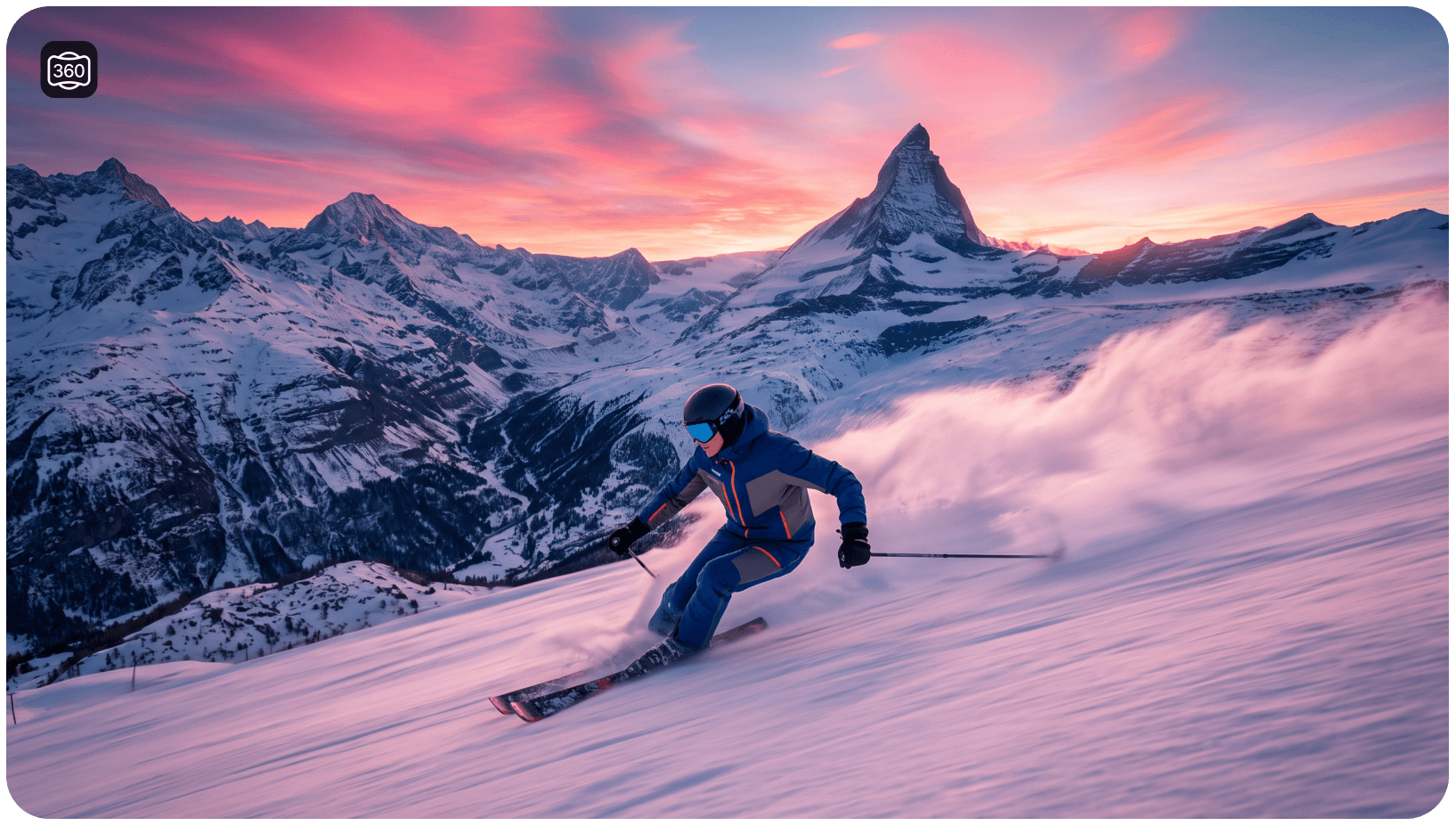
여행 및 아웃도어 액션 영상을 몰입감 넘치는 스토리, 역동적인 하이라이트, 시선을 사로잡는 숏폼 콘텐츠로 재구성해 보세요.
360도 영상 편집에 대해 자주 묻는 질문
- 360도 영상 편집이란 무엇인가요?
-
360도 영상 편집은 사방(360도) 전체가 촬영된 원본에서 내가 원하는 명장면과 시야각을 마음대로 골라내는 작업입니다. Filmora를 사용하면 촬영 후에도 카메라 앵글을 자유롭게 바꾸고(리프레임), 부드러운 카메라 무빙을 더해 일반 영상처럼 손쉽게 편집할 수 있습니다.
- 360도 영상을 리프레임하고 편집하는 방법은 무엇인가요?
-
360도 영상 파일을 Filmora 타임라인에 추가한 후 클립을 클릭해 리프레임을 시작하세요. 프리뷰 화면을 드래그해 시야 방향을 바꾸고 마우스 스크롤로 줌인/줌아웃을 조절할 수 있습니다. 앵글을 다듬은 뒤 자막, 자막 효과, 배경음악을 더해 일반 평면 비디오로 내보내시면 됩니다.
- 인스타360(Insta360) 원본 파일(.INSV)도 변환 없이 바로 불러올 수 있나요?
-
네, 가능합니다. Insta360 전용 INSV 파일이나 파노라마 메타데이터가 포함된 360도 MP4 영상을 별도의 인코딩 작업 없이 Filmora로 바로 불러올 수 있습니다. 원본 화질을 그대로 유지하면서 클릭 몇 번으로 빠르게 리프레임 편집을 시작해 보세요.
- DJI 오즈모(Osmo) 액션캠으로 찍은 360도 영상도 편집되나요?
-
네, 편집할 수 있습니다. DJI Osmo 360(.OSV) 파일의 경우, DJI 전용 프로그램에서 MP4 형식으로 1차 추출한 후 Filmora로 불러오시면 타임라인에서 자유롭게 시점을 변경하고 자막이나 효과를 더해 편집하실 수 있습니다.
- 소행성(타이니 플래닛)이나 어안 렌즈 같은 이색 효과도 만들 수 있나요?
-
네, 원클릭으로 쉽게 적용할 수 있습니다. Filmora는 둥근 지구 모양의 '소행성(타이니 플래닛)' 연출부터 볼록한 '어안 렌즈(Fisheye)', 시원한 '파노라마 뷰' 등 360도 전용 뷰 프리셋을 제공합니다. 복잡한 3D 수치 조절 없이 버튼 하나로 인스타그램 릴스나 쇼츠에서 눈길을 사로잡는 트렌디한 영상을 연출해 보세요.
- 360도 영상에 역동적인 카메라 무빙 애니메이션을 추가할 수 있나요?
-
네, 가능합니다. Filmora는 360도 영상 전용 키프레임과 무빙 모션 프리셋을 지원합니다. 서서히 당겨지는 슬로우 줌인/줌아웃, 360도 회전, 틸트 효과 등을 활용해 마치 전문 감독이 촬영한 듯 부드럽고 역동적인 카메라 뷰를 연출할 수 있습니다.
- 360도 영상을 편집한 후 어떤 포맷으로 내보낼 수 있나요?
-
Filmora에서 리프레임한 360도 원본은 고화질 일반 2D 비디오로 추출할 수 있습니다. 편집을 마친 영상을 유튜브, 인스타그램 릴스, 유튜브 쇼츠, 틱톡 등 원하시는 SNS 채널 규격에 맞춰 손쉽게 내보내 보세요.
- 360도 영상 편집을 위한 권장 시스템 사양은 어떻게 되나요?
-
Windows: Windows 10 이상, Intel Core 8세대 또는 AMD Ryzen 3000 시리즈 이상 CPU, 최소 16GB RAM, GTX 1660급 이상 GPU 권장. Mac: macOS 11.0 이상 및 Apple M1 칩 이상 환경이 필요합니다.



여행 크리에이터
액션 스포츠 크리에이터
숏폼 영상 크리에이터