
-
시스템 기술 사양
-
새 기능
-
AI 편집 기능
- 윈도우용 이미지 동영상 변환
- 맥버전 이미지 동영상 변환
- AI 스마트 마스킹
- AI 음악 생성기
- AI 피부톤 보호
- AI 음성 보정
- AI 텍스트 기반 편집
- AI 보컬 리무버
- AI 사운드 효과
- 오디오 동영상 변환
- AI 썸네일 생성기
- 윈도우용 필모라 AI 메이트 편집
- AI 텍스트 동영상 변환
- 동영상 노이즈 제거
- 스마트 장면 컷
- AI 이미지 스타일러
- AI 개체 리무버
- AI 스마트 검색
- AI 인물 컷아웃
- 오토 리프레임
- 자동 비트 맞추기
- 자동 하이라이트
- AR 스티커 효과
- 오디오 자동 표준화
- 오디오 더킹
- 자동 잡음 제거
- 장면 감지 기능
- 무음 구간 탐지
- AI 스티커 사용 방법
- AI 스마트 컷아웃
- AI 오디오 연장
- AI 오디오 노이즈 제거
- 고급 압축
- 윈도우 - AI 아이디어를 동영상으로 변환
- AI 얼굴 모자이크
- AI 동영상 보정
- 평면 추적
- 윈도우용 Filmora 영상 깜빡임 제거 가이드 | 동영상 편집 팁
-
시작
-
프로젝트 만들기
-
가져오기&녹화
-
사용 가능한 미디어
-
텍스트 및 자막
-
애니메이션 및 키프레임
-
윈도우용 영상 편집
- 동영상과 이미지용 사용자 정의 가능한 배경
- 즐겨찾기 기능
- Windows용 마커
- 비디오 편집 눈금자 기능 – 윈도우
- 재생 속도 단축키
- 광학 플로우를 활용한 슈퍼 슬로우 모션
- 타임라인의 모든 클립 선택하기
- 컴파운드 클립
- 멀티 클립 편집
- 자동 리플
- 클립 활성화/비활성화
- 창의 그리기 도구
- 일반 스피드 조정
- 스피드 램핑
- 크로마키
- 동영상 자르기 팬 및 확대/축소
- PIP 효과 만들기
- 화면 분할 동영상을 만드는 방법
- 동영상 클립의 스냅샷 찍기
- 필모라 워크 스페이스
- 안정화 기능 (Windows용)
- 마그네틱 타임라인
- 키프레임 경로 곡선
- 모션 추적
- 렌즈 교정
- 동영상 분할 및 자르기
- 동영상 재생 속도 변경
- 마스크 적용
- 동영상 역재생하기
- 모자이크 블러 효과 사용
- 페이스오프 효과 사용하기
- 고정 프레임 사용하기
- 그림자 효과 적용하기
- 자동향상 기능
- 프리셋 템플릿으로 편집하기
- 테두리 옵션
- 변환 기능 적용하기
- 합성
-
윈도우용 오디오 편집
-
스티커
-
윈도우용 컬러 편집
-
에셋 센터
-
영상 효과&트랜지션
-
텍스트&타이틀
-
내보내기&클라우드 백업
-
Wondershare Drive
-
성능 향상 및 문제 해결

모카 필모라 - 윈도우용
필모라의 기본 추적 도구를 사용하면, 에디터는 정확한 위치를 유지하는 데 어려움을 겪습니다. 특히 러너의 몸이 빠르게 움직이고 회전할 때 로고가 흔들리거나 정렬이 맞지 않을 수 있습니다. 원더쉐어 필모라에서 새롭게 도입한 플러그인을 활용하면, 사용자는 객체를 손쉽게 지정하고 파라미터를 추가하며 원하는 대로 조정할 수 있습니다. 편집자는 모카 UI를 통해 추적 효과를 더욱 현실적이고 정밀하며 빠르게 적용할 수 있습니다.
이 도구의 "효과" 섹션에서 이 유틸리티를 사용할 수 있습니다. 영어와 일본어를 포함해 두 가지 언어로 이 기능을 활용할 수 있습니다. 이 효과는 깊이 있는 편집을 통해 전문가처럼 보이는 시각적으로 매력적인 영상을 만들 수 있는 다양한 기능을 제공합니다.
창의력을 마음껏 발휘하세요.
목차
모카 필모라 기능에 진입하는 방법?
동영상의 평평하고 고른 표면에서 여러 개의 트래킹을 수행하기 위해 Mocha Filmora라는 모션을 트래킹하고 다양한 기능을 적용할 수 있는 다양한 기능을 제공합니다. 아래에 이 유틸리티를 효율적으로 사용하는 방법에 대한 자세한 가이드가 나와 있습니다:
1단계. Filmora에서 새 프로젝트 만들기
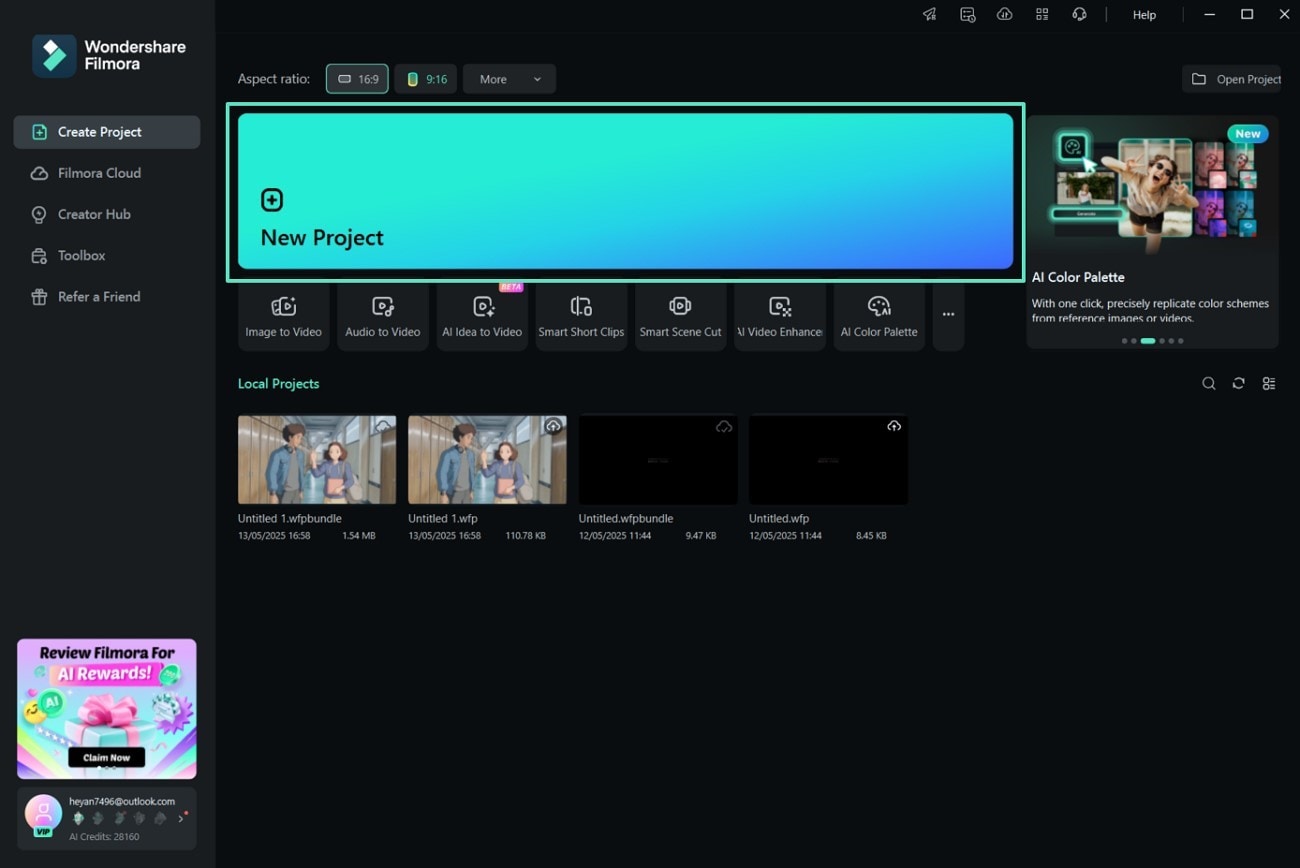
프로세스를 시작하려면 기기에서 Filmora를 실행하고 홈페이지에 위치한 "새 프로젝트" 옵션을 클릭하세요. 그런 다음, 동영상을 도구 인터페이스로 가져오고 편집을 위해 편집 타임라인에 드래그하세요.
2단계. 효과 섹션에서 모카 필모라 찾기
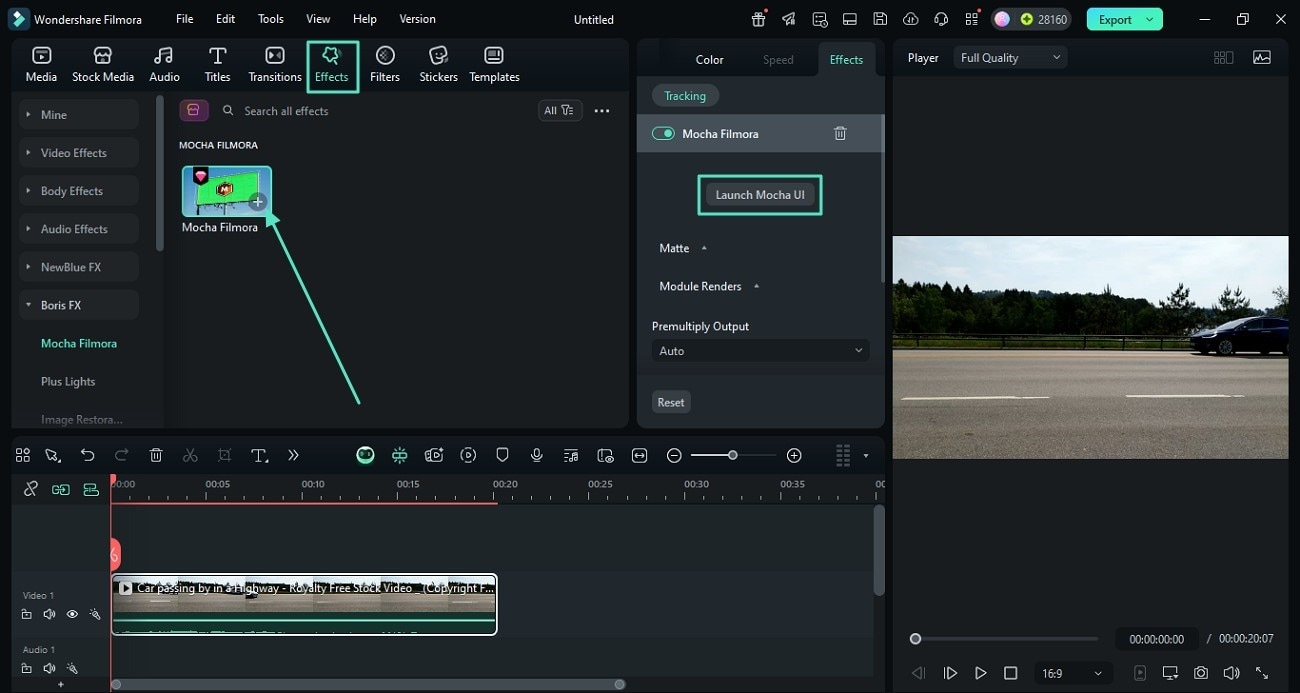
비디오가 인터페이스에 가져와지면, "효과" 섹션으로 이동하여 왼쪽에서 "Boris FX" 효과를 확장하세요. 이제, Mocha Filmora 효과 옆의 "+" 아이콘을 클릭하여 비디오에 적용하세요. 다음으로, 인터페이스 내의 "효과" 패널을 찾아 "Mocha UI 실행" 옵션을 눌러주세요. Mocha UI에서는 영상에 다양한 작업을 적용할 수 있습니다.
기능 1. 플래너 추적 적용하기
Mocha Filmora의 평면 추적은 평평한 표면 내의 모션을 분석하여, 기존 포인트 추적보다 더 안정적이고 신뢰할 수 있는 결과를 제공합니다.
1단계. X-스플라인 레이어 생성
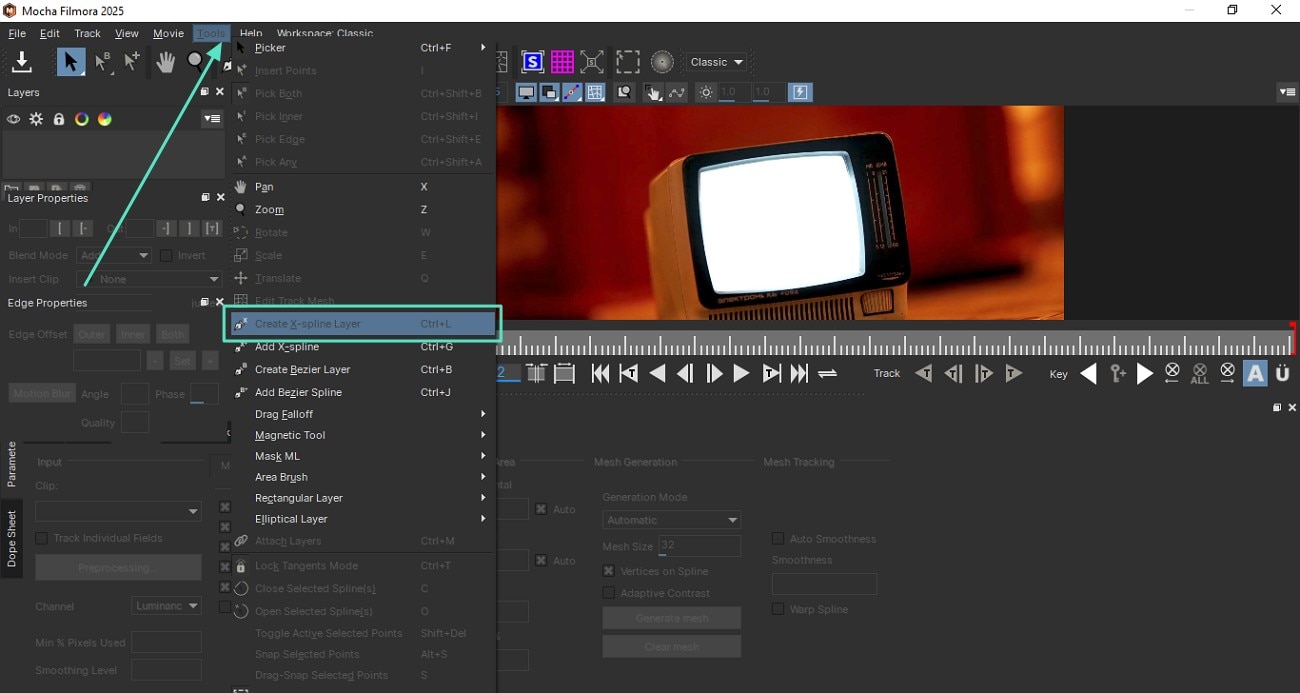
시작하려면, 상단 도구 모음에서 "도구" 메뉴로 이동하여 목록을 확장하세요. 다음으로, "X-스플라인 생성" 레이어를 찾아 플러그인 인터페이스에 새 레이어를 만드세요.
2단계. 비디오의 평면 영역 선택
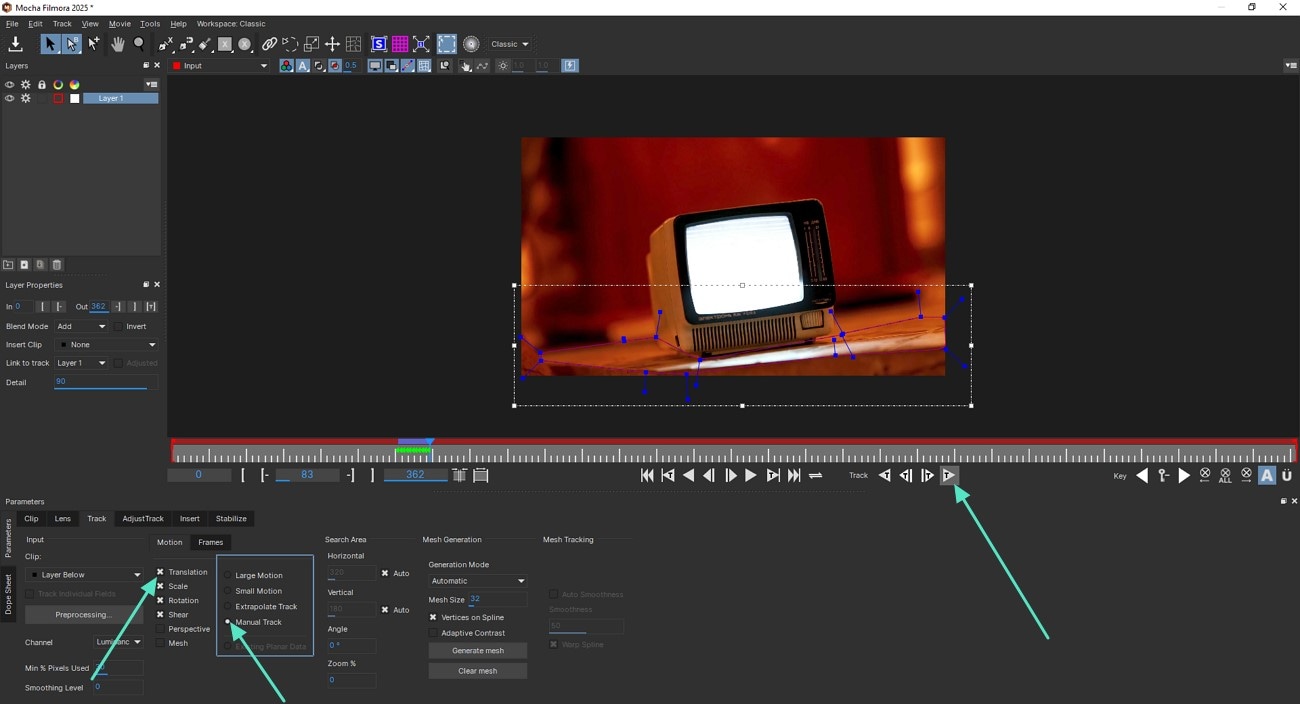
이제 비디오에서 표면을 선택하기 위해 커서를 드래그하고 클릭하여 포인트를 만드세요. 선택이 완료되면 마우스의 오른쪽 버튼을 눌러 선택을 고정하세요. 인터페이스의 하단으로 이동해 "트랙" 섹션을 활성화하세요. 다음으로 체크박스를 선택하여 "평행 이동(Translation)"과 "수동 추적(Manual Track)"을 선택하세요. "앞으로 트랙하기(Track Forward)" 옵션을 누른 후 영상을 재생하면, 평면 표면이 모션과 함께 자동으로 추적됩니다.
Boris FX의 Mocha 평면 추적 기능에 대해 더 알고 싶다면, 이 영상을 시청하세요.
기능 2. 빠른 마스킹 및 로토 추가
직관적인 X-스플라인 및 마그네틱 스플라인 도구를 사용하여 사용자는 평면 추적 데이터와 결합해 마스크 형태를 빠르게 생성하고 자동으로 움직일 수 있으므로 수동 키프레임 작업이 줄어듭니다.
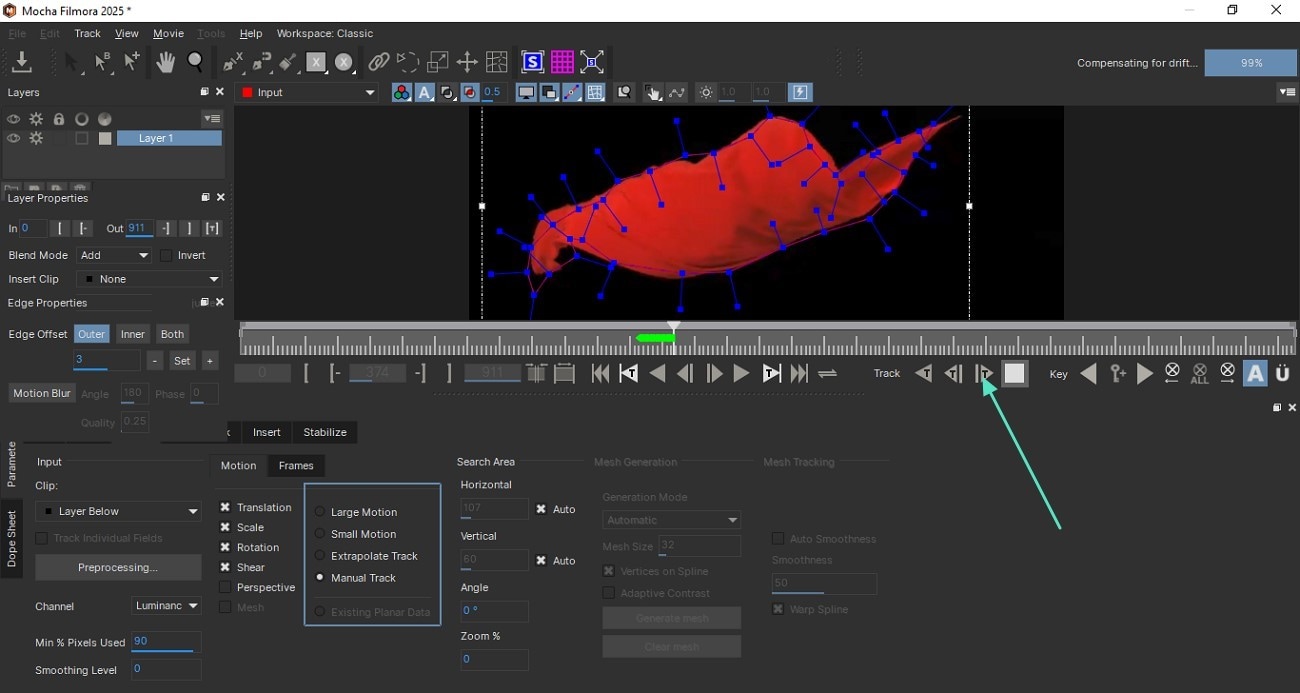
1단계. 선택 영역 만들기 및 앞으로 추적하기
Mocha UI에 들어가면 X-Spline 레이어를 활성화하고 선택 영역을 만드세요. 이제 제공된 옵션에서 원하는 모션을 선택한 다음, 미리보기 창 아래에 있는 "Track Forward" 아이콘을 누르세요.
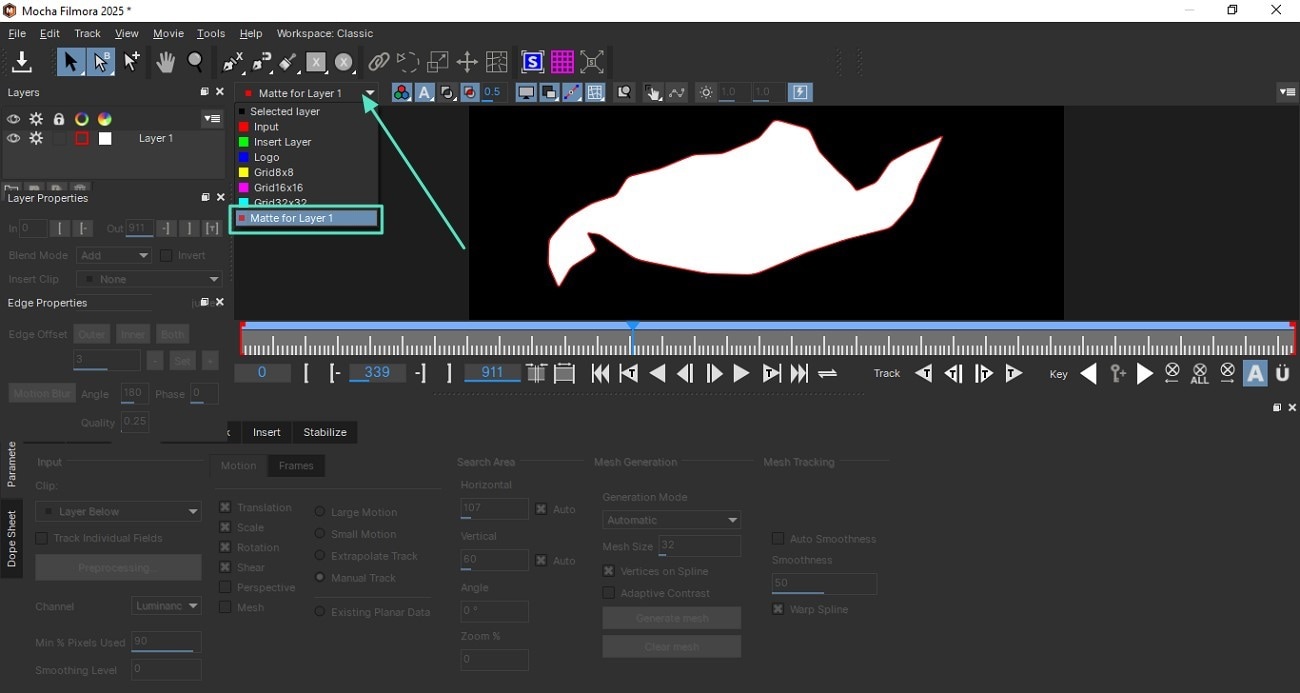
2단계. 매트 레이어 적용
선택한 객체를 전체 영상에서 제거하려면, "Input" 드롭다운 메뉴로 이동하여 "Matte for Layer 1" 옵션을 클릭해 선택한 이동 객체를 영상에서 제거하세요.
기능 3. 파워메쉬 트래킹
Filmora Mocha의 PowerMesh는 의류나 근육과 같이 구부러지거나 뒤틀리는 표면의 고급 트래킹을 가능하게 합니다. 복잡한 변형에도 적응하며 유기적 움직임 오버레이의 정밀도를 보장합니다.
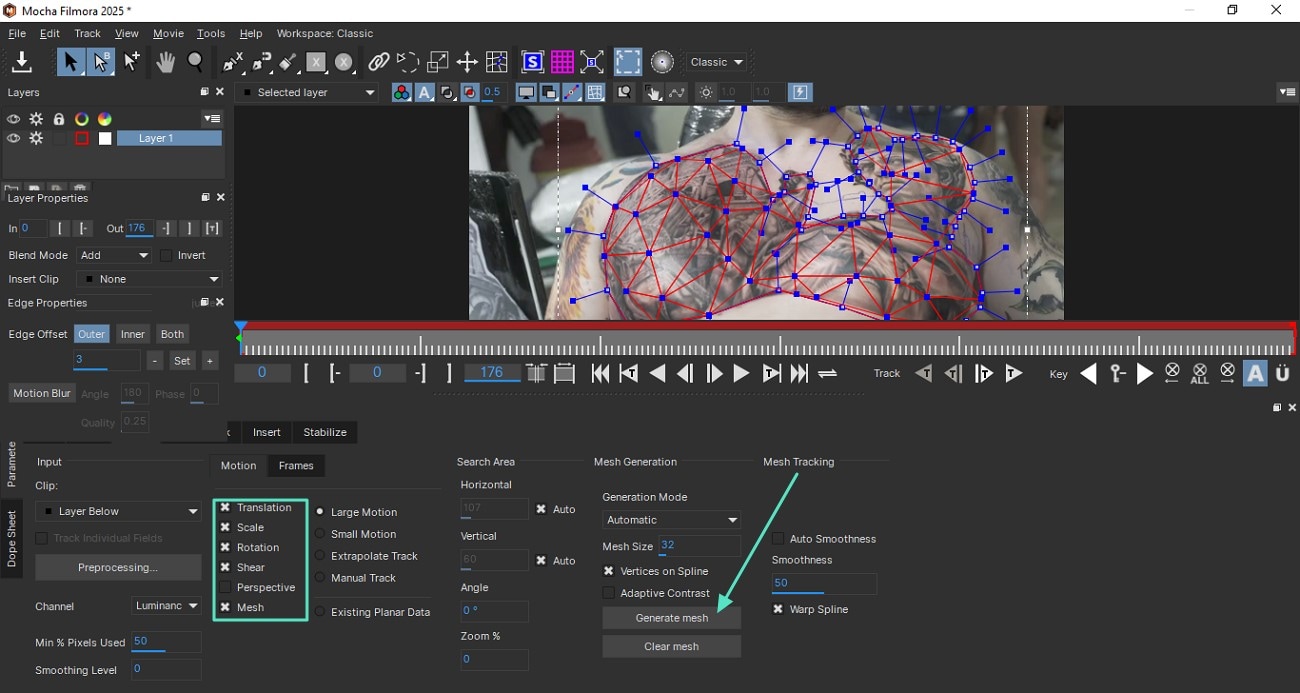
1단계. 이동 객체 선택
먼저 X-Spline 레이어를 생성한 후 커서를 드래그해 영상을 따라 비평면 영역을 선택하세요. 그 다음 하단의 "Track" 섹션으로 이동하여 "Mesh", "Translation", "Scale", "Rotation" 체크박스를 선택합니다. 이후 "Generate Mesh" 버튼을 찾아 클릭하세요.
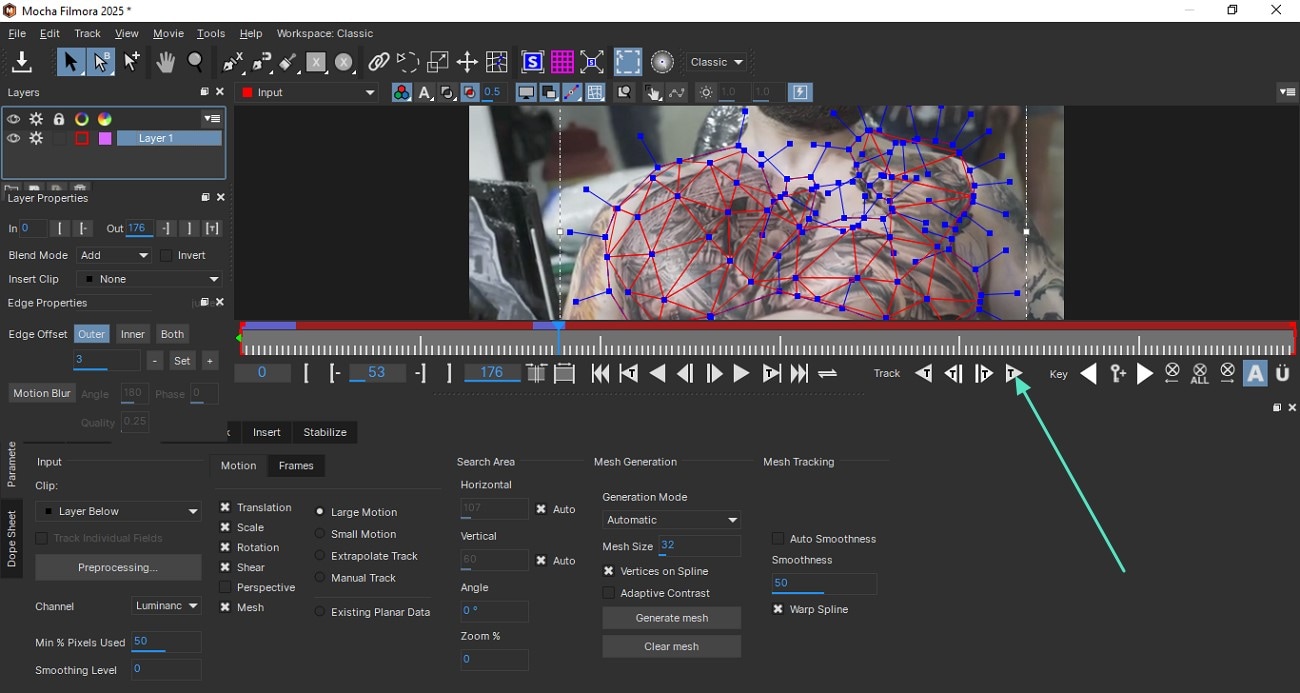
2단계. 전방 트랙 적용
선택한 객체를 전체 영상에서 제거하려면, "Input" 드롭다운 메뉴로 이동하여 "Matte for Layer 1" 옵션을 클릭해 선택한 이동 객체를 영상에서 제거하세요.
이 영상에서 PowerMesh 트래킹 및 그 기능에 대해 더 알아보세요.
기능 4. 메쉬 왜곡 트래킹
이 기능은 자동으로 생성된 메시 그리드를 사용해 트래킹된 표면을 왜곡하여, 스크린 변형이나 텍스처 굽힘과 같은 효과에 이상적입니다.
1단계. 선택 후 메시 생성
Spline 도구로 선택 영역을 만든 후, 하단에서 "Mesh" 옵션을 활성화하고 아래의 "Generate Mesh" 버튼을 클릭하세요.
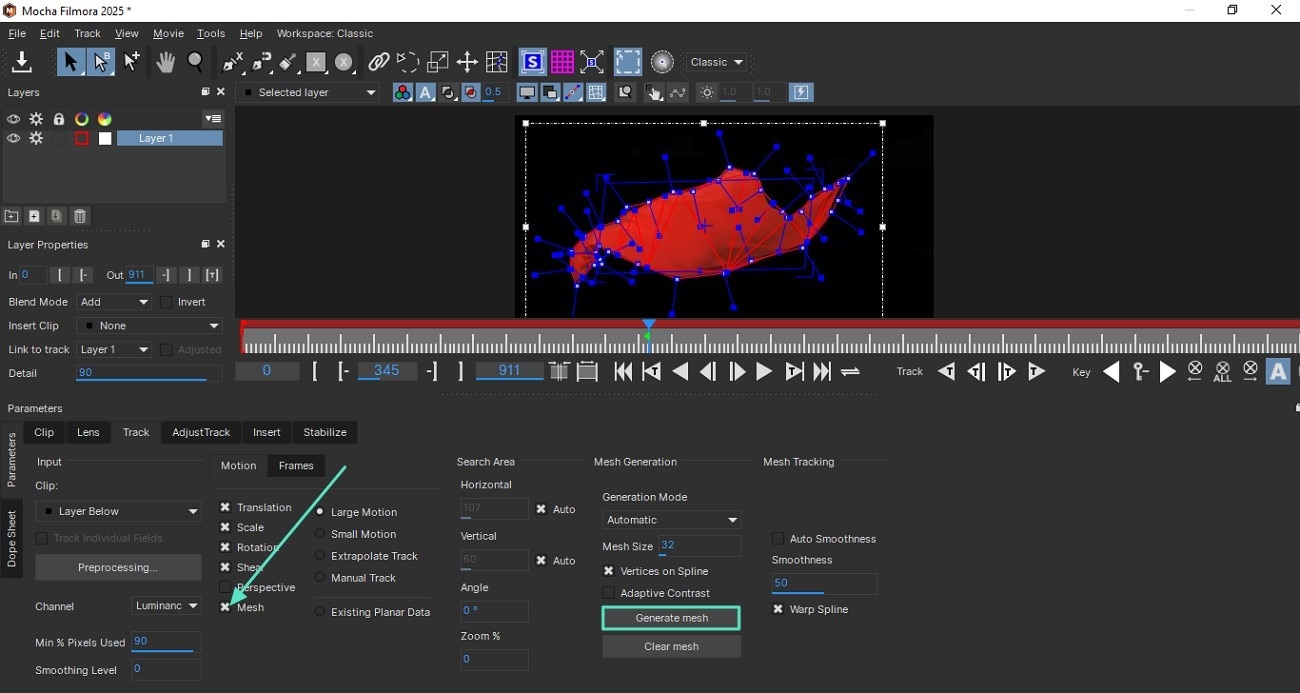
2단계. 워프 스플라인과 트랙 선택
다음으로 "워프 스플라인" 옵션을 찾아 클릭하여 기능을 활성화합니다. 그런 다음 미리보기 창 아래의 툴바로 이동하여 "트랙 포워드"를 눌러 선택한 오브젝트에 왜곡된 모션을 만듭니다.
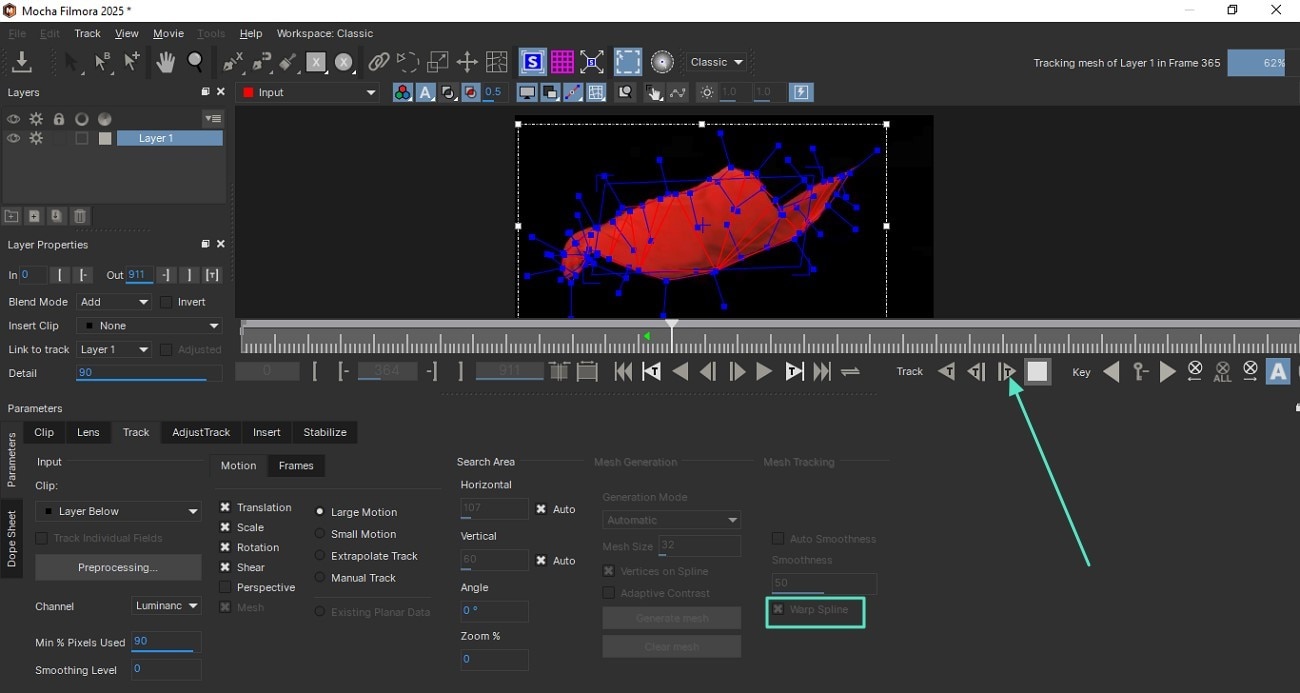
Mocha UI에서 메쉬 워프 왜곡에 대한 자세한 안내는 이 영상을 참고하세요.
기능 5. 영상 안정화
Mocha Filmora의 흔들림 보정은 평면 레이어의 추적 데이터를 반대로 적용하여 원치 않는 카메라 흔들림을 제거합니다.
1단계. 안정화할 평면 영역 선택
스플라인 도구로 선택을 완료한 후, 하단의 "안정화(Stabilize)" 섹션에 접근하여 각 드롭다운 메뉴를 통해 "입력 클립(Input Clip)"과 "안정화할 클립(Clip to Stabilize)"을 선택하세요. "모든 움직임(All Motions)" 옵션을 활성화하고, 정확한 결과를 위해 "최대 부드럽게(Maximum Smoothing)" 항목도 체크하세요.
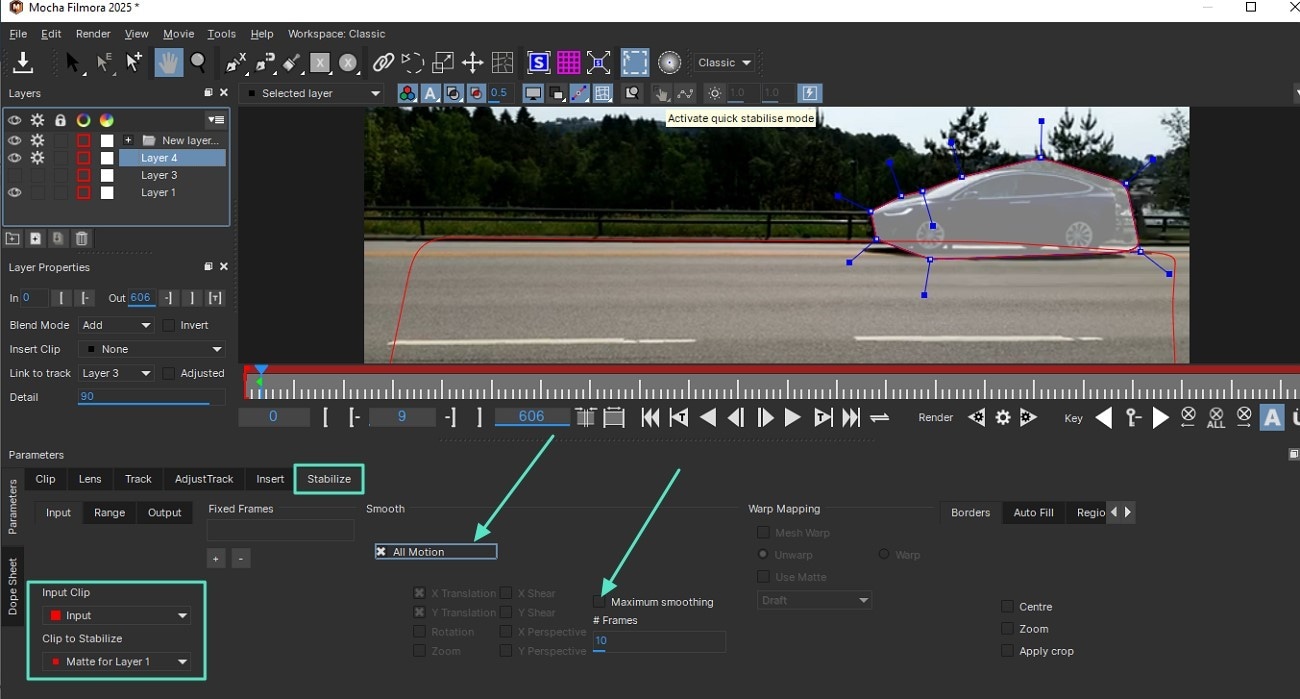
2단계. 빠른 안정화 활성화
설정이 완료되면, 미리보기 창 상단으로 이동해 "빠른 안정화 활성화(Activate Quick Stabilization)"를 클릭하여 흔들림과 불필요한 떨림을 손쉽게 제거하세요.
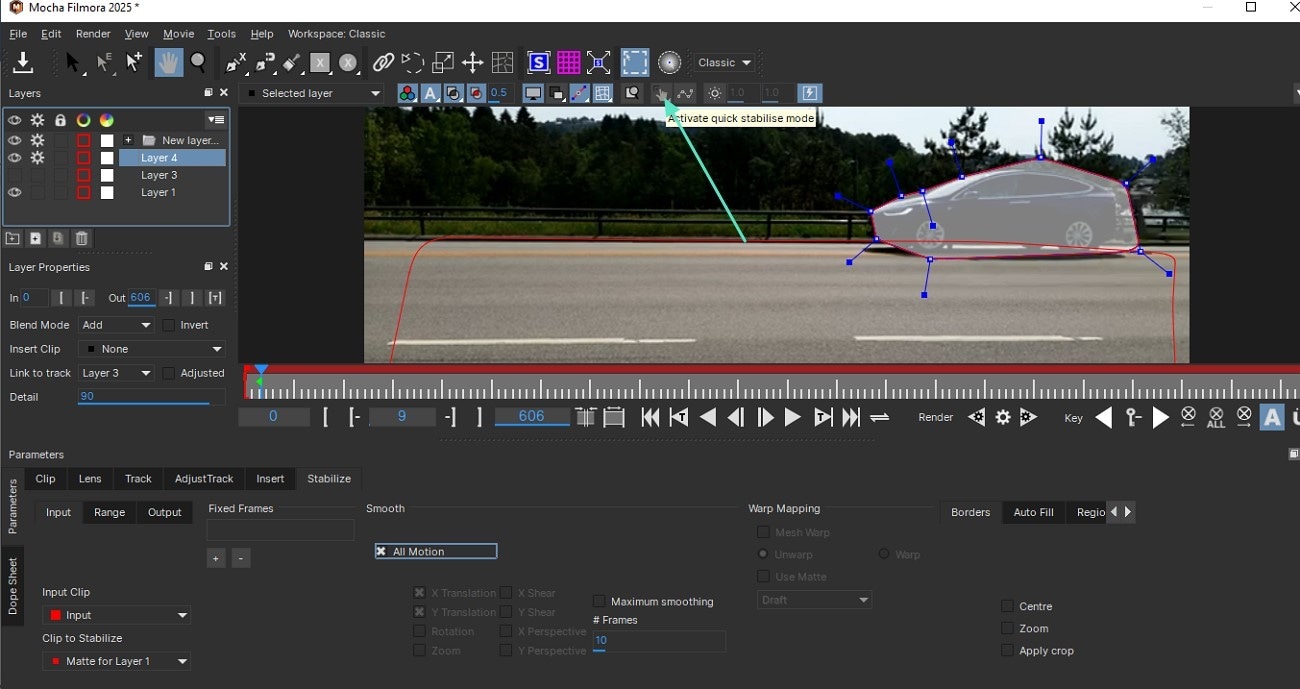
이 영상을 시청하여 Boris FX의 Mocha UI를 사용해 울퉁불퉁한 영상을 안정화하는 방법을 알아보세요.
기능 6. 렌즈 왜곡
이 도구는 영상의 선형 요소를 분석하여 렌즈 왜곡을 보정하고 보정 데이터를 출력합니다.
1단계. 캘리브레이션 라인 찾기
Mocha 모듈에 들어간 후, 하단으로 이동하여 "렌즈" 섹션을 활성화하세요. 다음으로 "라인 찾기" 옵션을 눌러 도구가 불균형한 라인을 감지하도록 합니다. 이어서 "새 라인"을 클릭하여 직접 균등하게 만들고 싶은 라인을 그릴 수 있습니다.
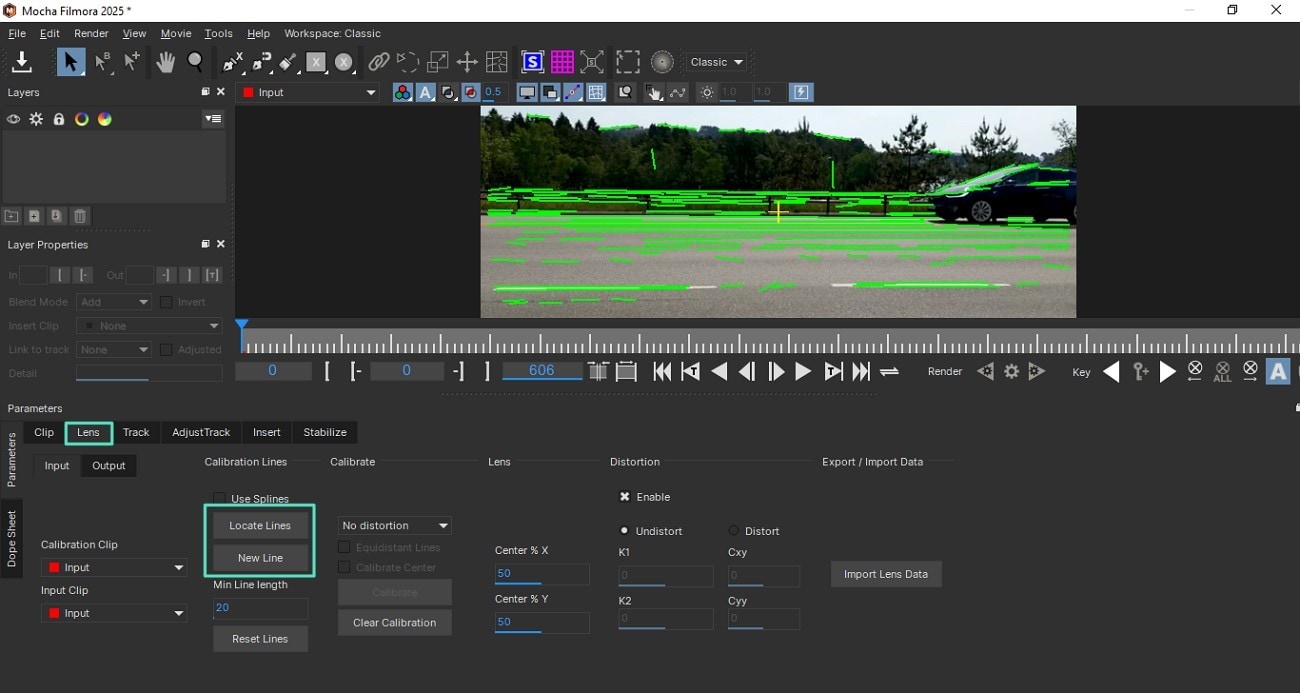
2단계. 라인 보정 및 전방 트래킹
다음으로, "보정" 버튼을 찾아 클릭한 뒤, "전방 트래킹" 아이콘을 눌러 왜곡 없이 영상을 미리보기 합니다.
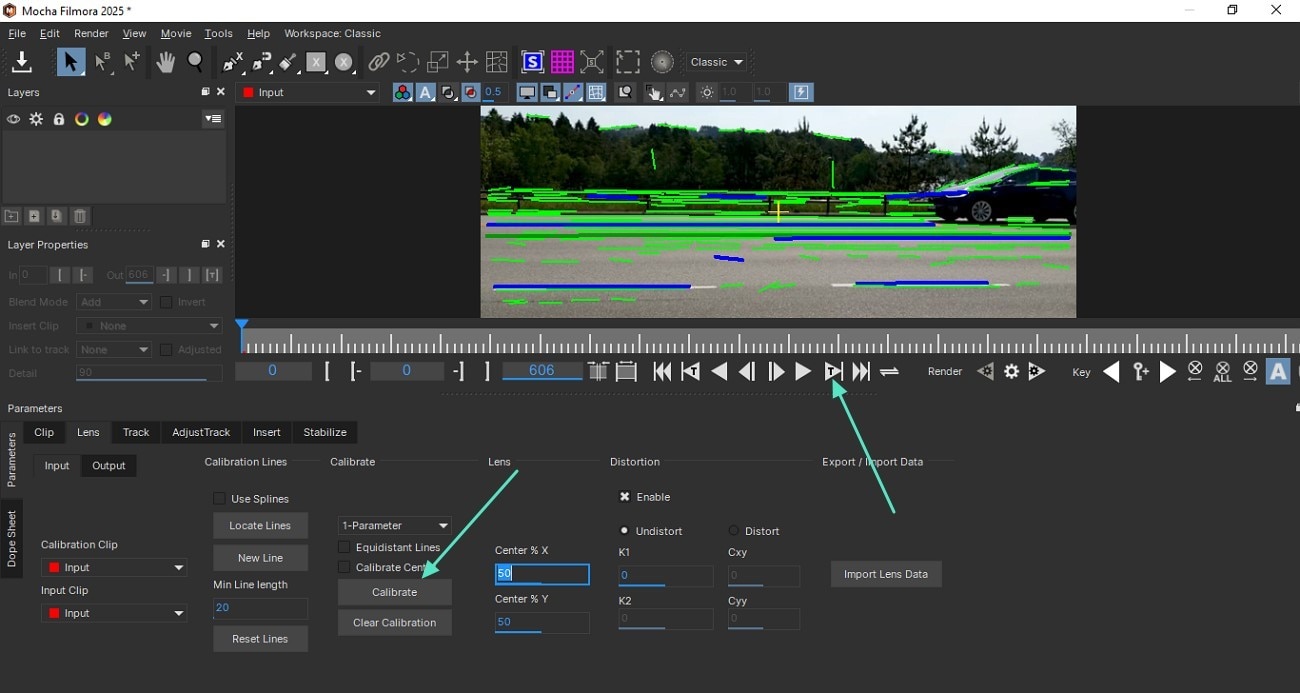
이 기능이 영상 편집에서 무엇을 제공하는지 더 알고 싶다면 지금 이 영상을 시청하세요.
기능 7. 삽입 모듈
Filmora 버전 V14.9.1부터 Filmora의 Mocha 트래킹 워크플로우 내의 Insert 모듈은 사용자가 인터페이스 내에서 직접 타임라인의 아무 레이어나 삽입 오브젝트로 선택할 수 있도록 합성을 강화합니다. 이 통합으로 인해 트래킹된 합성을 기존 타임라인 에셋과 정확하게 맞추어 효율성이 향상됩니다. 선택된 삽입 레이어는 일반 타임라인 요소처럼 작동하며, 지속 시간이나 불투명도 같은 다양한 요소에 대해 유연하게 제어할 수 있습니다.
1단계. X-Spline 레이어 생성 후 영역 선택
삽입하려는 영역을 선택한 후 하단 영역으로 이동하여 "삽입" 섹션에 접근하세요. 이제 "Insert Clip" 드롭다운 메뉴를 확장하고 "삽입 레이어" 옵션을 선택하세요.
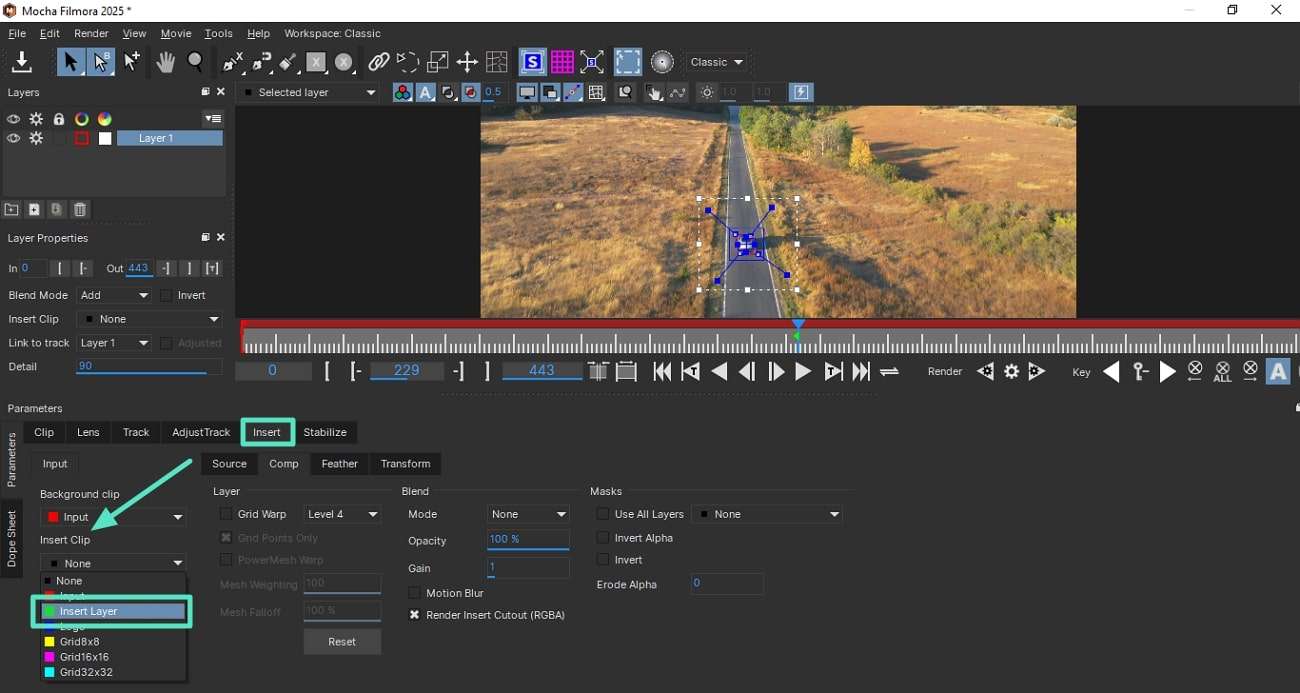
2단계. Filmora 인터페이스에서 레이어 선택
이제 Filmora 인터페이스로 돌아가서 오른쪽의 "효과" 패널에 접근하세요. "트래킹" 섹션 아래 "삽입" 드롭다운 메뉴를 확장한 뒤 영상 레이어를 선택합니다. "Mocha UI 실행"을 눌러 추가된 영상 레이어를 확인하세요.
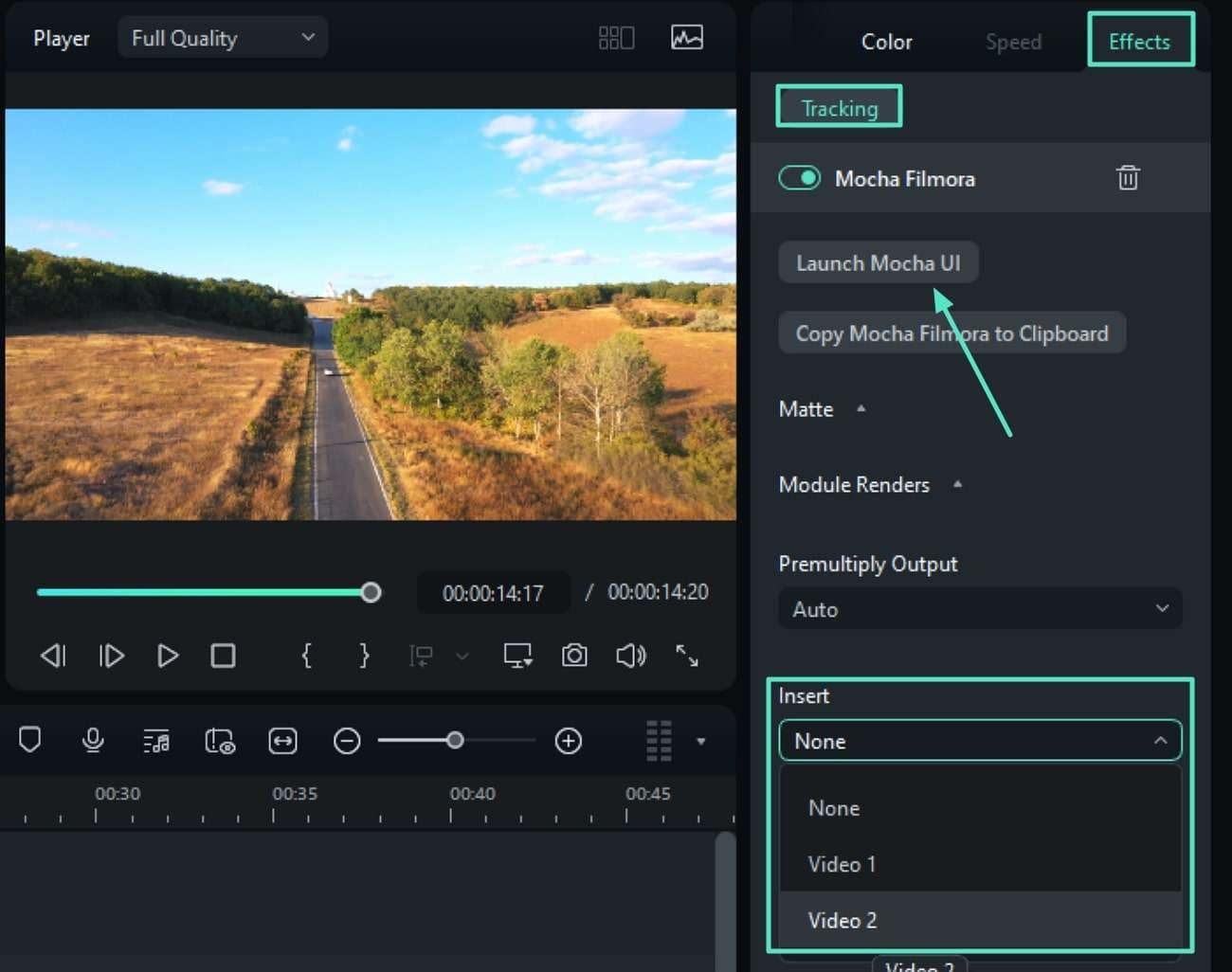
3단계. Mocha 인터페이스에 들어가서 삽입 미리보기
Mocha 인터페이스에서 추가된 비디오 레이어를 미리 본 후 “Insert” 섹션에 접속하여 “Blend Mode(혼합 모드)”와 “Opacity(불투명도)”와 같은 설정을 조정할 수 있습니다.
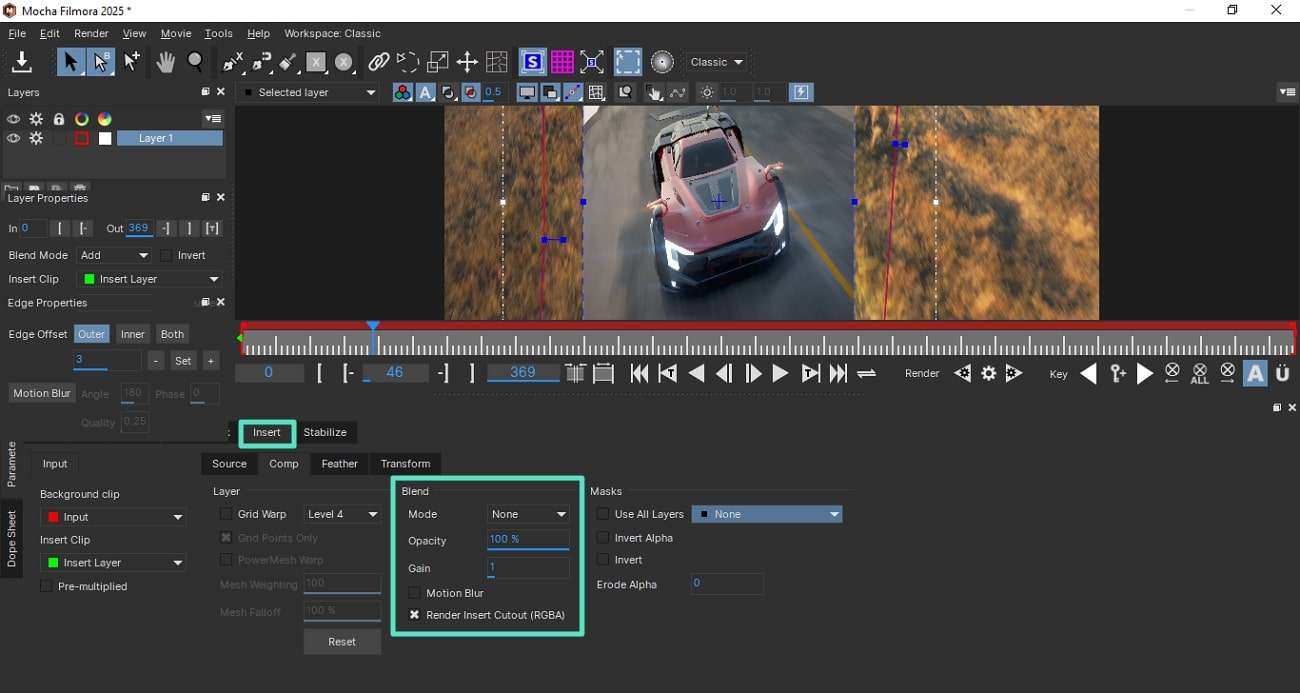
이 안내 영상을 시청하면 동작 추적 중에 비디오에 무엇을 어떻게 삽입할 수 있는지 탐색할 수 있습니다.
