
-
모바일용 필모라 소개
-
모바일에서 시작하기
-
모바일용 AI 기능
-
모바일용 녹음
-
모바일용 영상 편집
-
모바일용 오디오 편집
-
모바일용 텍스트 편집
-
모바일용 스티커, 효과, 필터
-
모바일용 고급 편집
-
모바일용 내보내기 및 클라우드 백업

AI 이모지
Filmora 앱은 캡션에 최소한의 노력으로 이모지 추가를 원하는 사용자들을 위해 독특한 AI 이모지 기능을 제공합니다. 이 기능을 통해 텍스트를 자동으로 감지하고 관련 이모지를 생성하여 텍스트를 매력적이고 이해하기 쉽게 만들 수 있습니다. 이 기능을 사용하면 사용자는 화면에서 이모지의 위치와 지속 시간을 완전히 제어할 수 있습니다.
이모지의 크기를 조절하거나 앱에서 제공하는 라이브러리에서 교체할 수도 있습니다. 또한, 앱은 단어별로 요소를 스마트하게 분리하여, 구간별로 하나의 이모지를 지정해 정밀한 커스터마이징이 가능하게 해줍니다. 아래 가이드를 참고하여 Filmora 앱에서 AI 이모지 기능을 이용하는 방법을 확인해보세요:
모바일용 Filmora
원클릭으로 휴대폰에서 영상 편집!
- • 강력한 새로운 AI 기능.
- • 초보자를 위한 사용자 친화적 영상 편집.
- • 전문가를 위한 올인원 영상 편집.

 4.5/5 훌륭함

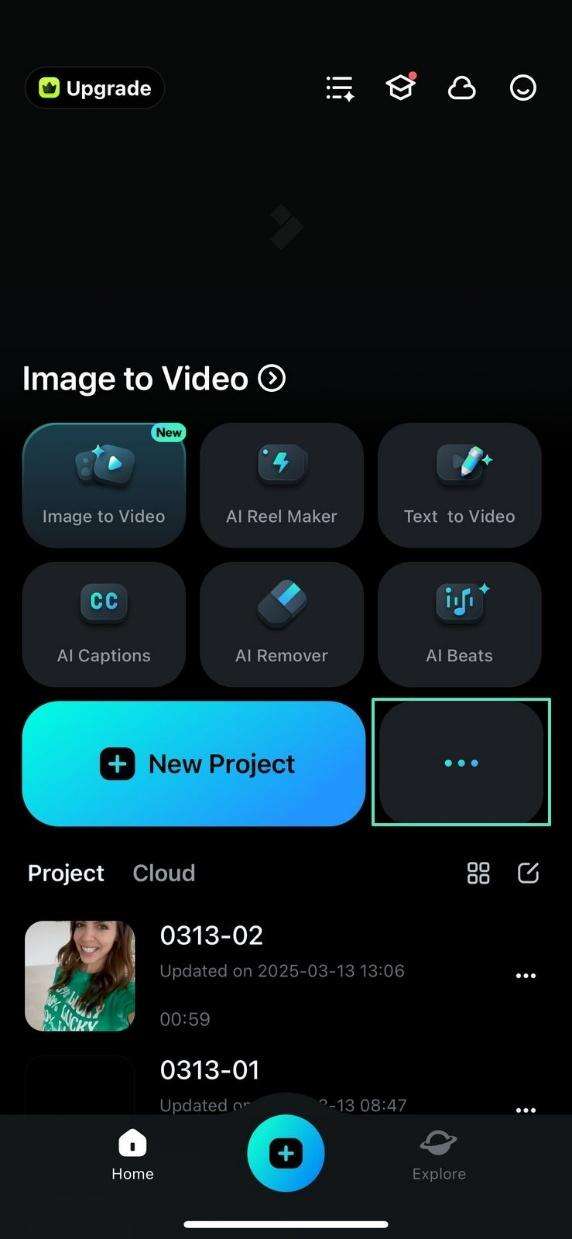
1. 시작하려면 Filmora 앱을 열고 도구 상자 아이콘을 클릭하여 제공되는 모든 기능에 접근하세요.
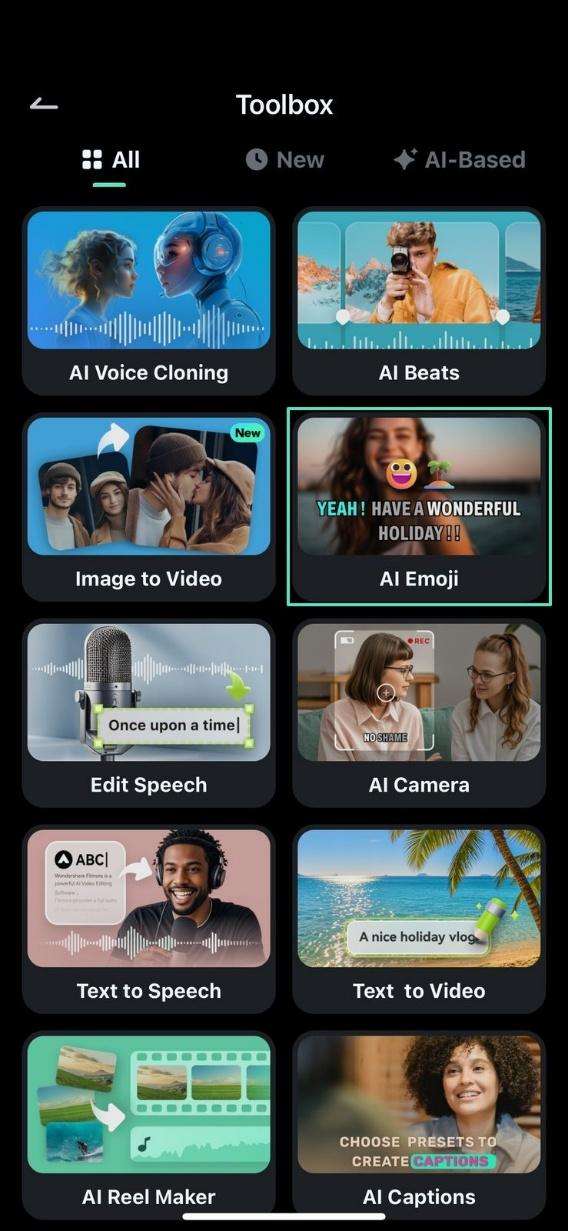
2. 다음 창에서 AI 이모지 기능을 선택하고 이모지를 추가할 비디오를 가져오세요.
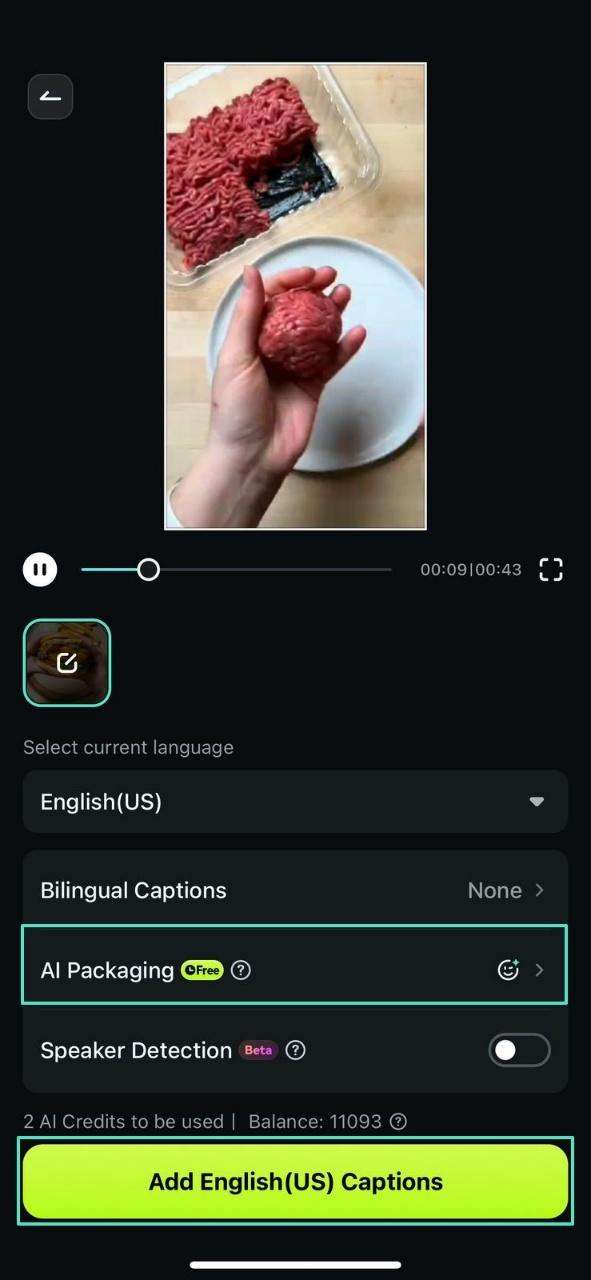
3. 비디오가 가져와지면, AI 패키징 탭에서 AI 이모지 옵션이 활성화되어 있는지 확인하세요. 캡션 추가비디오 자막과 자막 관련 이모지를 생성하는 버튼입니다.
4. 이모지가 생성되어 추가되면, 원하는 템플릿을 선택하고 프로젝트 편집 옵션을 누르세요.
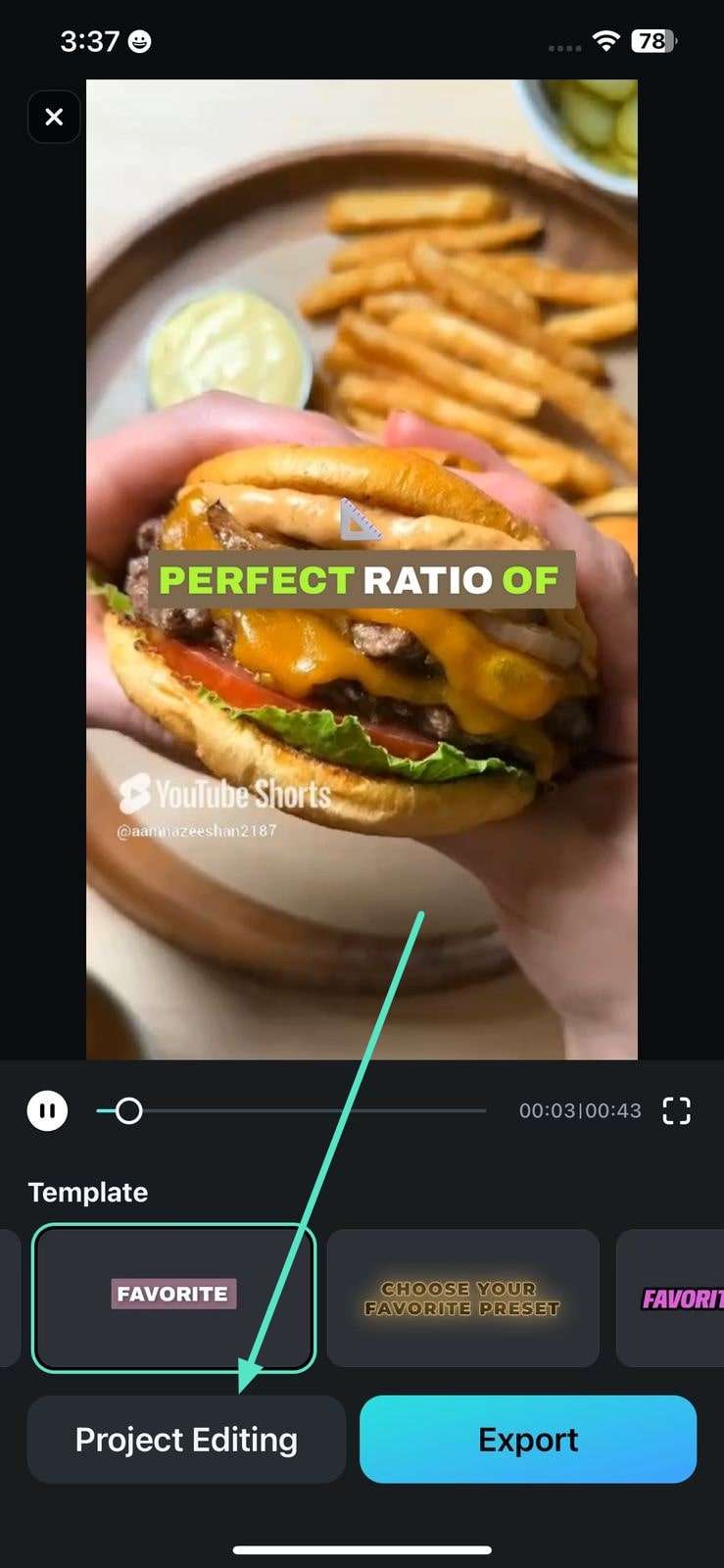
5. 다음으로, 특정 자막의 이모지를 탭한 후 비디오 미리보기에서 원하는 위치로 드래그하여 배치하세요. 결과를 보면 AI가 한 단어에 최대 한 개의 이모지만 추가할 수 있다는 점(분할 방식)을 알 수 있습니다.
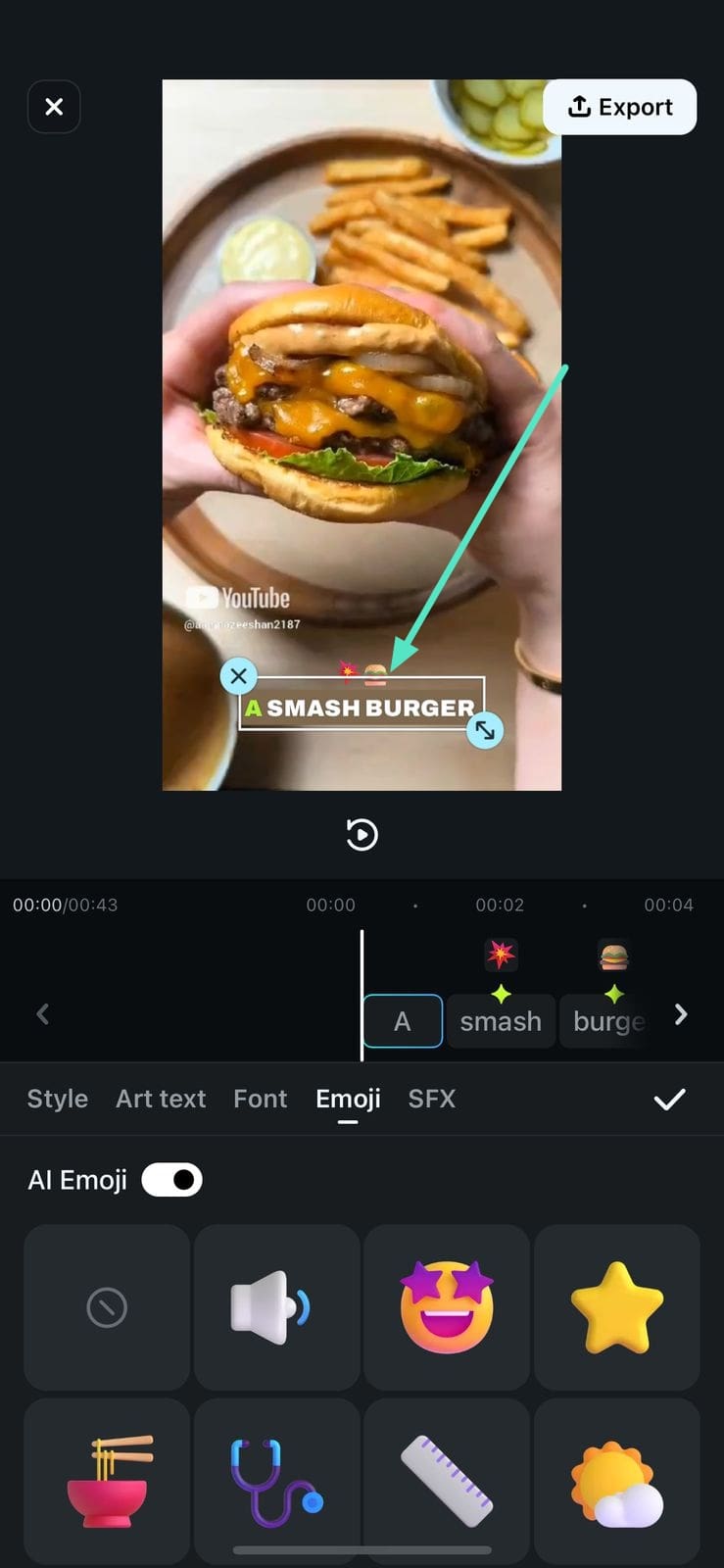
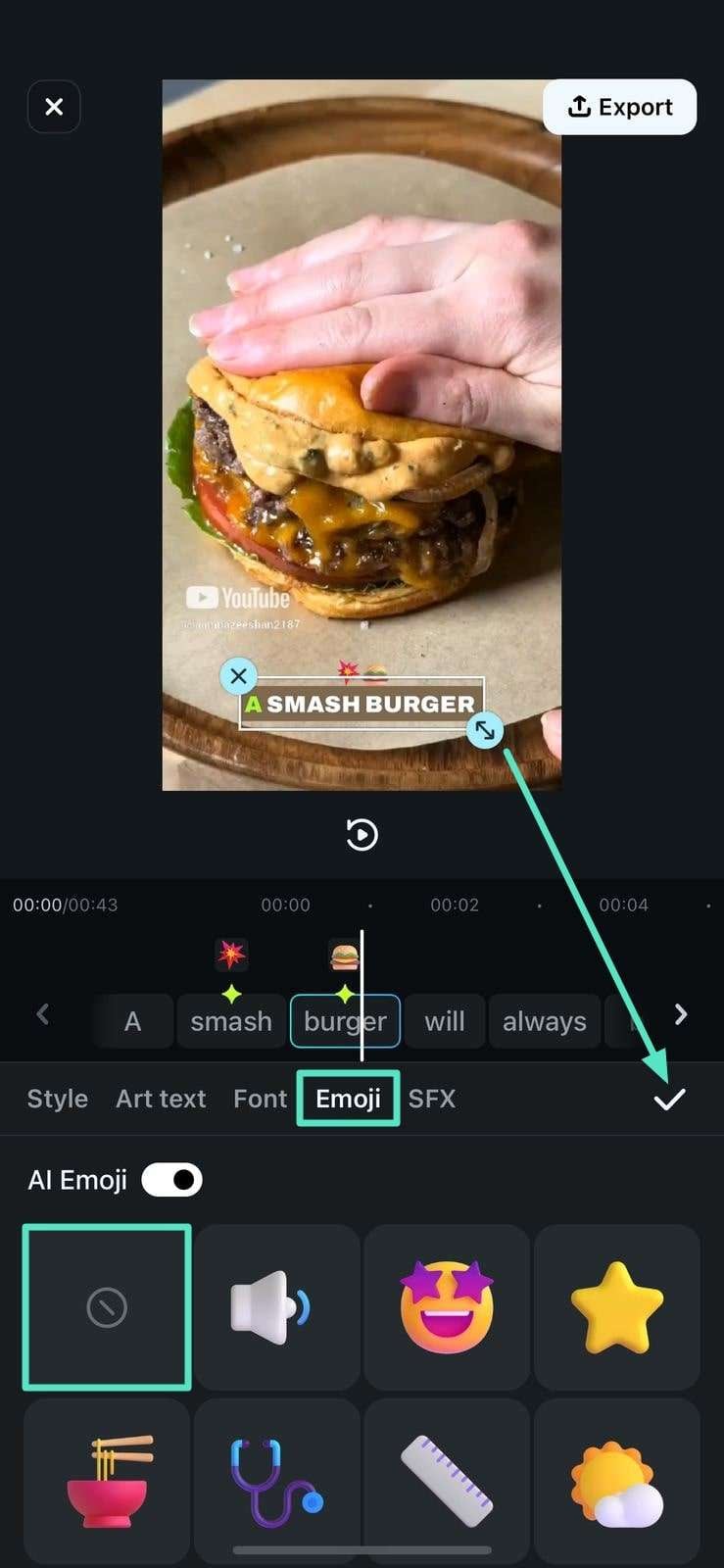
6. 이모지 섹션에 접속해서 추가된 이모지를 라이브러리에서 교체할 수 있습니다. 또한 없음 아이콘을 눌러 특정 단어나 자막의 이모지를 삭제할 수 있습니다. 만족하면 오른쪽의 체크 표시를 눌러 변경 사항을 저장하세요.
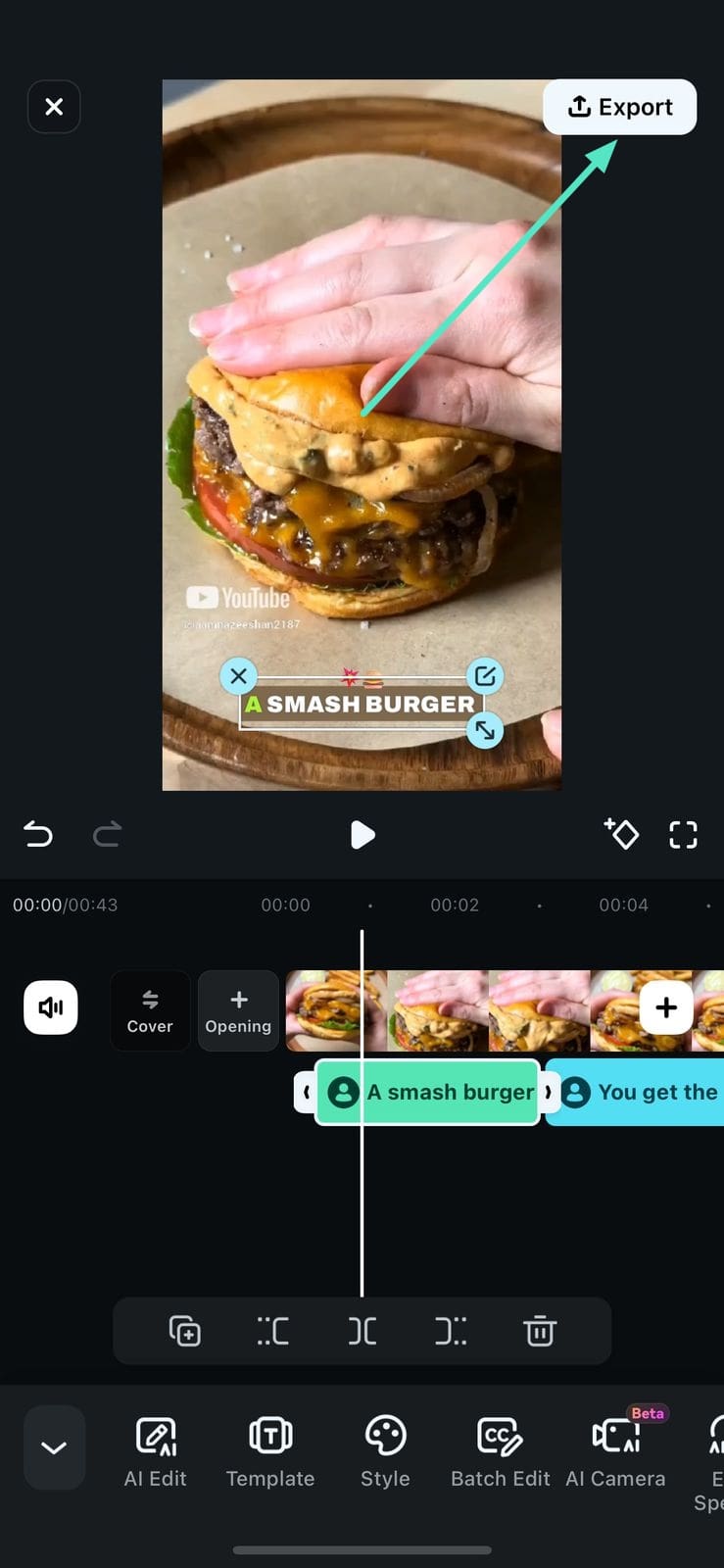
7. 결과가 만족스럽다면 화면 오른쪽 상단의 내보내기비디오를 저장하는 버튼입니다.
결론
AI 이모지 기능을 통해 가져온 비디오의 접근성을 높일 수 있습니다. 이러한 이모지 덕분에 사용자는 비디오의 내용을 더 잘 이해할 수 있습니다. 따라서 Filmora 앱을 다운로드하여 AI 이모지 기능으로 독창적인 소셜 미디어 콘텐츠를 만들어보세요.
