-
Mac에서 시작하기
-
Mac버전 신기능
-
시스템의 요구 사항
-
AI 기능
- Mac용 오디오 동영상 변환
- AI 보컬 리무버 (맥용)
- 맥용 AI 생성형 확장 프로그램
- AI 스타일화
- Mac용 장면 감지
- AI 인물 컷아웃 (맥용)
- AI 스마트 마스킹(맥용)
- Mac용 오토 리프레임
- AI 음악 생성기 (맥용)
- AI 피부톤 보호(맥용)
- AR 스티커
- 자동 오디오 더킹
- 자동 노이즈 제거
- 고급 압축 (Mac용)
- 키프레임 경로 곡선(Mac용)
- AI 얼굴 모자이크 (Mac용)
- 평면 추적(Mac용)
- 스마트 숏 클립(Mac용)
- Mac용 무음 구간 탐지
- 스마트 장면 컷(맥용)
- Mac에서 자동 비트 맞추기
- AI 음향 효과(Mac용)
- 동영상 노이즈 제거(Mac용)
- Mac용 AI 스마트 컷아웃
- 맥용 AI 이미지 스타일라이저
- Mac용 AI 개체 리무버
- Mac용 AI 스마트 검색
- Mac에서 AI 스티커 기능을 사용하는 방법
- Mac용 애니메이션 그래프 프로그램
- AI 텍스트 기반 편집(맥용)
- 필모라 맥 - AI 아이디어를 동영상으로 변환
- 스마트 BGM 생성(Mac용)
- macOS용 Filmora AI 사진 향상 가이드
- AI 썸네일 만들기(맥용)
- Mac에서 Filmora 이미지 프롬프트 사용법
- Mac용 Filmora 깜빡임 제거 방법 | 영상 편집
- 맥용 필모라 AI 메이트 편집
- AI 텍스트 동영상 변환(맥용)
-
새 프로젝트 만들기
-
가져오기 및 녹화
-
사용 가능한 미디어 - Mac
-
Mac용 비디오 편집
- 오토 리플 삭제 (맥용)
- 클립 활성화 또는 숨기기
- 오디오 스트레치 (맥용)
- 비디오 편집 눈금자 기능 - Mac
- Mac용 타임라인 전체 클립 선택하기
- 일반 스피드
- Mac용 스피드 램핑 기능
- PIP (Picture in Picture)
- 커스텀 배경 적용 (맥용)
- 자동 향상
- 그린 스크린 (크로마 키)
- 동영상 역재생
- 내보내기 작업 흐름 및 개요
- 즐겨찾기 기능 (맥용)
- Mac에서 분할 화면 동영상 만들기
- 테두리
- AI 영상 보정(Mac용)
- Mac에서 라이브 사진 편집
- Mac의 인스턴트 커터 도구
- Mac용 조정 레이어
- 그리기 도구 사용법 - 맥용 필모라 가이드
- 마커 기능
- 재생 속도 단축키(맥용)
- 옵티컬 플로우를 활용한 슈퍼 슬로우 모션
- 컴파운드 클립 (맥용)
- 멀티 클립 편집(맥용)
- 음성 텍스트 변환/ 텍스트 음성 변환/ SRT
- mac 템플릿
- Mac용 합성
- 모션 트래킹
- Mac에서 인스턴트 모드로 만들기
- 렌즈 교정 기능
- 동영상 자르기 및 확대/축소
- 마스크
- 동영상 스냅샷
- 모자이크
- 동영상 분할&자르기
- 얼굴 가리기 효과 사용하기
- 속도 변경하기
- 고정 프레임
- Mac에서 그림자 효과 적용하기
-
Mac용 오디오 편집
-
Mac용 컬러 편집
-
Mac에셋 센터
-
Mac용 애니메이션 및 키프레임
-
Mac용 효과 및 트랜지션
-
Mac용 스티커
-
Mac용 내보내기 및 클라우드 백업
-
협동
-
Mac용 텍스트 및 타이틀
-
원더쉐어 드라이브
-
Mac 성능 향상 및 문제 해결

Mac용 필모라 플리커 제거
macOS용 필모라는 스마트한 플리커 제거 기능을 통해 복잡한 설정 없이 영상의 깜빡임(플리커) 문제를 손쉽게 해결할 수 있습니다. 클라우드 기반 AI가 영상의 인공조명, LED, 스크린, 타임랩스 촬영 등에서 발생하는 플리커를 자동으로 분석해 감지합니다. 빛의 깜박임, 줄무늬, 밴딩 등의 시각적 방해 요소는 줄이고 원래 색상과 움직임은 자연스럽게 유지됩니다.
이 기능은 LED 조명 아래의 실내 영상, 저조도 환경, 대형 스크린·무대 조명 하 영상 편집, 그리고 타임랩스 영상에도 매우 유용합니다. 불균일한 노출이 프레임 사이에서 고르게 보정되어 재생이 부드러워지고, 편집자는 적용 전후를 미리 볼 수 있으며 수정된 결과가 영상 파일에 그대로 반영됩니다.
사용이 간편하고 빠른 macOS용 플리커 제거는 브이로그, 유튜브 콘텐츠, 이벤트 영상 편집자, 소규모 팀에서 특히 인기 있습니다. 클릭 한 번으로 영상 품질이 즉시 업그레이드되어 더욱 전문적인 느낌을 연출할 수 있습니다.
Mac에서 필모라로 플리커 제거하는 법
Mac용 필모라는 초보자도 손쉽게 플리커(깜빡임) 현상을 보정할 수 있도록 설계되어 있습니다. 아래 단계에 따라 플리커 제거 기능을 영상에 적용하는 방법을 확인하세요.
창의력을 마음껏 발휘하세요.
1단계. 새 프로젝트 시작
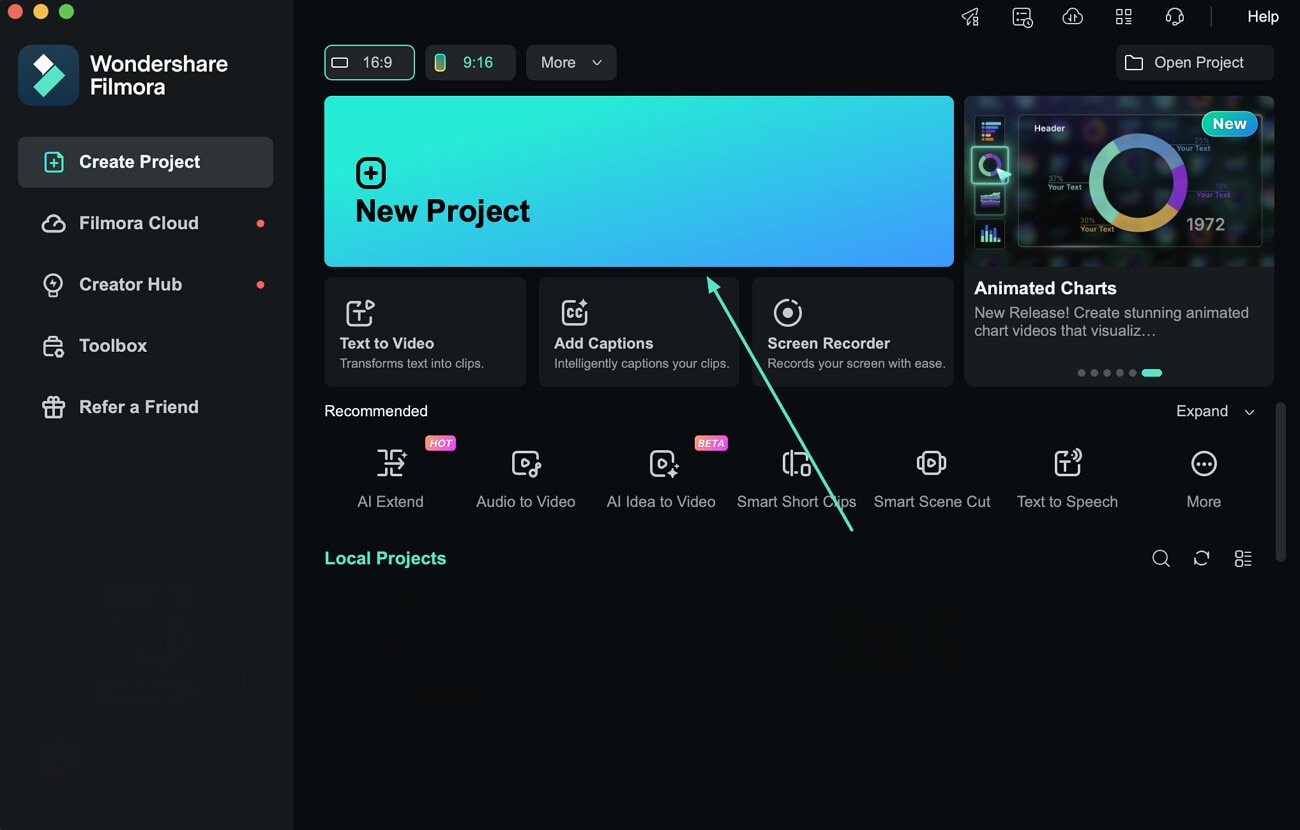
Mac에서 필모라를 실행한 후 새 프로젝트 를 선택합니다. 편집할 영상을 가져오고, 타임라인에 놓아주세요.
2단계. 플리커 제거 적용
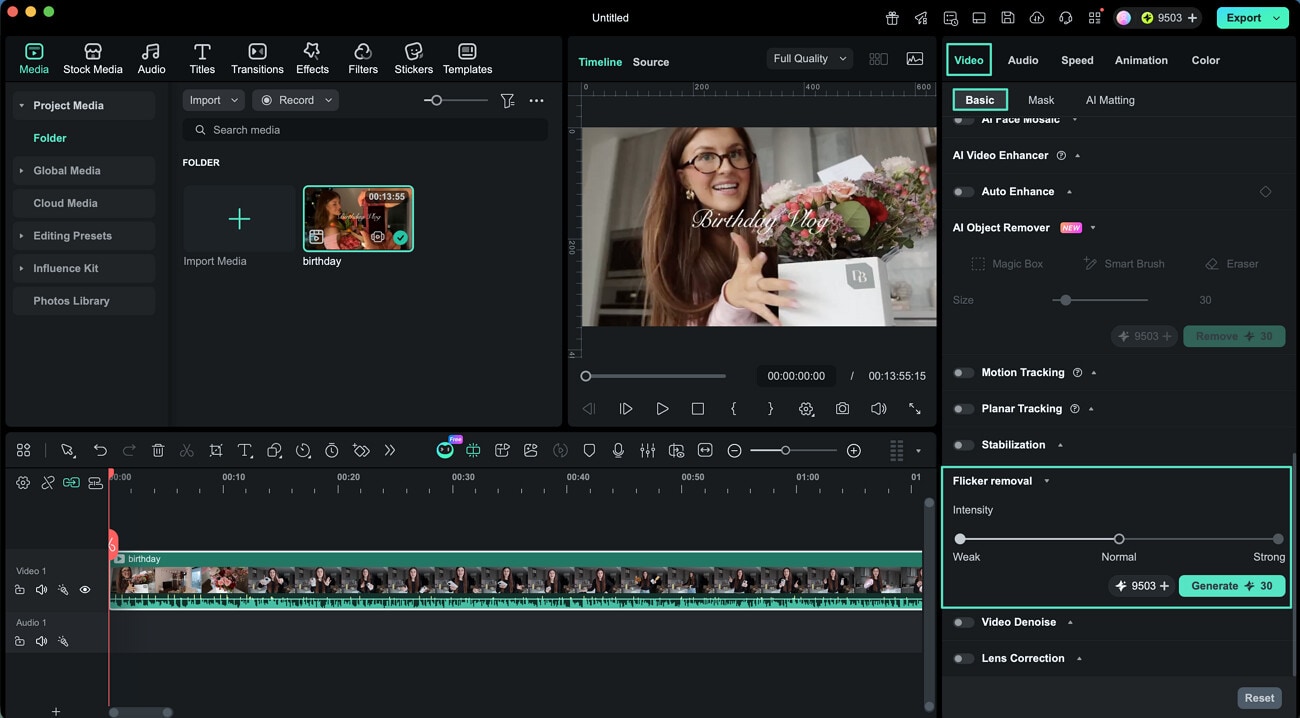
타임라인에서 클립을 선택하면 속성 패널이 열립니다. 비디오 옵션으로 이동해 기본 섹션을 펼치세요. 플리커 제거를 선택하고, 약함, 보통, 강함 중에서 원하는 강도를 선택한 후 생성 버튼을 눌러 플리커 제거 작업을 시작합니다.
3단계. 영상 내보내기
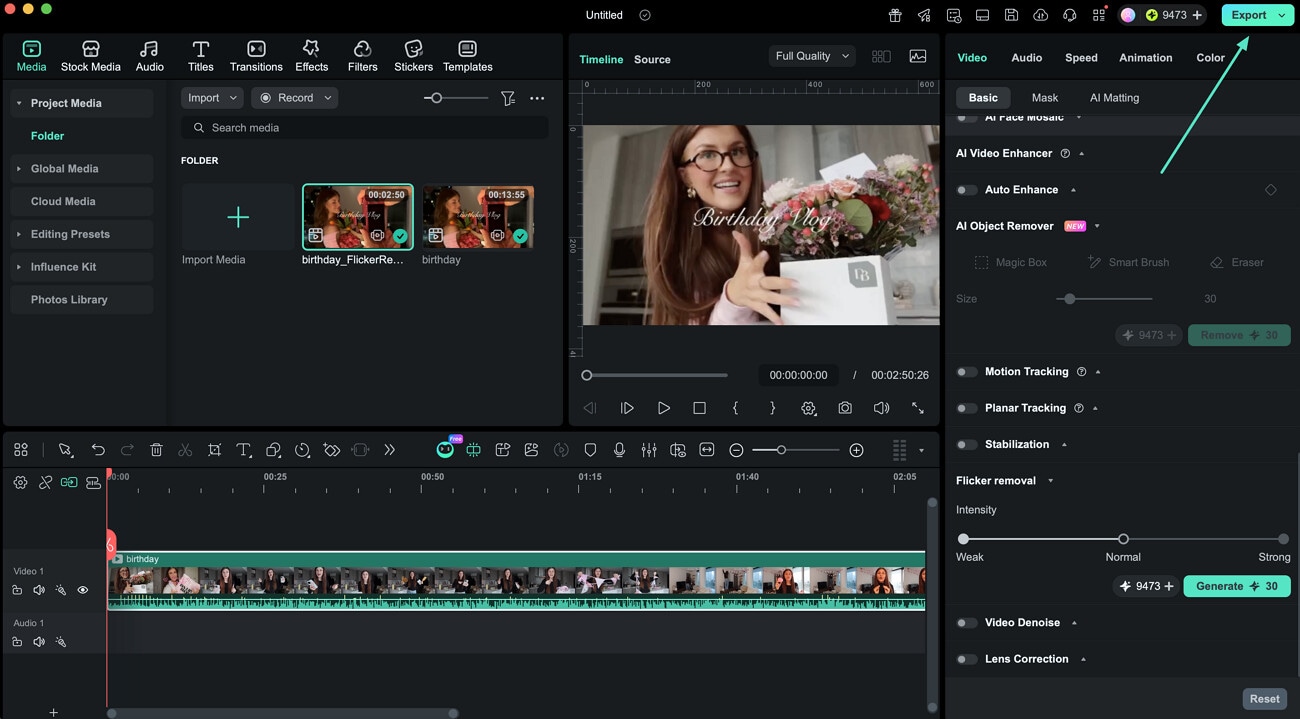
플리커 보정이 완료되고 미리보기가 깔끔하면, 내보내기를 클릭해 최종 플리커 제거 영상으로 저장하세요.