-
시스템 기술 사양
-
새 기능
-
AI 편집 기능
- 윈도우용 이미지 동영상 변환
- 맥버전 이미지 동영상 변환
- AI 스마트 마스킹
- AI 음악 생성기
- AI 피부톤 보호
- AI 음성 보정
- AI 텍스트 기반 편집
- AI 보컬 리무버
- AI 사운드 효과
- 오디오 동영상 변환
- AI 썸네일 생성기
- 윈도우용 필모라 AI 메이트 편집
- AI 텍스트 동영상 변환
- 동영상 노이즈 제거
- 스마트 장면 컷
- AI 이미지 스타일러
- AI 개체 리무버
- AI 스마트 검색
- AI 인물 컷아웃
- 오토 리프레임
- 자동 비트 맞추기
- 자동 하이라이트
- AR 스티커 효과
- 오디오 자동 표준화
- 오디오 더킹
- 자동 잡음 제거
- 필모라 AI 시선 보정 기능 – Windows용 사용법 및 안내
- 장면 감지 기능
- 무음 구간 탐지
- AI 스티커 사용 방법
- AI 스마트 컷아웃
- AI 오디오 연장
- AI 오디오 노이즈 제거
- 고급 압축
- 윈도우 - AI 아이디어를 동영상으로 변환
- AI 얼굴 모자이크
- 필모라 윈도우 버전 동영상 보정 가이드
- 평면 추적
- Filmora AI 이미지 향상 가이드 - 윈도우에서 쉽고 빠르게 활용하는 방법
- 윈도우에서 Filmora로 이미지에서 프롬프트를 만드는 방법
- 윈도우용 Filmora 영상 깜빡임 제거 가이드 | 동영상 편집 팁
-
시작
-
프로젝트 만들기
-
가져오기&녹화
-
사용 가능한 미디어
-
텍스트 및 자막
-
애니메이션 및 키프레임
-
윈도우용 영상 편집
- 동영상과 이미지용 사용자 정의 가능한 배경
- 즐겨찾기 기능
- Windows용 마커
- 비디오 편집 눈금자 기능 – 윈도우
- 재생 속도 단축키
- 광학 플로우를 활용한 슈퍼 슬로우 모션
- 타임라인의 모든 클립 선택하기
- 컴파운드 클립
- 멀티 클립 편집
- 자동 리플
- 클립 활성화/비활성화
- 필모라 윈도우 버전 트랙 매트 가이드
- 창의 그리기 도구
- 일반 스피드 조정
- 스피드 램핑
- 윈도우용 Filmora에서 동영상 챕터 추가하는 방법
- 크로마키
- 동영상 자르기 팬 및 확대/축소
- PIP 효과 만들기
- 화면 분할 동영상을 만드는 방법
- 동영상 클립의 스냅샷 찍기
- 필모라 워크 스페이스
- 안정화 기능 (Windows용)
- 마그네틱 타임라인
- 키프레임 경로 곡선
- 모션 추적
- 렌즈 교정
- 동영상 분할 및 자르기
- 동영상 재생 속도 변경
- 마스크 적용
- 동영상 역재생하기
- 모자이크 블러 효과 사용
- 페이스오프 효과 사용하기
- 고정 프레임 사용하기
- 그림자 효과 적용하기
- 자동향상 기능
- 프리셋 템플릿으로 편집하기
- 테두리 옵션
- 변환 기능 적용하기
- 합성
-
윈도우용 오디오 편집
-
스티커
-
윈도우용 컬러 편집
-
에셋 센터
-
영상 효과&트랜지션
-
텍스트&타이틀
-
내보내기&클라우드 백업
-
Wondershare Drive
-
성능 향상 및 문제 해결

필모라 윈도우 버전 색상 마스크 가이드
필모라의 색상 마스크 기능을 사용하면 전체 프레임의 색상을 변경하지 않고 영상의 특정 영역에만 색상 조정을 적용할 수 있습니다. 그레이딩 레이어와 마스크를 함께 사용하여 톤, 색상, 곡선 등의 조정 효과가 적용되는 영역을 더욱 세밀하게 제어할 수 있습니다.
필모라에서 색상 마스크 적용하기
편집할 클립을 준비한 다음 원하는 영역을 마스크로 지정하고, 색상 및 마스크 설정을 조정하여 효과가 적용되는 범위를 세밀하게 설정하세요.
1단계. 그레이딩 레이어 추가하기
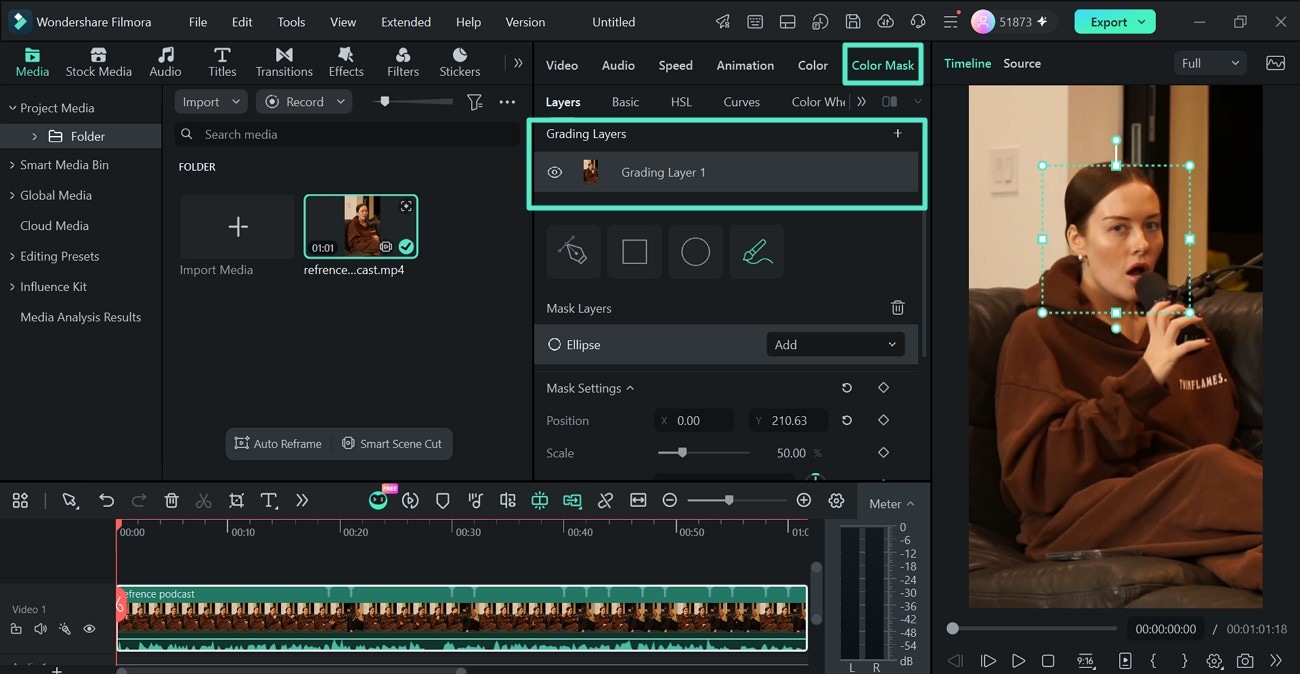
타임라인에서 영상 클립을 선택하고 색상 마스크 탭을 엽니다. 레이어에서 그레이딩 레이어 추가를 클릭하여 색상 조정을 적용할 별도의 레이어를 만드세요.
2단계. 색상 설정 조정하기
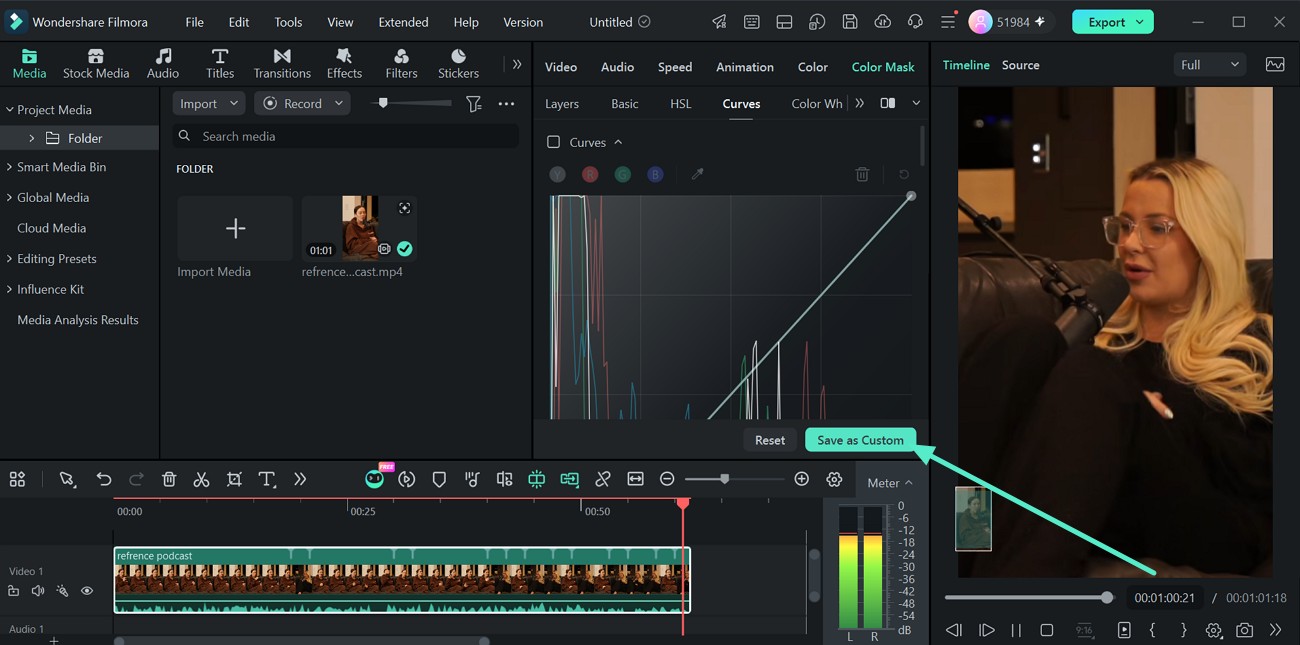
색상 마스크 아래에서 곡선 섹션을 열고 곡선을 조정하여 그레이딩 레이어의 톤과 색상을 변경하세요. 필요에 따라 원하는 색상 채널을 선택해 세부적으로 조정할 수 있습니다. 동일한 곡선 설정을 나중에 다시 사용하려면 조정을 완료한 후 사용자 지정으로 저장을 클릭하세요.
3단계. 마스크 추가 및 세부 조정하기
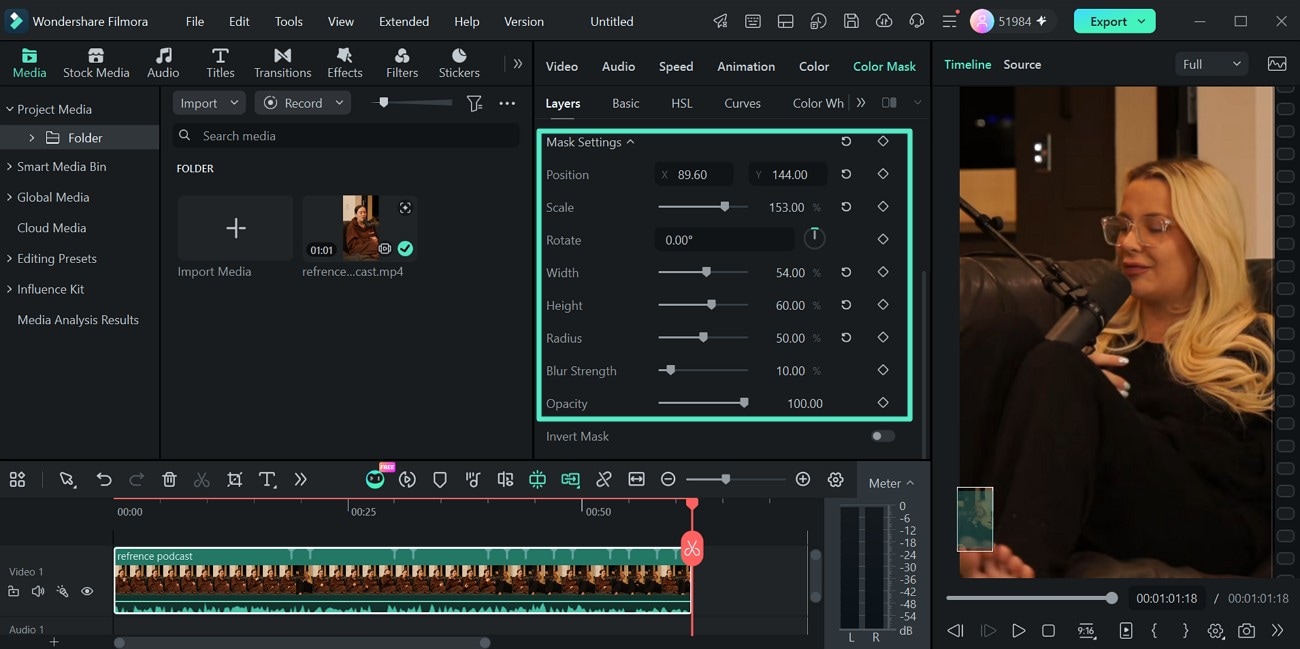
레이어로 돌아가 사각형, 원형 또는 사용자 지정 그리기 옵션 등 원하는 마스크 유형을 선택하세요. 마스크 설정에서 위치, 크기, 회전, 너비, 높이, 반경, 블러 강도, 불투명도 등을 조정하여 그레이딩 효과가 적용되는 영역을 세밀하게 설정할 수 있습니다. 선택한 영역의 바깥쪽에 조정을 적용하려면 마스크 반전을 사용하세요.
4단계. 결과 미리보기 및 내보내기
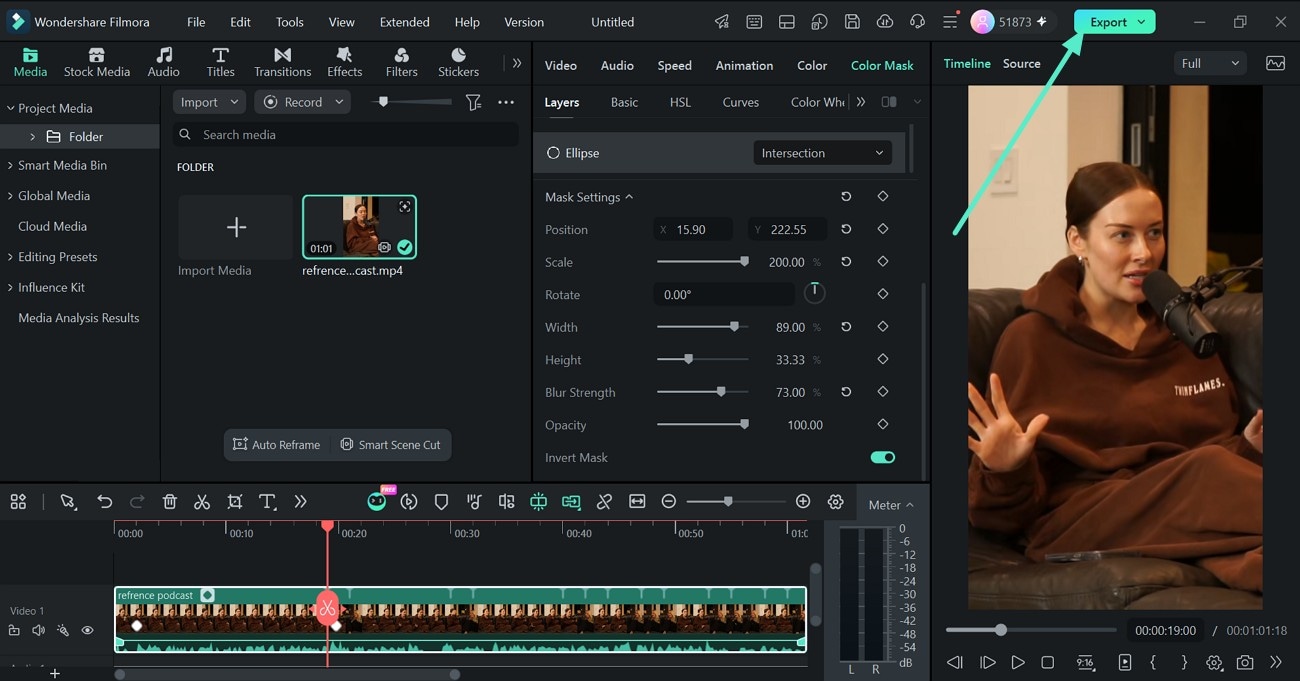
미리보기 창에서 영상을 재생하여 색상 조정이 원하는 영역에 자연스럽게 적용되었는지 확인하세요. 필요한 경우 그레이딩 또는 마스크 설정을 다시 조정합니다. 결과가 만족스러우면 내보내기를 클릭하여 편집한 영상을 저장하세요.