필모라 맥용 사용자 가이드
-
Mac에서 시작하기
-
Mac버전 신기능
-
시스템의 요구 사항
-
AI 기능
- Mac용 오디오 동영상 변환
- AI 보컬 리무버 (맥용)
- 맥용 AI 생성형 확장 프로그램
- AI 스타일화
- Mac용 장면 감지
- AI 인물 컷아웃 (맥용)
- AI 스마트 마스킹(맥용)
- Mac용 오토 리프레임
- AI 음악 생성기 (맥용)
- AI 피부톤 보호(맥용)
- AR 스티커
- 자동 오디오 더킹
- 자동 노이즈 제거
- 고급 압축 (Mac용)
- 키프레임 경로 곡선(Mac용)
- AI 얼굴 모자이크 (Mac용)
- 평면 추적(Mac용)
- 스마트 숏 클립(Mac용)
- Mac용 무음 구간 탐지
- 스마트 장면 컷(맥용)
- Mac에서 자동 비트 맞추기
- AI 음향 효과(Mac용)
- 동영상 노이즈 제거(Mac용)
- Mac용 AI 스마트 컷아웃
- 맥용 AI 이미지 스타일라이저
- Mac용 AI 개체 리무버
- Mac용 필모라 시선 보정으로 영상 몰입도 쉽게 높이기
- Mac용 AI 스마트 검색
- Mac에서 AI 스티커 기능을 사용하는 방법
- Mac용 애니메이션 그래프 프로그램
- AI 텍스트 기반 편집(맥용)
- 필모라 맥 - AI 아이디어를 동영상으로 변환
- 스마트 BGM 생성(Mac용)
- macOS용 Filmora AI 사진 향상 가이드
- AI 썸네일 만들기(맥용)
- Mac에서 Filmora 이미지 프롬프트 사용법
- Mac용 Filmora 깜빡임 제거 방법 | 영상 편집
- 맥용 필모라 AI 메이트 편집
- AI 텍스트 동영상 변환(맥용)
-
새 프로젝트 만들기
-
가져오기 및 녹화
-
사용 가능한 미디어 - Mac
-
Mac용 비디오 편집
- 오토 리플 삭제 (맥용)
- 클립 활성화 또는 숨기기
- 오디오 스트레치 (맥용)
- 비디오 편집 눈금자 기능 - Mac
- Mac용 타임라인 전체 클립 선택하기
- 일반 스피드
- Mac용 스피드 램핑 기능
- PIP (Picture in Picture)
- 커스텀 배경 적용 (맥용)
- 자동 향상
- 그린 스크린 (크로마 키)
- 동영상 역재생
- 내보내기 작업 흐름 및 개요
- 즐겨찾기 기능 (맥용)
- Mac에서 분할 화면 동영상 만들기
- 테두리
- 필모라 맥 버전 영상 보정 가이드
- Mac에서 라이브 사진 편집
- Mac의 인스턴트 커터 도구
- Mac용 조정 레이어
- 그리기 도구 사용법 - 맥용 필모라 가이드
- 마커 기능
- Mac용 Filmora에서 동영상 챕터 추가하는 방법
- 재생 속도 단축키(맥용)
- 옵티컬 플로우를 활용한 슈퍼 슬로우 모션
- 컴파운드 클립 (맥용)
- 멀티 클립 편집(맥용)
- 필모라 맥 버전 음성 STT 및 TTS 가이드
- mac 템플릿
- Mac용 합성
- 모션 트래킹
- Mac에서 인스턴트 모드로 만들기
- 렌즈 교정 기능
- 동영상 자르기 및 확대/축소
- 마스크
- 동영상 스냅샷
- 모자이크
- 동영상 분할&자르기
- 얼굴 가리기 효과 사용하기
- 속도 변경하기
- 고정 프레임
- Mac에서 그림자 효과 적용하기
-
Mac용 오디오 편집
-
Mac용 컬러 편집
-
Mac에셋 센터
-
Mac용 애니메이션 및 키프레임
-
Mac용 효과 및 트랜지션
-
Mac용 스티커
-
Mac용 내보내기 및 클라우드 백업
-
협동
-
Mac용 텍스트 및 타이틀
-
원더쉐어 드라이브
-
Mac 성능 향상 및 문제 해결
필모라 크리에이터 허브

필모라 맥 버전 색상 마스크 가이드
영상의 특정 부분만 색 보정하고 나머지 영역은 그대로 유지하고 싶을 때가 있습니다. 맥용 필모라의 색상 마스크 기능을 사용하면 그레이딩 레이어와 조절 가능한 마스크를 결합하여 원하는 영역에만 색상 조정을 적용할 수 있습니다. 마스크 영역과 모양을 세밀하게 조정해 전체 프레임에 영향을 주지 않고 필요한 부분만 보정할 수 있습니다.
목차
색상 마스크로 선택 영역 세밀하게 조정하기
그레이딩 레이어를 만든 다음 색상 조정이 원하는 영역에 정확하게 적용되도록 마스크를 설정하세요.
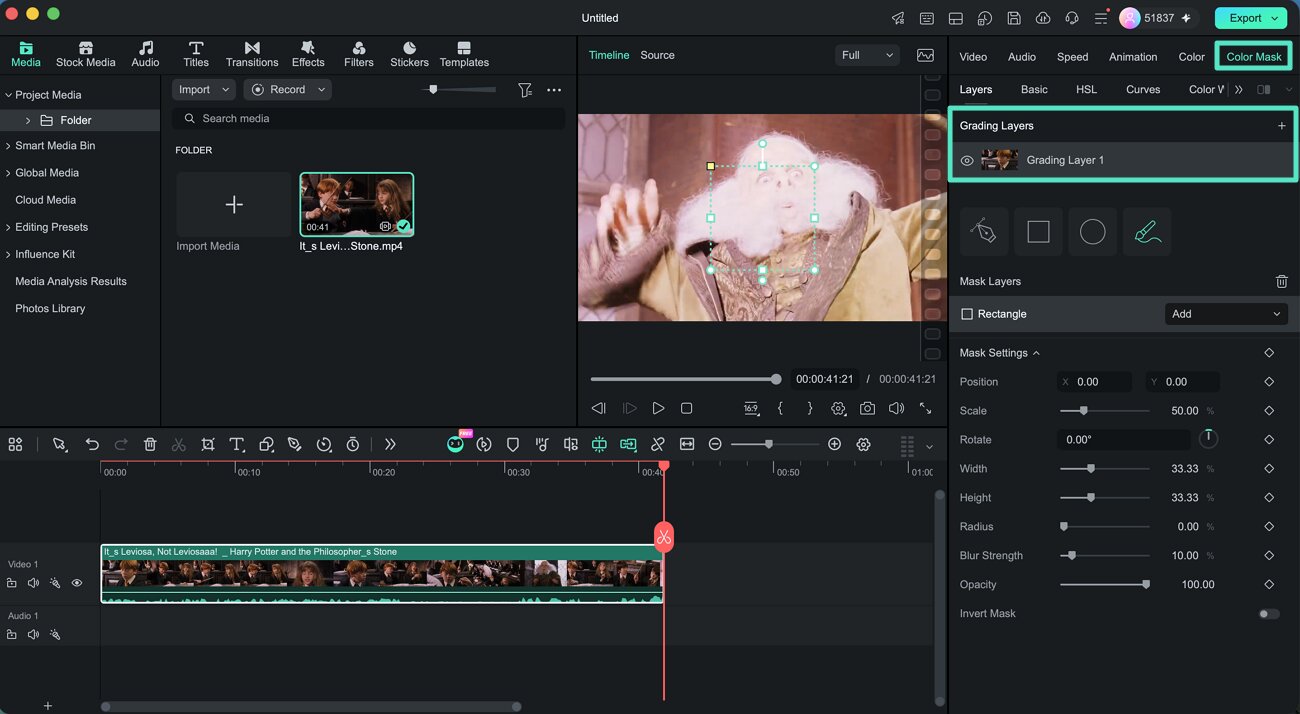
1단계. 그레이딩 레이어 추가하기
타임라인에서 영상을 선택하고 색상 마스크 패널을 엽니다. 레이어에서 그레이딩 레이어 추가를 클릭하여 색상 조정을 적용할 별도의 레이어를 만드세요.
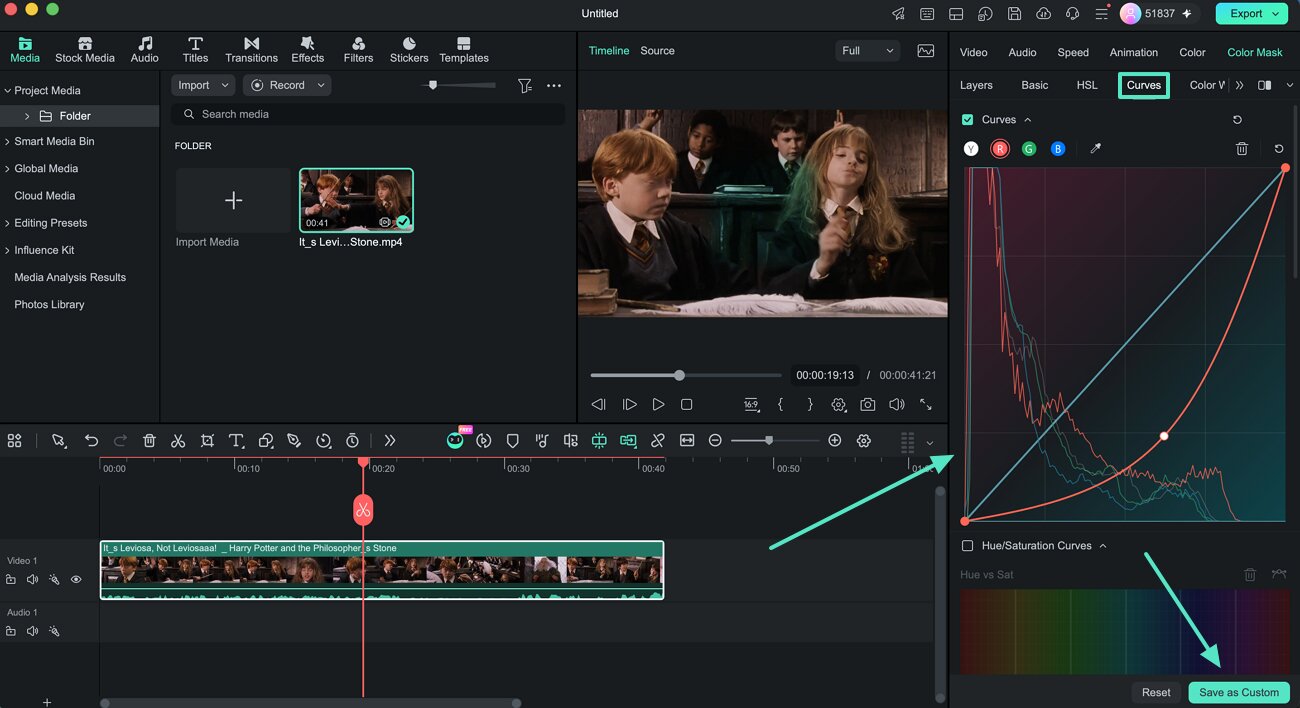
2단계. 색상 설정 조정하기
곡선을 열고 곡선을 조정하여 그레이딩 레이어의 밝기, 대비 또는 개별 색상 채널을 변경하세요. 동일한 곡선 설정을 나중에 다시 사용하려면 조정을 완료한 후 사용자 지정으로 저장을 클릭하세요.
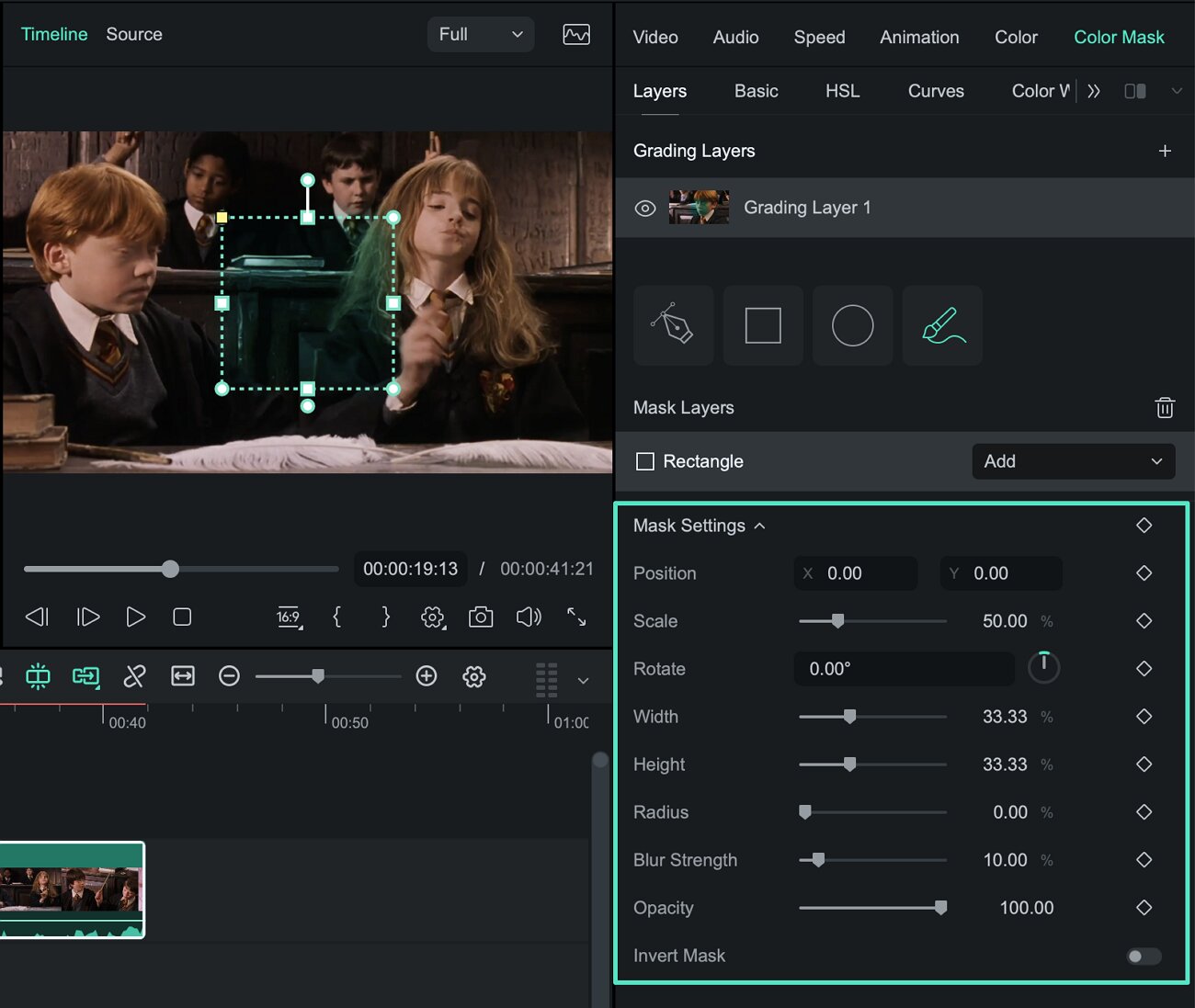
3단계. 마스크 영역 지정하기
레이어로 돌아가 사각형, 원형 또는 사용자 지정 그리기 옵션 등 원하는 마스크 모양을 선택하세요. 마스크 설정에서 위치, 크기, 회전, 너비, 높이, 반경, 블러 강도, 불투명도를 조정하여 색상 보정이 적용되는 영역을 세밀하게 설정할 수 있습니다. 마스크 바깥쪽 영역에 조정을 적용하려면 마스크 반전을 활성화하세요.
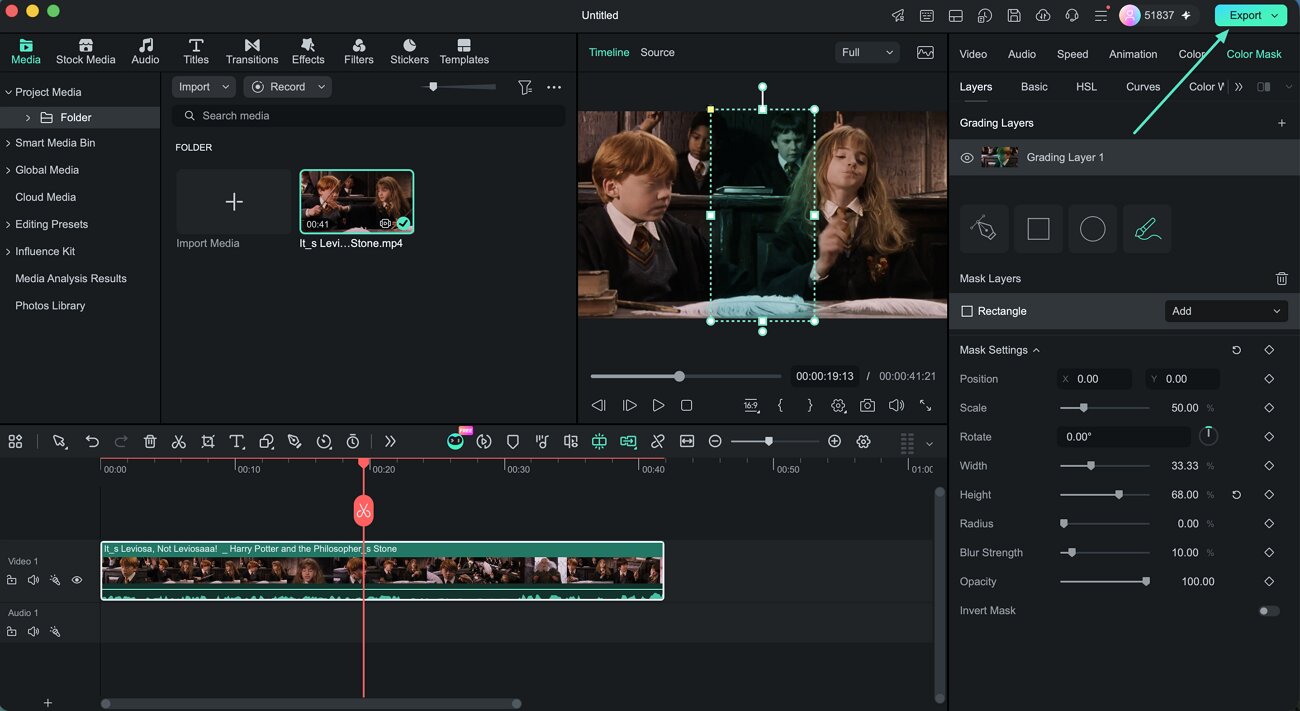
4단계. 결과 확인 및 내보내기
미리보기 창에서 영상을 재생하여 그레이딩 레이어와 마스크가 원하는 영역에 자연스럽게 적용되었는지 확인하세요. 필요한 경우 곡선 또는 마스크 설정을 다시 조정합니다. 결과가 만족스러우면 내보내기를 클릭하여 편집한 영상을 저장하세요.