필모라 사용자 가이드
-
시스템 기술 사양
-
새 기능
-
AI 편집 기능
- 윈도우용 이미지 동영상 변환
- 맥버전 이미지 동영상 변환
- AI 스마트 마스킹
- AI 음악 생성기
- AI 피부톤 보호
- AI 음성 보정
- AI 텍스트 기반 편집
- AI 보컬 리무버
- AI 사운드 효과
- 오디오 동영상 변환
- AI 썸네일 생성기
- 윈도우용 필모라 AI 메이트 편집
- AI 텍스트 동영상 변환
- 동영상 노이즈 제거
- 스마트 장면 컷
- AI 이미지 스타일러
- AI 개체 리무버
- AI 스마트 검색
- AI 인물 컷아웃
- 오토 리프레임
- 자동 비트 맞추기
- 자동 하이라이트
- AR 스티커 효과
- 오디오 자동 표준화
- 오디오 더킹
- 자동 잡음 제거
- 필모라 AI 시선 보정 기능 – Windows용 사용법 및 안내
- 장면 감지 기능
- 무음 구간 탐지
- AI 스티커 사용 방법
- AI 스마트 컷아웃
- AI 오디오 연장
- AI 오디오 노이즈 제거
- 고급 압축
- 윈도우 - AI 아이디어를 동영상으로 변환
- AI 얼굴 모자이크
- 필모라 윈도우 버전 동영상 보정 가이드
- 평면 추적
- Filmora AI 이미지 향상 가이드 - 윈도우에서 쉽고 빠르게 활용하는 방법
- 윈도우에서 Filmora로 이미지에서 프롬프트를 만드는 방법
- 윈도우용 Filmora 영상 깜빡임 제거 가이드 | 동영상 편집 팁
-
시작
-
프로젝트 만들기
-
가져오기&녹화
-
사용 가능한 미디어
-
텍스트 및 자막
-
애니메이션 및 키프레임
-
윈도우용 영상 편집
- 동영상과 이미지용 사용자 정의 가능한 배경
- 즐겨찾기 기능
- Windows용 마커
- 비디오 편집 눈금자 기능 – 윈도우
- 재생 속도 단축키
- 광학 플로우를 활용한 슈퍼 슬로우 모션
- 타임라인의 모든 클립 선택하기
- 컴파운드 클립
- 멀티 클립 편집
- 자동 리플
- 클립 활성화/비활성화
- 필모라 윈도우 버전 트랙 매트 가이드
- 필모라 윈도우 버전 색상 마스크 가이드
- 필모라 윈도우 버전 AI 미디어 분석 가이드
- 창의 그리기 도구
- 일반 스피드 조정
- 스피드 램핑
- 윈도우용 Filmora에서 동영상 챕터 추가하는 방법
- 크로마키
- 동영상 자르기 팬 및 확대/축소
- PIP 효과 만들기
- 화면 분할 동영상을 만드는 방법
- 동영상 클립의 스냅샷 찍기
- 필모라 워크 스페이스
- 안정화 기능 (Windows용)
- 마그네틱 타임라인
- 키프레임 경로 곡선
- 모션 추적
- 렌즈 교정
- 동영상 분할 및 자르기
- 동영상 재생 속도 변경
- 마스크 적용
- 동영상 역재생하기
- 모자이크 블러 효과 사용
- 페이스오프 효과 사용하기
- 고정 프레임 사용하기
- 그림자 효과 적용하기
- 자동향상 기능
- 프리셋 템플릿으로 편집하기
- 테두리 옵션
- 변환 기능 적용하기
- 합성
-
윈도우용 오디오 편집
-
스티커
-
윈도우용 컬러 편집
-
에셋 센터
-
영상 효과&트랜지션
-
텍스트&타이틀
-
내보내기&클라우드 백업
-
Wondershare Drive
-
성능 향상 및 문제 해결
필모라 크리에이터 허브
필모라 윈도우 버전 카메라 트래킹 가이드
추가한 요소가 움직이는 장면에 자연스럽게 어우러지도록 만들고 싶다면 카메라 트래킹 기능을 활용해 보세요. 윈도우용 필모라의 카메라 트래킹은 영상 속 카메라 움직임을 분석하고 이에 맞는 트래킹 포인트를 생성합니다. 트래킹된 장면에 3D 텍스트나 기타 요소를 배치하면 카메라 움직임에 맞춰 자연스럽게 따라가도록 연출할 수 있습니다.
목차
필모라에서 카메라 트래킹 적용하기
아래 단계에 따라 윈도우용 필모라에서 영상에 카메라 트래킹을 적용하세요.
1단계. 영상을 가져와 타임라인에 추가하기
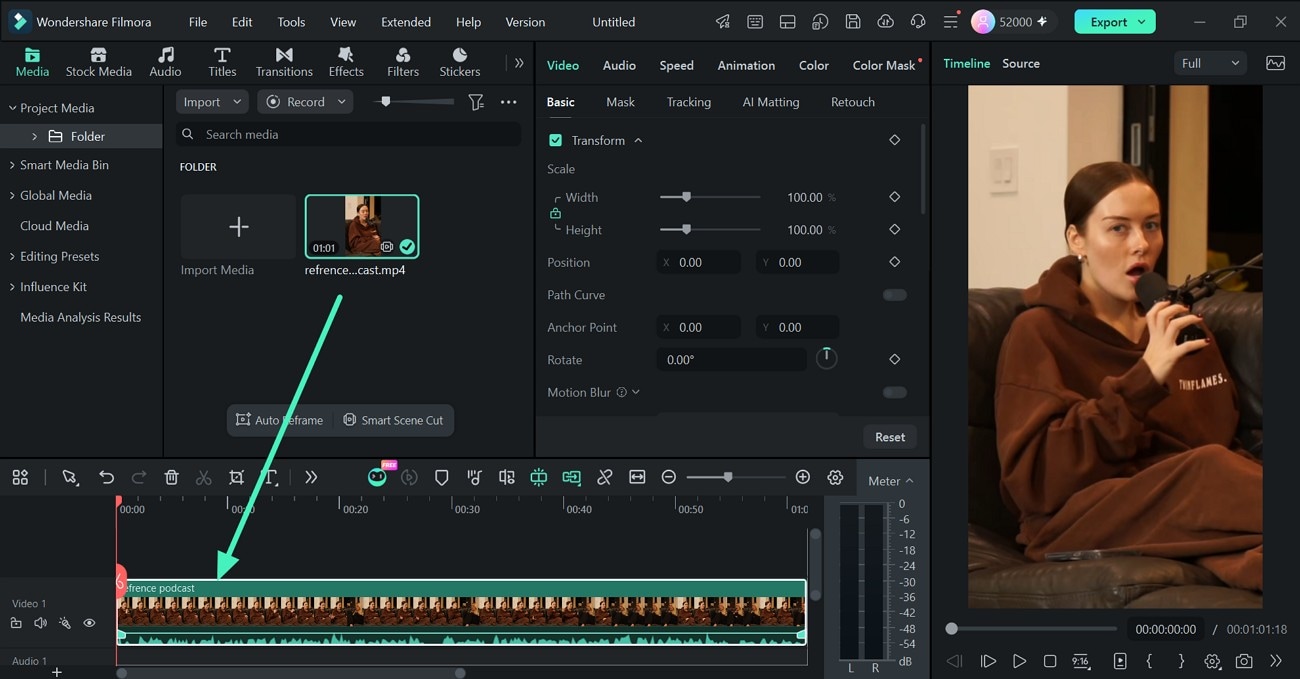
필모라를 실행하고 새 프로젝트를 시작하세요. 가져오기를 클릭하여 프로젝트 미디어에 영상을 추가합니다. 가져오기가 완료되면 영상을 타임라인으로 드래그 앤 드롭하여 편집을 시작하세요.
2단계. 카메라 트래킹 시작하기
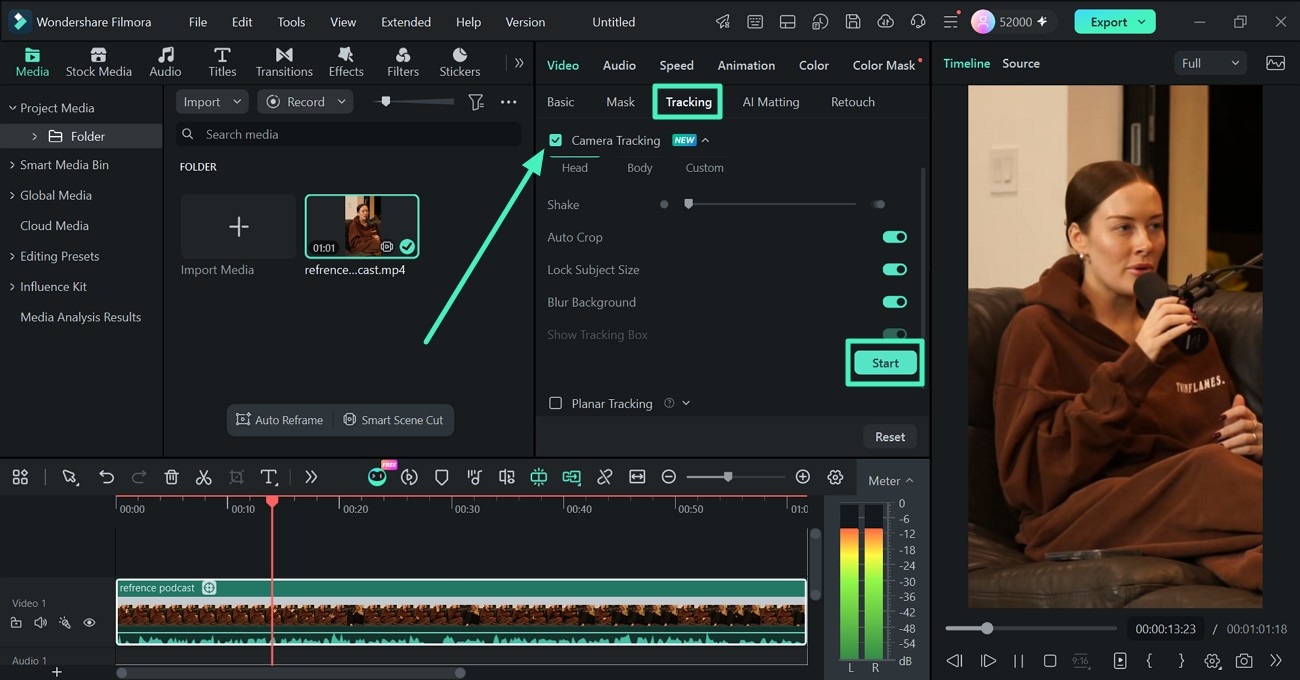
타임라인에서 영상 클립을 선택하고 비디오로 이동한 다음 트래킹을 찾으세요. 카메라 트래킹을 활성화한 후 추적할 대상에 따라 머리, 몸체 또는 사용자 지정을 선택합니다. 필요에 따라 트래킹 설정을 조정한 다음 시작을 클릭하여 카메라 움직임을 분석하고 트래킹을 시작하세요.
3단계. 트래킹 결과 미리보기 및 내보내기
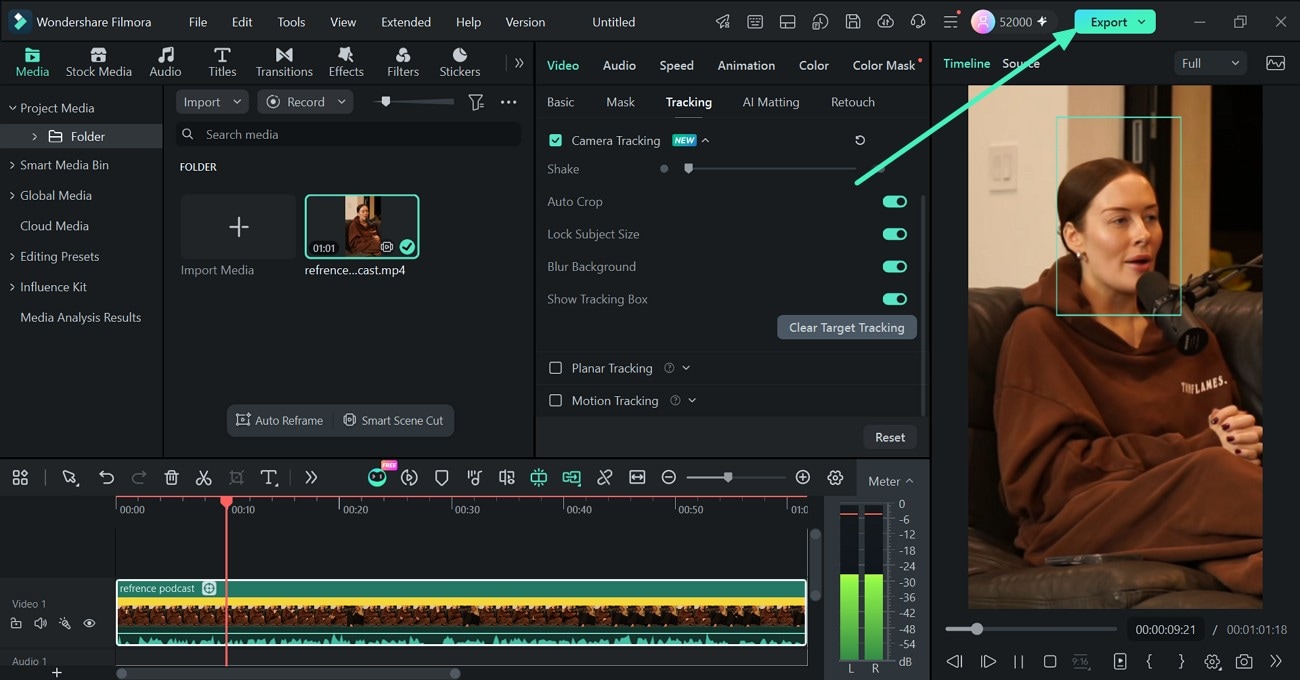
카메라 트래킹이 완료되면 미리보기 창에서 영상을 재생하여 트래킹 결과를 확인하세요. 필요한 경우 카메라 트래킹 설정을 다시 조정할 수 있습니다. 결과가 만족스러우면 오른쪽 상단의 내보내기를 클릭하여 원하는 출력 설정을 지정하고 완성된 영상을 저장하세요.