필모라 맥용 사용자 가이드
-
Mac에서 시작하기
-
Mac버전 신기능
-
시스템의 요구 사항
-
AI 기능
- Mac용 오디오 동영상 변환
- AI 보컬 리무버 (맥용)
- 맥용 AI 생성형 확장 프로그램
- AI 스타일화
- Mac용 장면 감지
- AI 인물 컷아웃 (맥용)
- AI 스마트 마스킹(맥용)
- Mac용 오토 리프레임
- AI 음악 생성기 (맥용)
- AI 피부톤 보호(맥용)
- AR 스티커
- 자동 오디오 더킹
- 자동 노이즈 제거
- 고급 압축 (Mac용)
- 키프레임 경로 곡선(Mac용)
- AI 얼굴 모자이크 (Mac용)
- 평면 추적(Mac용)
- 스마트 숏 클립(Mac용)
- Mac용 무음 구간 탐지
- 스마트 장면 컷(맥용)
- Mac에서 자동 비트 맞추기
- AI 음향 효과(Mac용)
- 동영상 노이즈 제거(Mac용)
- Mac용 AI 스마트 컷아웃
- 맥용 AI 이미지 스타일라이저
- Mac용 AI 개체 리무버
- Mac용 필모라 시선 보정으로 영상 몰입도 쉽게 높이기
- Mac용 AI 스마트 검색
- Mac에서 AI 스티커 기능을 사용하는 방법
- Mac용 애니메이션 그래프 프로그램
- AI 텍스트 기반 편집(맥용)
- 필모라 맥 - AI 아이디어를 동영상으로 변환
- 스마트 BGM 생성(Mac용)
- macOS용 Filmora AI 사진 향상 가이드
- AI 썸네일 만들기(맥용)
- Mac에서 Filmora 이미지 프롬프트 사용법
- Mac용 Filmora 깜빡임 제거 방법 | 영상 편집
- 맥용 필모라 AI 메이트 편집
- AI 텍스트 동영상 변환(맥용)
-
새 프로젝트 만들기
-
가져오기 및 녹화
-
사용 가능한 미디어 - Mac
-
Mac용 비디오 편집
- 오토 리플 삭제 (맥용)
- 클립 활성화 또는 숨기기
- 오디오 스트레치 (맥용)
- 비디오 편집 눈금자 기능 - Mac
- Mac용 타임라인 전체 클립 선택하기
- 일반 스피드
- Mac용 스피드 램핑 기능
- PIP (Picture in Picture)
- 커스텀 배경 적용 (맥용)
- 자동 향상
- 그린 스크린 (크로마 키)
- 동영상 역재생
- 내보내기 작업 흐름 및 개요
- 즐겨찾기 기능 (맥용)
- Mac에서 분할 화면 동영상 만들기
- 테두리
- 필모라 맥 버전 영상 보정 가이드
- Mac에서 라이브 사진 편집
- Mac의 인스턴트 커터 도구
- Mac용 조정 레이어
- 그리기 도구 사용법 - 맥용 필모라 가이드
- 마커 기능
- Mac용 Filmora에서 동영상 챕터 추가하는 방법
- 재생 속도 단축키(맥용)
- 옵티컬 플로우를 활용한 슈퍼 슬로우 모션
- 컴파운드 클립 (맥용)
- 멀티 클립 편집(맥용)
- 필모라 맥 버전 음성 STT 및 TTS 가이드
- mac 템플릿
- Mac용 합성
- 모션 트래킹
- Mac에서 인스턴트 모드로 만들기
- 렌즈 교정 기능
- 동영상 자르기 및 확대/축소
- 마스크
- 동영상 스냅샷
- 모자이크
- 동영상 분할&자르기
- 얼굴 가리기 효과 사용하기
- 속도 변경하기
- 고정 프레임
- Mac에서 그림자 효과 적용하기
-
Mac용 오디오 편집
-
Mac용 컬러 편집
-
Mac에셋 센터
-
Mac용 애니메이션 및 키프레임
-
Mac용 효과 및 트랜지션
-
Mac용 스티커
-
Mac용 내보내기 및 클라우드 백업
-
협동
-
Mac용 텍스트 및 타이틀
-
원더쉐어 드라이브
-
Mac 성능 향상 및 문제 해결
필모라 크리에이터 허브

필모라 맥 버전 모션 블러 가이드
필모라 맥 버전의 모션 블러 기능을 사용하면 빠르게 움직이는 영상에 더욱 부드럽고 몰입감 있는 움직임 효과를 적용할 수 있습니다. 움직임이 갑작스럽거나 딱딱하게 보이는 대신 자연스러운 잔상을 더해 한층 부드럽고 시네마틱한 화면을 연출합니다. 게임플레이, 스포츠 영상, 액션 장면, 빠른 카메라 움직임이 포함된 영상에 특히 유용합니다.
모션 블러의 강도, 범위, 방향을 원하는 대로 조절해 영상의 편집 스타일과 분위기에 맞는 자연스러운 움직임을 연출할 수 있습니다.
필모라에서 모션 블러 사용하는 방법
필모라 맥 버전에서는 간단한 편집 과정으로 동영상에 모션 블러 효과를 적용할 수 있습니다. 아래 단계에 따라 빠르게 움직이는 영상에 자연스러운 모션 블러를 추가해 보세요.
필모라 최신 버전으로 업그레이드
창의력을 마음껏 발휘하세요.
창의력을 마음껏 발휘하세요.
1단계. 새 프로젝트 생성 및 동영상 가져오기
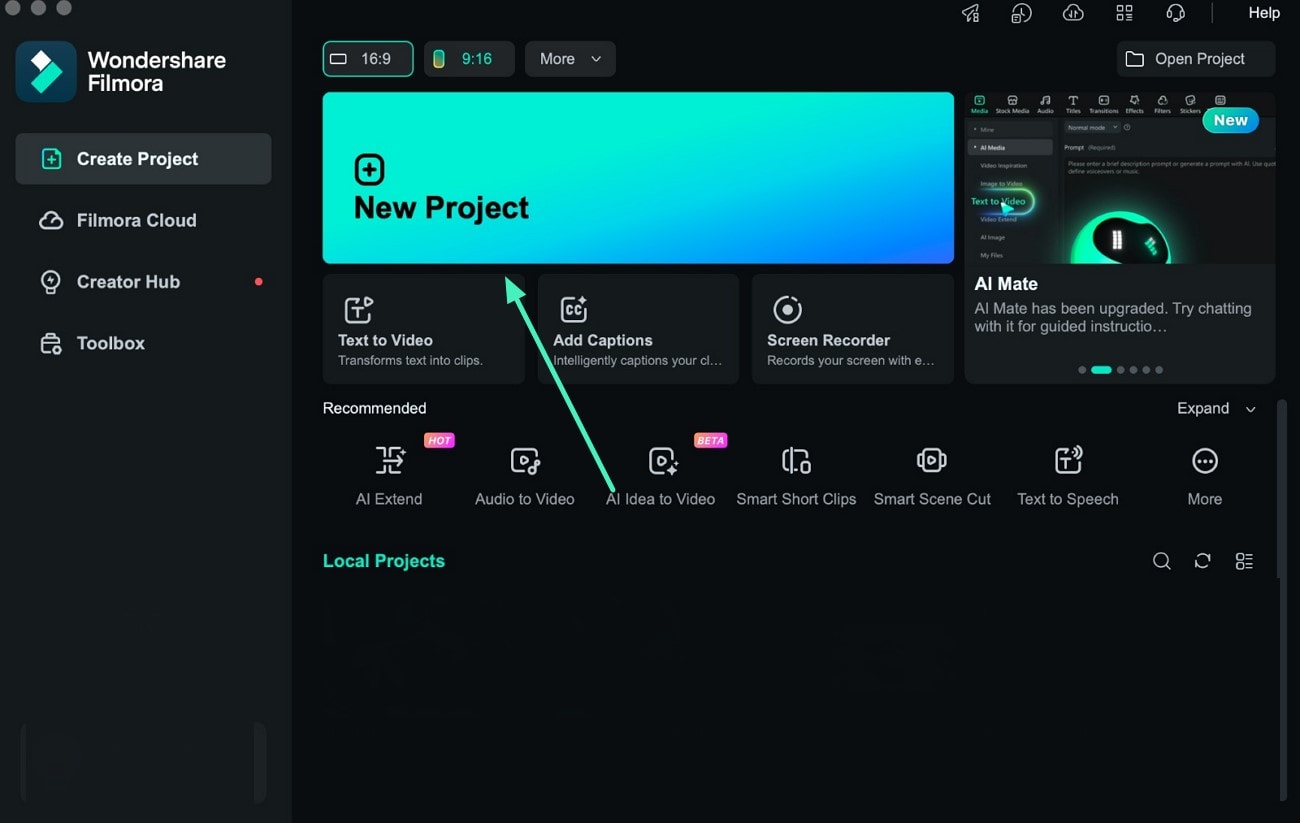
맥에서 필모라를 실행한 후 홈 화면에서 새 프로젝트를 클릭하세요. 편집할 동영상을 미디어 라이브러리로 가져온 다음 타임라인으로 드래그하세요.
2단계. 모션 블러 기능 켜기
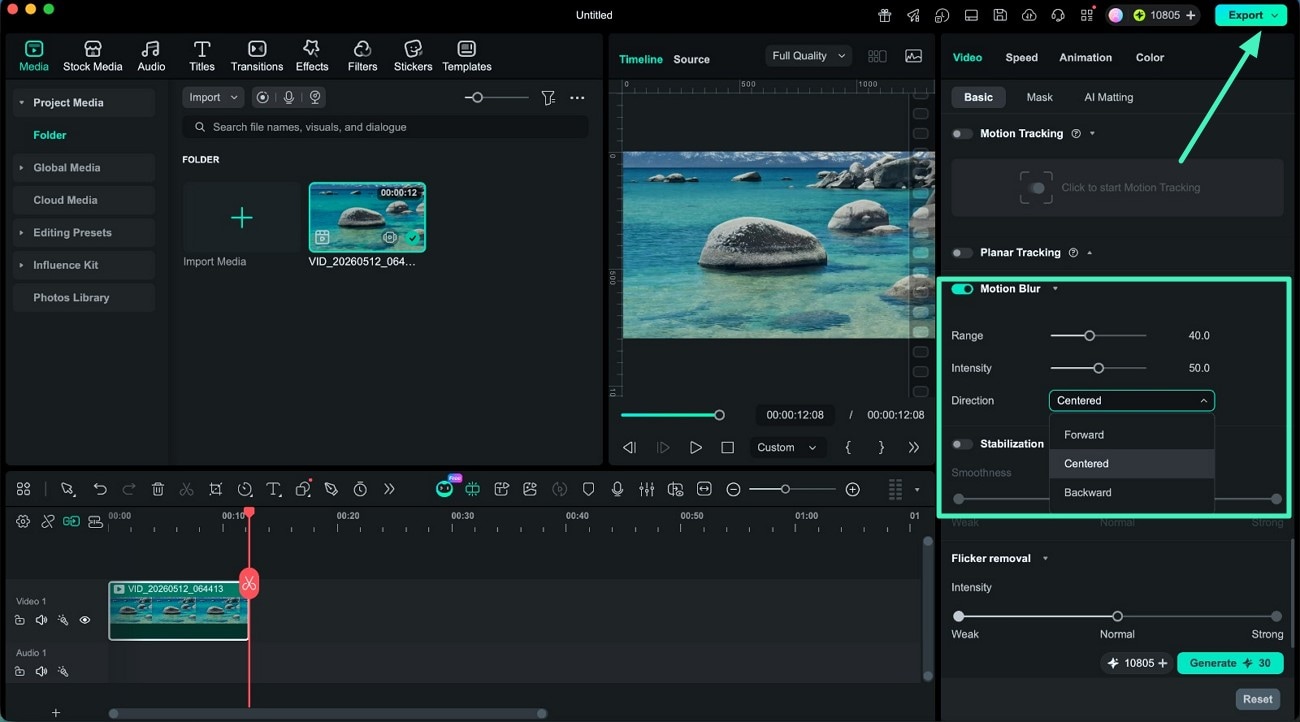
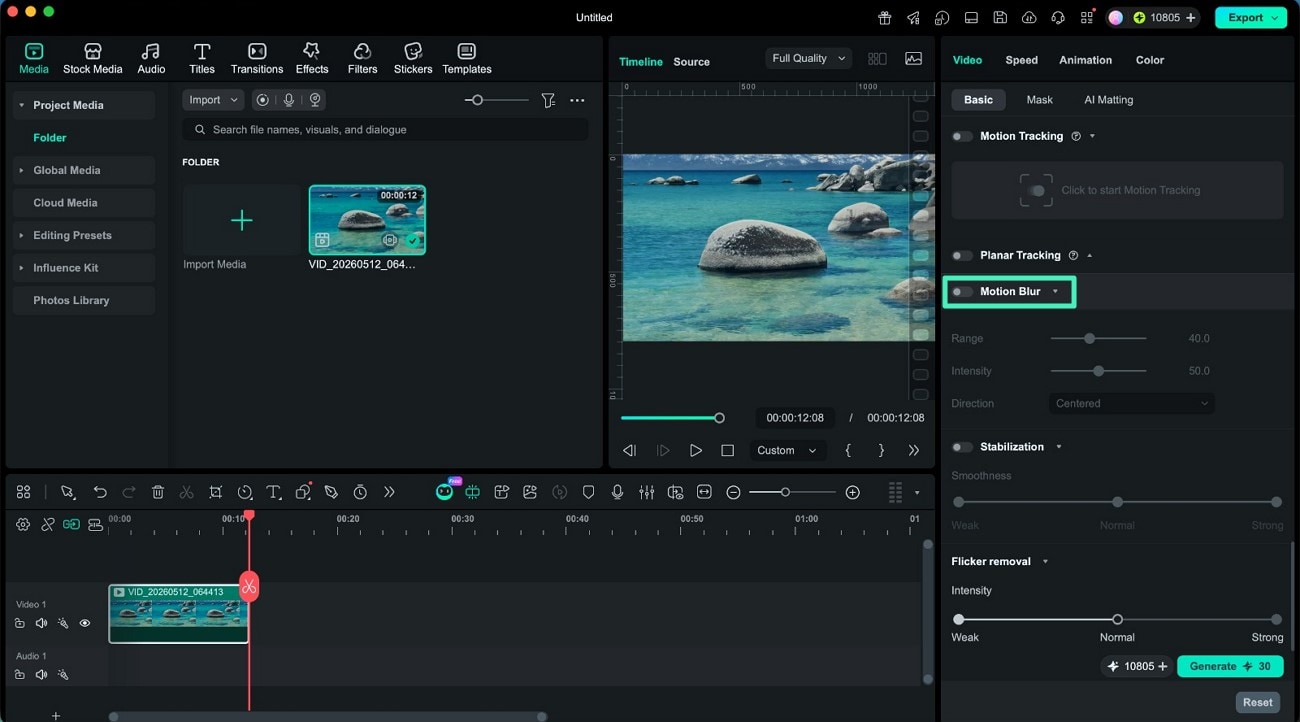
타임라인에서 동영상 클립을 선택한 후 속성 > 비디오 > 모션 블러로 이동하세요. 모션 블러를 켜면 필모라가 영상의 움직임에 맞는 모션 블러 효과를 적용합니다.
3단계. 모션 블러 설정 조절 및 내보내기
범위와 강도 슬라이더를 조절해 모션 블러가 적용되는 범위와 효과의 세기를 설정하세요. 이어서 방향 옵션에서 영상에 어울리는 움직임 방향을 선택해 원하는 스타일로 조절할 수 있습니다. 미리보기에서 결과를 확인한 후 편집이 완료되면 내보내기 버튼을 클릭해 완성된 동영상을 저장하세요.