
필모라 모션 블러:
스포츠, 게임, 액션 영상도 원클릭으로 자연스럽게
스포츠, 게임, 액션캠 영상에 영화같은 모션 블러를 3초 만에 추가하세요. 복잡한 키프레임이나 플러그인 없이도 윈도우와 맥에서 간편하게 무료로 체험할 수 있습니다.
 4.7
(15746개 리뷰)
4.7
(15746개 리뷰)
macOS 10.15 - macOS 15 (10.14 이하 버전 사용 중이신가요? 여기를 클릭하세요) | Apple M1, M2, M3 및 M4 호환
스포츠, 게임, 액션캠 영상에 영화같은 모션 블러를 3초 만에 추가하세요. 복잡한 키프레임이나 플러그인 없이도 윈도우와 맥에서 간편하게 무료로 체험할 수 있습니다.
모션 블러가 가장 효과적인 순간
모든 장면이 지나치게 선명하면 오히려 영상의 속도감과 몰입감이 떨어질 수 있습니다. 움직임이 많은 화면에 모션 블러를 더하면 평면적으로 보이던 장면도 한층 자연스럽고 생동감 있게 완성됩니다. 별도 플러그인이나 복잡한 키프레임 설정 없이 클릭 한 번으로 적용할 수 있습니다.
스포츠 & 운동 촬영 영상
자전거, 러닝, 댄스, 덩크처럼 움직임이 큰 장면은 스마트폰이나 DSLR로 촬영하면 지나치게 또렷하게 기록되어 역동감이 줄어들 수 있습니다. 모션 블러는 움직임의 자연스러운 흐름과 잔상을 살려 실제 스포츠 중계처럼 생생한 속도감을 더해 줍니다.
게임 & e스포츠 하이라이트
게임 화면은 프레임 하나하나가 선명하게 기록되지만, 빠른 전환이나 격한 움직임에서는 오히려 끊겨 보일 수 있습니다. 모션 블러를 적용하면 헤드샷, 드리프트, 팀플레이 장면까지 단순한 화면 녹화가 아닌, e스포츠 하이라이트처럼 더욱 자연스럽고 역동적으로 표현할 수 있습니다.
액션캠 영상
GoPro, DJI, Insta360 같은 액션캠이나 드론으로 촬영한 영상은 빠른 움직임까지 지나치게 선명하게 담겨, 1인칭 라이딩이나 드론 촬영, 추격 장면이 다소 인위적으로 느껴질 수 있습니다. 모션 블러를 더하면 실제 움직임의 자연스러움과 시네마틱한 역동감을 함께 살릴 수 있습니다.
복잡한 플러그인 없이, 영상 편집에 최적화된 모션 블러
토글 한 번으로 적용하고, 세부 설정은 원하는 만큼 조절하세요. 필요할 때는 언제든 되돌릴 수 있어 필모라의 익숙한 편집 흐름 안에서 자연스럽게 사용할 수 있습니다.
원클릭으로 영화 같은 움직임 완성
영상 클립을 타임라인에 올리고 모션 블러를 켜면, 필모라가 움직임의 방향과 속도를 분석해 장면에 맞는 블러 효과를 자동으로 적용합니다. 이미 촬영한 영상에도 간편하게 적용할 수 있어 다시 촬영하거나 복잡하게 설정할 필요가 없습니다.
- 프레임마다 움직임의 방향과 속도를 자동 분석
- 액션 영상 편집에 맞춰 조정된 기본 설정값
- 이미 촬영한 영상에도 적용 가능 — 재촬영이나 복잡한 재설정 불필요
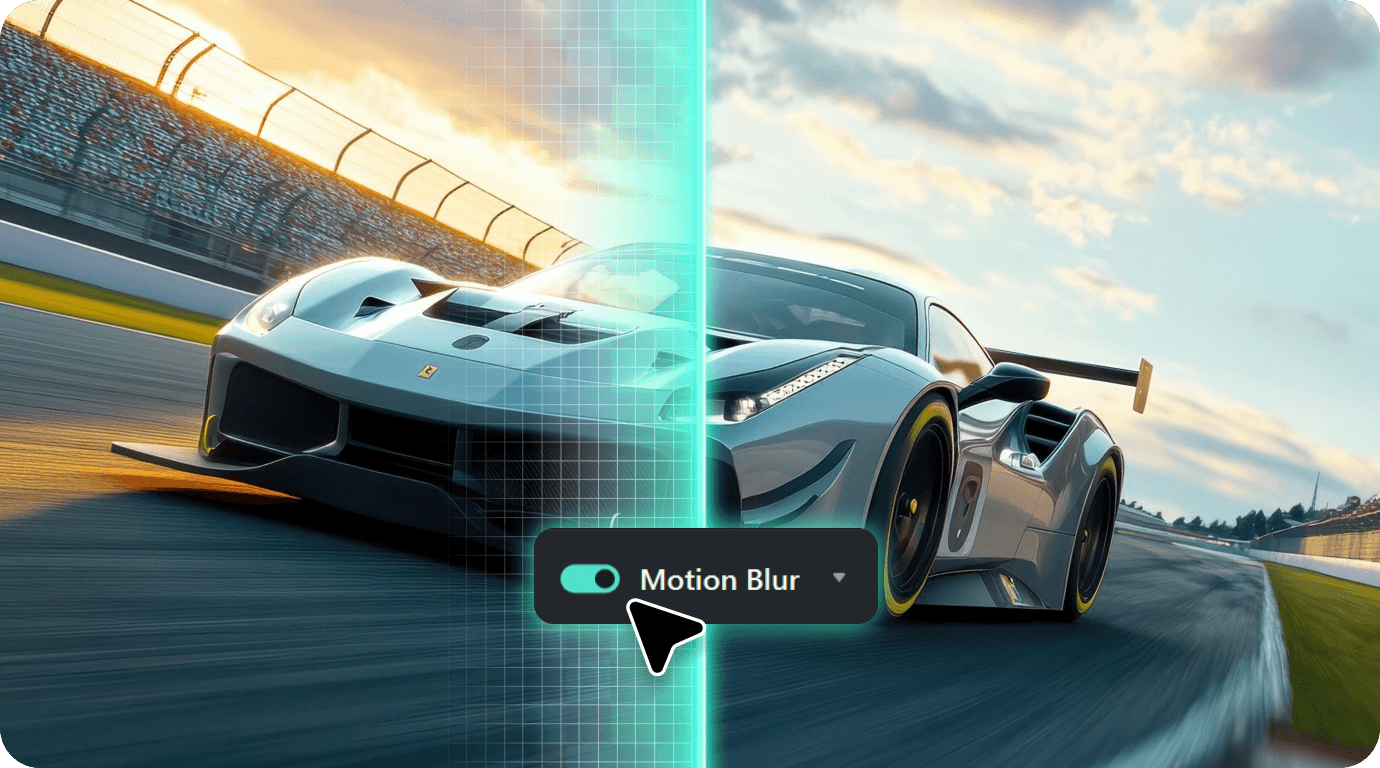
원하는 영상 스타일로 섬세하게 조절
기본 효과가 아쉽다면 모션 블러 패널에서 세부 설정을 원하는 대로 조절해 보세요. 강도를 높여 더 박진감 있게 만들거나, 적용 범위와 방향을 다듬어 장면에 어울리는 자연스러운 모션을 연출할 수 있습니다.
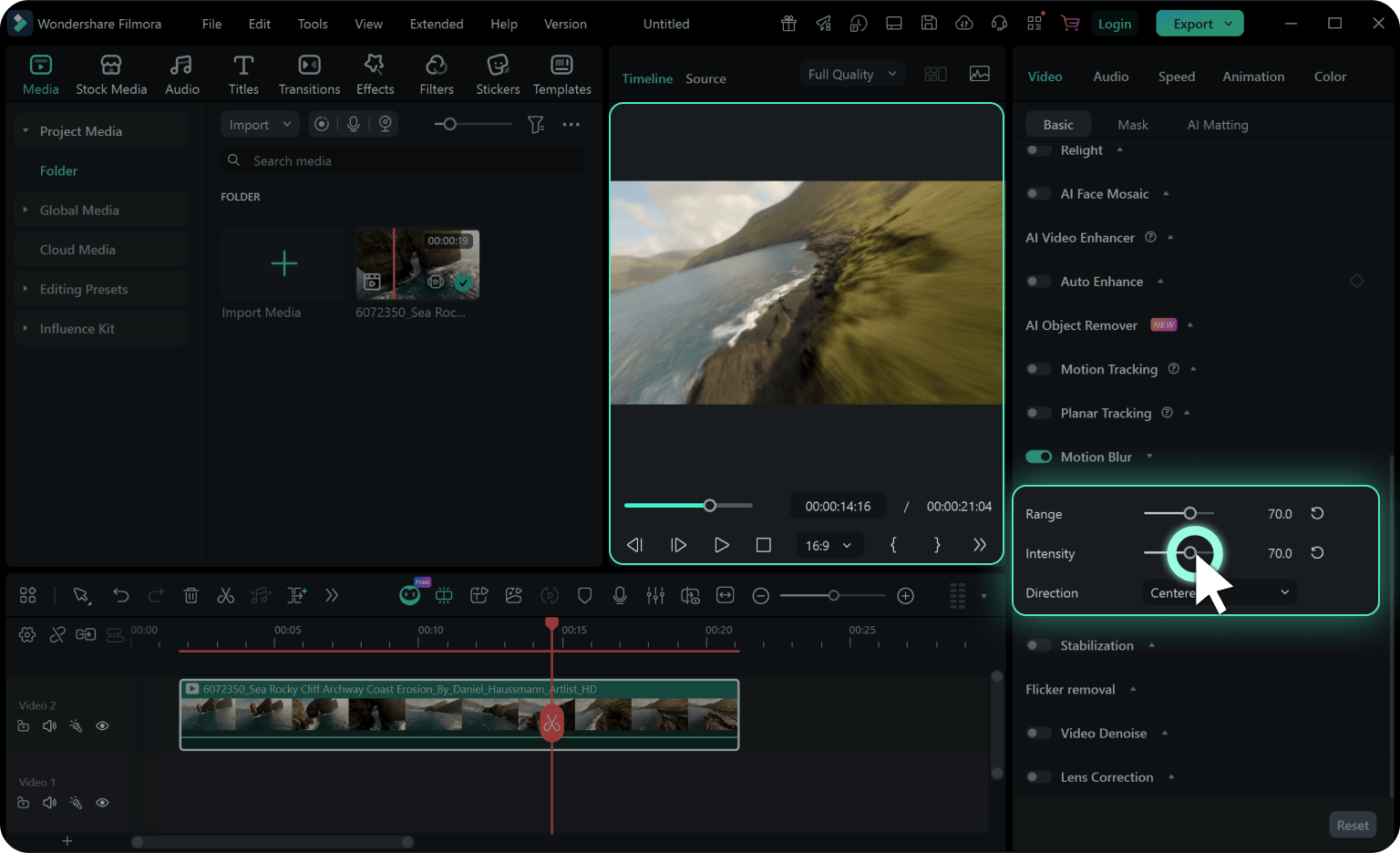
- 강도: 블러 효과의 선명도와 시각적 임팩트 조절
- 범위: 움직임 중 어느 구간까지 블러를 적용할지 설정
- 방향: 원본 움직임을 따르거나 고정해 원하는 스타일 연출
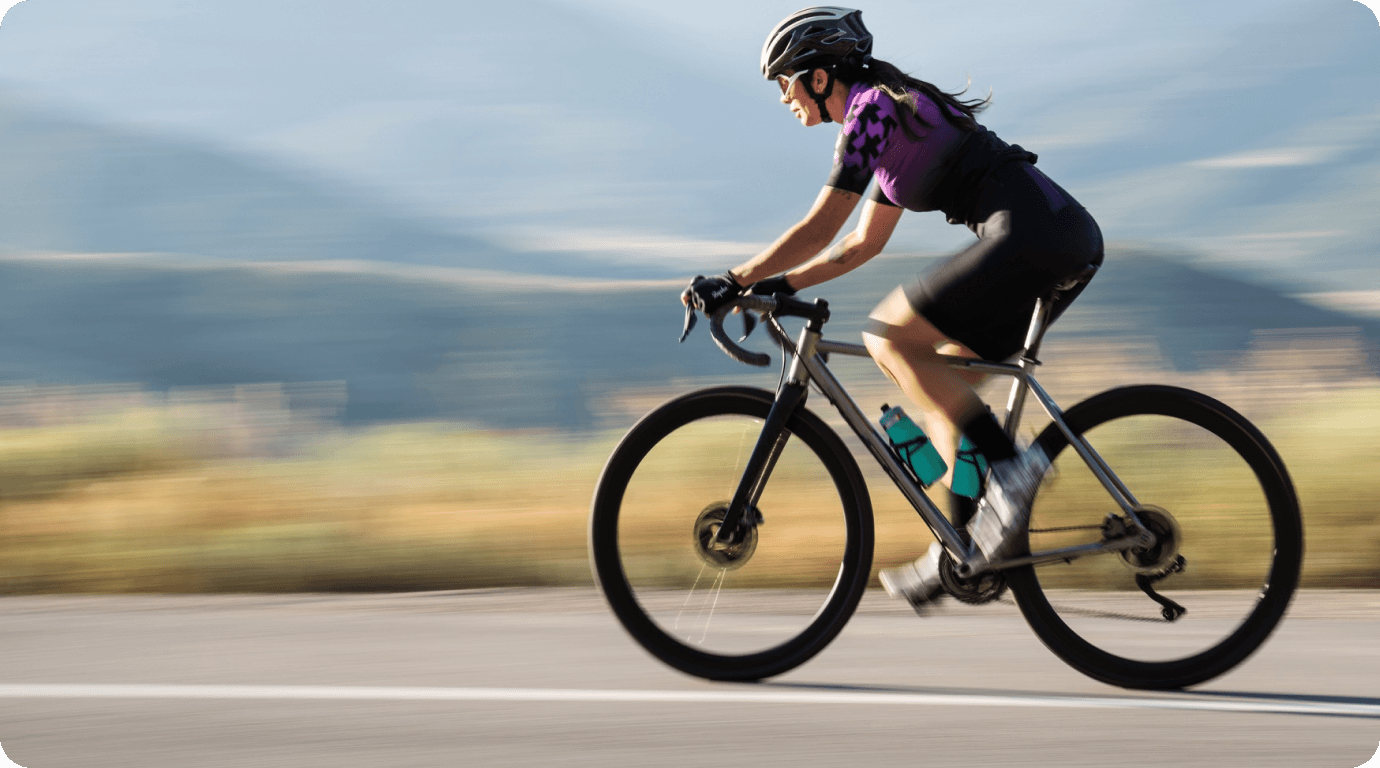
언제든 수정하고 되돌릴 수 있는 비파괴 편집
모션 블러는 자주 사용하는 속성 패널에서 바로 조절할 수 있습니다. 한 클립에 적용한 설정을 다른 클립에도 복사해 여러 영상의 스타일을 빠르게 통일할 수 있으며, 필요할 때는 언제든 설정을 수정하거나 되돌릴 수 있습니다. 원본 영상은 그대로 안전하게 보존됩니다.
- 비파괴 편집 방식으로 원본 미디어를 안전하게 유지
- 클립 간 설정 복사로 빠르고 일관된 스타일 적용
- 별도 플러그인이나 외부 앱 없이 필모라 안에서 완성
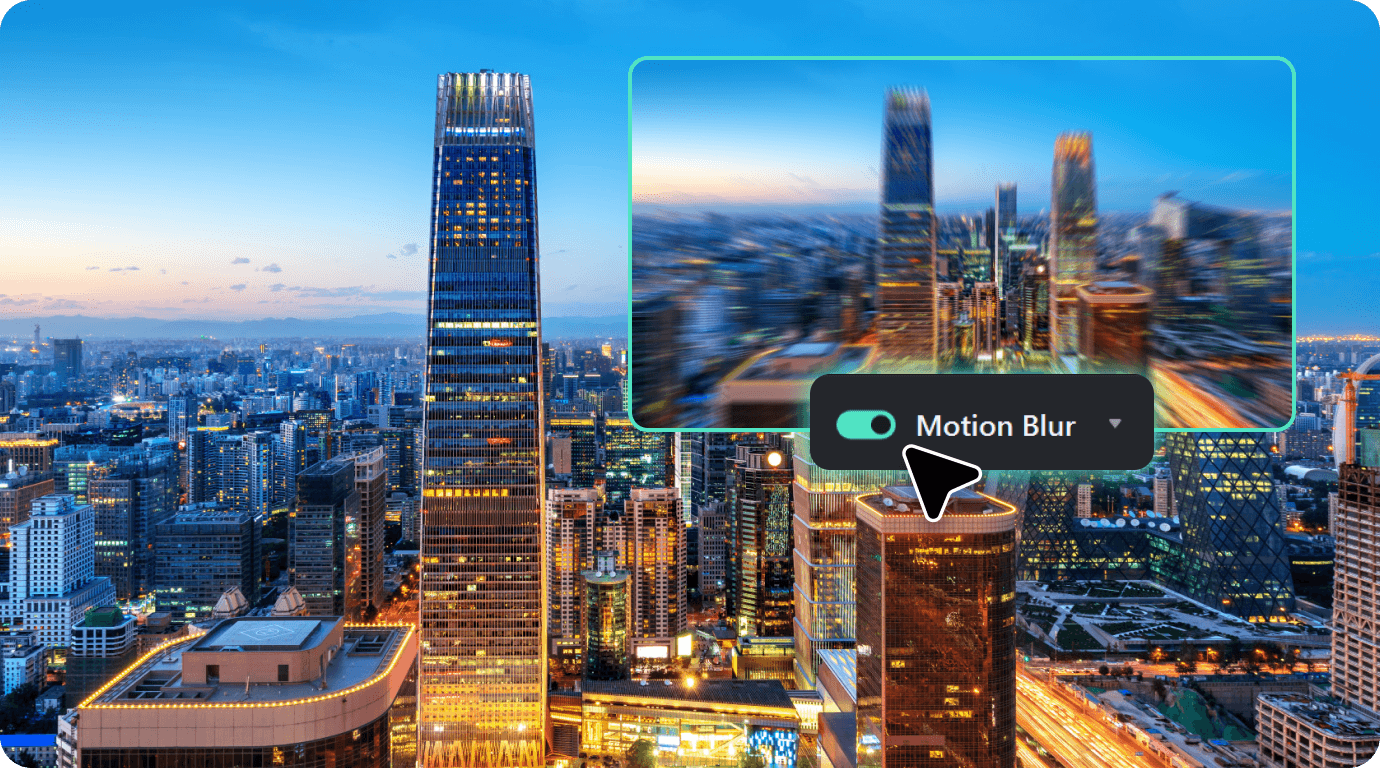
필모라에서 동영상에 모션 블러 적용하는 방법
영상 가져오기부터 내보내기까지, 모션 블러 적용 과정은 모두 필모라 안에서 진행됩니다. 별도의 플러그인이나 프리셋 설치 없이 간단한 3단계로 자연스러운 모션 블러 효과를 더해 보세요.
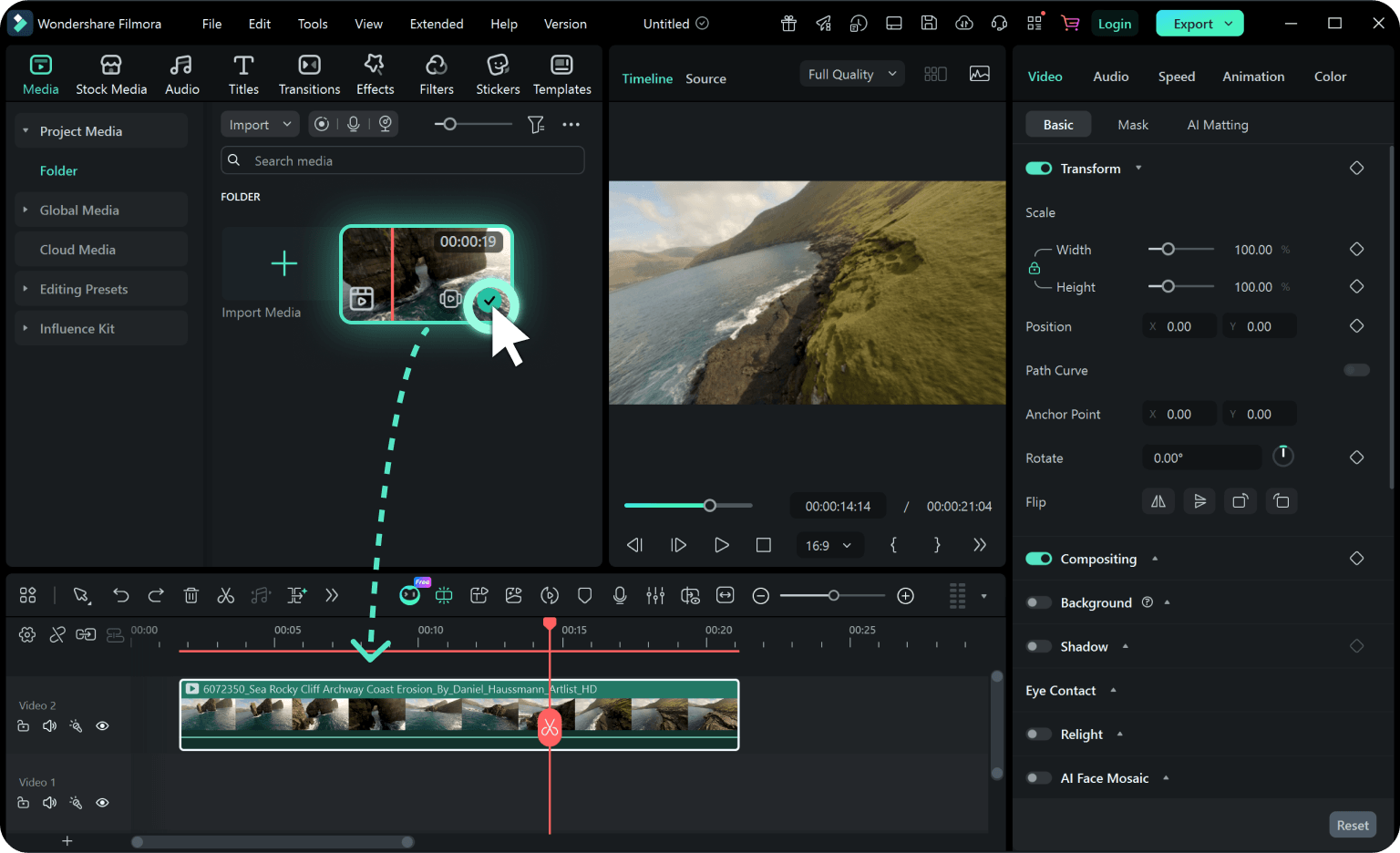
1단계.타임라인에서 클립 선택하기
필모라에서 프로젝트를 열고 모션 블러를 추가할 클립을 선택하세요. 촬영 영상, 화면 녹화본, 스톡 영상, 애니메이션 오버레이 등 다양한 영상에 적용할 수 있습니다.
2단계.속성 패널에서 모션 블러 켜기
'속성' → '비디오' → '모션 블러'로 이동한 후 모션 블러를 켜면, 필모라가 시네마틱한 기본 설정값을 바로 적용합니다. 타임라인에서 효과를 미리 확인하고 원하는 느낌에 맞게 조절할 수 있습니다.
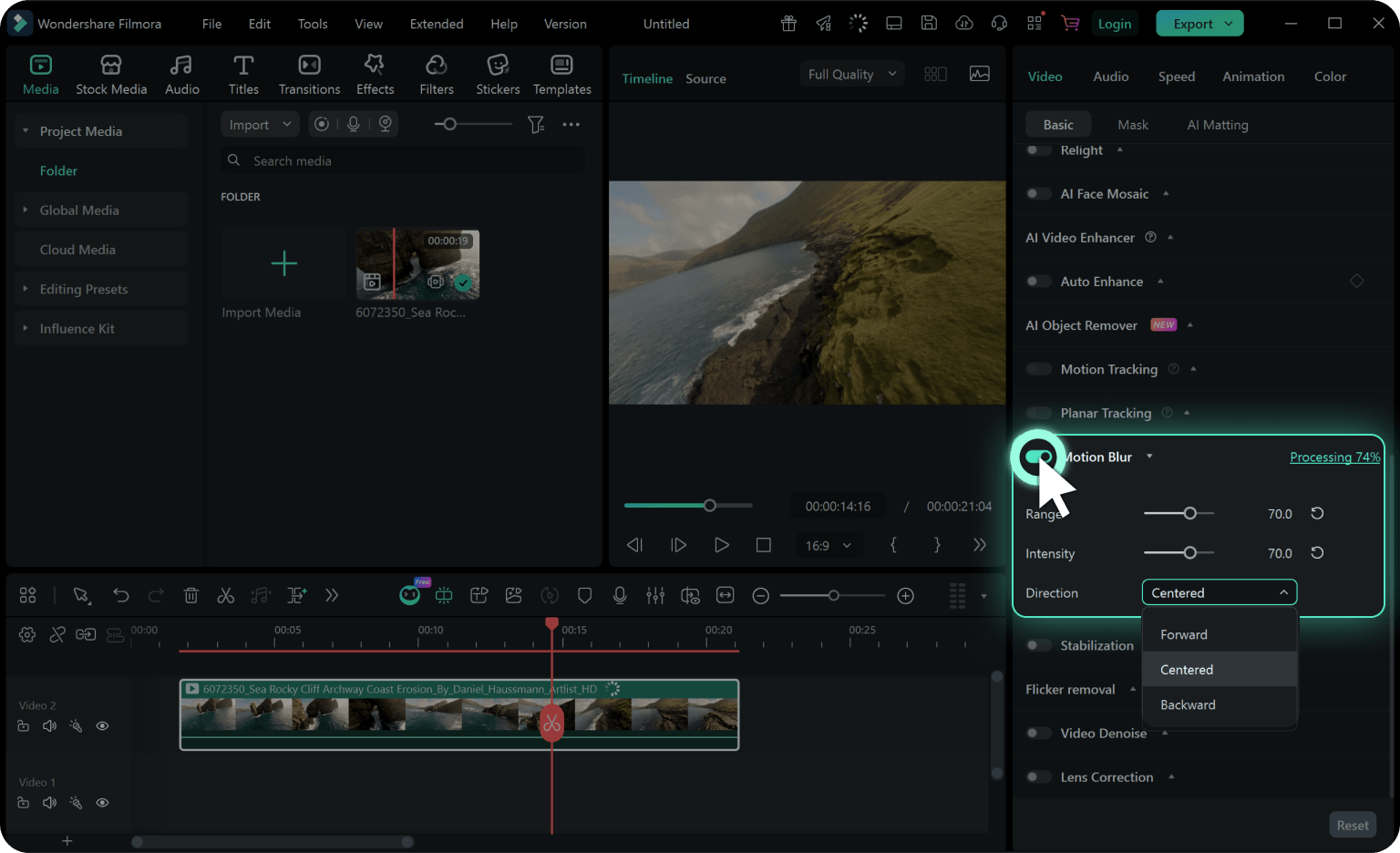
3단계.모션 블러 설정 조절 후 내보내기
원하는 스타일에 맞춰 강도, 범위, 방향을 조절해 더 자연스럽거나 역동적인 모션을 연출할 수 있습니다. 편집이 끝나면 영상을 내보내면 됩니다.
-
1단계: 타임라인에서 클립 선택하기
Filmora에서 프로젝트를 열고, 모션 블러를 추가하고 싶은 클립을 클릭하세요. 촬영본, 화면 녹화, 스톡 영상, 애니메이션 오버레이 등 모든 영상에 적용 가능합니다.
-
2단계: 속성 패널에서 모션 블러 적용
'속성' → '비디오' → '모션 블러'로 이동한 후, 모션 블러를 켜면 필모라가 시네마틱 기본 값을 바로 적용합니다. 타임라인에서 미리 볼 수 있으니 원하는 느낌이면 바로 완성입니다.
-
3단계: 모션 블러 설정 조절 및 내보내기
특별한 느낌을 원한다면 강도, 범위, 방향을 조절해 원하는 모션 연출이 가능해요. 편집을 마친 후 언제든 내보내기 하시면 됩니다.
필모라 모션 블러,
이런 분들에게 추천합니다
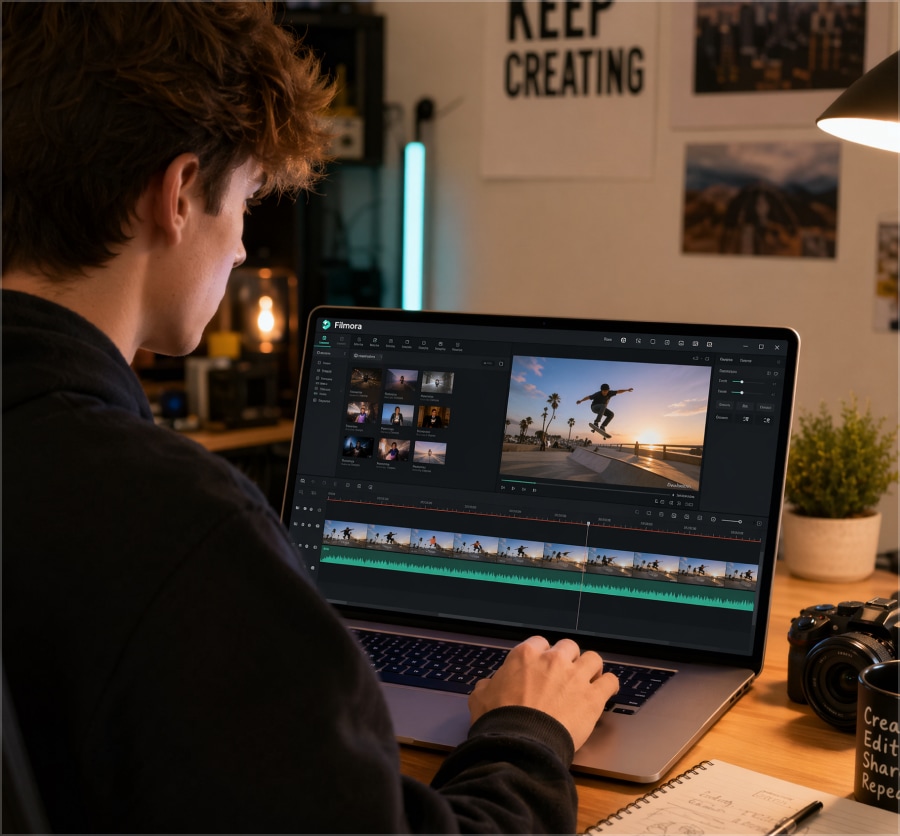
숏폼 & SNS 에디터
틱톡, 릴스, 쇼츠 등 액션 영상을 촬영하는 크리에이터에게 모션 블러는 빠른 영상에 세련된 마무리를 더하는 필수 효과입니다. 단 한 번의 촬영으로도 눈길을 사로잡는 영상으로 업그레이드하세요.
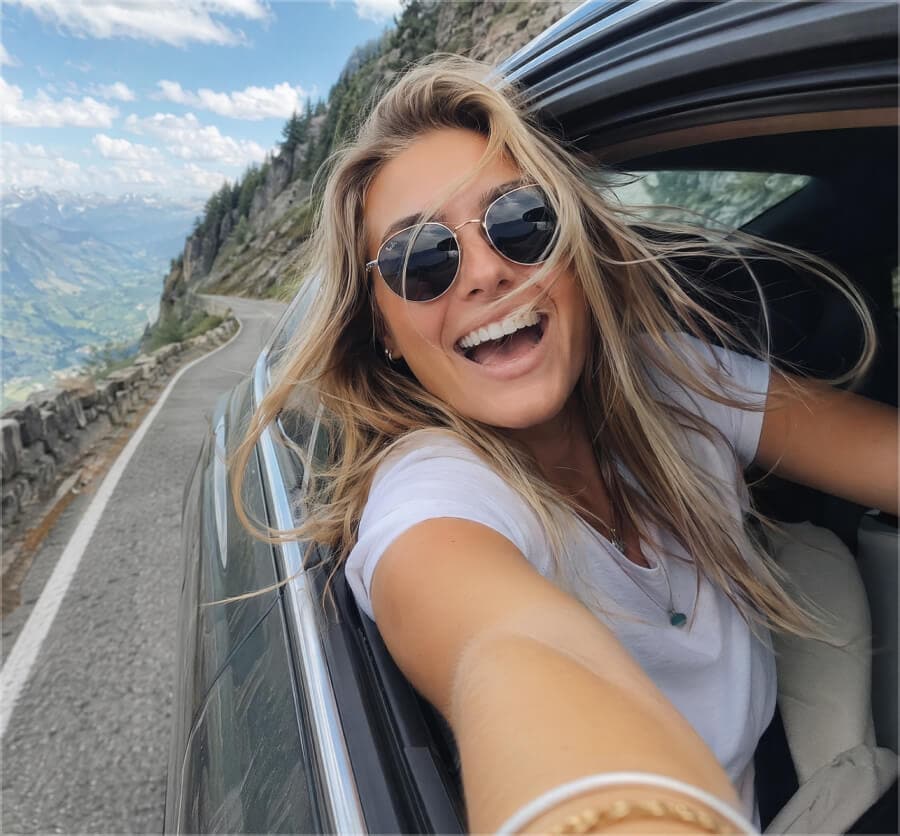
액션 카메라 크리에이터
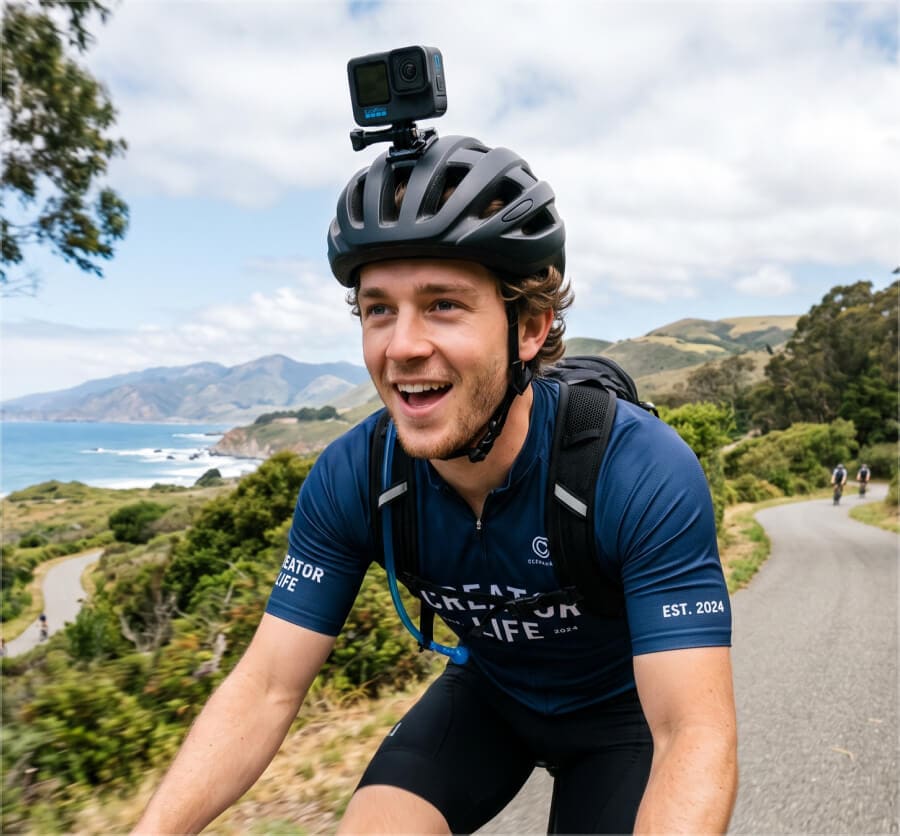
GoPro, 드론, 여행 브이로그, FPV 촬영자라면 모션 블러를 통해 실제 카메라로 담은 듯한 생동감을 살릴 수 있어요. 전문가용 액션 영상에 필요한 생생함을 한 번에 완성!
스포츠 & 퍼포먼스 크리에이터
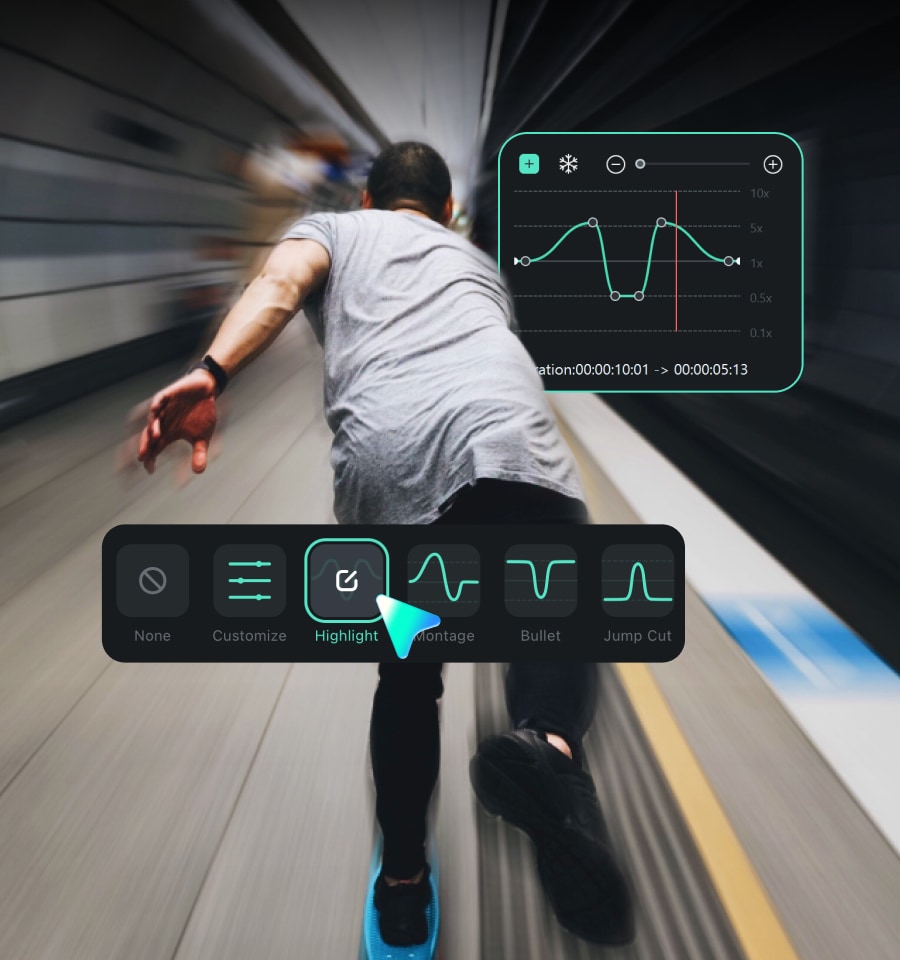
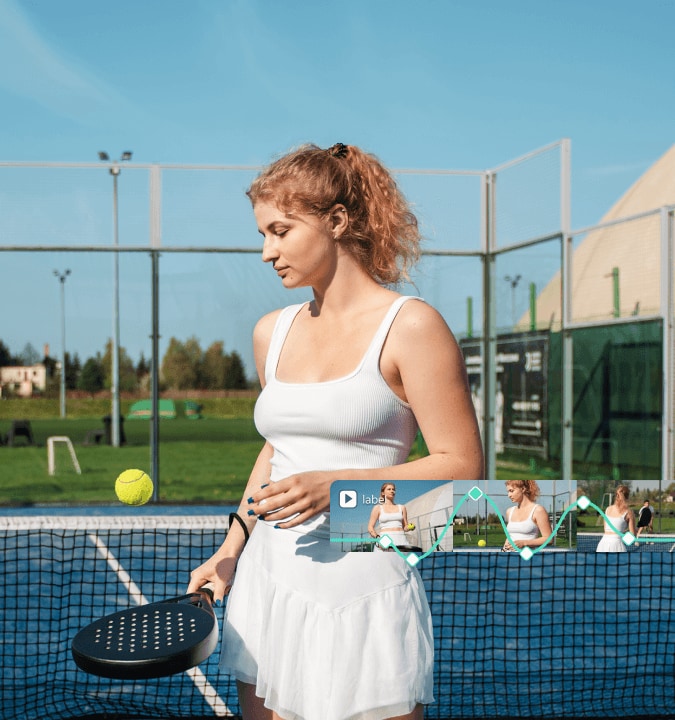
피트니스 코치, 스포츠 감독, 댄스 크리에이터에게 모션 블러는 날카로운 움직임을 방송급 동작으로 표현합니다. 고가 장비 없이도 속도감과 자연스러운 흐름을 영상에 담아보세요.
게임 & 이스포츠 편집자
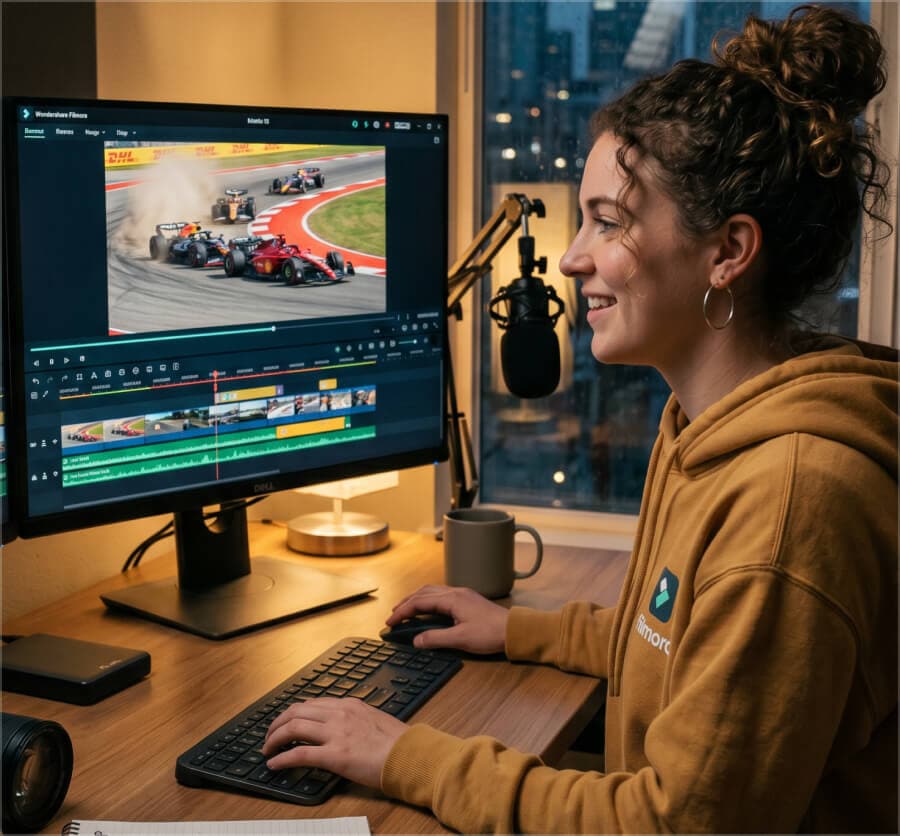
게임플레이 편집자, 트위치 클리퍼, 이스포츠 영상 제작자라면 모션 블러 효과가 화면 녹화와 프로 수준 하이라이트를 확실히 구분해줍니다. 강렬한 영상미, 클릭 한 번이면 충분합니다.
필모라 모션 블러: 자주 묻는 질문 모음
- 1. 동영상 편집에서 모션 블러란 무엇인가요?
-
모션 블러는 빠르게 움직이는 피사체가 화면에 자연스러운 잔상처럼 표현되는 효과입니다. 움직임이 많은 장면의 끊김이나 어색함을 줄이고, 영상에 더 부드럽고 시네마틱한 느낌을 더해 줍니다. 필모라에서는 기존 영상에도 클릭 한 번으로 모션 블러를 적용할 수 있습니다.
- 2. 영상에 모션 블러는 언제 사용해야 할까요?
-
빠른 움직임이 지나치게 또렷하거나 장면이 순간적으로 멈춘 듯 어색해 보일 때 모션 블러를 사용하면 좋습니다. 화면 녹화 영상처럼 움직임이 딱딱하게 느껴지는 장면도 모션 블러를 적용하면 더 자연스럽고 생동감 있게 표현할 수 있습니다.
- 3. 필모라에서 모션 블러를 추가하는 방법은?
-
필모라에서 영상 클립을 선택한 다음, 속성 패널에서 모션 블러를 켜면 즉시 시네마틱한 기본값이 적용됩니다. 좀 더 세밀하게 조절하려면 ‘강도’, ‘범위’, ‘방향’ 세 가지 옵션을 활용하세요.
- 4. 영상에 모션 블러가 어색하게 보일 때 원인은?
-
대부분 설정 문제입니다. 블러가 과하면 강도를 낮추고, 정지된 부분이 흐려지지 않도록 범위를 좁게 조절하세요. 자연스러운 영상에는 ‘중앙’ 방향을 선택하는 것이 좋고, 스타일리시한 연출에는 ‘앞’ 또는 ‘뒤’로 설정할 수 있습니다.
- 5. 효과의 세기와 방향을 자유롭게 바꿀 수 있나요?
-
네, ‘강도’, ‘범위’, ‘방향’ 각각의 옵션으로 세기, 블러가 적용되는 폭, 적용 방향을 원하는 대로 조절할 수 있습니다. 모든 조정 사항은 타임라인 미리보기에서 실시간으로 확인이 가능합니다.
- 6. 빠른 영상이나 슬로우모션 영상에도 모션 블러가 적용되나요?
-
네, 모션 블러는 빠른 동작, 슬로우모션 클립 모두에서 자연스럽게 작동합니다. 속도 변화가 들어간 영상에는 그 변화가 강조되고, 슬로우모션에도 실제 움직임의 자연스러움을 그대로 살려줍니다. 속도감 있는 액션 씬에는 모션 블러가 영화 같은 무게감을 더해줍니다.
- 7. 모션 블러가 영상 품질이나 내보내기 속도에 영향을 주나요?
-
아니요. 모션 블러를 적용해도 원본 영상 파일은 그대로 보존됩니다. 비파괴 편집 방식으로 적용되기 때문에 필요할 때 언제든 설정을 수정하거나 되돌릴 수 있습니다. 단, 영상 길이와 해상도, 기기 성능에 따라 내보내기 시간이 조금 늘어날 수 있습니다.
- 8. 필모라 모션 블러는 무료인가요?
-
네, 필모라의 모션 블러 기능은 윈도우와 맥에서 모두 사용할 수 있으며, 별도 플러그인 없이 필모라 안에서 바로 적용할 수 있습니다. 무료 체험 버전에서도 기능을 확인해 보고 다양한 프로젝트에 활용해 볼 수 있습니다.


스포츠 영상 크리에이터, 시카고
게임 영상 크리에이터, 뭄바이
여행 브이로거, 상파울루
소규모 스튜디오 편집자, 베를린