필모라 맥용 사용자 가이드
-
Mac에서 시작하기
-
Mac버전 신기능
-
시스템의 요구 사항
-
AI 기능
- Mac용 오디오 동영상 변환
- AI 보컬 리무버 (맥용)
- 맥용 AI 생성형 확장 프로그램
- AI 스타일화
- Mac용 장면 감지
- AI 인물 컷아웃 (맥용)
- AI 스마트 마스킹(맥용)
- Mac용 오토 리프레임
- AI 음악 생성기 (맥용)
- AI 피부톤 보호(맥용)
- AR 스티커
- 자동 오디오 더킹
- 자동 노이즈 제거
- 고급 압축 (Mac용)
- 키프레임 경로 곡선(Mac용)
- AI 얼굴 모자이크 (Mac용)
- 평면 추적(Mac용)
- 스마트 숏 클립(Mac용)
- Mac용 무음 구간 탐지
- 스마트 장면 컷(맥용)
- Mac에서 자동 비트 맞추기
- AI 음향 효과(Mac용)
- 동영상 노이즈 제거(Mac용)
- Mac용 AI 스마트 컷아웃
- 맥용 AI 이미지 스타일라이저
- Mac용 AI 개체 리무버
- Mac용 필모라 시선 보정으로 영상 몰입도 쉽게 높이기
- Mac용 AI 스마트 검색
- Mac에서 AI 스티커 기능을 사용하는 방법
- Mac용 애니메이션 그래프 프로그램
- AI 텍스트 기반 편집(맥용)
- 필모라 맥 - AI 아이디어를 동영상으로 변환
- 스마트 BGM 생성(Mac용)
- macOS용 Filmora AI 사진 향상 가이드
- AI 썸네일 만들기(맥용)
- Mac에서 Filmora 이미지 프롬프트 사용법
- Mac용 Filmora 깜빡임 제거 방법 | 영상 편집
- 맥용 필모라 AI 메이트 편집
- AI 텍스트 동영상 변환(맥용)
-
새 프로젝트 만들기
-
가져오기 및 녹화
-
사용 가능한 미디어 - Mac
-
Mac용 비디오 편집
- 오토 리플 삭제 (맥용)
- 클립 활성화 또는 숨기기
- 오디오 스트레치 (맥용)
- 비디오 편집 눈금자 기능 - Mac
- Mac용 타임라인 전체 클립 선택하기
- 일반 스피드
- Mac용 스피드 램핑 기능
- PIP (Picture in Picture)
- 커스텀 배경 적용 (맥용)
- 자동 향상
- 그린 스크린 (크로마 키)
- 동영상 역재생
- 내보내기 작업 흐름 및 개요
- 즐겨찾기 기능 (맥용)
- Mac에서 분할 화면 동영상 만들기
- 테두리
- AI 영상 보정(Mac용)
- Mac에서 라이브 사진 편집
- Mac의 인스턴트 커터 도구
- Mac용 조정 레이어
- 그리기 도구 사용법 - 맥용 필모라 가이드
- 마커 기능
- 재생 속도 단축키(맥용)
- 옵티컬 플로우를 활용한 슈퍼 슬로우 모션
- 컴파운드 클립 (맥용)
- 멀티 클립 편집(맥용)
- 음성 텍스트 변환/ 텍스트 음성 변환/ SRT
- mac 템플릿
- Mac용 합성
- 모션 트래킹
- Mac에서 인스턴트 모드로 만들기
- 렌즈 교정 기능
- 동영상 자르기 및 확대/축소
- 마스크
- 동영상 스냅샷
- 모자이크
- 동영상 분할&자르기
- 얼굴 가리기 효과 사용하기
- 속도 변경하기
- 고정 프레임
- Mac에서 그림자 효과 적용하기
-
Mac용 오디오 편집
-
Mac용 컬러 편집
-
Mac에셋 센터
-
Mac용 애니메이션 및 키프레임
-
Mac용 효과 및 트랜지션
-
Mac용 스티커
-
Mac용 내보내기 및 클라우드 백업
-
협동
-
Mac용 텍스트 및 타이틀
-
원더쉐어 드라이브
-
Mac 성능 향상 및 문제 해결
필모라 크리에이터 허브

필모라 AI 시선 보정 - Mac
Mac용 필모라의 시선 보정 기능은 AI를 활용해 화자의 시선을 자동으로 보정하여, 카메라를 바라보는 듯한 자연스러운 화면을 연출해줍니다. 재촬영이나 번거로운 수동 편집 없이도 시청자의 몰입도를 높이고, 영상 전반의 신뢰감과 전달력을 한층 강화할 수 있습니다.
사용 가능 조건
이 기능은 타임라인에서 하나의 영상 클립만 선택되어 있고, 해당 클립 길이가 3분 이내일 때만 표시됩니다. 두 개 이상의 클립을 선택했거나, 비디오 파일이 아닌 경우, 또는 영상 길이가 3분을 초과하면 옵션이 나타나지 않습니다.
이런 상황에 추천합니다
- 제품 시연 영상: 기능 설명이나 사용법을 안내하는 동안에도 자연스러운 시선 처리를 유지해 시청자의 집중도를 높일 수 있습니다.
- SNS 콘텐츠: 틱톡과 같은 숏폼 플랫폼용 영상을 더욱 매력적이고 몰입감 있게 제작할 수 있습니다.
- 영업/세일즈 프레젠테이션: 일관된 아이컨택으로 보는 사람에게 더 신뢰감 있는 인상을 전달할 수 있습니다.
- 웨비나 & 온라인 강의: 발표 내내 보다 전문적이고 안정감 있는 화면 연출이 가능합니다.
필모라에서 시선 보정 사용 방법
이제 Mac에서 시선 보정 기능을 실제로 적용하는 방법을 살펴보겠습니다.
필모라 최신 버전으로 업그레이드
창의력을 마음껏 발휘하세요.
창의력을 마음껏 발휘하세요.
1단계: 영상 편집 시작하기
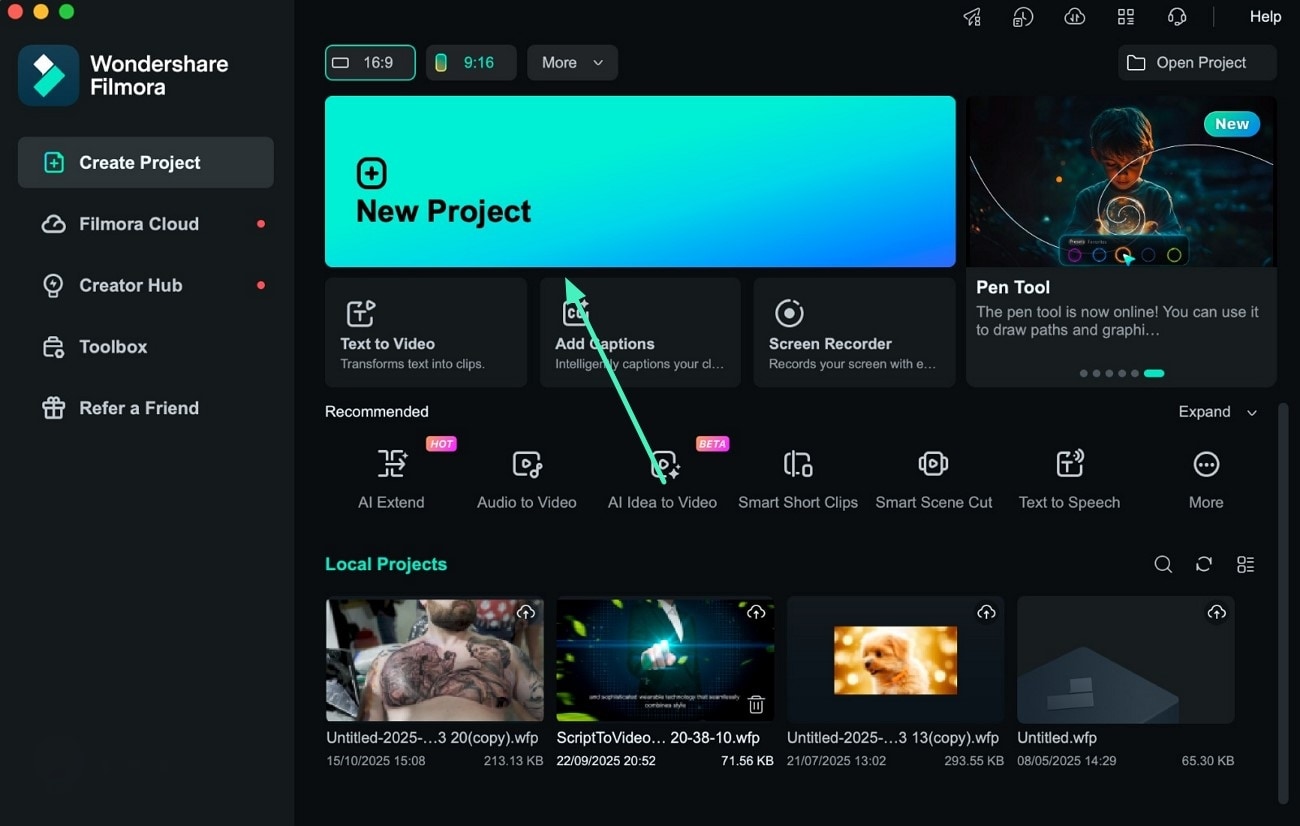
필모라를 실행한 뒤 새 프로젝트를 선택하세요. 그런 다음 시선 보정을 적용할 영상을 타임라인으로 불러옵니다.
2단계: 시선 보정 활성화
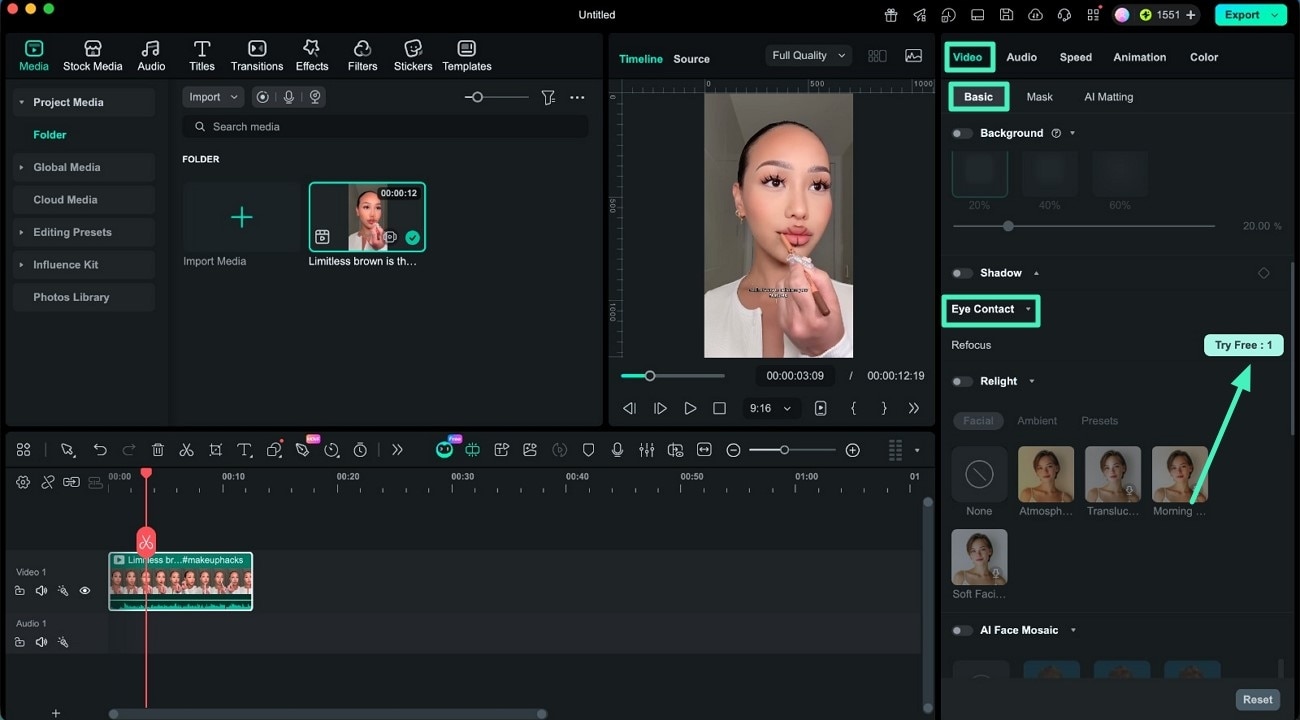
타임라인에서 클립을 선택한 뒤 오른쪽 속성 패널로 이동하세요. 비디오 섹션의 기본 탭에서 시선 보정 기능을 켠 다음, 만들기을 클릭하면 자동으로 시선 보정이 적용됩니다.
3단계: 편집 영상 내보내기
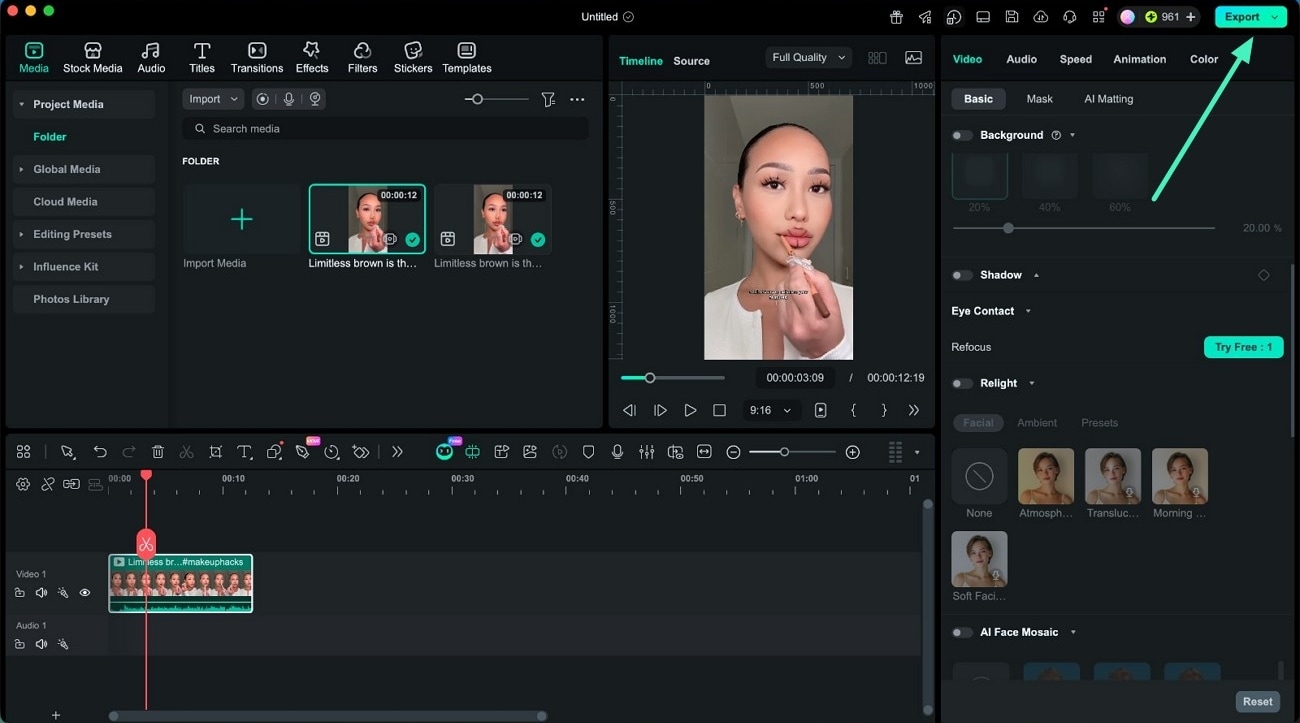
시선이 자연스럽게 보정되었는지 미리보기 창에서 확인한 뒤, 문제가 없으면 내보내기를 눌러 최종 영상을 저장하세요.