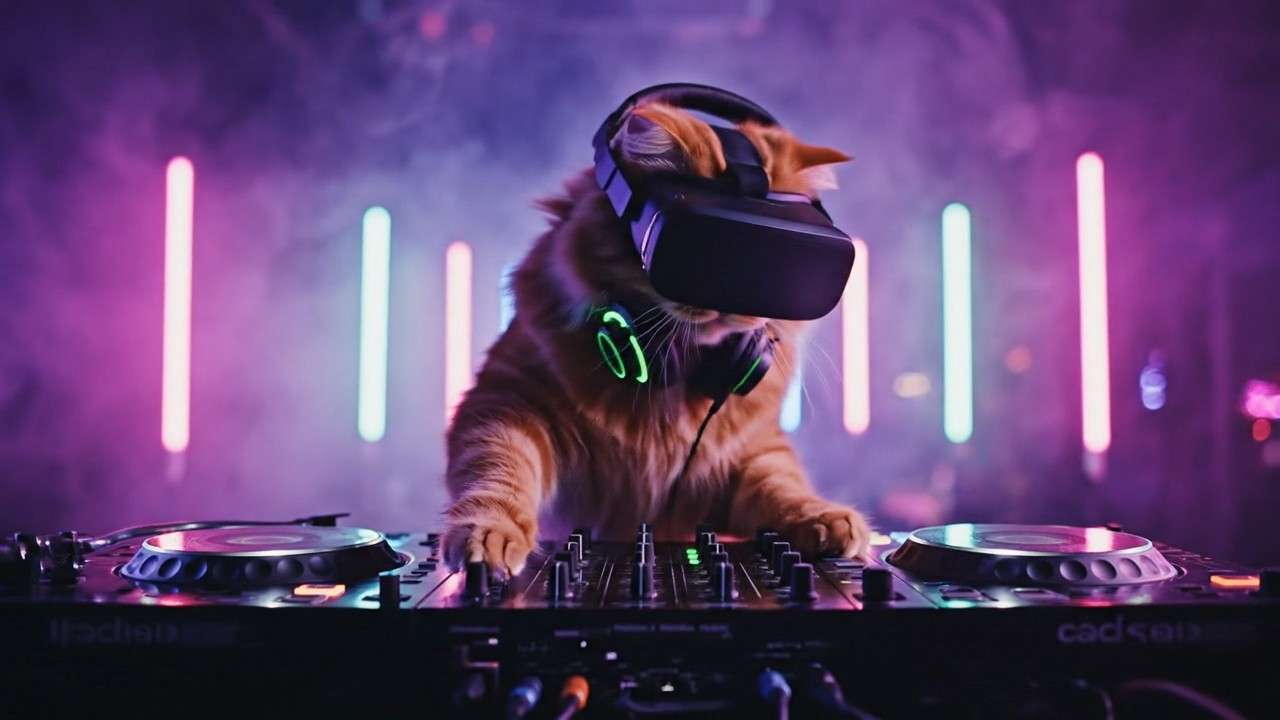
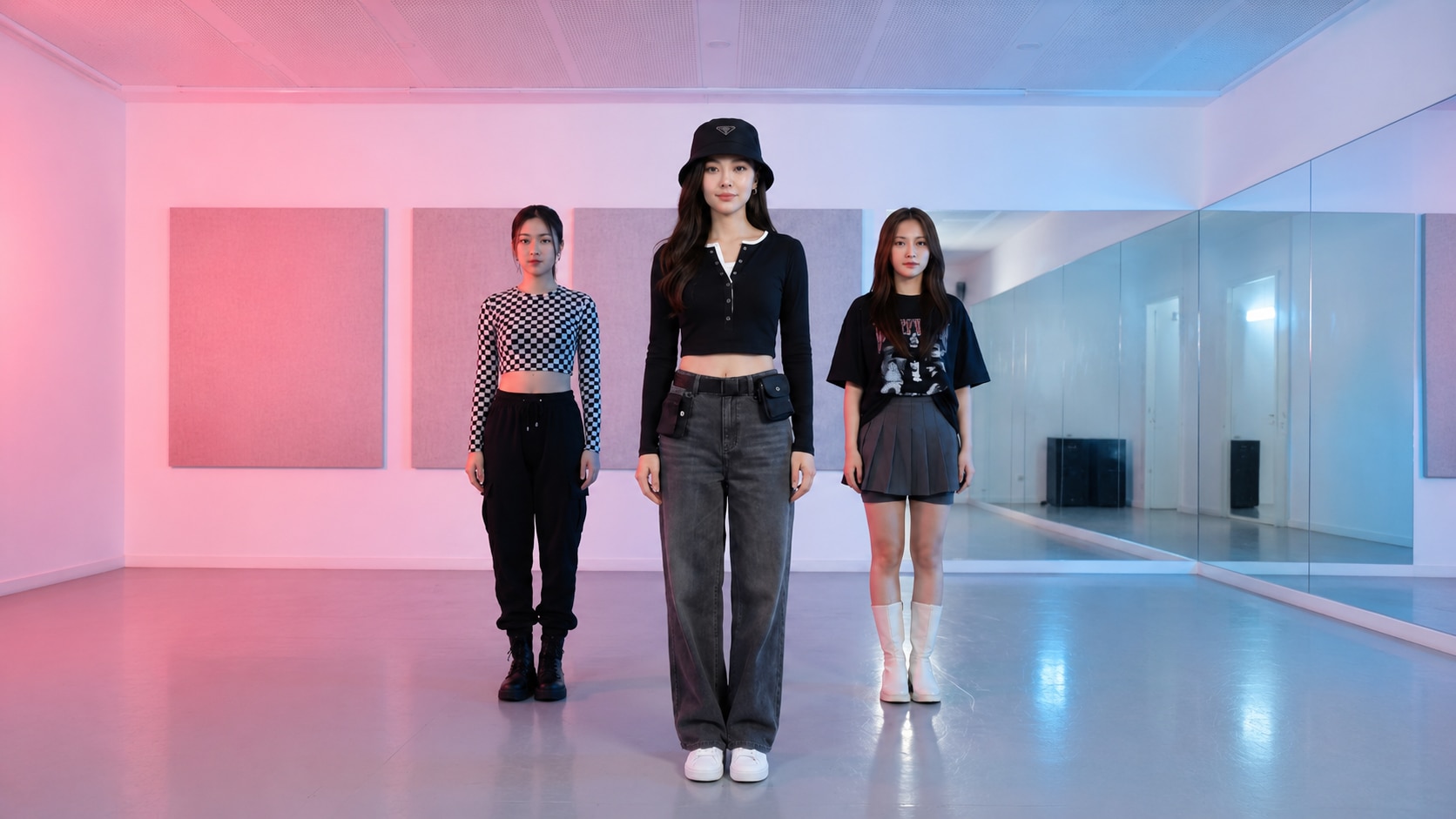
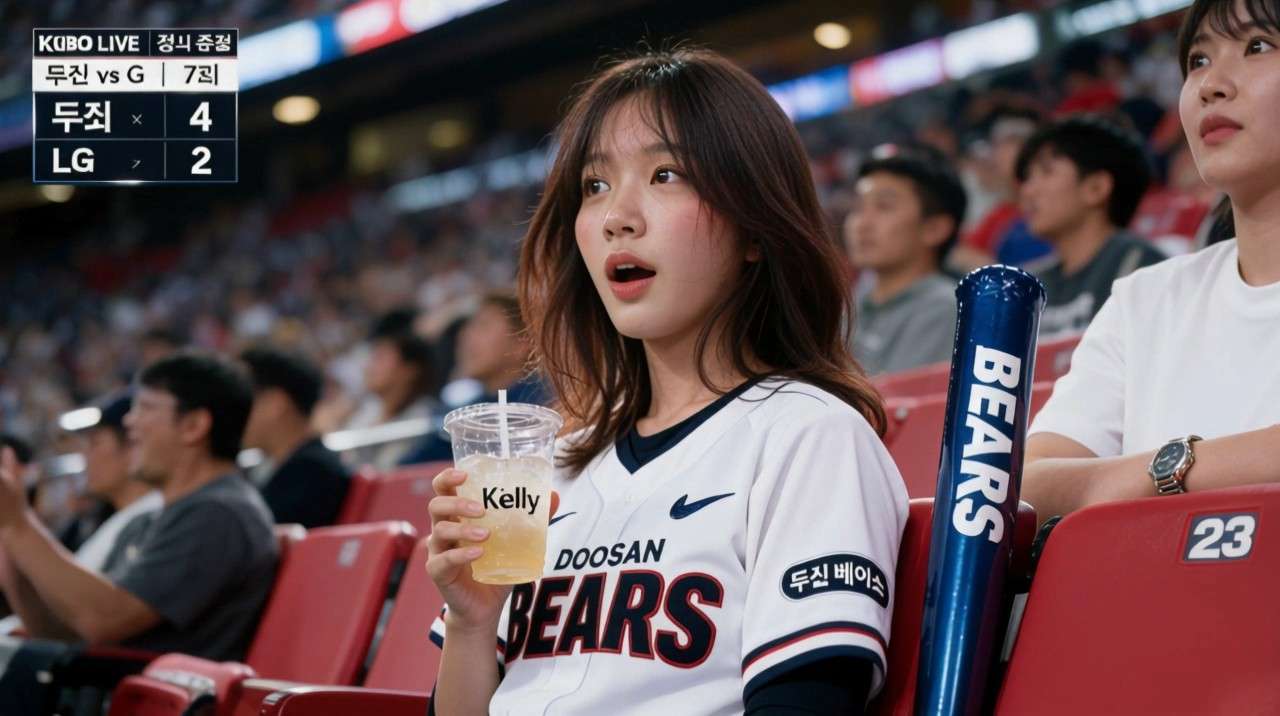
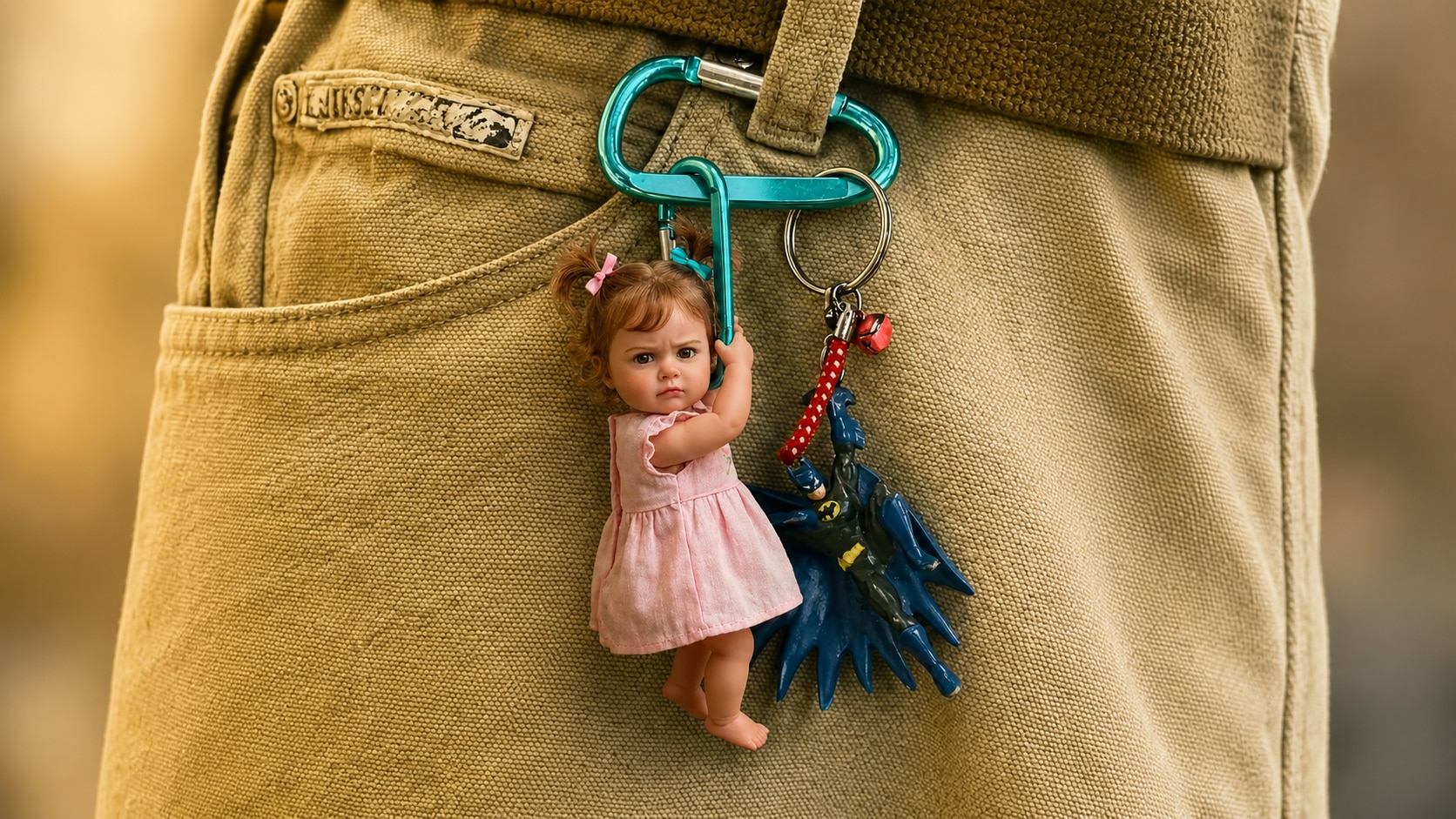
영상에 바로 쓰는 한글 자막 스타일 13종
블록형, 굵은 글씨, 손글씨, 이중톤, 모션형 등 다양한 한국어 자막 스타일을 미리 확인해 보세요.
한글 자막 스타일을 더 불러오는 중...
 카테고리:
카테고리: 길이:
길이: 종횡비:
종횡비:한글 자막으로 더 읽기 쉽고 눈에 띄는 영상 만들기
같은 문장도 자막의 형태, 색상, 움직임에 따라 영상의 인상이 달라집니다. 원더쉐어 필모라에서 한글 자막 스타일을 장면에 맞게 선택하고, 필요한 문구를 직접 수정해 브이로그부터 쇼츠까지 자연스럽게 활용해 보세요.
리액션과 상황을 살리는 강조 자막
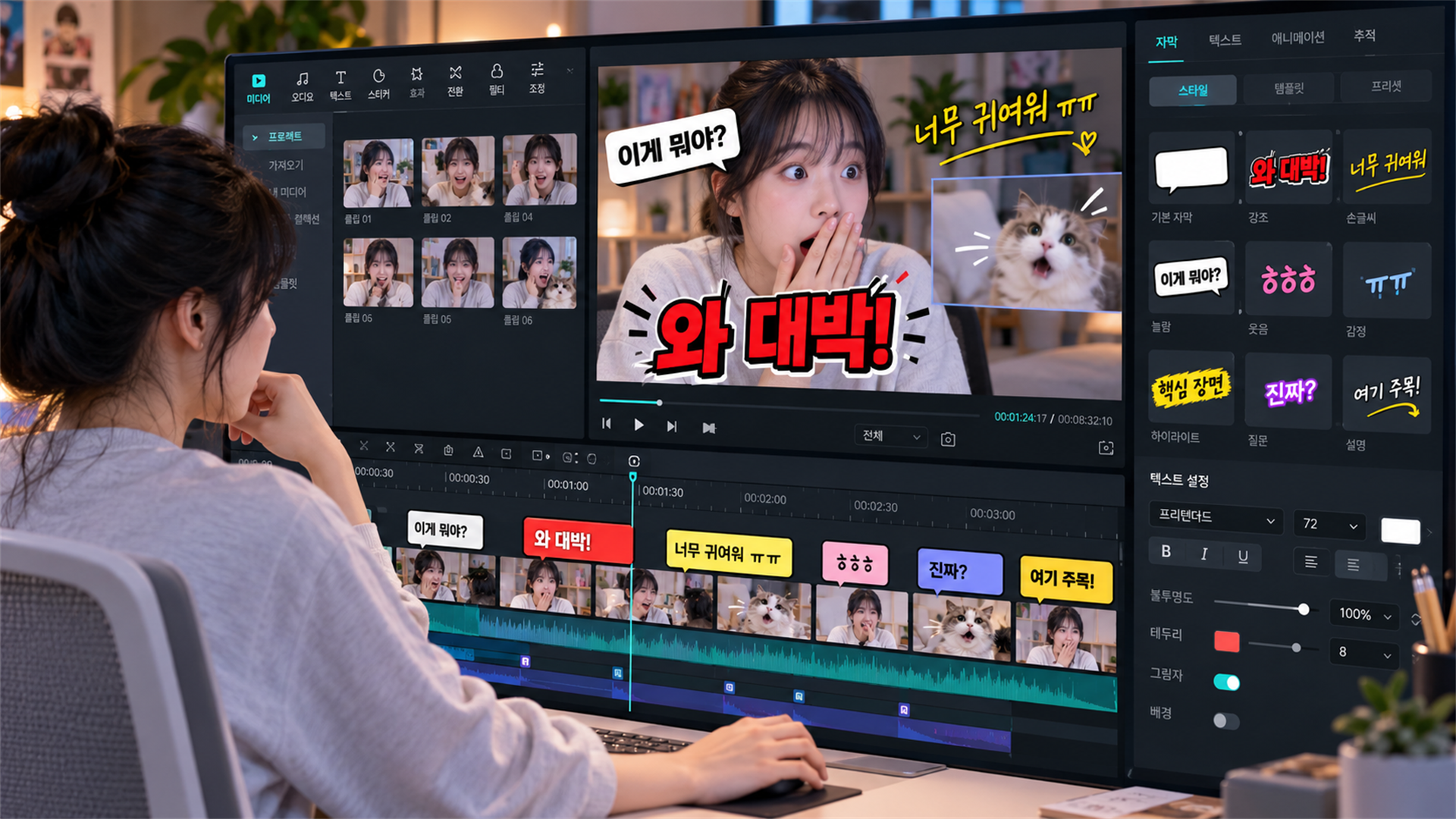
리액션과 상황을 살리는 강조 자막
흰색 블록, 빨간 굵은 글씨, 손글씨처럼 대비가 분명한 한글 자막을 장면별로 골라 핵심 대사와 리액션을 빠르게 보여줄 수 있습니다.
- 핵심 문장 강조: 굵은 글씨와 선명한 색상으로 중요한 메시지를 눈에 띄게 표현합니다.
- 상황별 자막: 웃음, 놀람, 설명, 독백처럼 장면의 분위기에 맞는 스타일을 선택할 수 있습니다.
- 가독성 중심 배치: 영상 배경과 겹쳐도 읽기 쉽도록 블록형이나 대비가 강한 자막을 활용할 수 있습니다.
폰트·색상·애니메이션을 자유롭게 조정
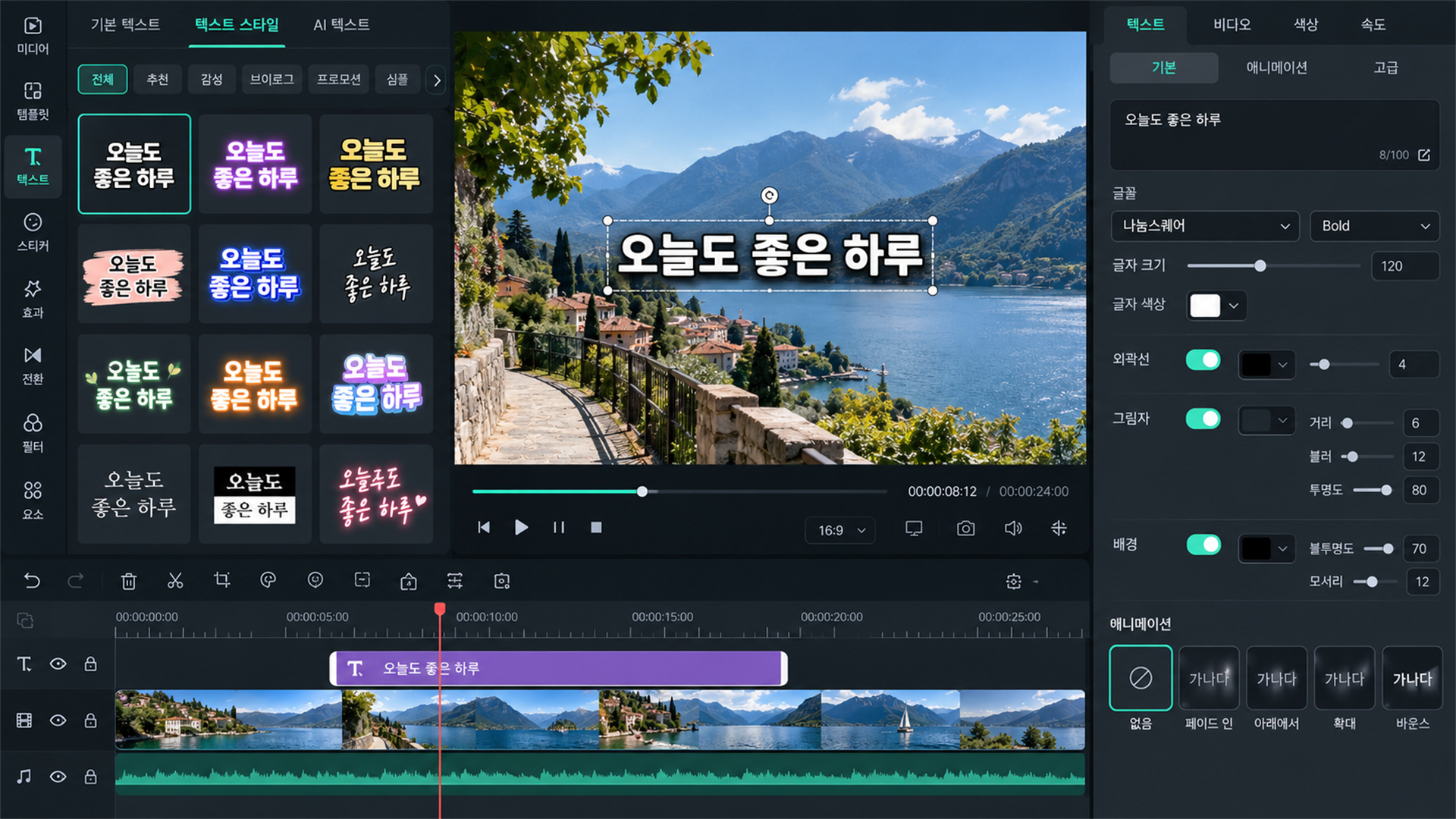
폰트·색상·애니메이션을 자유롭게 조정
선택한 한국어 자막은 영상 톤에 맞춰 폰트, 크기, 색상과 애니메이션을 조정할 수 있습니다. 자막과 영상의 분위기를 맞춘 뒤 필요하면 색보정으로 전체 화면의 톤도 정리해 보세요.
타임라인에서 빠르게 배치하고 길이 조절
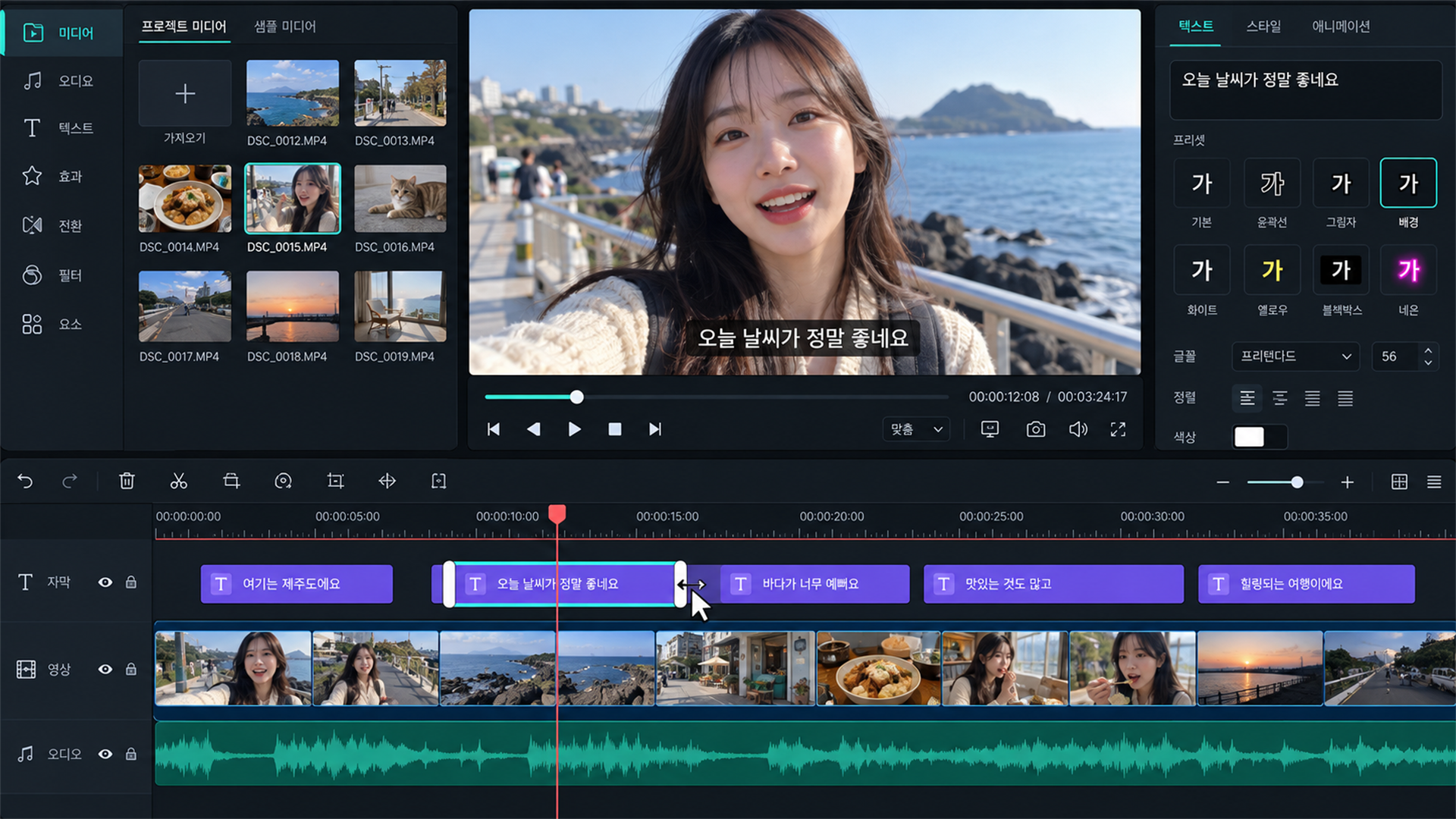
타임라인에서 빠르게 배치하고 길이 조절
마음에 드는 자막 스타일을 타임라인에 추가한 뒤 영상 장면에 맞춰 위치와 표시 구간을 조정하세요. 반복되는 편집에서는 AI 기능과 함께 활용해 전체 편집 흐름을 더 효율적으로 구성할 수 있습니다.
- 드래그 앤 드롭: 필요한 자막 스타일을 선택해 타임라인의 원하는 장면에 배치합니다.
- 표시 시간 조절: 자막 클립의 길이를 대사나 장면 전환에 맞춰 세밀하게 조정합니다.
- 여러 스타일 조합: 기본 대사, 강조 문구, 상황 설명에 서로 다른 자막을 배치해 정보를 구분합니다.
유튜브·쇼츠·브이로그에 맞는 자막 활용
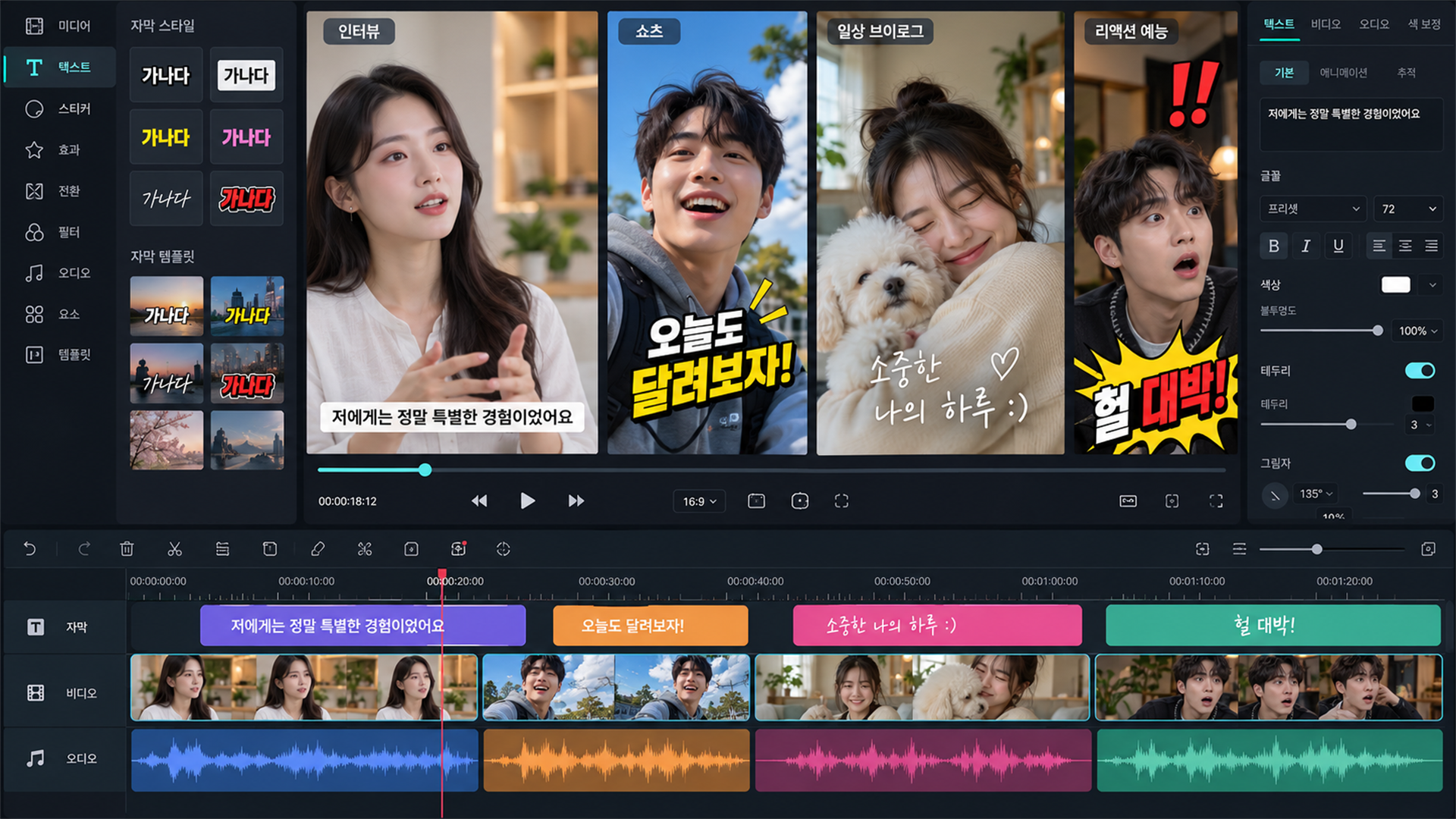
유튜브·쇼츠·브이로그에 맞는 자막 활용
영상 유형에 따라 자막의 크기, 대비, 분위기를 바꾸면 같은 내용도 더 자연스럽게 전달할 수 있습니다. 인터뷰에는 깔끔한 블록 자막, 쇼츠에는 굵은 강조 자막, 브이로그에는 손글씨 스타일처럼 목적에 맞춰 선택해 보세요.
- 유튜브·인터뷰: 읽기 쉬운 블록형 자막으로 대사와 정보를 안정적으로 전달합니다.
- 쇼츠·리액션: 굵은 글씨와 색상 대비가 큰 자막으로 짧은 순간의 핵심을 강조합니다.
- 브이로그·일상 영상: 손글씨나 부드러운 장식형 자막으로 장면의 감성을 살립니다.
한글 자막 FAQ
필모라에서 한글 자막 스타일을 영상에 적용하는 방법
원하는 한국어 자막 스타일을 찾고 타임라인에 추가한 다음, 실제 대사와 영상 분위기에 맞게 텍스트와 표시 시간을 조정해 보세요.
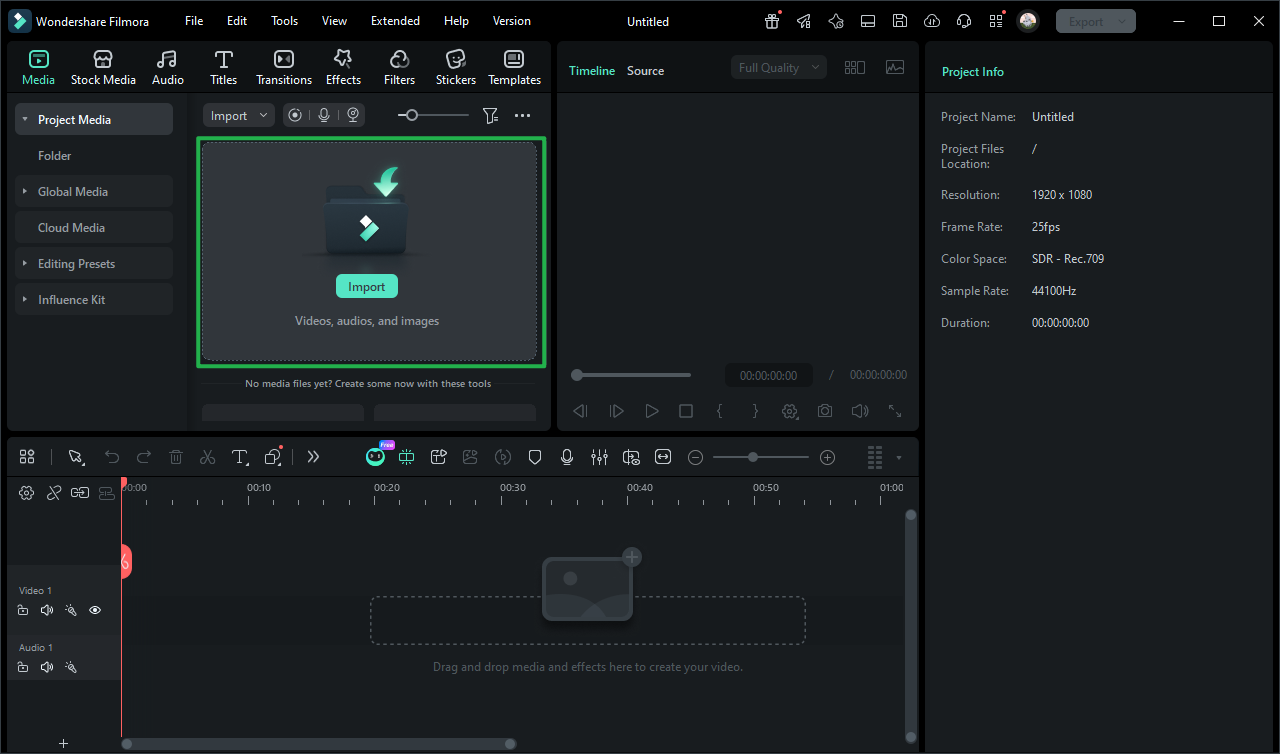
1단계 타이틀에서 자막 스타일 찾기
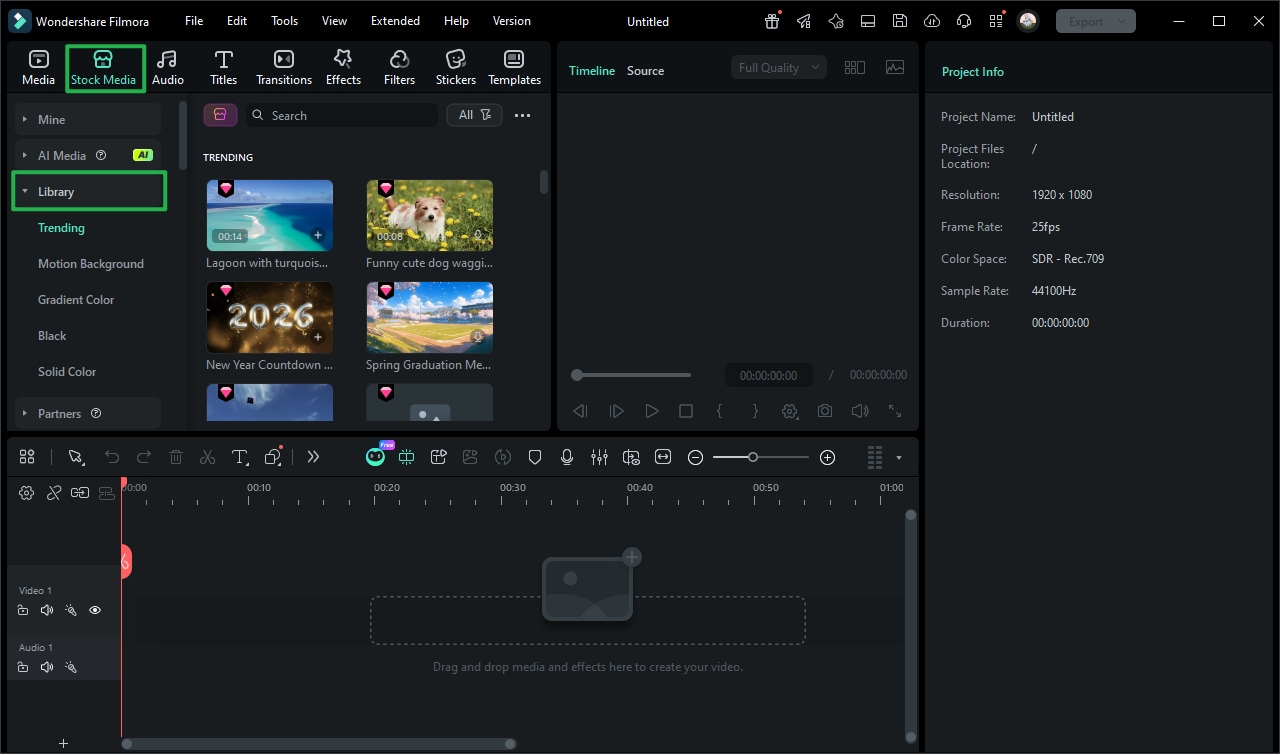
2단계 타임라인에 추가하고 한국어 문구 편집하기
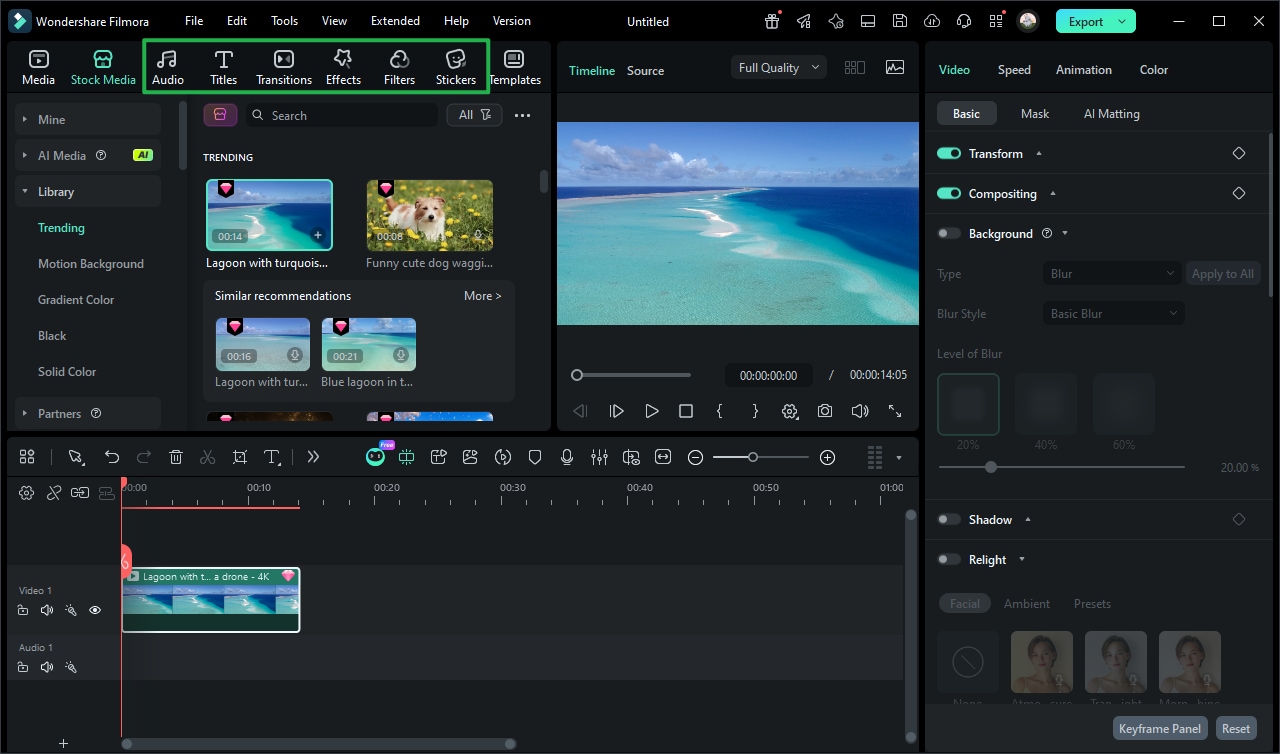
3단계 스타일을 다듬고 영상 내보내기
-
1:타이틀에서 자막 스타일 찾기
필모라에서 영상을 프로젝트에 불러온 뒤 타이틀 영역에서 원하는 텍스트 또는 자막 스타일을 찾아 미리보기로 확인하세요. -
2:타임라인에 추가하고 한국어 문구 편집하기
선택한 텍스트 리소스를 타임라인에 배치한 뒤 예시 문구를 실제 한국어 대사로 바꾸고, 자막이 필요한 장면에 맞춰 표시 길이를 조정하세요. -
3:스타일을 다듬고 영상 내보내기
폰트, 색상, 크기와 애니메이션을 영상 분위기에 맞게 조정하고 전체 재생으로 자막 가독성과 타이밍을 확인한 뒤 영상을 내보내세요.
한글 자막과 함께 활용할 수 있는 필모라 템플릿 더 보기
한글 자막 스타일을 적용한 뒤 영상 목적에 맞는 다른 템플릿과 크리에이티브 에셋을 함께 활용하면 콘텐츠의 분위기를 더 다양하게 구성할 수 있습니다. 아래 리소스를 참고해 브이로그, 숏폼, 캐릭터 영상, 스포츠 콘텐츠 등 서로 다른 편집 스타일을 확장해 보세요.