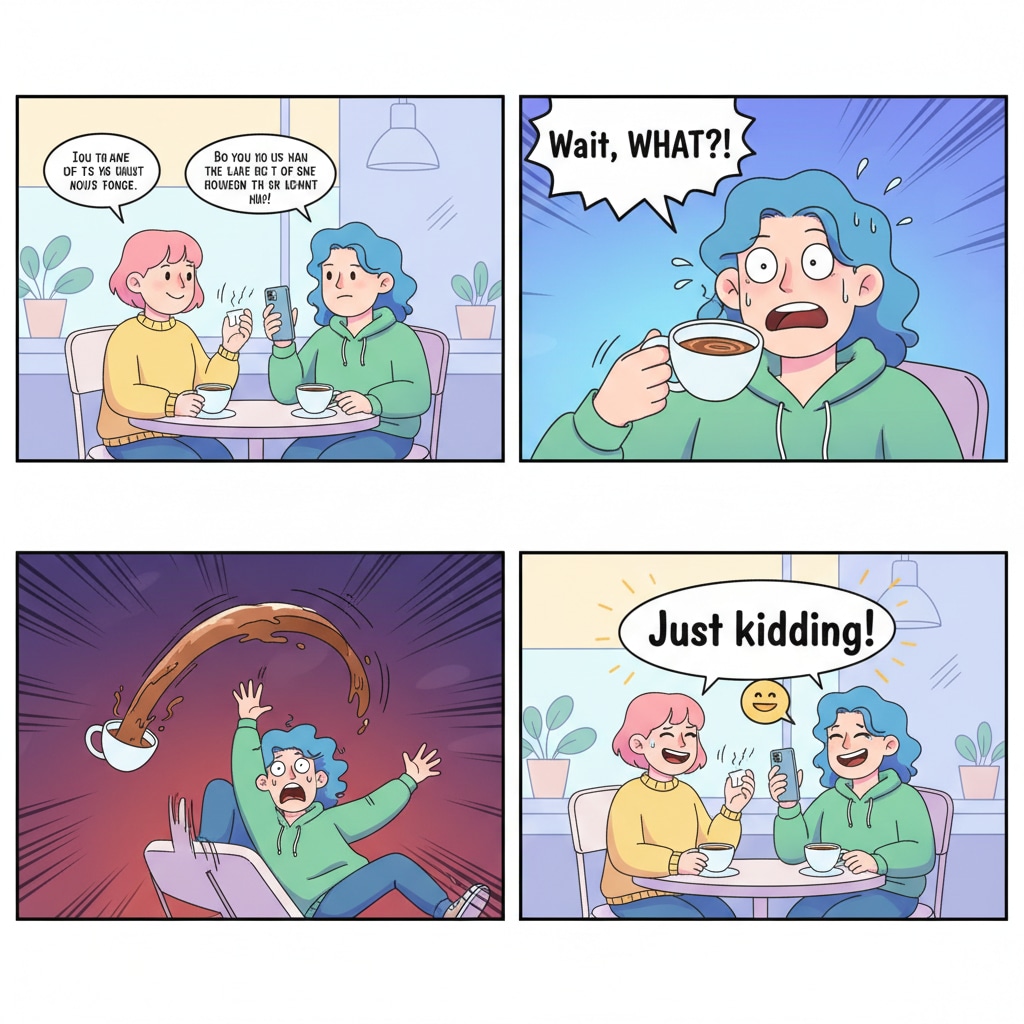
30개+ 개강 짤 프롬프트 :
복사·붙여넣기로 바로 완성
요즘 검색에서 많이 찾는 개강 짤은 개강 전·후 표정 변화, 시간표/과제 폭탄, 강의실 멘붕, 새내기 감성, OT 분위기까지 한 장으로 공감 포인트를 딱 잡아주는 밈 이미지입니다.
여기 모아둔 Nano Banana Pro 개강 짤 프롬프트를 둘러보고, 원하는 이미지를 눌러 문구를 복사한 뒤 Nano Banana Pro에 그대로 붙여넣으면 SNS에 올리기 좋은 결과물을 빠르게 만들 수 있습니다.
개강 짤 템플릿을 더 불러오는 중입니다...
 카테고리입니다
 소요 시간입니다
 비율입니다
비율입니다개강 짤을 AI로 빠르게 만들기
Nano Banana Pro 프롬프트로 바로 생성
요즘 검색에서 많이 찾는 “개강 짤 만들기” 콘텐츠를 한 번에 제작할 수 있습니다. 개강 첫날 표정, 시간표 충격, 과제 폭탄, 강의실 출석 전쟁 같은 상황을 밈 감성으로 이미지로 뽑고 싶다면, Filmora의 고급 AI 이미지 생성기가 도움이 됩니다. Google의 Nano Banana 모델(Nano Banana Pro 통합 기능은 곧 제공 예정)을 기반으로, 개강 밈 스타일의 4컷, 웹툰형 짤, 감정 과장 리액션 컷, 공감형 카드 컷까지 자연스럽게 생성할 수 있습니다.
대사 가독성과 캐릭터 톤을 유지해 “저장각”이 나오는 개강 짤을 빠르게 완성할 수 있습니다. SNS 업로드용 단일 짤부터 시리즈형 만화 짤까지, 플랫폼에 맞는 결과물을 손쉽게 만들 수 있습니다.
프롬프트 한 줄로 개강 짤 완성
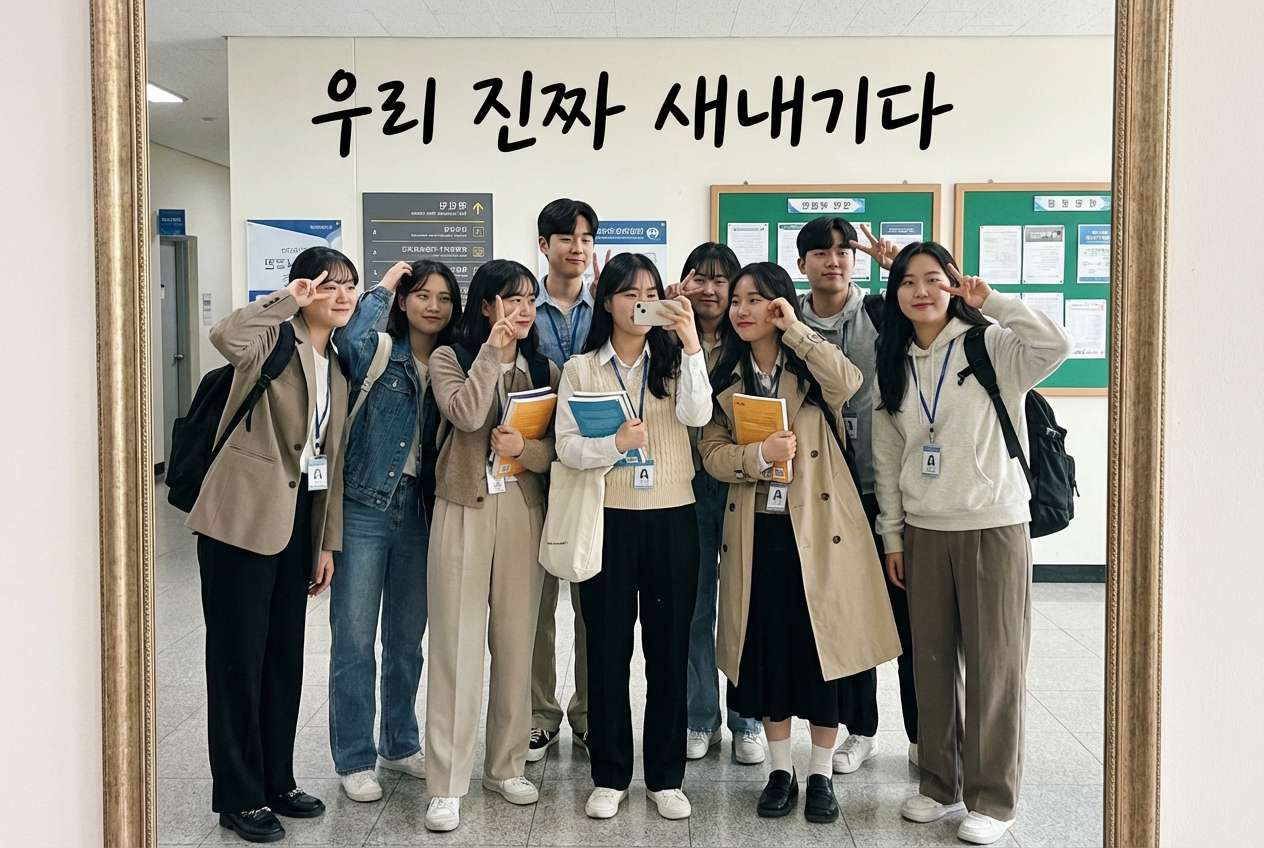
프롬프트 한 줄로 개강 짤 완성
개강 짤에 자주 쓰이는 구성을 원하는 대로 만들 수 있습니다. 바이럴 4컷 짤, 8컷 리액션 만화, 웹툰 컷 편집, 공지/시간표 공유용 6컷 설명형 이미지까지 프롬프트에 레이아웃을 함께 적으면, Google Nano Banana 모델 기반 Filmora 데스크톱 AI 이미지 생성기가 캐릭터 일관성과 장면 흐름을 유지한 결과물을 생성합니다.
- 프롬프트 복사·붙여넣기 - 개강 짤 제작에 바로 쓰기 좋은 16개 이상의 예시 프롬프트를 즉시 활용할 수 있습니다.
- 다양한 짤 스타일 - 웹툰 감성, 과장 리액션 만화, 심플 자막 짤, 인포그래픽형 공감 짤까지 선택할 수 있습니다.
- 레퍼런스 이미지 지원 - 본인 사진이나 캐릭터 이미지를 업로드해 얼굴/분위기 톤을 안정적으로 유지할 수 있습니다.
필모라 템플릿으로 개강 움짤로 변환
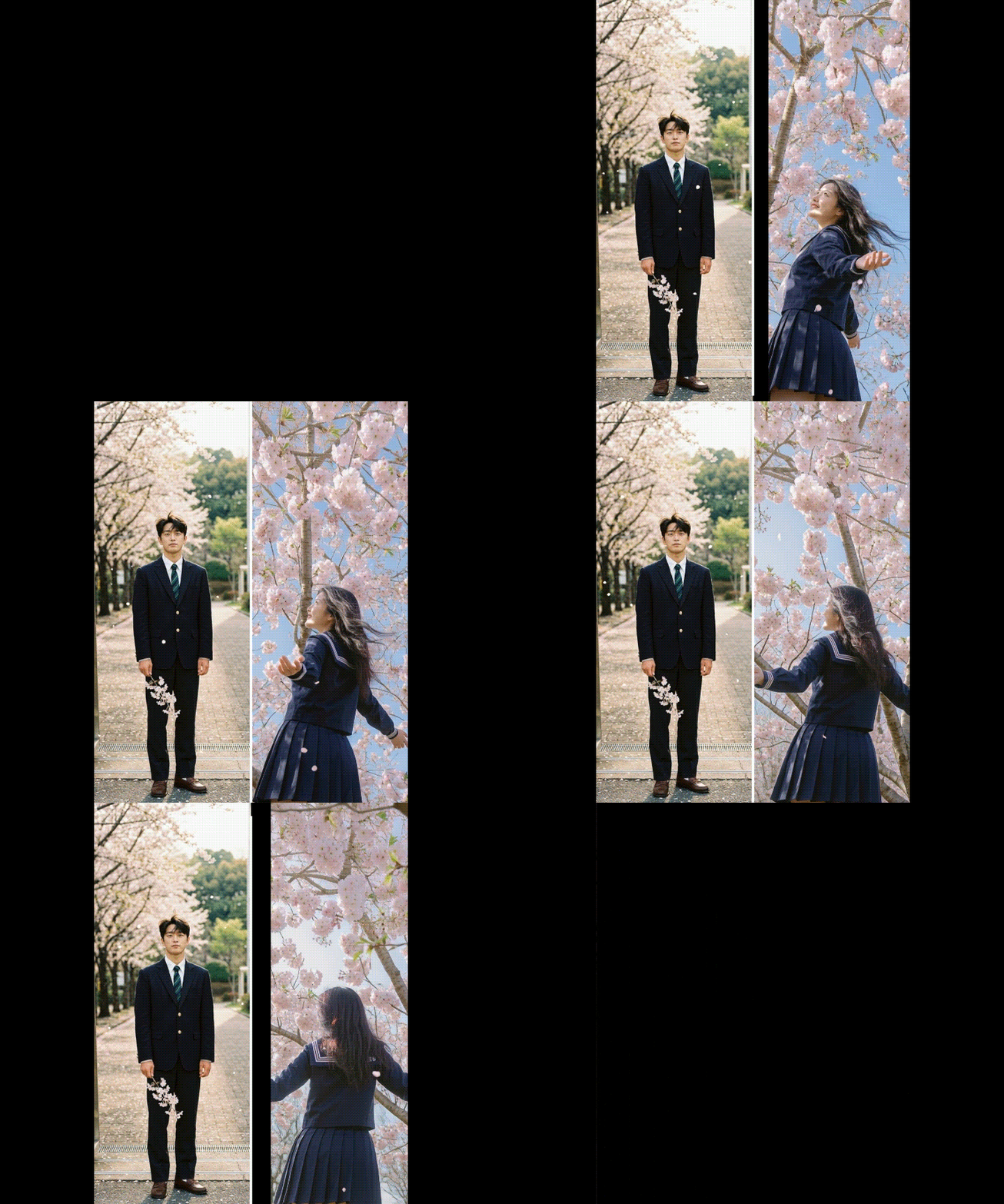
필모라 템플릿으로 개강 움짤로 변환
Filmora 모바일 앱에서는 미리 준비된 템플릿으로 사진을 개강 짤 스타일의 짧은 영상 콘텐츠로 변환할 수 있습니다. 이동 중에도 인스타 릴스, 틱톡, 유튜브 쇼츠용 개강 밈 영상을 빠르게 제작할 수 있습니다.
- 사전 제작 템플릿 - Nano Banana Pro용 프리셋 템플릿을 활용해 개강 상황에 맞는 만화 컷 연출을 손쉽게 적용할 수 있습니다.
- 프롬프트 없이 생성 - 사진 업로드 → 템플릿 선택 → 즉시 생성 흐름으로 간단하게 만들 수 있습니다.
- 세부 커스터마이징 - 필요한 경우 직접 프롬프트를 입력해 장면/문구/분위기를 더 구체적으로 조정할 수 있습니다.
- 사진을 영상으로 변환 - 정적인 개강 짤이 자동으로 컷 전환과 움직임이 있는 영상으로 완성됩니다.
- 음악 & 효과음 - 장면 분위기에 맞는 효과음과 배경음으로 밈 포인트를 더할 수 있습니다.
말풍선·자막으로 개강 짤 완성도 높이기
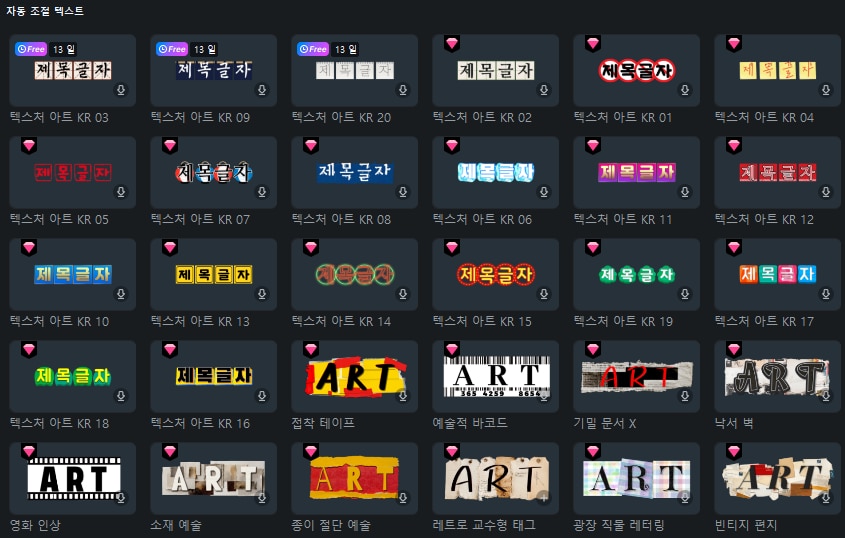
말풍선·자막으로 개강 짤 완성도 높이기
Nano Banana Pro로 이미지 안 텍스트를 만들 수 있어도, 개강 짤은 말풍선 위치와 자막 가독성이 결과를 좌우합니다. Filmora의 만화 텍스트 도구를 사용하면 말풍선, 캡션, 효과음을 만화 폰트와 스타일로 정교하게 편집해 업로드용 완성도를 높일 수 있습니다.
- 🗨️ 말풍선– 기본 타원, 분노 톱니, 생각 점선, 캡션 박스를 상황에 맞게 선택하고 꼬리까지 자유롭게 설정할 수 있습니다.
- 🔤 만화 폰트 – 굵은 액션 폰트, 만화 손글씨, 효과음(BOOM!) 스타일을 지원하며 일본어/한국어/중국어도 적용할 수 있습니다.
- 🎨 타이포 도구 – 자동 크기 조절, 곡선 텍스트, 그림자, 강조 색상, 하프톤 질감으로 개강 밈 느낌을 자연스럽게 살릴 수 있습니다.
개강 짤 생성 관한 자주 묻는 질문(FAQ)
- AI 이미지 생성 도구(예: Google Gemini 등)에 접속하거나, 관련 모델이 연동된 서비스를 선택합니다.
- 사용할 이미지 생성 모델을 선택합니다.
- 원하는 개강 짤 문구, 상황, 표정, 배경이 포함된 프롬프트를 복사해 붙여넣습니다.
- 생성이 완료되면 텍스트 가독성, 얼굴 표정, 배경 요소를 확인하고 필요 시 문구를 수정해 재생성합니다.
필모라로 개강 짤 만드는 방법: AI 이미지 생성기로 1분 완성
요즘 SNS와 커뮤니티에서 자주 검색되는 개강 짤은 개강 시즌에 맞춰 공감 포인트를 이미지로 빠르게 만드는 밈 콘텐츠입니다. 현재 Filmora에서 Nano Banana Pro는 바로 사용할 수 없지만, 곧 연동될 예정이며 지금도 Nano Banana 모델로 개강 밈 이미지 제작이 가능합니다. 같은 프롬프트로 결과를 비교해 보면서 원하는 분위기를 쉽게 맞출 수 있습니다. AI 이미지 생성이 처음이어도 문제없습니다. 아래 가이드를 따라 하면 텍스트 프롬프트로 개강 짤 이미지를 1분 안에 생성할 수 있습니다.
Step 1 AI 이미지 생성기 실행하기

Step 2 텍스트로 개강 짤 이미지 생성하기

Step 3 저장 및 내보내기

-
1:AI 이미지 생성기 실행하기
Filmora 최신 버전을 실행한 뒤 프로젝트를 만들고, “스톡 미디어”를 클릭합니다. 미디어 패널에서 “AI 이미지”를 선택하면 개강 짤 제작을 바로 시작할 수 있습니다. -
2:텍스트로 개강 짤 이미지 생성하기
Nano Banana 모델을 선택한 뒤, 개강 짤 프롬프트에 개강 상황(강의실, 시간표, 과제, 통학 등)을 자연스럽게 입력합니다. 이후 “생성”를 클릭하면 개강 밈 느낌의 이미지가 생성됩니다. -
3:저장 및 내보내기
생성된 이미지를 미리보기로 확인한 뒤 다운로드 버튼을 눌러 저장합니다. 타임라인으로 드래그해 자막이나 스티커를 추가로 편집하거나 스냅샷으로 캡처한 뒤, 최종 내보내기로 개강 짤을 파일로 저장할 수 있습니다.
필모라 AI로 빠르게 이미지 만들기
Filmora는 개강 짤 제작만을 위한 도구가 아닙니다. Nano Banana Pro AI prompts 기반 코믹 이미지 생성 기능은 물론, 다양한 스타일 사진 생성, 텍스트 프롬프트·사진으로 AI 영상 만들기, 그리고 같은 툴에서 자막과 컷 편집까지 한 번에 처리할 수 있습니다.