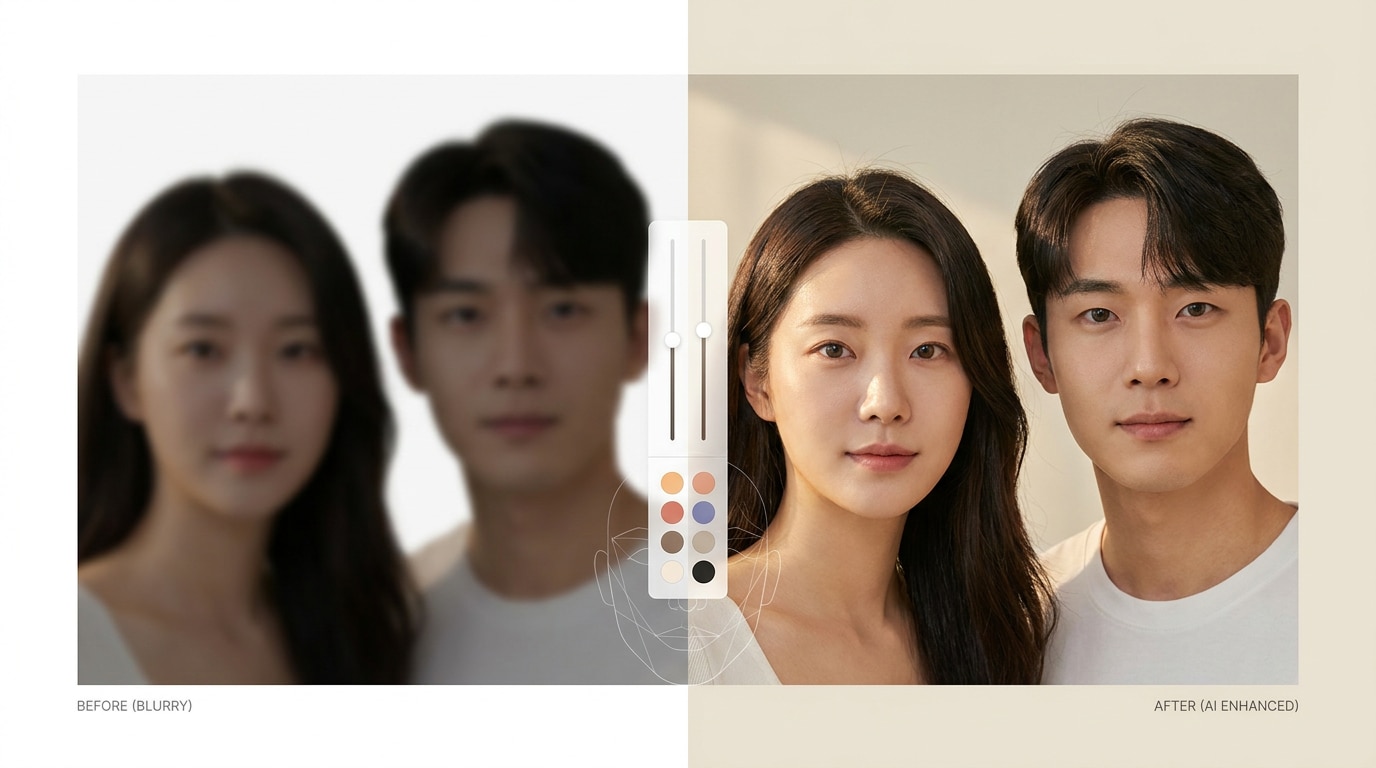
AI 얼굴 분석 프롬프트:
사진 한 장을 맞춤형 리포트로 완성하세요
원하는 얼굴 분석 리포트 형식을 고르고 프롬프트를 복사한 뒤, 본인의 정면 사진을 참고 이미지로 추가해 맞춤 결과를 만들어 보세요.
더 많은 템플릿 불러오는 중...
 카테고리:
카테고리: 길이:
길이: 화면 비율:
얼굴 사진을 정보형 리포트와 SNS 콘텐츠로 완성
참고 이미지처럼 얼굴 위에 측정선과 요약 카드를 배치하고, 결과를 Filmora에서 원하는 형식으로 편집해 보세요.
사진 한 장에서 시작하는 맞춤형 AI 얼굴 분석 리포트

사진 한 장에서 시작하는 맞춤형 AI 얼굴 분석 리포트
정면 얼굴 사진을 준비하고 원하는 리포트 형식을 프롬프트에 적어 보세요. 얼굴형, 얼굴 비율, 대칭, 시각적 나이처럼 보고 싶은 항목을 구체적으로 지정하면 한 장의 정보형 이미지로 정리할 수 있습니다. 동일 인물 유지와 측정선의 위치까지 요청하면 참고 이미지처럼 일관된 결과를 만들기 쉽습니다.
- 사진 기반 구성 - 업로드한 사진의 눈매·윤곽·헤어스타일을 유지하도록 명확히 지시합니다.
- 분석 항목 선택 - 얼굴형, 세로 삼등분, 가로 오등분, 대칭 등 필요한 지표만 골라 구성합니다.
- 다양한 비율 - 피드용 1:1·4:5, 스토리용 9:16, 블로그용 16:9로 제작합니다.
점수 하나보다 읽기 쉬운 얼굴 비율·대칭 리포트

점수 하나보다 읽기 쉬운 얼굴 비율·대칭 리포트
AI 얼굴 분석 프롬프트는 숫자만 크게 보여주는 대신 어떤 사진 조건과 시각 요소를 참고했는지 함께 설명해야 더 유용합니다. 얼굴 비율 테스트와 얼굴 대칭 결과를 별도 카드로 나누고, 피부 관련 항목은 질환 진단이 아닌 사진에서 보이는 결·광택·톤의 관찰로 제한하세요. 재미로 즐기는 결과라는 안내를 넣으면 SNS 공유용 콘텐츠에서도 의미가 명확해집니다.
- 다중 지표 표시 - 얼굴형·비율·대칭·표정·촬영 조건을 각각 분리해 보여줍니다.
- 해석 범위 안내 - 점수와 AI 얼굴 나이는 사진 각도와 조명에 따라 달라질 수 있음을 표시합니다.
- 안전한 피부 표현 - 피부 진단 대신 사진에서 보이는 컨디션과 조명 영향을 설명합니다.
Filmora에서 카드뉴스와 숏폼으로 깔끔하게 마무리
Filmora에서 카드뉴스와 숏폼으로 깔끔하게 마무리
생성한 얼굴 리포트 이미지는 Filmora 타임라인에서 순서를 정하고 텍스트, 색감, 화면 비율을 다듬을 수 있습니다. 얼굴 점수, 얼굴상 테스트, 얼굴 시대 분석처럼 주제가 다른 카드를 짧은 영상으로 연결하면 결과 공개형 릴스나 쇼츠로 확장하기 좋습니다. 마지막에는 엔터테인먼트용 안내를 남기고 업로드한 사진의 공개 범위도 한 번 더 확인하세요.
- 카드 순서 편집 - 얼굴형에서 비율, 대칭, 시대 매칭 순으로 자연스럽게 전개합니다.
- SNS 화면 맞춤 - 9:16 세로 영상과 1:1 피드 카드에 맞춰 크롭과 자막 위치를 조절합니다.
- 개인정보 확인 - 얼굴 사진과 결과를 게시하기 전에 본인 동의와 공개 범위를 확인합니다.
AI 얼굴 평가 프롬프트 FAQ
Filmora AI 얼굴 분석 리포트 이미지 만드는 방법
정면 사진을 준비하고 원하는 분석 항목을 프롬프트로 지정한 뒤, 생성 결과를 확인하고 필요한 형식으로 편집하세요.
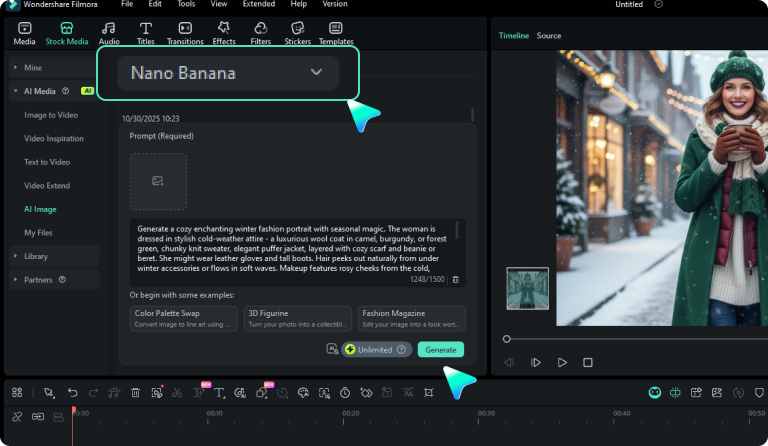
1단계 AI 이미지 생성 기능 실행

2단계 얼굴 사진과 프롬프트 입력
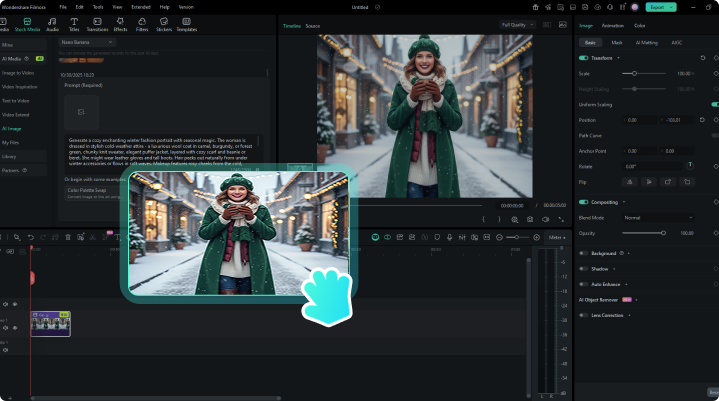
3단계 결과 확인 후 편집·내보내기
1:AI 이미지 생성 기능 실행
Filmora에서 AI 이미지 기능을 열어 얼굴 리포트 제작을 준비합니다.2:얼굴 사진과 프롬프트 입력
정면 사진을 추가하고 원하는 분석 항목과 리포트 디자인을 구체적으로 입력합니다.3:결과 확인 후 편집·내보내기
얼굴 일관성과 안내 문구를 확인하고 SNS 비율로 편집한 뒤 내보냅니다.
더 많은 AI 인물 이미지와 뷰티 영상 템플릿
얼굴 리포트에서 헤어스타일 상담 이미지와 SNS 숏폼까지, 관련 Filmora 리소스를 함께 살펴보세요.