MZ 감성 항공샷 프롬프트: 위에서 내려다본 특별한 순간을 디자인하세요
원하는 항공샷 스타일을 고르고 프롬프트를 입력하면 혼자 찍은 듯한 셀프 항공샷, 친구들과의 네컷, 반려동물 항공샷까지 SNS에 어울리는 감각적인 이미지를 쉽게 만들 수 있습니다.
더 많은 템플릿 불러오는 중...
 카테고리:
카테고리: 길이:
길이: 화면 비율:
필모라로 완성하는 실용적이고 세련된 맞춤형 항공샷 콘텐츠
위에서 내려다본 항공샷은 평범한 사진도 감각적인 MZ 스타일 콘텐츠로 바꿔주는 강력한 구도입니다. Filmora의 AI 기능을 활용하면 촬영 각도를 몰라도 자연스러운 항공샷 포즈와 배경, 프레임 구성을 빠르게 시각화할 수 있습니다. 생성한 이미지는 네컷 프레임, 숏폼 영상, SNS 썸네일, 반려동물 콘텐츠까지 다양하게 확장할 수 있습니다.
프롬프트만으로 완성하는 MZ 감성 AI 항공샷
프롬프트만으로 완성하는 MZ 감성 AI 항공샷
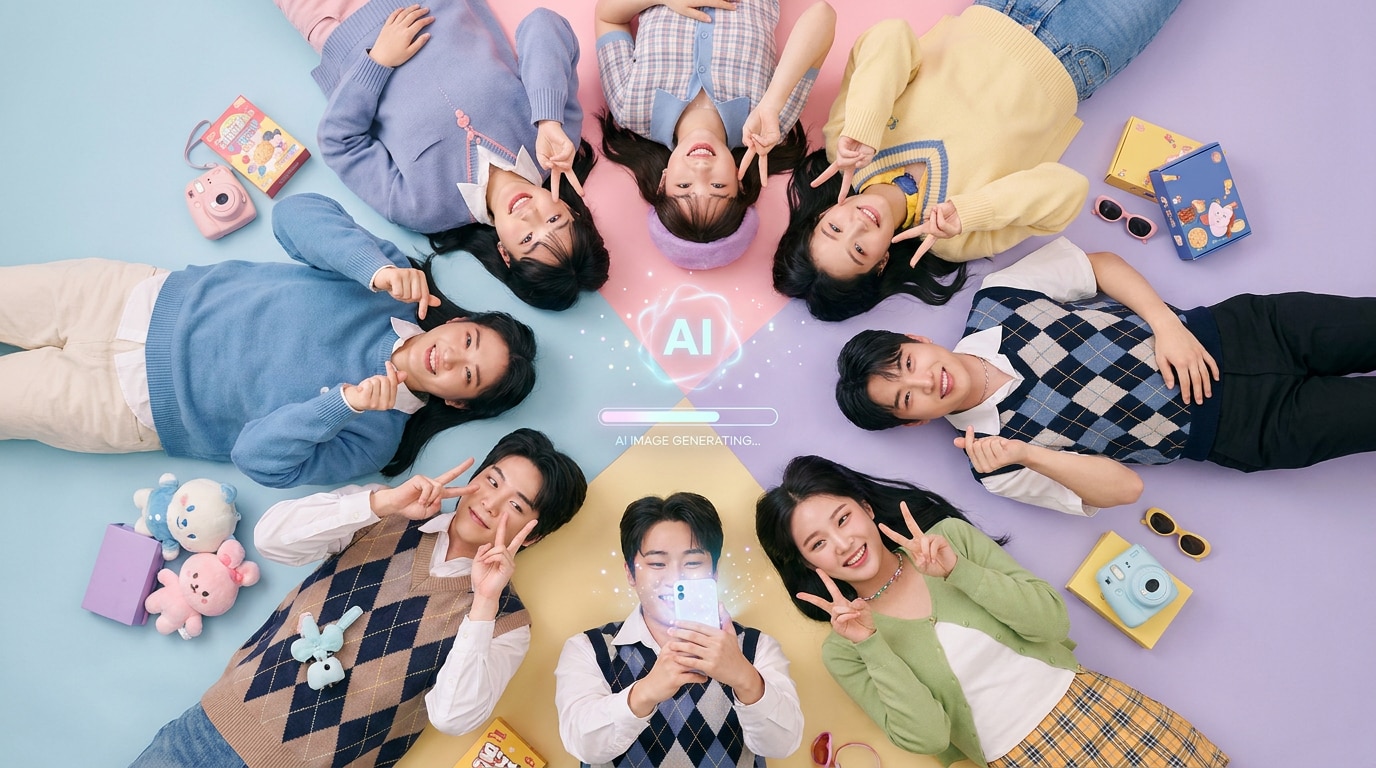
항공샷 찍는법을 몰라도 텍스트 프롬프트만 입력하면 위에서 내려다본 트렌디한 구도를 손쉽게 만들 수 있습니다. Filmora의 AI 이미지 생성 기능은 혼자 찍은 듯한 셀프 항공샷, 친구들과의 MZ샷, 강아지 항공샷 등 다양한 장면을 자연스럽게 시각화합니다. 인물의 포즈, 배경 분위기, 의상 색감, 네컷 프레임 콘셉트까지 구체적으로 지정할 수 있어 SNS에 바로 어울리는 결과물을 제작하기 좋습니다. 특히 항공샷 특유의 입체적인 시선과 귀여운 포즈를 강조해 클릭을 부르는 이미지를 만들 수 있습니다.
- 다양한 항공샷 스타일 지원 - MZ샷 항공샷, 셀프 항공샷, 친구 항공샷, 강아지 항공샷 등 원하는 분위기를 프롬프트로 쉽게 지정할 수 있습니다.
- 구도와 포즈 세밀 제어 - 위에서 내려다보는 각도, 누워 있는 포즈, 손하트, 브이 포즈, 바닥 소품 배치까지 구체적으로 표현할 수 있습니다.
- SNS용 이미지에 최적화 - 인스타그램, 네이버 블로그, 카카오톡 공유에 어울리는 감각적인 색감과 구성을 빠르게 만들 수 있습니다.
정적인 항공샷을 생동감 있는 숏폼 영상으로 변환
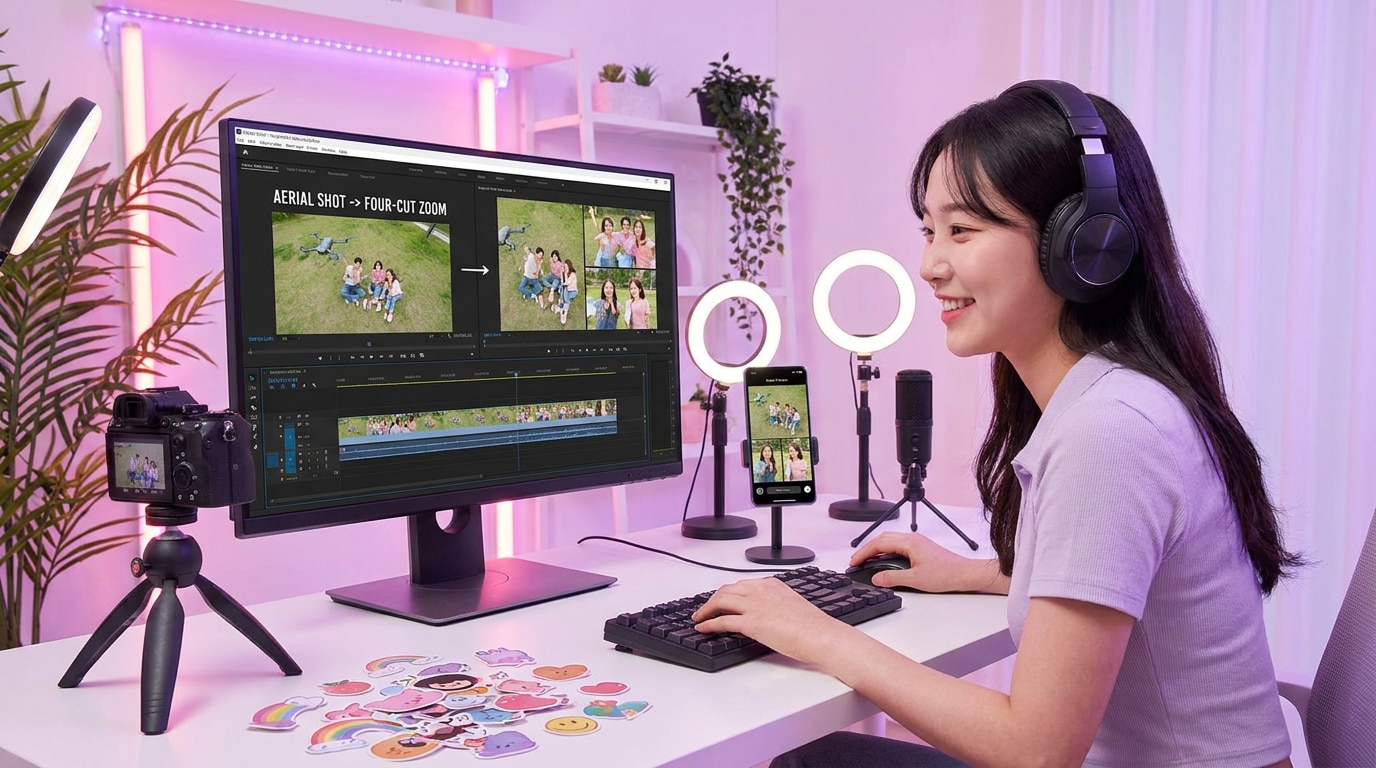
정적인 항공샷을 생동감 있는 숏폼 영상으로 변환
생성한 항공샷 이미지는 Filmora의 이미지 동영상 변환 기능으로 더 생생한 영상 콘텐츠로 확장할 수 있습니다. 위에서 아래로 카메라가 내려오는 듯한 움직임, 네컷 프레임이 순서대로 전환되는 효과, 반려동물이 살짝 움직이는 듯한 연출을 더하면 정적인 이미지도 숏폼에 적합한 콘텐츠가 됩니다. 인스타그램 릴스, 유튜브 쇼츠, 카카오톡 공유용 짧은 영상까지 손쉽게 만들 수 있어 트렌드 확산에 유리합니다. 사진 한 장만으로도 감각적인 MZ 항공샷 무드를 영상으로 표현할 수 있습니다.
- 항공샷 구도에 어울리는 모션 - 카메라 줌, 프레임 전환, 체크 포인트 확대 등 위에서 내려다보는 사진에 자연스러운 움직임을 더할 수 있습니다.
- 네컷 콘텐츠 영상화 - 항공샷 네컷 이미지를 컷별로 전환해 릴스와 쇼츠에 적합한 짧은 영상으로 만들 수 있습니다.
- 반려동물 콘텐츠 확장 - 강아지 항공샷에 귀여운 움직임과 감성 효과를 더해 더 높은 반응을 기대할 수 있습니다.
각도와 색감, 표정을 자연스럽게 살리는 AI 이미지 보정
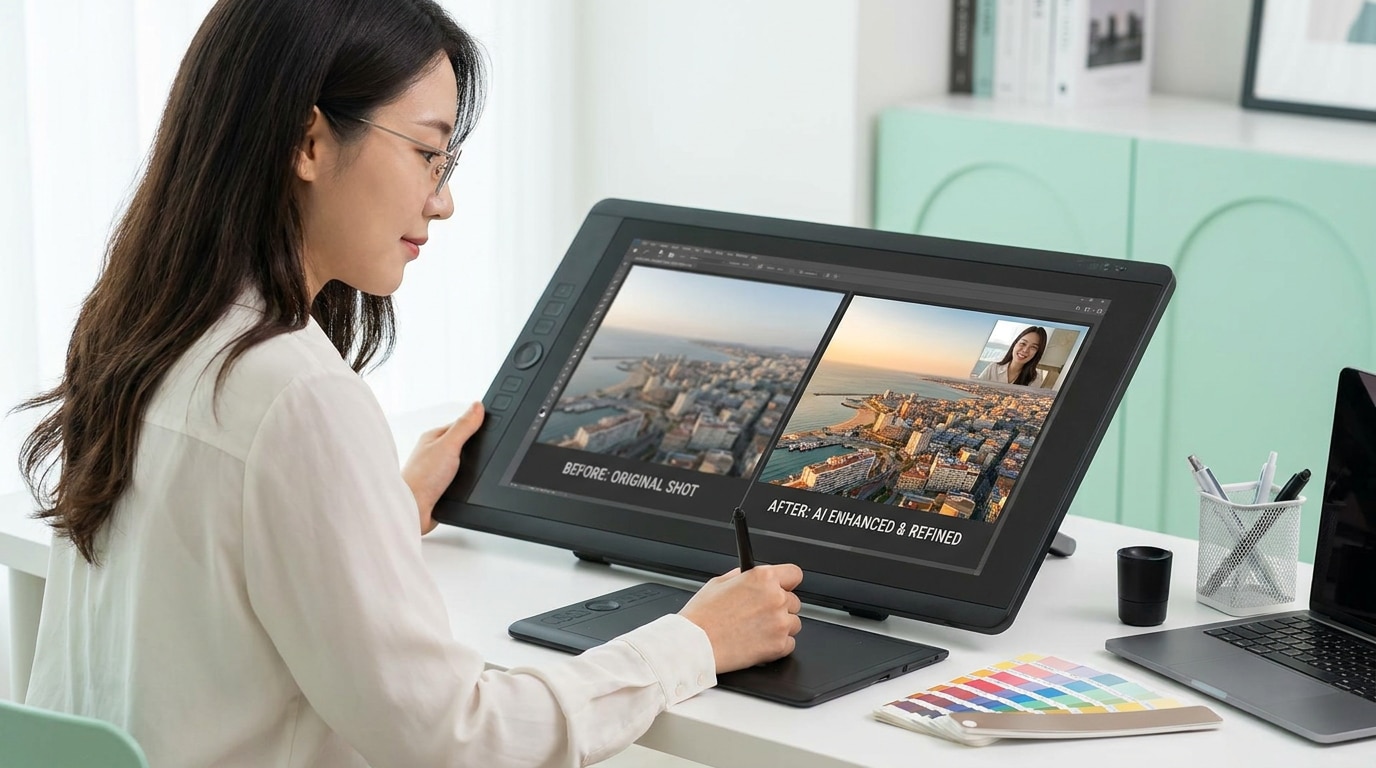
각도와 색감, 표정을 자연스럽게 살리는 AI 이미지 보정
기존 항공샷 이미지의 각도, 포즈, 배경, 의상 색상이 어색하다면 AI 이미지 보정으로 더 자연스럽게 다듬을 수 있습니다. Filmora는 얼굴 표정과 전체 분위기를 유지하면서도 구도 균형, 색감, 선명도, 배경 정돈감을 개선하는 데 도움을 줍니다. 흐릿한 사진이나 조명이 약한 항공샷도 더 또렷하고 SNS 친화적인 비주얼로 업그레이드할 수 있습니다. 특히 강아지 항공샷이나 친구 네컷처럼 디테일이 중요한 이미지에서 완성도를 높이기 좋습니다.
- 구도 보정과 선명도 개선 - 위에서 찍은 사진의 기울기, 흐릿함, 대비 부족을 정리해 더 깔끔한 항공샷으로 완성할 수 있습니다.
- 표정과 분위기 유지 - 얼굴 표정은 최대한 자연스럽게 유지하면서 배경, 각도, 의상 색감을 보정하는 방향으로 활용할 수 있습니다.
- 업로드 품질 향상 - SNS 썸네일과 블로그 이미지에 맞게 색감, 밝기, 디테일을 다듬어 완성도를 높일 수 있습니다.
네컷 프레임과 스티커로 완성하는 감각적인 항공샷 디자인
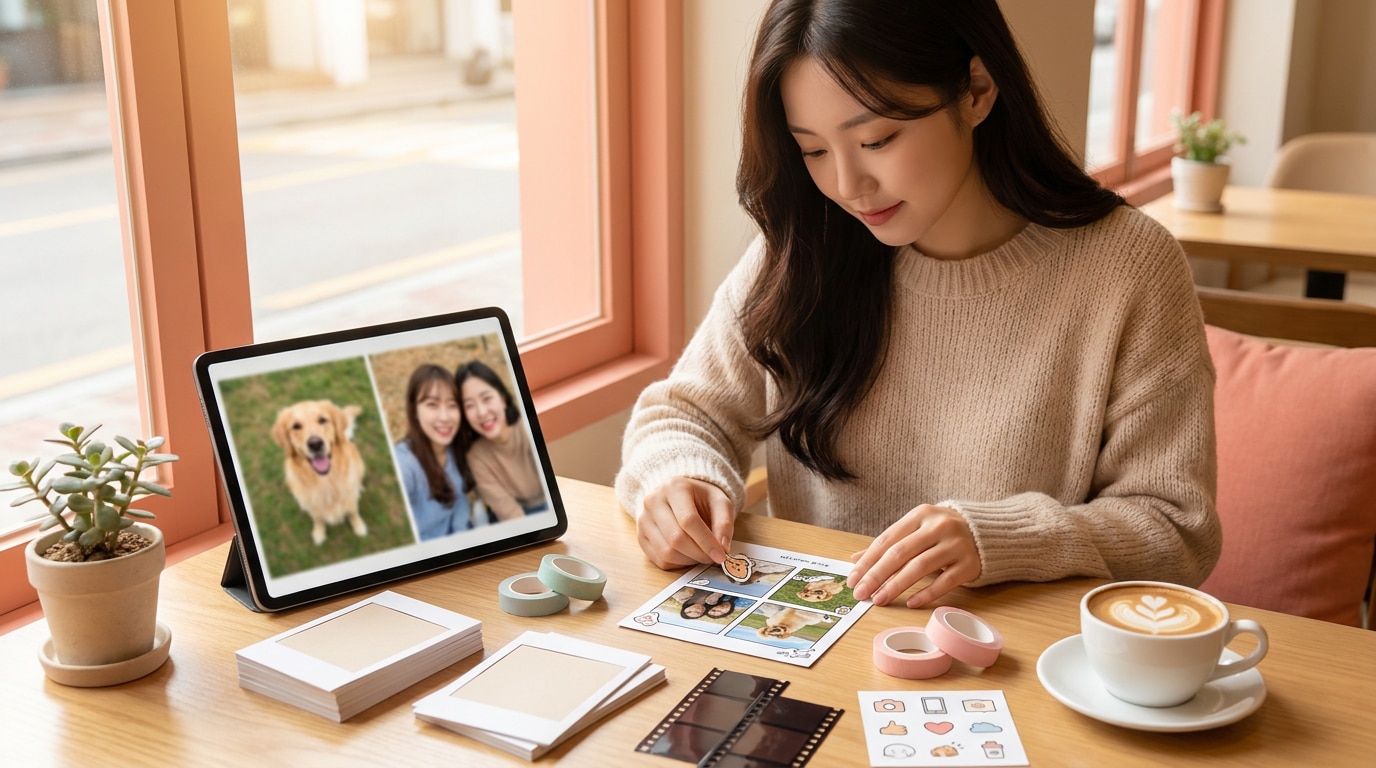
네컷 프레임과 스티커로 완성하는 감각적인 항공샷 디자인
항공샷 이미지는 프레임, 스티커, 타이틀, 배경 텍스처를 더했을 때 더욱 매력적인 콘텐츠가 됩니다. Filmora의 크리에이티브 에셋을 활용하면 항공샷 네컷 프레임, 귀여운 말풍선, 감성 필터, 모션 타이틀을 손쉽게 적용할 수 있습니다. 사진이 들어간 네컷과 프레임만 있는 네컷 모두 목적에 맞게 꾸밀 수 있어 친구 사진, 커플 사진, 반려동물 콘텐츠에 잘 어울립니다. 완성된 이미지는 SNS 피드, 블로그 썸네일, 숏폼 커버로도 활용하기 좋습니다.
- 항공샷 네컷 프레임 제작 - 사진이 들어간 네컷과 빈 프레임 스타일을 모두 감각적으로 구성할 수 있습니다.
- 트렌디한 에셋 조합 - 스티커, 손그림 요소, 필름 프레임, 파스텔 배경을 활용해 MZ 감성을 강화할 수 있습니다.
- 다양한 채널 활용 - SNS 피드, 숏폼 커버, 블로그 썸네일, 이벤트 이미지까지 한 번 만든 항공샷을 여러 콘텐츠로 확장할 수 있습니다.
AI 항공샷 프롬프트 FAQ
필모라 AI 항공샷 이미지 제작 방법
간단한 단계만으로 트렌디한 MZ 항공샷, 강아지 항공샷, 항공샷 네컷 이미지를 만들어보세요. 필모라 AI 기능을 활용하면 촬영 없이도 자연스러운 위에서 내려다본 구도와 감각적인 포즈를 빠르게 완성할 수 있습니다.1단계 AI 이미지 생성 기능 실행

2단계 항공샷 프롬프트 입력

3단계 이미지 다운로드 및 영상 활용

-
1:AI 이미지 생성 기능 실행
최신 버전의 필모라를 실행한 후 AI 이미지 생성 기능을 선택하여 항공샷 제작을 준비합니다. -
2:항공샷 프롬프트 입력
MZ샷 항공샷, 강아지 항공샷, 항공샷 네컷 등 원하는 스타일과 포즈, 배경을 프롬프트로 입력합니다. -
3:이미지 다운로드 및 영상 활용
생성된 이미지를 저장한 뒤 Filmora에서 보정, 네컷 프레임 꾸미기, 이미지 동영상 변환에 활용합니다.
더 많은 AI 프롬프트 & 트렌디한 영상 템플릿 탐색
항공샷 네컷부터 반려동물 콘텐츠, SNS 숏폼까지 Filmora의 다양한 AI 기능으로 감각적인 비주얼을 더 쉽게 완성해 보세요.