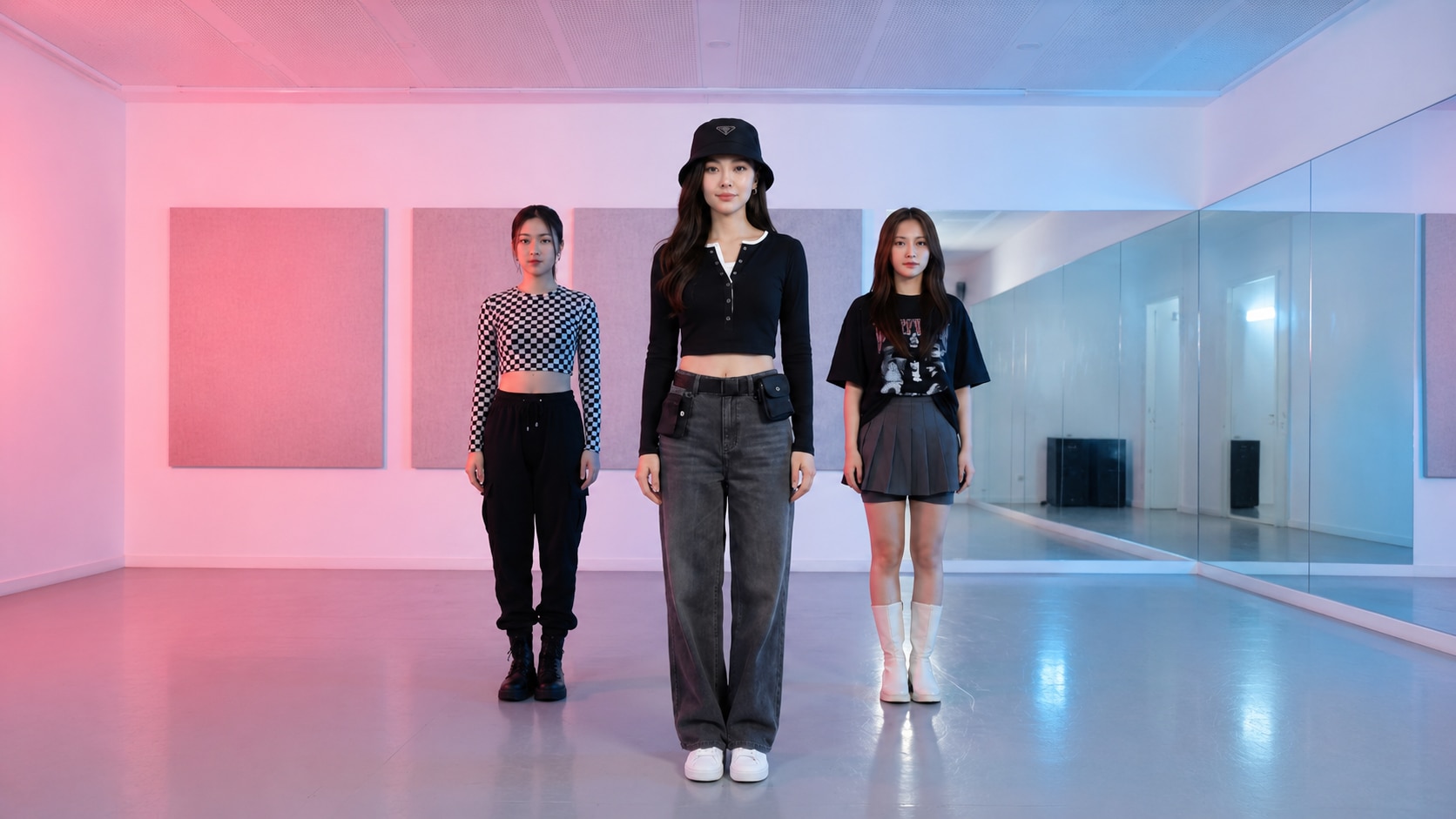
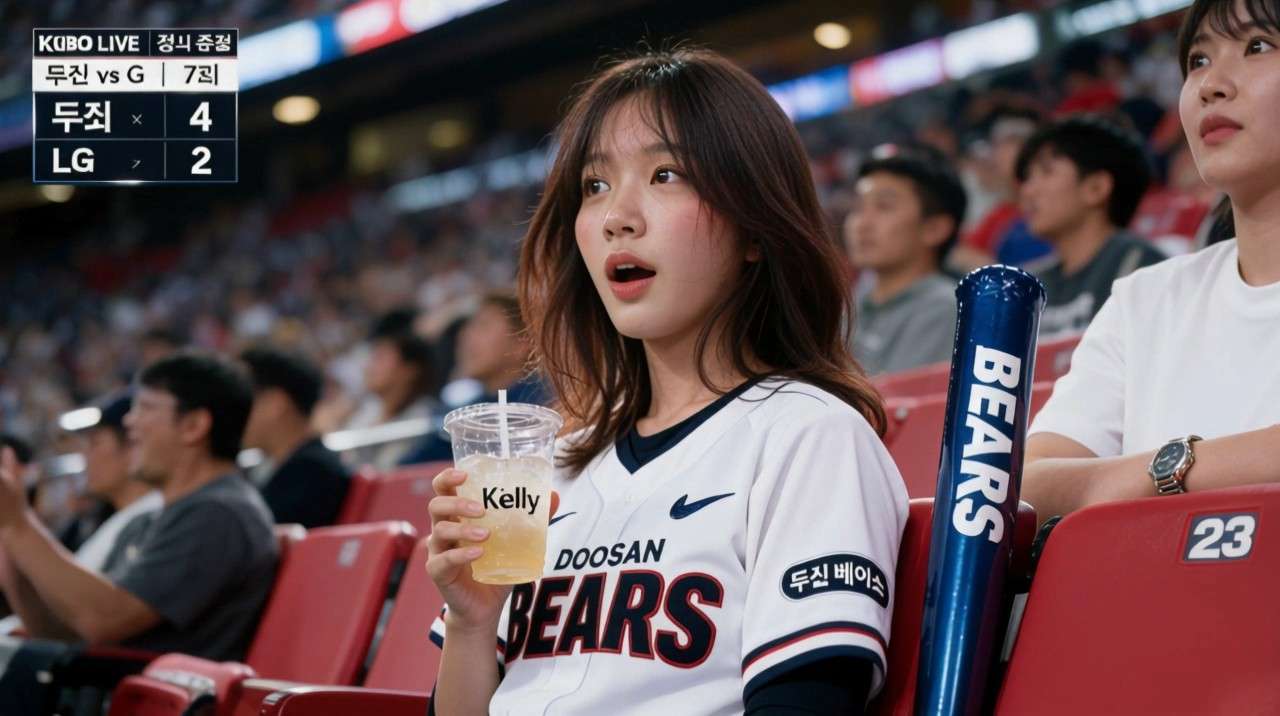
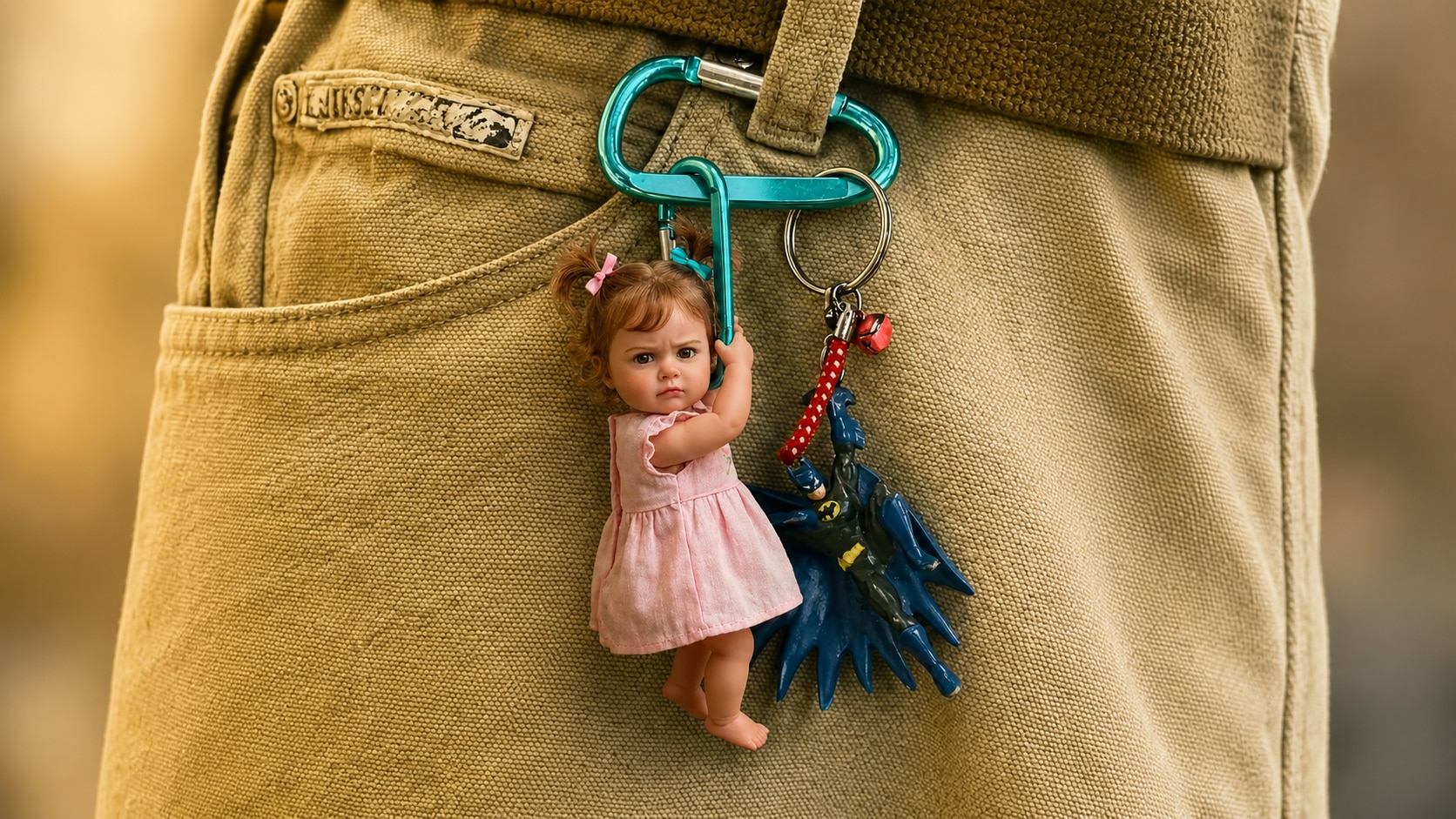
다양한 3D 영상 효과를 한눈에 확인하세요
회전, 슬라이드, 화면 분할, 페이지 넘기기 등 원하는 3D 효과를 골라 영상에 바로 적용해 보세요.
3D 영상 효과 상세 정보
 카테고리:
카테고리: 길이:
길이: 화면 비율:
Filmora로 3D 영상 효과를 더 쉽게 활용하세요
Filmora에서는 슬라이드, 회전, 화면 분할, 페이지 넘기기 등 다양한 3D 영상 효과를 손쉽게 적용할 수 있습니다. 원하는 효과를 선택해 영상에 추가하고, 텍스트 애니메이션, 색상, 음악, 미디어 요소를 함께 조정해 나만의 스타일로 완성해 보세요.
클릭 몇 번으로 3D 영상 효과 적용
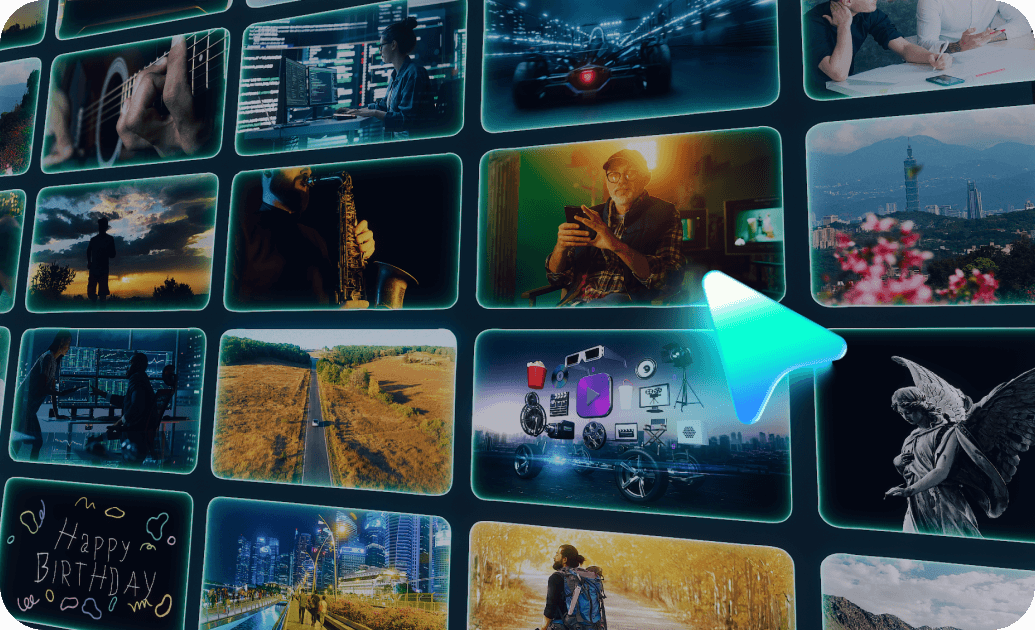
클릭 몇 번으로 3D 영상 효과 적용
복잡한 3D 제작 과정 없이도 Filmora에서 원하는 3D 영상 효과를 선택해 영상에 바로 적용할 수 있습니다. 다양한 스타일을 미리 확인하고 콘텐츠 분위기에 어울리는 효과를 골라 자연스럽고 입체적인 장면을 만들어 보세요.
- 3D 영상 효과를 선택해 영상에 간편하게 적용할 수 있습니다.
- 회전, 슬라이드, 화면 분할, 페이지 넘기기 등 다양한 3D 효과를 활용할 수 있습니다.
- 적용 전 미리보기를 확인해 영상 분위기에 어울리는 효과를 선택할 수 있습니다.
- 3D 영상 효과는 16:9, 9:16, 1:1 등 다양한 화면 비율의 콘텐츠에 활용할 수 있습니다.
- 복잡한 3D 모델링 없이도 Filmora에서 빠르게 3D 스타일의 영상을 완성할 수 있습니다.
사진으로 3D 슬라이드쇼 만들기
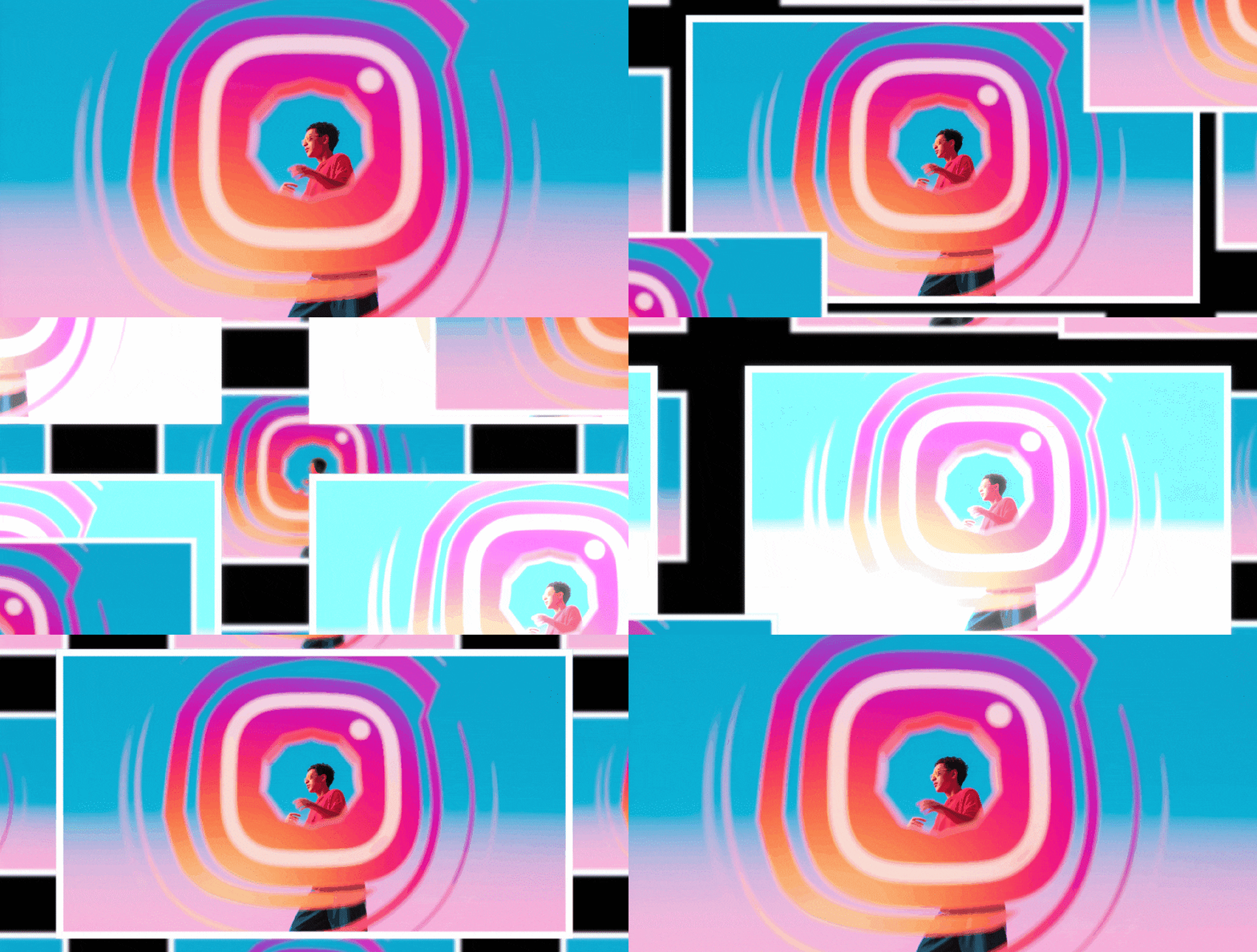
사진으로 3D 슬라이드쇼 만들기
여러 장의 사진이나 영상 클립에 3D 영상 효과를 적용하면 입체적인 슬라이드쇼를 손쉽게 만들 수 있습니다. 미디어 순서와 화면 구성을 정리한 뒤 음악, 텍스트, 색감을 함께 조정해 여행, 기념일, 소개 영상 등 다양한 콘텐츠에 활용해 보세요.
- 사진과 영상 클립을 활용해 3D 슬라이드쇼를 구성할 수 있습니다.
- 콘텐츠 흐름에 맞춰 미디어 순서와 장면 구성을 자유롭게 조정할 수 있습니다.
- 색보정을 활용해 사진과 영상의 색감을 자연스럽게 맞출 수 있습니다.
- 배경음악과 텍스트를 더해 3D 슬라이드쇼의 분위기를 풍성하게 만들 수 있습니다.
- 회전, 줌, 페이지 전환 등 다양한 3D 효과로 장면 사이의 흐름을 자연스럽게 연결할 수 있습니다.
16:9·9:16·1:1 등 다양한 화면 비율로 활용
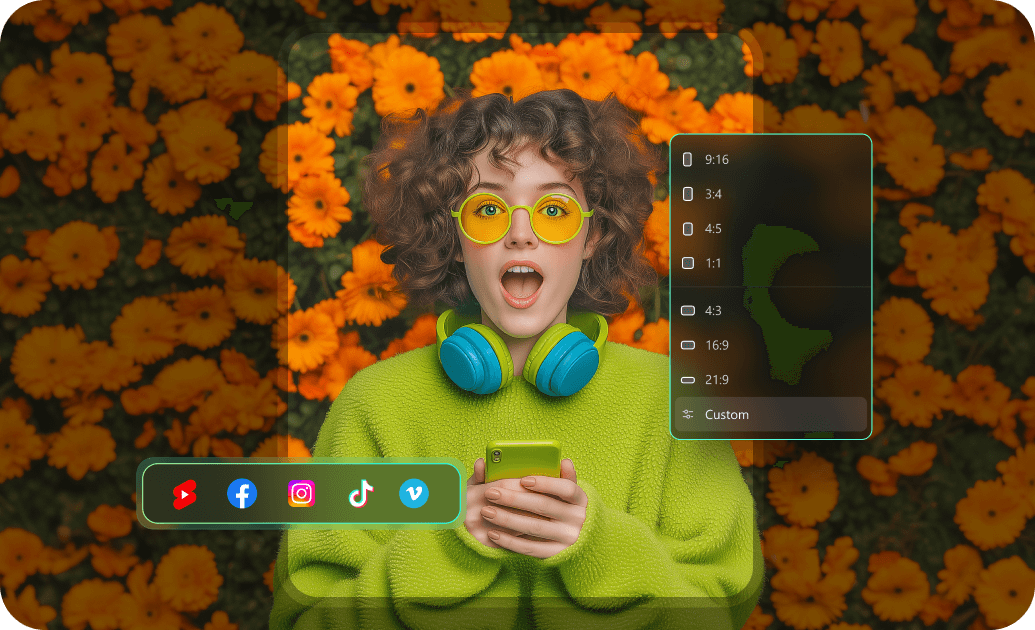
16:9·9:16·1:1 등 다양한 화면 비율로 활용
3D 영상 효과는 가로형 16:9, 세로형 9:16, 정사각형 1:1 등 다양한 화면 비율의 영상에 활용할 수 있습니다. 유튜브 영상부터 쇼츠, 릴스, 틱톡 같은 세로형 콘텐츠까지 목적에 맞는 비율로 편집해 보세요.
- 16:9 비율로 유튜브, 프레젠테이션 등 가로형 영상에 3D 효과를 적용할 수 있습니다.
- 9:16 비율을 활용해 쇼츠, 릴스, 틱톡 등 세로형 콘텐츠를 만들 수 있습니다.
- 1:1 비율의 정사각형 영상에도 3D 영상 효과를 활용할 수 있습니다.
- 화면 비율에 맞춰 텍스트, 미디어, 음악을 조정해 콘텐츠 구성을 자연스럽게 완성할 수 있습니다.
- 하나의 아이디어를 다양한 화면 비율로 편집해 여러 플랫폼에 활용할 수 있습니다.
3D 회전·전환 효과로 역동적인 장면 연출
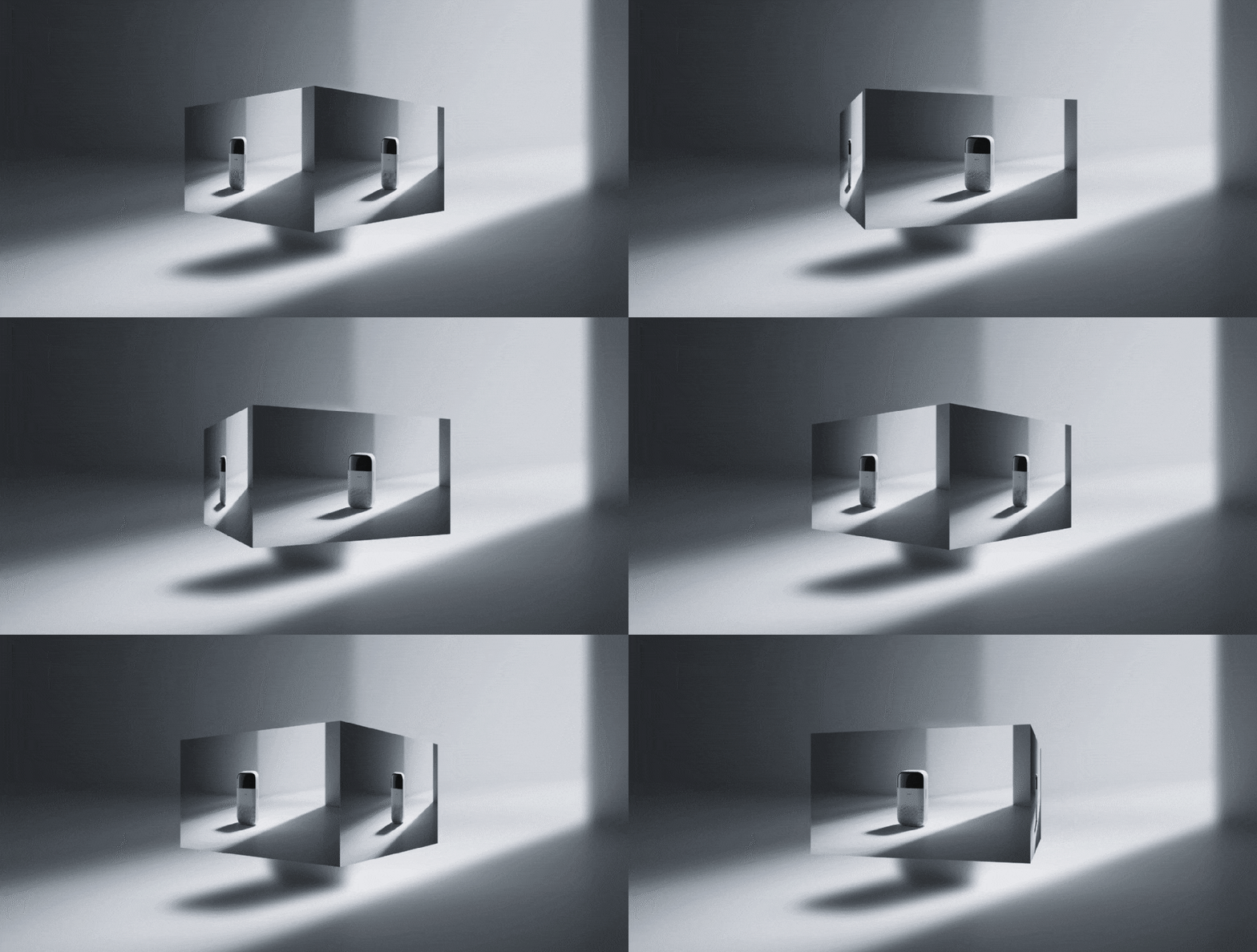
3D 회전·전환 효과로 역동적인 장면 연출
회전, 플립, 터널, 큐브 등 다양한 3D 영상 효과를 활용하면 평범한 장면에도 깊이감과 움직임을 더할 수 있습니다. 영상의 시작과 장면 전환, 하이라이트 구간에 효과를 적절히 배치해 더욱 역동적인 흐름을 만들어 보세요.
- 회전과 플립 효과로 입체적인 화면 전환을 연출할 수 있습니다.
- 터널, 큐브, 레이어 효과를 활용해 영상에 깊이감을 더할 수 있습니다.
- 슬라이드와 줌 효과를 조합해 장면의 움직임을 더욱 자연스럽게 표현할 수 있습니다.
- 영상의 인트로, 장면 전환, 하이라이트에 3D 효과를 활용해 시선을 끌 수 있습니다.
- Filmora에서 원하는 효과를 선택하고 미리보기를 확인하며 빠르게 편집할 수 있습니다.
3D 영상 효과 FAQ
Filmora에서 3D 영상 효과 적용하는 방법
영상 불러오기부터 효과 적용과 최종 편집까지 3단계로 간단하게 시작할 수 있습니다.
1단계 영상 불러오기
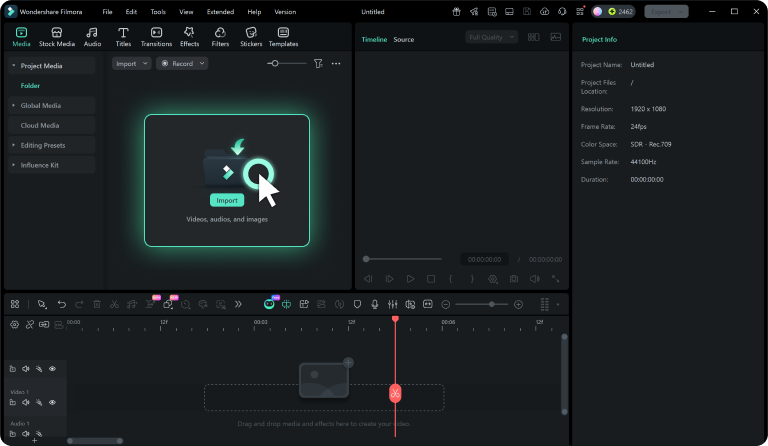
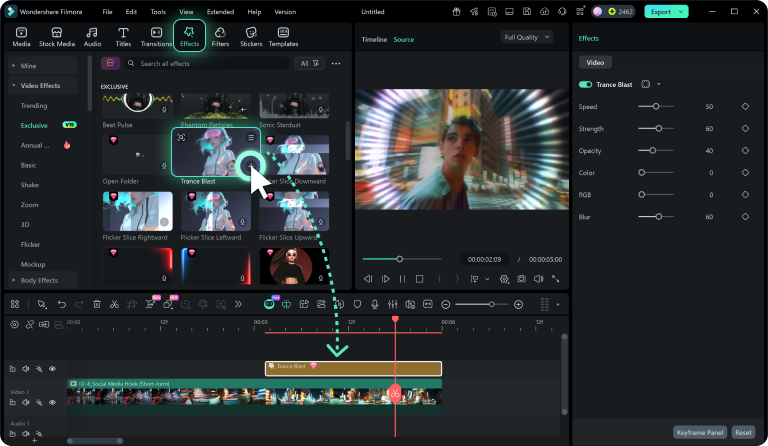
2단계 3D 영상 효과 선택하기
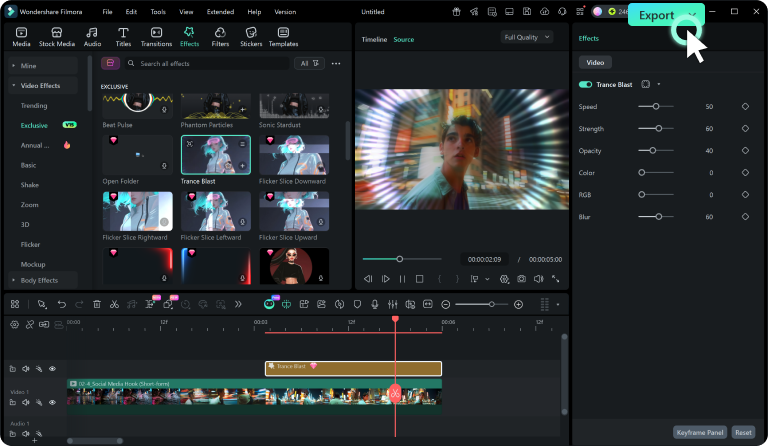
3단계 세부 편집 후 내보내기
-
영상 불러오기
Filmora를 실행한 뒤 편집할 사진 또는 영상을 가져와 타임라인에 배치합니다. -
3D 영상 효과 선택하기
효과 목록에서 원하는 3D 효과를 찾아 미리 확인한 뒤 영상 클립에 적용합니다. -
세부 편집 후 내보내기
필요에 따라 텍스트, 색상, 음악과 미디어를 조정하고 결과를 확인한 뒤 영상을 내보냅니다.
더 많은 AI 영상 템플릿
3D 영상 효과와 함께 Filmora의 다양한 AI 영상 템플릿도 활용해 보세요. 사진 한 장으로 고양이, 댄스, 야구, 미니미 등 다양한 스타일의 영상을 간편하게 만들 수 있습니다.