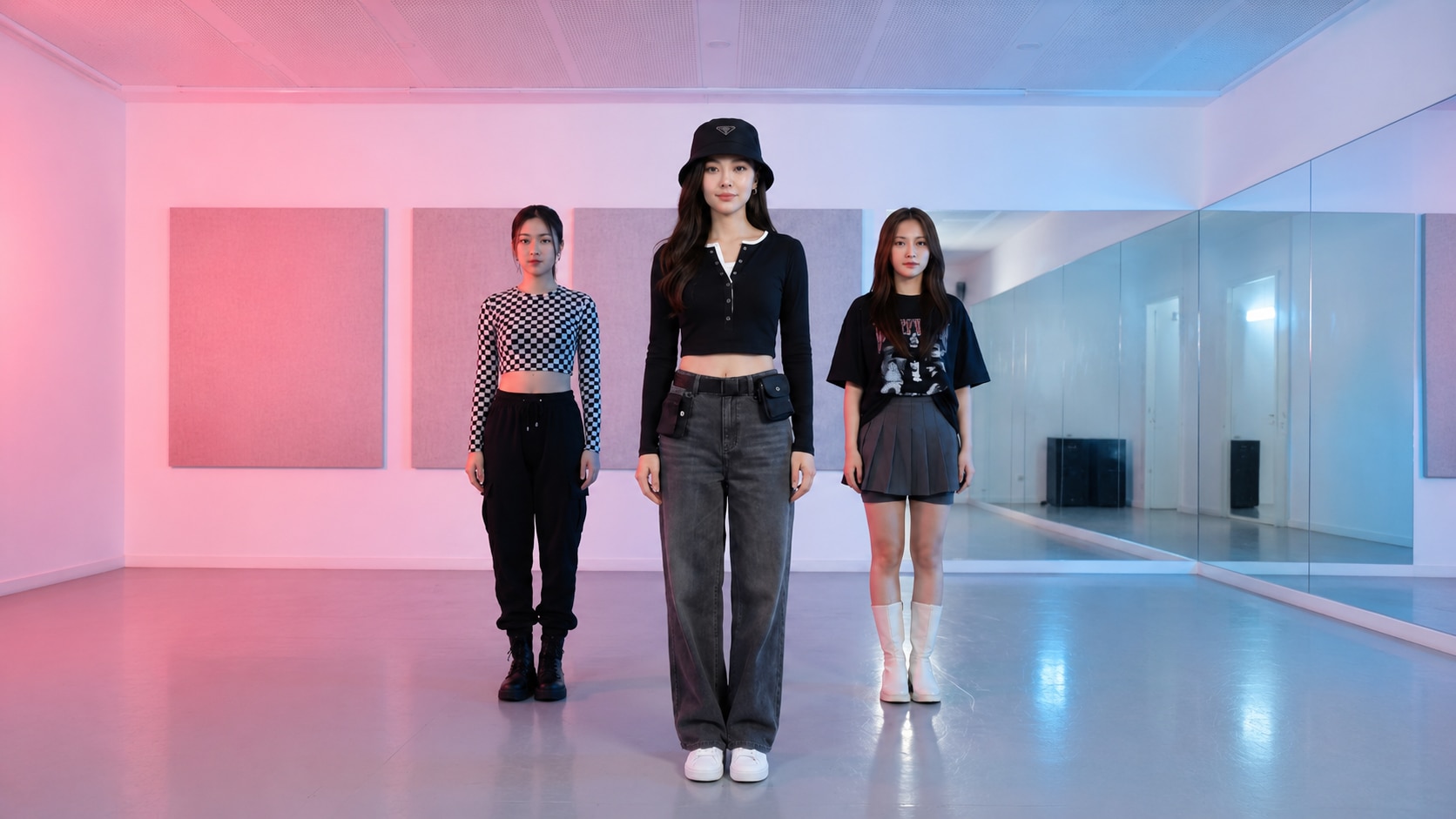
영상 소재를 돋보이게 하는 전환 효과 모음
링 스핀부터 3D 화면, 플래시, 슬라이드, 줌, 페이지 넘기기까지 새로운 장면의 등장감을 살려주는 트랜지션을 만나보세요.
영상 전환 효과를 더 불러오는 중...
 카테고리:
카테고리: 길이:
길이: 종횡비:
종횡비:등장감을 살리는 영상 전환 효과:
회전·빛·슬라이드 모션으로 컷의 첫인상을 강화하세요
새로운 사진이나 영상 소재가 등장할 때 단순히 화면을 바꾸는 대신, 영상 전환 효과를 활용해 시청자의 시선을 자연스럽게 다음 장면으로 이끌어보세요. 회전, 줌, 빛, 슬라이드처럼 서로 다른 모션을 콘텐츠 분위기에 맞춰 선택하면 짧은 컷도 더욱 인상적으로 연출할 수 있습니다. 원더쉐어 필모라에서 원하는 트랜지션을 선택해 새로운 소재가 등장하는 순간에 생동감을 더해보세요.
회전·3D·줌으로 강한 등장감 만들기
회전·3D·줌으로 강한 등장감 만들기
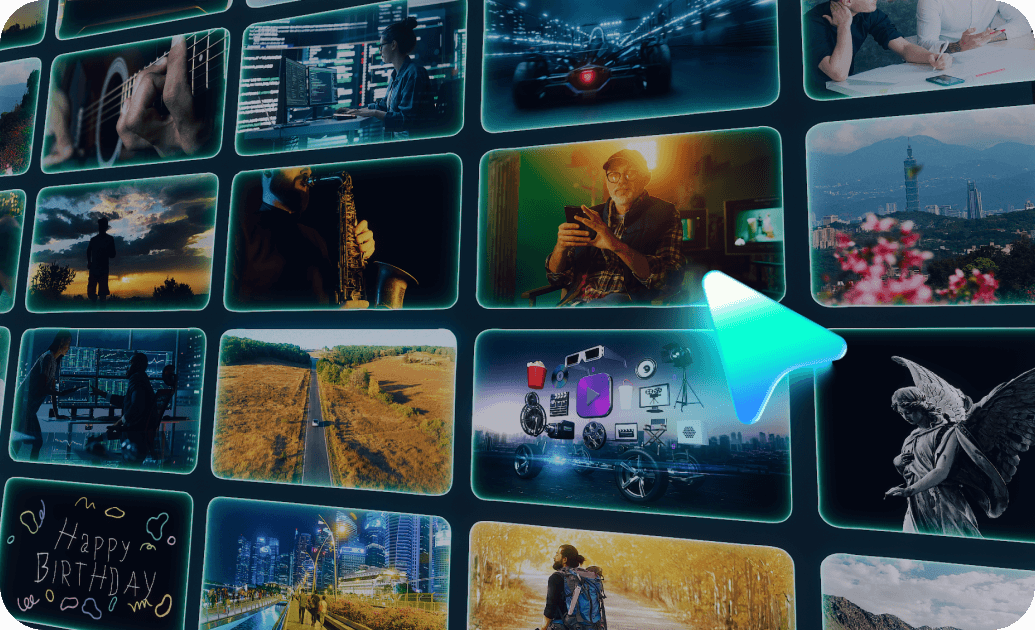
새로운 영상 소재를 단번에 강조하고 싶다면 회전과 공간감을 활용한 영상 전환 효과가 잘 어울립니다. 링 스핀, 3D 화면, 사진 펼치기, 박스 줌처럼 프레임 자체가 움직이는 트랜지션은 새로운 컷이 등장하는 순간에 강한 시각적 임팩트를 만들어줍니다.
- 회전 등장 효과️: 링 스핀처럼 화면을 빠르게 회전시키며 다음 소재의 등장감을 강조합니다.
- 3D 공간 전환: 화면이 입체적으로 움직이거나 펼쳐지는 모션으로 평범한 컷에 깊이감을 더합니다.
- 줌 전환 효과: 프레임을 확대하거나 당겨 새로운 영상과 사진으로 빠르게 시선을 이동시킵니다.
빛과 플래시로 시선을 끄는 전환
빛과 플래시로 시선을 끄는 전환
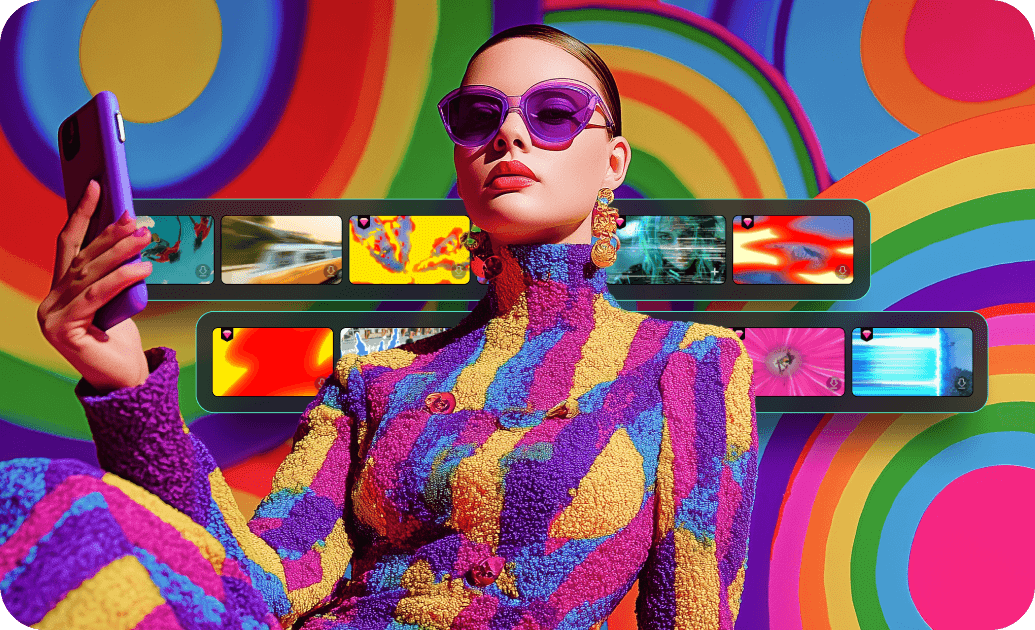
핑크 스파크, 빛 균열, 플래시컷, 빛줄기 횡단처럼 밝기와 광선을 활용한 트랜지션은 짧은 순간에도 강한 주목도를 만들 수 있습니다. 특히 음악 비트나 장면의 분위기가 바뀌는 순간에 활용하고, 전환 전후 장면에 자연스러운 색보정을 더하면 영상 전체의 톤도 안정적으로 유지할 수 있습니다.
- 스파크 전환: 컬러 빛과 스파크 모션으로 새로운 소재가 등장하는 순간을 화려하게 강조합니다.
- 플래시 전환: 순간적으로 밝아지는 화면으로 빠른 컷 전환과 비트 편집에 속도감을 더합니다.
- 빛줄기 모션: 화면을 가로지르는 광선으로 다음 장면을 자연스럽게 드러내며 시선의 흐름을 유도합니다.
슬라이드·폴드·페이지 모션으로 자연스럽게 연결

슬라이드·폴드·페이지 모션으로 자연스럽게 연결
강한 플래시보다 자연스러운 등장 효과가 필요하다면 슬라이드와 접기 모션을 활용해 보세요. 대각선 슬라이드 인, 기울어진 슬라이드, 종이 접기, 페이지 넘기기 효과를 활용하면 새 영상 소재가 화면 안으로 이동하거나 펼쳐지는 듯한 흐름을 만들 수 있습니다.
- 슬라이드 인 전환: 화면 바깥에서 안쪽으로 들어오는 움직임으로 새로운 장면의 방향성을 강조합니다.
- 종이·페이지 모션: 사진이나 여행 기록, 브이로그처럼 장면을 차례로 보여주는 콘텐츠에 자연스러운 흐름을 더합니다.
- 리듬에 맞는 컷 편집: AI 기능과 다양한 편집 도구를 함께 활용해 전환 타이밍과 전체 영상의 템포를 정교하게 다듬어보세요.
영상 전환 효과 FAQ
필모라에서 등장감 있는 영상 전환 효과를 적용하는 방법
영상과 사진 소재를 타임라인에 불러오고 원하는 트랜지션을 선택한 다음 등장 타이밍에 맞춰 적용하세요. 단 3단계로 자연스럽고 역동적인 화면 전환을 완성할 수 있습니다.
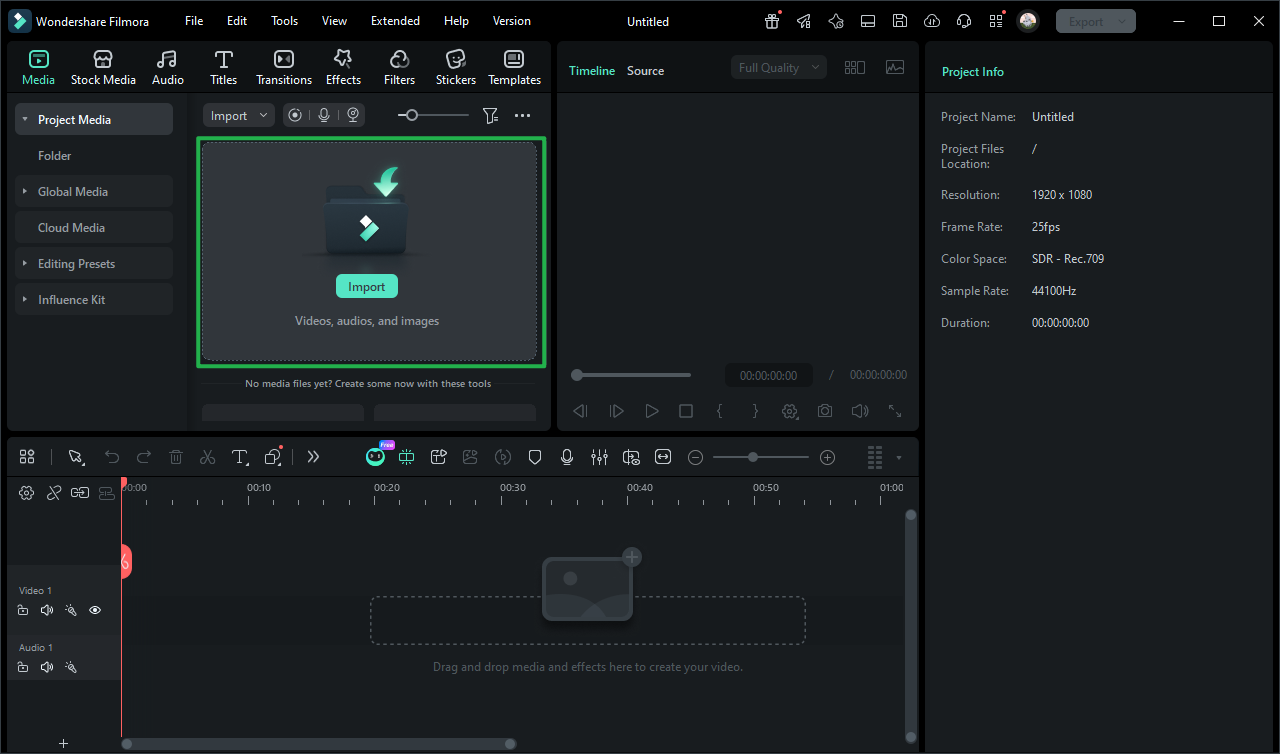
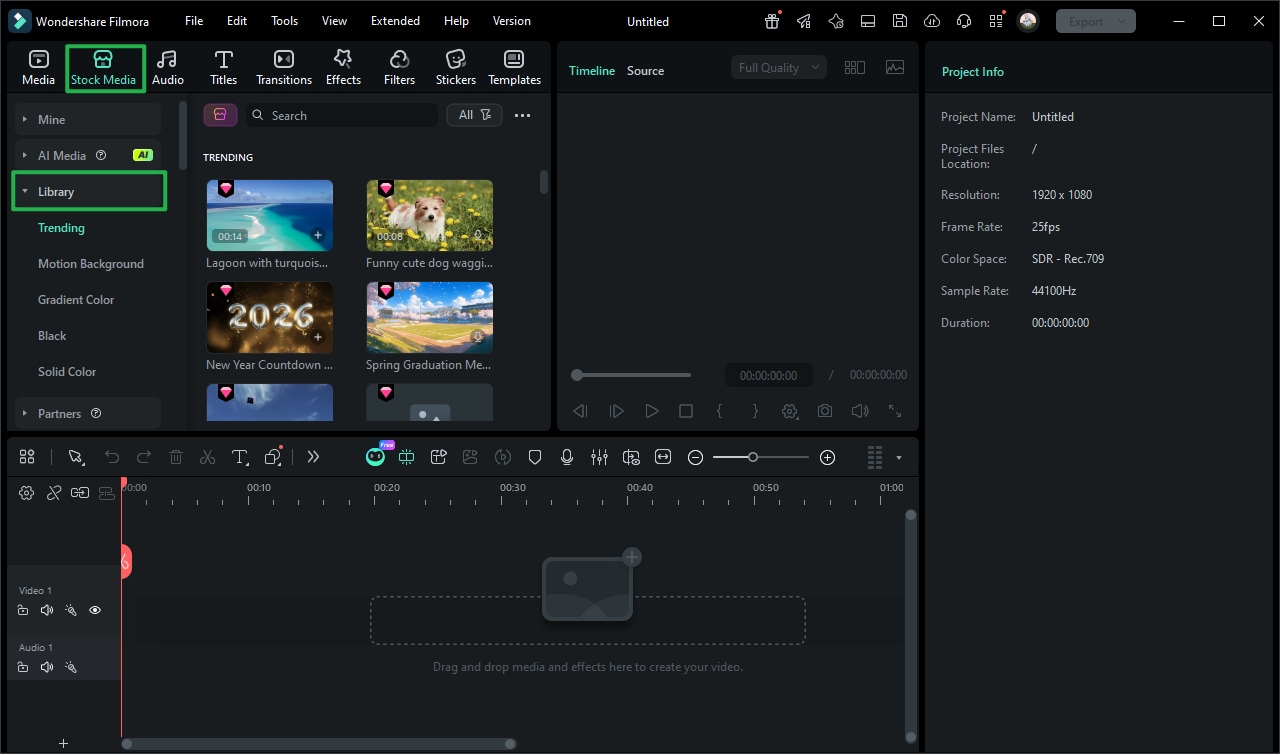
1단계 영상과 사진 소재 불러오기
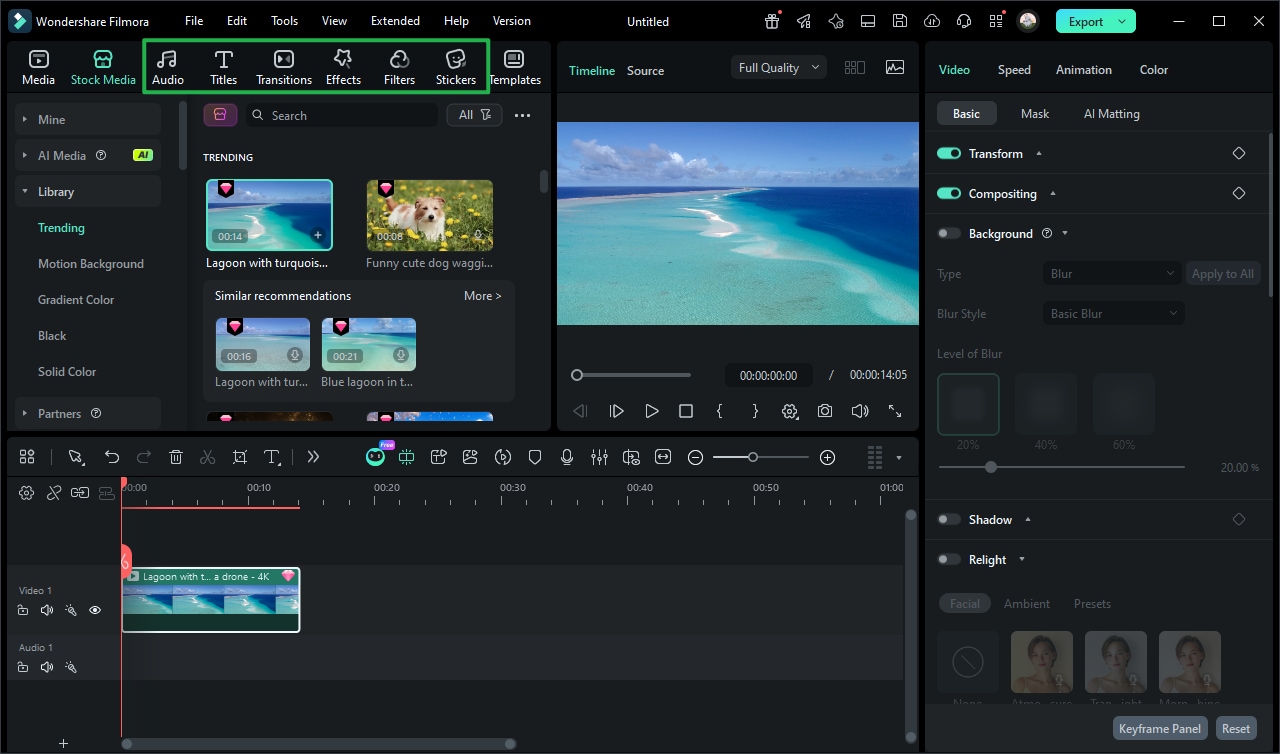
2단계 전환 효과 선택 및 적용하기
3단계 전환 타이밍 조절 후 내보내기
-
1:영상과 사진 소재 불러오기
필모라를 실행하고 사용할 영상이나 사진을 미디어 라이브러리로 가져옵니다. 장면의 순서에 맞게 소재를 타임라인에 배치하고 전환 효과를 적용할 컷 지점을 정하세요. -
2:전환 효과 선택 및 적용하기
상단의 전환 효과 라이브러리를 열고 링 스핀, 줌, 슬라이드, 빛 효과 등 원하는 스타일을 선택한 뒤 새로운 소재가 등장하는 컷 지점에 적용하세요. -
3:전환 타이밍 조절 후 내보내기
효과의 길이와 속도를 영상 리듬에 맞게 조절하고 미리보기로 흐름을 확인한 뒤 원하는 해상도와 화면 비율로 최종 영상을 내보내세요.