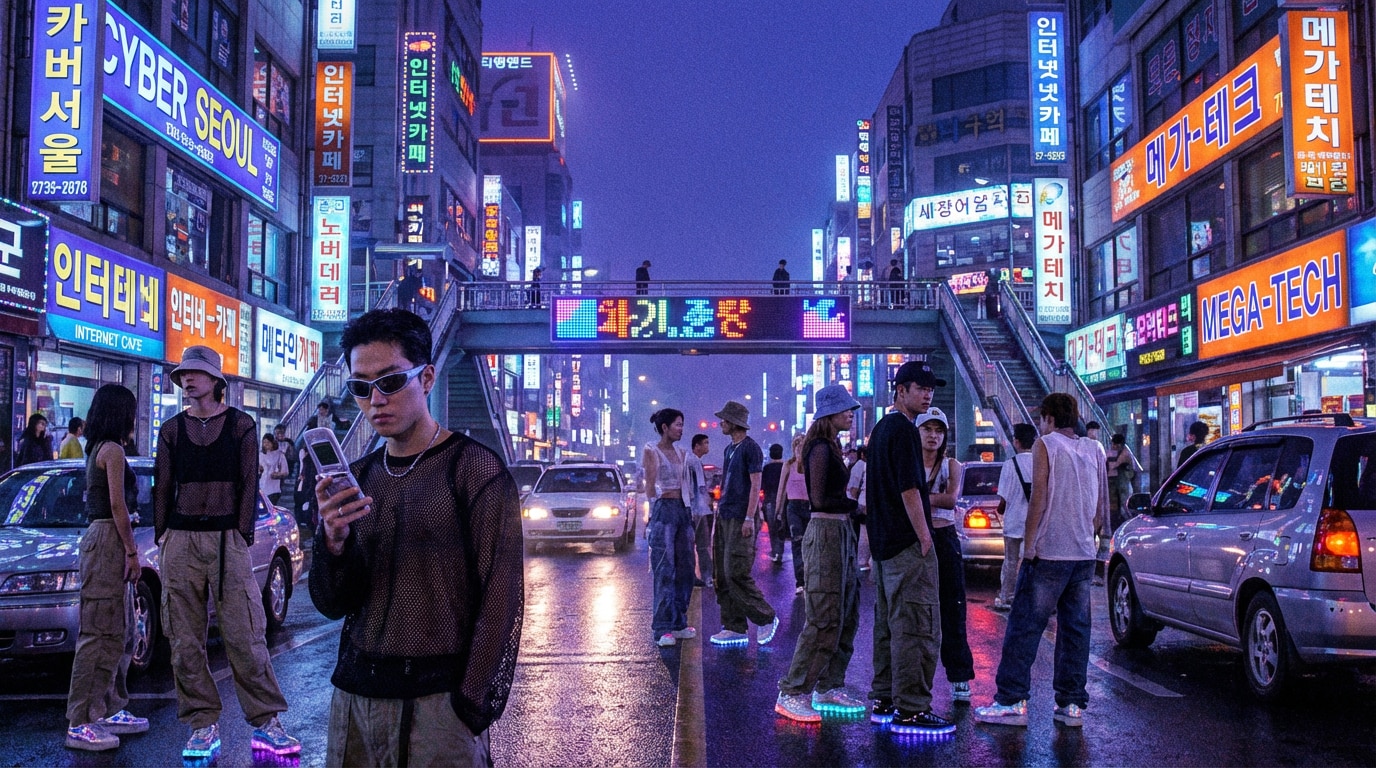
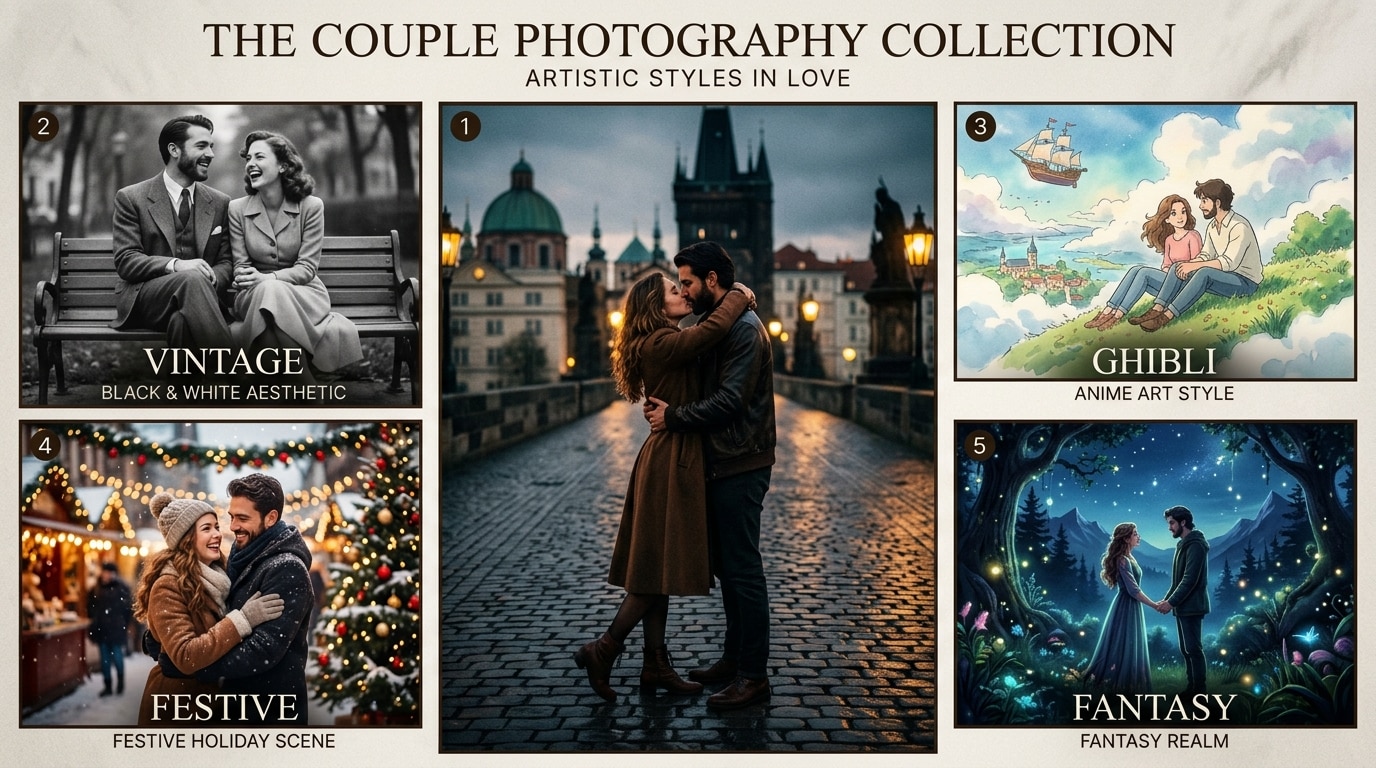
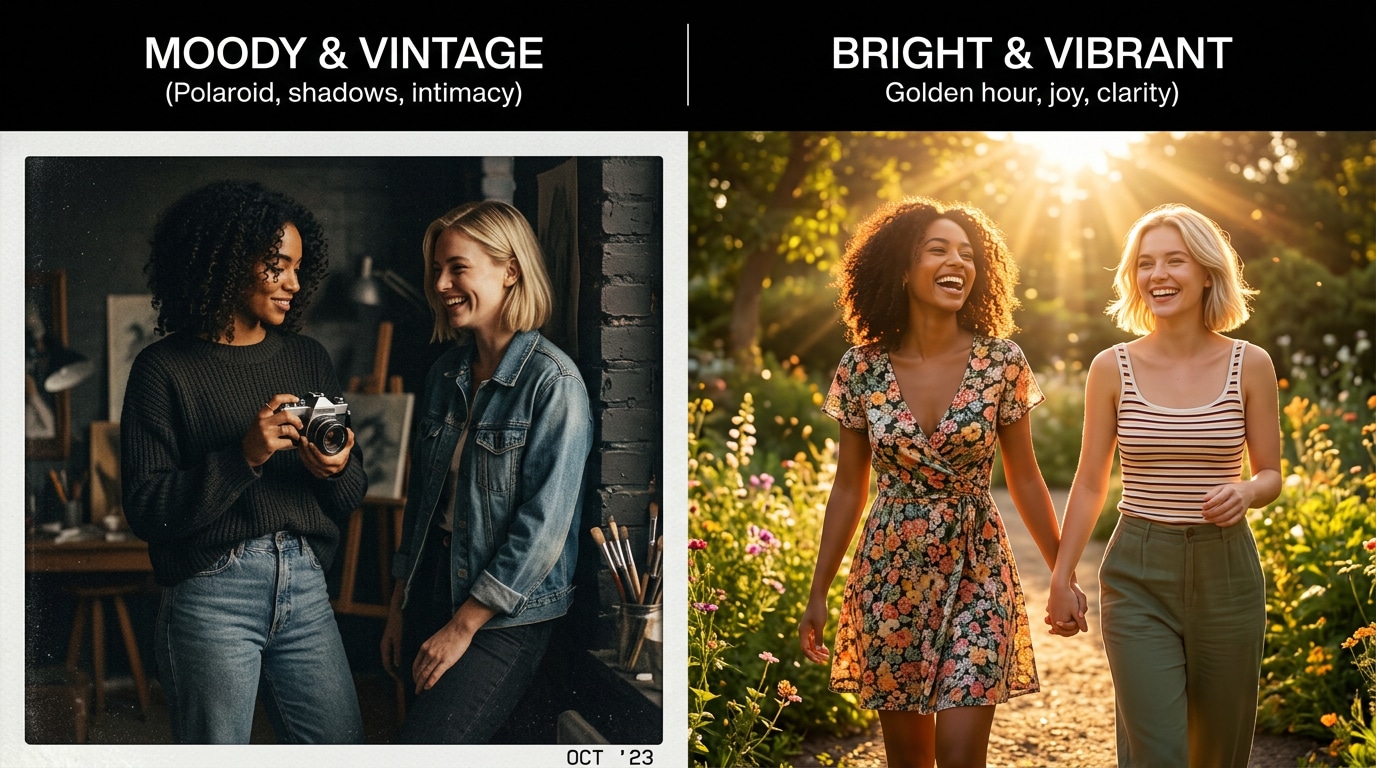
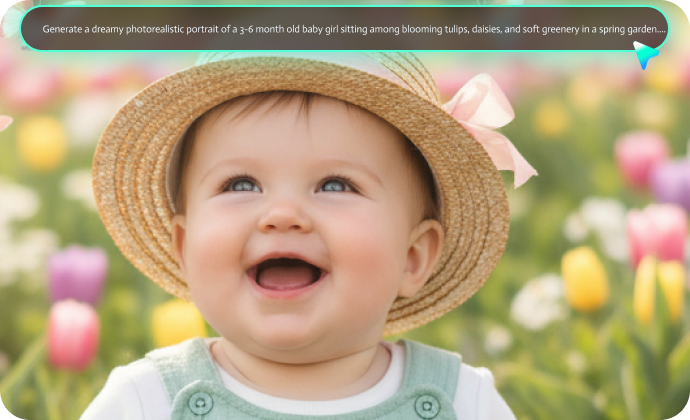
90년대 사진 프롬프트 모음:
인물과 장면에 맞는 필름 감성을 골라보세요
커플, 우정, 아기, 가족, 패션과 길거리 사진 중 원하는 장면을 고르고 프롬프트를 복사해 나만의 1990년대 한국 필름 사진을 만들어 보세요.
더 많은 프롬프트를 불러오는 중입니다.
 카테고리:
카테고리: 길이:
길이: 화면 비율:
Filmora로 완성하는 한국 90년대 사진 만들기
90년대 사진은 필터 하나보다 인물의 관계, 당시 옷차림, 평범한 생활 공간과 카메라의 작은 결함이 함께 어우러질 때 설득력이 생깁니다. Filmora에서는 구체적인 프롬프트로 이미지를 만들고, 필름 색감을 다듬은 뒤 사진 앨범이나 영상 콘텐츠로 이어갈 수 있습니다.
인물·포즈·장소를 한 문장에 담는 AI 이미지 생성
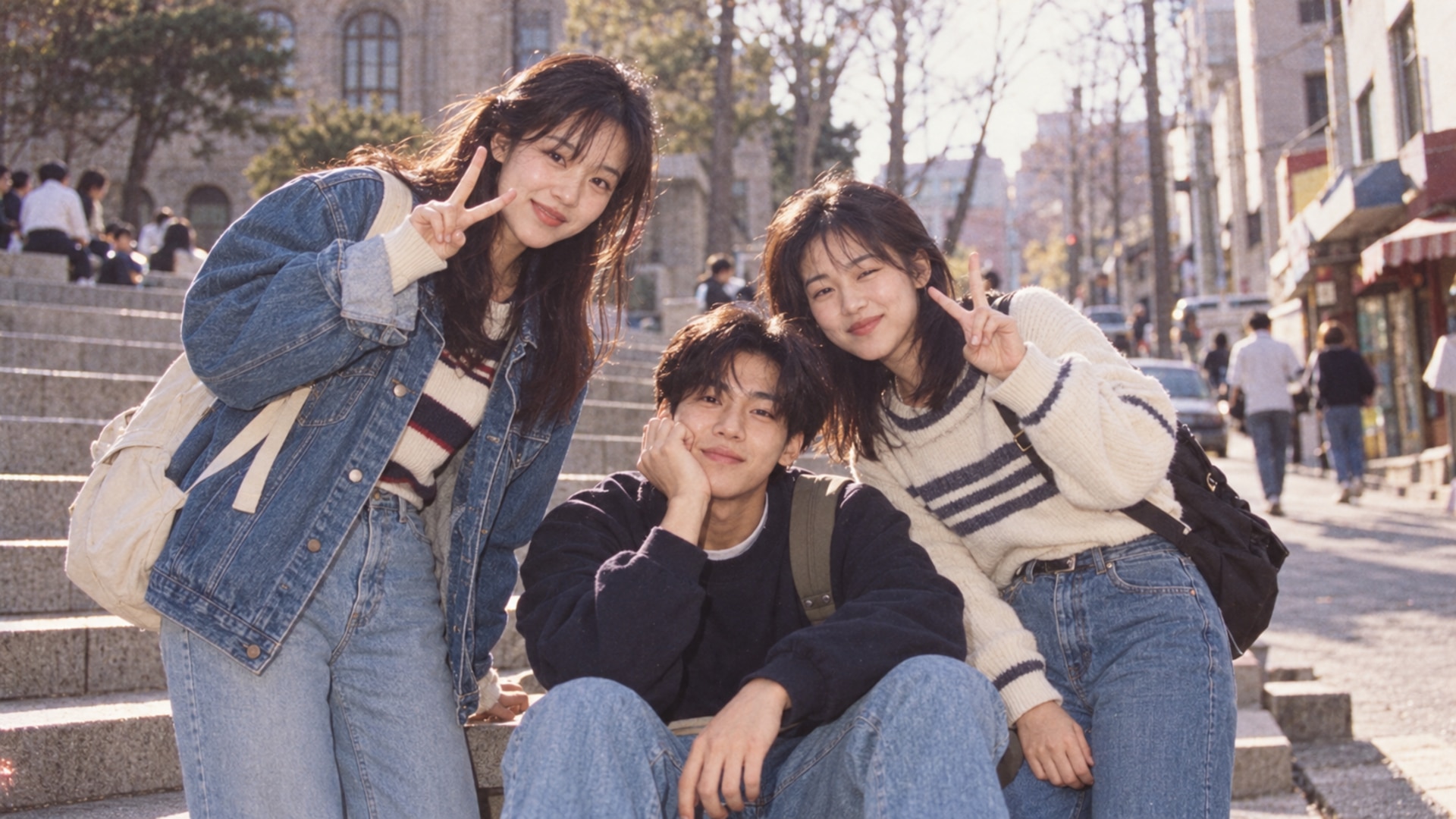
인물·포즈·장소를 한 문장에 담는 AI 이미지 생성
막연히 '레트로 사진'이라고 입력하는 대신 누구를, 어디에서, 어떤 옷과 포즈로 촬영할지 구체화해 보세요. 대학 계단의 친구 사진, 공중전화 부스 앞 커플 사진, 거실의 아기 사진처럼 한국 사용자에게 익숙한 장면을 중심으로 작성하면 시대감과 관계가 더 또렷해집니다. 준비된 프롬프트를 복사한 뒤 인물 수와 의상만 바꿔도 새로운 장면을 쉽게 시도할 수 있습니다.
- 인물 관계 설정 - 친구, 커플, 가족, 남매처럼 관계를 먼저 정해 표정과 거리감을 자연스럽게 만듭니다.
- 90년대 사진 포즈 - 브이, 어깨동무, 팔짱, 손을 무릎에 모은 자세 등 당시 스냅에 어울리는 동작을 지정합니다.
- 구체적인 한국 배경 - 대학가, 아파트 거실, 버스정류장, 분식집과 강변 등 생활감 있는 장소를 활용합니다.
필름 그레인부터 직광 플래시까지 시대감 세밀 조절
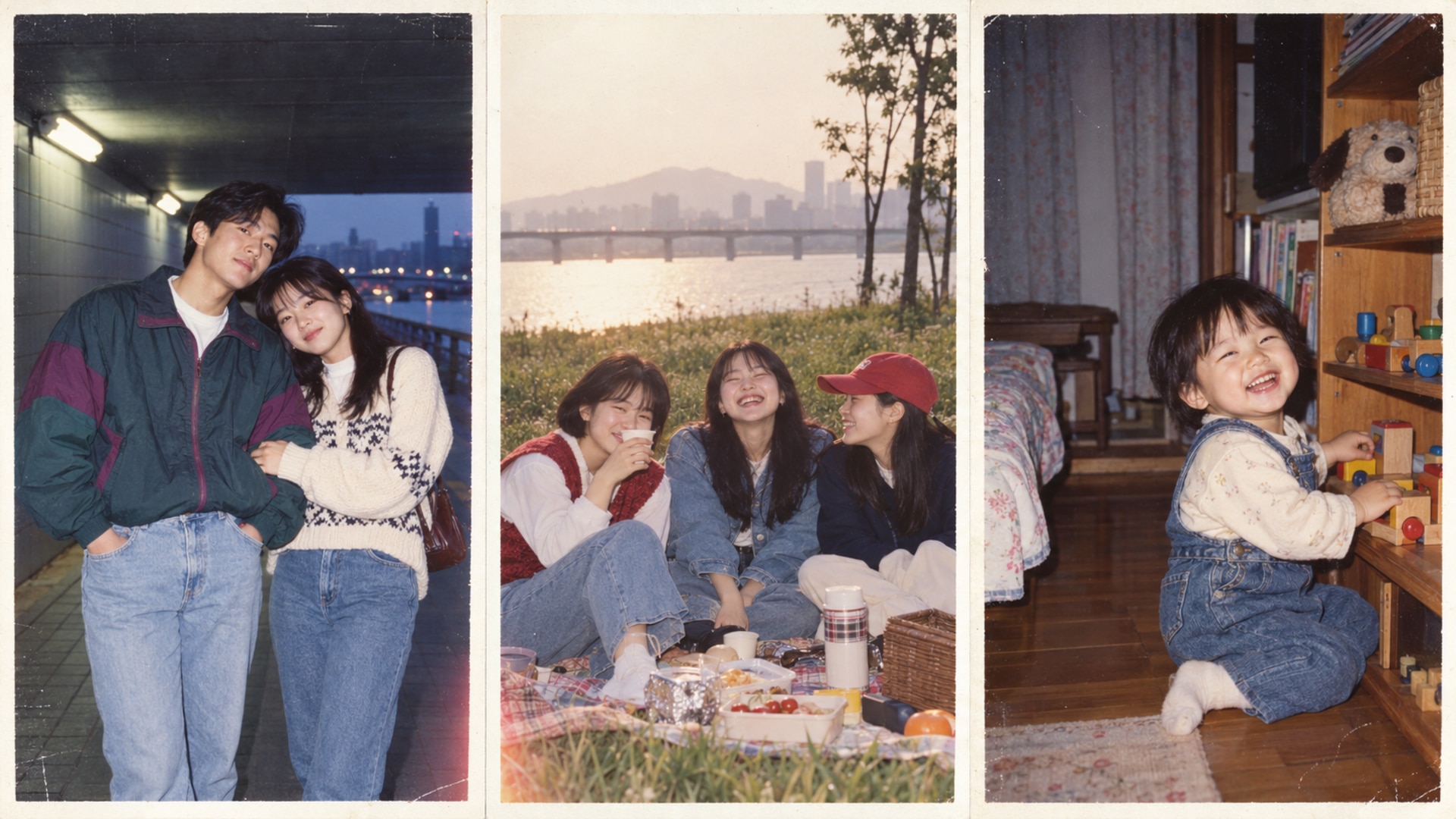
필름 그레인부터 직광 플래시까지 시대감 세밀 조절
같은 인물 사진도 직광 플래시, 흐린 자연광, 실내 텅스텐 조명에 따라 전혀 다른 90년대 필름 사진이 됩니다. 미세한 그레인, 약한 비네팅, 살짝 바랜 인화 색감과 제한된 선명도를 프롬프트에 더해 지나치게 매끈한 AI 느낌을 줄여 보세요. 의상과 헤어스타일도 촬영 환경과 함께 맞추면 Y2K와 구분되는 한국 1990년대 분위기가 살아납니다.
- 촬영 방식 선택 - 35mm 소비자용 필름, 일회용 카메라, 동네 사진관처럼 결과를 좌우하는 매체를 명시합니다.
- 빛과 색의 결함 - 약한 과노출, 청록·마젠타 편색, 빛 번짐과 인화 스크래치를 필요한 만큼만 더합니다.
- 시대 의상 디테일 - 컬러 블록 바람막이, 니트 조끼, 데님 멜빵바지와 단정한 단발을 장면에 맞게 조합합니다.
한 장의 레트로 사진을 추억 앨범과 영상으로 확장
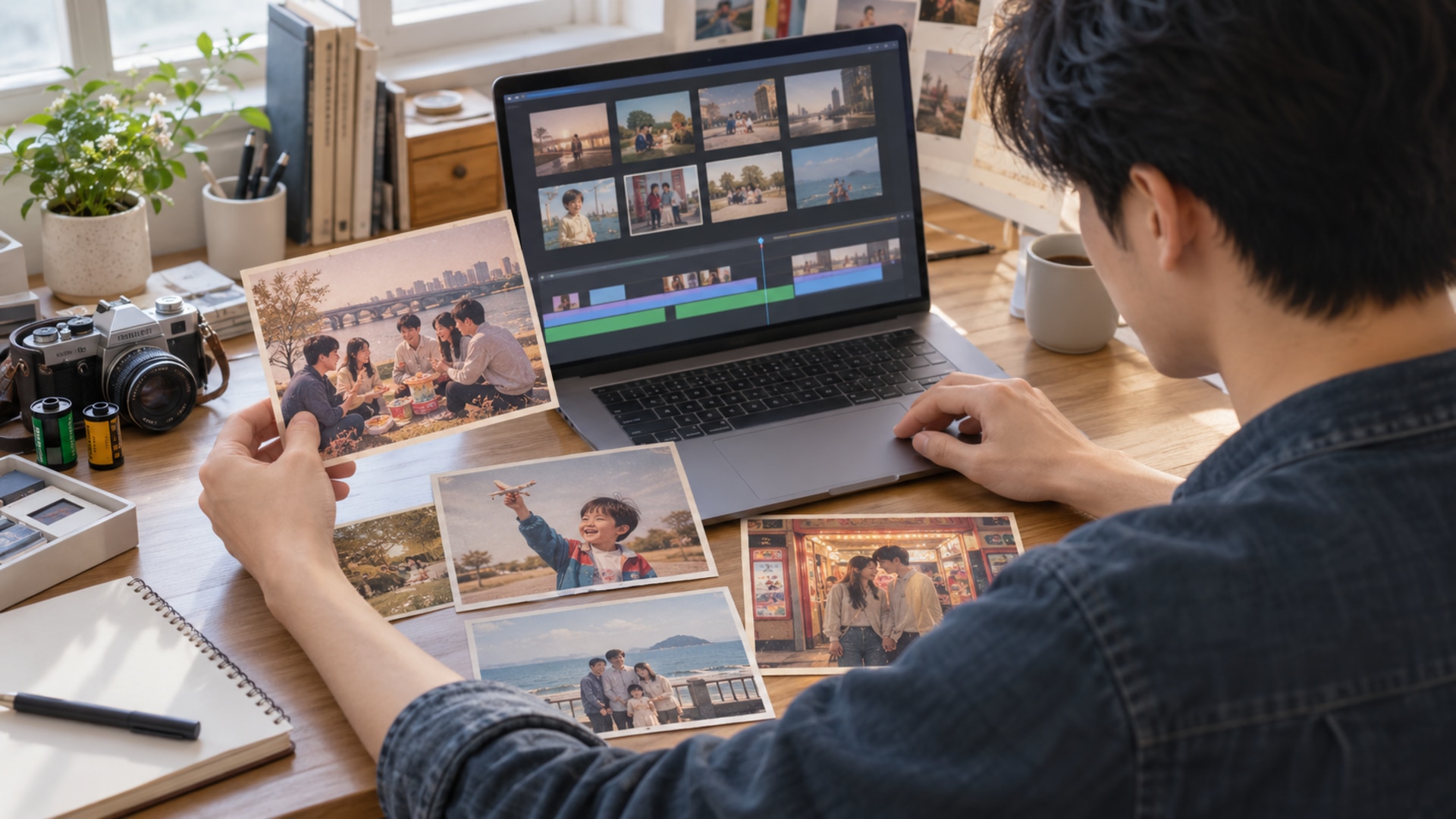
한 장의 레트로 사진을 추억 앨범과 영상으로 확장
생성한 90년대풍 사진을 인물과 시간 흐름에 맞춰 배열하면 한 장의 이미지가 더 긴 이야기로 이어집니다. 친구, 커플, 가족 사진의 톤을 맞추고 장면 전환과 음악을 더해 짧은 추억 영상이나 SNS 슬라이드로 구성해 보세요. 원본의 거친 필름 질감은 유지하면서 얼굴 노출과 색상만 조정하면 시리즈 전체가 자연스럽게 연결됩니다.
- 사진 시리즈 정리 - 인물, 장소, 시간대에 따라 컷을 골라 앨범처럼 이해하기 쉬운 순서로 배열합니다.
- 일관된 필름 톤 - 여러 이미지의 색온도, 대비, 그레인 강도를 맞춰 한 번에 촬영한 듯한 흐름을 만듭니다.
- SNS 비율 활용 - 1:1 프로필, 4:5 피드, 9:16 스토리와 16:9 영상에 맞춰 필요한 구도로 다시 구성합니다.
90년대 사진 프롬프트 FAQ
Filmora에서 90년대 사진 만드는 방법
원하는 인물 장면의 프롬프트를 고른 뒤 Filmora AI 이미지 생성에 입력하고, 결과를 확인해 색감과 구도를 다듬어 보세요.
1단계 AI 이미지 생성 기능 실행

2단계 90년대 사진 프롬프트 입력
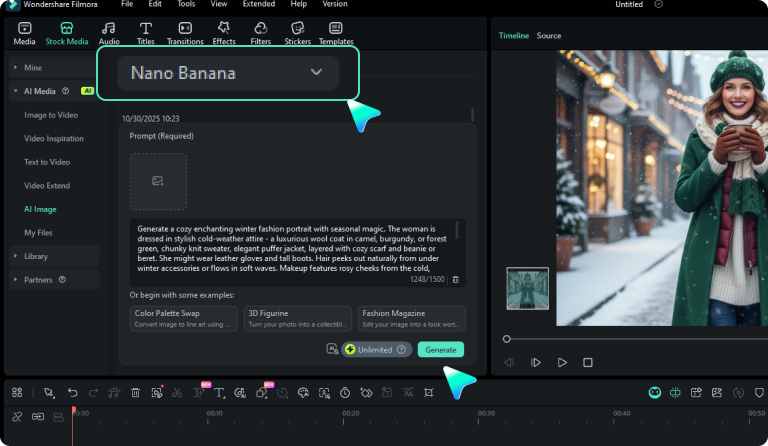
3단계 결과 확인 후 편집 및 내보내기
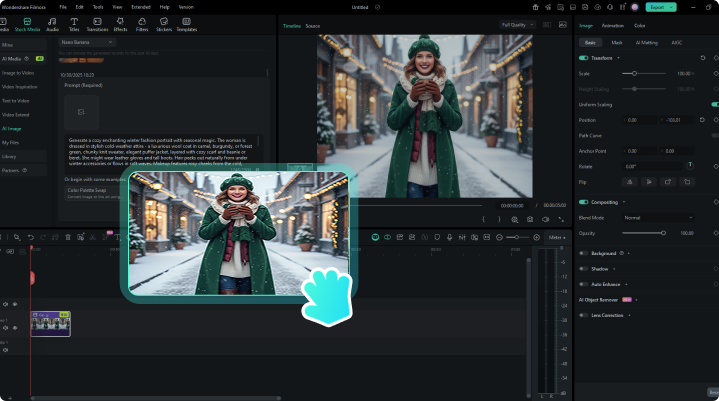
1:AI 이미지 생성 기능 실행
최신 버전의 Filmora에서 새 프로젝트를 만들고 스톡 미디어의 AI 이미지 기능을 선택합니다.2:90년대 사진 프롬프트 입력
프롬프트의 인물 수, 포즈, 의상, 장소와 화면 비율을 원하는 장면에 맞게 수정해 생성합니다.3:결과 확인 후 편집 및 내보내기
사진의 필름 색감과 구도를 다듬은 뒤 이미지로 저장하거나 영상 타임라인에서 활용합니다.
더 많은 인물 사진 프롬프트 탐색
커플, 친구, 아기와 Y2K 감성까지 인물과 시대 분위기에 맞는 실제 KR 리소스 페이지를 이어서 확인해 보세요.