사진 한 장을 움직이는 라이브 배경 화면으로 바꾸기
정적인 사진을 라이브 배경 화면처럼 자연스럽게 움직이게 만들려면 작은 모션의 방향과 반복감이 중요합니다. 움직이는 배경 화면 템플릿을 활용하면 풍경 사진에는 구름·물결·빛의 흐름을, 인물이나 일러스트에는 패럴랙스와 미세한 시선·헤어 모션을 더해 짧고 매끄러운 배경 영상을 만들 수 있습니다. 모바일 잠금 화면에는 9:16 세로형, 움직이는 컴퓨터 배경 화면에는 16:9 가로형처럼 사용 환경에 맞춰 화면 비율도 조정할 수 있습니다. 텍스트 동영상 변환과 이미지 동영상 변환, 후편집 기능을 함께 활용하면 원하는 분위기의 배경 영상을 한 흐름에서 완성할 수 있습니다.
템플릿을 더 불러오는 중...
 카테고리:
카테고리: 길이:
길이: 화면 비율:
정지 사진부터 완성형 라이브 배경 화면까지, 필모라에서 한 번에
필모라는 사진 한 장을 자연스럽게 움직이는 영상으로 바꾸는 것부터 모션 방식 선택, 요소 수정, 후편집까지 하나의 워크플로우로 연결합니다. 움직이는 배경 화면 템플릿과 다양한 생성 모델을 활용해 구름, 물결, 빛, 인물의 미세한 움직임을 만들고, 레퍼런스 영상과 요소 편집으로 모션을 세밀하게 조정할 수 있습니다. 이후 파티클·조명 효과, 마스크, 전환, LUT와 화면 비율을 다듬어 모바일 잠금 화면이나 PC 배경에 어울리는 영상으로 완성해 보세요.
풍경·인물 사진에 자연스러운 움직임을 더하는 AI 라이브 배경
풍경·인물 사진에 자연스러운 움직임을 더하는 AI 라이브 배경
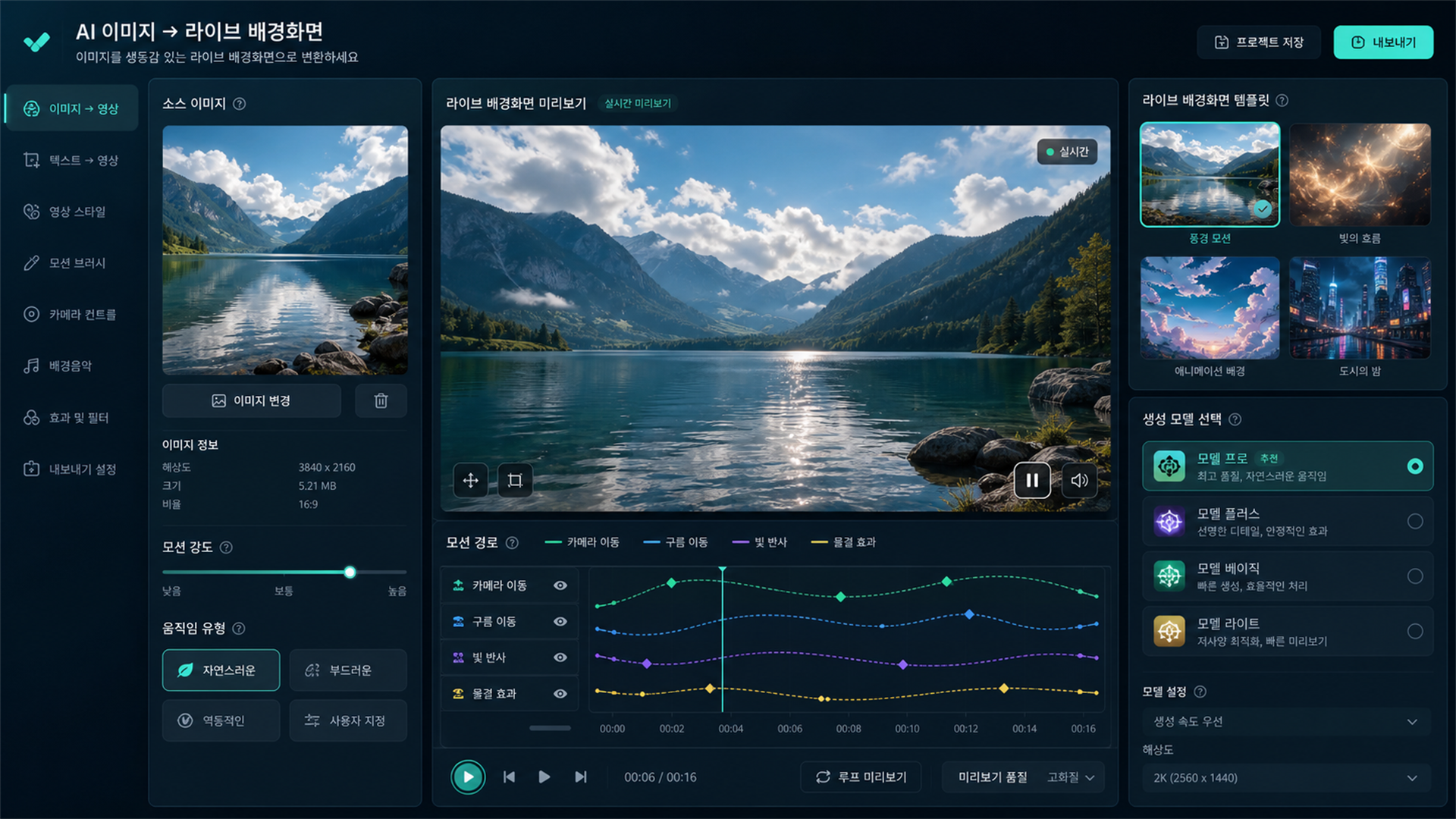
풍경 사진 한 장만으로도 구름이 천천히 흐르고 수면이 잔잔하게 흔들리거나 빛이 반짝이는 라이브 배경 화면을 만들 수 있습니다. 인물 사진에는 과한 동작 대신 머리카락, 옷자락, 시선과 카메라 깊이처럼 작은 움직임을 더해 자연스러운 분위기를 살릴 수 있습니다. 필모라의 AI 이미지 동영상 변환에서 다양한 움직이는 배경 화면 템플릿과 생성 모델을 선택해 같은 사진도 감성적, 몽환적, 애니메이션풍 등 서로 다른 결과로 시도해 보세요.
- 배경 화면 맞춤 모션 — 구름 흐름, 물결, 빛 번짐, 패럴랙스처럼 배경 화면에 어울리는 잔잔한 움직임을 사진에 더합니다.
- 다양한 라이브 배경 템플릿 — 귀여운 애니 배경, 자연 풍경, 네온 도시, 감성 인물 등 원하는 분위기의 움직이는 배경 스타일을 빠르게 적용합니다.
- 다양한 생성 모델 선택 — 원하는 움직임의 강도와 표현 방식에 맞춰 제공되는 AI 영상 생성 모델을 선택해 결과를 비교할 수 있습니다.
이미지·레퍼런스·요소 편집으로 배경 모션을 원하는 만큼 제어
이미지·레퍼런스·요소 편집으로 배경 모션을 원하는 만큼 제어
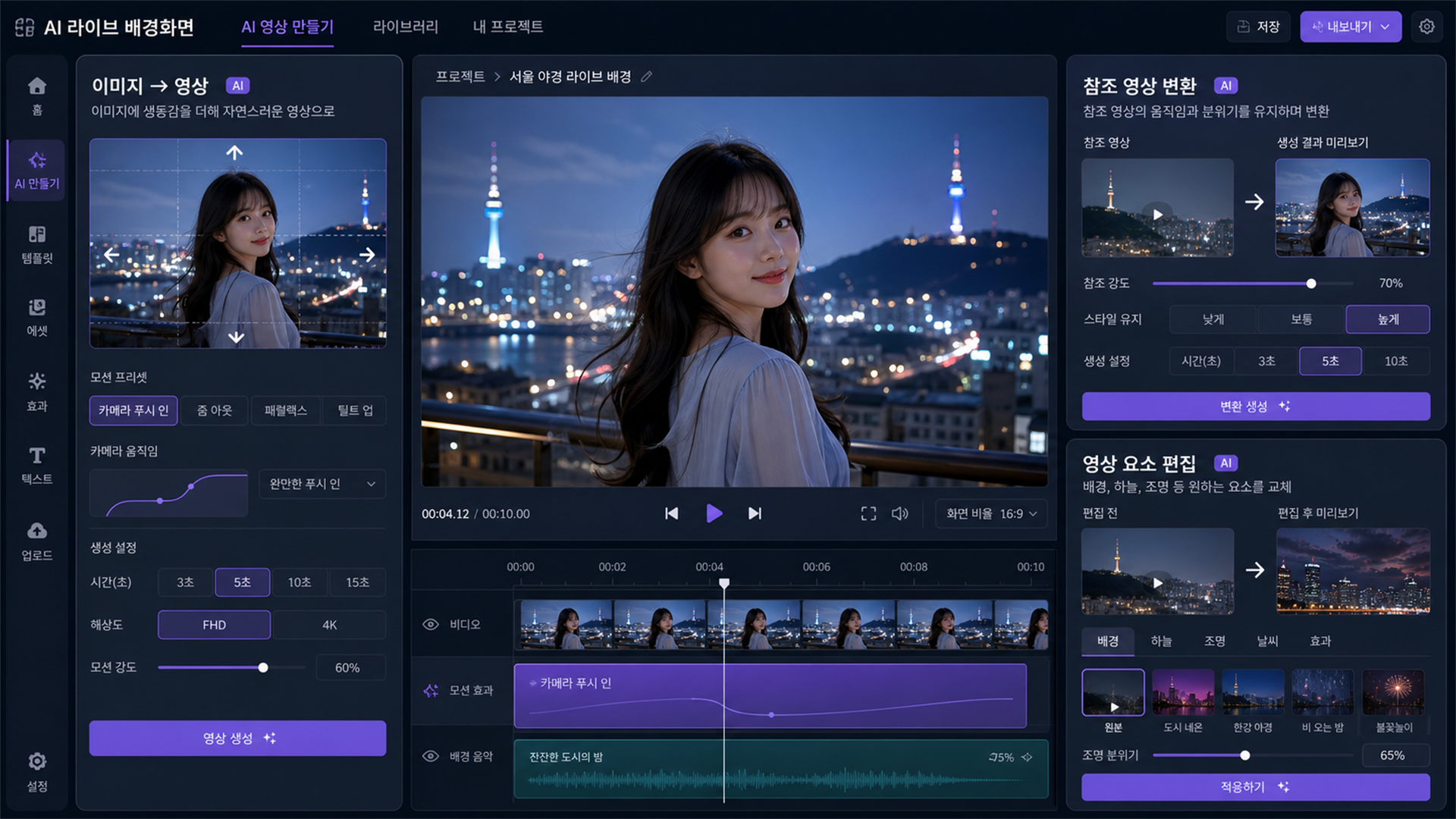
라이브 배경 화면은 움직임이 너무 크기보다 원본 이미지의 분위기를 유지하면서 반복해도 자연스럽게 보이는 것이 중요합니다. 이미지를 동영상으로 변환해 사진 자체에 모션을 만들고, 레퍼런스 동영상 변환으로 원하는 카메라 이동이나 빛의 흐름을 참고할 수 있습니다. 생성 결과에서 하늘, 조명, 소품이나 배경 요소를 바꾸고 싶다면 동영상 요소 편집을 활용해 화면의 핵심 분위기를 유지하면서 세부 요소를 조정할 수 있습니다.
- 이미지를 동영상으로 변환 — 풍경이나 인물 사진에 패럴랙스, 카메라 푸시, 미세한 피사체 움직임을 더해 라이브 배경 장면을 만듭니다.
- 레퍼런스 동영상 변환 — 참고 영상의 느린 카메라 이동, 빛의 변화, 반복 모션을 활용해 배경 화면의 움직임 방향을 구체화합니다.
- 동영상 요소 편집 — 생성된 영상 속 하늘, 조명, 파티클이나 배경 요소를 수정해 원하는 라이브 배경 스타일에 맞게 조정합니다.
파티클·마스크·색감으로 반복해도 자연스러운 라이브 배경 완성
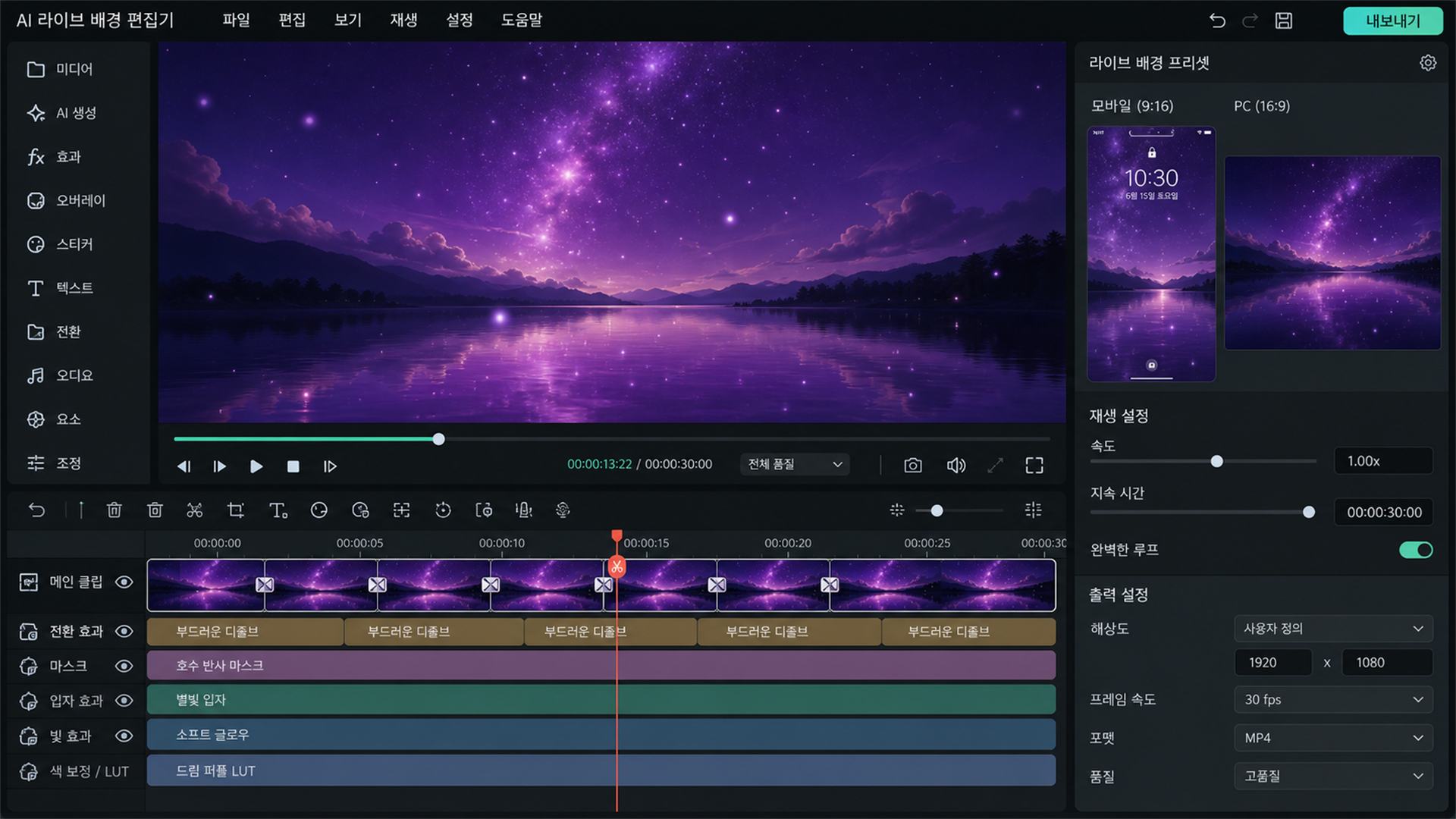
파티클·마스크·색감으로 반복해도 자연스러운 라이브 배경 완성
AI로 만든 배경 영상을 타임라인에서 바로 이어서 편집해 반복 재생할 때도 끊김이 덜 느껴지는 흐름을 만들 수 있습니다. 파티클과 빛 효과는 밤하늘이나 네온 배경의 깊이를 더하고, 마스크와 부드러운 전환은 움직이는 영역을 자연스럽게 연결하는 데 유용합니다. 마지막으로 LUT와 색감 보정, 속도·길이 조절을 적용하면 모바일 잠금 화면과 PC 배경 화면에 맞는 분위기와 템포로 정리할 수 있습니다.
- 파티클·조명 효과 — 별빛, 빛 번짐, 먼지 입자, 네온 글로우처럼 배경 장면에 깊이와 미세한 움직임을 더합니다.
- 마스크·부드러운 전환 — 움직일 영역과 고정할 영역을 나누고 클립의 시작과 끝을 자연스럽게 이어 반복 재생에 어울리게 정리합니다.
- LUT·색감·속도 조정 — 감성, 애니, 네온, 자연 풍경 등 배경 스타일에 맞춰 색을 통일하고 움직임 속도와 영상 길이를 다듬습니다.
움직이는 배경 화면 제작 FAQ
AI 템플릿으로 움직이는 배경 화면 만드는 방법
사진 한 장에서 시작해 움직임을 생성하고 모바일·PC 화면에 맞게 마무리하는 과정을 세 단계로 확인해 보세요. 풍경, 인물, 일러스트 등 원본 이미지의 분위기를 살리면서 반복해 보기 편한 라이브 배경 화면으로 완성할 수 있습니다.
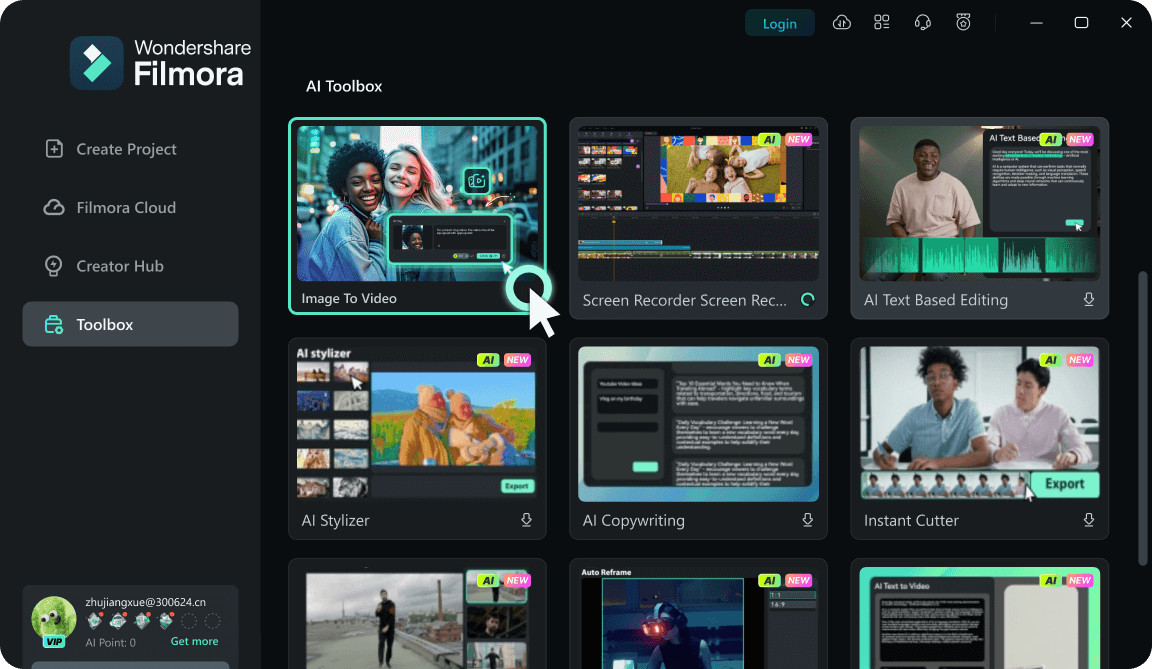
1단계 움직이는 배경 화면 템플릿 선택하기
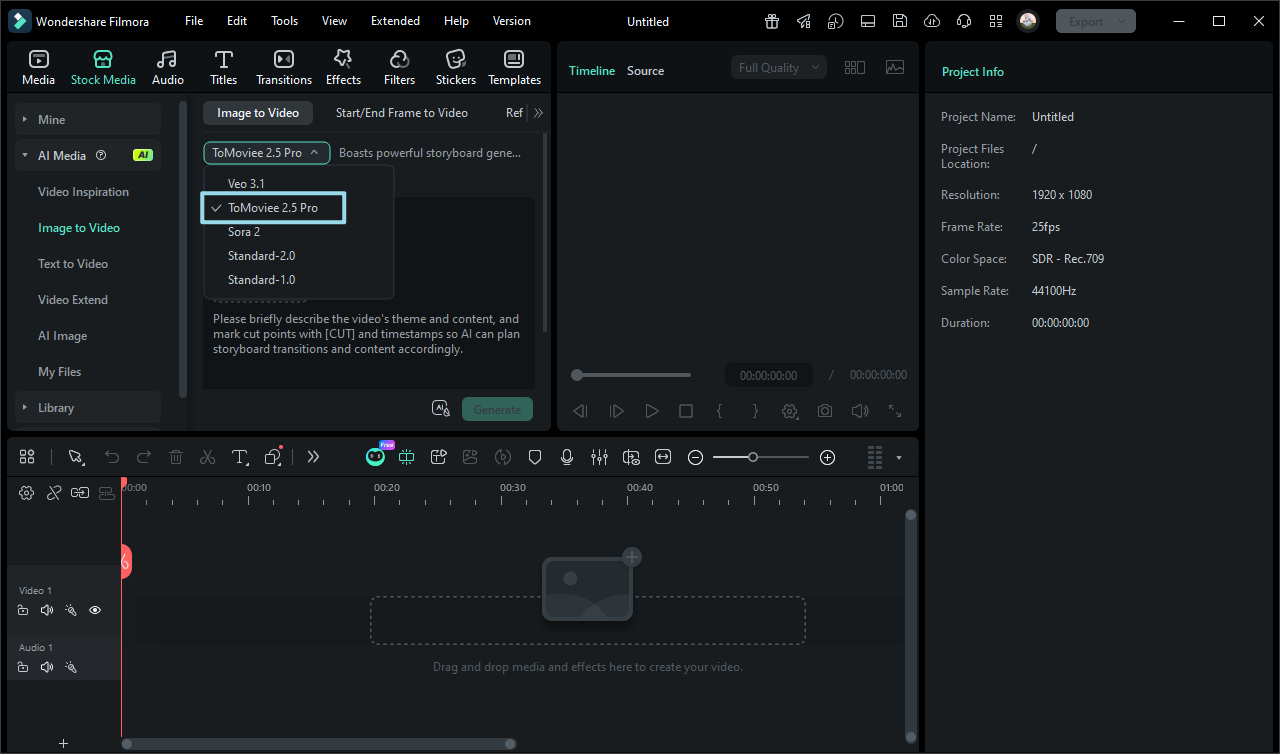
2단계 사진 또는 레퍼런스 영상 입력하기
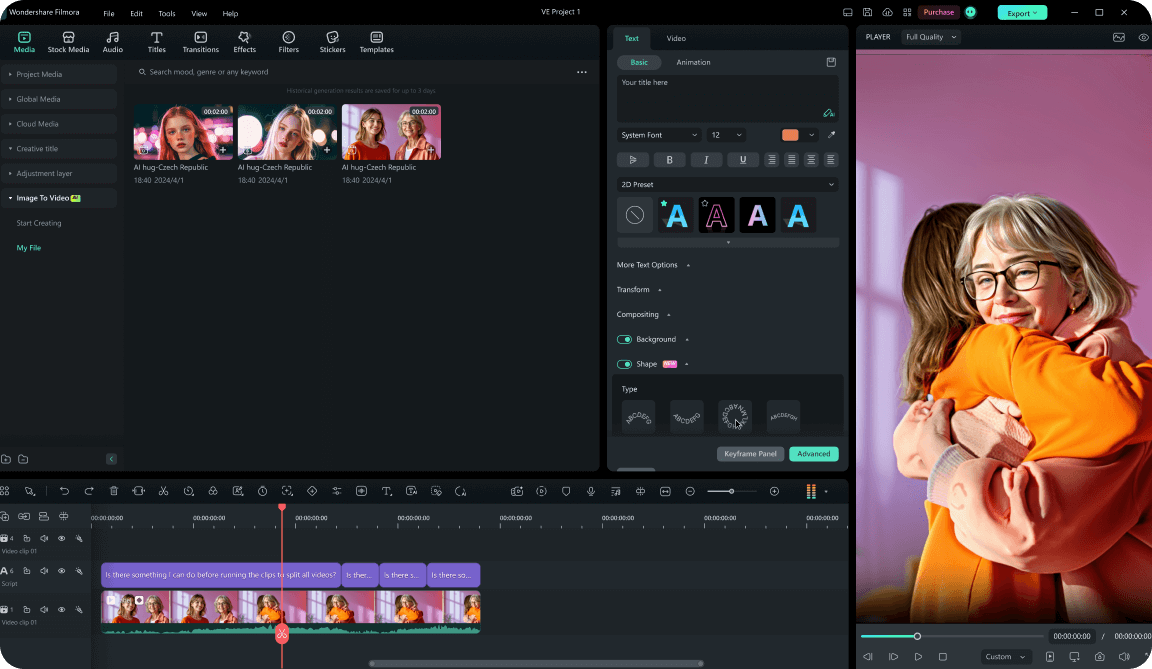
3단계 효과·비율 조정 후 내보내기
-
1:움직이는 배경 화면 템플릿 선택하기
필모라의 AI 영상 생성 화면에서 풍경, 인물, 애니 스타일 등 원하는 움직이는 배경 화면에 맞는 이미지 동영상 변환 템플릿이나 생성 모델을 선택하세요. -
2:사진 또는 레퍼런스 영상 입력하기
움직임을 넣고 싶은 사진을 업로드하고 구름, 물결, 빛, 패럴랙스나 인물의 미세한 모션을 생성하세요. 필요하면 레퍼런스 동영상으로 카메라 이동이나 반복 모션의 방향을 참고할 수 있습니다. -
3:효과·비율 조정 후 내보내기
타임라인에서 파티클, 조명, 마스크, 전환, 색감을 다듬고 9:16 모바일 잠금 화면 또는 16:9 PC 배경에 맞게 비율과 길이를 조정하세요. 미리보기로 반복 재생 흐름을 확인한 뒤 원하는 형식으로 내보냅니다.
라이브 배경 화면부터 더 다양한 AI 영상 제작까지
움직이는 배경 화면을 만든 뒤에도 필모라의 다양한 AI 제작 도구를 활용해 사진, 프롬프트, 이미지와 영상을 새로운 콘텐츠로 확장할 수 있습니다. 감성적인 배경 영상부터 AI 이미지와 영상 생성까지 필요한 작업을 하나의 편집 흐름에서 이어가 보세요.