정확하고 아름다운 태극기 배경화면 프롬프트:
기기와 취향에 맞는 스타일을 골라보세요
마음에 드는 태극기 배경화면 스타일을 고르고 프롬프트를 복사해 활용해 보세요. 아이폰·갤럭시 세로 화면부터 PC 바탕화면까지 정확한 4괘와 안전 영역을 고려한 아이디어를 모았습니다.
더 많은 템플릿 불러오는 중...
 카테고리:
 길이:
 화면 비율:
필모라로 완성하는 정확하고 선명한 태극기 배경화면
태극기 배경화면은 분위기뿐 아니라 상징의 정확성, 화면 비율, 아이콘 가독성까지 함께 고려해야 합니다. Filmora의 AI 이미지 생성과 편집 기능을 활용해 공식 배열을 존중한 태극기 이미지를 만들고, 아이폰·갤럭시·PC 화면에 맞게 색감과 구도를 세밀하게 다듬어 보세요.
태극기의 핵심 요소를 정확히 지정하는 AI 프롬프트
태극기의 핵심 요소를 정확히 지정하는 AI 프롬프트
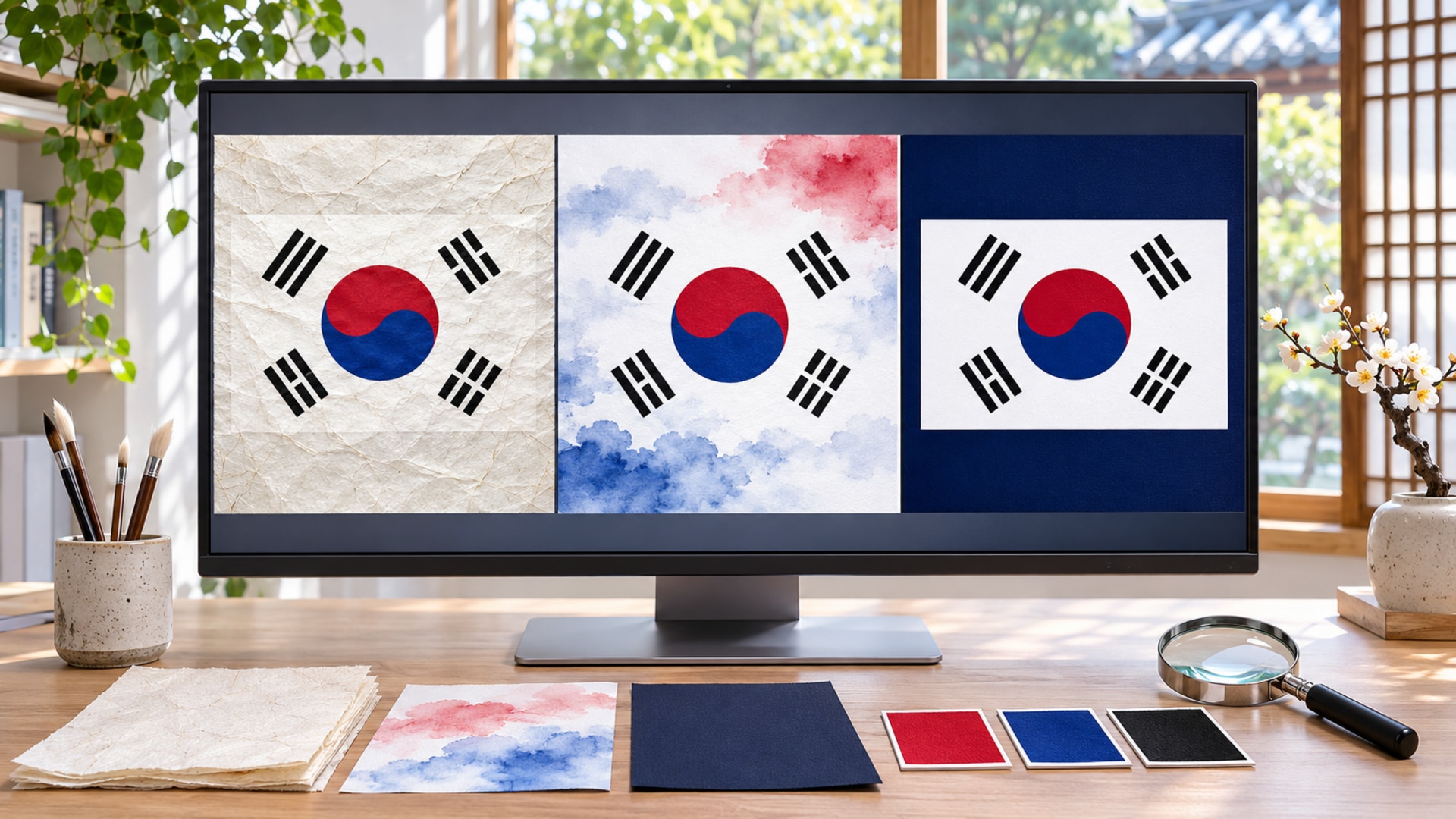
흰 바탕, 중앙의 빨강·파랑 태극, 네 모서리의 건·곤·감·리를 프롬프트에 구체적으로 적어 상징이 흐트러지는 오류를 줄여 보세요. 미니멀, 수채화, 한지, 야간 AMOLED처럼 주변 분위기는 자유롭게 바꾸되 국기 자체의 색과 괘 배열은 정확히 유지하도록 명시할 수 있습니다. 생성 후에는 공식 도안과 비교해 태극 방향과 각 괘를 반드시 확인하는 것이 좋습니다.
- 고정 시각 요소 명시 - 흰 바탕, 위쪽 빨강·아래쪽 파랑 태극, 건·곤·감·리의 위치와 선 구성을 프롬프트에 분명히 적습니다.
- 다양한 화풍 선택 - 공식 도안은 유지하면서 실사, 수채화, 한지, 페이퍼컷, 자개 질감 등 배경 표현만 바꿀 수 있습니다.
- 불필요한 요소 차단 - 정당 표식, 군 휘장, 브랜드 로고, 유명인, 워터마크와 의미 없는 문구를 제외해 활용 위험을 줄입니다.
아이폰·갤럭시·PC에 맞춘 비율과 안전 영역
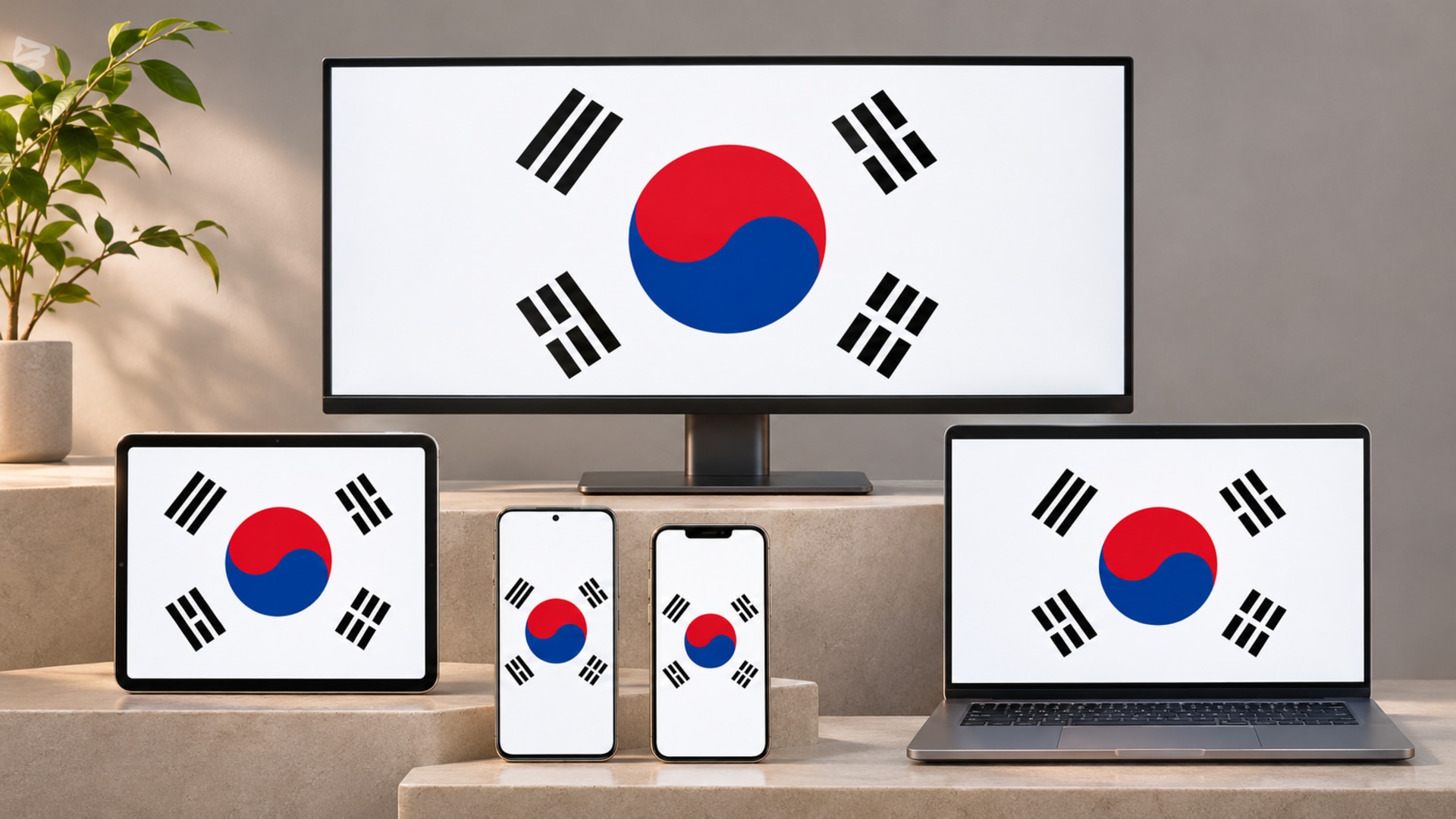
아이폰·갤럭시·PC에 맞춘 비율과 안전 영역
같은 태극기 배경이라도 화면 모양과 아이콘 배치에 따라 인상이 달라집니다. 스마트폰은 9:16 세로 구도를 기본으로 하되 상단 시계와 카메라 영역을 단순하게 유지하고, PC는 16:9 화면에서 바탕화면 아이콘이 잘 보이도록 주제를 중앙 또는 오른쪽에 배치해 보세요. 중요한 국기 요소를 가장자리에서 충분히 떨어뜨리면 기종별 크롭에도 안정적으로 대응할 수 있습니다.
- 모바일 9:16 구성 - 잠금화면 시계와 알림을 가리지 않도록 태극기는 중앙 아래에 두고 상단은 차분하게 정리합니다.
- 데스크톱 16:9 구성 - 아이콘이 많은 왼쪽 영역의 대비를 낮추고 태극기 중심 요소는 안전 영역 안에 배치합니다.
- 기종별 크롭 대응 - 아이폰과 갤럭시의 서로 다른 화면 비율을 고려해 가장자리에는 충분한 배경을 확보합니다.
색감·선명도·괘 디테일까지 꼼꼼하게 보정
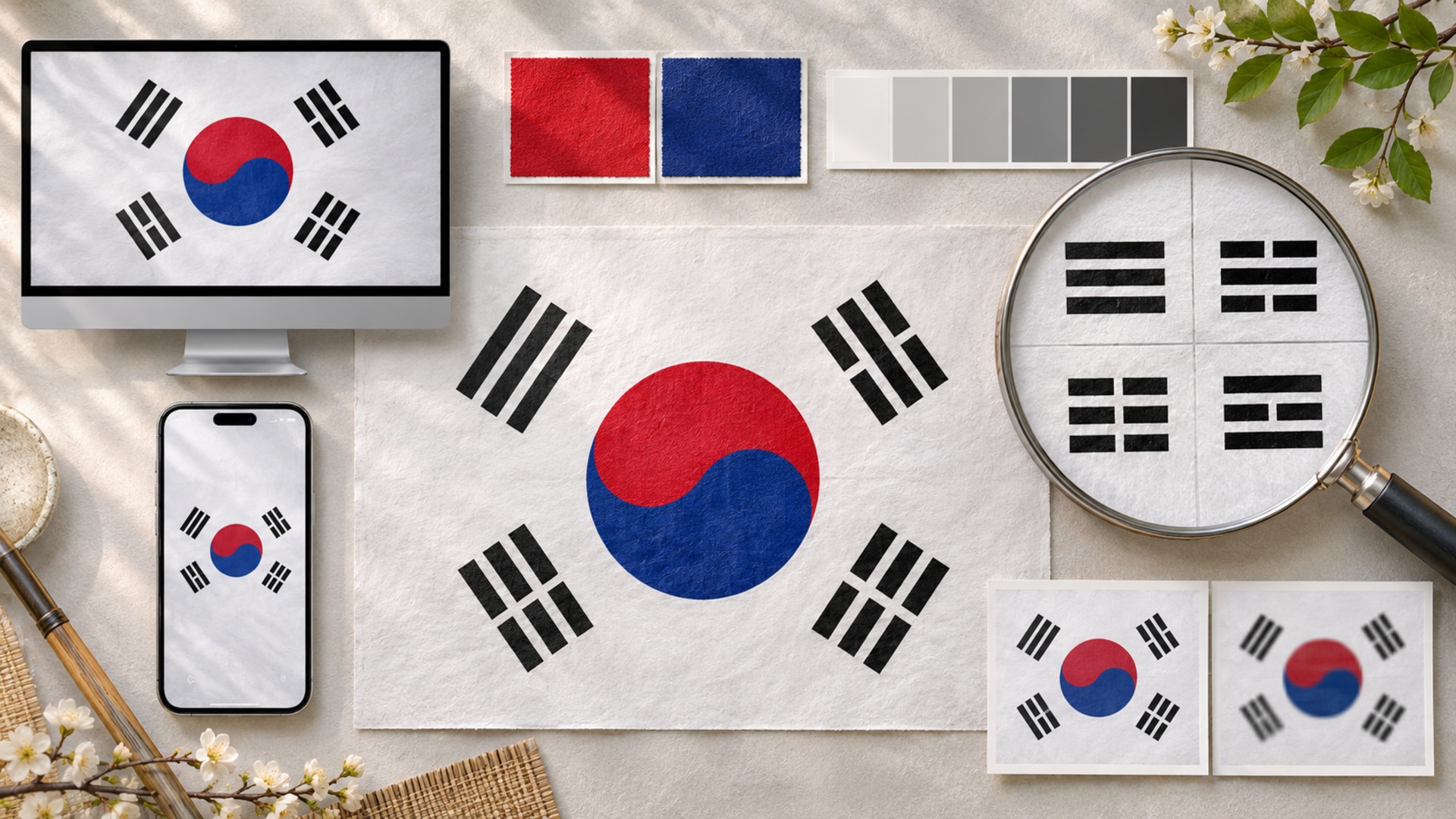
색감·선명도·괘 디테일까지 꼼꼼하게 보정
생성한 이미지의 태극이 흐리거나 괘 선이 붙어 보인다면 확대해 세부를 확인한 뒤 밝기, 대비, 선명도와 채도를 조절해 보세요. 잠금화면용 이미지는 시계가 읽히도록 상단 대비를 정리하고, PC용 이미지는 폴더 아이콘과 겹치는 복잡한 무늬를 줄이는 것이 좋습니다. 공식 행사나 기관 자료처럼 정확성이 중요한 용도에서는 완성본을 공식 국기 도안과 다시 대조하세요.
- 태극 색상 균형 - 빨강과 파랑의 과포화를 줄이고 흰 바탕이 누렇게 뜨지 않도록 색온도를 정돈합니다.
- 4괘 선명도 점검 - 건·곤·감·리의 실선과 끊어진 선이 서로 붙거나 뒤바뀌지 않았는지 확대 확인합니다.
- 화면 가독성 최적화 - 시계, 알림, 앱 아이콘, 바탕화면 폴더가 잘 보이도록 영역별 명암과 질감 밀도를 조절합니다.
태극기 배경화면 프롬프트 FAQ
필모라 AI로 태극기 배경화면 만드는 방법
태극기의 정확한 구성, 원하는 화풍과 화면 비율을 프롬프트에 입력해 아이폰·갤럭시·PC용 고화질 배경화면을 만들어 보세요.
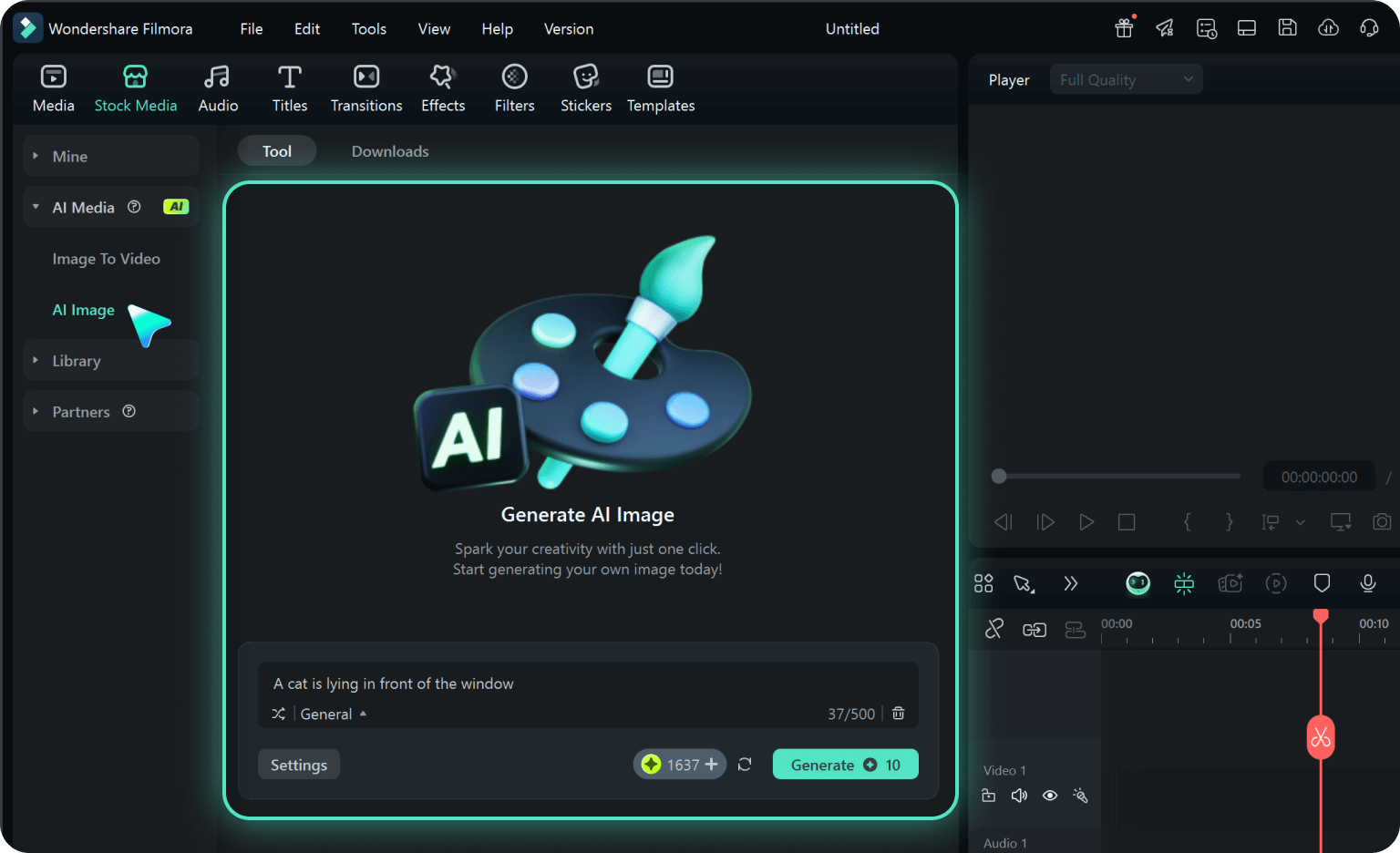
1단계 AI 이미지 생성 기능 실행
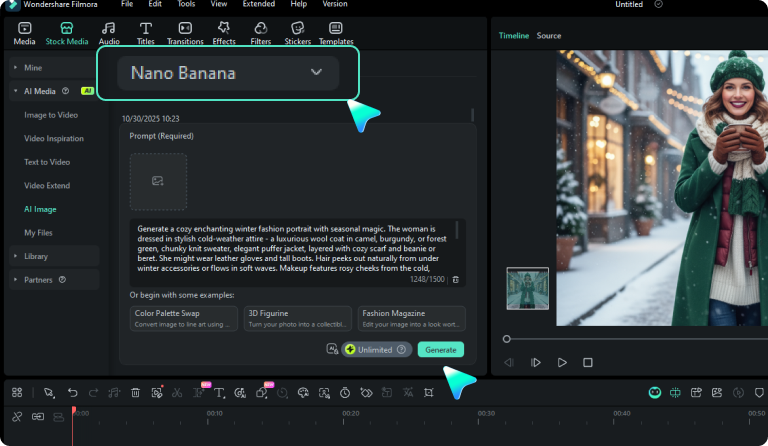
2단계 태극기 배경화면 프롬프트 입력
3단계 공식 도안 확인 후 보정 및 저장
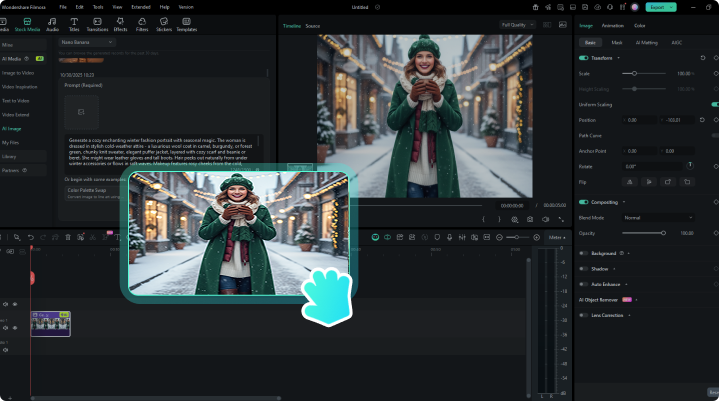
1:AI 이미지 생성 기능 실행
필모라에서 AI 이미지 기능을 실행해 태극기 배경화면 제작을 준비합니다.2:태극기 배경화면 프롬프트 입력
태극과 4괘의 정확한 배열, 원하는 스타일, 기기 비율과 안전 영역을 입력한 뒤 이미지를 생성합니다.3:공식 도안 확인 후 보정 및 저장
태극과 건·곤·감·리를 공식 도안과 비교하고 색감과 화면 구도를 조정한 뒤 기기별 이미지로 저장합니다.
더 많은 태극기·기기별 배경화면 프롬프트
기념일 태극기 이미지부터 아이폰·갤럭시·PC 화면에 맞춘 배경화면까지, 실제 KR 페이지에서 관련 프롬프트를 더 살펴보세요.