AI 다이나믹 자막 예시 및 활용 가이드
AI 다이나믹 자막 스타일과 영상 활용 방법을 확인해 보세요
AI 다이나믹 자막 에셋을 더 불러오는 중...
 카테고리:
카테고리: 길이:
길이: 화면 비율:
AI 다이나믹 자막 제작에 필요한 모든 기능
Filmora의 AI 다이나믹 자막 도구는 음성을 말하는 속도에 맞춘 애니메이션 자막으로 바꿔줍니다. 언어를 자동으로 인식하고 자연스러운 멈춤에 따라 자막을 나누며, 강조 단어와 핵심 단어를 표시할 수 있습니다. 생성 후에는 편집기에서 자막 스타일과 텍스트 속성을 세밀하게 조정할 수 있습니다.
음성으로 AI 다이나믹 자막 만들기
음성으로 AI 다이나믹 자막 만들기
Filmora의 AI 다이나믹 자막 도구는 음성을 자동으로 받아 적고 타임라인에 동기화된 자막을 만듭니다. 언어 인식과 문장 자동 분할을 활용하면 자막 구간을 하나씩 만들지 않아도 음성 콘텐츠를 스타일리시한 자막 영상으로 바꿀 수 있습니다.
- 다음으로 이동해 음성 텍스트 변환에서 AI 다이나믹 자막을 활성화하면 영상 음성에서 바로 자막을 생성할 수 있습니다.
- 음성 자동 동기화와 문장 분할로 자막이 말하는 내용과 정확히 맞물리도록 설정하세요.
- 강조 단어와 핵심 단어로 중요한 단어나 구절을 돋보이게 한 뒤 영상에 맞게 자막 스타일을 다듬어보세요.
AI 다이나믹 자막 스타일 맞춤 설정
AI 다이나믹 자막 스타일 맞춤 설정
AI 다이나믹 자막을 생성한 뒤 Filmora의 속성 컨트롤로 자막의 모양과 움직임을 다듬어보세요. 텍스트 스타일을 조정하고 자막 템플릿을 선택한 다음 애니메이션과 기타 속성을 영상에 맞게 설정할 수 있습니다.
- AI 다이나믹 자막 템플릿을 선택하고 글꼴과 텍스트 속성을 영상 스타일에 맞게 조정하세요.
- 애니메이션, 강조 단어, 핵심 단어 스타일로 음성 속 중요한 단어와 구절을 강조하세요.
- 같은 디자인을 다음 프로젝트에서도 사용하고 싶다면 맞춤 자막 스타일을 프리셋으로 저장하세요.
AI로 다이나믹 자막 완성도 높이기
AI로 다이나믹 자막 완성도 높이기
AI 다이나믹 자막은 Filmora의 다른 AI 및 편집 도구와 함께 사용해 완성도 높은 영상을 만들 수 있습니다. 보조 비주얼을 생성하고 음성 해설을 추가하거나 자막 생성 후에도 프로젝트를 계속 편집해보세요.
AI 다이나믹 자막 FAQ
Filmora에서 AI 다이나믹 자막 만드는 방법
미디어를 가져오고 음성을 텍스트로 변환해 AI 다이나믹 자막을 생성한 다음 스타일을 맞춤 설정하고 영상을 미리 본 후 내보내세요.
1단계 Filmora로 미디어 가져오기
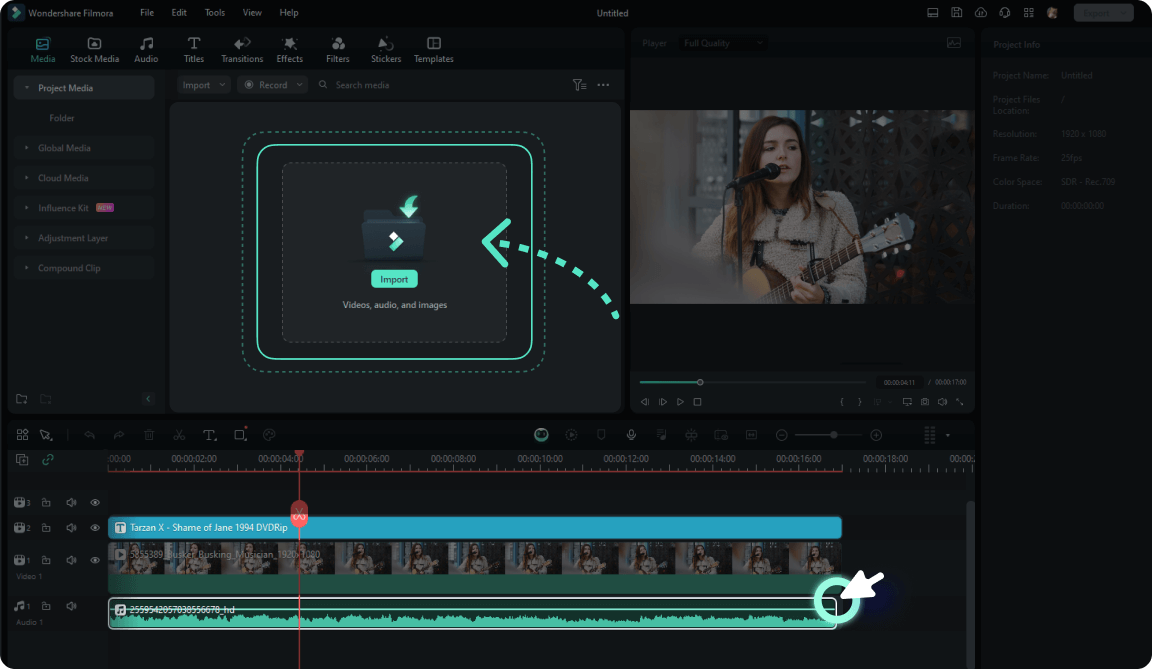
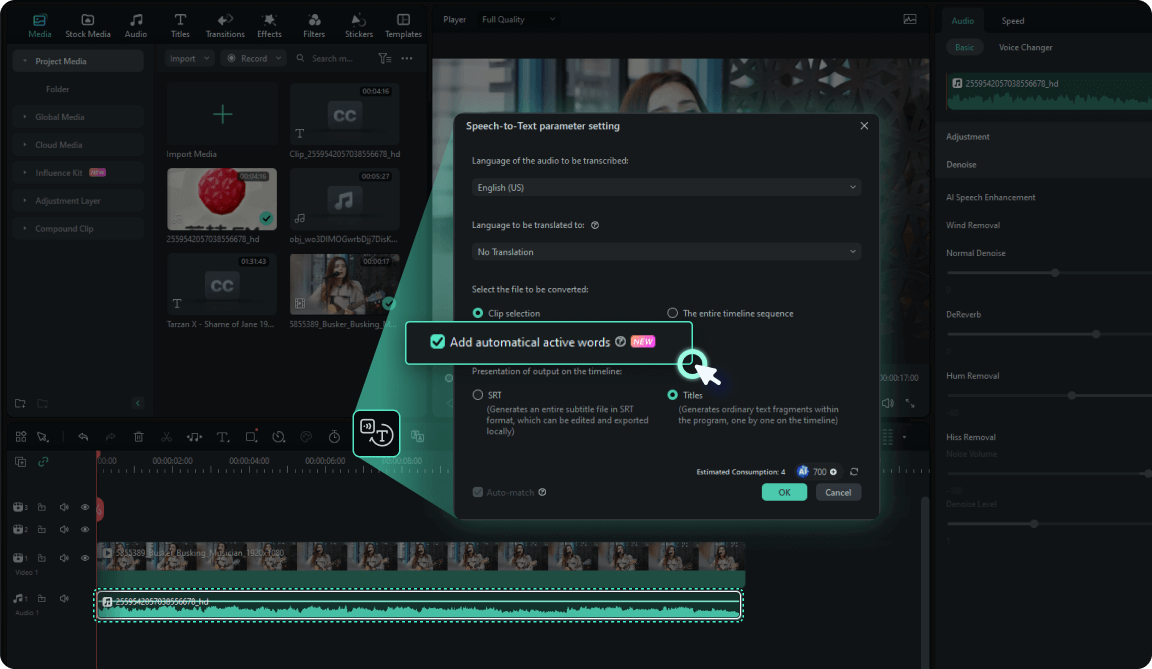
2단계 AI 다이나믹 자막 생성하기
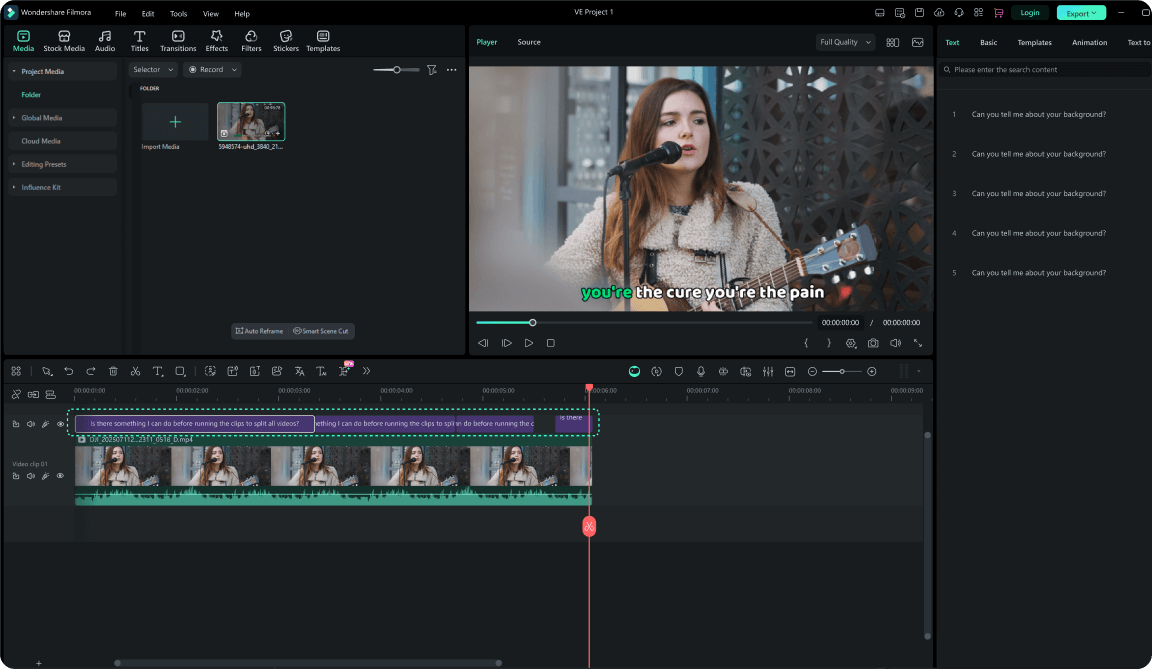
3단계 스타일 선택, 맞춤 설정 및 내보내기
-
1: Filmora로 미디어 가져오기
새 프로젝트를 시작하고 영상이나 오디오를 가져오세요. 미디어를 타임라인에 추가한 후 AI 자막 → 동적 캡션를 열어 AI 다이나믹 자막에 접근합니다. -
2: AI 다이나믹 자막 생성하기
AI 다이나믹 자막을 활성화하고 언어 설정을 선택한 뒤 생성을 클릭하세요. Filmora가 음성을 받아 적고 자막을 나누어 타임라인에 스타일이 적용된 자막을 바로 만듭니다. -
3: 스타일 선택, 맞춤 설정 및 내보내기
자막 템플릿, 애니메이션, 강조 단어 또는 핵심 단어 스타일을 선택하세요. 속성 패널에서 텍스트와 설정을 다듬고 결과를 미리 본 뒤 완성된 영상을 내보냅니다.
클레이 캐릭터와 함께 볼 만한 AI 프롬프트
캐릭터 설정표부터 반려동물 일러스트와 귀여운 배경화면까지, 같은 아이디어를 다양한 이미지 콘텐츠로 확장해 보세요.