다양한 화면 분할 효과와 멀티 스크린
그리드, 회전, 필름, 앨범 스타일의 다중 화면과 비디오 콜라주 리소스를 만나보세요.
화면 분할 효과를 더 불러오는 중...
 카테고리:
카테고리: 길이:
길이: 종횡비:
종횡비:필모라 화면 분할 효과로 완성하는 다중 화면과 비디오 콜라주
여러 클립을 하나의 화면에 배치하는 필모라 화면 분할 효과로 정보와 장면을 더욱 풍성하게 전달해 보세요. 그리드형 다중 화면, 회전하는 멀티 스크린, 필름 스타일 비디오 콜라주와 다양한 분할 프레임을 활용하면 복잡한 레이아웃도 빠르게 완성할 수 있습니다.
여러 장면을 한눈에 보여주는 다중 화면
여러 장면을 한눈에 보여주는 다중 화면
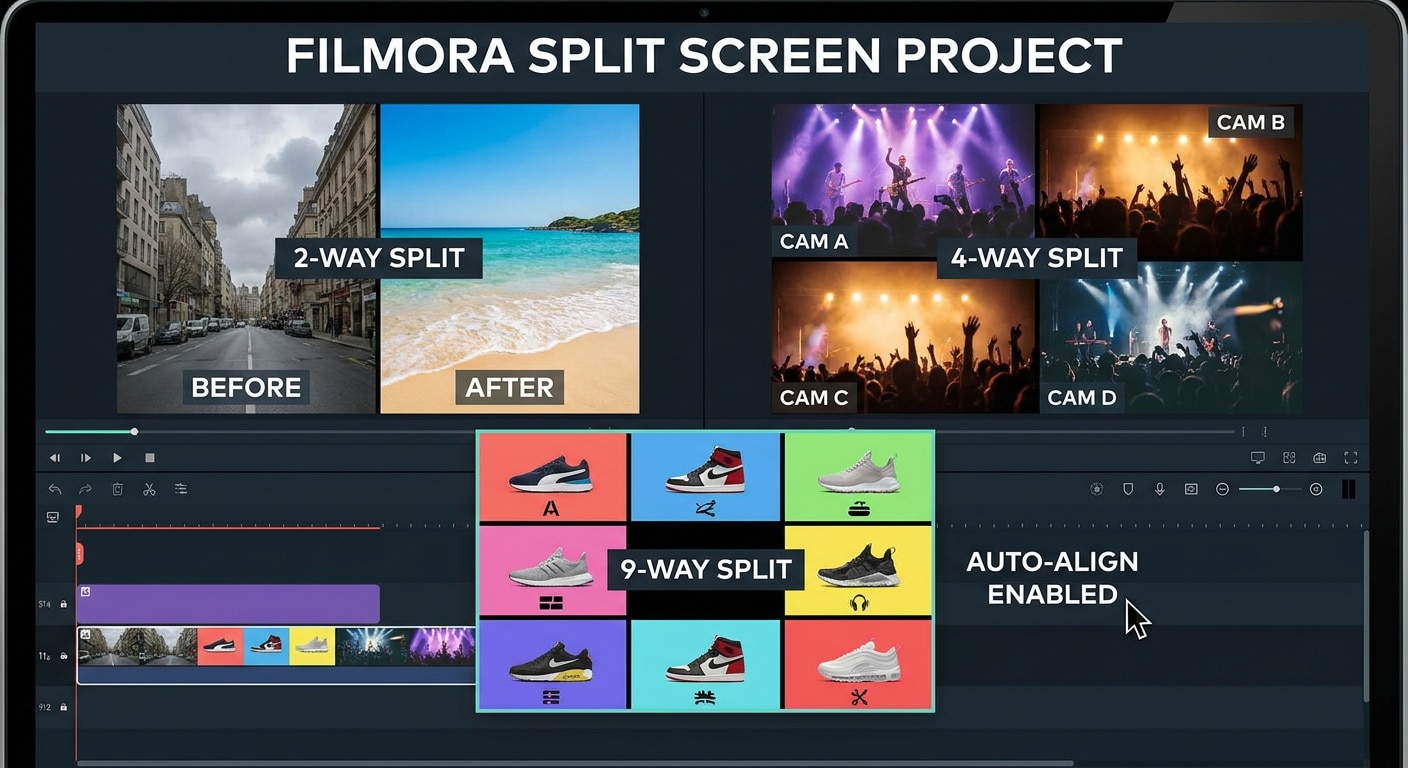
필모라 화면 분할 효과를 사용하면 서로 다른 영상과 사진을 하나의 프레임에 동시에 배치할 수 있습니다. 여행 전후 비교, 여러 각도의 촬영 화면, 인터뷰 반응 영상처럼 한 장면만으로 전달하기 어려운 내용을 보기 쉽게 구성해 보세요. 미리 디자인된 분할 프레임을 선택하면 복잡한 레이아웃 작업 없이도 균형 잡힌 다중 화면을 빠르게 완성할 수 있습니다.
- 다양한 화면 수: 2분할부터 4분할, 9분할까지 콘텐츠에 맞는 다중 화면 구성을 선택할 수 있습니다.
- 동시 장면 비교: 전후 변화, 여러 카메라 각도와 제품 비교 장면을 한 화면에서 직관적으로 보여줍니다.
- 자동 정렬 레이아웃: 클립을 프레임에 넣기만 하면 크기와 위치가 레이아웃에 맞게 자연스럽게 정돈됩니다.
회전·슬라이드로 살아나는 멀티 스크린
회전·슬라이드로 살아나는 멀티 스크린
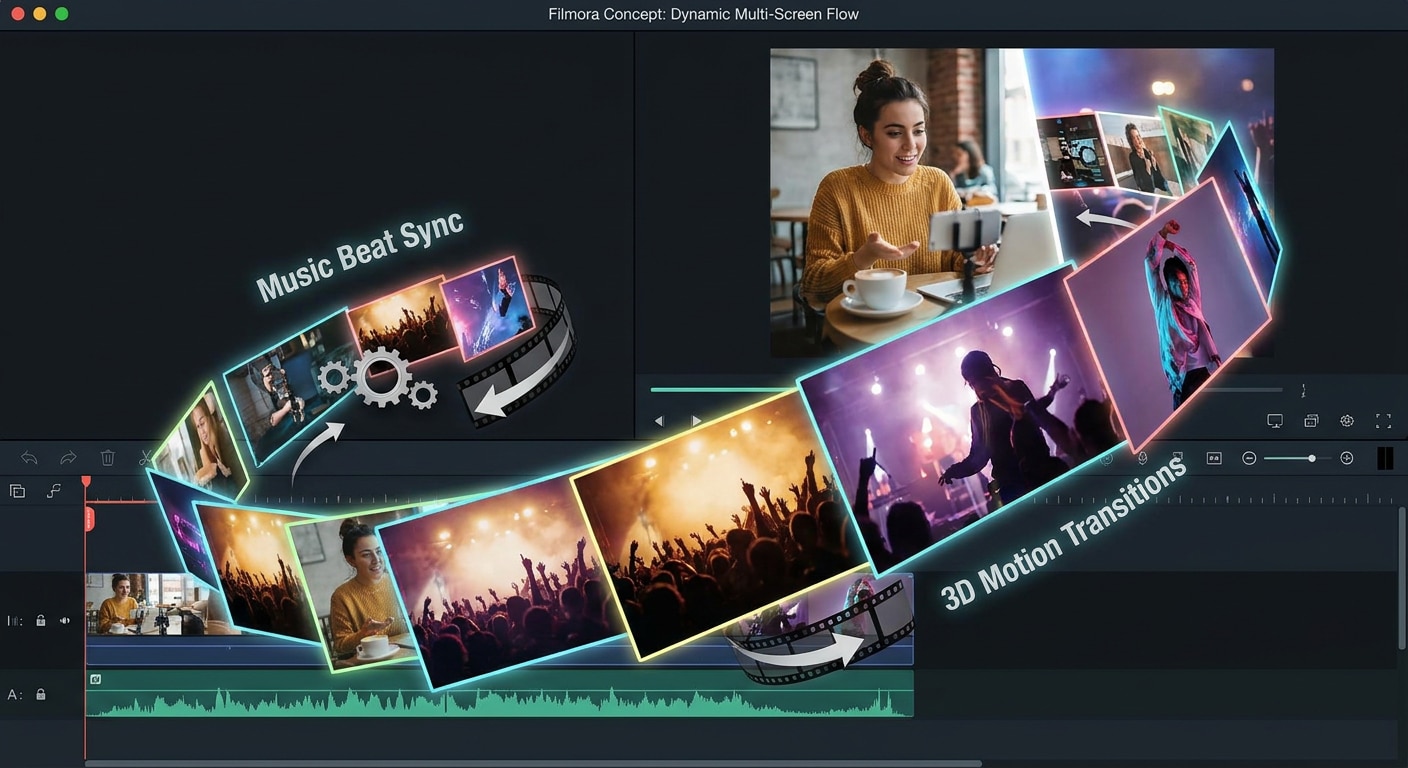
정적인 화면 나누기에 그치지 않고 회전, 슬라이드, 나선형 움직임이 포함된 멀티 스크린 효과를 적용할 수 있습니다. 여러 화면이 순서대로 나타나거나 입체적으로 전환되어 영상의 리듬과 몰입감을 높여줍니다. 브이로그 오프닝, 행사 하이라이트와 음악 영상처럼 빠른 전개가 필요한 콘텐츠에 특히 잘 어울립니다.
- 역동적인 화면 전환: 그리드 회전, 이중 링, 나선형 움직임으로 여러 클립을 자연스럽게 연결합니다.
- 리듬감 있는 배열: 음악 비트와 장면 전환 시점에 맞춰 분할 화면이 순차적으로 등장하도록 조정할 수 있습니다.
- 입체적인 시각 효과: 3D 필름 롤링과 회전형 프레임으로 평면적인 비디오 콜라주에 깊이감을 더합니다.
사진과 영상을 조합하는 비디오 콜라주
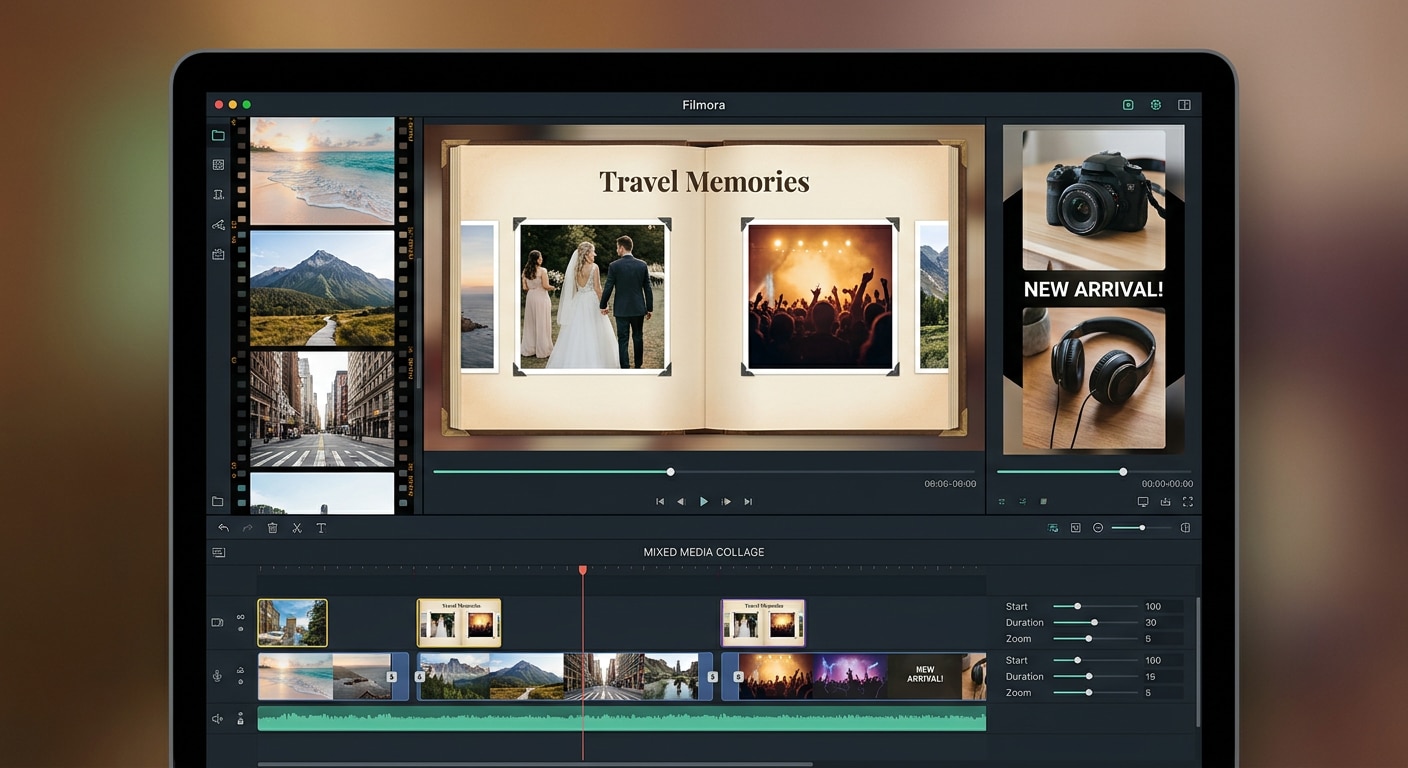
사진과 영상을 조합하는 비디오 콜라주
여행 사진, 행사 영상, 제품 컷처럼 서로 다른 미디어를 하나의 비디오 콜라주로 구성해 보세요. 필름 롤, 앨범 슬라이드와 팝업 스타일의 분할 프레임을 활용하면 여러 추억과 정보를 짧은 시간 안에 풍성하게 보여줄 수 있습니다. 각 프레임의 영상 교체와 재생 구간 조정도 타임라인에서 간편하게 처리할 수 있습니다.
- 사진·영상 혼합: 정지 이미지와 동영상 클립을 같은 분할 프레임 안에 자유롭게 조합할 수 있습니다.
- 감각적인 콜라주 스타일: 필름, 앨범, 소셜 미디어 팝업 등 콘텐츠 분위기에 맞는 레이아웃을 제공합니다.
- 개별 클립 조정: 각 화면의 시작점, 길이, 확대 위치를 따로 조절해 중요한 장면을 정확히 보여줍니다.
쇼츠·브이로그·인터뷰에 맞는 분할 프레임
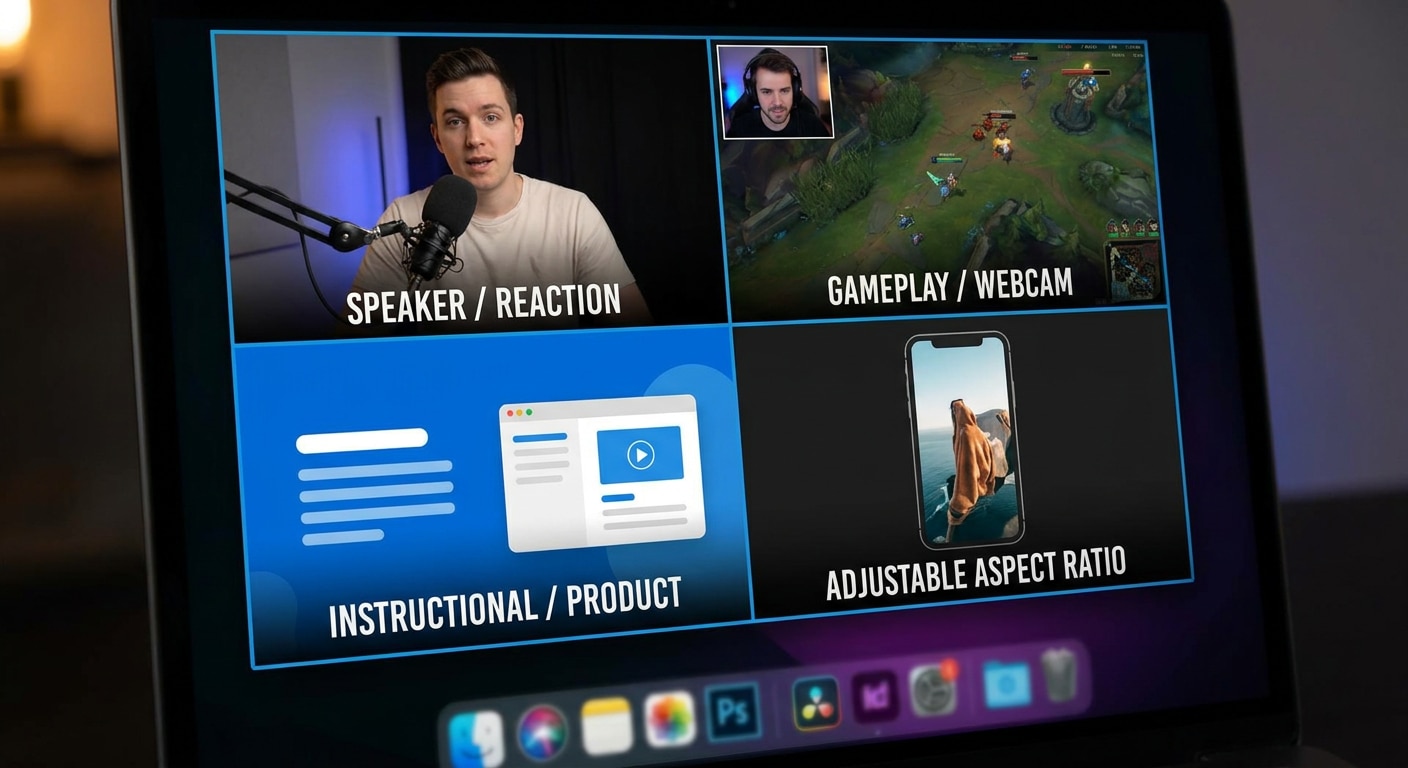
쇼츠·브이로그·인터뷰에 맞는 분할 프레임
분할 프레임은 쇼츠와 릴스뿐 아니라 브이로그, 인터뷰, 게임, 제품 리뷰에도 폭넓게 활용할 수 있습니다. 말하는 사람과 반응 화면을 함께 보여주거나 게임 플레이와 얼굴 화면을 동시에 배치해 정보 전달력을 높여보세요. 가로형 영상부터 세로형 소셜 콘텐츠까지 프로젝트 비율에 맞게 화면 구성을 조정할 수 있습니다.
- 인터뷰와 반응 영상: 발화자와 상대방의 반응 또는 자료 화면을 동시에 노출해 대화 흐름을 선명하게 전달합니다.
- 게임과 튜토리얼: 메인 화면과 웹캠, 설명 화면을 함께 배치해 시청자가 필요한 정보를 놓치지 않게 합니다.
- 소셜 콘텐츠 최적화: 쇼츠, 릴스와 브이로그에 맞춰 화면 수와 비율을 조절하고 시선을 집중시킵니다.
화면 분할 효과 FAQ
필모라에서 화면 분할 효과를 적용하는 방법
단 3단계로 원하는 분할 프레임을 선택하고 여러 클립을 배치한 뒤 완성된 멀티 스크린 영상을 내보낼 수 있습니다.
1단계 분할 화면 템플릿 선택하기
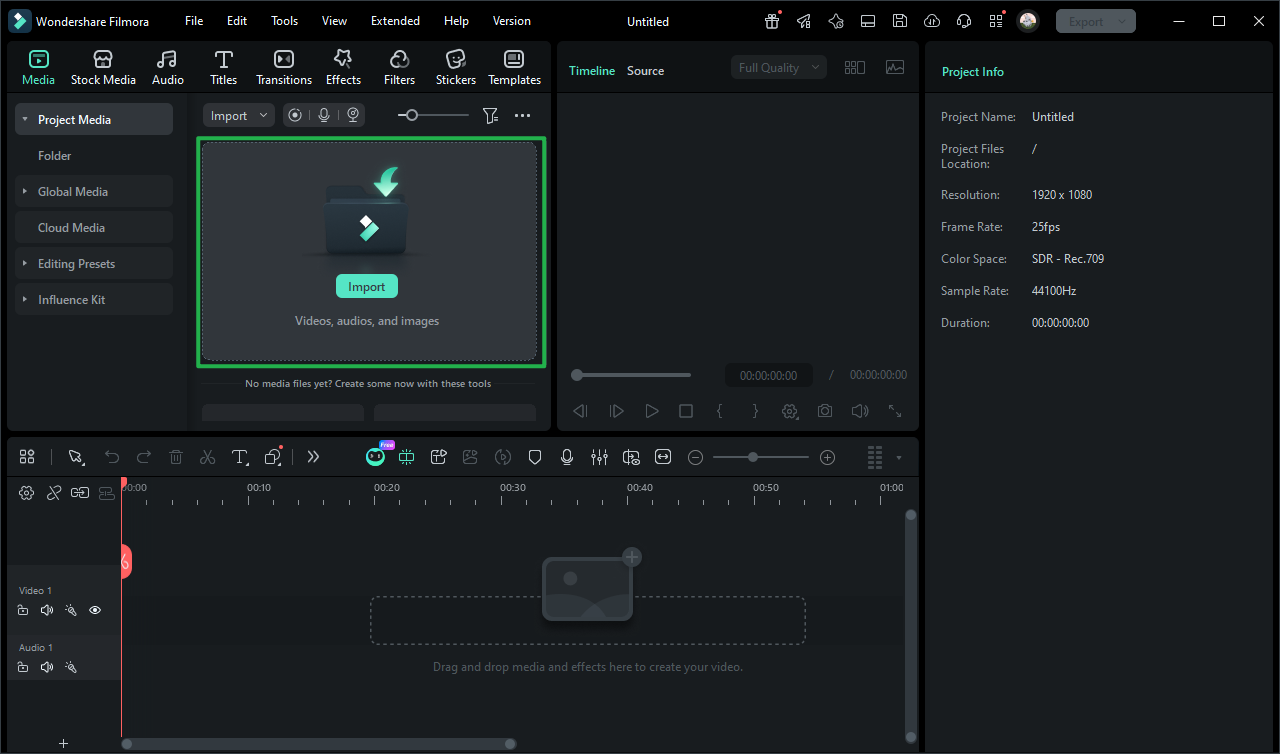
2단계 각 프레임에 클립 배치하기
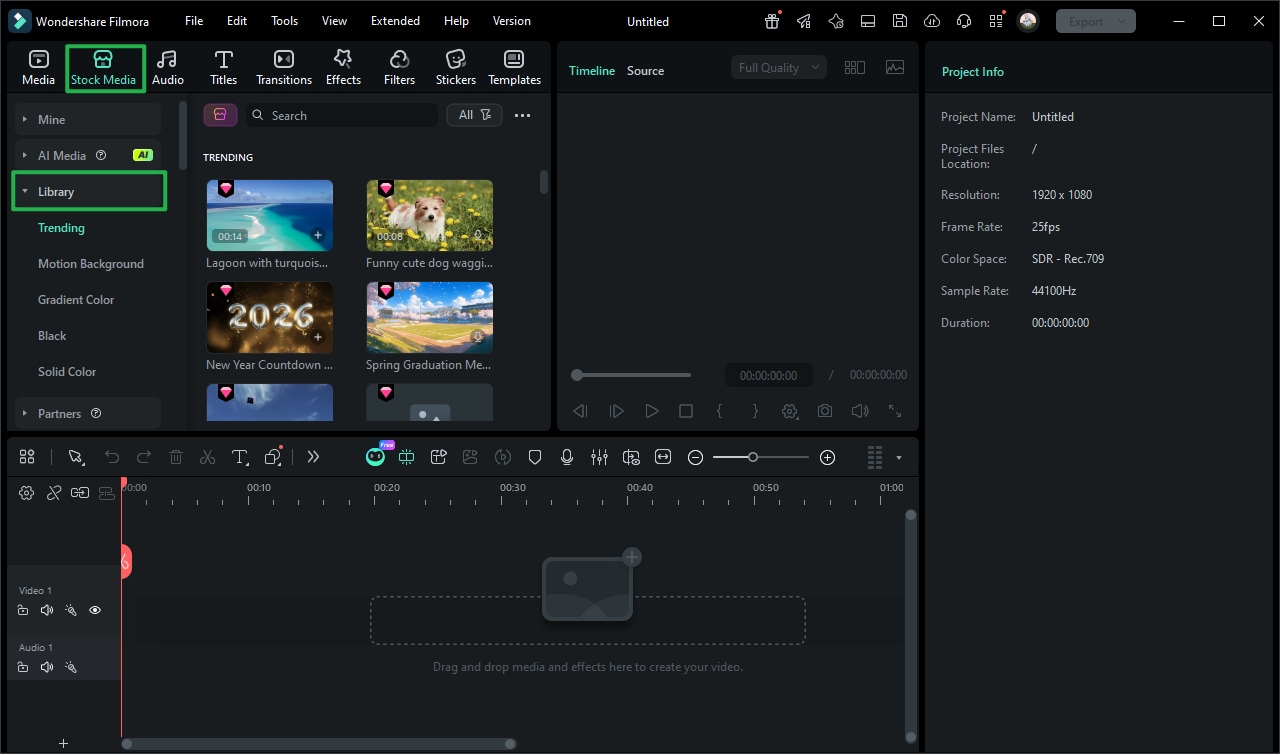
3단계 멀티 스크린 영상 내보내기
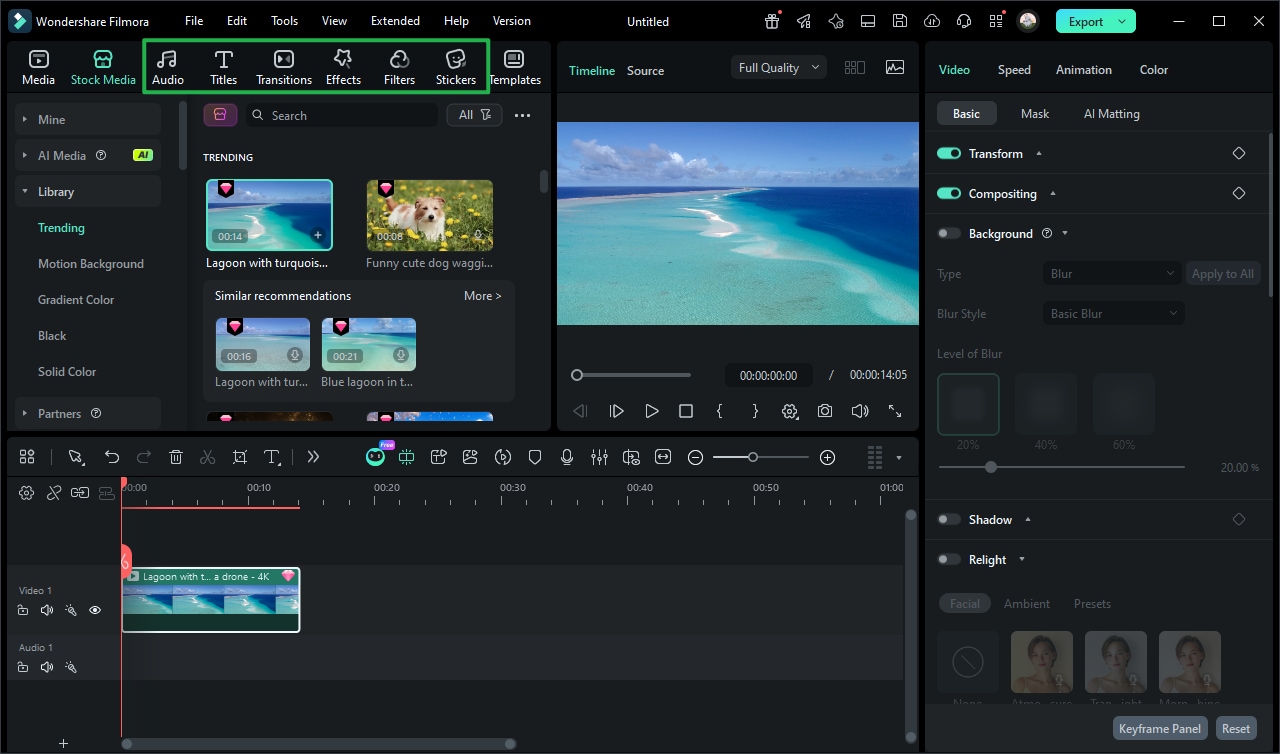
-
1:분할 화면 템플릿 선택하기
필모라를 실행하고 템플릿 또는 분할 화면 메뉴에서 원하는 다중 화면 레이아웃을 선택한 뒤 타임라인에 추가하세요. -
2:각 프레임에 클립 배치하기
각 분할 프레임에 영상이나 사진을 끌어놓고 시작 지점, 크기와 위치를 조정해 중요한 장면이 잘 보이도록 구성하세요. -
3:멀티 스크린 영상 내보내기
모든 화면의 재생 타이밍과 구성을 확인한 뒤 내보내기를 클릭하여 쇼츠, 브이로그와 프레젠테이션에 사용할 영상을 저장하세요.