Filmora
Filmora - AI 동영상 편집기
강력하면서도 간단한 비디오 편집 앱
열기

필모라 예능 자막 템플릿

웃음 포인트부터 리액션까지, 영상 분위기를 살리는 예능 자막 효과

필모라 예능 자막 템플릿으로 평범한 대화 장면도 웃음 포인트가 살아 있는 콘텐츠로 바꿔보세요. 당황, 충격, 반전, 감탄, 정적 등 상황별 자막 스타일을 빠르게 적용해 유튜브 예능, 브이로그, 인터뷰, 쇼츠 영상의 몰입도를 높일 수 있습니다. 필모라의 크리에이티브 에셋 라이브러리에서 원하는 자막을 골라 타임라인에 바로 적용해 보세요.

2.9M+

크리에이티브 에셋

100M+

다운로드

30M+

활성 사용자

상황별 필모라 예능 자막 템플릿

웃음, 당황, 반전, 감탄, 리액션 장면에 바로 활용할 수 있는 예능 자막 효과를 미리 보고 선택해 보세요.

{{ getRatioText(template.ratio) }}
{{ template.title }}
{{ template.duration }}
{{ base_config.category }}
{{ template.downloads }}

예능 자막 템플릿을 더 불러오는 중...

필모라 예능 자막으로 완성하는 더 재미있는 영상:
상황과 감정을 살리는 자막 효과를 빠르게 적용하세요

복잡한 자막 디자인 작업 없이도 영상의 웃음 포인트와 감정선을 또렷하게 전달할 수 있습니다. 필모라 예능 자막 템플릿은 대화, 리액션, 반전, 강조 장면에 맞는 다양한 모션과 글자 스타일을 제공해 편집 시간을 줄여줍니다. 템플릿을 선택하고 문구만 바꾸면 유튜브 예능, 브이로그, 인터뷰, 쇼츠에 자연스럽게 어울리는 자막을 완성할 수 있습니다. 원더쉐어 필모라와 함께 영상의 재미와 정보 전달력을 동시에 높여보세요.

웃음 포인트를 살리는 강조 자막
필모라 강조 예능 자막 템플릿

웃음 포인트를 살리는 강조 자막

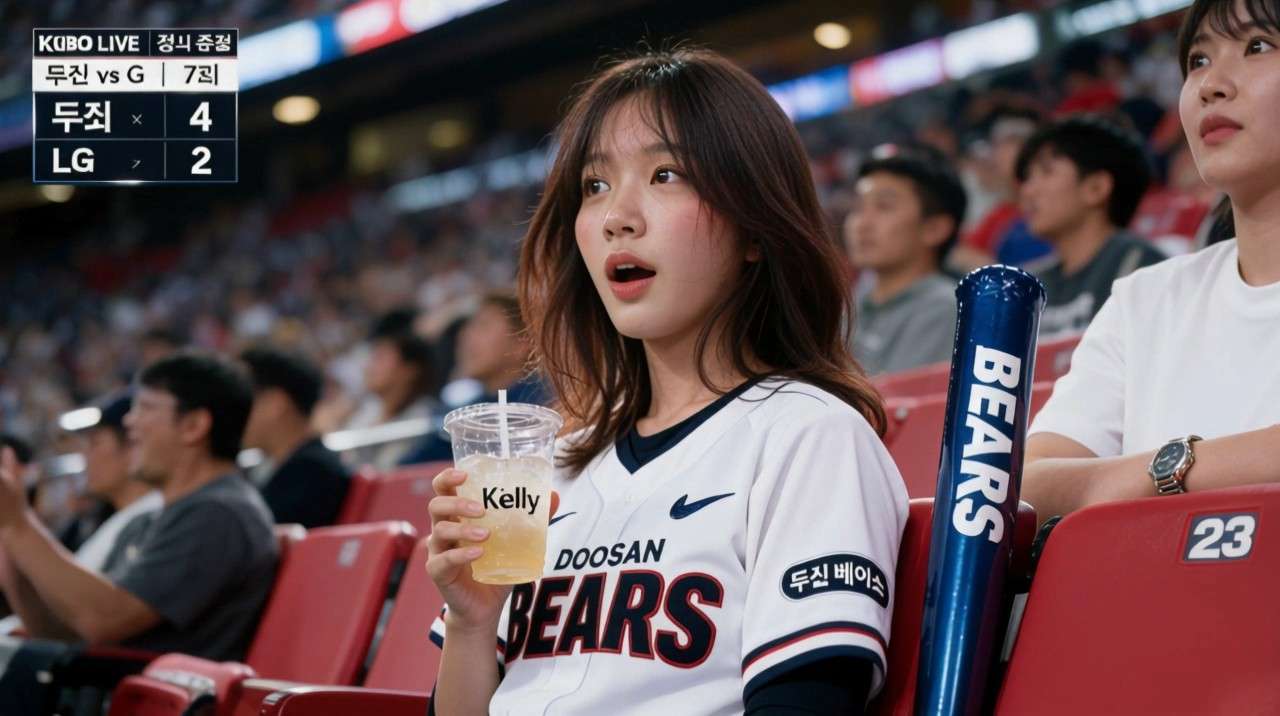
짧은 한마디나 예상치 못한 반응도 강조 자막 하나로 더 강한 웃음 포인트가 됩니다. 굵은 글자, 확대 모션, 강한 색 대비가 적용된 예능 자막 템플릿을 활용하면 시청자가 놓치기 쉬운 핵심 대사와 장면을 즉시 부각할 수 있습니다.

  • 핵심 대사 강조: 중요한 멘트에 굵은 글자와 확대 효과를 적용해 시선을 집중시킵니다.
  • 상황별 스타일 선택: 웃음, 충격, 당황, 감탄 등 장면 분위기에 맞는 자막을 빠르게 찾을 수 있습니다.
  • 간편한 문구 수정: 템플릿의 글자만 바꿔도 완성도 높은 예능식 자막을 손쉽게 제작할 수 있습니다.

리액션을 더 생생하게 만드는 모션 자막
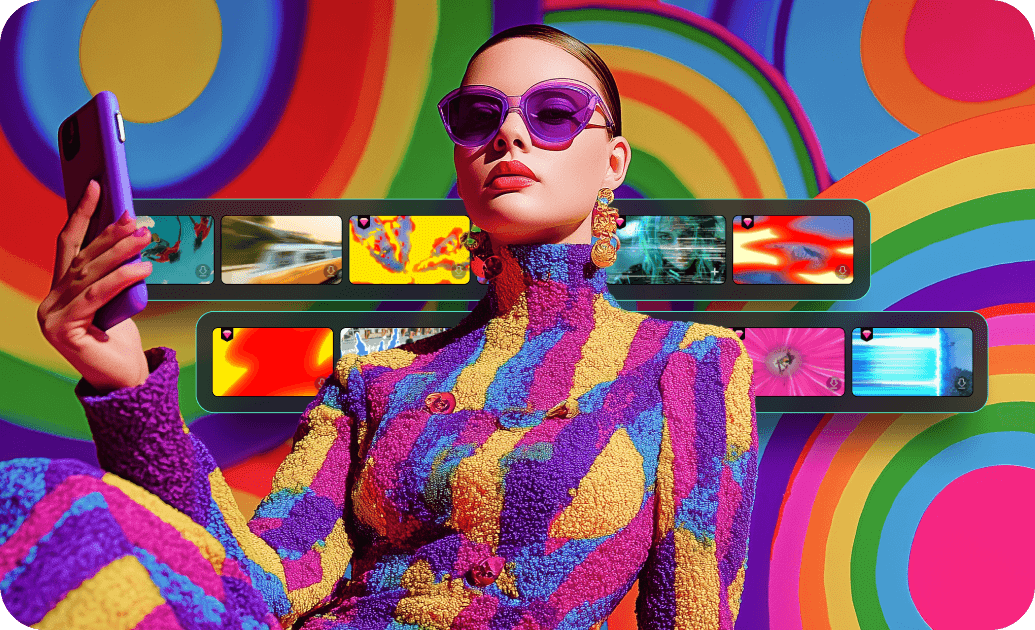
필모라 리액션 모션 자막 효과

리액션을 더 생생하게 만드는 모션 자막

리액션 장면은 자막의 등장 타이밍과 움직임에 따라 재미가 크게 달라집니다. 필모라의 예능 자막 템플릿과 색보정 기능을 함께 활용하면 놀람, 당황, 정적, 폭소 같은 감정을 색상과 모션으로 더욱 선명하게 표현할 수 있습니다.

  • 리액션 전용 프리셋: 놀람, 당황, 감탄, 폭소 등 자주 쓰는 감정 표현을 빠르게 적용합니다.
  • 자연스러운 등장 모션: 팝업, 확대, 흔들림 등 장면의 템포에 맞는 트랜지션 추가으로 자막의 주목도를 높입니다.
  • 자유로운 문구 편집: 손쉽게 자막 추가하고 글꼴, 크기, 색상, 위치를 조정해 채널만의 자막 스타일을 만들 수 있습니다.

유튜브·쇼츠에 맞춘 빠른 자막 편집

유튜브 쇼츠 예능 자막 편집

유튜브·쇼츠에 맞춘 빠른 자막 편집

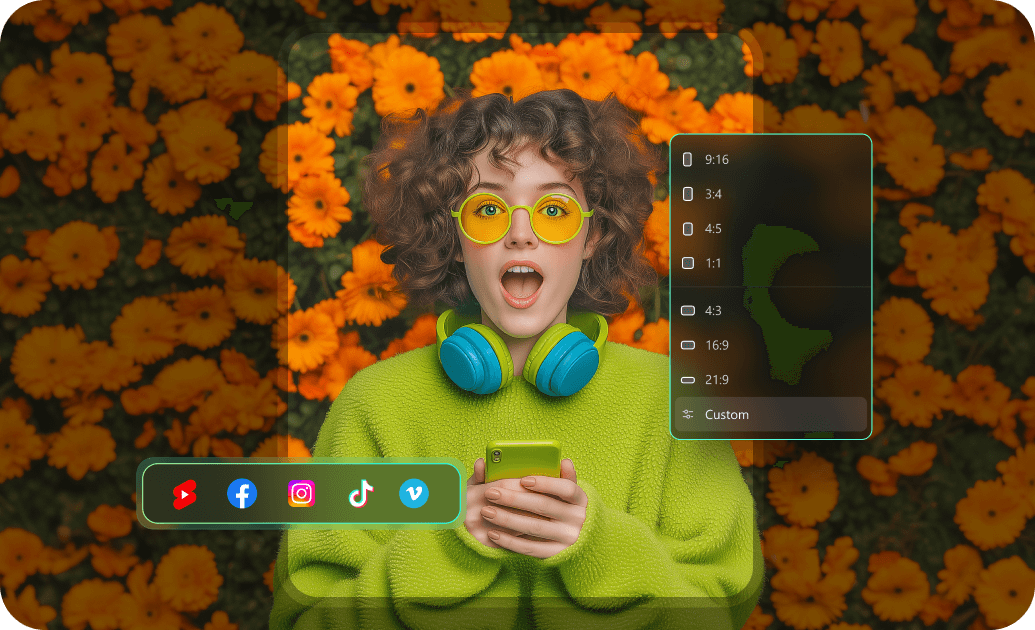
예능 자막 템플릿을 적용한 뒤에는 영상 비율과 플랫폼에 맞게 자막 크기와 위치를 조정할 수 있습니다. 필모라는 가로형 유튜브 영상부터 세로형 쇼츠와 릴스까지 다양한 화면 비율에서 자막이 잘 보이도록 빠른 편집과 내보내기를 지원합니다.

  • 플랫폼별 화면 최적화: 16:9 유튜브와 9:16 쇼츠에 맞춰 자막 크기와 안전 영역을 조정하세요.
  • 빠른 편집 지원: AI 기능을 활용해 음성 인식 자막을 만든 뒤 예능 자막 스타일을 더해 작업 시간을 줄일 수 있습니다.
  • 고화질 내보내기: 완성한 영상을 유튜브, 쇼츠, 릴스 등 원하는 플랫폼 규격으로 선명하게 저장할 수 있습니다.

필모라 예능 자막 템플릿 FAQ

필모라를 실행한 뒤 상단의 타이틀 또는 템플릿 메뉴에서 예능, 리액션, 강조 자막과 관련된 키워드를 검색해 보세요. 원하는 템플릿을 미리 본 뒤 타임라인으로 드래그하면 바로 적용할 수 있습니다.
네. 템플릿을 타임라인에 추가한 뒤 문구, 글꼴, 크기, 색상, 테두리, 그림자, 위치를 자유롭게 조정할 수 있습니다. 채널의 분위기와 장면 성격에 맞춰 자막 스타일을 세밀하게 맞출 수 있습니다.
물론입니다. 대화 중심 유튜브 예능, 일상 브이로그, 인터뷰, 먹방, 게임 영상처럼 리액션이 중요한 콘텐츠에 잘 어울립니다. 강조 자막과 상황 자막을 적절히 섞으면 영상의 템포와 재미를 함께 높일 수 있습니다.
검색창에 웃음, 당황, 충격, 감탄, 반전, 리액션, 강조 같은 상황 키워드를 입력해 보세요. 자막의 색상과 움직임뿐 아니라 장면의 감정과 편집 속도까지 고려하면 더 자연스러운 템플릿을 고를 수 있습니다.
네. 음성 인식으로 기본 자막을 만든 뒤, 강조할 문장이나 웃음 포인트에 예능 자막 템플릿을 추가하면 됩니다. 타임라인 동영상 편집기를 사용하여 음악, 음향 효과, 보이스오버를 추가해 보세요. 또한 클립에 LUT 추가를 적용해 영상 전체의 색감과 자막 분위기를 통일할 수 있습니다.

필모라에서 예능 자막 템플릿을 적용하는 방법

단 3단계로 영상 장면에 맞는 예능 자막을 찾아 적용하고, 문구와 타이밍을 조정해 완성도 높은 콘텐츠를 만들어보세요.

1단계 필모라 실행 및 영상 가져오기

필모라를 실행하고 새 프로젝트를 만든 다음 영상 클립을 가져옵니다. 그런 다음 자막 패널을 열어 자막 템플릿 추가를 시작하세요.
Open filmora to create a subtitles title
2단계 자막 템플릿 선택하기
라이브러리를 둘러보고 다이내믹한 자막 템플릿을 선택하세요. 타임라인으로 드래그한 다음 오디오에 맞춰 텍스트를 동기화합니다.
Choose subtitles title templates in filmora
3단계 영상 자막 커스터마이징 및 내보내기
폰트, 윤곽선, 모션 타이밍을 미세 조정하여 영상 자막을 돋보이게 만드세요. 결과물을 미리 확인하고 시청 지속 시간이 높은 멋진 영상을 내보내세요.
Export video with subtitles video titles
  • 1: 필모라 실행 및 영상 가져오기
    필모라를 실행하고 새 프로젝트를 만든 다음 영상 클립을 가져옵니다. 그런 다음 자막 패널을 열어 자막 템플릿 추가를 시작하세요.
  • 2: 자막 템플릿 선택하기
    라이브러리를 둘러보고 다이내믹한 자막 템플릿을 선택하세요. 타임라인으로 드래그한 다음 오디오에 맞춰 텍스트를 동기화합니다.
  • 3: 영상 자막 커스터마이징 및 내보내기
    폰트, 윤곽선, 모션 타이밍을 미세 조정하여 영상 자막을 돋보이게 만드세요. 결과물을 미리 확인하고 시청 지속 시간이 높은 멋진 영상을 내보내세요.
예능 자막과 함께 활용하기 좋은 필모라 인기 템플릿

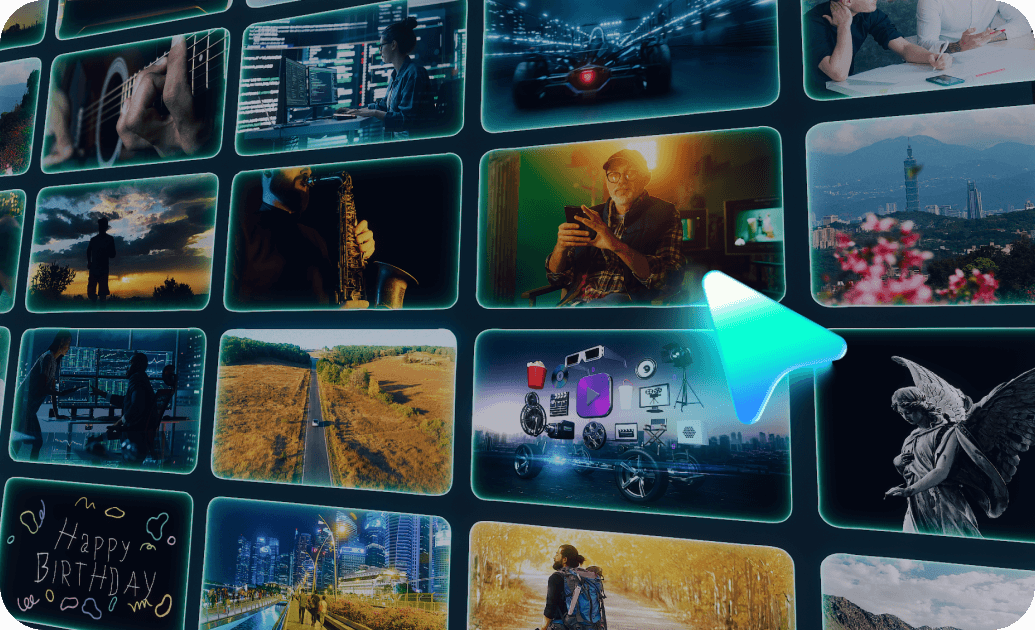
예능 자막은 영상의 핵심 장면을 강조하지만, 콘텐츠 전체의 완성도를 높이려면 인트로, 화면 전환, 스티커, 효과음 같은 편집 요소를 함께 활용하는 것이 좋습니다. 필모라의 AI 이미지 생성AI 영상 생성 기능을 활용하면 예능 자막과 어울리는 배경 이미지나 짧은 보조 영상을 직접 만들 수 있습니다. 다양한 필모라 템플릿과 크리에이티브 에셋을 조합해 채널만의 재미있는 편집 스타일을 완성해 보세요.