예쁜 배경 화면 프롬프트:
기기와 취향에 맞는 스타일을 골라보세요
감성 풍경, 귀여운 캐릭터, 핑크·하늘색·보라색 테마와 사계절 디자인 중 마음에 드는 프롬프트를 골라 나만의 배경 화면을 만들어 보세요.
더 많은 템플릿 불러오는 중...
 카테고리:
카테고리: 길이:
길이: 화면 비율:
필모라로 더 쉽고 선명하게 완성하는 예쁜 배경 화면
예쁜 배경 화면은 색감뿐 아니라 사용 기기, 아이콘과 시계 위치, 피사체의 크기까지 함께 고려해야 편하게 사용할 수 있습니다. Filmora의 AI 기능으로 감성 풍경과 귀여운 캐릭터를 생성하고, AI 이미지 동영상 변환과 이미지 보정, 크리에이티브 에셋을 이어서 활용해 취향이 일관된 콘텐츠로 완성해 보세요.
한 줄 프롬프트로 만드는 나만의 감성 배경 화면
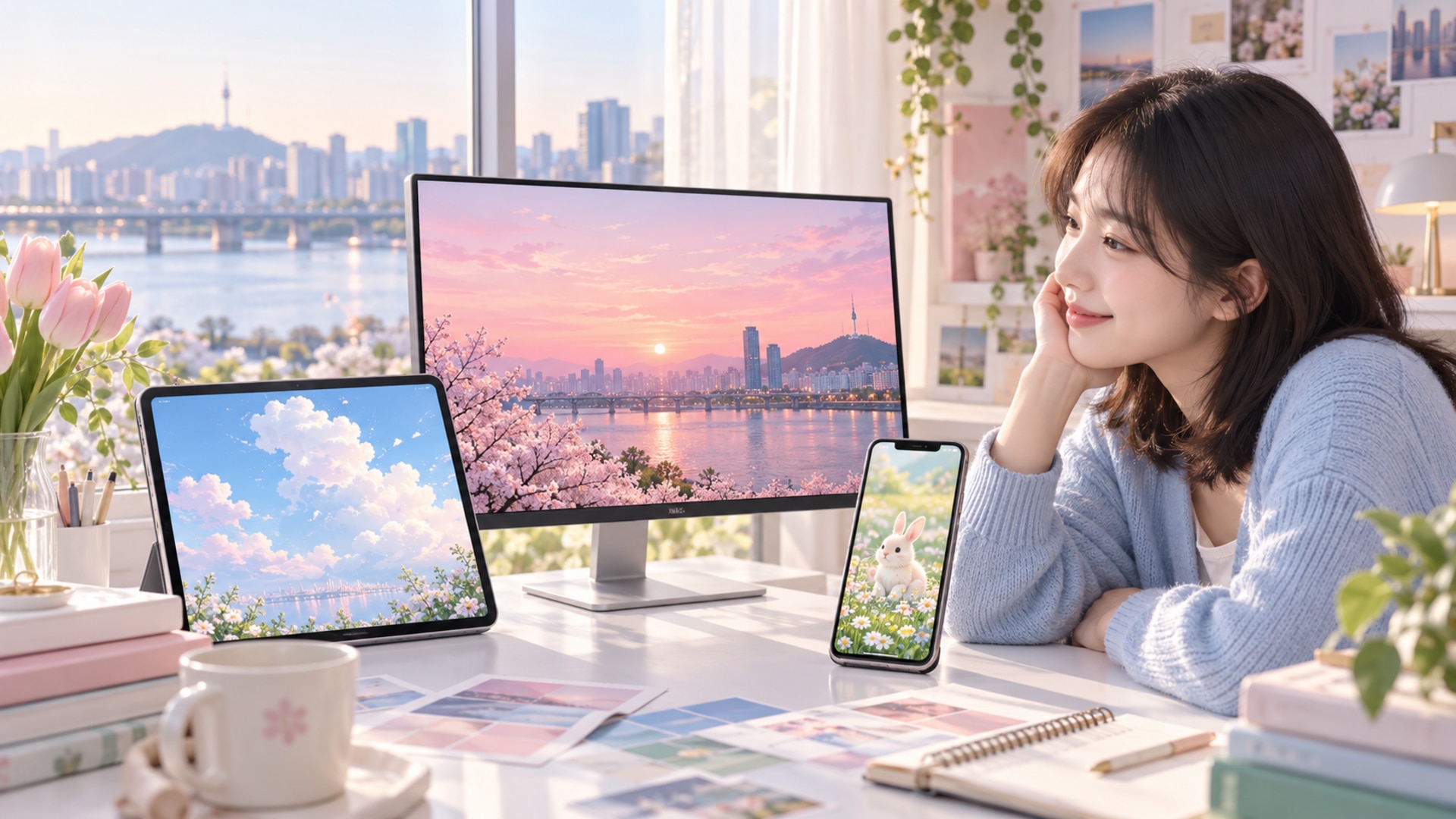
한 줄 프롬프트로 만드는 나만의 감성 배경 화면
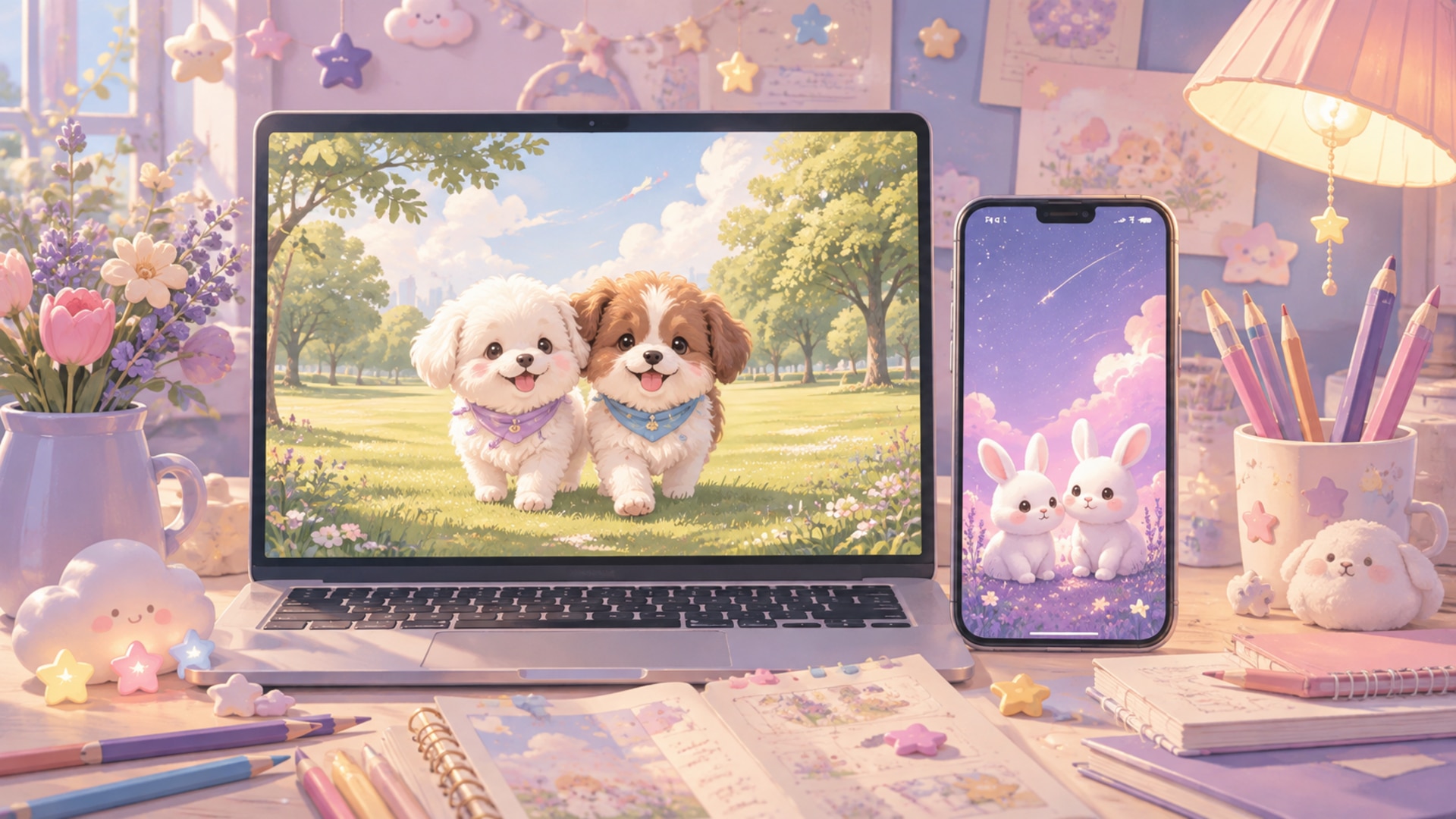
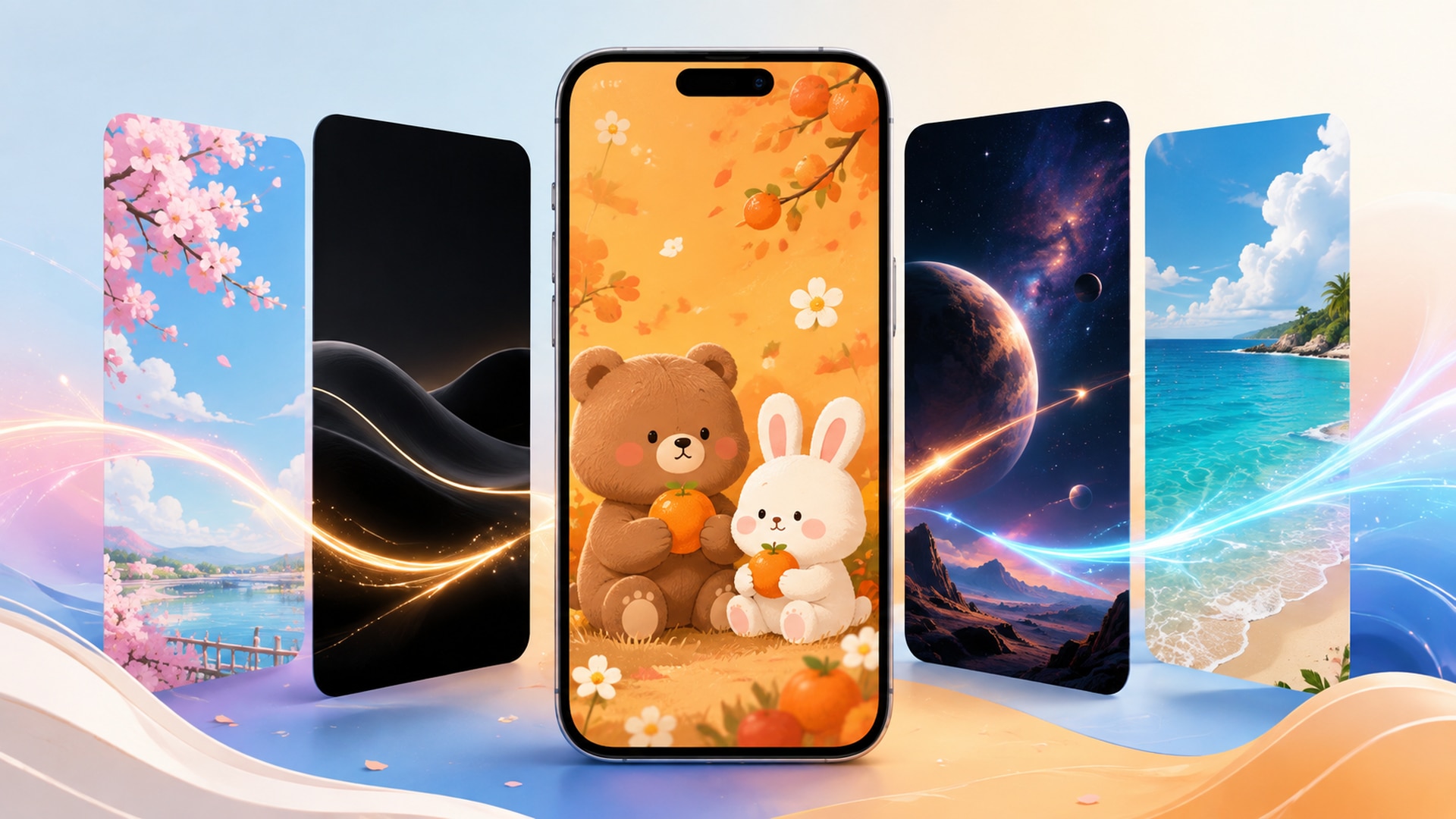
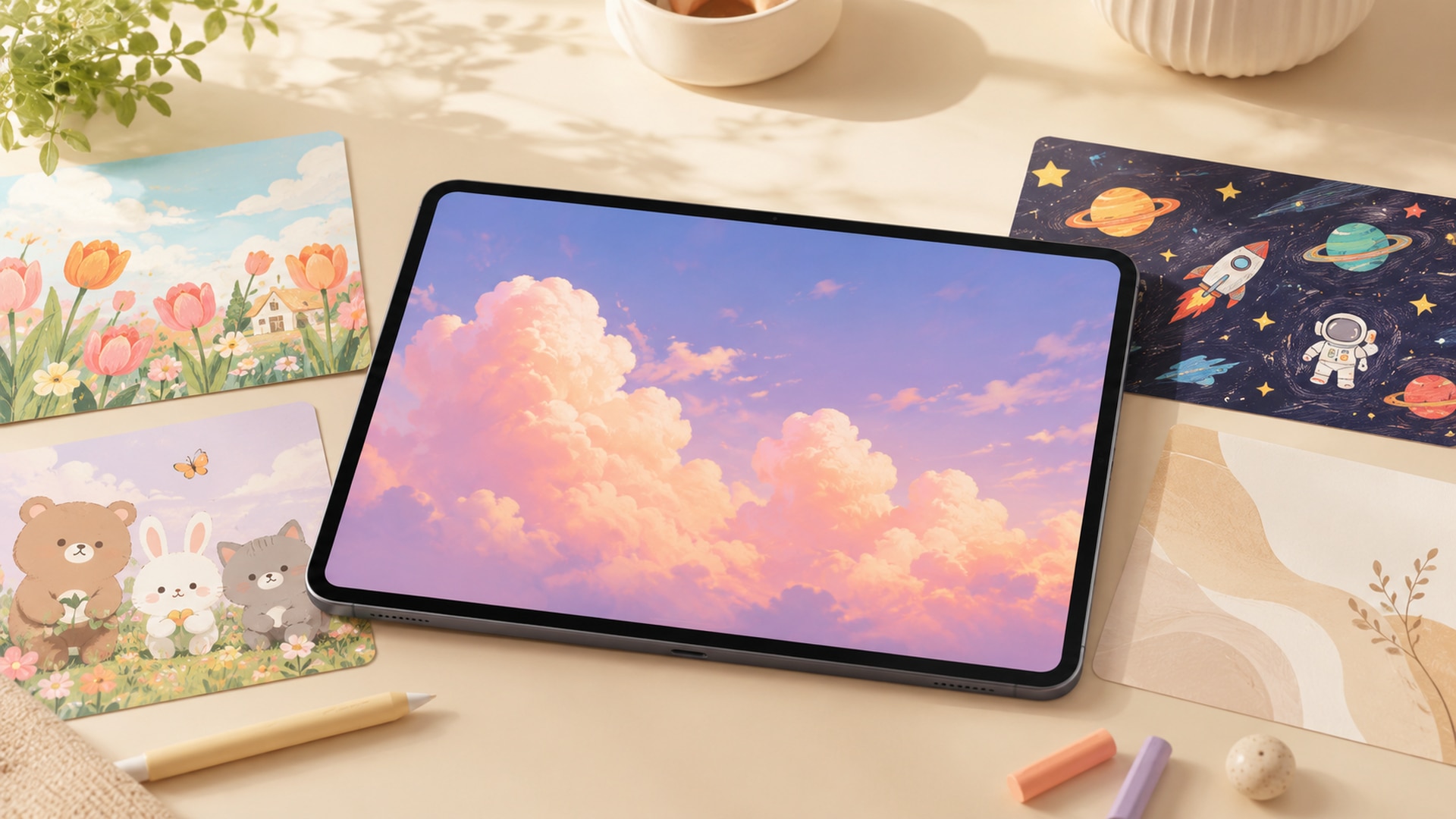
원하는 색, 계절, 장소, 캐릭터와 화풍을 문장으로 설명하면 Filmora AI 이미지 생성으로 나만의 배경 화면을 만들 수 있습니다. 한강 핑크 노을, 제주 바다, 파스텔 구름처럼 장면을 구체화하고 피사체 위치까지 지정하면 실제 화면에 적용하기 좋은 결과를 얻기 쉽습니다. 같은 콘셉트도 핸드폰, 태블릿, 컴퓨터 비율에 맞춰 새롭게 구성해 보세요.
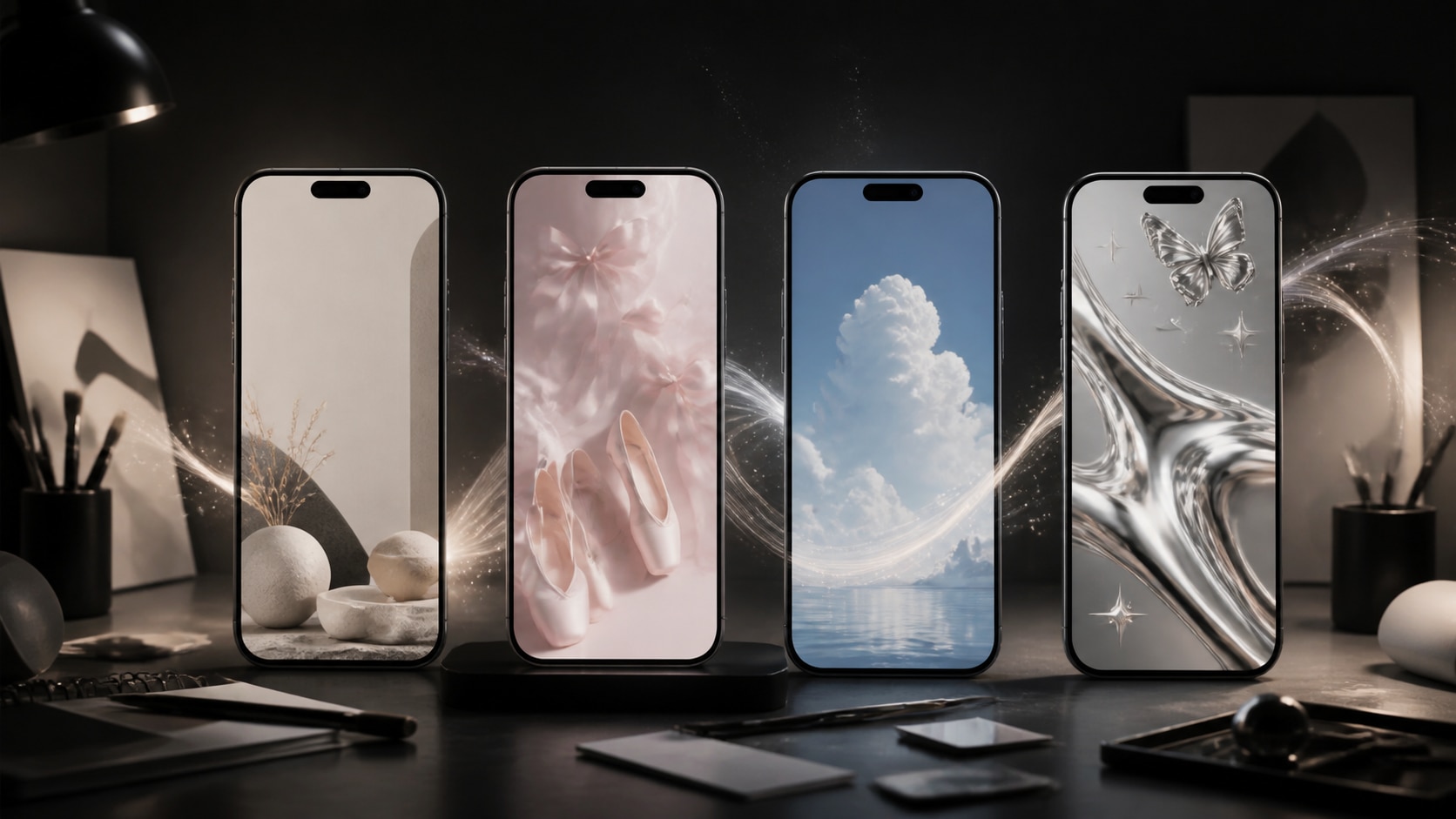
- 다양한 화풍과 테마 - 감성 실사, 수채화, 웹툰, 3D, 그림책과 미니멀 그래픽 등 취향에 맞는 표현을 지정할 수 있습니다.
- 기기별 화면 구성 - 9:16 잠금 화면은 상단 시계 영역을 단순하게, 4:3과 16:9 화면은 넓은 풍경과 아이콘 가독성을 고려해 구성할 수 있습니다.
- 구체적인 색감 조절 - 연분홍, 하늘색, 라벤더, 민트처럼 색상과 채도, 조명을 함께 적어 원하는 감성을 더 정확하게 전달할 수 있습니다.
구름과 물결이 흐르는 움직이는 배경으로 확장
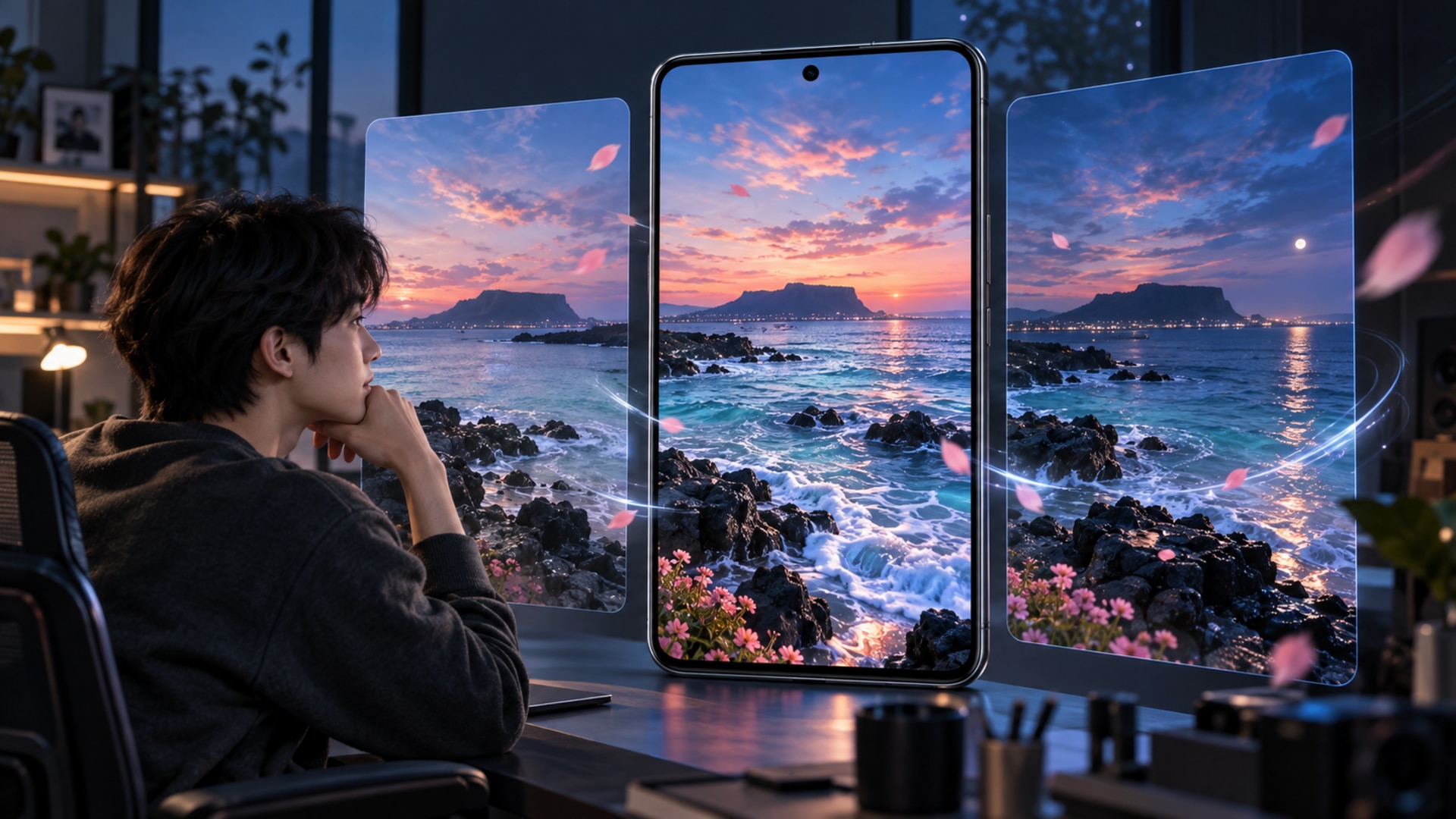
구름과 물결이 흐르는 움직이는 배경으로 확장
마음에 드는 배경 화면을 만들었다면 정적인 이미지의 분위기를 살린 영상으로 확장해 보세요. Filmora의 AI 이미지 동영상 변환 기능을 활용하면 구름이 천천히 흐르고 바다 물결과 별빛이 잔잔하게 반짝이는 장면을 연출할 수 있습니다. 원본의 색과 주요 피사체를 유지하면서 감성 숏폼, 브이로그 오프닝과 SNS 배경 영상에 어울리는 움직임을 더해 보세요.
- 장면에 맞는 자연스러운 모션 - 꽃잎, 구름, 물결, 반짝임처럼 소재의 성격에 어울리는 작은 움직임을 더할 수 있습니다.
- 원본 분위기와 구도 유지 - 배경 화면의 핵심 색감과 피사체 위치를 살리면서 카메라 이동과 깊이감을 조절할 수 있습니다.
- 세로형 SNS 콘텐츠 활용 - 완성한 배경 영상을 릴스, 쇼츠와 감성 브이로그의 인트로 또는 배경 소스로 활용할 수 있습니다.
선명한 디테일과 감성 에셋으로 마무리
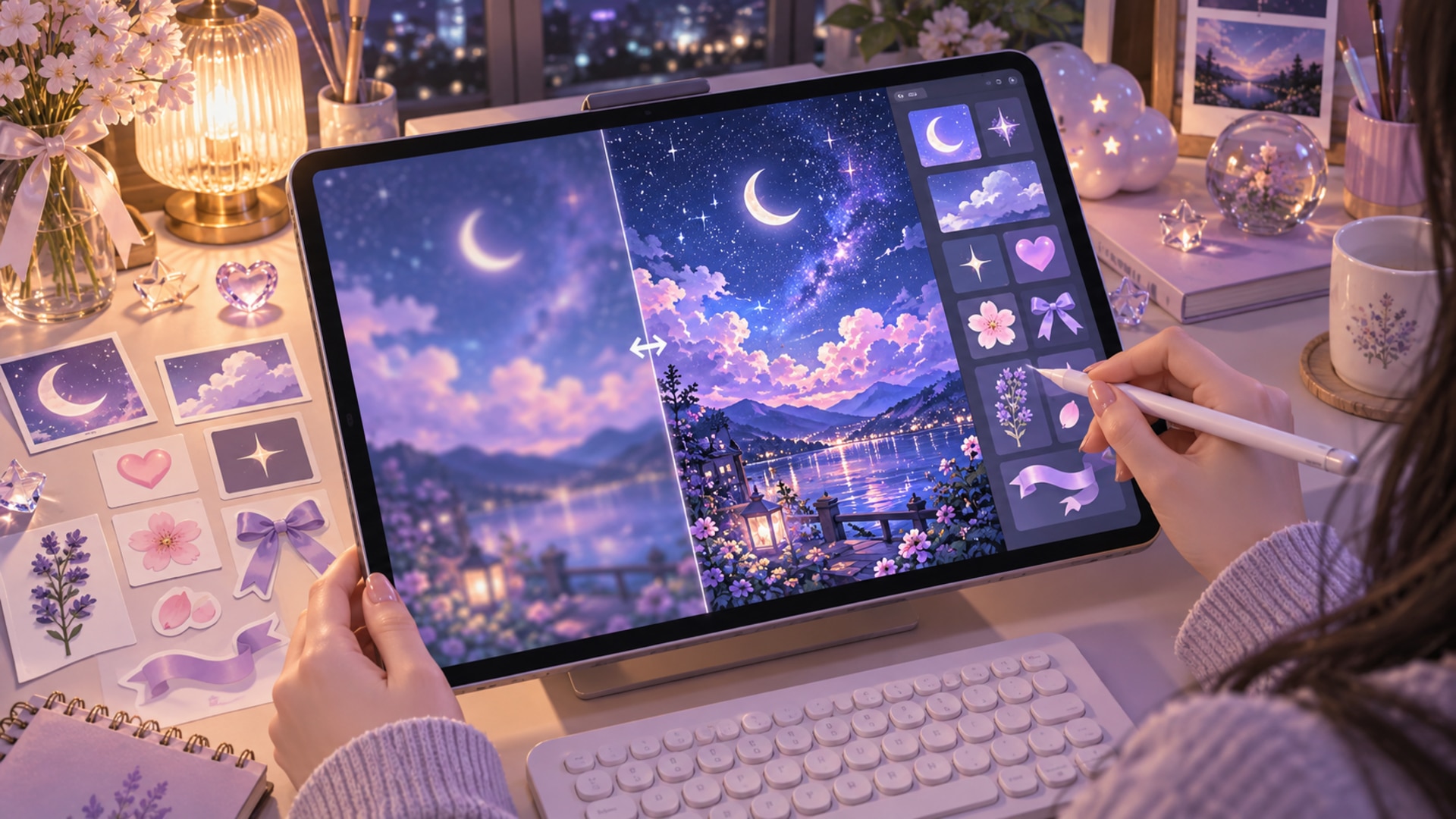
선명한 디테일과 감성 에셋으로 마무리
캐릭터 윤곽이나 꽃잎, 구름과 별의 작은 디테일이 흐리다면 AI 이미지 보정으로 화면을 정돈해 보세요. 부드러운 파스텔 분위기는 유지하면서 선명도와 색 균형을 다듬으면 큰 태블릿과 컴퓨터 화면에서도 깔끔하게 보입니다. 하트, 리본, 꽃, 반짝이 같은 크리에이티브 에셋을 더해 같은 이미지도 새로운 계절과 무드로 변주할 수 있습니다.
- 흐린 윤곽과 질감 정돈 - 캐릭터의 눈과 머리카락, 풍경의 나뭇잎과 별처럼 작은 요소를 또렷하게 다듬을 수 있습니다.
- 화면에 맞는 색감 보정 - 핑크는 부드럽게, 바다는 청량하게, 밤하늘은 깊게 보이도록 밝기와 색 균형을 조절할 수 있습니다.
- 다양한 장식과 필터 조합 - 하트, 꽃, 반짝이, 리본과 감성 필터를 조합해 배경 화면과 SNS 콘텐츠의 스타일을 통일할 수 있습니다.
예쁜 배경 화면 프롬프트 FAQ
필모라 AI로 예쁜 배경 화면 만드는 방법
간단한 세 단계로 감성 풍경, 귀여운 캐릭터와 계절별 고화질 배경 화면을 만들어 보세요. 기기 비율과 피사체 위치까지 프롬프트에 적으면 실제 화면에 적용하기 편한 결과를 얻을 수 있습니다.
1단계 AI 이미지 생성 기능 실행

2단계 배경 화면 프롬프트 입력
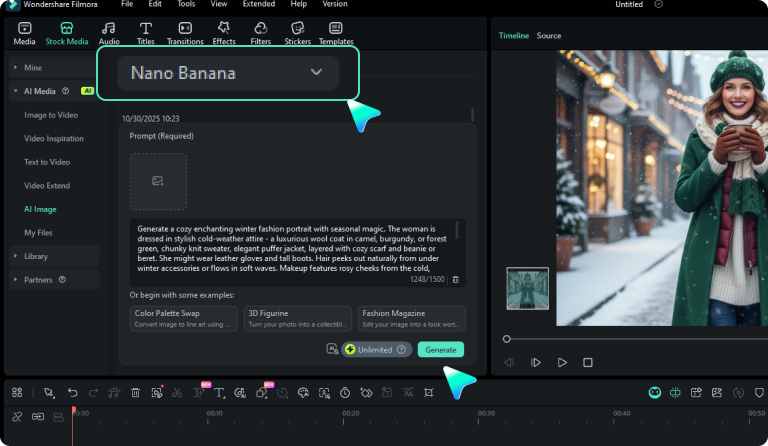
3단계 이미지 저장 및 활용
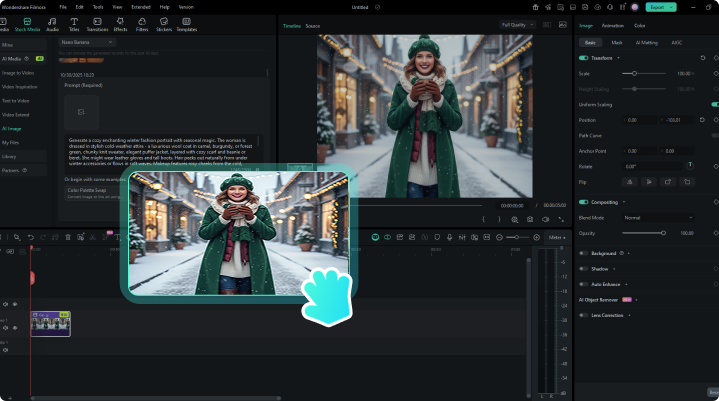
1:AI 이미지 생성 기능 실행
필모라에서 AI 이미지 기능을 열고 나만의 배경 화면을 만들 준비를 합니다.2:배경 화면 프롬프트 입력
색감, 테마, 화풍, 피사체 위치와 기기 비율을 구체적으로 입력해 이미지를 생성합니다.3:이미지 저장 및 활용
결과를 확인하고 필요한 부분을 보정한 뒤 원하는 기기의 배경 화면으로 적용합니다.
더 많은 AI 배경 화면 프롬프트 탐색
기기별 화면 비율과 좋아하는 분위기에 맞춰 귀여운 캐릭터부터 감성 풍경까지 더 다양한 배경 화면 아이디어를 살펴보세요.