
카메라 렌즈 필터 효과 예시 및 가이드
인기 카메라 렌즈 필터와 영상 시네마틱 효과를 살펴보고 원하는 스타일을 찾아보세요
카메라 렌즈 필터 효과를 더 불러오는 중...
 카테고리:
카테고리:
 재생 시간:
 화면 비율:
카메라 렌즈 필터 효과로 완성하는 시네마틱 영상
시네마틱한 영상을 만들 때는 해상도뿐 아니라 빛, 색감, 초점과 필름 질감을 어떻게 표현하는지도 중요합니다. Filmora에서는 카메라 렌즈 필터 효과를 활용해 아나모픽 렌즈 플레어, 빛 번짐 효과, 블룸 효과, 비네팅 효과, 색수차 효과 등 다양한 광학 스타일을 간편하게 적용할 수 있습니다. 또한 16mm·35mm 느낌의 빈티지 필름 효과와 필름 그레인을 더해 영상의 분위기를 자연스럽게 바꿀 수 있습니다.
아나모픽 렌즈 플레어와 빛 번짐 효과
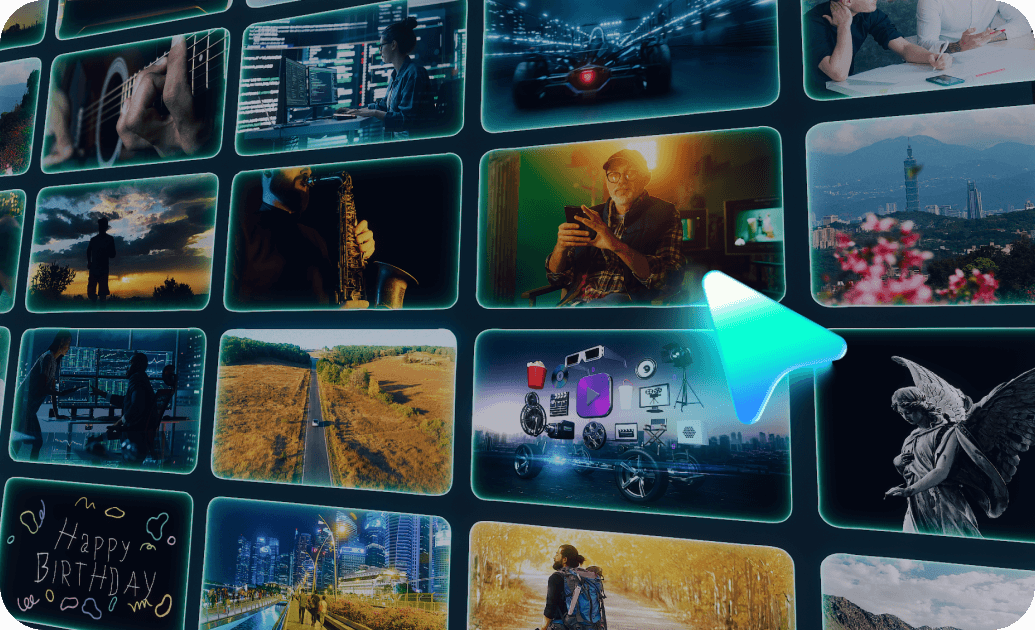
아나모픽 렌즈 플레어와 빛 번짐 효과
실제 렌즈에서 나타나는 빛의 번짐과 플레어를 디지털 효과로 표현해 보세요. 아나모픽 렌즈 플레어는 강한 광원에서 수평으로 길게 퍼지는 빛을 연출해 SF, 액션, 뮤직비디오 같은 장면에 시네마틱한 느낌을 더합니다. 부드러운 블룸 효과를 함께 적용하면 하이라이트 주변에 자연스러운 빛 번짐을 만들 수 있습니다. 파티클 효과와 조합하면 더욱 풍부한 분위기를 연출할 수 있습니다.
- 아나모픽 렌즈 플레어 - 광원에서 길게 뻗는 수평 플레어를 더해 영화 같은 화면을 연출합니다.
- 빛 번짐·블룸 효과 - 밝은 영역 주변을 부드럽게 확산시켜 몽환적이고 따뜻한 분위기를 만듭니다.
- 소프트 포커스 - 피부와 하이라이트의 대비를 부드럽게 정리해 자연스러운 영상 질감을 표현합니다.
보케 효과, 배경 흐림과 빈티지 필름 효과
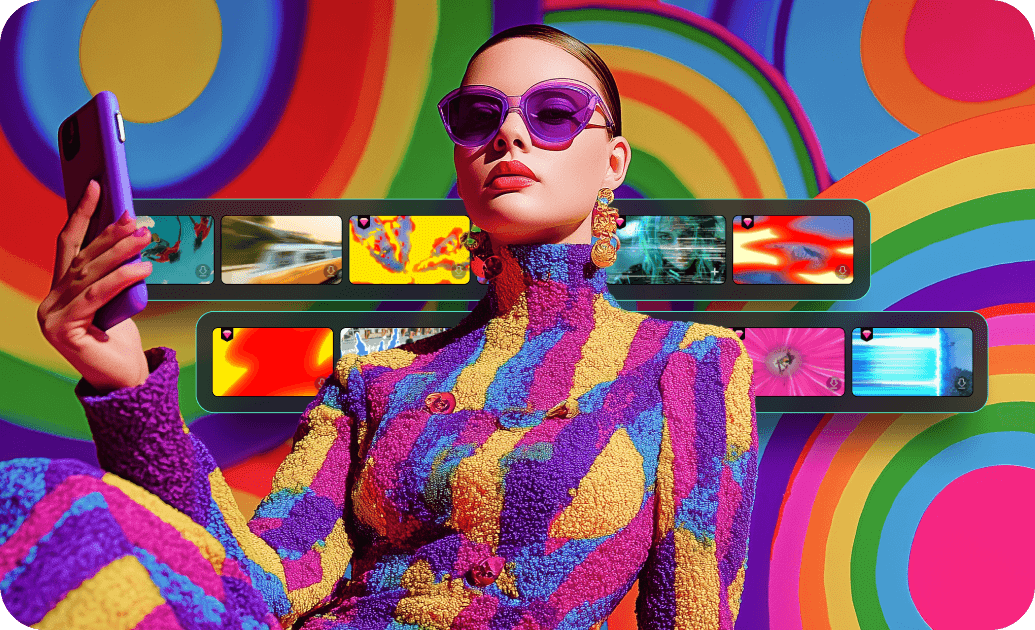
보케 효과, 배경 흐림과 빈티지 필름 효과
보케 효과와 배경 흐림을 활용하면 시청자의 시선을 인물이나 주요 피사체에 자연스럽게 집중시킬 수 있습니다. Filmora의 보케 효과와 비네팅, 색수차, 필름 그레인을 조합해 깔끔한 현대 영상부터 빈티지한 16mm·35mm 필름 분위기까지 다양하게 표현해 보세요.
- 🌈 색수차 효과 - 프레임 가장자리에 미세한 색 분리를 더해 독특한 렌즈 느낌을 연출합니다.
- 🎞️ 빈티지 필름 효과 - 필름 그레인과 색감을 활용해 16mm 또는 35mm 필름 특유의 질감을 표현합니다.
- 🔍 비네팅 효과 - 화면 가장자리를 은은하게 어둡게 만들어 중앙 피사체에 시선을 집중시킵니다.
- ✨ 보케 효과·배경 흐림 - 배경을 부드럽게 정리해 인물이나 제품을 더욱 선명하게 강조합니다.
시네마틱 컬러 그레이딩 필터와 함께 완성하는 영상

시네마틱 컬러 그레이딩 필터와 함께 완성하는 영상
카메라 렌즈 필터를 적용한 뒤 색감까지 조정하면 더욱 완성도 높은 결과를 만들 수 있습니다. Filmora의 시네마틱 컬러 그레이딩 기능과 함께 사용해 보세요. 밝기, 대비, 채도와 색온도를 조절하거나 시네마틱 컬러 그레이딩 필터와 LUT를 적용하면 렌즈 효과와 영상의 전체 톤을 자연스럽게 맞출 수 있습니다.
- 밝기·대비 조정 - 렌즈 효과를 적용한 뒤 밝은 부분과 어두운 부분의 균형을 세밀하게 조절합니다.
- LUT와 컬러 그레이딩 - 원하는 LUT와 렌즈 필터를 조합해 일관된 시네마틱 룩을 완성합니다.
- 필터 강도 조절 - 장면에 맞춰 효과의 강도를 조절해 과도하지 않고 자연스러운 결과를 만듭니다.
- 키프레임 활용 - 시간에 따라 효과 강도를 변화시켜 장면 전환이나 분위기 변화를 표현합니다.
무료 영상 필터 다운로드를 찾고 있다면 Filmora를 무료로 설치한 뒤 제공되는 필터와 효과를 직접 확인해 볼 수 있습니다.
카메라 렌즈 필터 효과에 대한 자주 묻는 질문
필모라 렌즈 필터 사용법: 영상에 시네마틱 효과 넣기
영상 시네마틱 효과 넣기가 처음이어도 어렵지 않습니다. Filmora에서 영상을 가져온 뒤 원하는 카메라 렌즈 필터 효과를 선택하고, 강도와 색감을 조절한 다음 완성된 영상을 내보내면 됩니다.
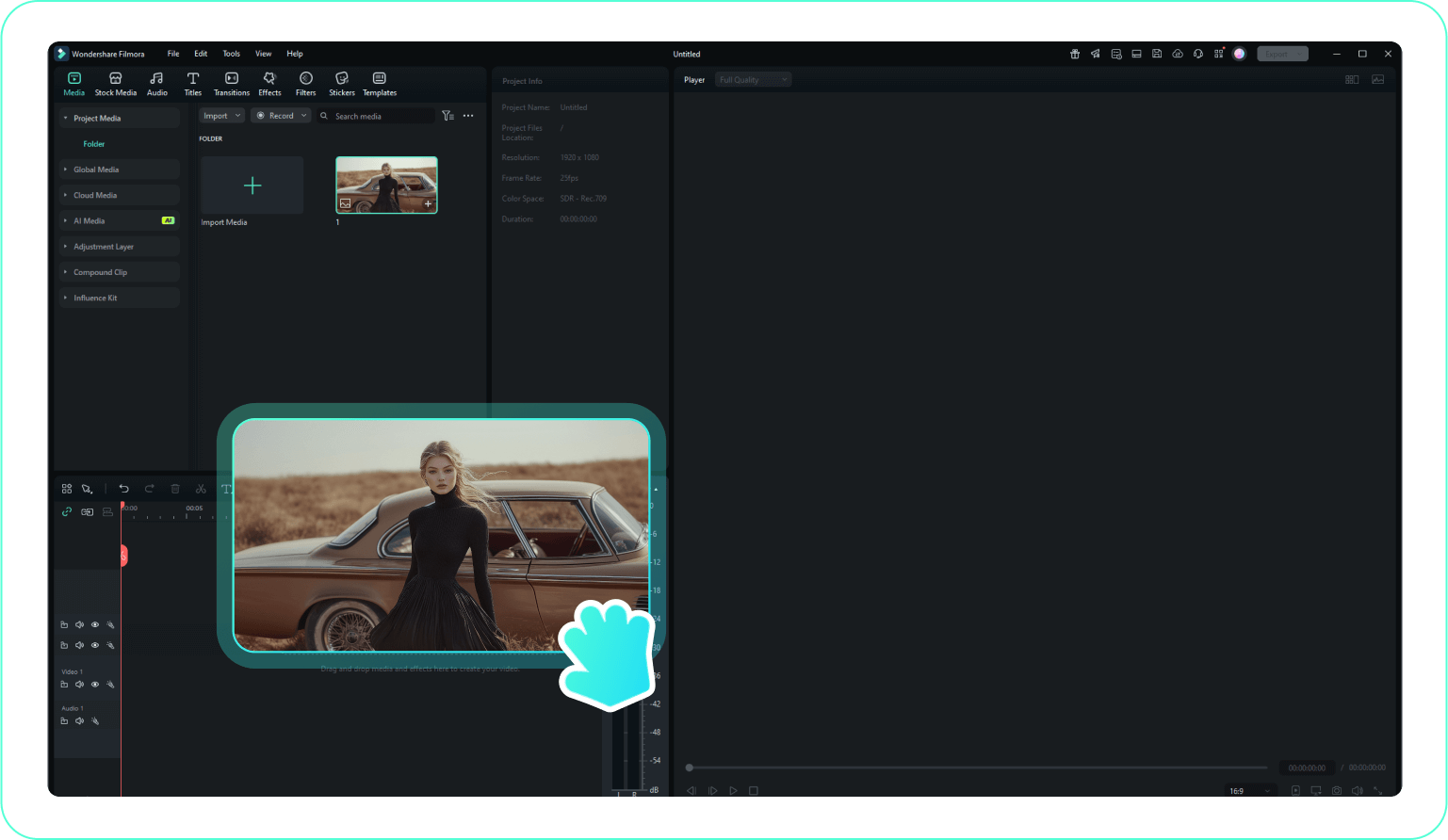
1단계 영상 클립 가져오기
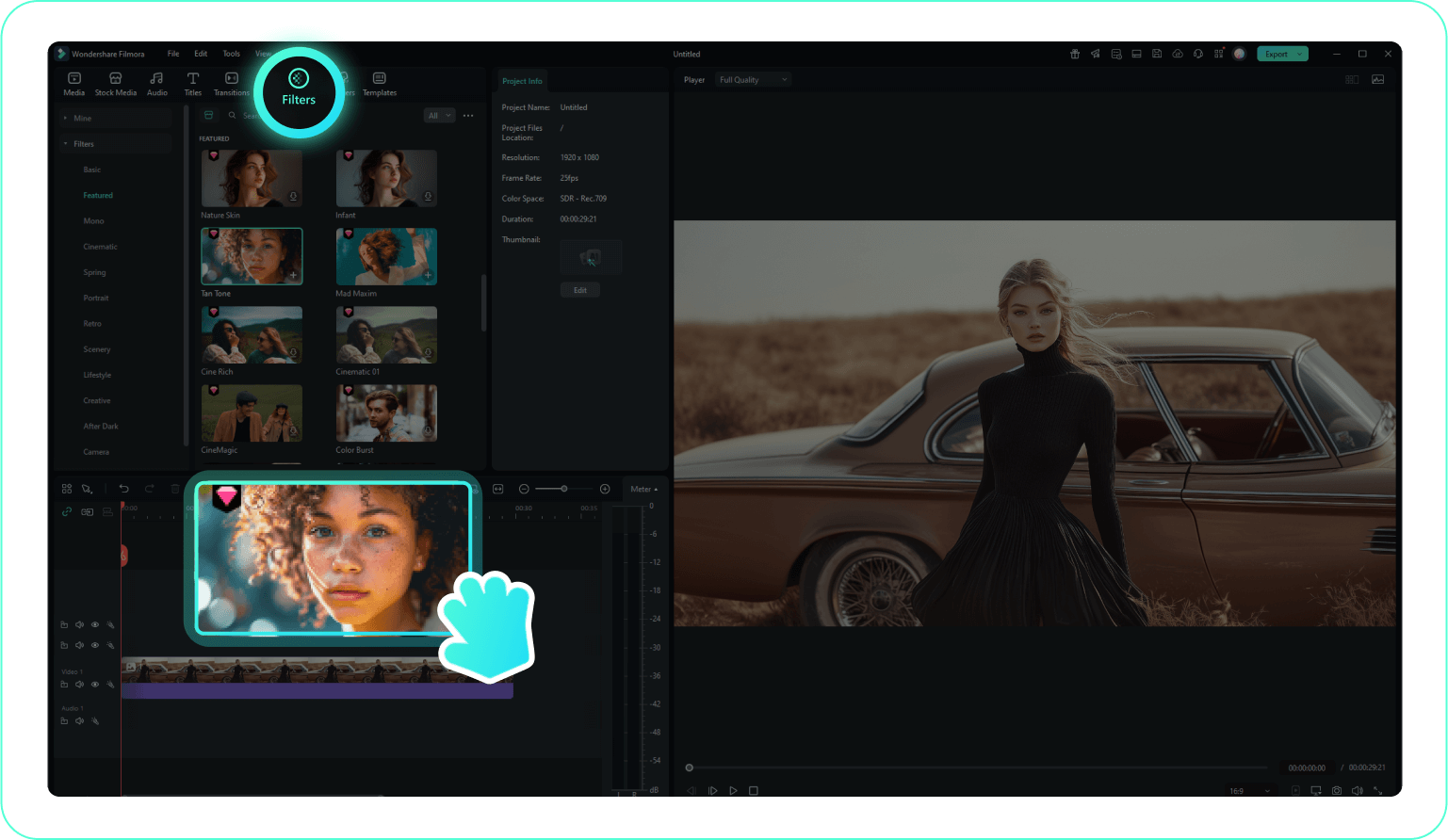
2단계 카메라 렌즈 필터 선택하기
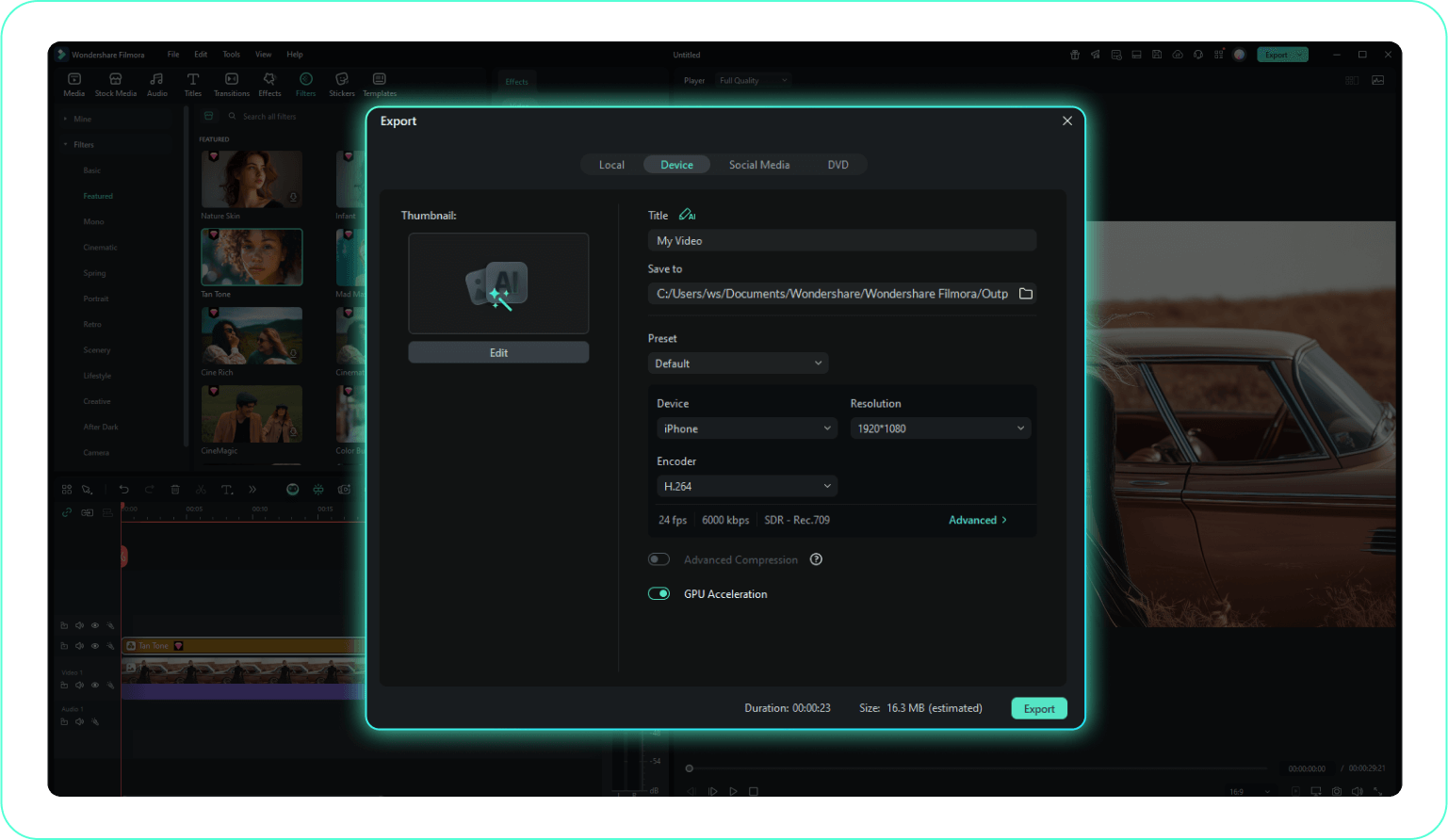
3단계 효과 조정 후 영상 내보내기
-
1단계: 영상 클립 가져오기
Filmora를 실행하고 미디어 가져오기를 클릭해 영상을 불러오세요. 클립을 타임라인으로 드래그해 편집을 준비합니다. -
2단계: 카메라 렌즈 필터 선택하기
효과 또는 필터 메뉴에서 원하는 카메라 렌즈 필터 효과를 찾아 클립에 적용하세요. 장면에 따라 아나모픽 플레어, 블룸, 비네팅이나 빈티지 필름 스타일을 선택할 수 있습니다. -
3단계: 효과 조정 후 내보내기
효과 강도와 색상을 장면에 맞게 조정하세요. 필요하면 컬러 그레이딩이나 LUT를 추가한 뒤 내보내기를 클릭해 완성된 영상을 저장합니다.
더 많은 영상 필터와 비주얼 에셋 살펴보기
다양한 필터와 크리에이티브 효과를 활용해 영상에 어울리는 비주얼 스타일을 완성하세요




