Filmora
Filmora - AI 동영상 편집기
강력하면서도 간단한 비디오 편집 앱
열기

유튜브 채널 아트 프롬프트로 나만의 채널 배너 만들기

브이로그, 게임, 뷰티, 먹방부터 공부·테크 채널까지 중앙 안전 영역에 맞춘 채널 아트를 AI로 완성해 보세요.

Filmora의 AI 기능을 활용하면 원하는 영상 분야, 색상, 인물, 소품과 분위기를 문장으로 설명해 유튜브 채널 아트 배경을 만들 수 있습니다. 2560×1440 캔버스에서 채널명과 핵심 오브젝트를 중앙 1546×423 안전 영역 안에 배치하도록 프롬프트를 구성해 PC와 모바일 크롭에 함께 대응하세요. 로고, 유명인, 저작권 캐릭터 없이도 채널의 개성을 선명하게 보여주는 배너를 제작할 수 있습니다.

2560×1440

권장 캔버스

1546×423

중앙 안전 영역

16:9

채널 아트 비율

유튜브 채널 아트 프롬프트:
콘텐츠 분야에 맞는 배너 디자인을 선택하세요

브이로그, 게임, 뷰티, 먹방, 여행, 공부 등 원하는 채널 유형을 고르고 프롬프트를 복사해 중앙 안전 영역에 맞는 채널 아트를 만들어 보세요.

{{ getRatioText(template.ratio) }}
{{ template.title }}
{{ template.duration }}
{{ template.category.join(', ') }}
{{ template.downloads }}

더 많은 템플릿 불러오는 중...

필모라로 완성하는 채널 맞춤형 유튜브 채널 아트 디자인

채널 아트는 첫 방문자에게 콘텐츠 주제와 분위기를 빠르게 전달하는 화면입니다. Filmora AI 이미지 생성과 편집 기능으로 배너 배경을 만들고, 중앙 안전 영역에 채널명과 핵심 비주얼을 정돈한 뒤 인트로와 썸네일까지 같은 톤으로 확장해 보세요.

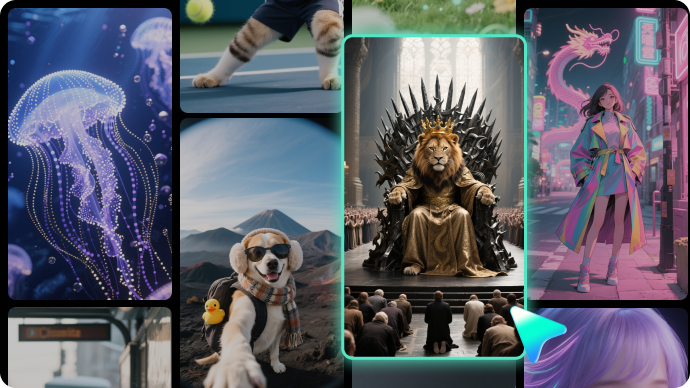
한 문장으로 다양한 크리에이터 채널 아트 콘셉트 생성
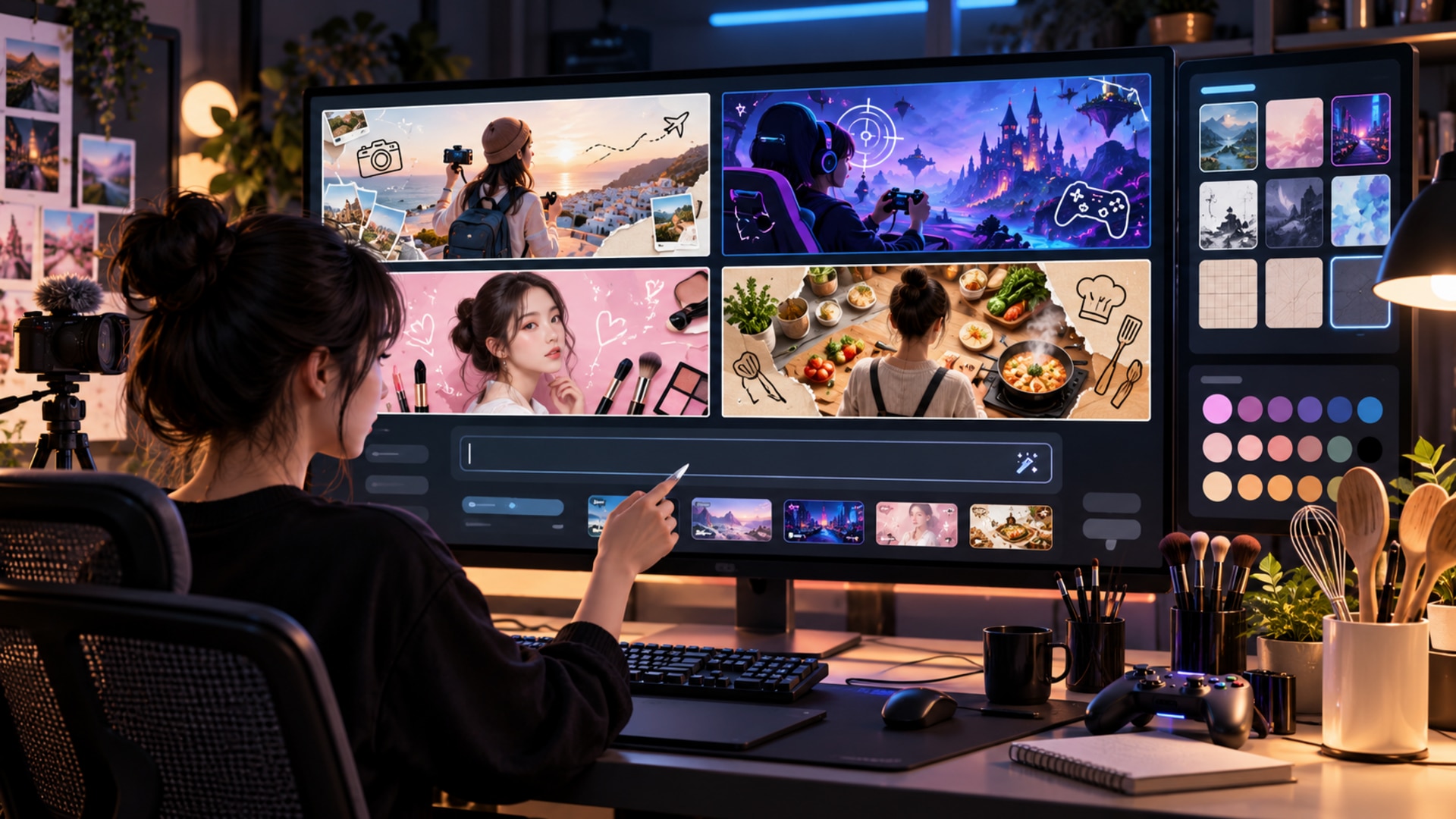
다양한 크리에이터 유형의 유튜브 채널 아트 프롬프트 작업 공간

한 문장으로 다양한 크리에이터 채널 아트 콘셉트 생성

브이로그, 게임, 뷰티, 먹방, 여행, 공부, 테크 등 채널 분야와 원하는 색감, 구도, 소품을 설명하면 배너용 이미지를 빠르게 시각화할 수 있습니다. 한국 크리에이터의 실제 촬영 환경과 SNS 감각을 반영한 프롬프트를 사용하면 단순한 배경을 넘어 채널 성격이 또렷한 디자인을 얻기 쉽습니다.

  • 분야별 콘셉트 설계 - 카메라, 콘솔, 조리도구, 화장대, 노트북 등 채널을 알아볼 수 있는 핵심 오브젝트를 구체적으로 지정합니다.
  • 다양한 시각 스타일 - 감성 실사, 플랫 일러스트, 네온 게임, 미니멀 스튜디오 등 콘텐츠 톤에 맞는 표현을 선택합니다.
  • 권리 문제를 줄인 구성 - 유명인, 제3자 로고, 저작권 캐릭터와 워터마크를 제외한 독창적 비주얼을 요청합니다.

모바일에서도 잘리지 않는 중앙 안전 영역 구성
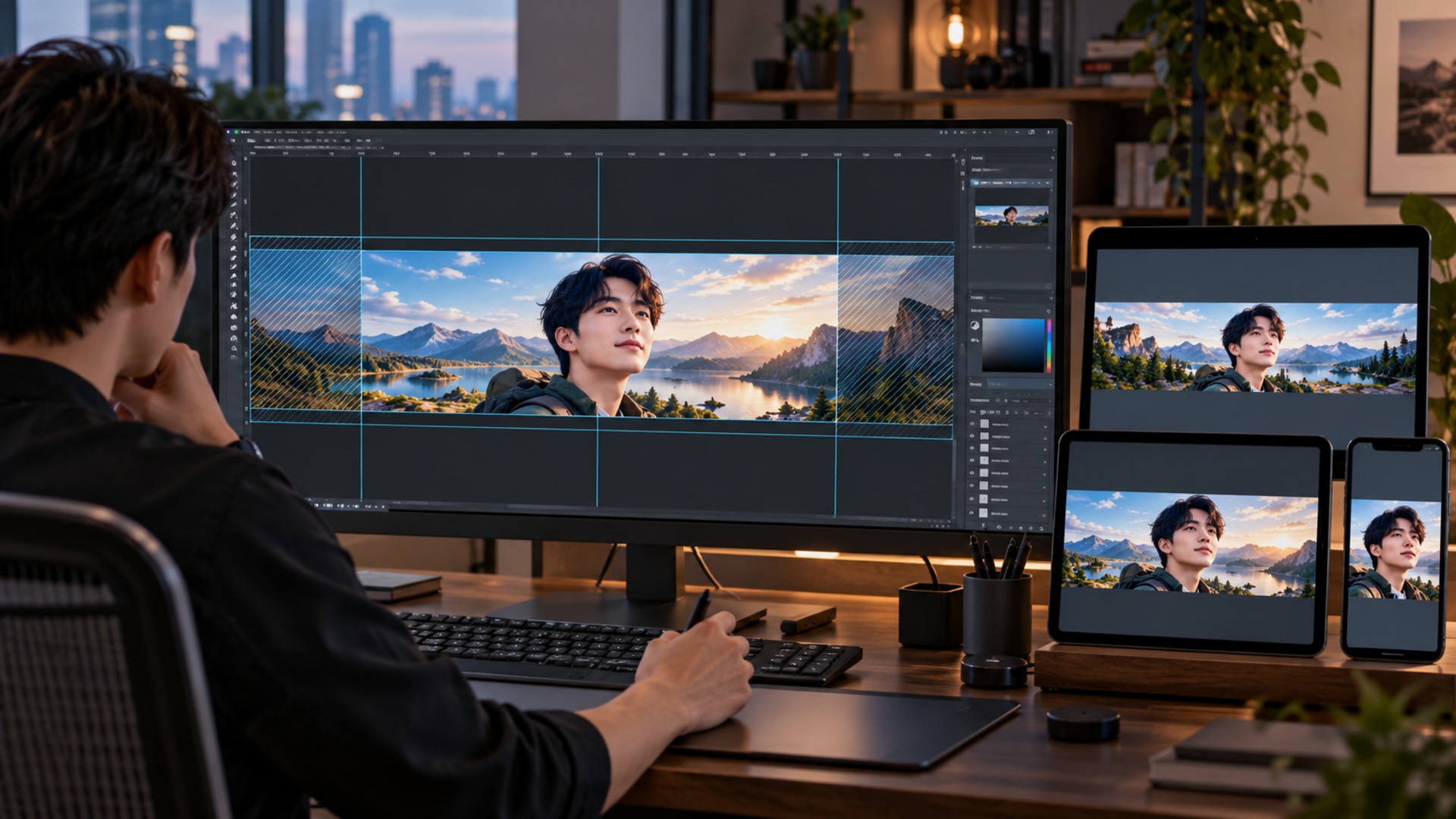
유튜브 채널 아트의 PC와 모바일 중앙 안전 영역 비교

모바일에서도 잘리지 않는 중앙 안전 영역 구성

유튜브 채널 아트는 기기마다 보이는 범위가 달라 핵심 정보가 가장자리에서 잘리기 쉽습니다. 2560×1440 전체 캔버스를 사용하되 채널명, 인물 얼굴, 대표 소품은 중앙 1546×423 영역에 모으고, 바깥쪽은 자연스럽게 이어지는 배경과 장식으로 구성하세요.

  • 모바일 중심 배치 - 휴대폰에 남는 중앙 가로 띠 안에서 제목과 인물이 한눈에 읽히도록 정렬합니다.
  • PC·TV 확장 배경 - 좌우와 상하 영역은 잘려도 의미가 손상되지 않는 색, 패턴, 풍경으로 채웁니다.
  • 내보내기 기준 통일 - 16:9, 2560×1440 해상도를 기준으로 선명한 PNG 또는 JPG 배너를 준비합니다.

채널명·프로필·영상 디자인까지 하나의 브랜드로 연결
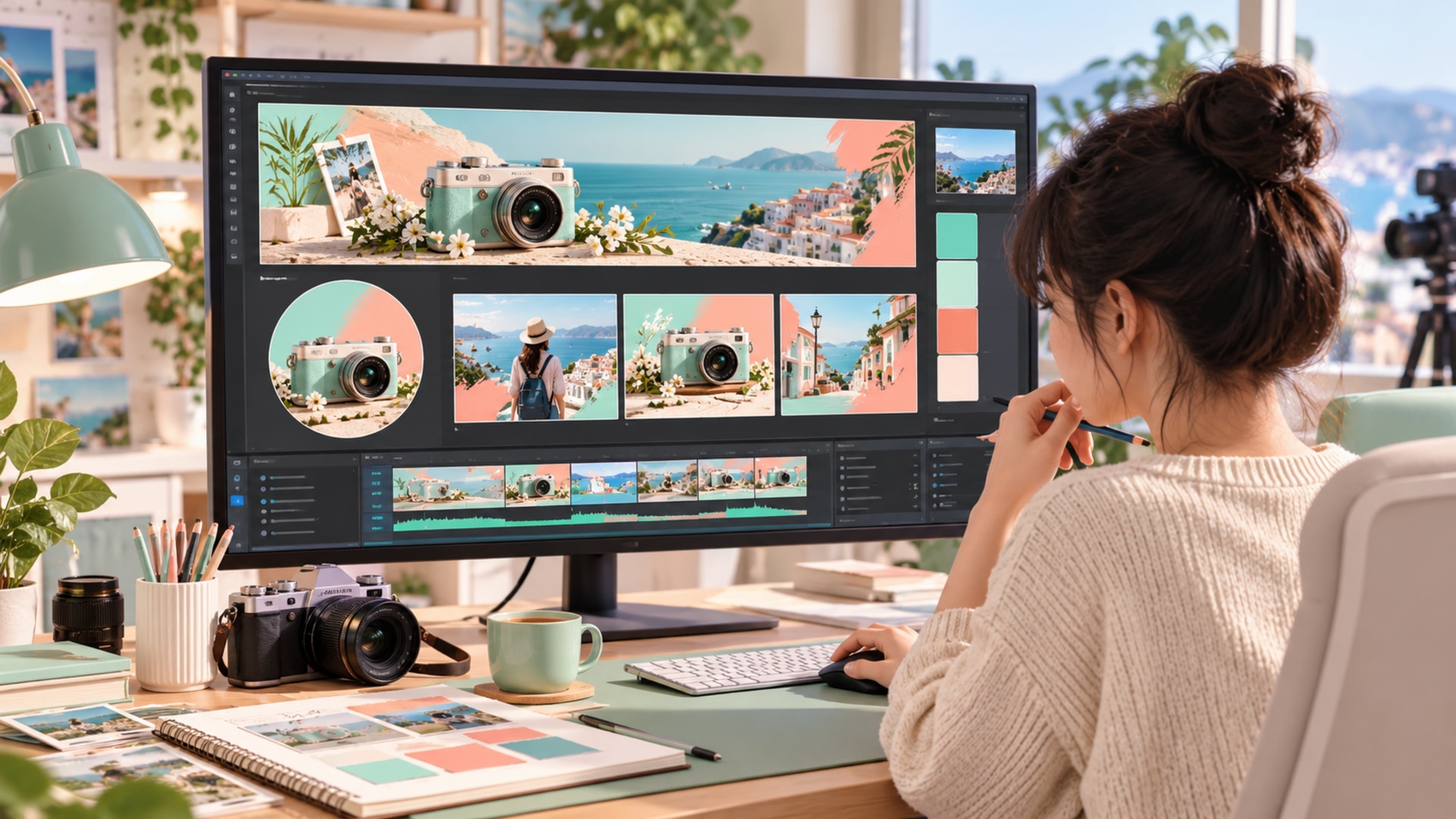
채널 아트와 프로필 및 영상 썸네일을 함께 편집하는 브랜딩 화면

채널명·프로필·영상 디자인까지 하나의 브랜드로 연결

생성한 배너에 정확한 한글 채널명과 업로드 주기를 편집 도구로 추가하고, 같은 색상과 그래픽 모티프를 프로필 이미지, 인트로, 썸네일에 반복해 보세요. 채널의 첫 화면부터 개별 영상까지 일관된 인상을 만들면 새로운 방문자도 콘텐츠 분야를 빠르게 이해할 수 있습니다.

  • 정확한 한글 타이포그래피 - AI 배경을 먼저 만든 뒤 제목 도구로 채널명과 짧은 슬로건을 또렷하게 배치합니다.
  • 프로필 이미지 연계 - 배너의 중심 색과 상징 오브젝트를 원형 프로필 이미지에도 반복해 인지도를 높입니다.
  • 콘텐츠 패키지 확장 - 동일한 팔레트와 프레임을 인트로, 엔드스크린, 썸네일에 적용해 통일감을 유지합니다.

유튜브 채널 아트 프롬프트 FAQ

전체 캔버스는 16:9 비율의 2560×1440 픽셀로 만들고, 채널명과 얼굴처럼 꼭 보여야 하는 요소는 중앙 1546×423 픽셀 안에 배치하는 방식이 안정적입니다. PC에서는 좌우가 더 넓게 보이지만 모바일에서는 중앙 부분이 주로 남기 때문에 가장자리 정보는 잘릴 수 있습니다. 바깥쪽 영역은 패턴이나 풍경처럼 크롭되어도 의미가 유지되는 배경으로 채우세요. 프로 팁: 완성 전에 중앙 1546×423 크기의 가이드 박스를 임시로 올려 모바일 표시 범위를 확인한 뒤 가이드를 숨기고 내보내세요.
먼저 채널 분야와 대표 소품을 한 쌍으로 정하면 프롬프트가 선명해집니다. 여행 채널은 캐리어와 한국 기차역, 먹방 채널은 스테인리스 식탁과 음식 촬영 조명, 공부 채널은 독서실 책상과 타이머처럼 실제 촬영 환경을 적어 보세요. 이어서 색상, 그림체, 인물 유무와 중앙 안전 영역 배치를 구체화하면 분야별 차이가 뚜렷해집니다. 프로 팁: 채널마다 반복해 사용할 색상 두세 가지와 하나의 상징 오브젝트를 정해 배너와 썸네일에 함께 적용하세요.
같은 배너 파일도 TV, PC, 태블릿, 모바일에서 서로 다른 범위로 잘려 표시되기 때문입니다. 전체 2560×1440 화면을 기준으로 제목을 좌우 끝에 놓으면 휴대폰에서는 보이지 않을 수 있습니다. 제목, 인물 얼굴, 업로드 주기와 같은 핵심 정보는 중앙 가로 띠에 모으고 주변 요소는 장식으로 처리하세요. 프로 팁: 긴 문장 대신 짧은 채널명과 한 줄 설명만 남기면 작은 화면에서도 가독성이 좋아집니다.
AI 이미지 생성 단계에서는 배경과 구도를 먼저 만들고 정확한 글자는 편집 단계에서 추가하는 편이 안정적입니다. 프롬프트에는 중앙 제목 공간의 위치와 대비만 지정하고, 의미 없는 글자나 임의 로고는 생성하지 않도록 요청하세요. 생성 후 Filmora의 제목 도구에서 실제 채널명, 업로드 요일 또는 짧은 슬로건을 입력하면 맞춤법과 정렬을 직접 관리할 수 있습니다. 프로 팁: 모바일에서 읽기 쉽도록 장식이 과한 서체보다 굵고 단순한 한글 서체를 사용하고 배경과 충분한 명암 대비를 확보하세요.
유명인 얼굴, 스포츠 구단이나 기업 로고, 영화·애니메이션 캐릭터, 브랜드 패키지처럼 권리자가 있는 요소는 프롬프트에서 제외하세요. 실사 인물이 필요하면 특정인을 닮지 않은 가상의 성인 한국인 크리에이터로 설명하고, 소품에도 식별 가능한 상표가 보이지 않도록 요청하는 것이 좋습니다. 생성 결과에 우연히 유사한 표식이나 인물이 나타나면 그대로 쓰지 말고 다시 생성하거나 편집해 제거하세요. 프로 팁: 최종 사용 전 배너 안의 얼굴, 문구, 로고 형태와 배경 소품을 확대해 확인하고 채널에서 사용하는 음악·폰트 라이선스도 별도로 점검하세요.

필모라 AI로 유튜브 채널 아트 만드는 법

채널 주제와 스타일을 프롬프트로 설명해 배너 배경을 만든 뒤, 중앙 안전 영역에 채널명과 핵심 비주얼을 정돈해 내보내세요.

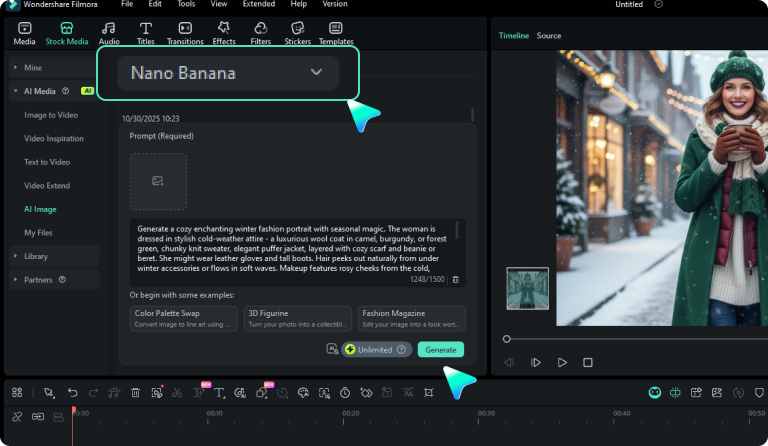
1단계 AI 이미지 생성 기능 실행

최신 버전의 필모라에서 프로젝트를 만들고 스톡 미디어의 AI 이미지 기능을 선택합니다.
유튜브 채널 아트 이미지 생성 1단계
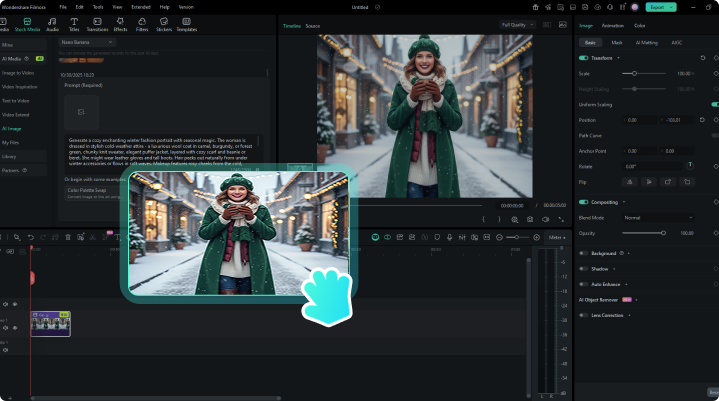
2단계 채널 아트 프롬프트 입력
채널 분야, 스타일, 색상, 중앙 안전 영역 배치를 입력하고 16:9 이미지를 생성합니다.
유튜브 채널 아트 프롬프트 입력
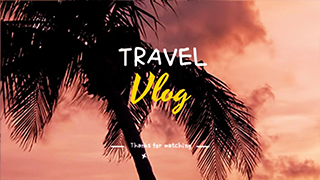
3단계 편집·미리보기 후 내보내기
채널명과 색상을 다듬고 중앙 1546×423 영역을 확인한 뒤 2560×1440 이미지로 내보냅니다.
유튜브 채널 아트 편집 및 내보내기
  • 1:AI 이미지 생성 기능 실행
    최신 버전의 필모라에서 프로젝트를 만들고 스톡 미디어의 AI 이미지 기능을 선택합니다.
  • 2:채널 아트 프롬프트 입력
    채널 분야, 스타일, 색상, 중앙 안전 영역 배치를 입력하고 16:9 이미지를 생성합니다.
  • 3:편집·미리보기 후 내보내기
    채널명과 색상을 다듬고 중앙 1546×423 영역을 확인한 뒤 2560×1440 이미지로 내보냅니다.