필모라 타이핑 자막 효과 추천
다양한 플랫폼에서 가장 인기 있는 타이핑 자막 효과를 만나보세요
타이핑 자막 효과 더 불러오는 중...
 카테고리:
카테고리: 길이:
길이: 비율:
비율:왜 필모라에서 타이핑 자막 효과를 사용해야 할까요?
전문가급 퀄리티의 타이핑 애니메이션을 누구나 쉽게 만들 수 있습니다
30개 이상의 타이핑 자막 프리셋 — 생각하는 대로 텍스트를 표현하세요
30개 이상의 타이핑 자막 프리셋 — 생각하는 대로 텍스트를 표현하세요
시선을 끄는 인트로, 인용구, 스토리 전개에 어울리는 타이핑 효과가 필요하신가요? 필모라의 타이핑 자막 컬렉션은 완성된 '키스토로크(타자 치는)' 애니메이션을 제공하여 메시지를 리듬감 있게 전달합니다. 강렬한 인트로, 채팅 스타일 오버레이, 단계별 튜토리얼, 챕터 제목, 깔끔한 엔딩 화면에 활용해 보세요. 세로형 및 가로형 영상 모두에 잘 어울리며, 더 완성도 높은 결과물을 원할 때는 모션 그래픽 요소와도 자연스럽게 어우러집니다.
- ⌨️ 간편한 타이핑 자막 적용 - 프리셋을 추가하기만 하면 텍스트가 자동으로 타이핑됩니다. 키프레임을 설정할 필요가 없습니다.
- 🕒 자연스러운 속도감 - 유지 및 퇴장 모션이 포함된 자연스러운 연출로 자막이 어색하게 끊기지 않습니다.
- 📱 숏폼 최적화 - 릴스, 쇼츠, 틱톡 및 16:9 비율에 맞춘 안전한 배치와 크기를 제공합니다.
타이핑 스타일 커스터마이징: 속도, 커서, 텍스트 디자인
타이핑 스타일 커스터마이징: 속도, 커서, 텍스트 디자인
타이핑 자막은 단순한 애니메이션을 넘어 영상의 분위기를 결정합니다. 필모라에서는 단 몇 초 만에 전체적인 스타일을 바꿀 수 있습니다. 따뜻한 감성이나 미니멀한 느낌으로 폰트를 변경하고, 가독성을 위해 자간을 조절하며, 내레이션이나 비트에 맞춰 나타나는 속도를 세밀하게 조정해 보세요. 시선을 끌고 싶다면 속도를 높이고, 긴장감을 주고 싶다면 단어 사이에 여백을 두세요. 여러 줄을 겹쳐 메시지, 메모 또는 실시간 댓글처럼 연출할 수도 있습니다.
- ⚡ 타이핑 속도 조절 - 시선을 끄는 빠른 속도부터 극적인 연출을 위한 느린 속도까지 자유롭게 조절하세요.
- 🖱️ 커서 및 깜빡임 스타일링 - 깔끔한 커서 디자인을 선택하고 깜빡임과 표시 여부를 조정하여 사실감을 더하세요.
- 🧩 레이어 자막 구성 - 여러 줄의 텍스트, 오프셋, 타이밍을 조합하여 '대화'하는 듯한 장면을 연출하세요.
- 🎛️ 뛰어난 가독성 - 윤곽선, 그림자, 대비를 추가하여 복잡한 배경에서도 텍스트가 선명하게 보이도록 만드세요.
음성을 텍스트로 변환하고 타이핑 효과를 더해보세요
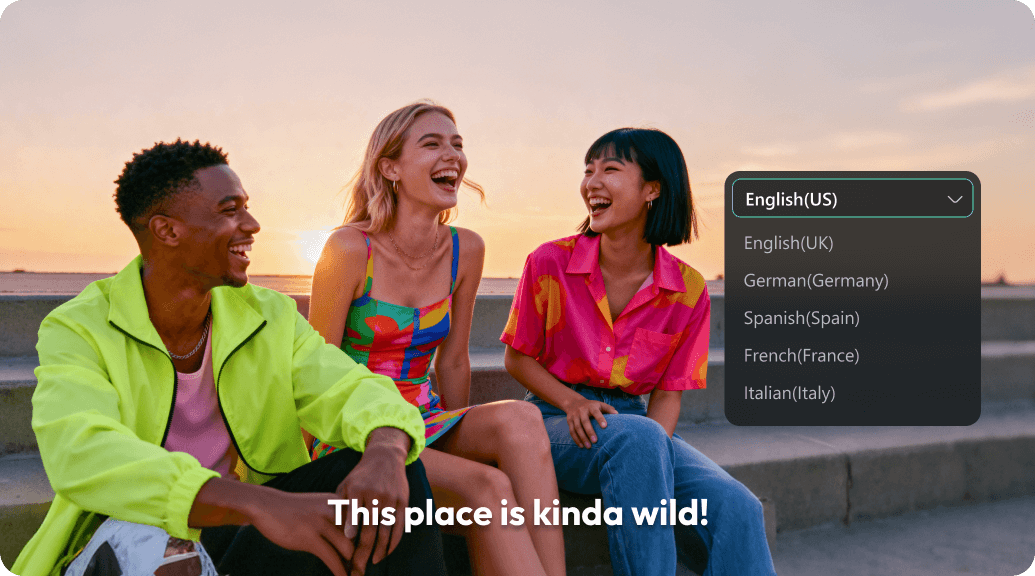
음성을 텍스트로 변환하고 타이핑 효과를 더해보세요
튜토리얼, 설명 영상, 스토리텔링 편집에서 타이핑 스타일의 텍스트는 시청자의 몰입도를 높여줍니다. 자막을 자동으로 생성한 후 타이핑 자막 효과 스타일을 적용하여 핵심 내용이 '실시간으로 작성되는' 듯한 느낌을 줘보세요. 또한 다양한 시청자를 위해 자막을 번역하면서도 동일한 타이핑 효과를 유지하여 일관되고 깔끔한 플랫폼 맞춤형 영상을 만들 수 있습니다.
타이핑 자막 효과에 대해 자주 묻는 질문
필모라에서 타이핑 자막 효과를 만드는 방법
시선을 끄는 인트로, 인용구 또는 채팅 스타일 오버레이에 어울리는 타이핑 효과를 원하시나요? 필모라에서는 타이핑 자막 효과를 적용하고, 타이핑 속도와 커서 느낌을 조정한 다음 틱톡, 릴스 또는 유튜브에 바로 업로드할 수 있는 영상으로 내보낼 수 있습니다.
1단계 필모라 실행 및 새 프로젝트 시작

2단계 타이핑 자막 효과 선택

3단계 영상 조정 및 내보내기

-
1: 필모라 실행 및 새 프로젝트 시작
필모라를 실행하고 새 프로젝트를 만든 후 영상 소스를 가져옵니다. 그런 다음 '자막추가' 패널로 이동하여 시작합니다. -
2: 타이핑 자막 효과 선택
자막 라이브러리에서 '타이핑'을 검색하고 타이핑 자막 효과를 타임라인에 배치합니다. 텍스트를 입력하여 타이핑 효과를 적용합니다. -
3: 영상 조정 및 내보내기
폰트와 레이아웃을 사용자 정의한 다음 타이핑 속도와 타이밍을 다듬습니다. 결과물을 미리 확인하고 틱톡, 인스타그램 릴스 또는 유튜브용으로 내보냅니다.
더 많은 영상 템플릿 둘러보기
모든 상황과 플랫폼에 맞는 다양한 템플릿 카테고리를 만나보세요