AI 드론 샷 템플릿으로 사진에 시네마틱 카메라 무빙 더하기
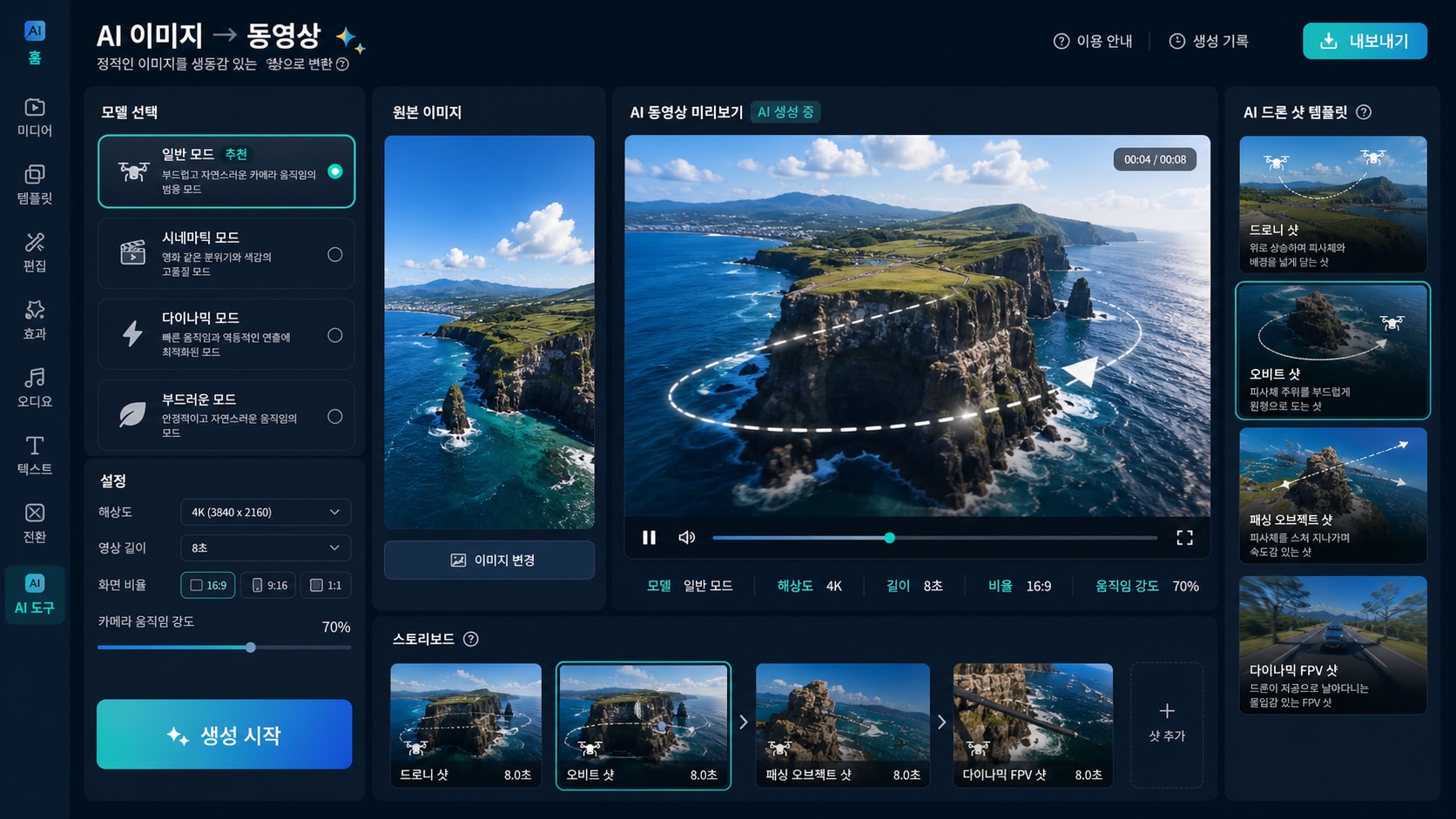
고가의 드론 장비와 촬영 허가, 복잡한 키프레임 작업 없이도 정지된 사진을 역동적인 드론 영상처럼 표현해 보세요. 피사체를 중심으로 부드럽게 회전하는 오빗 샷부터 멀어지며 주변 풍경을 크게 보여주는 드로니 샷, 전경의 구조물을 스쳐 지나가는 패싱 오브젝트 샷, 빠르게 공간을 가로지르는 FPV 드론샷까지 목적에 맞는 템플릿을 선택할 수 있습니다. 특히 여행지, 호텔, 카페, 건축물, 자연 풍경이나 자동차 사진을 영상 인트로와 브이로그 오프닝으로 활용할 때 공간감과 몰입감을 효과적으로 살릴 수 있습니다. 필모라의 AI 영상 생성 기능과 이미지 동영상 변환, 후편집 도구를 함께 활용하면 생성부터 최종 영상 완성까지 하나의 워크플로우에서 이어갈 수 있습니다.
템플릿을 더 불러오는 중...
 카테고리:
카테고리: 길이:
길이: 화면 비율:
한 장의 사진부터 완성도 높은 AI 드론 영상까지
필모라는 정지된 사진에 드론 카메라처럼 입체적인 움직임을 만드는 과정부터 생성 방식 조정과 후편집까지 하나의 워크플로우로 연결합니다. AI 이미지 동영상 변환으로 오빗 샷, 드로니 샷, 패싱 오브젝트 샷이나 FPV 스타일 움직임을 만들고, 레퍼런스 영상과 요소 편집으로 카메라 동선을 구체화할 수 있습니다. 생성된 장면은 시네마틱 음악, 부드러운 전환, 장소 타이틀, LUT와 색보정을 더해 여행 영상이나 공간 소개 콘텐츠에 바로 활용할 수 있습니다.
오빗부터 FPV까지, 사진 한 장으로 만드는 AI 드론 샷
오빗부터 FPV까지, 사진 한 장으로 만드는 AI 드론 샷
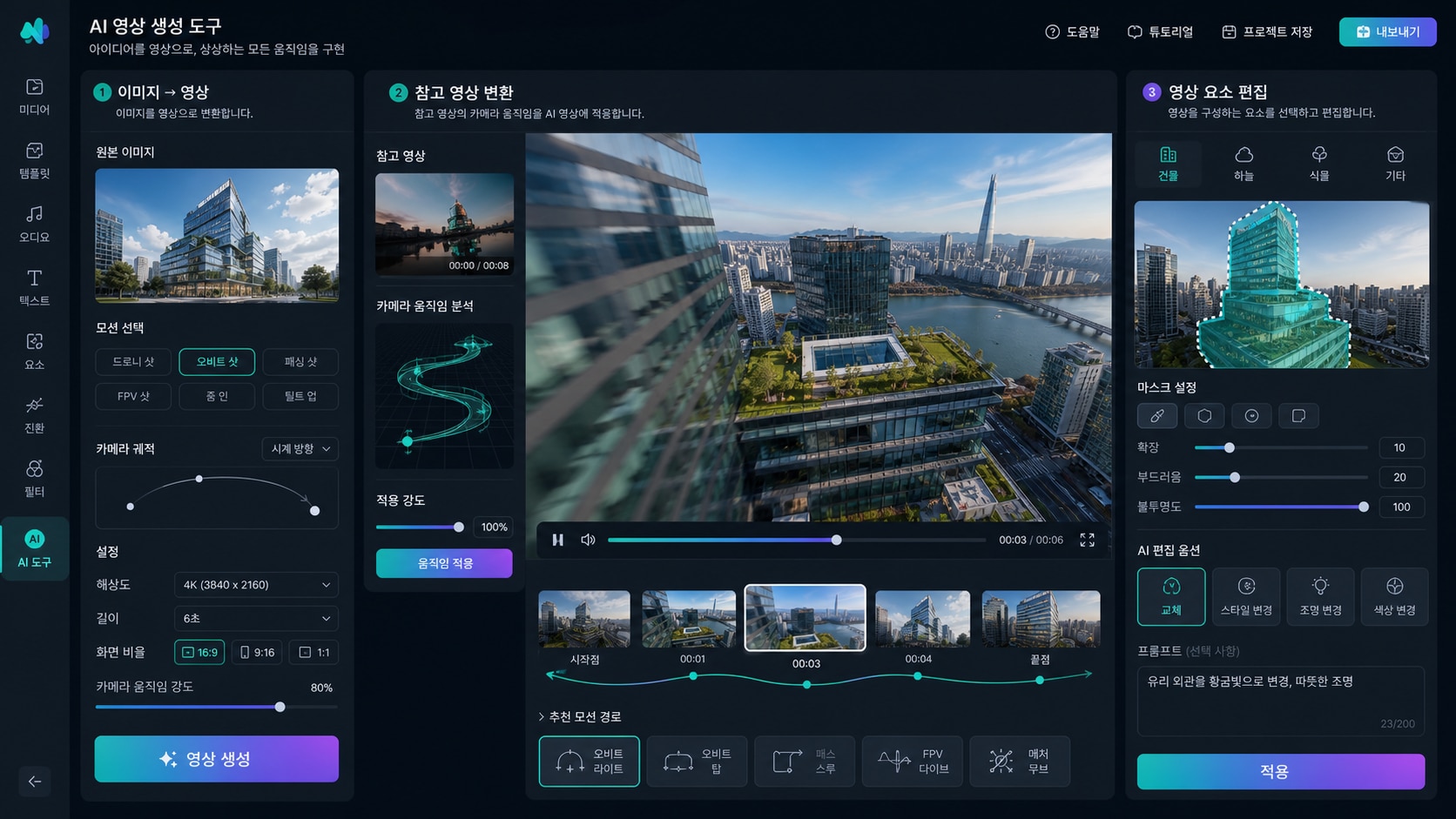
풍경이나 건축물, 자동차, 인물이 선명하게 담긴 사진 한 장만 있어도 카메라가 실제 공간을 이동하는 듯한 AI 드론 영상을 만들 수 있습니다. 필모라의 AI 이미지 동영상 변환에서는 피사체를 중심으로 회전하는 오빗 샷, 멀어지며 주변 공간을 드러내는 드로니 샷, 전경의 구조물을 스쳐 지나가는 패싱 오브젝트 샷 등 다양한 움직임을 시도할 수 있습니다. 원하는 영상 분위기와 공간 표현에 맞춰 제공되는 생성 모델을 선택하면 동일한 사진에서도 차분한 시네마틱 무빙부터 속도감 있는 FPV 드론샷까지 서로 다른 결과를 비교할 수 있습니다.
- 다양한 드론 카메라 무빙 — 오빗, 줌 아웃, 상승, 전진 비행처럼 장면의 공간감을 강조하는 움직임을 사진에 더합니다.
- 드론 샷 AI 영상 템플릿 — 드로니 샷, 패싱 오브젝트 샷, FPV 스타일 등 원하는 연출에 가까운 템플릿을 빠르게 적용합니다.
- 다양한 생성 모델 선택 — 부드러운 관광 영상부터 역동적인 FPV 연출까지 목적에 맞는 AI 영상 생성 방식을 선택해 결과를 비교할 수 있습니다.
레퍼런스 영상과 요소 편집으로 드론 이동 경로를 더 구체적으로
레퍼런스 영상과 요소 편집으로 드론 이동 경로를 더 구체적으로
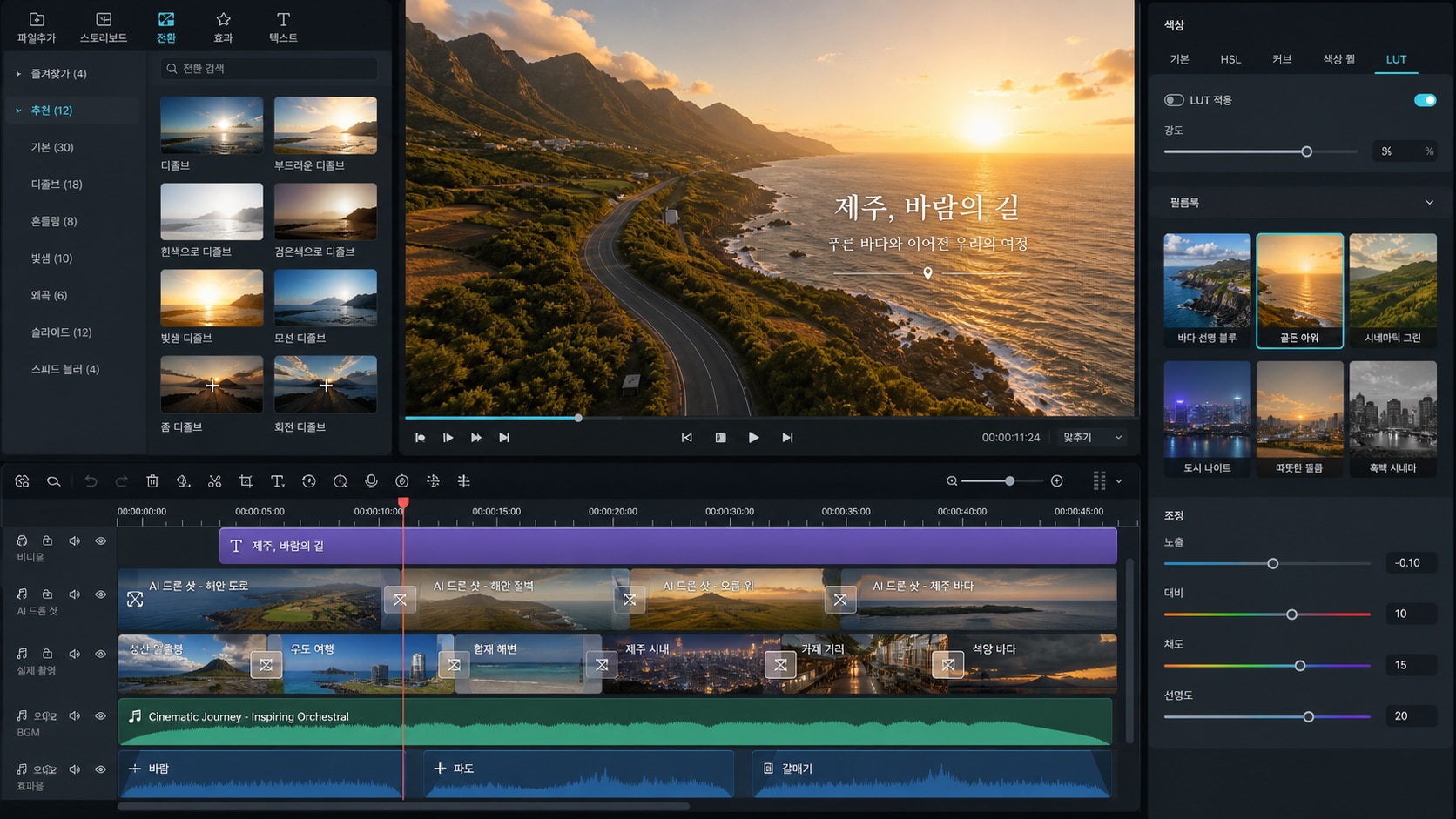
원하는 카메라 무빙이 명확하다면 단순히 템플릿을 고르는 것보다 생성 방식을 구분해 활용하는 것이 좋습니다. 이미지를 동영상으로 변환해 풍경 사진에 기본적인 드론 이동을 만들고, 레퍼런스 동영상 변환으로 원하는 오빗이나 FPV 비행의 움직임을 참고할 수 있습니다. 생성 결과에서 전경의 건물이나 배경 요소를 조정하고 싶다면 동영상 요소 편집을 활용해 여행지나 장소 소개 목적에 맞는 장면으로 다듬을 수 있습니다.
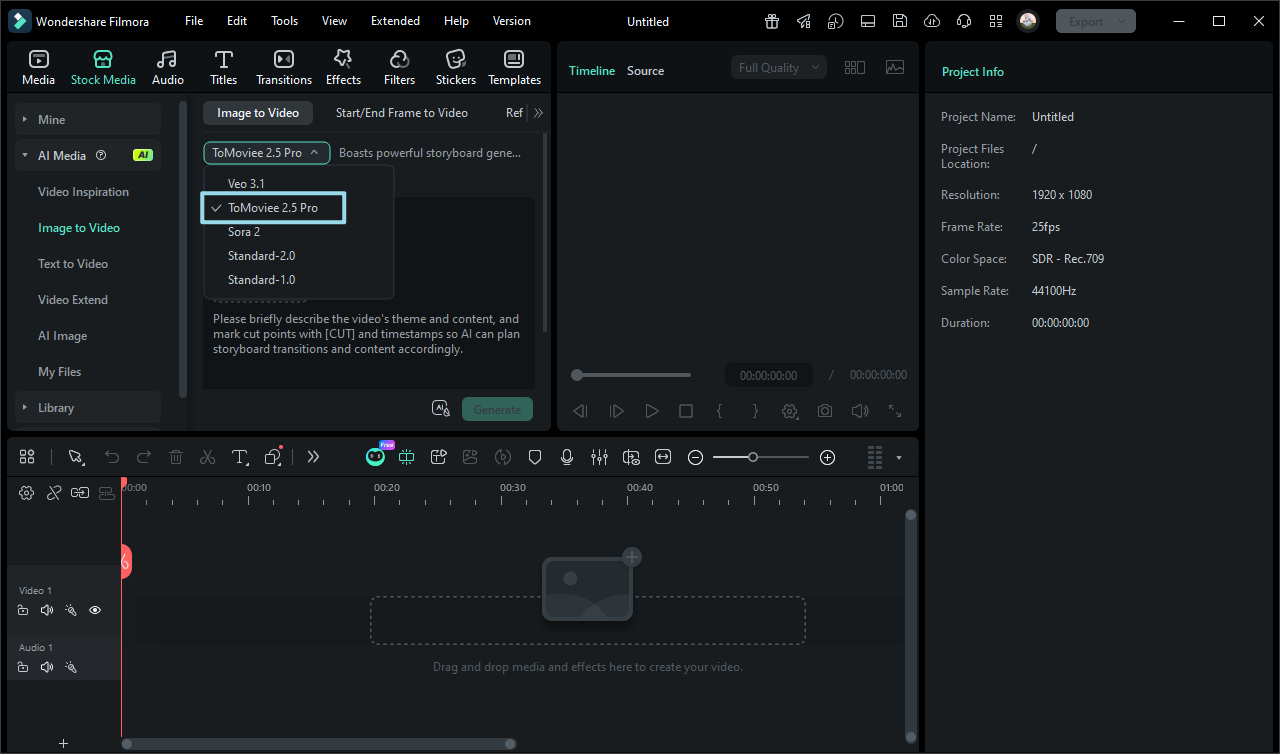
- 이미지를 동영상으로 변환 — 풍경이나 피사체가 담긴 사진에 상승, 회전, 전진, 줌 아웃 등의 입체적인 카메라 이동을 생성합니다.
- 레퍼런스 동영상 변환 — 참고 드론 영상의 카메라 방향과 이동감을 활용해 원하는 오빗 샷이나 FPV 스타일에 더 가까운 연출을 시도합니다.
- 동영상 요소 편집 — 생성 영상의 배경이나 특정 시각 요소를 수정해 여행지, 숙소, 건축물, 자동차 등 콘텐츠 주제에 맞게 조정합니다.
시네마틱 음악·LUT·타이틀로 드론 영상의 스케일 살리기
시네마틱 음악·LUT·타이틀로 드론 영상의 스케일 살리기
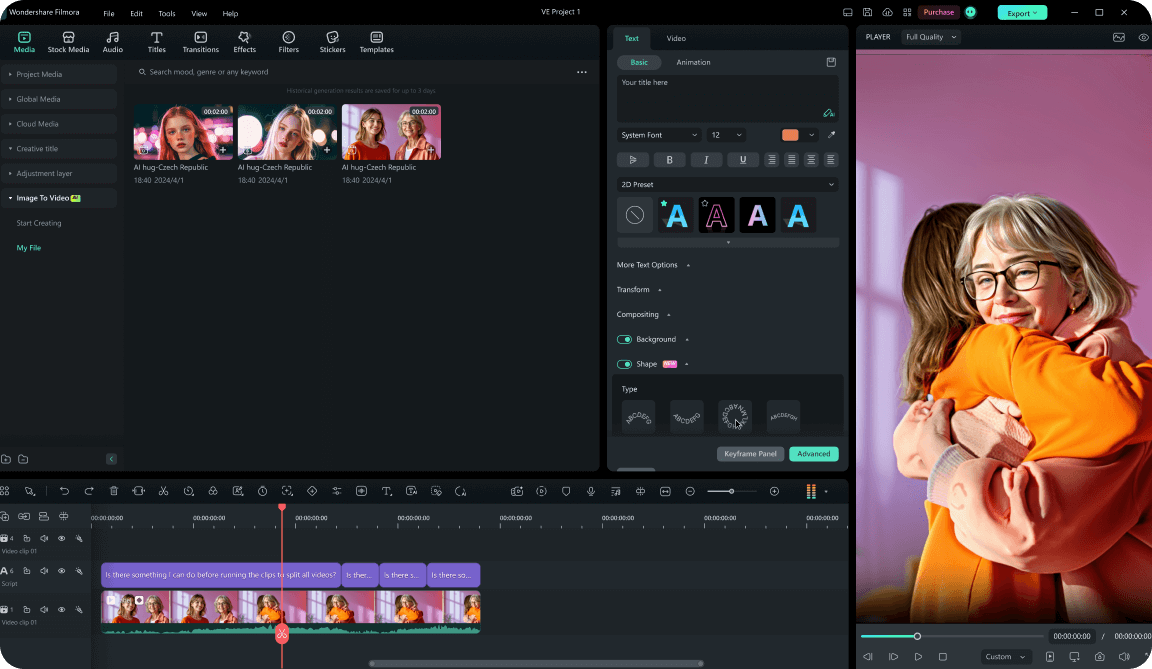
AI로 생성한 드론 샷은 필모라 타임라인에서 바로 이어서 편집해 실제 여행 영상이나 브랜드 소개 영상처럼 완성도를 높일 수 있습니다. 광활한 풍경에는 시네마틱 배경 음악과 자연스러운 전환을 더하고, 장소 이름이나 여행지를 보여주는 간결한 타이틀로 영상의 맥락을 전달해 보세요. 풍경용 LUT와 색보정을 적용하면 여러 사진에서 생성한 드론 장면이나 실제 촬영한 드론 영상까지 비슷한 톤으로 맞춰 한 편의 영상처럼 연결하기 좋습니다.
- 시네마틱 배경 음악 — 상승하거나 풍경이 크게 펼쳐지는 순간에 어울리는 음악을 배치해 드론 샷의 웅장한 느낌을 강조합니다.
- 장소 타이틀과 부드러운 전환 — 여행지나 공간 이름을 간결하게 보여주고 여러 드론 장면 사이를 자연스럽게 연결합니다.
- 풍경 LUT와 색감 보정 — 하늘, 자연, 도시 야경의 컬러를 정리해 AI 생성 장면과 실제 드론 촬영 영상의 톤을 보다 일관되게 맞춥니다.
AI 드론 샷 영상 제작 FAQ
사진으로 AI 드론 샷 영상을 만드는 방법
드론 장비나 복잡한 카메라 키프레임 없이도 원하는 드론 샷 템플릿을 선택하고 사진을 업로드한 뒤 후편집만 더하면 여행 영상과 장소 소개 콘텐츠에 활용할 수 있는 시네마틱 장면을 완성할 수 있습니다.
1단계 원하는 AI 드론 샷 템플릿 선택하기
2단계 사진을 업로드하고 드론 움직임 생성하기
3단계 음악과 색감을 다듬고 영상 내보내기
-
1:원하는 AI 드론 샷 템플릿 선택하기
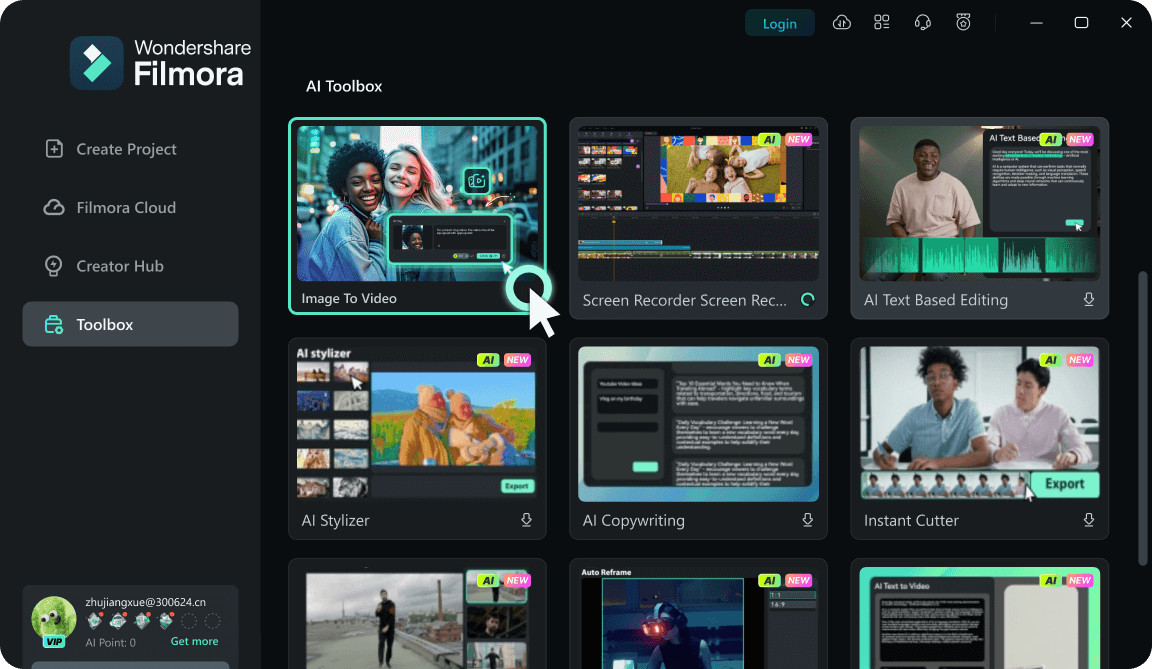
필모라에서 이미지 동영상 변환 기능을 열고 원하는 드론 샷 스타일을 선택하세요. 피사체 주변을 도는 오빗 샷, 풍경이 넓게 펼쳐지는 드로니 샷, 빠른 FPV 스타일 등 영상 목적에 맞는 움직임을 고릅니다. -
2:사진을 업로드하고 드론 움직임 생성하기
풍경, 건축물, 자동차 또는 인물 사진을 업로드하고 선택한 템플릿으로 영상을 생성하세요. 피사체와 배경의 공간감을 바탕으로 AI가 회전, 상승, 전진 또는 줌 아웃과 같은 카메라 이동을 표현합니다. -
3:음악과 색감을 다듬고 영상 내보내기
생성된 드론 샷을 타임라인에서 미리 보고 필요한 구간을 편집하세요. 시네마틱 음악, 장소 타이틀, 전환과 LUT를 추가한 뒤 여행 브이로그, 릴스, 쇼츠 등에 맞는 형식으로 내보냅니다.
더 많은 AI 영상 제작 도구 살펴보기
AI 드론 샷 영상 템플릿부터 다양한 AI 이미지·영상 생성 도구까지, 여행 브이로그와 장소 소개 콘텐츠의 표현 범위를 넓혀보세요. 사진에 새로운 카메라 움직임을 만들고 생성된 장면을 기존 영상과 결합해 더욱 몰입감 있는 콘텐츠로 완성할 수 있습니다.