상황별 AI 칭찬 스티커 프롬프트:
아이의 성장을 응원하는 도안을 만들어 보세요
원하는 칭찬 스티커 도안을 선택하고 프롬프트를 복사하면, 동물 캐릭터 스티커부터 숫자가 들어간 칭찬 스티커판까지 간편하게 생성할 수 있습니다.
더 많은 칭찬 스티커 불러오는 중...
 카테고리:
카테고리: 길이:
길이: 화면 비율:
필모라로 완성하는 맞춤형 칭찬 스티커와 스티커판
아이의 나이와 관심사, 실천 목표에 맞는 칭찬 도안을 직접 만들어 보세요. Filmora의 AI 기능을 활용하면 귀여운 동물 일러스트부터 숫자가 들어간 칭찬 스티커판, 인쇄용 원형 스티커까지 다양한 디자인을 생성할 수 있습니다. 완성된 이미지는 영상으로 변환하거나 화질을 개선하고, 풍부한 크리에이티브 에셋과 결합해 더욱 생동감 있게 활용할 수 있습니다.
원하는 테마와 칸 수로 만드는 AI 칭찬 스티커 도안
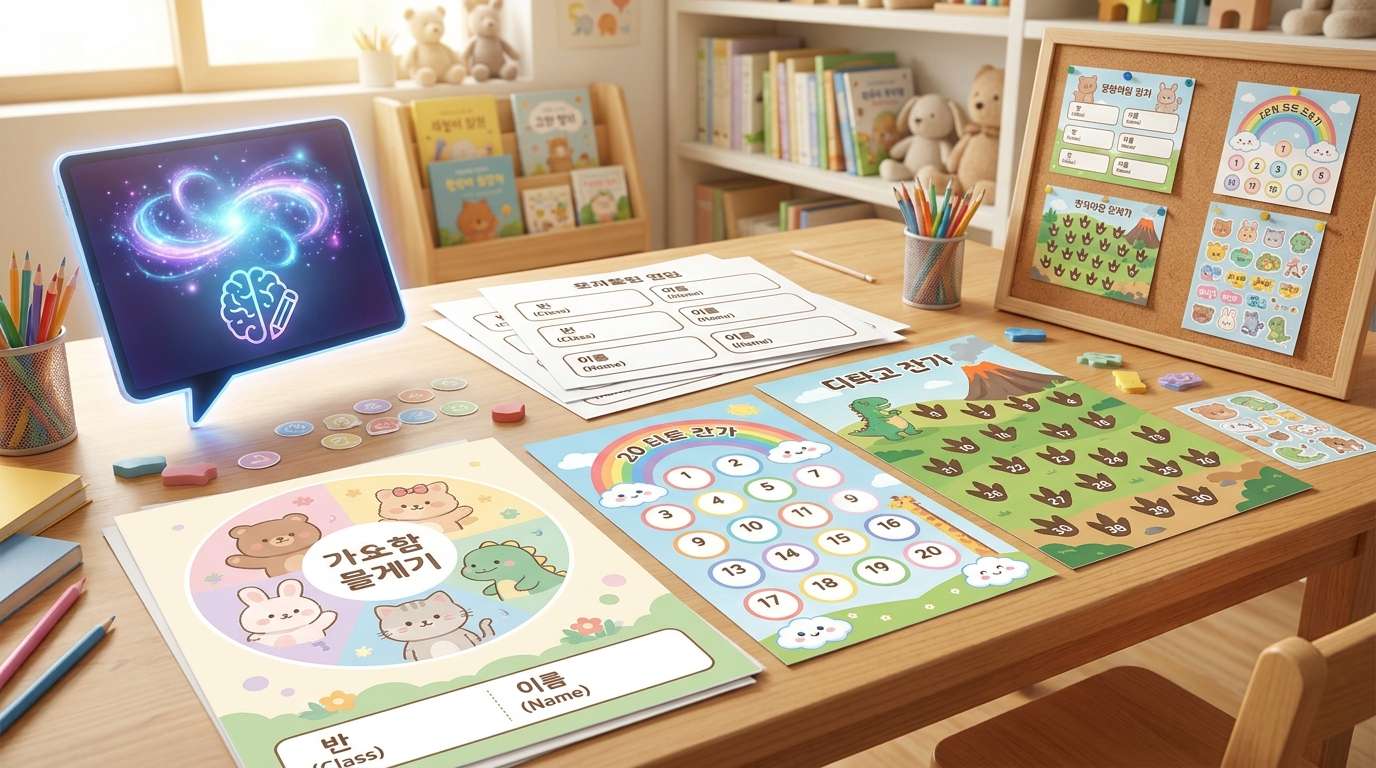
원하는 테마와 칸 수로 만드는 AI 칭찬 스티커 도안
동물, 공룡, 우주, 자동차, 무지개처럼 아이가 좋아하는 소재를 텍스트로 입력해 맞춤형 칭찬 스티커를 만들어 보세요. Filmora의 AI 이미지 생성 기능은 색상, 캐릭터, 칸 수와 배열 방식까지 프롬프트에 맞춰 시각화합니다. 어린이집에서 사용하는 20칸 칭찬 스티커판부터 가정용 생활 습관표와 인쇄용 원형 스티커까지 디자인 경험 없이 빠르게 제작할 수 있습니다.
- 다양한 디자인 스타일 - 수채화, 웹툰, 3D, 색연필, 선화와 그림책 스타일 등 아이의 연령과 취향에 어울리는 표현 방식을 선택할 수 있습니다.
- 목적별 맞춤 구성 - 칭찬 스티커판의 칸 수, 숫자 배열, 이름과 반을 적는 영역, 목표 문구 등 필요한 요소를 구체적으로 지정할 수 있습니다.
- 어린이 친화적인 이미지 - 밝은 색감과 귀여운 캐릭터를 활용해 아이가 스스로 참여하고 스티커를 모으고 싶어지는 도안을 만들 수 있습니다.
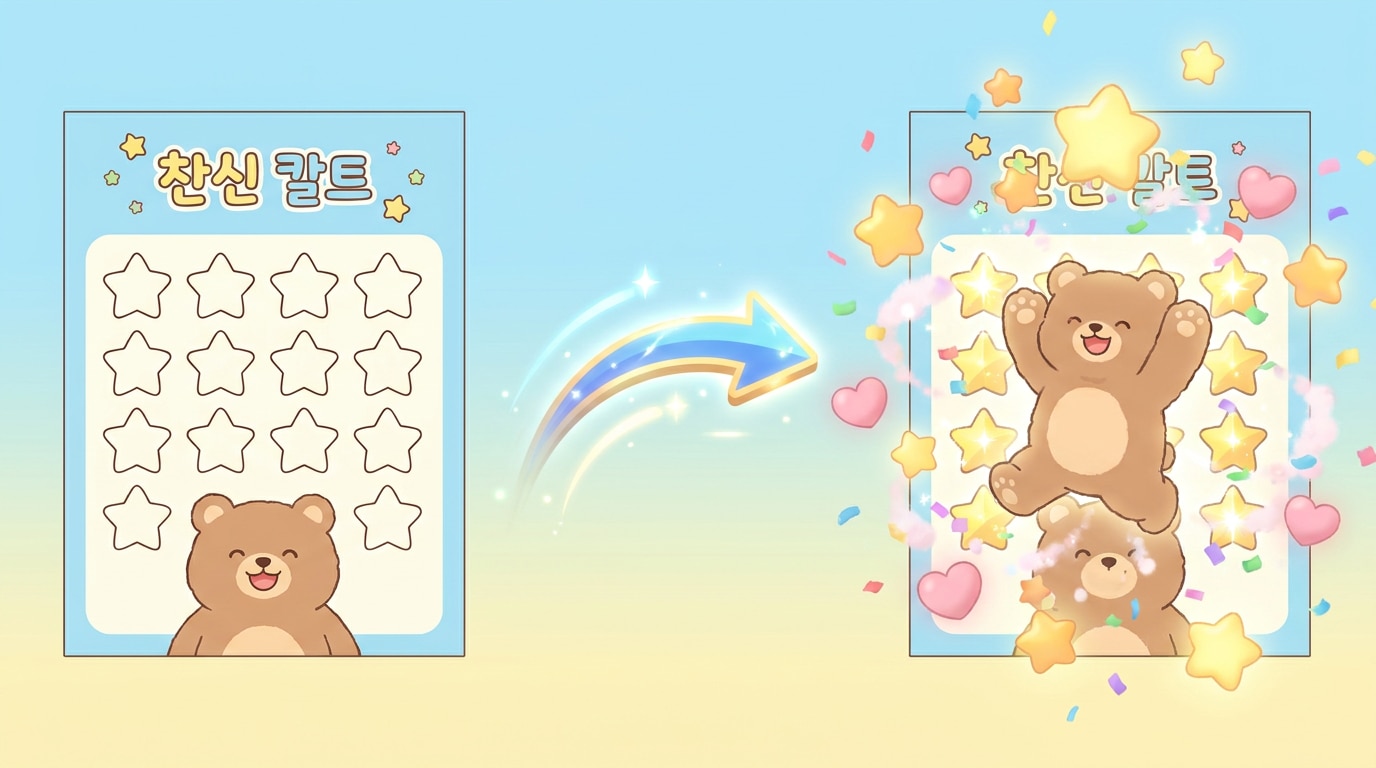
완성한 칭찬 스티커에 움직임을 더하는 이미지 동영상 변환
완성한 칭찬 스티커에 움직임을 더하는 이미지 동영상 변환
정적인 칭찬 스티커와 스티커판을 아이가 더 즐겁게 볼 수 있는 애니메이션 영상으로 바꿔 보세요. Filmora의 AI 이미지 동영상 변환 기능은 캐릭터가 박수치거나 별과 하트가 나타나는 자연스러운 움직임을 이미지에 추가합니다. 완성된 영상은 어린이집 활동 영상, 성장 기록, 가정용 보상 영상과 SNS 콘텐츠 등으로 다양하게 활용할 수 있습니다.
- 캐릭터 애니메이션 - 곰, 토끼, 공룡과 같은 칭찬 캐릭터가 손을 흔들거나 점프하며 기뻐하는 자연스러운 움직임을 만들 수 있습니다.
- 축하 효과 추가 - 별, 하트, 색종이와 반짝이 효과가 화면에 나타나도록 설정해 목표를 달성한 순간을 더욱 특별하게 표현합니다.
- 성장 기록 영상 제작 - 스티커가 하나씩 채워지는 장면을 영상으로 구성해 아이의 습관 형성과 성취 과정을 재미있게 기록할 수 있습니다.
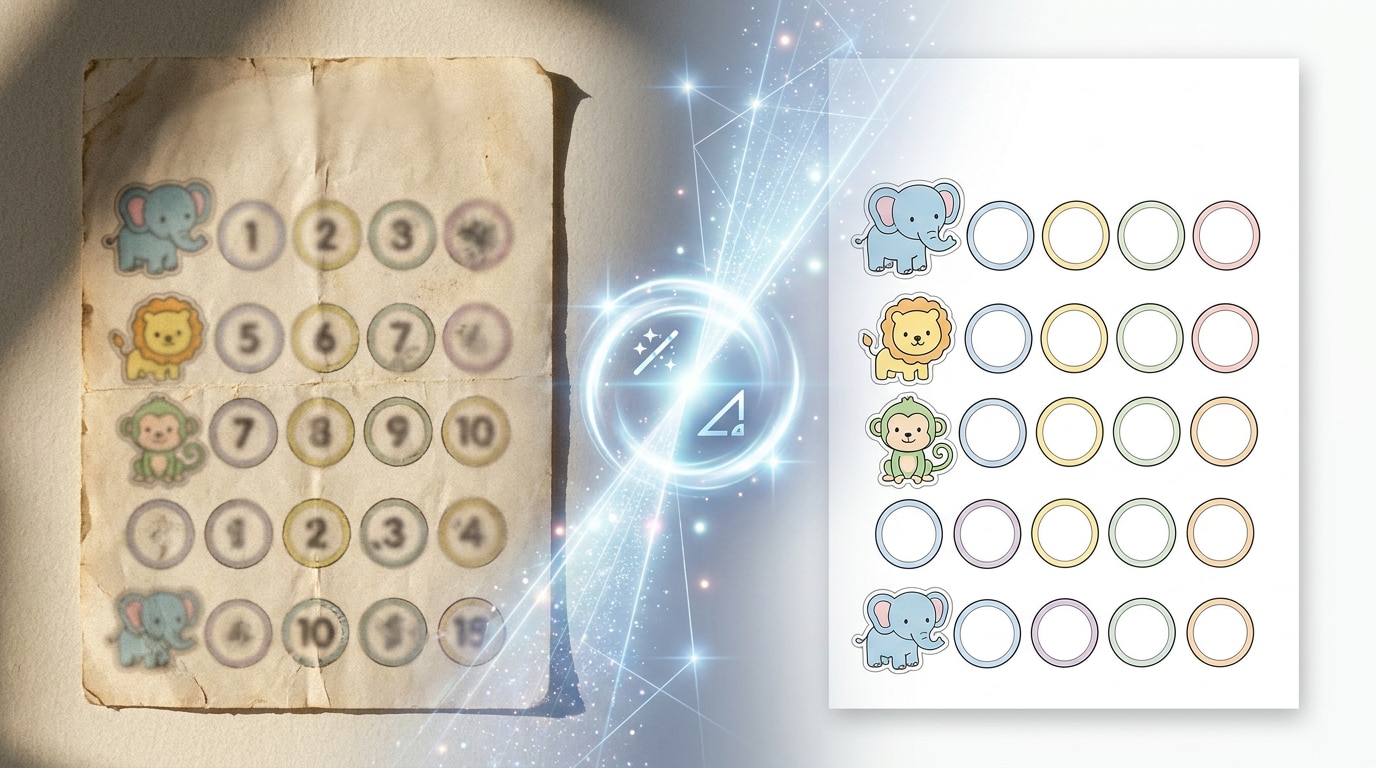
흐릿한 선과 글자를 또렷하게 개선하는 AI 이미지 보정
흐릿한 선과 글자를 또렷하게 개선하는 AI 이미지 보정
AI로 만든 칭찬 스티커 도안을 인쇄하거나 큰 화면에서 사용할 때 선과 숫자가 흐릿하게 보인다면 Filmora의 이미지 보정 기능을 활용해 보세요. 낮은 해상도의 도안을 선명하게 확대하고 캐릭터의 윤곽, 숫자 칸과 색상 대비를 자연스럽게 개선할 수 있습니다. 원본의 귀여운 분위기는 유지하면서 더욱 깨끗하고 완성도 높은 인쇄용 자료로 다듬을 수 있습니다.
- 선명도와 해상도 향상 - 작은 스티커 이미지와 가는 테두리를 또렷하게 복원해 인쇄할 때 발생하는 흐릿함과 계단 현상을 줄입니다.
- 색감과 대비 조정 - 파스텔 색상은 부드럽게 유지하면서 숫자, 빈칸과 캐릭터가 잘 구분되도록 밝기와 대비를 세밀하게 조절합니다.
- 오래된 도안 복원 - 스캔하거나 촬영한 기존 칭찬 스티커판의 노이즈, 그림자와 색 바램을 줄여 다시 사용할 수 있는 자료로 개선합니다.
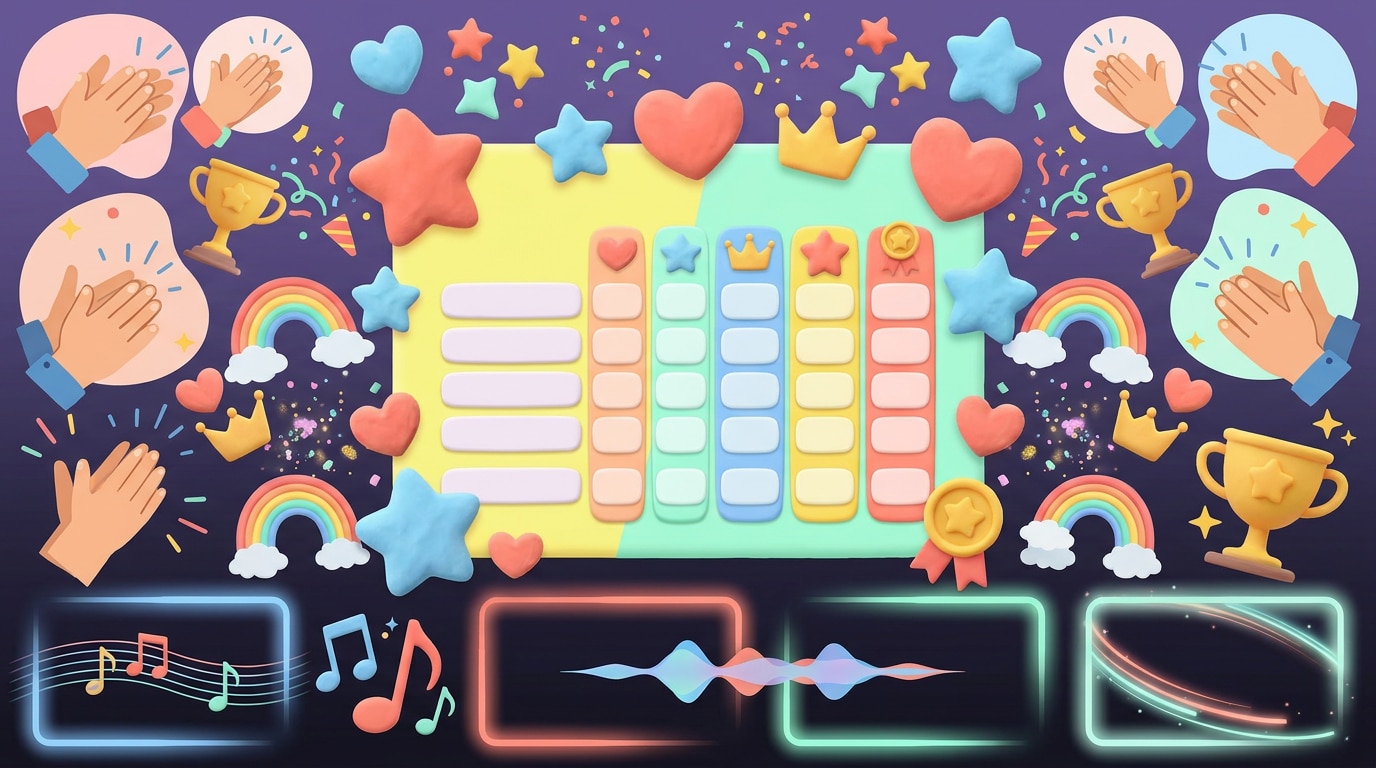
스티커와 성장 기록을 풍성하게 꾸미는 크리에이티브 에셋
스티커와 성장 기록을 풍성하게 꾸미는 크리에이티브 에셋
칭찬 스티커 이미지와 성장 기록 영상을 더욱 즐겁고 풍성하게 꾸미고 싶다면 Filmora의 크리에이티브 에셋을 활용해 보세요. 별, 하트, 왕관, 메달과 같은 애니메이션 스티커부터 밝은 배경음악과 화면 전환 효과까지 다양한 리소스를 손쉽게 추가할 수 있습니다. 어린이집 활동 영상이나 가정용 칭찬 영상도 클릭 몇 번으로 밝고 전문적인 콘텐츠로 완성됩니다.
- 다양한 칭찬용 스티커 - 별, 왕관, 트로피, 박수, 하트 등 아이의 성취를 강조하는 애니메이션 요소를 장면에 자유롭게 추가할 수 있습니다.
- 밝은 음악과 효과음 - 박수 소리, 종소리와 경쾌한 배경음악을 활용해 아이가 칭찬받는 순간의 즐거운 분위기를 강화합니다.
- 간편한 영상 꾸미기 - 자막 템플릿, 프레임과 화면 전환 효과를 결합해 어린이집 활동 기록과 가족용 성장 영상을 빠르게 제작할 수 있습니다.
AI 칭찬 스티커 프롬프트 FAQ
필모라 AI 칭찬 스티커와 스티커판 만드는 방법
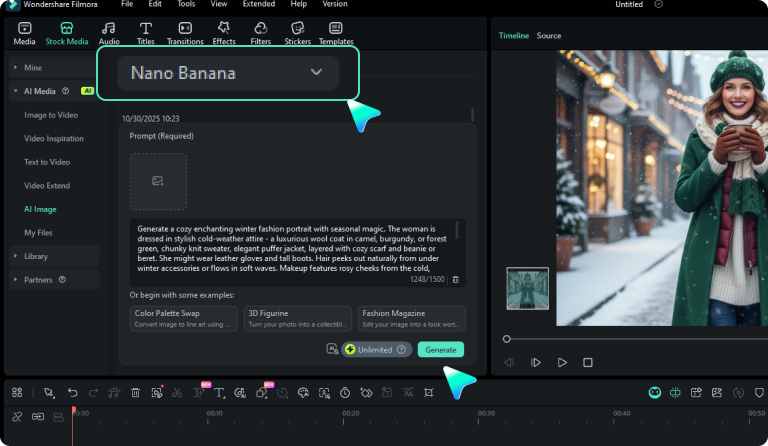
간단한 세 단계만으로 아이의 취향과 목표에 맞는 칭찬 도안을 만들어 보세요. 필모라 AI 이미지 기능을 활용하면 원형 칭찬 스티커, 숫자 스티커판, 생활 습관 칭찬표를 텍스트만으로 빠르게 제작할 수 있습니다.
1단계 AI 이미지 생성 기능 실행

2단계 칭찬 스티커 프롬프트 입력
3단계 도안 편집 및 저장
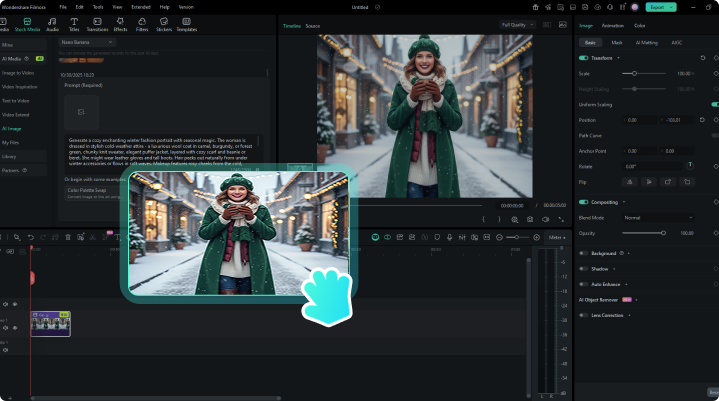
-
1:AI 이미지 생성 기능 실행
필모라에서 AI 이미지 기능을 열고 칭찬 스티커 도안을 제작할 준비를 합니다. -
2:칭찬 스티커 프롬프트 입력
캐릭터, 디자인 스타일, 칸 수와 사용 목적을 구체적으로 입력하여 원하는 이미지를 생성합니다. -
3:도안 편집 및 저장
숫자와 배열을 확인하고 이름이나 반을 추가한 뒤 인쇄 또는 영상 제작에 활용합니다.
더 많은 AI 이미지 프롬프트와 영상 템플릿 탐색
교육용 도안부터 가족 성장 기록 영상까지, Filmora의 다양한 AI 기능과 템플릿으로 일상 속 특별한 순간을 완성해 보세요.