느와르 컨셉 사진 프롬프트 모음
느와르 컨셉 프로필 사진을 만들 때는 단순히 어두운 배경만 지정하기보다 인물의 표정, 의상, 조명 방향, 카메라 구도와 색감을 함께 설명하는 것이 좋습니다. 클래식 흑백 프로필 사진, 배우 프로필 같은 시네마틱 인물 사진, 네온 조명의 현대적인 느와르 컨셉까지 원하는 프롬프트를 골라 복사한 뒤 나만의 스타일로 수정해 보세요.
더 많은 느와르 컨셉 사진 프롬프트를 불러오는 중...
 카테고리:
카테고리: 재생 시간:
 화면 비율:
느와르 컨셉 프로필 사진을 완성하는 4가지 포인트
느와르 컨셉 사진 프롬프트의 핵심은 어두운 분위기 자체가 아니라 빛과 그림자의 대비, 절제된 표정, 인물 중심의 구도입니다. 흑백 프로필부터 영화 속 한 장면 같은 배우 프로필까지 원하는 느낌에 맞춰 조명, 의상, 배경과 카메라 표현을 구체적으로 적어 보세요.
흑백 느와르 프로필 사진 만들기
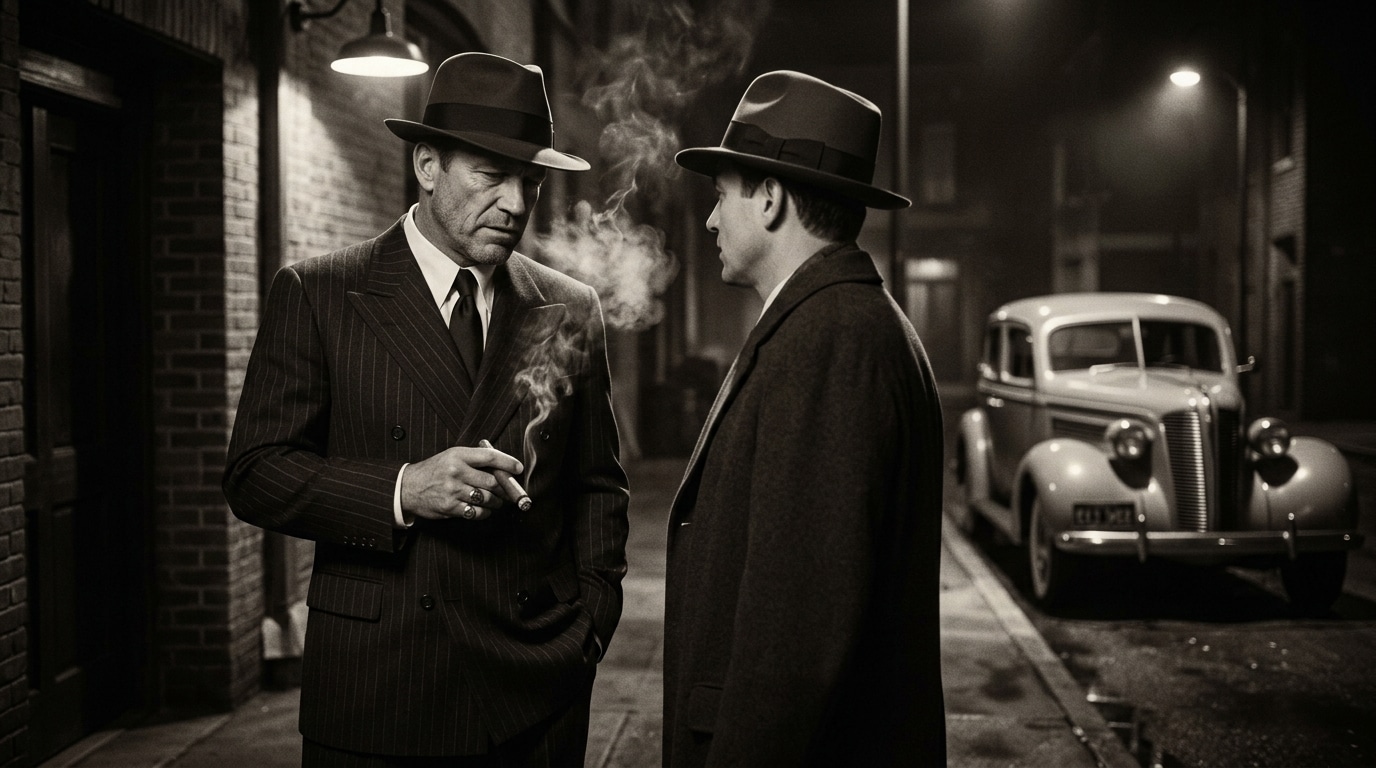
흑백 느와르 프로필 사진 만들기
클래식한 필름 느와르 분위기를 원한다면 흑백 색감과 강한 명암 대비를 중심으로 프롬프트를 작성하세요. 어두운 배경, 측면광, 짙은 그림자와 절제된 표정을 조합하면 인물의 얼굴과 분위기가 더욱 또렷하게 살아나는 흑백 프로필 사진을 연출할 수 있습니다.
- 고대비 흑백 - 블랙 앤 화이트, 깊은 그림자, 밝은 하이라이트처럼 명암을 구체적으로 지정하세요.
- 클래식 스타일링 - 블랙 수트, 셔츠, 롱코트처럼 간결한 의상으로 인물에 시선을 집중시키세요.
- 로우키 조명 - 한쪽 얼굴에만 빛이 들어오는 측면광과 어두운 배경으로 느와르 무드를 강조하세요.
시네마틱 느와르 컨셉 사진 연출
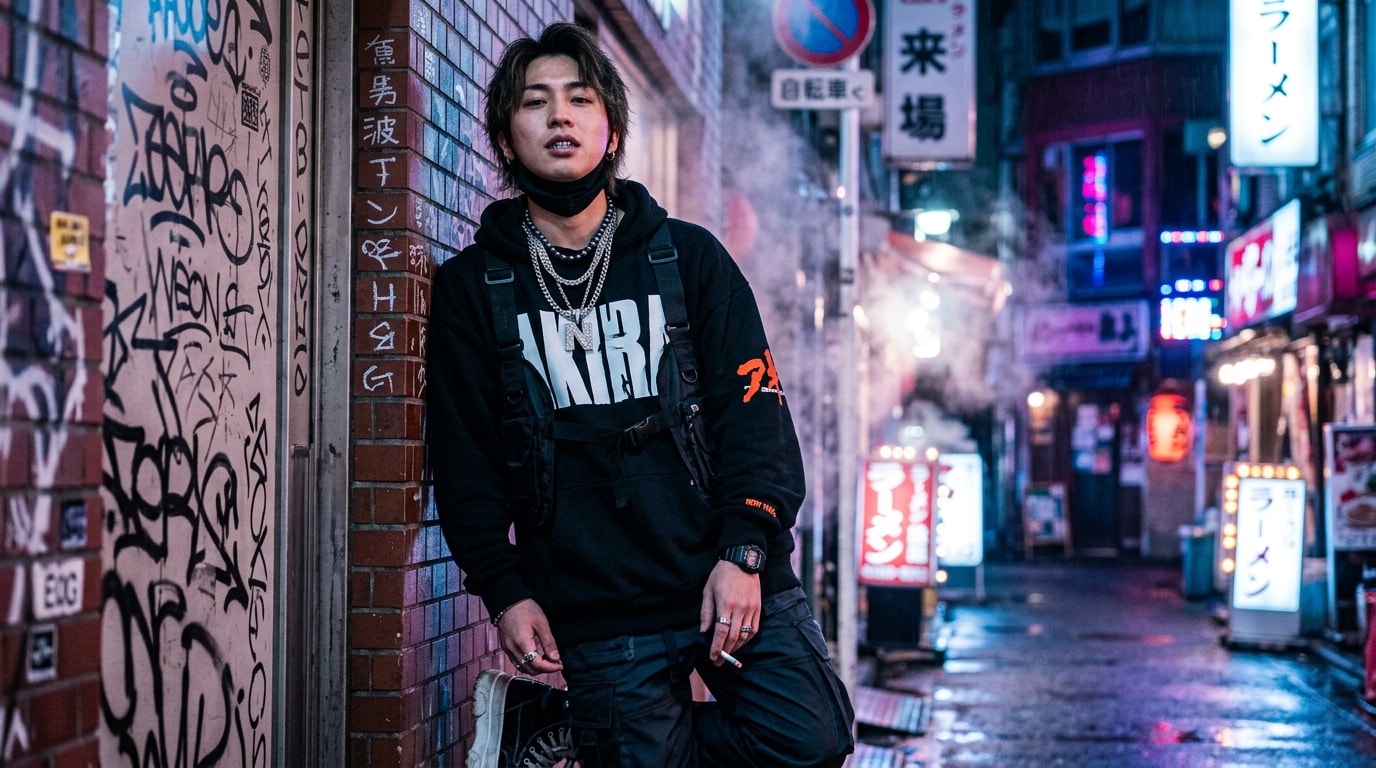
시네마틱 느와르 컨셉 사진 연출
현대적인 느와르 컨셉 사진에는 차가운 도시의 밤, 젖은 도로의 반사광, 네온사인처럼 화면에 깊이를 더하는 요소가 잘 어울립니다. 얼굴을 지나치게 어둡게 만들기보다 인물의 윤곽을 살리는 림라이트와 얕은 피사계 심도를 더하면 영화 스틸컷 같은 프로필 사진을 만들기 좋습니다.
- 도시 야경 - 골목, 옥상, 주차장, 밤거리처럼 느와르 분위기에 어울리는 공간을 지정하세요.
- 네온·림라이트 - 블루, 레드, 앰버 계열의 포인트 조명으로 인물의 윤곽을 강조하세요.
- 시네마틱 구도 - 클로즈업, 로우 앵글, 얕은 심도와 35mm 필름 감성을 조합해 보세요.
배우 프로필처럼 강렬한 인물 연출
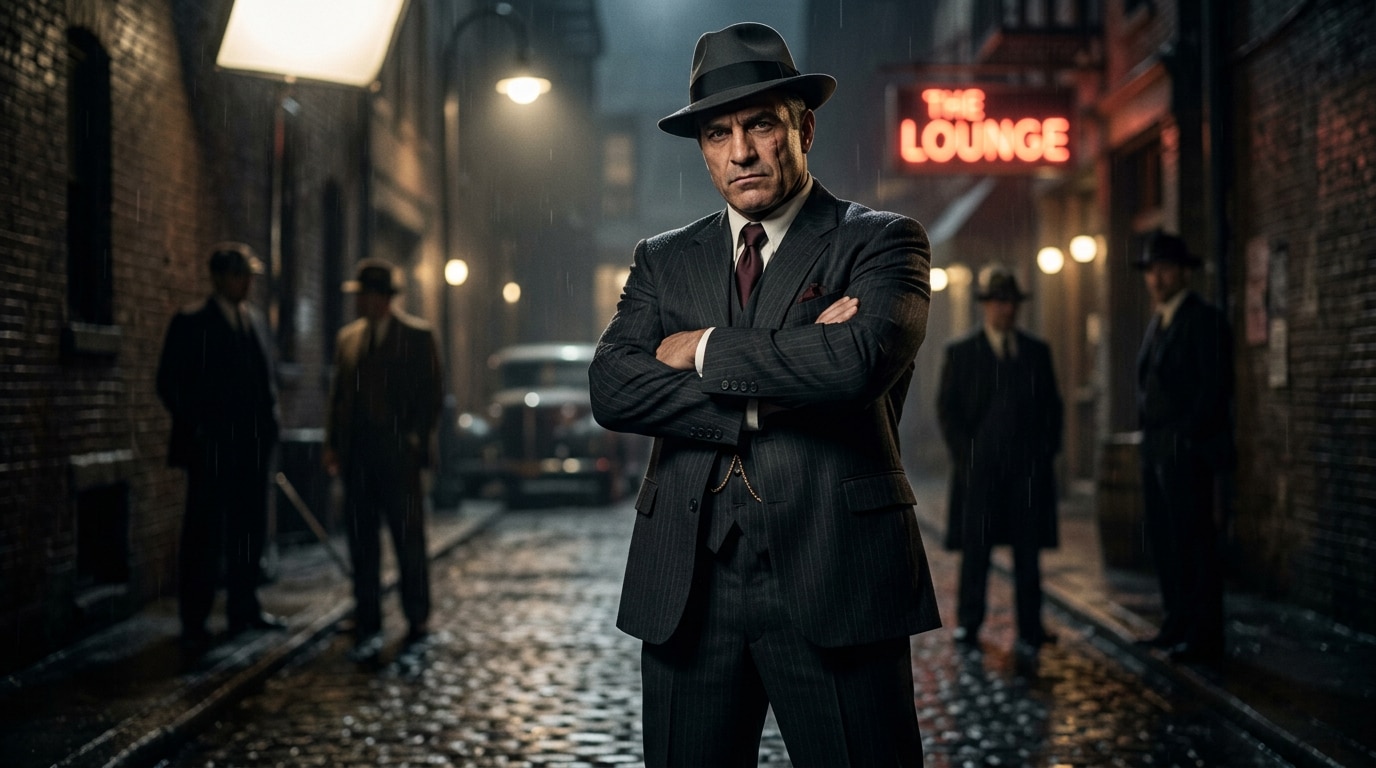
배우 프로필처럼 강렬한 인물 연출
느와르 컨셉 프로필 사진은 배우 프로필이나 캐릭터 콘셉트 이미지처럼 인물의 개성과 감정을 보여주는 데도 활용하기 좋습니다. 복잡한 소품보다 시선, 얼굴 각도, 자세와 의상을 구체적으로 지정해 인물 자체가 중심이 되는 프로필 사진 컨셉을 만들어 보세요.
- 표정과 시선 - 무표정, 카메라 밖을 바라보는 시선, 낮게 내린 눈빛처럼 감정을 세밀하게 표현하세요.
- 프로필 구도 - 얼굴 클로즈업, 상반신, 전신 중 사용 목적에 맞는 촬영 범위를 먼저 정하세요.
- 인물 디테일 - 자연스러운 피부 질감, 선명한 눈매와 헤어 디테일을 넣어 실제 촬영 같은 느낌을 살리세요.
AI 이미지 생성으로 컨셉 프로필 만들기
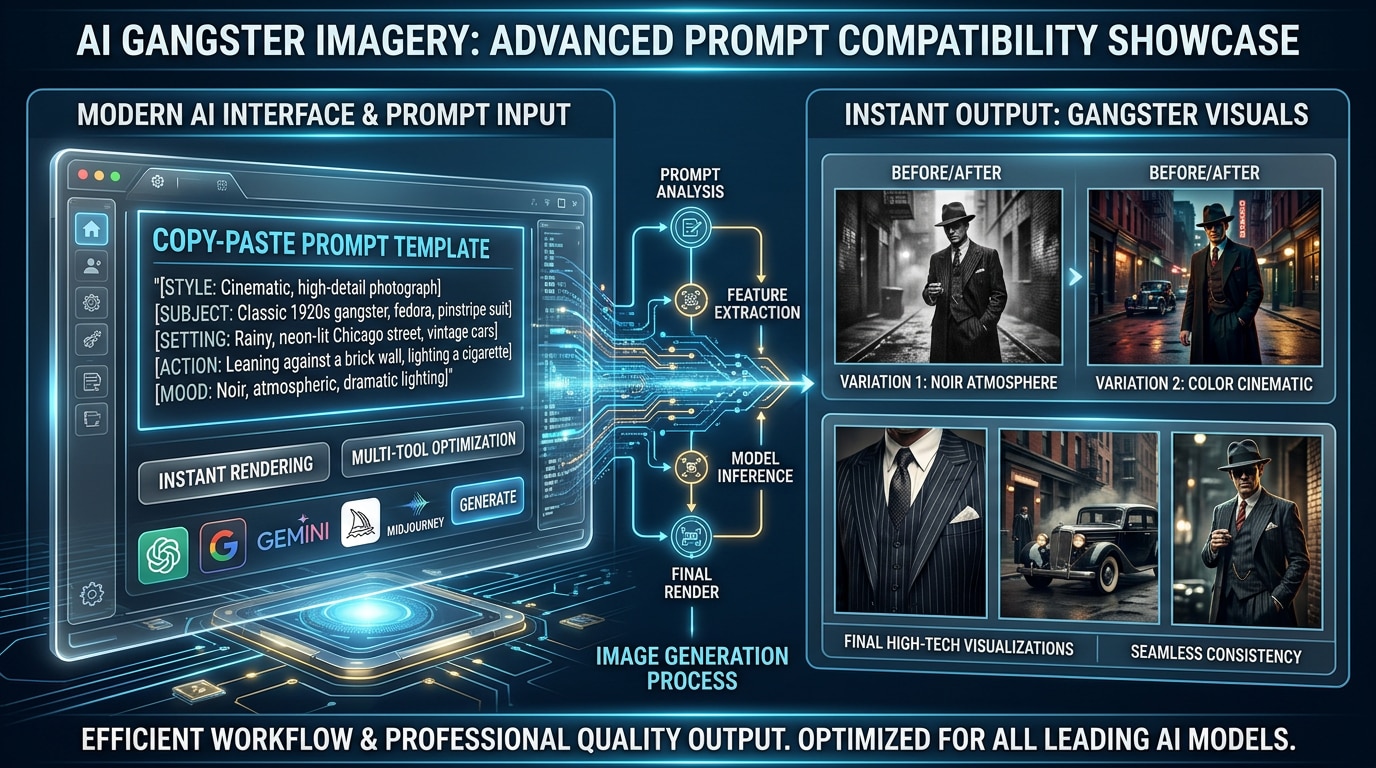
AI 이미지 생성으로 컨셉 프로필 만들기
마음에 드는 느와르 컨셉 사진 프롬프트를 복사한 뒤 Filmora GPT 이미지 2에 입력해 AI 이미지를 생성할 수 있습니다. 기존 인물 사진이 있다면 참고 이미지와 함께 사용해 원하는 구도와 색감, 분위기를 더 구체적으로 전달하고, 생성된 이미지는 Filmora 타임라인에서 계속 편집할 수 있습니다.
- 프롬프트 복사 - 마음에 드는 예시를 선택하고 인물, 의상, 배경과 조명 부분만 원하는 모습으로 수정하세요.
- 참고 이미지 활용 - 기존 프로필 사진이나 인물 사진을 참고 이미지로 활용해 원하는 방향을 구체화하세요.
- 후편집 - 생성된 이미지를 타임라인에 추가해 텍스트, 효과, 전환 등을 적용해 콘텐츠로 확장하세요.
느와르 컨셉 사진 프롬프트 FAQ
Filmora에서 느와르 컨셉 프로필 사진 만드는 방법
원하는 느와르 컨셉 사진 프롬프트를 선택하고 Filmora GPT 이미지 2에서 AI 이미지를 생성한 뒤, 필요하면 타임라인에서 색감과 텍스트, 효과를 추가해 완성해 보세요.
1단계 느와르 사진 컨셉 선택하기

2단계 GPT 이미지 2에 프롬프트 입력하기
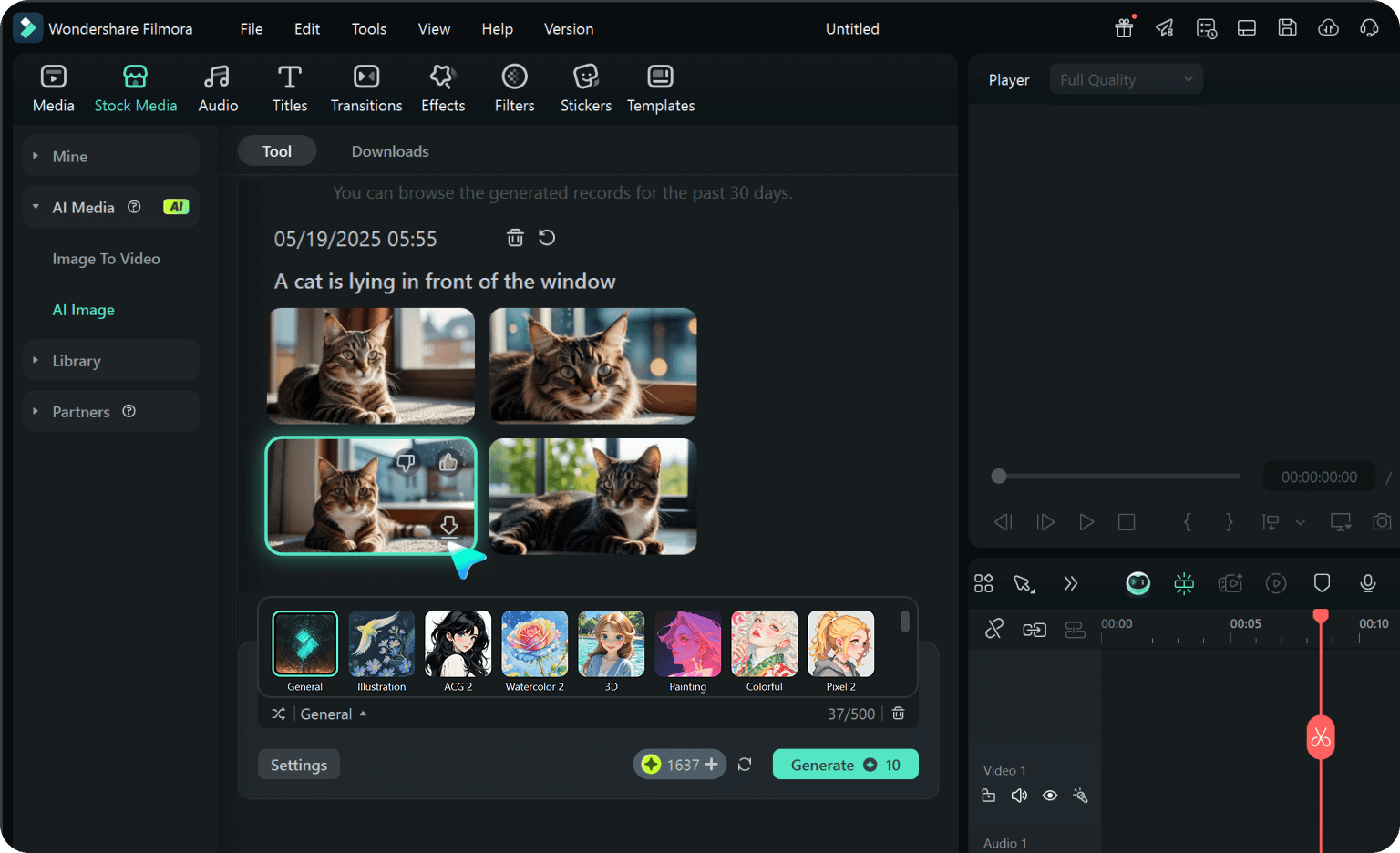
3단계 이미지 생성 및 편집하기

-
1: 느와르 사진 컨셉 선택하기
프롬프트 모음에서 클래식 흑백 프로필, 시네마틱 배우 프로필, 도시 야경이나 네온 조명 등 원하는 느와르 스타일을 고른 뒤 프롬프트를 복사합니다. -
2: GPT 이미지 2에 프롬프트 입력하기
Filmora에서 스톡 미디어 → AI 미디어 → AI 이미지로 이동한 뒤 GPT 이미지 2를 선택하세요. 프롬프트를 붙여넣고 인물, 표정, 의상, 배경, 조명과 화면 비율을 원하는 모습에 맞게 수정합니다. -
3: 이미지 생성 및 편집하기
AI 이미지를 생성하고 결과를 확인하세요. 필요한 경우 프롬프트를 수정해 다시 생성한 뒤 완성된 이미지를 다운로드하거나 Filmora 타임라인에서 효과, 텍스트, 전환 등을 추가해 편집합니다.
느와르 컨셉 사진 프롬프트로 나만의 프로필 사진 만들기
마음에 드는 느와르 컨셉 사진 프롬프트를 활용해 흑백 프로필 사진, 배우 프로필, 영화 스틸컷, 도시 야경 등 다양한 컨셉 프로필 사진을 만들어 보세요. Filmora에서는 AI 이미지 생성 후 결과물을 바로 타임라인에 추가해 색감, 텍스트, 효과와 전환까지 한 작업 공간에서 이어서 편집할 수 있습니다.