다양한 딸기 일러스트 프롬프트:
원하는 화풍과 쓰임에 맞는 그림을 골라보세요
수채화, 크레파스, 플랫 벡터, 라인 드로잉과 3D 클레이 등 원하는 딸기 그림을 고르고 프롬프트를 복사해 나만의 일러스트를 생성해 보세요.
더 많은 템플릿 불러오는 중...
 카테고리:
 길이:
 화면 비율:
필모라로 딸기 일러스트 아이디어를 완성도 높은 콘텐츠로 확장하세요
한 가지 딸기 소재도 화풍, 구도와 쓰임을 구체적으로 설명하면 전혀 다른 결과로 발전시킬 수 있습니다. Filmora의 AI 이미지 생성과 AI 이미지 동영상 변환 기능, 이미지 보정과 크리에이티브 에셋을 활용해 도안, 캐릭터, 카페 메뉴와 SNS 콘텐츠까지 자연스럽게 이어가 보세요.
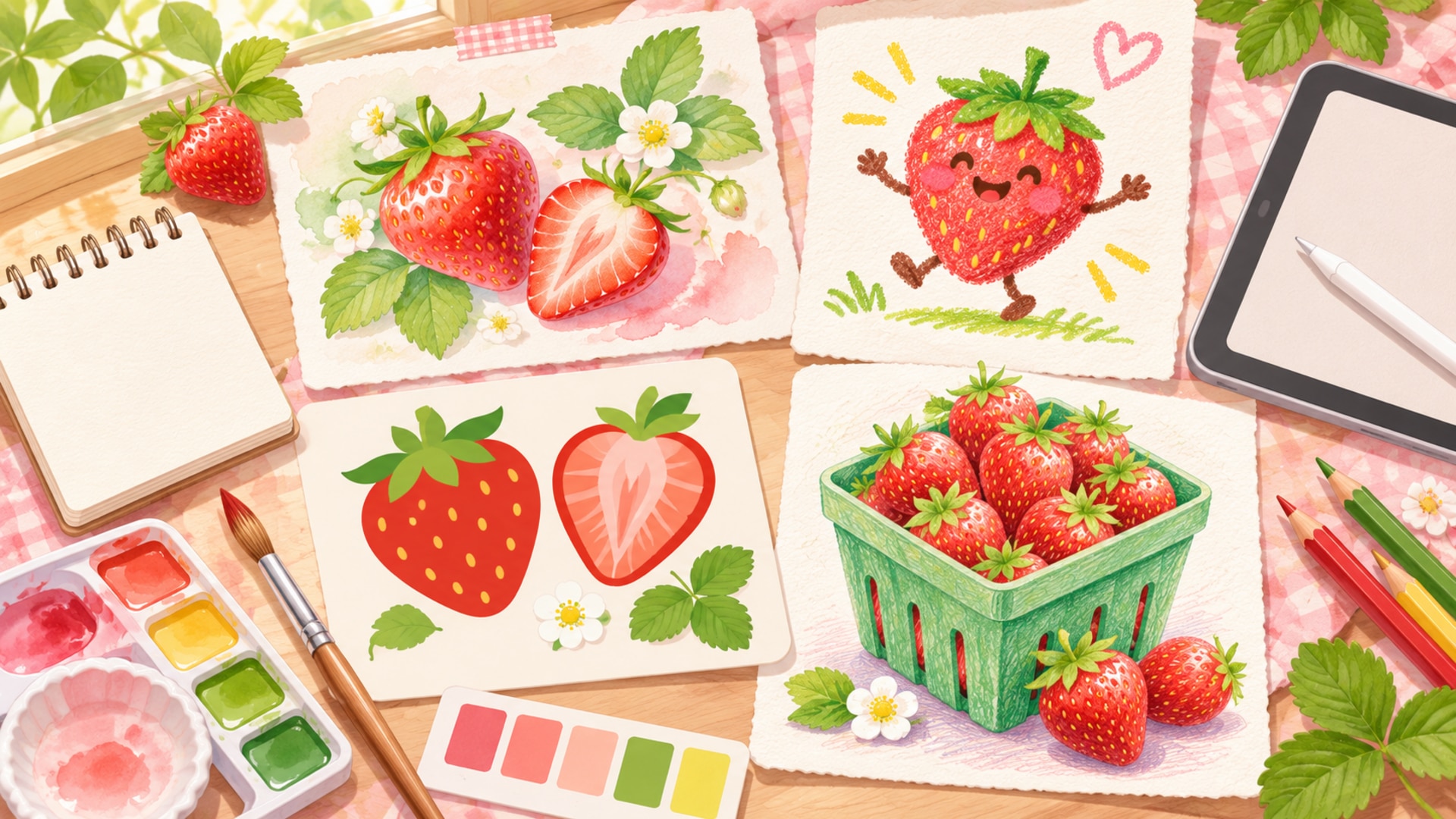
한 줄 프롬프트로 수채화부터 귀여운 캐릭터까지
한 줄 프롬프트로 수채화부터 귀여운 캐릭터까지
딸기의 형태, 씨와 잎의 질감, 화면 비율과 화풍을 순서대로 적어 원하는 그림을 빠르게 시각화해 보세요. Filmora AI 이미지 생성에서는 수채화, 크레파스, 플랫 벡터, 색연필 같은 표현을 비교하며 딸기 도안과 캐릭터 시안을 발전시킬 수 있습니다. 직접 그리기 어려운 초보자도 프롬프트의 핵심 요소를 바꾸어 여러 변형을 탐색하기 좋습니다.
- 화풍을 구체적으로 지정 - 번지는 수채화, 거친 크레파스, 깔끔한 벡터와 섬세한 색연필처럼 재료와 선의 느낌을 분명하게 적습니다.
- 딸기 특징을 정확하게 묘사 - 하트형 실루엣, 노란 씨, 톱니 모양 잎과 촉촉한 단면처럼 눈에 보이는 요소를 앞부분에 배치합니다.
- 용도에 맞는 비율 선택 - 스티커는 1:1, 피드와 인쇄물은 4:5, 농장이나 작업 장면은 16:9처럼 목적에 맞춰 구성합니다.
딸기 캐릭터에 자연스러운 움직임과 이야기를 더하기
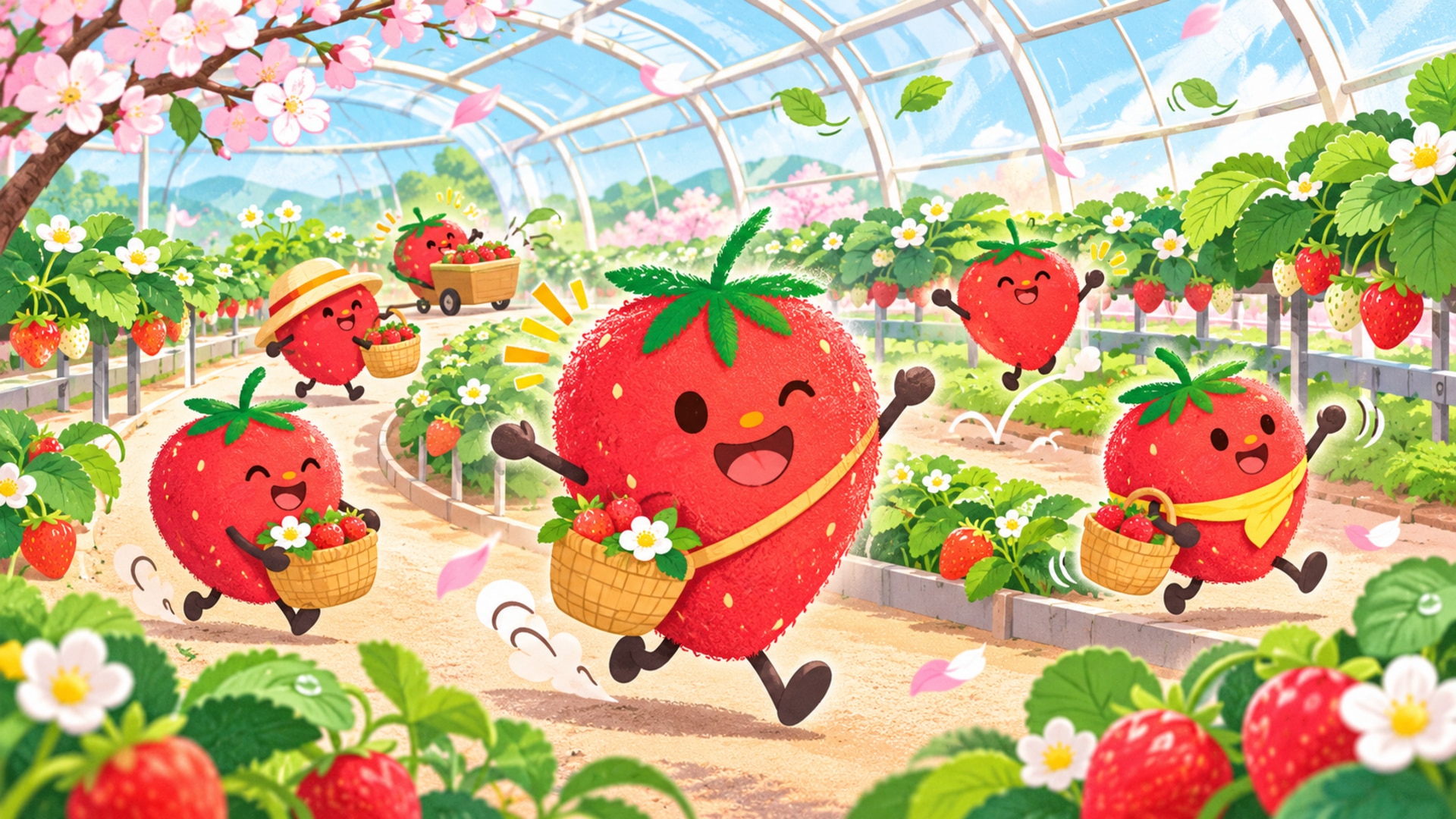
딸기 캐릭터에 자연스러운 움직임과 이야기를 더하기
완성한 딸기 캐릭터나 농장 일러스트를 한 장의 그림으로만 두지 말고 짧은 영상 장면으로 확장해 보세요. Filmora의 AI 이미지 동영상 변환을 활용하면 캐릭터가 뛰거나 손을 흔들고, 잎과 꽃잎이 가볍게 흔들리는 움직임을 더할 수 있습니다. 원본 화풍과 주요 색을 유지하면서 릴스, 쇼츠와 캐릭터 소개 영상에 어울리는 흐름을 설계해 보세요.
- 작고 명확한 동작부터 시작 - 눈 깜빡임, 고개 돌리기, 바구니 들기처럼 형태가 무너지기 어려운 한두 가지 동작을 지정합니다.
- 원본 캐릭터 특징 유지 - 잎 모양, 얼굴 표정과 색 조합을 고정해 장면이 바뀌어도 동일한 캐릭터로 보이게 합니다.
- 숏폼에 맞는 장면 구성 - 전경과 배경의 이동, 부드러운 확대와 짧은 반복 동작을 조합해 자연스러운 흐름을 만듭니다.
씨앗과 잎맥, 물방울까지 또렷하게 다듬는 이미지 보정
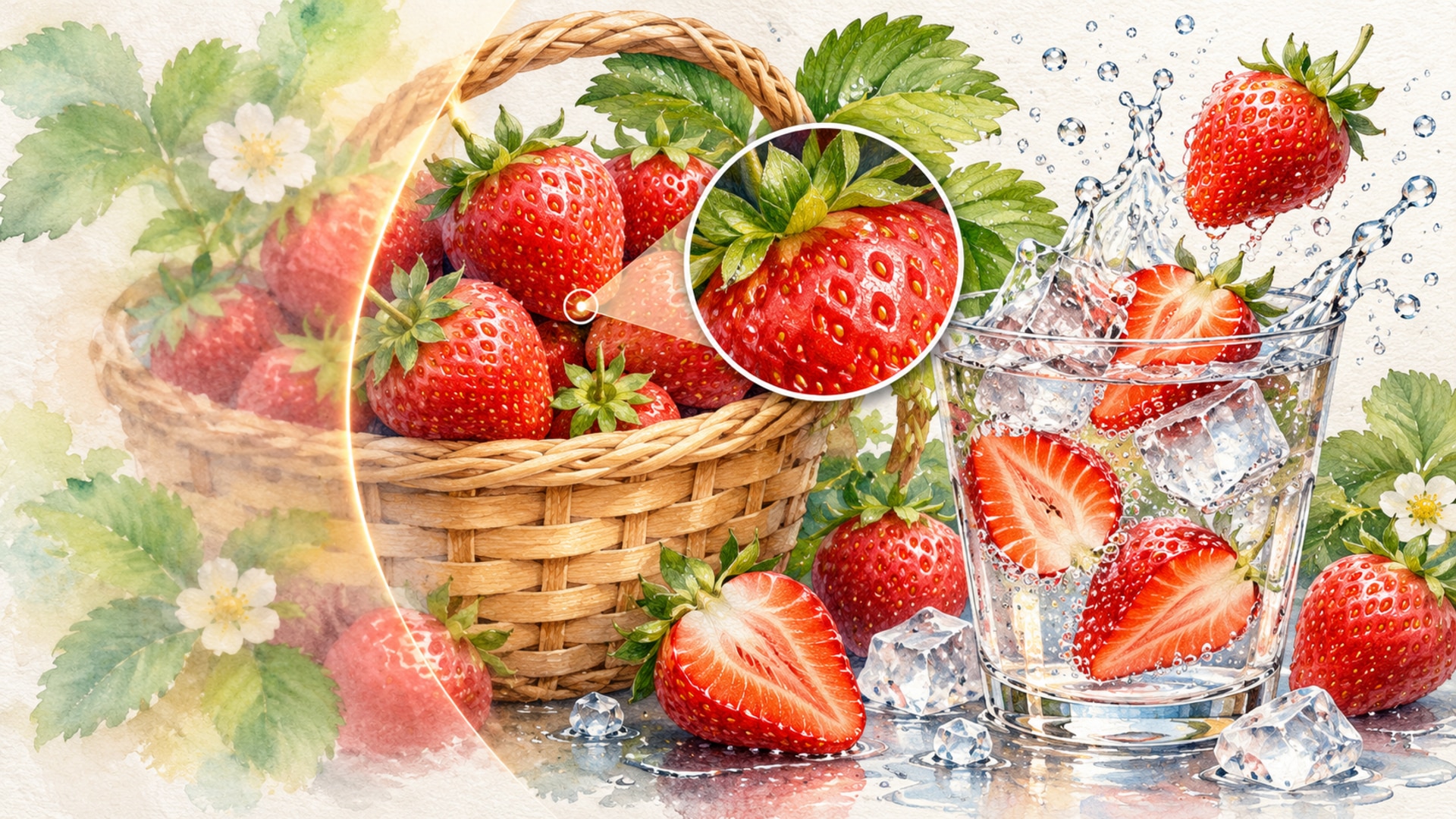
씨앗과 잎맥, 물방울까지 또렷하게 다듬는 이미지 보정
AI로 만든 딸기 그림에서 씨가 뭉개지거나 잎의 경계가 흐릿하다면 보정 단계에서 완성도를 높여 보세요. 밝기와 채도를 과하게 올리기보다 선명도, 대비와 화이트 밸런스를 조금씩 조정하면 원래 화풍을 유지하면서 디테일을 살릴 수 있습니다. 작은 SNS 이미지부터 메뉴 카드와 인쇄용 도안까지 목적에 맞는 크기로 정리해 보세요.
- 핵심 디테일 선명화 - 딸기 씨, 꽃술, 잎맥, 유리잔의 얼음과 물방울처럼 중요한 부분을 우선 확인합니다.
- 자연스러운 색감 유지 - 형광빛이 도는 빨강을 줄이고 딸기 과육, 잎과 크림이 서로 구분되는 균형을 맞춥니다.
- 출력 전 확대 검수 - 선의 끊김, 과도한 노이즈와 손상된 가장자리를 확인한 뒤 필요한 부분만 다시 생성하거나 보정합니다.
스티커·카페 메뉴·SNS 카드로 넓히는 딸기 크리에이티브
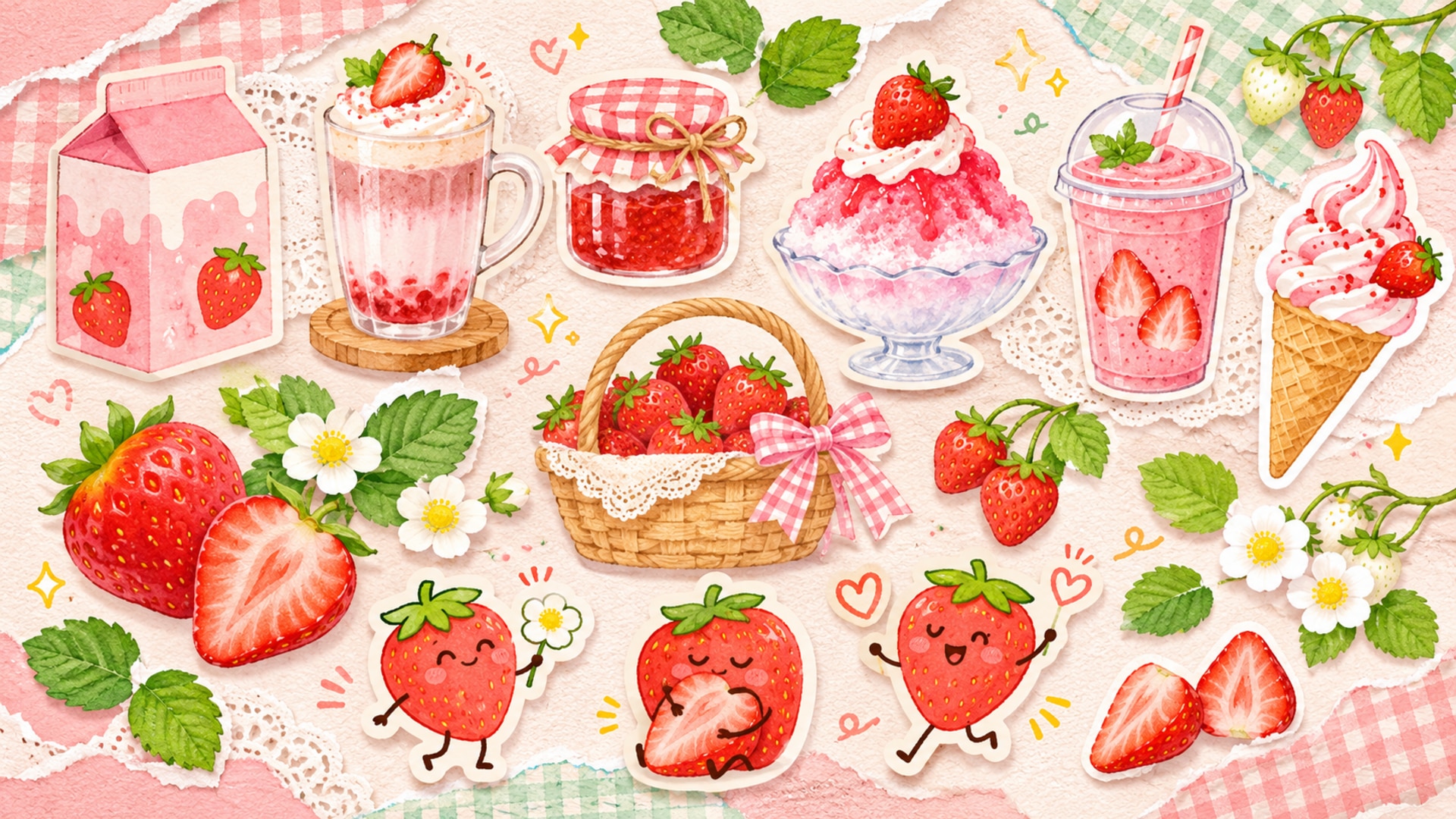
스티커·카페 메뉴·SNS 카드로 넓히는 딸기 크리에이티브
한 장의 딸기 일러스트를 다양한 디자인 소재와 조합하면 활용 범위가 훨씬 넓어집니다. 딸기우유, 라떼, 잼, 빙수, 스무디와 아이스크림을 같은 색감으로 정리하고 스티커, 프레임과 타이틀을 더해 통일감 있는 콘텐츠를 만들어 보세요. 특정 상표나 기존 캐릭터를 사용하지 않아도 소재와 화풍만으로 충분히 개성 있는 시리즈를 구성할 수 있습니다.
- 메뉴별 시각 요소 통일 - 딸기 빨강, 잎 초록과 우유색을 기준 팔레트로 정해 여러 음료와 디저트의 톤을 맞춥니다.
- 오리지널 캐릭터와 스티커 - 단순한 얼굴, 새로운 포즈와 소품 조합으로 기존 작품을 닮지 않은 독자적인 디자인을 만듭니다.
- 이미지와 영상에 함께 활용 - 같은 에셋을 메뉴 카드, SNS 게시물, 슬라이드와 짧은 영상의 장면 전환에 반복 활용합니다.
딸기 일러스트 프롬프트 FAQ
필모라에서 딸기 일러스트 만드는 방법
세 단계만으로 원하는 화풍, 소재와 화면 비율을 지정해 딸기 도안, 캐릭터와 카페 메뉴 일러스트를 만들어 보세요.
1단계 AI 이미지 생성 기능 실행
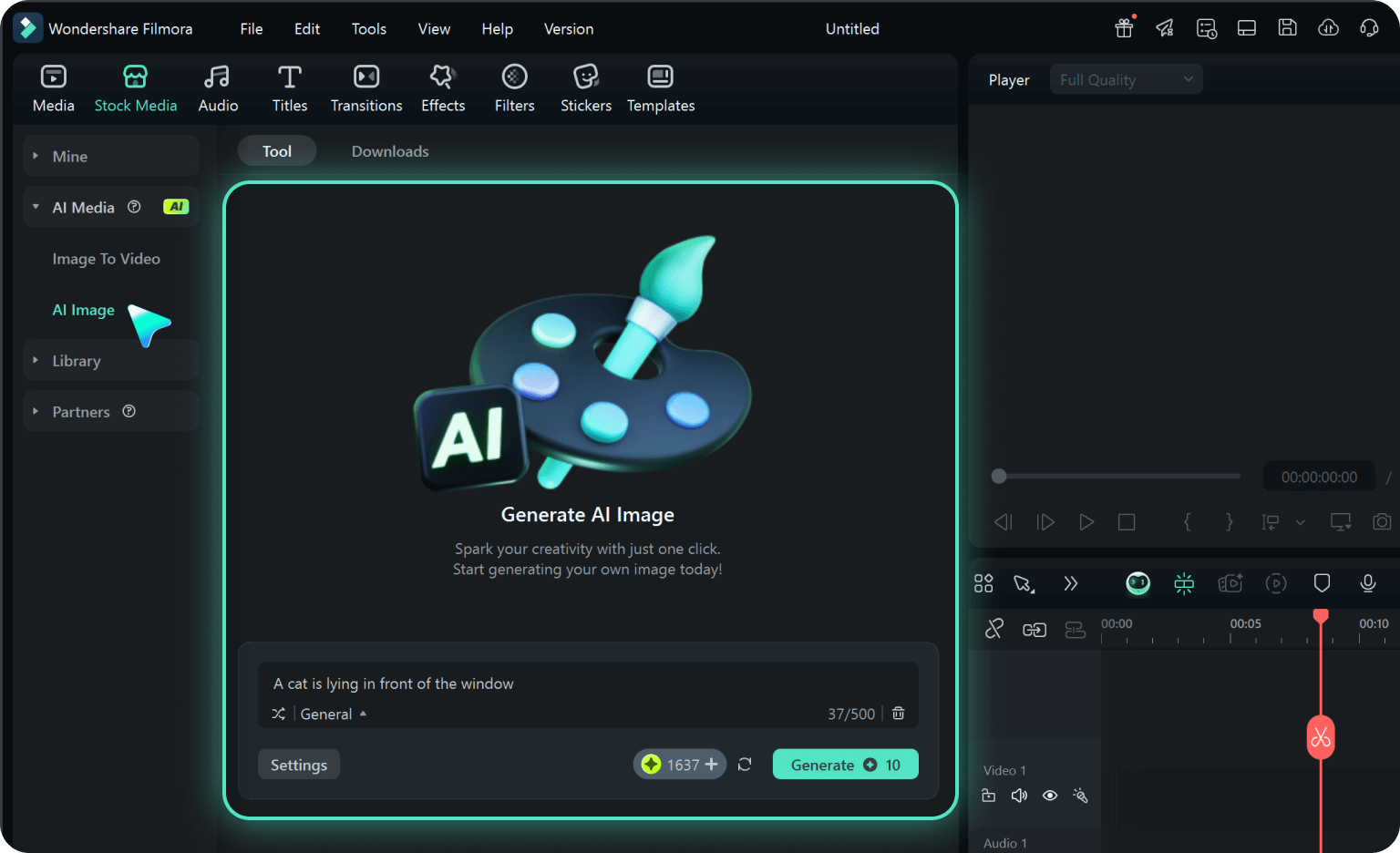
2단계 딸기 일러스트 프롬프트 입력
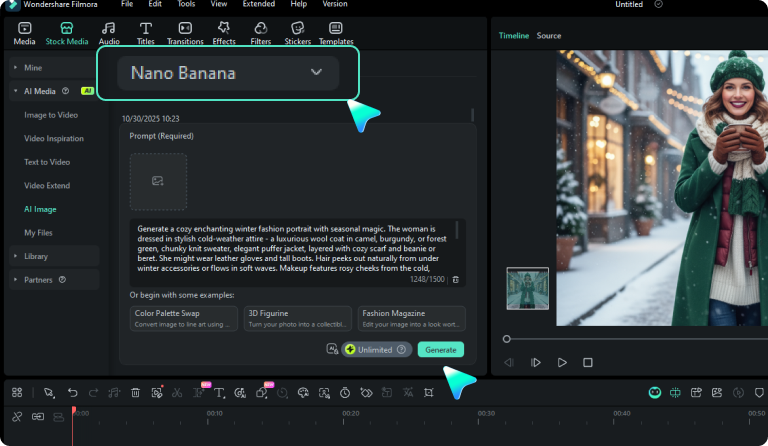
3단계 결과 보정 및 콘텐츠 활용
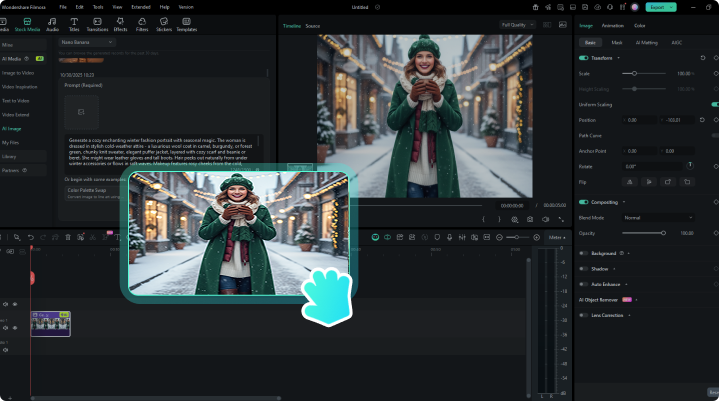
1:AI 이미지 생성 기능 실행
필모라에서 “스톡 미디어”의 “AI 이미지” 기능을 열어 제작을 시작합니다.2:딸기 일러스트 프롬프트 입력
딸기 소재, 화풍, 구도와 화면 비율을 구체적으로 입력해 이미지를 생성합니다.3:결과 보정 및 콘텐츠 활용
디테일을 확인하고 보정한 뒤 SNS, 메뉴, 스티커와 인쇄물 소재로 활용합니다.
더 많은 AI 일러스트 & 푸드 콘텐츠 아이디어
캐릭터와 음식 소재의 표현법부터 카페 홍보용 비주얼까지, 실제 제작 목적에 맞는 프롬프트를 더 살펴보세요.