블로그 스킨 프롬프트 30선:
주제와 화면 크기에 맞는 디자인을 골라보세요
네이버 블로그 스킨, 모바일 커버, 티스토리 헤더와 대표 이미지에 맞는 프롬프트를 골라 나만의 블로그 분위기를 빠르게 완성해 보세요.
더 많은 템플릿 불러오는 중...
 카테고리:
카테고리: 길이:
길이: 화면 비율:
필모라 AI로 더 정확하게 완성하는 블로그 스킨 제작
블로그 스킨은 예쁜 배경만으로 완성되지 않습니다. 제목과 메뉴가 읽히는 위치, PC와 모바일에서 달라지는 크롭, 블로그 주제를 한눈에 보여 주는 색감까지 함께 설계해야 합니다. Filmora AI 이미지 생성과 편집 기능을 활용해 네이버 블로그 스킨, 티스토리 스킨, 모바일 블로그 스킨에 맞는 이미지를 만들고 필요한 크기로 다듬어 보세요.
한 줄 프롬프트로 만드는 주제 맞춤 블로그 스킨
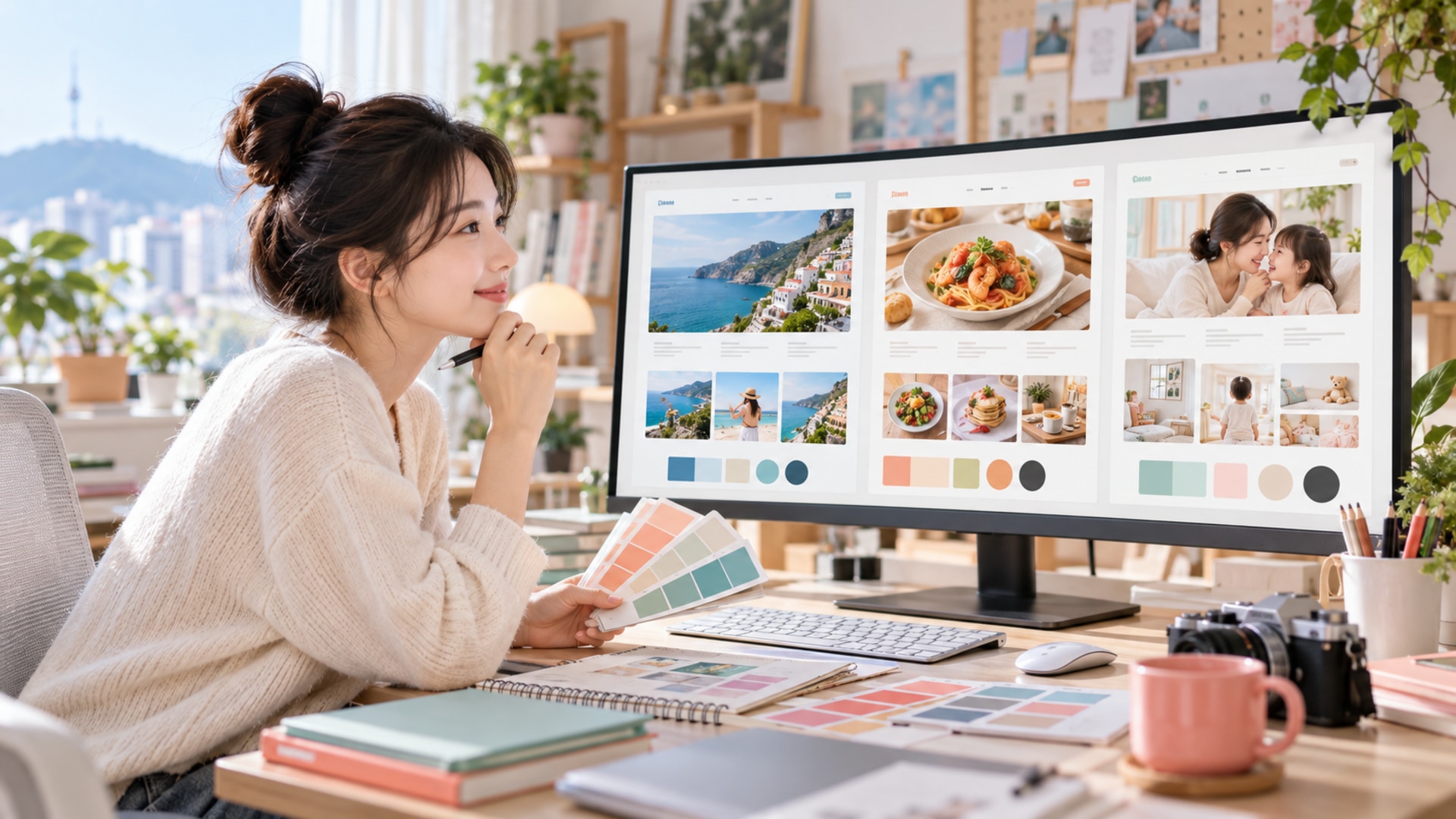
한 줄 프롬프트로 만드는 주제 맞춤 블로그 스킨
여행 블로그의 청량한 풍경, 맛집 블로그의 따뜻한 테이블, 육아 기록의 포근한 손그림처럼 운영 주제를 구체적으로 적으면 AI가 스킨의 중심 이미지를 시각화합니다. 여기에 색상, 피사체 위치, 제목 안전 영역과 출력 크기를 함께 지정하면 실제 블로그 상단에 적용하기 좋은 결과를 얻을 수 있습니다. 디자인 경험이 없어도 여러 콘셉트를 빠르게 비교하며 나만의 방향을 찾을 수 있습니다.
- 주제별 비주얼 설계 - 여행, 맛집, 뷰티, 육아, 직장인, 독서 등 블로그 성격에 맞는 소재와 분위기를 구체적으로 설정합니다.
- 한국형 레이아웃 - 네이버 PC 타이틀과 티스토리 반응형 헤더에서 제목과 메뉴가 잘 보이도록 중앙 안전 영역을 확보합니다.
- 다양한 스타일 생성 - 감성 실사, 미니멀 그래픽, 수채화, 콜라주, 손그림 등 운영 톤에 맞는 화풍을 자유롭게 시도합니다.
PC·모바일 화면에 맞춘 크롭과 안전 영역
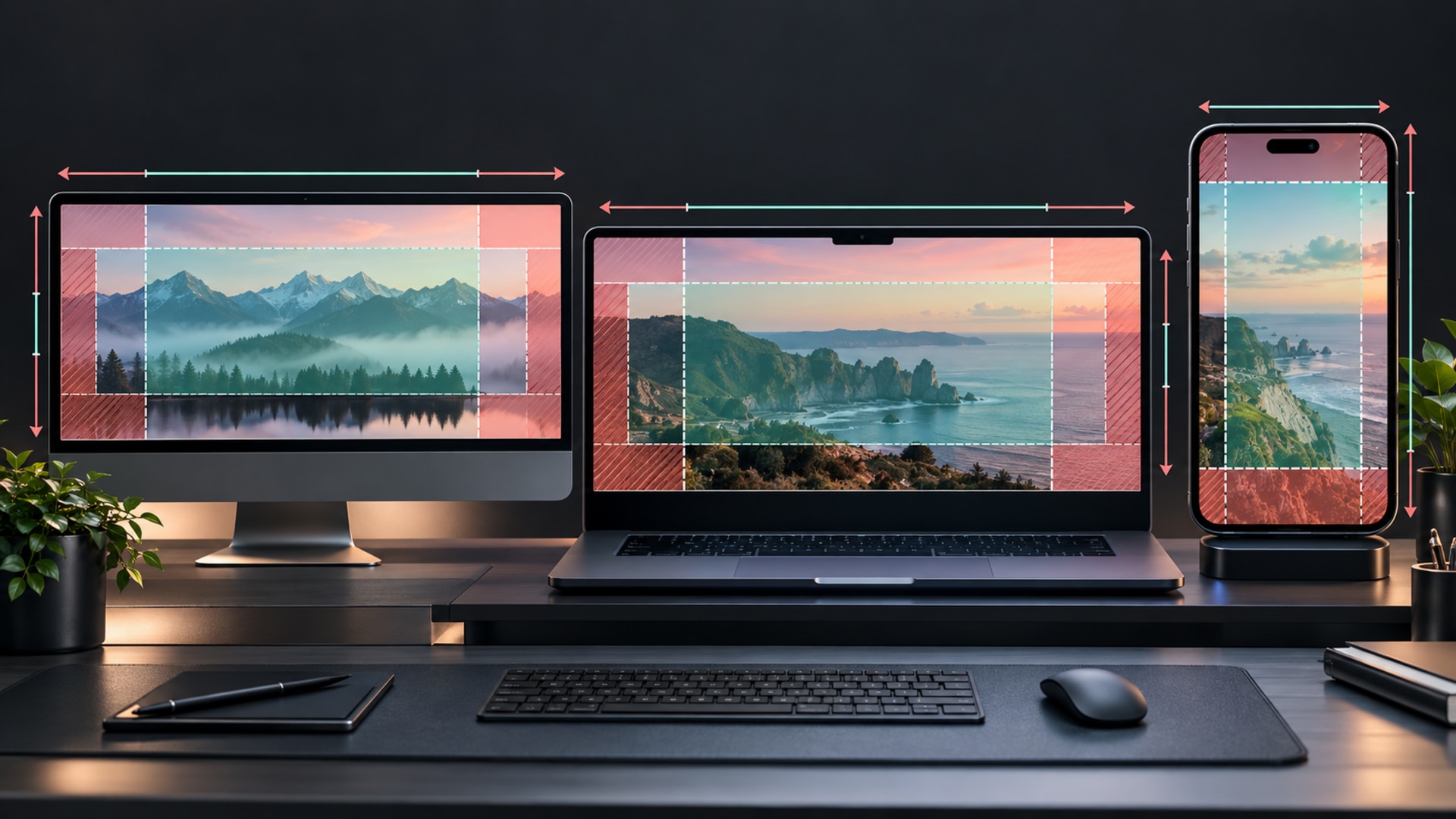
PC·모바일 화면에 맞춘 크롭과 안전 영역
같은 이미지라도 네이버 PC 타이틀, 모바일 앱 커버와 티스토리 반응형 화면에서는 보이는 범위가 달라집니다. Filmora에서 원본을 복제한 뒤 용도별 비율로 크롭하고, 얼굴이나 제품처럼 중요한 피사체를 중앙 안전 영역에 유지해 보세요. 제목과 메뉴가 올라갈 부분은 디테일을 낮춰 가독성을 확보하면 화면이 바뀌어도 스킨의 인상이 안정적으로 이어집니다.
- 네이버 PC 타이틀 - 966×300 중심의 가로형 구도로 만들고 핵심 요소를 화면 중앙에 배치합니다.
- 모바일 앱 커버 - 1080×1300 세로형에서 프로필과 텍스트가 겹칠 수 있는 영역을 피하도록 피사체 위치를 조정합니다.
- 티스토리 반응형 헤더 - 1200×400 와이드 원본을 기준으로 좌우 확장 배경과 중앙 핵심 영역을 함께 설계합니다.
한글 제목과 색감을 더해 완성하는 블로그 브랜딩
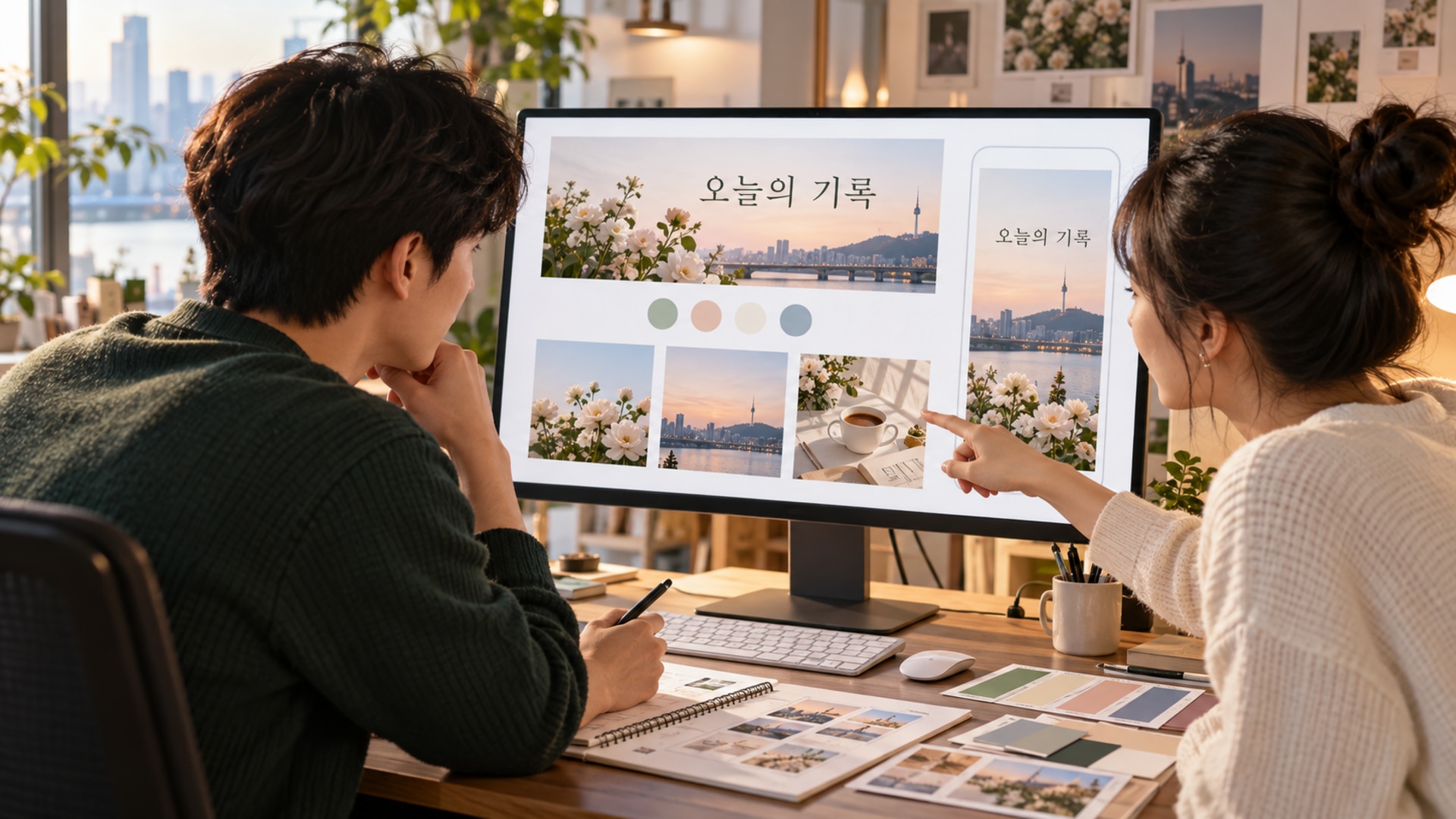
한글 제목과 색감을 더해 완성하는 블로그 브랜딩
AI로 만든 배경 위에 블로그명과 짧은 소개 문구를 별도 텍스트 레이어로 올리면 한글이 깨지는 문제를 줄이고 더 정교하게 편집할 수 있습니다. 카테고리 썸네일, 프로필 이미지, 본문 대표 이미지에도 같은 색상과 그래픽 요소를 반복해 통일감을 만들어 보세요. 계절이나 캠페인이 바뀔 때는 배경과 포인트 색만 교체해 기존 브랜드 인상을 유지하면서 새롭게 꾸밀 수 있습니다.
- 정확한 한글 타이포그래피 - AI 배경과 텍스트를 분리해 블로그명, 소개 문구와 카테고리명을 또렷하게 배치합니다.
- 일관된 컬러 시스템 - 대표색과 보조색을 정해 스킨, 썸네일, 프로필과 본문 이미지에 같은 톤을 적용합니다.
- 확장 가능한 디자인 - PC 스킨에서 만든 그래픽 요소를 모바일 커버와 정사각형 대표 이미지로 재구성해 활용합니다.
블로그 스킨 프롬프트 FAQ
필모라 AI로 블로그 스킨 만드는 방법
블로그 주제와 플랫폼에 맞는 프롬프트를 입력하고, 생성된 이미지를 필요한 화면 크기로 다듬어 나만의 스킨을 완성해 보세요.
1단계 AI 이미지 생성 기능 실행

2단계 블로그 스킨 프롬프트 입력
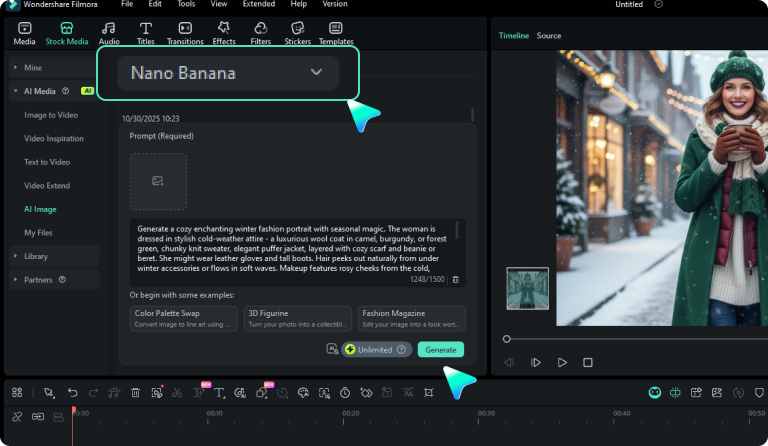
3단계 크기 조정 후 저장
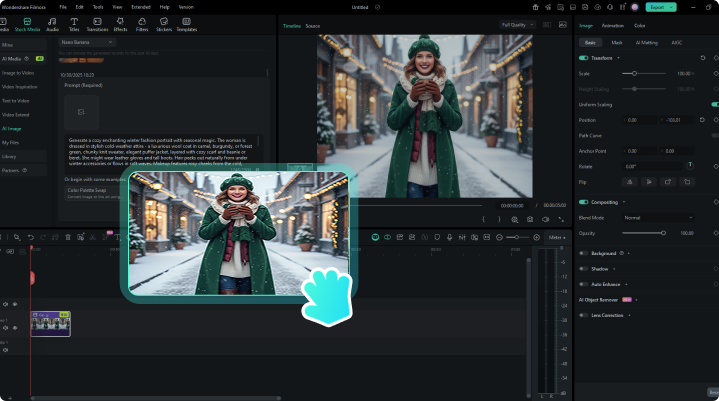
1:AI 이미지 생성 기능 실행
필모라에서 AI 이미지 기능을 열고 블로그 스킨 배경을 만들 준비를 합니다.2:블로그 스킨 프롬프트 입력
블로그 주제, 스타일, 피사체 위치와 플랫폼별 크기를 구체적으로 입력해 이미지를 생성합니다.3:크기 조정 후 저장
한글 제목과 색감을 다듬고 네이버 또는 티스토리 화면에 맞는 크기로 저장합니다.
더 많은 AI 배경화면 프롬프트 탐색
블로그 스킨과 함께 활용하기 좋은 PC·모바일 배경, 귀여운 캐릭터와 미니멀 컬러 아이디어를 확인해 보세요.