취향대로 골라 쓰는 아이폰 배경화면 프롬프트:
감성부터 심플·귀여운·3D 스타일까지
마음에 드는 아이폰 배경화면 스타일을 고르고 프롬프트를 활용해 보세요. 무채색 미니멀, 핑크 리본, 블루 하늘, Y2K, 귀여운 캐릭터 등 다양한 고화질 배경화면을 직접 생성할 수 있습니다.
더 많은 배경화면 불러오는 중...
 카테고리:
카테고리: 길이:
길이: 화면 비율:
필모라로 완성하는 나만의 고화질 아이폰 배경화면
배경화면은 매일 보는 화면인 만큼 색감과 구도, 디테일이 중요합니다. Filmora의 AI 기능을 활용하면 텍스트 프롬프트를 감성적인 이미지로 만들고, 완성된 이미지를 영상으로 움직이거나 화질을 보정하는 작업까지 한곳에서 이어갈 수 있습니다. 무채색 미니멀부터 3D 애니메이션 감성, 핑크 리본, 블루 하늘, Y2K까지 원하는 폰꾸 스타일을 자유롭게 표현해 보세요.
AI 이미지 생성으로 취향에 딱 맞는 아이폰 배경화면 만들기
AI 이미지 생성으로 취향에 딱 맞는 아이폰 배경화면 만들기
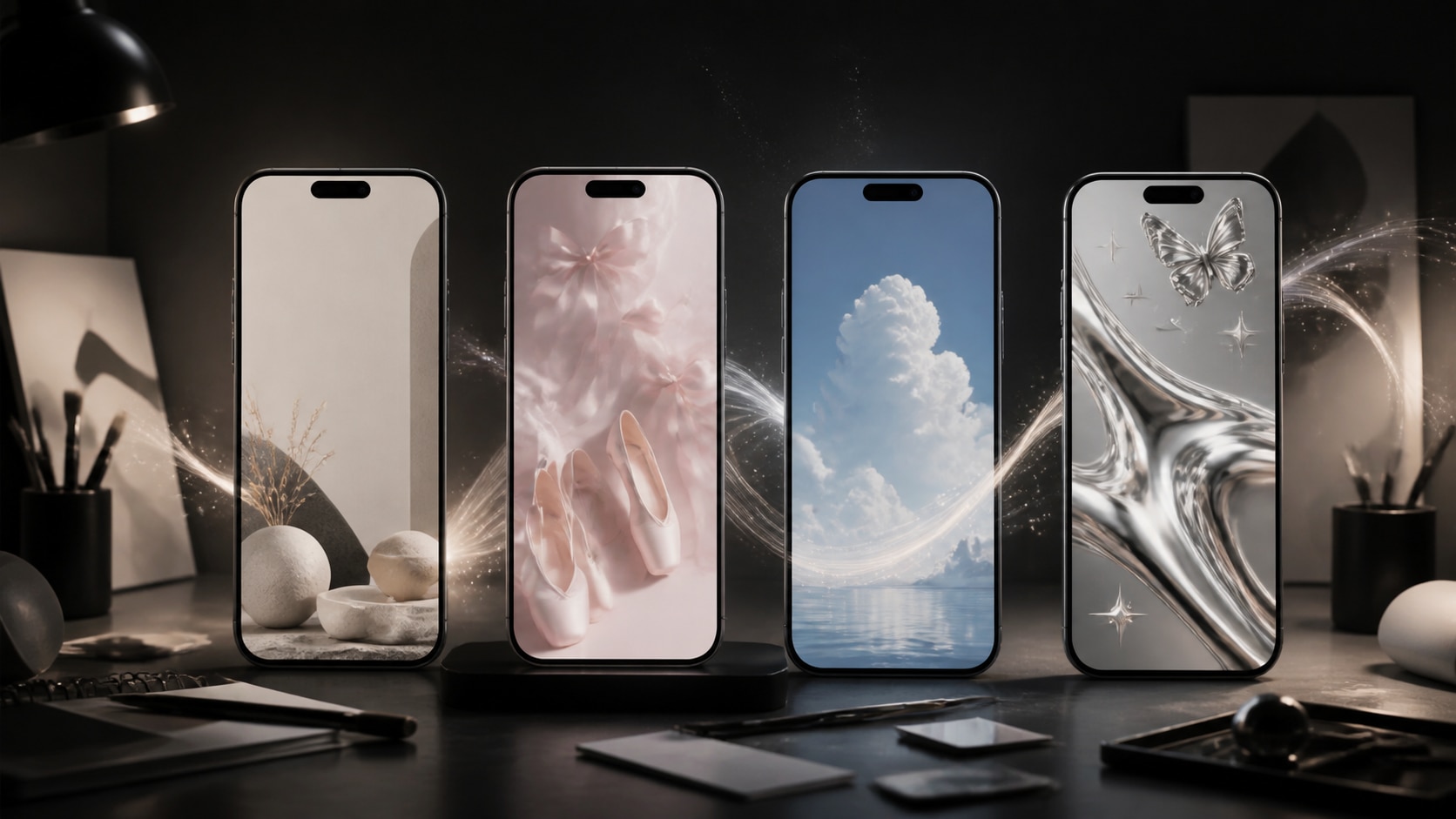
찾아도 마음에 드는 이미지가 없다면 Filmora의 AI 이미지 생성으로 직접 만들어 보세요. 원하는 색상, 오브제, 질감과 분위기를 프롬프트로 설명하면 무채색 심플 배경화면부터 귀여운 캐릭터, 감성 하늘, 핑크 리본, Y2K 스타일까지 다양한 이미지를 생성할 수 있습니다. 잠금화면 시계가 잘 보이도록 상단 구도를 단순하게 지정하거나 배경색과 피사체 위치까지 세밀하게 설정할 수 있어 나만의 폰꾸 스타일을 구현하기 좋습니다.
- 다양한 아이폰 배경화면 스타일 - 무채색, 심플, 핑크, 리본, 발레코어, 블루 감성, Y2K, 3D 등 원하는 스타일을 프롬프트로 자유롭게 지정할 수 있습니다.
- 잠금화면에 맞춘 구도 설계 - "상단 중앙은 단순하게", "피사체는 하단에 배치"처럼 작성하여 시계와 위젯을 가리지 않는 구도를 만들 수 있습니다.
- 텍스트 없는 깨끗한 이미지 - 프롬프트에 "텍스트 없음, 로고 없음"을 명시해 글자 깨짐을 줄이고 배경화면 자체의 분위기에 집중할 수 있습니다.
정적인 아이폰 배경화면을 감성 영상으로 바꾸는 이미지 동영상 변환
정적인 아이폰 배경화면을 감성 영상으로 바꾸는 이미지 동영상 변환
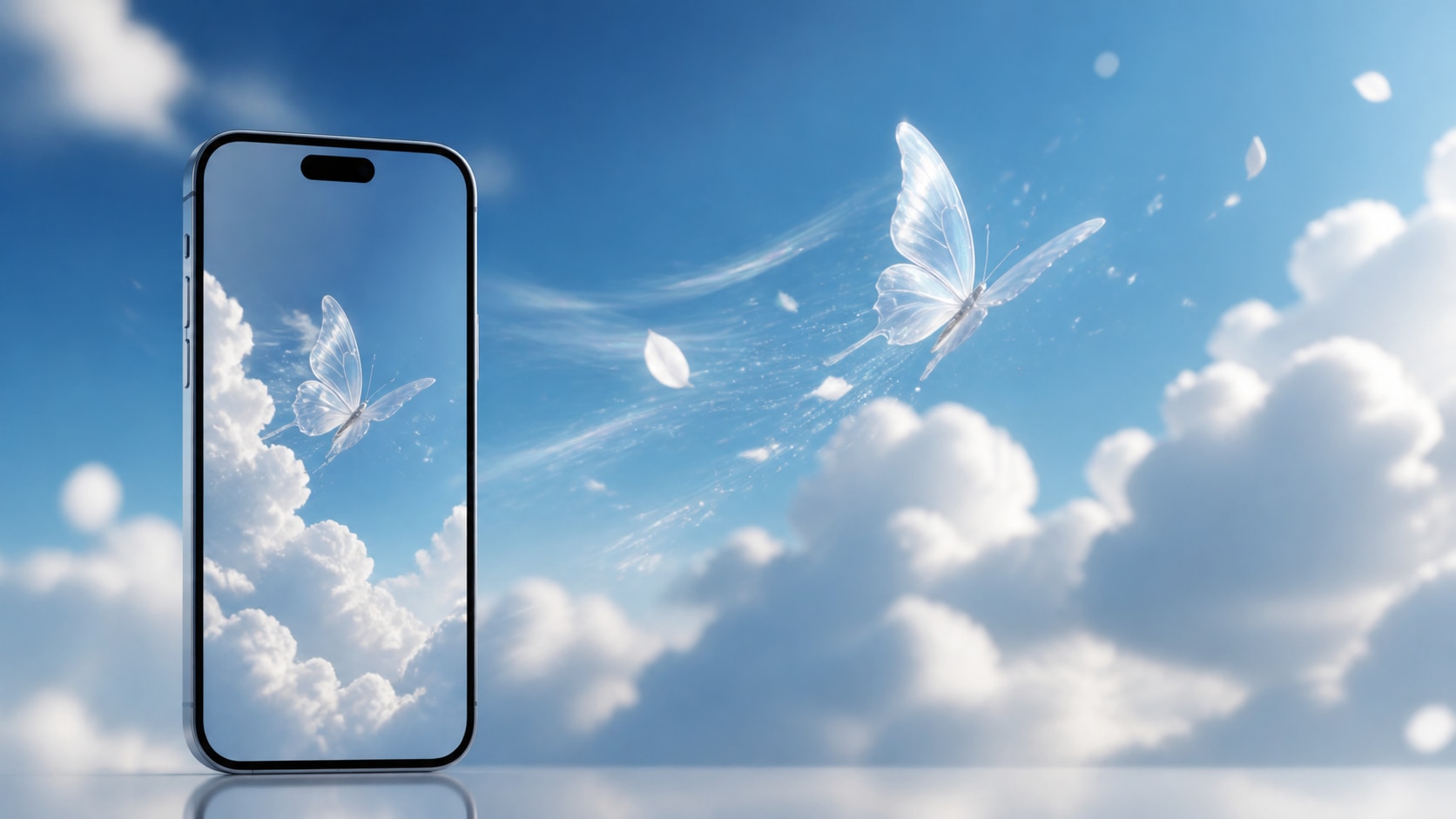
마음에 드는 아이폰 감성 배경화면을 만들었다면 정지 이미지에서 끝내지 않아도 됩니다. Filmora의 AI 이미지 동영상 변환 기능으로 구름이 천천히 흐르거나 리본이 가볍게 흔들리고 유리 하트에 빛이 반사되는 자연스러운 움직임을 더해 보세요. 완성된 영상은 감성 숏폼, 배경 영상, SNS 콘텐츠 등 다양한 형태로 다시 활용할 수 있습니다.
- 감성적인 자연 모션 - 하늘과 구름, 바다 물결, 꽃잎, 반짝임처럼 배경화면의 분위기를 해치지 않는 부드러운 움직임을 추가할 수 있습니다.
- 3D 배경화면에 깊이감 강화 - 전경과 배경의 움직임을 달리해 iOS 26 스타일의 입체적인 배경 이미지를 더욱 생동감 있는 영상으로 표현할 수 있습니다.
- SNS 콘텐츠로 간편하게 확장 - 완성한 AI 배경화면을 릴스, 쇼츠, 틱톡 등에 활용할 수 있는 짧은 감성 영상으로 빠르게 재구성할 수 있습니다.
AI 이미지 보정으로 배경화면의 색감과 디테일을 더 선명하게
AI 이미지 보정으로 배경화면의 색감과 디테일을 더 선명하게
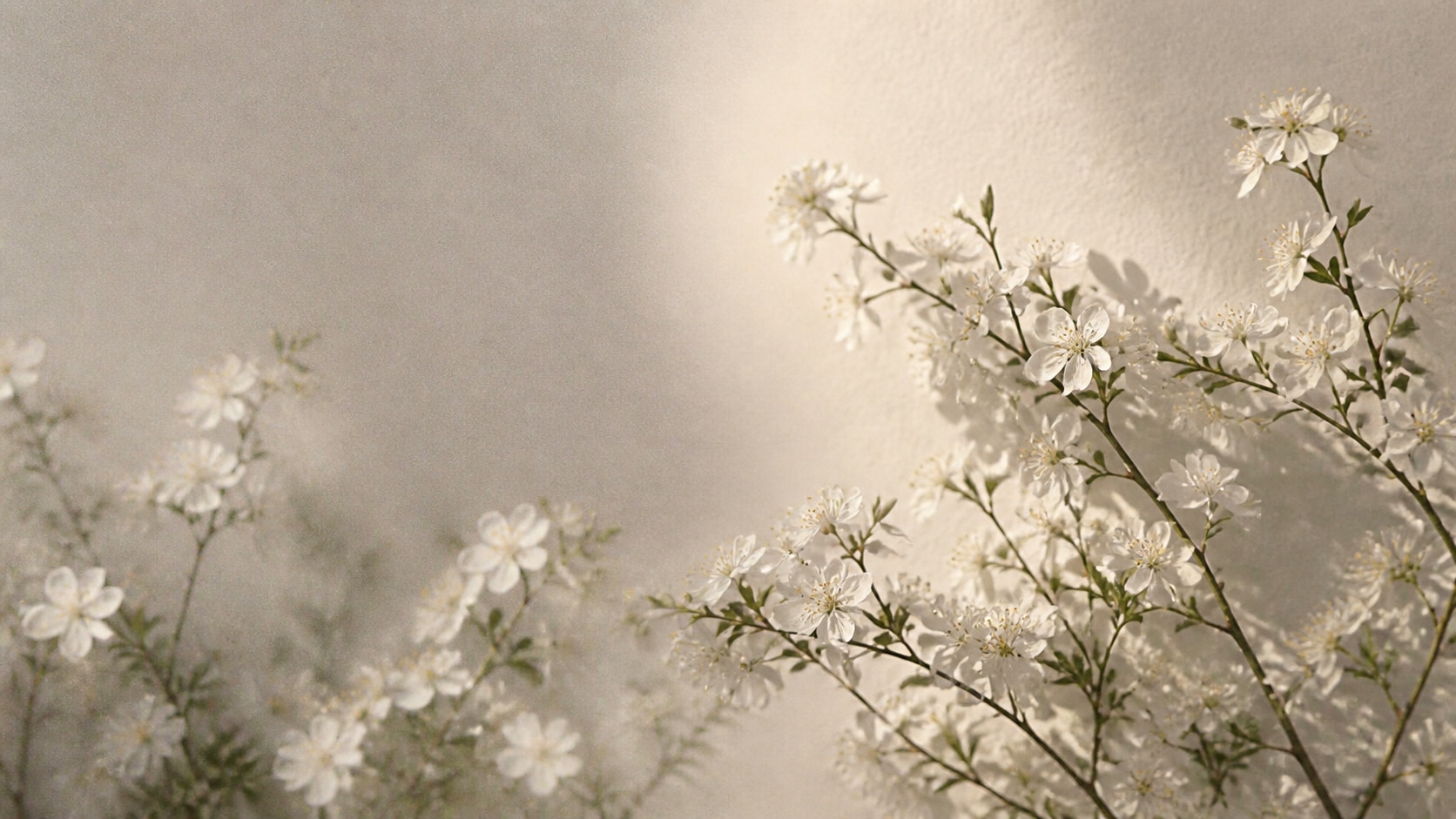
AI로 만든 배경화면의 색이 탁하거나 작은 오브제의 디테일이 흐릿하다면 Filmora의 AI 이미지 보정 기능을 활용해 보세요. 이미지의 선명도와 질감을 개선하면서 감성 사진의 자연스러운 색조나 무채색 배경의 섬세한 명암을 더욱 깔끔하게 정리할 수 있습니다. 귀여운 캐릭터의 윤곽, 구름과 꽃잎의 디테일, 글라스 오브제의 투명감처럼 고화질 아이폰 배경화면에서 중요한 요소를 보다 또렷하게 살릴 수 있습니다.
- 선명한 고화질 디테일 - 흐릿하게 생성된 꽃잎, 리본, 캐릭터 윤곽과 작은 오브제를 더 깨끗하고 또렷하게 보정할 수 있습니다.
- 자연스러운 색감 조정 - 무채색의 그레이 톤부터 핑크, 블루, 빈티지 필름 컬러까지 배경화면의 분위기에 맞춰 색감을 정돈할 수 있습니다.
- 잠금화면 가독성 개선 - 배경이 너무 밝거나 복잡할 때 명암과 채도를 조절해 시계와 아이콘이 잘 보이는 화면으로 완성할 수 있습니다.
크리에이티브 에셋으로 완성하는 나만의 감성 폰꾸 콘텐츠
크리에이티브 에셋으로 완성하는 나만의 감성 폰꾸 콘텐츠
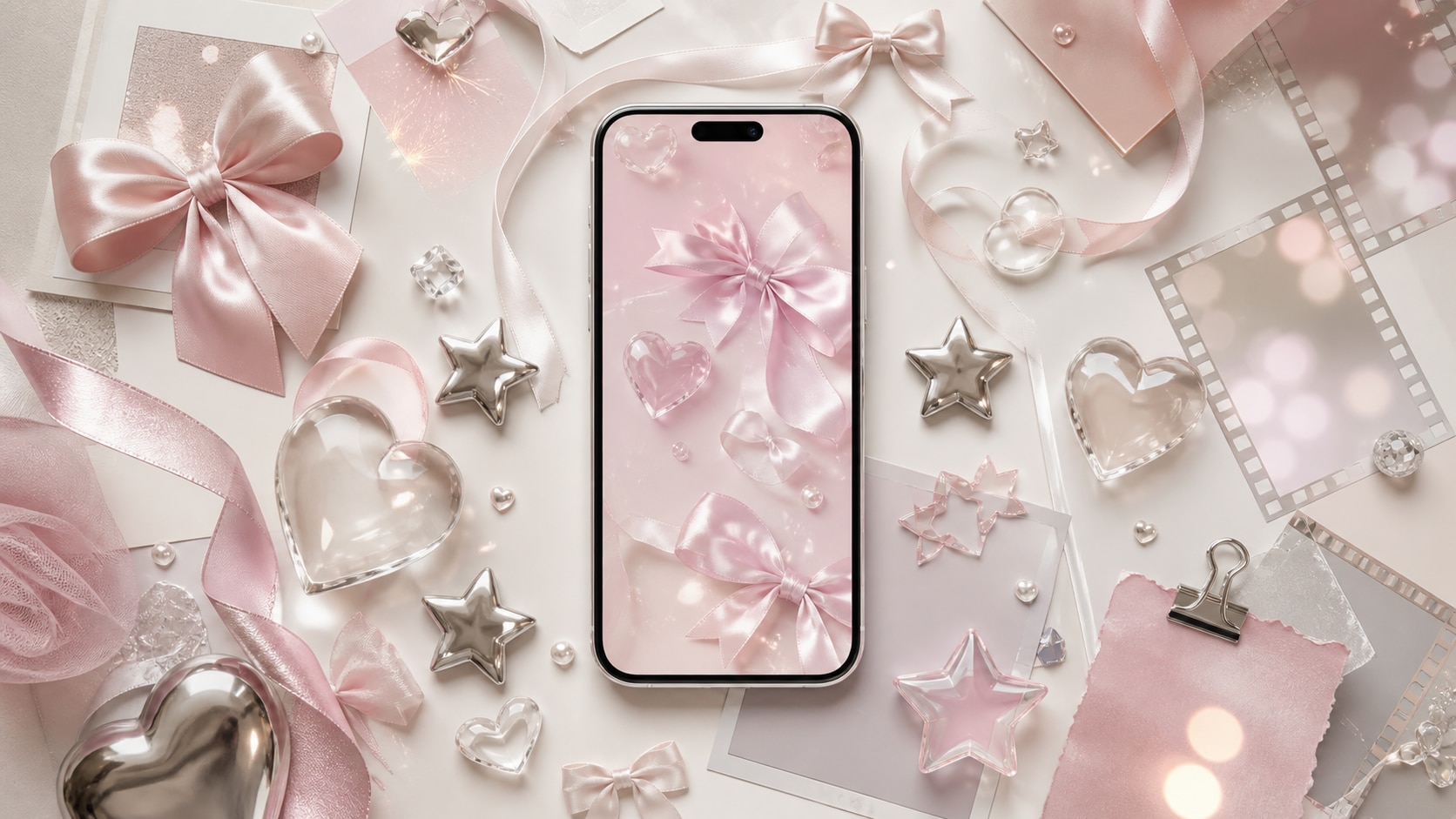
생성한 아이폰 배경화면을 더욱 개성 있게 활용하고 싶다면 Filmora의 다양한 크리에이티브 에셋을 조합해 보세요. 반짝이는 파티클, 필름 그레인, 빛 번짐, 스티커, 프레임과 화면 전환 효과를 더해 배경화면 이미지와 어울리는 감성 콘텐츠를 손쉽게 완성할 수 있습니다. Y2K 키치부터 발레코어, 빈티지, 미니멀까지 스타일에 맞는 에셋을 활용하면 이미지와 영상 전체의 톤을 자연스럽게 통일할 수 있습니다.
- 다양한 감성 효과와 오버레이 - 빛망울, 필름 그레인, 글리터, 글로시 효과 등 배경화면 스타일과 잘 어울리는 시각 요소를 간편하게 적용할 수 있습니다.
- 폰꾸 스타일에 맞는 디자인 요소 - 리본, 하트, 별, 프레임 등 다양한 에셋을 활용해 핑크, Y2K, 귀여운 감성 콘텐츠를 더욱 풍성하게 꾸밀 수 있습니다.
- 이미지에서 영상까지 일관된 무드 - 같은 컬러와 디자인 요소를 이미지와 영상에 함께 적용해 SNS 피드와 숏폼에서도 통일감 있는 스타일을 유지할 수 있습니다.
AI 아이폰 배경화면 프롬프트 FAQ
필모라 AI로 아이폰 배경화면 만드는 방법
간단한 세 단계로 나만의 고화질 아이폰 배경화면을 만들어 보세요. 필모라 AI 이미지 생성을 활용하면 감성, 무채색, 심플, 귀여운, Y2K, 3D 아이폰 배경화면까지 원하는 스타일을 프롬프트로 빠르게 완성할 수 있습니다.
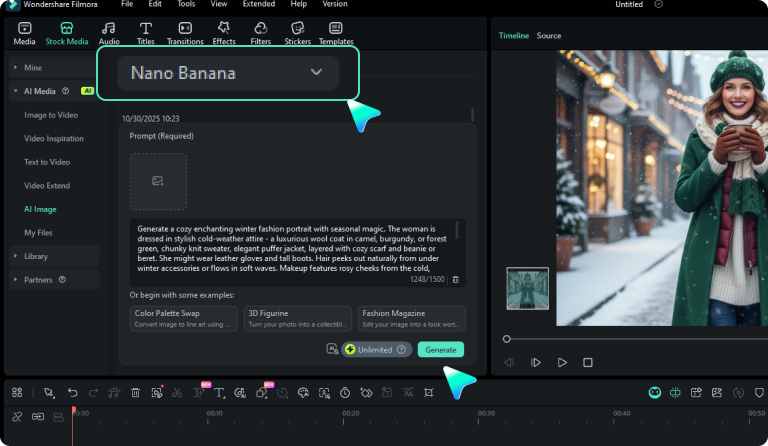
1단계 AI 이미지 생성 기능 실행

2단계 아이폰 배경화면 프롬프트 입력
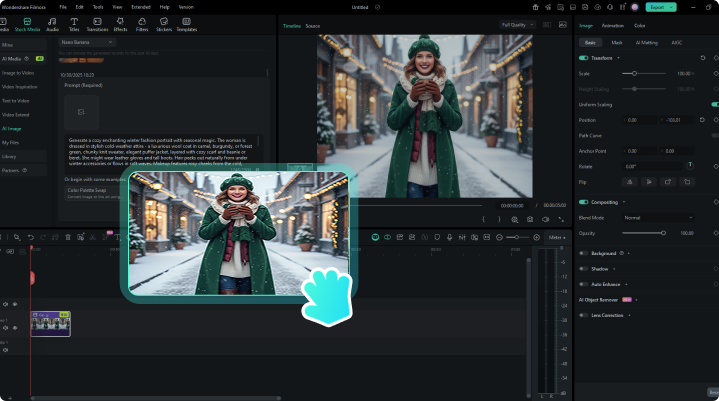
3단계 이미지 보정 및 배경화면 활용
-
1:AI 이미지 생성 기능 실행
필모라에서 AI 이미지 기능을 실행해 나만의 아이폰 배경화면을 제작할 준비를 합니다. -
2:아이폰 배경화면 프롬프트 입력
원하는 색상, 스타일, 오브제와 잠금화면 구도를 프롬프트로 입력해 맞춤형 이미지를 생성합니다. -
3:이미지 보정 및 배경화면 활용
완성된 이미지를 보정한 뒤 아이폰 잠금화면, 홈화면이나 감성 콘텐츠에 활용해 보세요.
더 많은 AI 이미지 프롬프트 & 감성 영상 템플릿 탐색
아이폰 배경화면부터 커플 사진, 릴스와 브이로그까지 Filmora의 다양한 AI 프롬프트와 템플릿으로 나만의 감성 콘텐츠를 더욱 쉽게 만들어 보세요.