

이 글에서 다루는 내용
LUT 이해하기
어떤 영상은 왜 더 완성도 높고 시네마틱하게 보이는지 궁금하신가요? 그 비결 중 하나가 바로 Look-Up Table, 즉 LUT입니다. 영상 편집을 처음 시작했거나 작업 퀄리티를 한 단계 높이고 싶다면 LUT의 개념만 이해해도 영상의 분위기를 훨씬 빠르게 바꿀 수 있습니다. 이 가이드에서는 LUT가 무엇인지, 어떻게 작동하는지, 그리고 영상 편집에서 어떻게 활용되는지 쉽게 설명해드립니다.
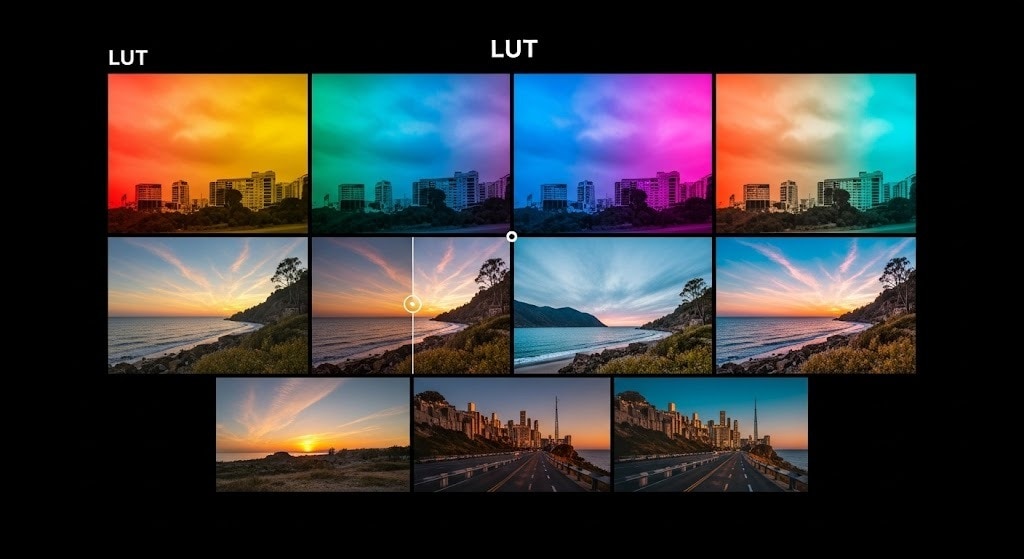
LUT(Look-Up Table)는 영상이나 이미지의 색상을 변환할 때 사용하는 수학적 색상 매핑 도구입니다. 쉽게 말하면 특정 색감이나 분위기를 한 번에 적용할 수 있도록 도와주는 프리셋이라고 볼 수 있습니다.
영상 편집에서는 색상을 하나하나 수동으로 조정하지 않아도 원하는 톤과 무드를 빠르게 입힐 수 있어 매우 유용합니다. 특히 카메라별 색감 차이를 보정하거나 특정 스타일을 손쉽게 적용하고 싶을 때 효과적으로 활용할 수 있습니다.
Look-Up Table의 핵심 요소
LUT를 제대로 활용하려면 먼저 기본 개념을 이해하는 것이 중요합니다. 아래는 LUT를 사용할 때 꼭 알아두면 좋은 핵심 요소입니다.
이제 각 유형을 하나씩 더 쉽게 살펴보겠습니다.
Look-Up Table의 유형
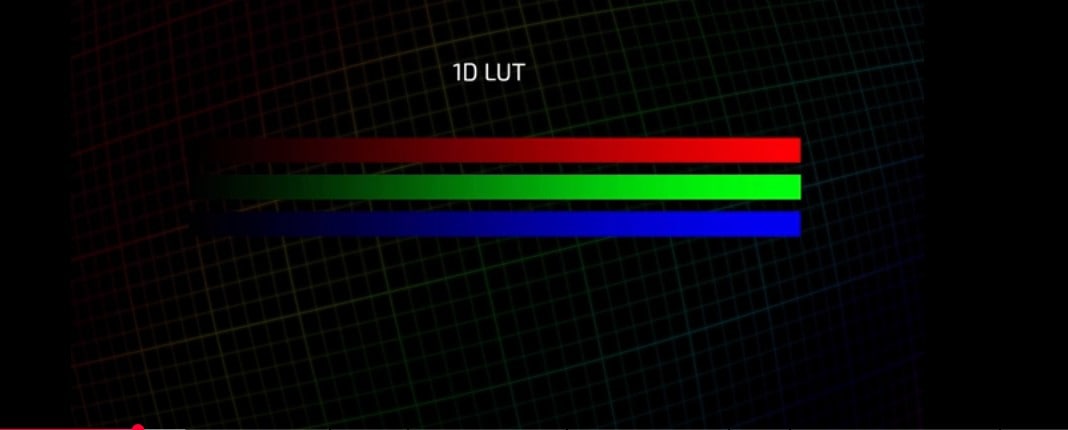
1D LUT는 가장 기본적인 형태의 LUT입니다. 일반적으로 밝기, 대비, 감마처럼 하나의 축을 중심으로 값을 조정하며, 영상 전체를 조금 더 밝게 하거나 균형을 맞추는 데 적합합니다.
빠른 보정이나 기본 색감 정리에 자주 활용되며, 본격적인 크리에이티브 색보정 전에 영상을 보다 자연스럽게 다듬는 데 도움이 됩니다. 스타일을 크게 바꾸기보다는 기본 상태를 정리하는 용도로 적합합니다.
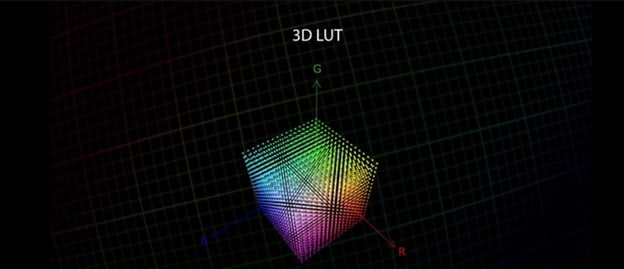
3D LUT는 1D LUT보다 훨씬 더 다양한 색상 요소를 동시에 조정할 수 있습니다. 빨강, 초록, 파랑 채널을 입체적으로 다루기 때문에 더 정교하고 풍부한 색보정이 가능합니다.
시네마틱한 분위기, 따뜻한 석양 톤, 빈티지 필름 무드처럼 보다 뚜렷한 스타일을 연출하고 싶을 때 자주 사용됩니다. 일반적으로 .cube 형식이 많이 쓰이며, 영화, TV, 온라인 콘텐츠 제작 등 전문적인 색보정 작업에서도 널리 활용됩니다.
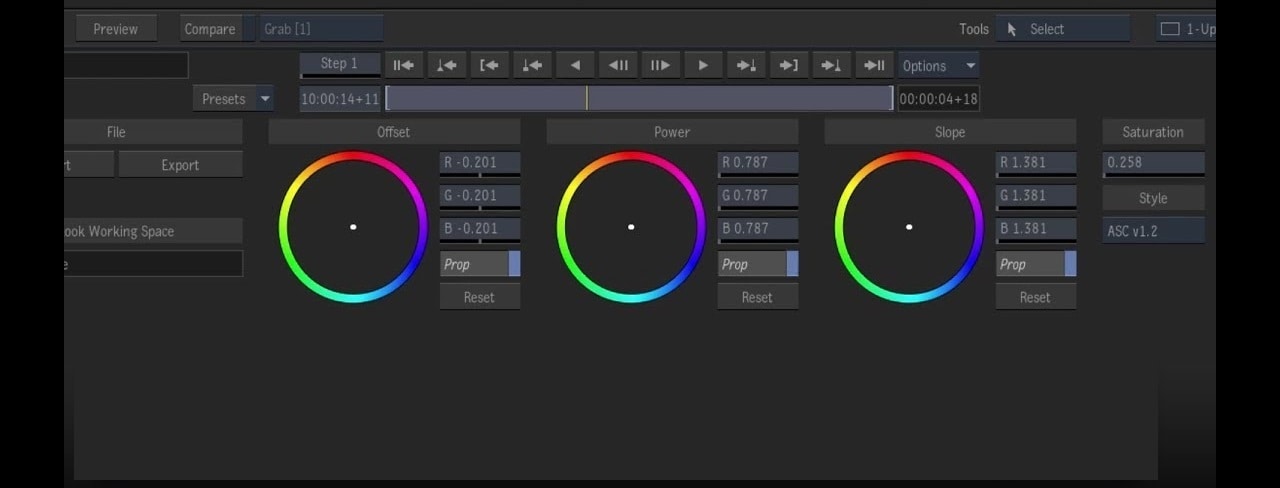
CDL은 엄밀히 말하면 LUT와는 다르지만, 비슷한 목적을 가진 색보정 도구입니다. Lift(Offset), Gamma(Power), Gain(Slope), Saturation 값을 기준으로 영상을 보정합니다.
주로 촬영 현장이나 후반 작업 초기에 기준 색감을 공유하는 용도로 많이 활용되며, 파일이 가볍고 여러 편집 환경에서 비교적 쉽게 사용할 수 있다는 장점이 있습니다.
영상 제작에서 LUT는 어떻게 활용될까요?
아래는 LUT가 실제 영상 제작에서 자주 활용되는 대표적인 방식입니다.
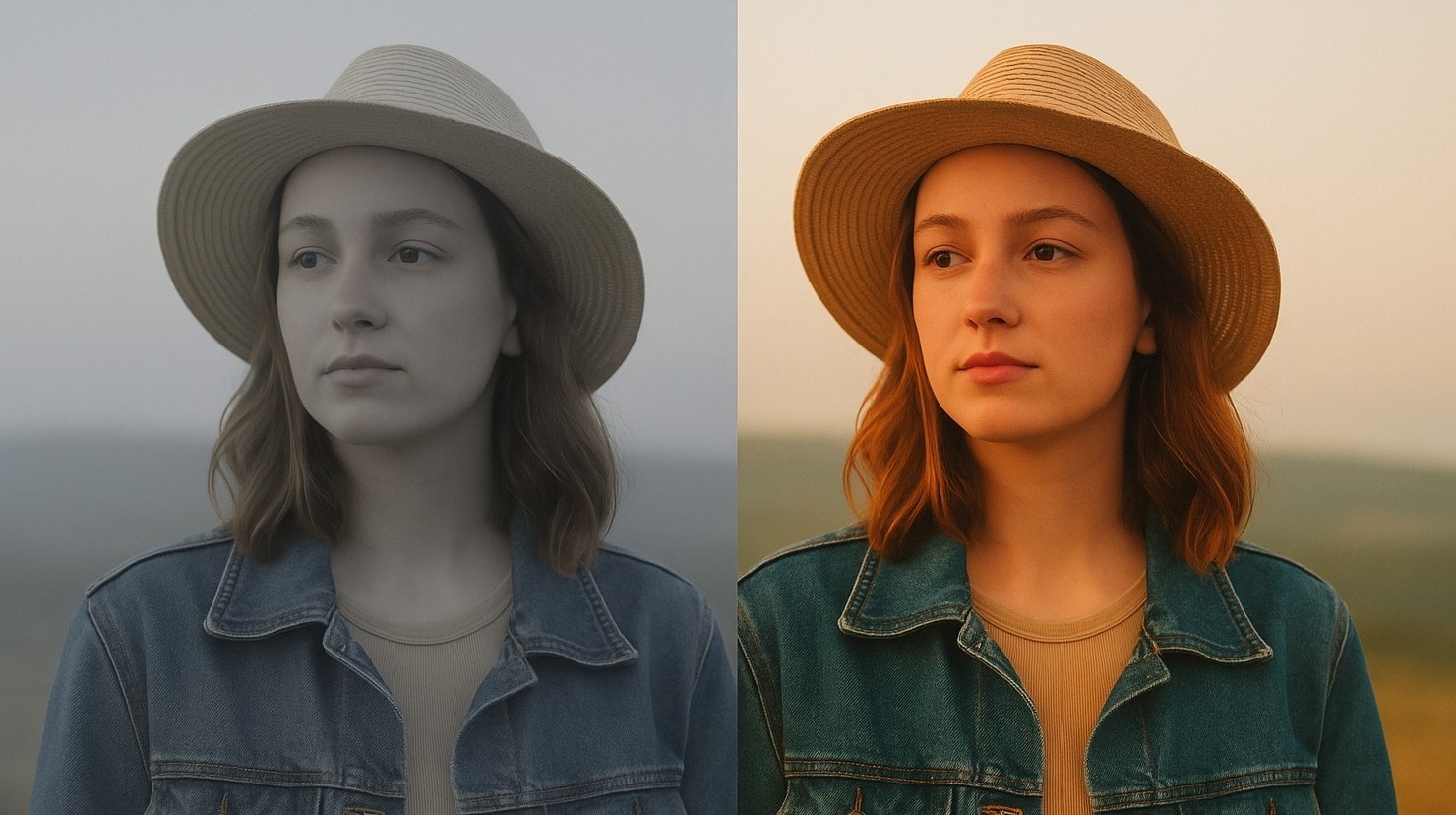
색보정은 영상을 자연스럽고 안정감 있게 보이도록 만드는 첫 단계입니다. 이 과정에서 LUT를 활용하면 어둡거나 푸르게 치우친 화면, 부자연스러운 피부 톤 같은 문제를 보다 빠르게 정리할 수 있습니다.
예를 들어 Sony A7S III의 S-Log3로 촬영한 영상은 원본 상태에서 평평하고 대비가 낮아 보일 수 있습니다. 이때 “S-Log3 to Rec.709” 같은 LUT를 적용하면 더 선명하고 균형 잡힌 화면으로 빠르게 변환할 수 있습니다.
영화나 광고 제작에서도 LUT는 촬영된 영상을 일정한 톤으로 맞추고 장면 간 일관성을 유지하는 데 널리 활용됩니다.
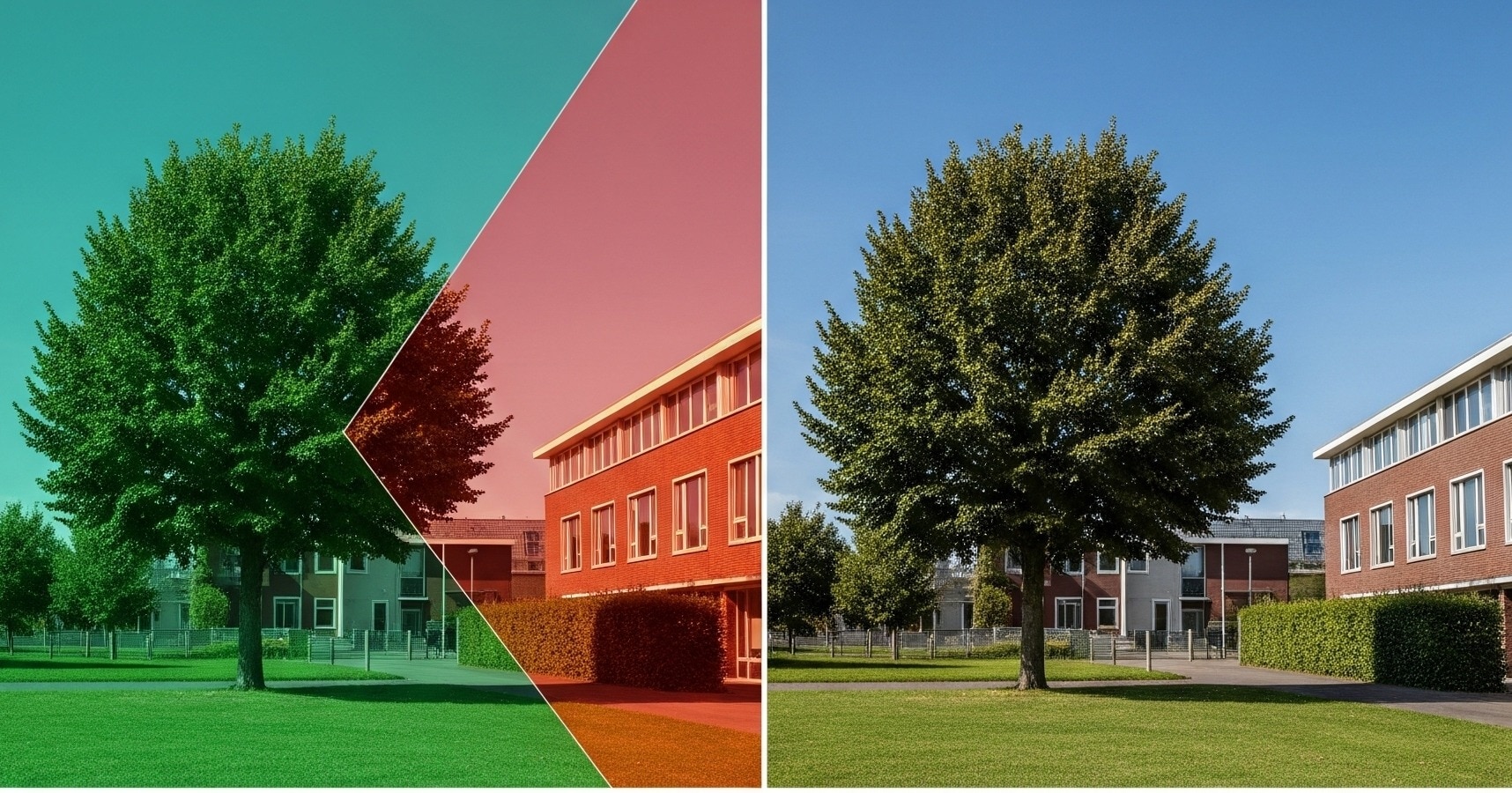
실제 촬영에서는 카메라 기종이나 조명 환경이 다르면 같은 장면도 색감이 다르게 보일 수 있습니다. 예를 들어 Canon과 Panasonic 카메라로 같은 장면을 촬영해도 결과물의 색감은 달라질 수 있습니다.
LUT를 활용하면 이런 차이를 줄이고 여러 장면이나 카메라의 색감을 보다 자연스럽게 통일할 수 있습니다. 웨딩 영상, 인터뷰, 멀티캠 촬영, 다큐멘터리처럼 촬영 조건을 완전히 통제하기 어려운 작업에서 특히 유용합니다.
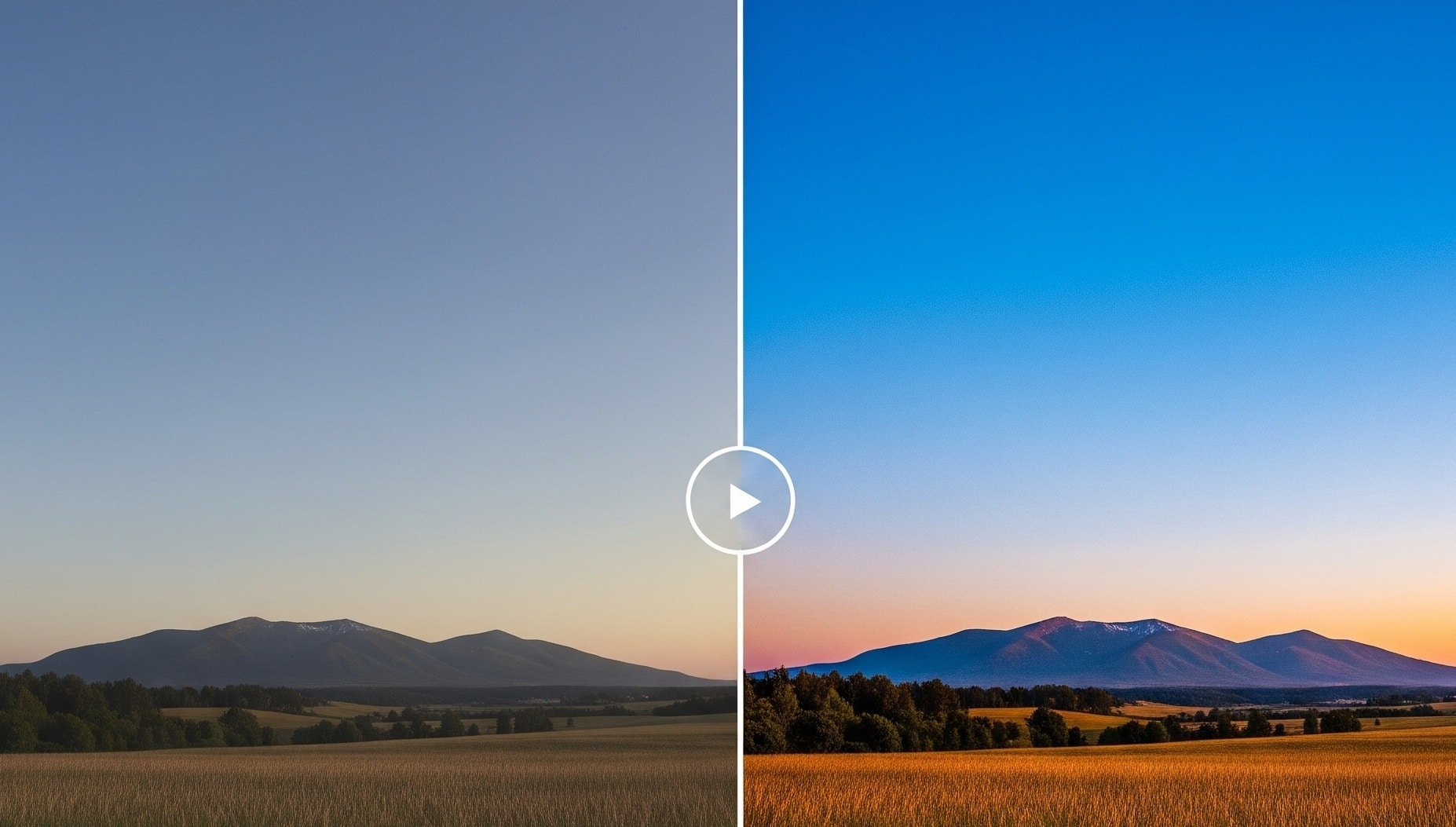
크리에이티브 LUT는 단순히 색을 바로잡는 데서 끝나지 않고, 영상에 특정 분위기와 감정을 더하는 데 사용됩니다. 드라마틱한 느낌, 로맨틱한 톤, 빈티지 무드, 시네마틱 스타일, 초현실적인 분위기까지 다양한 연출이 가능합니다.
뮤직비디오, 단편영화, 광고, 숏폼 콘텐츠처럼 스타일과 무드가 중요한 영상에서 특히 많이 활용됩니다.
LUT 사용 시 자주 하는 실수 피하기
LUT는 영상을 훨씬 더 멋지게 만들어줄 수 있지만, 잘못 적용하면 오히려 부자연스러운 결과가 나올 수 있습니다. 아래는 자주 발생하는 실수와 그 해결 방법입니다.
가장 흔한 실수 중 하나는 촬영한 영상에 맞지 않는 LUT를 적용하는 것입니다. 예를 들어 Sony S-Log3로 촬영한 영상에 Canon C-Log용 LUT를 적용하면 색상이 크게 어긋날 수 있습니다.
사용 중인 카메라의 로그 프로파일에 맞는 LUT를 선택하세요. 확신이 없다면 LUT 파일명과 설명을 먼저 확인하고, 몇 개의 프레임에 테스트 적용해 보는 것이 좋습니다. 미리보기에서 색이 어색하게 보인다면 해당 LUT가 맞지 않을 가능성이 큽니다.
또 다른 흔한 실수는 LUT를 최대 강도로 적용한 뒤 그대로 사용하는 것입니다. 처음에는 강렬하게 보일 수 있지만, 하이라이트가 날아가거나 그림자가 과하게 뭉개져 전체 화면이 부자연스럽게 느껴질 수 있습니다.
LUT를 적용한 뒤 편집 프로그램의 강도(Intensity) 또는 불투명도(Opacity) 조절 기능을 활용해 영상에 맞게 세기를 낮춰보세요. 보통 60~70% 정도로 조절해도 훨씬 더 자연스러운 결과를 얻을 수 있습니다.
피부 톤은 영상에서 매우 중요한 요소입니다. 전체적인 색감이 좋아 보여도 피부 톤이 과하게 붉거나 주황빛으로 변하면 결과물이 어색해질 수 있습니다.
LUT를 적용한 뒤에는 반드시 인물의 피부 톤이 어떻게 바뀌는지 확인하세요. 필요하다면 피부 영역을 따로 조정하거나 더 적합한 LUT로 바꾸고, 색상 휠이나 커브를 이용해 자연스럽게 보정하는 것이 좋습니다.
영상 편집에서 LUT를 적용하는 방법
영상에 LUT를 적용하는 방법과 Wondershare Filmora에서 조정하는 방법은 다음과 같습니다.
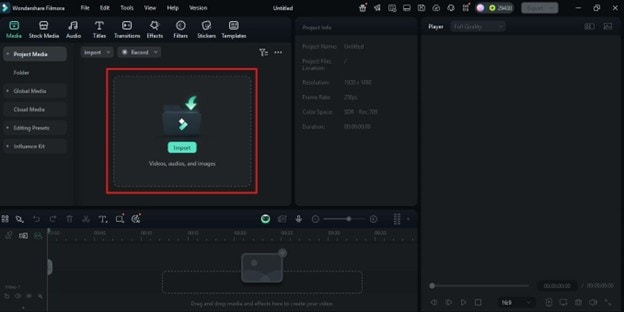
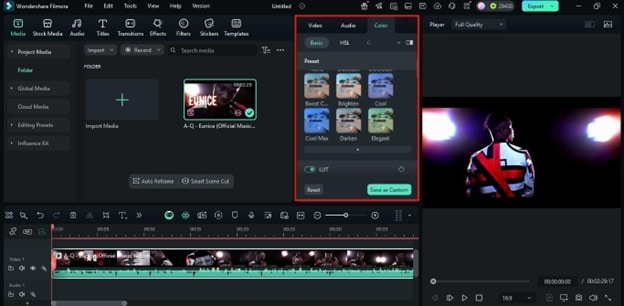
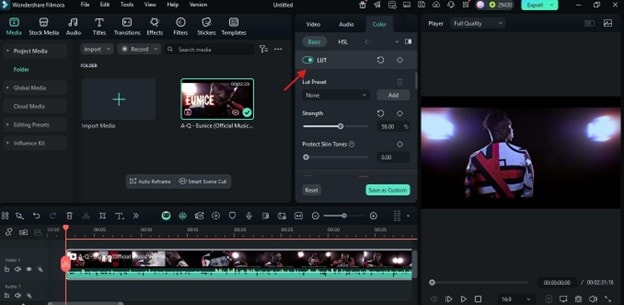
내보내기 전에 미리보기 창에서 결과를 확인하면서 색감과 분위기가 원하는 방향인지 점검해 보세요.

 안전한 다운로드
마무리
LUT는 영상의 색감과 분위기를 빠르게 바꿀 수 있는 가장 효율적인 방법 중 하나입니다. 다만 LUT를 제대로 활용하려면 영상에 맞는 유형을 선택하고, 소스와의 호환성을 확인한 뒤, 강도를 적절하게 조절하는 것이 중요합니다. 이를 올바르게 활용하면 Filmora를 통해 보다 손쉽게 완성도 높은 색보정과 스타일 연출을 구현할 수 있습니다.