
-
AI 프롬프트
- 제미나이 프롬프트 생성기 사용법, 실제 예시, 그리고 프롬프트를 직접 테스트할 수 있는 최고의 도구 안내
- AI 이미지 프롬프트 예시 모음
- 유튜브 틱톡 인기템, AI 동물 캐릭터 만드는 방법
- 조회수 폭발! 동물 AI 영상 & AI 동물 릴스 최적화 전략
- 인기 이탈리안 브레인롯 캐릭터 생성 가이드 | 디자인 트렌드와 만드는 방법
- '의성어 중독성' 으로 버즈를 일으키는 이탈리안 브레인롯 음악 가이드
- [2026 최신] AI로 만드는 길거리 인터뷰! 초보자도 바로 쓰는 프롬프트 작성 가이드
- 2026 디폼 블럭 도안 사이트 추천: 무료 다운로드 및 AI 제작 가이드
- Y2K 스타일 프롬프트 추천|2000년대 감성 AI 이미지 만들기
- GPT Image 2로 셀프 증명사진 만들기: 챗GPT AI 프롬프트 예시와 보정 팁
- 챗지피티 손글씨 사진 프롬프트로 인스타 감성 사진 다꾸 만드는 법
-
AI 도구
- 손쉬운 비디오 제작: 무료 AI 비디오 생성기 도구
- TOP 5 무료 AI 영상 제작 사이트 추천 (2026년) | 텍스트로 AI 영상 만들기
- AI 카피라이팅 툴로 유튜브 스크립트 자동생성하는 법?
- AI 그림사이트로 이미지, 그림 생성하는 방법?
- 무료 AI 이미지 생성 사이트 5가지 - AI 이미지 생성을 위한 최고의 도구
- 영상 편집의 차원을 높여주는 그림 그려주는 AI 활용법
- 텍스트를 이미지로 바꿔주는 AI 그림의 저작권은 누구에게?
- 텍스트를 AI 그림 변환하고 영상 편집까지 한 번에!
- 텍스트 입력하면 그림이 된다! AI가 그림 그려주는 사이트 활용 방법
- 텍스트가 그림으로 바뀌는 마법: AI 그림 그리기 방법 알아보자!
- 2026 top3 AI 이미지 생성 사이트
- 2026 TOP3 AI 글쓰기 사이트
- AI로 유튜브 영상 클릭 유도하는 제목 짓기
- [2026 최신] AI 음악 편집: mp3/음악 길이 늘리기 & 노래 자연스럽게 연결
- 동영상 템플릿으로 손쉽게 유튜브 인트로 제작하는 방법
- AI로 만드는 놀라운 이미지: 8가지 추천 프로그램
- 꿀잼 보장! 필모라에서 AI 사진 편집하기!
- 윈도우와 맥용 AI 이미지 생성도구 베스트 5 추천
- ChatGPT와 같은 상위 5가지 AI 유튜브 콘텐츠 생성기
- [2026] 챗 GPT에 관한 모든 것, 가입부터 사용법까지
- Synthesia AI 영상 편집기 최고의 대안 10가지
- 챗GPT보다 좋은 AI? 챗지피티 비슷한 사이트 BEST 5 비교
- AI 이미지 제작 도구 6가지 추천 (웹,모바일 포함)
- ChatGPT 활용법: 유튜브 동영상 제작을 위한 초보자 가이드
- 초보자를 위한 미드저니 프롬프트 가이드 【2026】
- 챗 GPT 동영상 편집: 5분 안에 콘텐츠 만드는 방법
- AI 이미지 도구 미드저니에 대한 모든 것
- 사용해 볼 만한 2026년 최고의 AI 음악 리믹스 도구
- 최고의 AI 랩 가사 생성기 및 생성기의 유용성
- 챗봇을 사용하여 더 효율적으로 동영상 편집하기
- [2026 최신] 무료 AI 영상편집 프로그램 & AI 편집 프로그램 추천: 텍스트 기반 편집 툴 TOP 8
- AI 작곡 - 인공지능이 선사하는 창의적인 음악 작곡
- 블로그 썸네일 만들기 - 블로그를 더욱 매력적으로 꾸며보세요!
- AI 보이스 - 혁신적인 음성 기술로 새로운 경험을 만나보세요!
- 보컬 리무버 사이트 프로그램 추천 - 다양한 기능과 서비스를 제공하는 사이트
- 생성 AI 기반한 영상 생성 프로그램 추천
- 필모라로 특별한 졸업 사진과 영상을 만들어 보세요!
- AI 카피라이팅으로 유튜브 영상을 만들어 보세요!
- AI 이미지로 생성하는 푸바오 손그림!
- AI 이미지로 푸바오 유튜브 영상 썸네일 만들기
- AI로 사진을 동영상으로 변환하는 도구 추천
- 필모라 AI 텍스트 기반 편집 - 텍스트로 동영상을 더욱 효과적으로 편집해보세요!
- 인공지능 음악생성기 - 새로운 음악을 만들어보세요!
- 영상 편집 꿀팁! 영상 시나리오 쓰는 방법
- 챗GPT로 영상 시나리오 창작하기
- 글로벌 유튜버를 위한 필모라로 유튜브 자막 번역하기
- [유튜브 영상 편집 꿀팁] 글로벌 유튜버를 위한 음성 인식 자동 자막
- 최고의 AI 로고 제작 사이트 추천 TOP5
- 2026년 상위 10개 OpenAI Sora 대안(AI 텍스트-동영상 도구)
- 마스터 AI 비디오 제작: AI 프롬프트 동영상 생성기 가이드
- [해결됨] 최고의 도구를 사용하여 동영상 또는 자막 번역
- 현재 시장에서 적절한 번역을 위한 상위 8가지 도구
- 아이폰용 동영상 워터마크 지우기 5가지 추천
- 베스트 동영상 AI 프레임 보간 S/W 추천
- [오디오 편집 꿀팁] 곰믹스 AI 보이스를 이용하는 방법
- 최고의 고품질 AI 스티커 생성기 추천 Best5
- [영상 편집 꿀팁] AI 스티커 생성기로 눈길을 끄는 동영상 만들기
- Capcut PC 버전의 AI 스티커 생성기 사용법
- 온라인 음성 복제 프로그램 추천 5가지
- 최고의 AI 음성 복제 프로그램 Best5
- 음성 복제하는 방법 - 초보자을 위한 음성 복제 가이드
- VEED.IO를 사용하여 영상 및 자막 번역 초간단 가이드
- vidu studio 리뷰: vidu studio 를 사용하여 다른 ai 동영상을 만드는 방법
- AI 키스 동영상 생성기 클릭으로 키스 동영상을 만들어보자
- [2026 최신] AI 키스 이미지 만들기 가이드: 키스 프롬프트/키스 어플까지 정리합니다
- 최고의 노래 만들기 사이트 추천 BEST5
- 무료 노래 만들기 사이트 5가지
- 효율성 UP! AI 도구로 노래 만들기 방법 소개
- 시퀀스 파일이란? 이미지 시퀀스 동영상 변환이란?
- 이미지 시퀀스란? 필모라에서 연속 사진만으로 동영상 만들기
- 이미지 시퀀스를 동영상으로 변환하는 간편한 방법
- 필모라 평면 추적으로 영상 속의 움직임을 더 정확하게
- 필모라에서 동영상 음질 개선하는 방법 3가지
- 온·오프라인 동영상의 흐림 제거 [4가지 방법]
- 영상에서 사람을 제거하는 방법에 대한 전체 안내
- 사진으로 무서운 할로윈 공포 동영상을 만드는 방법
- AI 포옹 영상 창작: 디지털 연결의 미래
- AI 기반 음성 보정 최신 프로그램 5가지 추천!
- 필모라의 고급 AI 음성 보정 기능으로 오디오를 편집하는 방법
- 필모라 AI 인물 컷아웃 - 사람을 동영상이나 이미지에서 완벽하게 추출하기
- 스마트 숏 클립으로 긴 영상을 짧은 영상으로 변환하는 방법
- 비트 만들기 사이트 및 프로그램 추천
- 비트 메이킹에 사용하는 AI 도구가 무엇이 있나요?
- AI 오토튠으로 오디오 편집하는 법
- AI 영상 제작 프로그램 및 사이트 추천 10가지
- 폰에서 생성 AI로 영상 제작하는 방법
- AI 포옹 동영상을 위한 최고의 도구를 살펴보세요: 필모라 등
- 다빈치의 걸작에서 모나리자를 살아서 탈출하는 방법은?
- 정적 이미지에서 가장 좋은 AI 도망 동영상 생성기 | AI 움직이는 사진
- InShot에서 얼굴을 흐리게 처리하는 완벽한 방법
- AI 싸움 동영상을 쉽게 만드는 방법? 최고의 AI 싸움 생성기
- 유튜브 쇼츠 메이커- AI로 바이럴 YouTube 쇼츠 만들기
- 저작권 없는 무료 음향 효과 다운로드 사이트 5가지
- AI 음향 효과 생성기와 이용 방법, 이제 누구나 사운드 디자이너!
- AI로 동영상 화질 개선하기가 가능할까?
- DeepSeek: 지능형 검색의 미래
- DeepSeek 및 ChatGPT: 지능형 검색과 대화의 이중 조합
- 스마트 BGM 생성으로 영상에 센스있는 음악 만들어보자!
- 편집 효율 극대화! 필모라 스마트 장면 컷 사용법 배워보기
- 유튜브 음원 추출 방법, 동영상 음원 변환기 추천
- AI 만화 생성을 위한 추천 앱 및 사이트 TOP5
- Filmora에서 AI 만화를 생성하는 5가지 방법
- 스토리보 Al로 텍스트 기반 동영상 편집하는 방법
- AI 영상 음성 번역 프로그램으로 다국어 영상 만들기
- TOP5 AI 영상 번역 모바일 앱
- 중국어 및 일본어 영상 실시간 번역하는 방법
- 사진을 만화로 편집할 수 있는 AI 애니메이션 앱
- 필모라로 사진으로 움직이는 영상 만들은 방법
- 사진을 지브리풍 변환 어플 알아보기
- 나만의 아이폰 라이브 배경화면 만들은 방법
- 지브리 스타일 말고 다양한 스타일로 AI 이미지 생성
- 루비짱 하이 나니가스키 숏폼 제작 활용법
- AI 고양이 영상 제작 가이드
- [2026 최신] 클레이 애니메이션 A to Z!
- 필모라를 활용해 치비 스타일 영상 만드는 방법
- 인어 공주 필터로 인어 공주 AI 영상 제작
- 유튜브 스크립트부터 영상까지 자동완성? Filmora AI 스토리보드의 모든 것
- 팟캐스트 스크립트 완전 정복! 필모라로 시작하는 프로 제작 노하우
- 영상 편집 전 필수! 영화 드라마 대본 양식 완벽 가이드
- 영상을 애니메이션으로 변환하는 방법
- Anup Sagar 프롬프트로 예술적인 AI 사진 만들기
- Top 3 AI 댄스 영상 생성 앱 추천하기
- 필모라 AI 고양이 요리 동영상 만들기 가이드
- 유튜브 쇼츠, 스크립트 하나로 조회수 올리는 비결
- AI 긴 머리카락 필터: 짧은 머리카락을 긴 머리카락으로 바꾸기
- AI와 함께 아기 런웨이 쇼의 비디오를 만드는 방법은 어떻습니까?
- 사진/동영상에서 옷을 바꾸는 방법 최고의 AI 옷갈아입기
- 사진에 AI 악마의 얼굴 필터를 어떻게 적용합니까?
- 재미있는 AI 노래하는 고양이 동영상을 만드는 방법
- 대머리 만들기 사이트 및 AI 필터 추천
- AI 트월킹: AI 엉덩이 흔들기 영상을 만드는 방법
- AI를 사용하여 고양이를 인간으로 만드는 방법
- AI 누드 영상 생성 앱은 합법적인가?
- AI로 영화 스크립트 뚝딱 만들기!
- 뚱뚱한 필터: 틱톡 트렌드의 뚱뚱한 얼굴을 얻는 방법
- AI 쿵푸 비디오 생성기로 AI 쿵푸 비디오 만드는 방법
- 오징어 게임 시즌3 예고편, 직접 AI 쇼츠 만들기
- 무료 AI 지브리 스타일 동영상 생성기: 이미지로 간편하게 동영상 변환
- 안드로이드 게임에 최적화된 음성 변조 앱: 실시간 음성 변환
- AI 근육 필터: 완벽한 식스팩을 위한 최고의 AI 근육 보정 방법
- AI로 얼굴을 슬프게 만들려면 어떻게 해야 할까요?
- 사진 모션 부활 AI로 오래된 사진을 생생하게 되살리세요.
- 갤럭시 배경 제거: 이미지 배경 제거 최고 방법
- 사진이 살아 움직인다? 사진으로 말하는 영상 만들기 방법
- 안드로이드 더빙을 위한 최고의 애니메이션 음성 변환기
- Raistar 음성 변환기 FF Fire 앱: 모바일 게임을 더욱 즐겁게 만드는 방법
- Oppo 음성 변조기: 음성 효과 활성화 및 사용자 정의 방법
- 다양한 요구 사항을 충족하는 최적의 자동 음성 변환기
- 파롯(Parrot) 음성 생성기 리뷰 및 사용법
- 텔레그램 음성 변환기: 최고의 음성 변환 방법
- 비디오 음성 인식: 비디오 오디오를 텍스트로 변환
- 라부부 스타일 AI 캐릭터 영상, 필모라로 초간단 완성하기
- 일러스트 누끼 따기 어플·사이트 추천: 일러스트 배경 제거 꿀팁
- 일러스트레이터 누끼 따기 쉽게 배우기 + 영상 누끼 필모라 활용법
- 디자이너를 위한 피그마 누끼 가이드|플러그인 추천부터 Filmora 활용까지
- 영상 생성 AI 모델 BEST 5 비교 – 소라, Pika, 클링까지 총정리
- AI 미니어처 영상 생성: 사진 한 장으로 마이크로 세계 완성!
- 누구나 쉽게! AI 캐릭터 만들기 방법 & 활용 팁
- AI 숏폼 제작, 자동으로 끝내는 시대! 추천 툴과 생성형 AI 10가지
- AI 아바타 영상, 나도 만들 수 있을까?
- 누구나 만드는 AI GIF 움짤 제작 방법
- AI로 만든 나만의 액션 피규어! 피규어 패키지 이미지 생성하는 방법
- 쉽고 빠르게 만드는 AI 마케팅 숏폼 전략
- AI 움짤 만들기 끝판왕! 인기 GIF 편집 프로그램 TOP 8
- 폴라로이드 감성 사진, 스마트폰으로도 가능할까
- 카메라 트래킹 활용 팁!
- 나루토 춤을 AI로 쉽게 만드는 방법과 추천 앱
- Veo 3 vs Kling – 궁극적인 비교 & 필모라를 이용한 AI 비디오 워크플로우
- Google Veo 3 프롬프트 작성 법: 활용팁, 예시 및 필모라 워크플로우
- 텍스트만 입력하면 끝! 요즘 뜨는 그림 그리는 AI 프로그램 및 사이트 추천
- 텍스트만 기반 이미지 생성 AI 도구 추천: Filmora가 특히 편했던 이유
- [2026최신] 초보도 할 수 있는 스톱모션 만들기!
- AI ASMR 생성기: 사진 및 스크립트를 AI ASMR 동영상으로 변환하기
- Veo 3 텍스트 동영상 변환으로 고품질 AI 영상 생성
- [초간단] 인플루언서가 되는 마라탕 먹방 쇼츠 제작기!
- Filmora를 활용한 요즘 밈 영상 제작법 – 아이디어에서 영상까지 쉽게 만드는 방법
- 스마트폰에서 무료로 가필드 웹툰 쉽게 만드는 방법 가이드
- 재미있는 가필드 밈 제작 가이드: 밈 만드는 사이트 & 필모라 앱 활용법
- 나노 바나나 AI: AI 이미지 생성의 게임 체인저
- 간편하게 나만의 AI 이모지 아바타를 빠르게 만드는 방법
- 케데헌 팬영상 만들기: 필모라로 2차 창작 편집 꿀팁
- 나노 바나나 프롬프트: 인기 나노바나나 피규어 무료로 만드는 방법
- AI 아기 인터뷰 영상 만드는 방법
- [Veo3 영상 생성] AI 할머니 숏폼 영상 만드는 방법
- [AI 술게임] 필모라로 AI 경찰 게임하는 방법
- AI 먹방 영상, Filmora 하나로 완성하는 법
- 웹툰 작가를 위한 빠른 네이버 컷츠 숏폼 제작 가이드
- 소라2(Sora 2)란? 차세대 AI 텍스트 영상 생성 기술
- 할로윈 얼굴 합성 및 변환: 인기 얼굴 바꾸기 앱 추천
- AI 필터 사이트란? 평범한 사진이 예술로 바뀌는 순간!
- 2026 겨울 세컷 트렌드 완벽 가이드|필모라로 인스타 감성 3컷 영상 만드는 법
- 패션 영상 감성 살리는 꿀기능- AI로 티 안 나게 확장
- [2026 최신] 직접 찍기 어려운 강아지 증명사진, AI로 간편하게 완성해요
- [2026 최신] 얼굴 바꾸는 AI로 콘텐츠 무한정 꾸미기!
- 구글맵 인증샷 만드는 법 | 최신 트렌드 + Filmora 완벽 가이드
- [2026 최신] 픽셀 아트 배경 무료 다운로드 및 AI 픽셀아트 만드는 법 가이드
- 강아지 크리스마스 사진 고민 끝! AI 프로필로 간단하게 만들기!
- 밤에 찍은 브이로그 어두운 동영상 밝게 보정하는 법
- AI 동영상 길이 확장 기능으로 짧은 클립을 완성도 높은 영상 스토리로 만드는 방법
- 크리스마스 일러스트 완전 가이드|무료 이미지 & AI 생성으로 원하는 소재 받기!
- 사진으로 영상 만들기 AI 추천 TOP 5!
- 저작권 걱정 NO! 고화질 테두리 일러스트 무료 소스 찾는 법 & 필모라 편집 팁
- 요즘 인스타에서 유행하는 맥북 셀카 만드는 법 & AI 어플 추천
- 설날 연하장 디자인 가이드|한국 전통 새해 카드 아이디어
- 2026년 새해 연하장 그림 스타일과 추천 문구 모음
- 새해 다짐 카드 만들기|2026 목표를 시각화하는 가장 쉬운 방법
- Topaz 영상 업스케일 AI: 인공지능으로 영상 화질 개선, 노이즈 제거, 고해상도 변환까지 한번에!
- 2026년 AI 자동 재조명 애프터이펙트 플러그인 추천 및 무료 다운로드 완벽 가이드
- AI로 사진 빛 조절하는 법: 2026년 베스트 AI 역광 사진 보정 도구 추천
- AI 영상 밝기 조절 및 어두운 동영상 보정 가이드 (2026 최신 필모라)
- 포토샵 vs 필모라 AI, 더 빠르고 쉬운 홍보 포스터 제작 방식은 무엇일까?
- Nano Banana 2 vs Nano Banana Pro 비교: 기능 차이와 추천 사용 가이드 (2026 최신)
- 나노 바나나 2 vs 나노 바나나 프로 차이점 분석 및 실전 사용법 가이드 (2026)
- 구글 나노 바나나 프로 출시! 실제 후기와 모든 정보 여기서 확인
- Higgsfield AI 대안 추천: 무료 및 유료 서비스 비교 분석
- Seedance AI 2.0 리뷰: ByteDance의 최신 영상 생성 모델, 한국에서 직접 경험해보기
- Pippit AI 리뷰 2026: 진짜 무료일까? (장단점 포함)
- 매직라이트 AI 후기 2026: 기능, 가격 및 필모라 영상 편집 대안 비교
- VN 동영상 편집기 리뷰 (2026): 사용법과 추천 가치 확인하기
- Clideo 리뷰 2026: 안전성은? 워터마크 무료 제거 방법 완벽 안내
- 2026년 Zorq AI 리뷰: Sora 2와 Kling 모델을 활용한 최강의 AI 영상 제작 가이드
- PC에서 Alight Motion을 사용하려는 유저들을 위한 최고의 데스크톱 대안 10가지 추천!
- 구글 믹스보드 AI 리뷰: AI 무드보드가 스스로 만들어집니다
- Steve AI 리뷰 2026: 최고의 AI 애니메이션 및 비디오 생성기인가요?
- Remini AI 2026 리뷰: 오래된 사진 복원에 얼마나 효과적일까요?
- 누크 소프트웨어 리뷰: 파운드리의 업계 표준 VFX 도구 내부
- Arcads AI 리뷰 (2026): 크루 없이 UGC 동영상 광고 생성
- DeepSeek V4 출시 날짜 및 향후 예정된 사항 자세히 보기
- Perchance AI 이미지 생성기 리뷰 2026: 무료로 리얼한 이미지 제작, 최고의 동영상 편집기 대안 추천
- 2short AI 리뷰: 긴 영상을 가장 쉽게 쇼츠로 만들 수 있는 방법은? (2026년 최신 업데이트)
- 구글 Whisk AI 리뷰: 정말 무료인가요? (2026 사용 가이드 & 대안 추천)
- 스마트 영상 제작을 위한 인공지능 혁신, 클로드 3.7 소네트의 모든 것
- DeepSeek와 ChatGPT 비교: 내 워크플로우에 가장 적합한 AI 챗봇은?
- Kling AI 모드 APK 프리미엄 해제, 정말 효과있을까? 최신 정보와 진실 확인
- HeyGen 모드 APK의 숨겨진 위험과 더 안전한 영상 제작 툴 분석
- Genmo AI 리뷰 2026: Mochi 1이 최고의 오픈소스 영상 생성기인가요?
- Craiyon AI 이미지 생성기 2026 리뷰: 최고의 무료 AI 이미지 생성기인가요? (장점 & 단점 상세 분석)
- MAGI AI 영상 생성기 리뷰 2026: 진짜 무료인지 확인하기 (완벽 가이드)
- 달리 3 AI 이미지 생성기 가이드: 사용법과 꿀팁 (2026년 최신)
- A2E AI 리뷰 2026: 정말 안전할까? 추천 영상 AI 대안 서비스 완전 분석
- 2026년 매직아워 AI 영상·이미지 생성기 리뷰: 진짜 무료로 최고의 AI 영상 및 이미지 제작하기?
- Lovart AI 디자인 리뷰 2026: 진짜 최고의 인공지능 디자인 에이전트일까? (직접 사용 후기 & 비교 분석)
- Fotor AI 동영상 생성기 리뷰 2026: 정말 무료인가요?
- DreamFace AI 2026 리뷰: 주요 기능, 가격 분석 및 추천 대안 알아보기
- 2026년 Venice AI 리뷰: 최고의 프라이빗, 검열 없는 인공지능 툴은?
- 스카이워크 AI 후기 2026: 주요 기능, 장점 및 AI 영상 생성기 가이드
- Flora AI 리뷰 2026: 이 노드 기반 영상 편집 툴, 과연 사용할 만할까?
- YouCam AI 리뷰 2026: 최고의 AI 영상 생성기일까?
- OpenArt AI 리뷰 2026: 크리에이터를 위한 최고의 AI 이미지·영상 생성 툴 비교
- 2026년 미드저니 대체 사이트 12선: 무료, 웹 기반, 디스코드 없이 바로 사용 가능한 AI 그림 생성기
- 2026년 Grok 4와 ChatGPT 5 비교: 영상 크리에이터에게 더 나은 AI는?
- 2026년 최고의 Kling AI 대체 서비스 10선 (무료 이미지→동영상 변환)
- AirBrush 이미지 향상기 리뷰 2026: 최고의 AI 사진 편집기일까?
- AI로 사진 흐림 제거하기: 자주 생기는 사진 실패와 빠른 복구 솔루션
- AI로 오래된 사진을 복원할 수 있는 최고 툴 5가지
- 최신 | 이미지 품질 개선을 위한 7가지 추천 사진 향상 도구
- MyEdit 대안 추천: 온라인 AI 편집 툴에서 한 단계 업그레이드하려면?
- ComfyUI 프롬프트 생성기 가이드: 이미지-프롬프트 워크플로우 설명
- ComfyUI 이미지에서 텍스트로 워크플로우 가이드: 단계별 초보자 튜토리얼
- 문샷AI 2026 리뷰: Kimi K2와 챗GPT 중 어떤 인공지능이 더 나을까요?
- Wisecut AI 실제로 써보니 어땠나요? 기능별 사용 후기와 평가
- Seamcut AI 동영상 편집기 리뷰: 정말 몇 시간의 편집 시간을 줄여줄까요?
- Quso AI 리뷰 2026: 꼭 알아야 할 인공지능 서비스 정보
- Visla 2026 리뷰: 강점과 아쉬운 점 한눈에 확인하기
- ToMoviee AI 리뷰: 이 AI 영상 편집 스튜디오가 기존 편집 툴을 대체할 수 있을까?
- 2026년 AI 영상 생성 Seedance 대체 서비스 TOP 8 추천
- Viggle AI 리뷰 2026: 쉽고 빠르게 사진을 움직이고 애니메이션 만드는 방법
- 디젠 AI 영상 생성기 리뷰: 무료로 이용할 수 있는 기능 전체 공개
- Storykit 영상 제작 리뷰: 몇 분 만에 프롬프트로 마케팅 영상 만들기
- Seedance와 Veo 3 AI 영상 생성기 비교: 최고의 인공지능 영상 제작 툴 완벽 분석
- Seedance 2.0와 Kling 3.0, 어떤 AI 영상 생성기가 더 뛰어난가요?
- Vidu AI 비디오 생성기 리뷰: 주요 기능, 가격 정보, 실제 결과
- 최고의 애니메이션 업스케일러 8가지: 저화질 애니 이미지 4K로 간편하게 업스케일하는 방법
- Wave.video 2026 리뷰: 크리에이터를 위한 온라인 영상 플랫폼
- Topview AI 리뷰: 주요 기능, 가격, 장점과 단점, 솔직한 평가
- Typito 동영상 편집기 리뷰: 빠르고 간편하지만, 정말 충분할까요?
- 에디 AI 리뷰: 편집 워크플로우의 미래를 직접 경험해보세요
- MakeClips AI 리뷰: SNS에서 얼굴 없는 영상 만들기 완벽 가이드
- Vyond 리뷰: 기능, 가격, 장단점, 그리고 더 나은 대안 한눈에 알아보기
- SNS 난리난 야구장AI 직관샷, 야구장 직캠 느낌 AI 프롬프트 완벽 가이드
- 손글씨 사진꾸미기 완벽 가이드 — 아이폰부터 ChatGPT Image 2.0까지
- 스타일 변신: 꼭 해봐야 할 최고의 AI 성별 변환 필터
- Google Maps Gemini: AI 기반 여행 계획 및 콘텐츠 제작 혁명
- Gemini + Filmora: 브이로그와 영상 콘텐츠 제작을 위한 완벽한 AI 조합
- Topaz Video AI와 DaVinci Resolve 업스케일링 성능 전격 비교
- Topaz Starlight로 저화질 동영상 화질 개선하는 방법
- Topaz Video AI 대안 Top 8: 동영상 업스케일링 및 화질 개선
- 오픈AI 소라 중단 일정과 대체 AI 영상 제작 가이드
- HappyHorse AI 리뷰: 기능, 가격, Seedance 2.0 비교
- Seedream AI 이미지 생성기 사용법 및 Nano Banana 비교 총정리
- 그록 프롬프트 작성법과 Grok 프롬프트 예시: AI 이미지부터 영상 편집까지
- 2026년 AI 동영상 생성기 10가지 비교 및 사용법
-
오디오 편집
- [2026년] 베스트 무료 온라인 오디오 편집기 7개
- 누구나 손쉽게 할 수 있는 동영상 오디오 노이즈 & 잡음 무료 제거법!![2026년 최신]
- [2026년 최신]사용 초간단! 동영상 오디오 편집이 단순해진다
- [2026년]오디오 편집 프로그램이기도 한 Filmora의 신기능 “오디오 더킹”에 대해 알아보자!
- [2026년] 초보자를 위한 필모라 음성 편집 및 오디오 편집 노하우 대공개!
- [2026년 최신]동영상 음소거 방법? 전혀 어렵지 않습니다!
- 다빈치 리졸브 자막 추가하는 방법,어렵지 않아요!(2026최신)
- 오디오 더킹,말할 때 배경음악 자동 줄이는 방법?(2026년 최신)
- MP3 무료 다운로드 앱 8가지! [엄선](2026년 최신)
- 무료 효과음 다운로드 사이트 5개 추천!(2026년 최신)
- 무료 MP3편집 프로그램 오더시티 사용법(2026년 최신)
- 오디오 싱크 맞추는 방법?[2026년 최신]
- 필모라는 원클릭으로 동영상 음원 추출을 할 수 있다?![2026년 최신]
- 원더쉐어 필모라 11의 최신 기능 “자동 오디오 싱크 맞추기” 대공개!
- 한 번 클릭으로 무음 구간 자동 편집 방법 소개![2026년 최신]
- 최고의 동영상 음원 추출 2분만에 완성하는 법![2026년 최신]
- 최고 mov mp4 변환 방법 탑3 전격 비교![2026년 최신]
- 성능 좋은 음성 파일 편집 프로그램 필모라
- 필모라로 음원 편집 쉽게하는 법?
- [2026년 최신] 초보자도 쉽고 빠르게! MP3 오디오 편집 프로그램 추천!
- [2026년 최신] 편집 한 비디오를 원하시는 형식으로 출력하는 방법 (Filmora로 예시)
- 비디오에서 오디오를 추출하는 방법[2026년 최신]
- [2026년 최신]영상에 잡음, 노이즈가 있을 때 제거하는 방법?
- [2026년 최신] 오디오 페이드 인 및 페이드 아웃하는 방법
- [2026년] 아티스트 추천 오디오 믹싱 프로그램 5개
- [2026 최신] 무료 오디오 편집 프로그램 추천 TOP 5 및 AI 편집 가이드
- [2026년 최신] 무료 온라인 음성 텍스트 변환 사이트 5개
- [2026최신] 최고의 무료 음악 녹음 프로그램
- 온라인 보컬 리무버 top5 [2026최신]
- 윈도우 소리 증폭 프로그램 추천 TOP 5 및 필모라 활용 가이드 [2026]
- Premiere Pro에서 노이즈를 쉽게 줄이는 방법
- 여자 목소리 변조 프로그램 추천 TOP 5 (2026년 업데이트, 무료/PC/어플)
- 윈도우용 최고의 10개 볼륨 부스터-즉시 볼륨 증가
- 초보자를 위한 최고의 무료 작곡 프로그램 추천
- 보컬 리무버 - 음악 제작에서의 혁신적인 기술
- 음악 제작에 도움을 주는 보컬 리무버 사이트 소개
- 윈도우용 최고의 음성 녹음기 추천 BEST5
- 맥용 최고의 음성 녹음기 추천 BEST5
- 음성 녹음기 | 클로바 노트 녹음
- 녹음 받아쓰는 방법 알아보기
- AI 목소리 더빙 무료 사이트 추천 5가지
- [2026년 최신] 무료 AI 목소리 더빙 사이트 추천 TOP 5
- [동영상 편집 꿀팁] AI 보이스를 사용하여 영상 편집하기
- 영상 편집을 위한 AI 보이스 사이트 추천 5가지
- 클로바더빙 활용법 알아보기
- 최고의 맥 음악 편집 프로그램 추천 베스트5
- 최고의 윈도우 음악 편집 프로그램 추천 베스트5
- [2026년 최신] 당신을 도와줄 최고의 오디오 편집 프로그램 10가지 (Win/Mac)
- [최신]오디오 피치를 유지하면서 영상의 재생속도조절 하는 법은?
- 필요에 따라 오디오 편집 프로그램을 선택하세요!
- 음질을 한 차원 업그레이드! 최고의 음질 향상 사이트 BEST7
- 상업적으로 무료 이용 가능한 8비트 음악 사이트 추천
- [2026 최신] 보이스모드 사용법 총정리|Voicemod 사운드보드 및 커스텀 설정까지
- 초보자를 위한 오디오 편집 꿀팁! 노이즈 캔슬링, 잡음 제거 및 잡음 억제 알아보자
- 음성 변조 앱 10종 엄선[2026년 최신]
- [2026] 무료 온라인 보이스오버 도구 5가지 추천
- 노이즈 제거, 잡음제거 필모라 편집 프로그램으로 한 방에! (2026최신)
- 아이폰으로 팟캐스트 만들 수 있는 앱
- 팟 캐스트 만들기: 오디오 폅집 앱 알아보기
- 초간단 네이버 오디오클립 만들기!
- 아이폰과 안드로이드에서 활용할 수 있는 음악 시각화 어플
- 안드로이드 및 iOS용 최고의 비밀 음성 기록 앱
- 매혹적인 소리를 만드는 최고의 에코 보이스 체인저
- 2026년 최고의 효과가 있는 AI 보이스 체인저 검토
- 2026년 크롬북 무료 DAW 상위 8가지
- 윈도우를 위한 상위 10 개의 오디오 노멀라이저
- 사진에 음악과 오디오를 추가하는 가장 좋은 방법
- 동영상에 음성 녹음하고 추가하는 방법? [데스크탑 & 모바일]
- 챗GPT로 음성파일을 텍스트로 바꾸고 요약까지 하는 꿀팁
- 평범한 목소리가 애니메이션 주인공으로! 애니메이션 목소리 변조기 추천
- 동영상 보컬 제거 방법 5가지|온라인·오프라인 도구 추천
- 팟캐스트 MP3 다운로드 방법: 저장부터 편집, 공유용 콘텐츠 제작까지
- 남성 목소리를 여성 목소리로 바꾸는 보이스 체인저 앱 추천
-
자막 편집
- [2026년]영화 자막을 쉽게 다운로드할 수 있는 15개 최고의 웹 사이트
- 원더쉐어 필모라 텍스트 오버레이 기능으로 제목 및 자막 손쉽게 넣자[2026년 최신]
- [2026년 최신]동영상 자막 넣기를 하고 싶다면 Wondershare Filmora로 해결!
- 동영상 자막 합치기를 활용하여 영상 제작하기![2026년]
- 가독성을 높이기 위해 깔끔하게 동영상 자막넣기[2026년]
- [2026년 최신]필모라로 동영상 자막 넣기 어렵지 않아요!
- [2026년 최신]필모라의 자막 탬플릿을 사용하여 영상 자막 넣기를 해보자!
- [2026년]필모라로 동영상자막합치기 한번에 해결하기
- [2026년]필모라의 자막 템플릿 사용법 공개!
- 자동 자막 프로그램, 자막 작업에 힘 빼지 말고 AI에게 맡기세요(2026최신)
- 예능 자막 템플릿 많은 뱁믹스로 자막편집!(2026최신)
- 프리미어 프로 자막 받아쓰기! 자막을 넣어보자 (2026최신)
- 유튜브 영어 자막 넣기, 이렇게 간단하다고?(2026년 최신)
- 2026년 최신 예능 자막 템플릿을 필모라 11에서 사용해보기
- 유튜브 자막 쉽게 넣는 영상편집 사이트?[2026년 최신]
- STT 자동자막 편집 프로그램 사용법?[2026최신]
- 쉽고 간편하게 동영상 자막 편집하는 프로그램 추천[2026년 최신]
- [2026년 최신]초보자도 따라하는 한 글자씩 튀어나오는 예능 자막 만들기
- [2026년 최신]유튜브 영상에 흔들리는 자막 만들기
- 동영상에 텍스트를 추가하는 방법?
- vrew 자막 자동 생성 프로그램 사용 법(2026년 최신)
- 시청자의 마음을 사로잡는 예능 자막 템플릿 활용 비법
- 모리사와 아트 자막/글꼴을 사용하여 영상을 편집하기
- 영상 편집용 자막 편집 프로그램 추천 BEST5
- 동영상 자막 편집하는 방법 3가지
- 최고의 무료 온라인 텍스트 추가 도구 5가지
- Mac 및 iPhone에서 capcut로 텍스트를 추가하는 방법
- 동영상에서 텍스트 지우기 사이트 추천 및 텍스트 지우는 방법
- 휴대폰에서 영화에 자막을 쉽게 추가하는 방법: Android & iPhone 안내
- 크롬 동영상 실시간 번역하는 방법
- 휴대폰의 동영상에서 텍스트를 강조 표시하는 방법
- 분위기를 반영한 슬랙 이모지를 자유롭게 만들기
- GIF부터 PNG까지, 나만의 이모티콘 만들기 완전 정복!
-
영상 편집 방법
- [2026년]Windows live movie maker에서 동영상을 편집하는 방법
- [2026년]비디오를 놀랍게 만드는 무료 스타워즈 폰트 [추천]
- 원더쉐어 필모라 영상편집 프로그램 첫 사용 기록
- 원더쉐어 필모라 활용법 – 이미지 커팅처럼 쉬운 동영상 자르기[2026년 최신]
- 브이로그 편집(Vlog)은 무료 동영상 편집 프로그램 Wondershare Filmora로 쉽게 하자!
- 화면 분할도 원더쉐어 필모라라면 초보자도 손쉽게![2026년 최신]
- 원더쉐어 필모라의 콜라주 기법으로 시각 예술을 연출해보자!
- 2026년 최고의 자동 얼굴 합성 동영상 편집 프로그램-원더쉐어 필모라로 손쉽게 리페이스 기능 써보자
- 원더쉐어 필모라로 하면 동영상 변환이 이렇게 쉬워요!
- 원더쉐어 필모라의 극찬 기능! 얼굴 블러 처리[2026년 최신]
- 필모라로 슬라이드 쇼 영상 제작! [2026년 최신]
- [2026년]동영상 압축 방법, 스마트폰은 간편하게, PC용 동영상 편집 소프트웨어는 섬세하게!
- 2026년 아이폰에 음악 넣기, 이런 방법도 있어요!
- [2026년 최신]PPT 슬라이드쇼 녹화로 손쉽게 동영상 강의 만들기에 도전!
- [2026년 최신]졸업식 노래와 사진으로 직접 졸업식을 만들어 볼까요?
- [2026년 최신] 안드로이드 통화녹음! 다종 장비 녹음 기능 알아보기!
- 스트리밍 뜻을 알면 나도 오늘부터 스트리머
- [2026년 최신]에펙 템플릿으로 초보자도 완벽한 영상을 만들자
- [2026년]네이버 라이브 스트리밍 설치로 고화질 영상을 더 단순하게 즐기자
- 영상 편집 프로그램으로 동영상 음성변조 쉽게 하는 법[2026년 최신]
- [2026년]한국 내 영상편집 자격증은 어떤 것이 있을까요?
- [2026년 최신]디스코드 음성변조 방법|무료 보이스 체인저 & 오토튠까지
- [2026년 최신]게임 방송을 두 배 재미나게 해 주는 음성 변조 헤드셋!
- [2026년]동영상 편집 프로그램을 이용한 '워터마크 지우기' | 원더쉐어 필모라
- [2026년 최신]동영상 편집 자격증이 필요할까?
- 3 스텝으로 동영상에 모자이크를 추가하는 방법 |원더쉐어 필모라[2026년 최신]
- 동영상에 워터마크를 만드는 방법 | 원더쉐어 필모라 동영상 편집 프로그램[2026년 최신]
- [최신] 고화질 GIF 만들기 및 쉬운 영상 gif 변환 사이트 BEST6
- 동영상 편집 프로그램 필모라로 동영상 자르기
- [2026년 최신]원더쉐어 필모라로 1분만에 동영상 합치기!
- [2026년 최신]사진으로 동영상 만들기 어렵지 않습니다
- [2026 최신]필모라로 1분만에 동영상 gif 변환하는 방법
- [2026년]움직이는 카카오톡 이모티콘 동영상 편집 프로그램을 만들어 보세요!
- [2026년 최신]인기있는 일본 이모티콘 활용부터 만드는 방법까지
- [2026년]맥북 화면분할 기술 이용하여 전문적인 영상 만들어보세요!
- [2026년]화면전환 효과 이해하고 원더쉐어 필모라로 쉽게 사용하기!
- [2026년]영상 템플릿 활용하여 간단하게 전문적인 영상 만들어 보세요!
- 동영상에 음악 넣기 초간단 해결책[2026년]
- [2026] 초간단 셀프 식전 영상 제작법
- [동영상 편집 프로그램]원더쉐어 필모라로 셀프로 프로포즈 영상 제작하기[2026년]
- 동영상 화질 높이기 어렵지 않아요 !
- [2026년 최신]mp3파일을 편집하는 방법
- 아이폰에서 GIF배경화면을 설정하는 방법[2026년]
- 아이폰으로 찍은 영상에 동영상필터 추가하는 세 가지 방법[2026년]
- [2026년 최신]아이폰 하나로 브이로그 만드는 방법
- [2026년 최신]키프레임 정의와 직접 동영상에 적용하는 방법!
- [2026년 최신]모션 트래킹 동영상 필모라로 쉽게 만드는 법
- 동영상 배속으로 재미있게 영상 편집하는 방법![2026년]
- 동영상 품질 설정해서 동영상 화질 높이고 개선하세요! [2026년]
- [2026년]필모라 사용법 2 - 프로젝트 만들기 및 설정
- [2026년 최신]필모라 사용법 – 모션 트래킹이란?
- AVI 파일을 다른 형식을 변환하는 방법[2026년 최신]
- 동영상 파일을 MP4 파일로 간단하게 변환하는 방법[2026년 최신]
- [2026년]필모라 가이드 – “키 프레임”에 대해 알아보자!
- 필모라의 크로 마키 기능을 이용하여 영상 배경을 간단하게 바꿔보자![2026년 최신]
- [2026년]편집 기능들의 기본값 변경과 컴퓨터 성능 개선해주는 필모라[환경 설정]
- 동영상 용량 줄이기 손쉽게 하는 방법[2026년 최신]
- [2026년]필모라 트렌지션 기능으로 화면 전환 효과를 줘보자!
- 필모라의 이펙트 효과 기능을 사용하여 영상 편집하기[2026년 최신]
- [2026년]동영상 배속 프로그램 필모라로 영상 배속하여 재생 속도 조절해보기!
- [2026년 최신]필모라 렌더링 미리보기로 영상 편집 효율적으로 하자!
- [2026년 최신]영상에 워터 마크를 넣어봅시다!
- 간단하게 동영상 파일 확장자 mp4 변환하기![2026년 최신]
- 동영상 gif 변환 - 필모라로 간단하게 하기[최신]
- [최신] 금손으로 거듭나는 애니메이션 만들기 비법 공개!
- [2026년]블렌딩 모드로 영상 합성 도전해보자!
- 얼굴 모자이크 하는 방법, 필모라 만 있으면 어렵지 않아요
- [2026년]필모라의 트렌지션 이펙트 중 페이딩 효과를 사용해보자!
- [2026년]필모라의 화면 분할 기능을 사용하여 화면을 나눠보자!
- [2026년]누끼 따는 사이트 TOP 3와 필모라 X의 AI 인물 배경 효과에 대해 알아보자!
- [2026년]추억의 사진으로 동영상 만들기
- [2026년 최신]GIF 용량 줄이기 움짤 크기 줄이는법
- [2026년 최신]필모라를 사용해 콜라주하는 방법
- [2026년]배경 제거 후 새로운 배경 합성도 어렵지 않아요
- [2026년]영상의 전체 분위기를 좌우하는 색 보정, 필모라로 배워보기
- [2026년 최신]여러분의 프라이버시를 위한 영상 속의 얼굴 바꾸기
- [2026년 최신]동영상 배속 조절, 빠르게든 느리게든 문제 없어요
- [2026년]핸드폰 속의 동영상소리제거 하고 싶다면 어떻게 해야할까?
- [2026년 최신]사진으로 동영상 만들기
- 아이폰/안드로이드에서 유튜브 비디오를 자르는 방법[2026년 최신]
- [2026년 최신]Android에서 비디오를 빠르게 자르는 방법
- [2026년 최신]비디오 전환: 비디오에 전환 효과 추가
- 초보 영상 편집 프로그램 필모라 사용법 빠르게 입!(2026최신)
- 아이폰13 시네마틱 효과 내는 법? [동영상 편집 꿀팁](2026최신)
- 내 동영상에 순간이동 효과를 넣어보자!(2026최신)
- 무료 템플릿으로 완성도 높은 제품 홍보 영상 제작하기!(2026최신)
- 움직이는 모션, 키프레임으로 쉽게 편집해보자!(2026최신)
- 필모라로 움짤 GIF만들기!(2026년 최신)
- [2026년] 타임머신 여행자가 알려주는 타임랩스 시간 조작법!
- 동영상 화질 개선 꿀팁!(2026년 최신)
- 워터마크 지우는 도구 총정리!(2026년 최신)
- 필모라로 쉽고 빠르게 동영상 자르기!(2026년 최신)
- 필모라로 손쉽게 “동영상 합치기”하는 방법 전격공개!(2026년 최신)
- [2026 최신] 동영상 회전 편집 프로그램 베스트 8
- 한 화면에 여러 비디오: 아이폰에서 다중 화면 비디오를 만드는 방법(2026년 최신)
- 인물 복제 효과, 5분만에 마스터하기!(2026년 최신)
- 동영상 슬로우 모션 편집 방법!
- [최신] 쉽게 동영상 거꾸로 재생하기: 초보자를 위한 단계별 가이드
- 동영상 속 불필요한 부분 지우는 법?(2026년 최신)
- 필모라로 화면분할 방법 도전하기(2026년 최신)
- 프로포즈 영상제작 셀프로 쉽게 만들기!
- 필모라로 시네마틱 엔딩크레딧 영상 만들기(2026년 최신)
- 동영상 편집하는 방법? 초보들 드루와[2026년 최신]
- 영상 마스킹 효과를 사용하여 착시효과 만들어보기![2026년 최신]
- 색보정, 필터만 씌우면 끝![2026년 최신]
- 프리미어프로 속도 조절 기능으로 스피드램핑 기법 사용해보자![2026년 최신]
- 필모라를 통해 홀로그램 효과를 사용하여 재미있는 영상 편집![2026년 최신]
- 쿠키영상 뜻?[2026년 최신]
- (2026최신)필모라 글리치 효과를 사용하여 영상 편집을 해보자!
- 결혼식 식전영상 만드는 방법?[2026년 최신]
- 필모라로 손쉽게 동영상 용량 줄이기!(2026 초보자 필수)
- 프로그램 설치 없이 핸드폰 동영상 용량 줄이기 방법 공개!
- 동영상 색보정만으로 시네마틱한 영상을 만들어주는 필모라 11 신 기능 소개하기
- Filmora AI Mate로 자동 영상 편집하는 방법
- 필모라로 저작권 없는 음악과 음원 다운로드 하는 방법 소개!
- 필모라에서 제공하는 무료 효과음으로 창의적인 영상을 만들어보기
- 최고의 게임 동영상 녹화 프로그램 필모라[2026년 최신]
- 2026년 최고의 무료 동영상 템플릿을 활용하여 간단하게 편집!
- [2026년 최신]동영상 파일 용량 줄이기 간단하게 하는 방법 소개!
- 최고의 인스타 스토리 영상 비율 변경하는 방법 소개[2026년 최신]
- 최고의 손쉽게 동영상 크기 줄이기 방법[2026년 최신]
- 2026년 최신의 무료 예능자막 템플릿 다운로드 방법 소개!
- [2026년 최신] 최고의 초보자도 손쉽게 동영상 화면 분할하는 방법 소개!
- [2026년 최신]mp4 mp3 변환 방법?
- 최고의 mkv mp4 변환 방법?[2026년 최신]
- 누구나 1분 안에 따라할 수 있는 최고의 동영상 압축 방법![2026년 최신]
- [2026년 최신]누구나 따라할 수 있는 mp4용량 줄이기
- 최고의 동영상 속도 조절하는 방법[2026년 최신]
- 최고의 동영상 색보정 방법?[2026년 최신]
- 인강 녹화 및 편집까지 완벽하게 하고 싶다면?
- 브이로그 편집에 최적화 되어 있는 브이로그 편집 프로그램, 필모라!!
- [2026]모자이크 어플 말고 필모라로 모자이크 처리를 해보자!
- 초보자도 쉽게 따라할 수 있는 화면 전환 효과 사용법은?[2026년 최신]
- 시간 절약하는 영상 편집 방법 소개[2026년 최신]
- [2026최신]동영상 템플릿을 사용하여유튜브 인트로 만드는 방법!
- [최신]필모라 에서 자동으로 오디오 싱크 맞추기가 가능하다고?!
- 색보정 프로그램으로 감성 영상 만드는법[2026최신]
- 쉽고 빠르게 여행 사진을 추억 브이로그 영상으로 만들기 [2026년 최신]
- 브이로그 영상 편집 고프로 퀵 사용법[2026년 최신]
- 여러 개 비디오를 하나로 연결하는 방법[2026년 최신]
- 비디오를 일시 중지하는 법 (프레임 고정)[2026년 최신]
- 비디오 자르기 프로그램 및 방법[2026년 최신]
- [2026년 최신]영상 편집 배우기 - 초보자를 위한 동영상 편집 프로그램 추천
- 동영상 배속 조절, 빨리감기와 느리게 만드는 꿀팁
- [2026년 최신] 영상 색 보정을 5분 안에 배우기
- [2026년] 필모라 워터마크 제거 완벽 가이드 (크랙 없이 무료로?)
- 업로드된 유튜브 동영상 수정 방법 - Youtube 스튜디오 기능 및 사용법
- 간단하게 곰플레이어 동영상 편집 방법【2026최신】
- 간단! 간편! 인코딩 없이 동영상 자르기 편집 방법 【2026최신】
- 프로그램 설치없이 윈도우10 화면녹화 방법?
- 프리미어 프로에서 LUT을 손쉽게 추가하는 상세 가이드
- 상세 가이드: 프리미어 프로 Lumetri 프리셋 사용법?
- 프리미어 프로로 웨딩 영상에 LUT을 추가하여 시네마틱한 매력 더하기
- 독특한 영상 효과를 만드는 비결: LUT의 용도와 장점
- 초보자도 손쉽게 동영상 배속/재생 속도 조절하는 방법
- [2026] 3D LUT Creator 리뷰, 사용법?
- 시네마틱 영화 분위기를 연출하는 Lut 추천
- 뮤직 비디오에 사용하기 LUT 9가지 추천 [무료 다운로드]
- 프리미어 프로에서 BRAW LUT 사용하는 방법?
- 영상에 LUT을 적용하는 장단점 소개, 무료 LUT 추천
- OBS LUT 무료 다운로드 및 사용법?
- Kodak 코닥 스타일 LUT 7개 무료 다운로드
- LumaFusion 루마퓨전 컬러 그레이딩 LUT 사용법?
- 어도비 프리미어 프로 Rec 709 LUT
- 무료로 다운로드 가능한 소니 HLG용 환상적인 시네마틱 LUT 컬렉션
- LUT 생성기 무료 다운로드 및 LUT 사용하기
- 최종 편집 프로에서 LUT를 사용하는 방법
- 무료 빈티지 LUT 사용하기
- 영상 길이 자르기와 화면 자르기(크롭) 방법 소개
- 자신만의 스타일로 편집하기: 에프터 이팩트로 영상 자르는 법
- 비디오 편집 초보자를 위한 영상 크기 조절 방법
- 윈도우 10에서 쉽고 빠르게 동영상 자르기: 비디오 편집의 시작
- 필모라로 동영상 용량 줄이는 방법
- 발렌타인데이 기념 커플 사진 만드는 사이트 추천
- 콘텐츠 제작 효율을 높이는 AI 음악 생성기 활용법
- 영상 편집 리소스 사이트 추천 TOP10
- 프레임 속도란 무엇이며 어떻게 선택해야 하나요?
- 영상 프레임 속도를 60FPS로 변환하는 최상의 방법 [소프트웨어 및 온라인 선택]
- 프리미어 프로에서 영상 프레임을 변경하는 방법
- 졸업을 맞이하여! 느낌 있는 졸업 사진 만드는 방법!
- 아름다운 순간, 졸업 VLOG 브이로그 만들기!
- [WebM MP4 변환] WebM 파일을 MP4로 변환하는 방법 5가지
- WebM 파일 편집하는 방법
- AI 어시스턴트를 활용하여 일상 생활을 더욱 편리하게!
- 썸네일 만들기 사이트 8개 추천
- 필모라 AI 텍스트 비디오 변환 기능 - 새로운 비디오 제작 방식
- PC용 무료 상위 10개 VR(360 비디오) 플레이어
- [영상 편집 꿀팁] 초간단! 필모라로 로고 만드는 방법
- 동영상 품질 설정해서 동영상 화질 높이는 방법
- 컬러 그레이딩에 사용할 수 있는 FCPX용 무료 LUT 10가지
- 동영상에 텍스트 오버레이 추가하는 쉬운 방법
- 유튜브 동영상을 위한 인트로 만드는 방법
- 무료 유튜브 인트로 메이커 BEST5
- 2026년 Windows 11용 최고의 무료 비디오 플레이어 10개
- 로고 지우기 프로그램으로 동영상 워터마크 지우기
- 비싼 장비없이 크로마키 촬영하는 방법
- 크로마키 프로그램 추천 BEST 5
- [최신] 줌 사용할 때 노트북 화면 녹화하는 방법
- 윈도우 화면 캡처 방법 5가지, 기본 앱이라고 무시하지 말고 잘 활용해 보자!
- 무료 곡선 텍스트 생성기 BEST5
- AI 초상화로 게임 스트리밍 동영상을 만드는 방법
- 움짤 만드는 방법 3가지 다양한 방법
- [2026 최신] 동영상 GIF로 변환 사이트 TOP 5 | 유튜브 GIF 변환 · GIF 동영상 변환 가이드
- 최고의 온라인 GIF 만들기 사이트 추천 7가지
- 사진 개체 지우기 사이트 추천 BEST5
- [2026 최신] 캡컷 PC 키프레임 사용 방법
- 블렌더에 키프레임 삽입에 대해 알아야 할 모든 것
- 게임 하이라이트 비디오를 만드는 방법
- 2026년 최고의 게임 인트로 제작자 TOP 8 [무료 및 유료]
- 초보를 위한 영상 타임라인 편집법!
- 프리미어 프로 확대 편집 알아보기
- iMovie 동영상 자르기 A to Z
- [최신] 크리에이터를 위한 멀티 플랫폼 업로드
- 마인크래프트 인트로 만드는 도구 추천 BEST5
- AI 얼굴 모자이크 프로그램/사이트 Top4
- [2026] 부드러운 영상 고급 압축 방법 추천
- [최신] 편집 효율 높이는 마그네틱 타임라인
- [최신] 키 프레임 경로 곡선 편집 A to Z
- 라이브 포토를 영상으로 변환하는 방법
- 단계별로 공포 영상을 만드는 방법
- 필모라에서 멀티 캠 편집하는 방법
- 초간단! 동영상을 오디오로 변환하는 방법!
- 음성변조 마이크를 이용하여 음성 채팅을 더욱 재미있게! [2026년]
- [무료] 최고의 10개 그린 스크린 영상 편집기
- Android에서 영상을 결합하는 방법: 쉽고 빠르게!
- 아이폰에서 릴(Reels) 제작 방법: 필수적이면서도 간단한 가이드
- [2026년] 동영상 소리 없애는 방법은? 필모라 동영상 소리 제거로 해결하세요!
- 스마트폰에서 카메라 트래킹- 지능 사진 및 영상 촬영
- 무료로 사용할 수 있는 동영상 노이즈 제거 앱 (Android, ios용)
- [사진 편집 꿀팁] 사진 필터 제거 사이트 7가지
- 모바일에서 사진 필터 추가 및 제거 방법
- 헬스장 마케팅하기 위한 헬스장 광고 제작하는 방법
- 핸드폰에서 동영상 라이브 포토 변환하는 방법
- 사진을 스케치로 변환하는 도구 및 방법
- [2026년]갤럭시 영상 편집 한방에 끝내기!
- 공부 브이로그 촬영과 편집 방법
- SNS만 숏폼? 네이버 클립 만들기로 시작하는 1일 1영상!
- 초보자도 OK! 네이버 클립 + 필모라로 숏폼 크리에이터 되기
- 네이버 클립 챌린지란? 참여 방법부터 보상까지 완벽 가이드
- 네이버 클립 크리에이터 되는 법부터 수익화까지, 지금 바로 시작하세요!
- 숏폼 제작 A to Z: 기획부터 배포까지 완성하는 Filmora AI 실전 가이드
- 기업 홍보영상 제작 가이드 & 소프트웨어 추천
- 네이버 클립 영상 올리기 및 영상 제작 팁
- 생동감 넘치는 화이트보드 애니메이션 제작 비법 공개
- 포스터 만드는 앱 활용해서 포스터 제작하기
- 미드저니 + 필모라: AI 영상 생성 가이드
- 2026년 최고의 25가지 스톱 모션 아이디어 및 실현 가이드
- 동영상 화질 개선하는 방법
- 동영상 나누기 vs 동영상 자르기, 차이부터 확실히 정리해드립니다!
- 동영상 잘라 내기 프로그램 뭐 쓰지? 2026 최신 추천 리스트
- 5가지 쉬운 방법으로 비디오의 일부를 흐리게 하기
- [최신] AI로 공모전 영화 스크립트 뚝딱 만들기!
- 아이폰 사진으로 동영상 만들기 가이드
- 필모라로 비디오 색상을 쉽게 변경하는 방법은 무엇인가요?
- iMovie 안정화: Mac, iPhone, iPad에서 흔들리는 동영상 보정하기
- 필모라로 아이폰에서 동영상 역재생하는 방법
- 전문 편집 팁이 담긴 최고의 가챠 편집 앱 소개
- 동영상 하늘 배경 변경 가이드
- 카메라 추적 앱: 최고의 도구 및 사용 방법
- 오징어 게임 분위기 완벽 재현! 색보정, 효과음, 자막 연출 총정리
- tiktok에서 얼굴을 확대하는 방법
- 필모라 + Veo 3 이미지 동영상 변환 가이드: AI 숏폼 생성하기
- 크로마키 없이 영상 누끼 따기! Filmora로 클릭 몇 번이면 끝
- 포토샵 누끼 따기 깔끔하게 하는 방법
- 초보도 가능한 영상 기획안 양식 및 실전 예시 모음
- AR 이모지로 나만의 캐릭터 만들기!
- 모자이크 지우기 가능할까? 사진·영상 모자이크 제거 프로그램11개 추천(PC·모바일)
- 여행 브이로그는 Filmora 템플릿으로 AI 자막부터 하이라이트까지
- 인강 녹화 + AI 자막 완전 가이드|PC 화면 녹화부터 자막 편집까지
- 초보자도 5분 컷! 필모라로 무도 자막 스티커 쉽게 만들기
- 우정 브이로그 만들기, 친구와 함께하는 촬영 아이디어 7가지
- 그라디언트부터 크로마키까지, 인스타 스토리 배경 바꾸기
- 컴퓨터 영상 녹화 단축키 핵심 정리!
- 동영상 화질 높이기 꿀팁: AI 기반 업스케일링 프로그램 추천
- 고화질로 바꿔주는 사이트 추천 | 이미지·사진·영상 고화질 변환 꿀팁
- 초보자를 위한 스탑 챌린지 완벽 가이드: 키프레임과 AI 숏폼 편집 꿀팁
- 무료 & 상업적 사용 가능 브이로그 자막 폰트 추천 10종
- 듀얼 모니터 설정으로 복잡한 영상 편집을 효율적으로 만드는 방법
- 필모라 펜 도구 사용법: 모션 경로 및 애니메이션 완벽 가이드
- 필모라로 송년회 동영상 제작하는 법
- 동영상 얼굴 보정 프로그램 추천|자연스럽게 피부까지 보정하는 방법
- MZ가 빠진 그 시절 레트로 감성 사진의 6가지 특징과 촬영 꿀팁
- 비디오에 차트를 추가하는 방법은 무엇입니까?
- 비디오용 애니메이션 도넛 차트 만드는 방법 (2026) | 필모라 쉬운 단계
- 영상에서 애니메이션 차트 만드는 방법
- 무료 파이 차트 동영상 제작기: 동영상에서 애니메이션 파이 차트 만드는 방법 알아보기
- 센스 있는 2026 병오년 연하장 트렌드 테마와 무료 제작 꿀팁 (ft.새해 인사말)
- 메뉴판 셀프 제작, 업종별 최적 규격부터 가이드까지 총정리
- 2026 카페 트렌드! 필모라로 카페 메뉴판 디자인하기
- 2026 자기소개 영상 만들기 | AI로 5분 완성하는 방법
- 예산 0원? 업체 부럽지 않은 학교 홍보 영상 제작 방법
- 완벽한 영상 크기를 위한 Top7 동영상 비율 계산기 추천
- 리액션 영상 만드는 법: 초보자도 쉽게 편집하고 자막 넣는 방법
- HSL 세컨더리 프리미어 프로 색보정 마스터 - 필모라 대안과 쉽게 배우는 색감 조정 가이드
- 프로페셔널 스타일 영상 편집을 위한 최고의 LUT 필터
- 영상 LUT의 역할과 꼭 알아야 할 핵심 정보
- NewBlueFX 리뷰: 효과, 타이틀 및 워크플로우에 대한 심층 분석
- Filmora로 S-Log 영상을 자연스럽고 생동감 있게 만드는 편집 및 색보정 방법
- Filmora에서 컬러 보정과 색상 그레이딩을 처음 시작하는 분들을 위한 입문 가이드
- Claude 프롬프트 엔지니어링 및 프롬프트 라이브러리: 실전 노하우, 예시, 그리고 활용 가이드
- 2026년 DALL-E 3 무료 사용법: 단계별 최신 가이드
- 2026년 인기 숏폼 동영상 추천 AI 생성기 TOP 8 – 틱톡, 릴스, 쇼츠 완벽 비교
- 틱톡과 릴스에 최적화된 애니메이션 영상, 화질 저하 없이 쉽게 업스케일하는 방법
- 기본 도형을 새로운 시각으로! 단순 드로잉이 실제 디자인으로 발전하는 과정 알아보기
- 아이폰 움직이는 배경 화면 만들기|깔끔하고 귀여운 라이브 배경화면 추천
- PC 움직이는 배경 화면 설정 방법|컴퓨터용 라이브 배경화면 만들기
- AI 동영상 화질 개선: 흐린 영상을 선명하게 하는 방법
- 축구 하이라이트 영상 만드는 방법: 필모라로 간편하게 편집하기
- 월드컵 시즌, 필모라로 축구 해설 및 분석 영상 만드는 법 (멘트 예시 포함)
- 결혼식 영상 제작: 초보자도 쉽게 만드는 웨딩 영상 가이드
- 영화 색보정으로 시네마틱한 영상 만드는 방법
- 동영상 타임스탬프 넣는 방법과 챕터 재생바 만들기
- 어린이용 스톱 모션 애니메이션 키트 15가지와 제작 방법
- 아케인 AI 필터 사용법: 사진과 영상을 아케인 스타일로 만드는 방법
- 필모라로 자연스러운 모션 블러 효과 만들기
필모라로 자연스러운 모션 블러 효과 만들기

 TL;DR:
필모라의 모션 블러 효과는 피사체의 이동 방향과 블러 강도를 조절해 영상에 실제 카메라 촬영과 같은 자연스러운 속도감과 시네마틱한 분위기를 연출할 때 활용합니다.
● 액션 영화나 스포츠 영상 등 움직임이 빠른 컷에 잔상을 더해 속도감과 긴장감을 사실적으로 표현하는 데 적합합니다.
● 일상 브이로그나 제품 홍보 영상의 장면 전환 및 카메라 이동 구간에 적용하여 컷의 흐름을 부드럽게 연결하고 시청자의 시선을 피사체로 유도할 수 있습니다.
● 블러 강도를 부드럽게 조절하여 회상 장면이나 감성적인 연출이 필요한 구간에 몽환적인 시각적 효과를 부여합니다.
Ask AI for a summary
 ChatGPT
 Perplexity
 Gemini
 Claude
 Grok
Grok
모션 블러 효과란?
모션 블러 효과는 빠르게 움직이는 피사체나 카메라의 움직임을 따라 잔상처럼 흐려지는 표현을 더해 영상의 움직임과 속도감을 자연스럽게 보여주는 효과입니다. 자동차가 빠르게 지나가는 장면, 스포츠 영상, 카메라 패닝처럼 움직임이 큰 장면에 모션 블러를 적용하면 이동 방향을 따라 부드러운 블러가 생겨 정적인 화면보다 훨씬 역동적으로 보입니다.
촬영할 때는 느린 셔터 스피드를 이용해 실제 모션 블러를 만들 수 있으며, 촬영 후에는 영상 편집 프로그램에서 모션 블러 효과를 추가할 수도 있습니다. 특히 촬영 당시 셔터 스피드가 빨라 움직임이 지나치게 선명하거나 끊겨 보이는 영상이라면 후반 편집으로 블러의 강도와 방향을 조절해 보다 자연스러운 움직임을 연출할 수 있습니다. 원더쉐어 필모라에서도 영상에 모션 블러를 적용하고 세부 설정을 조절할 수 있습니다.
필모라에서는 기본 모션 블러뿐 아니라 방향성 블러, 줌 블러 등 움직임을 강조할 수 있는 다양한 영상 효과를 활용할 수 있습니다. 장면의 이동 방향과 속도에 맞춰 블러 강도를 조절하면 빠른 움직임을 강조하거나 카메라 움직임을 더욱 부드럽게 연결할 수 있습니다. 액션 영상, 스포츠 영상, 전환 장면, 브이로그 등 영상의 분위기에 맞는 블러 효과를 선택해 보세요.
시네마틱한 영상 분위기 연출
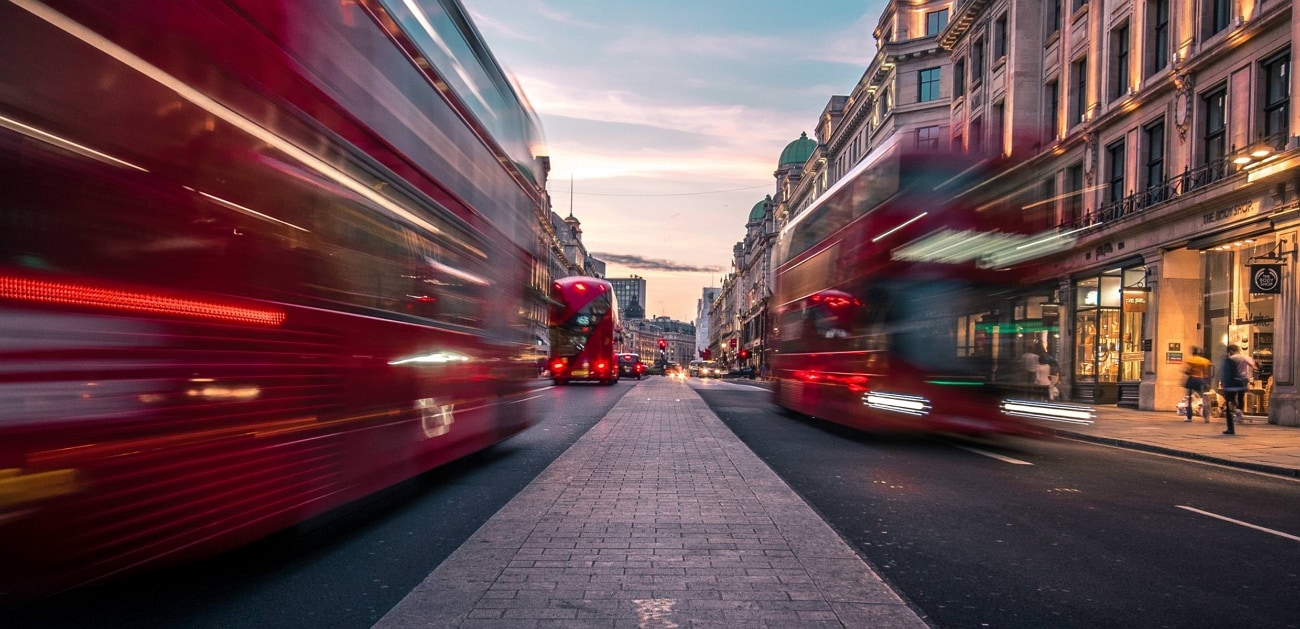
액션 영화나 빠른 움직임이 많은 영상에서 모션 블러 효과를 활용하면 고속 추격전, 전투 장면, 스포츠 영상 등의 속도감과 긴장감을 더욱 자연스럽게 표현할 수 있습니다. 움직이는 피사체의 방향을 따라 적절한 잔상과 블러를 더하면 실제 카메라로 촬영한 듯한 움직임을 연출할 수 있으며, 블러 강도를 조절해 장면에 맞는 시네마틱한 분위기도 만들 수 있습니다. 특히 액션 영상 편집이나 역동적인 장면을 강조할 때 유용한 효과입니다.
브이로그에 자연스러운 움직임 더하기
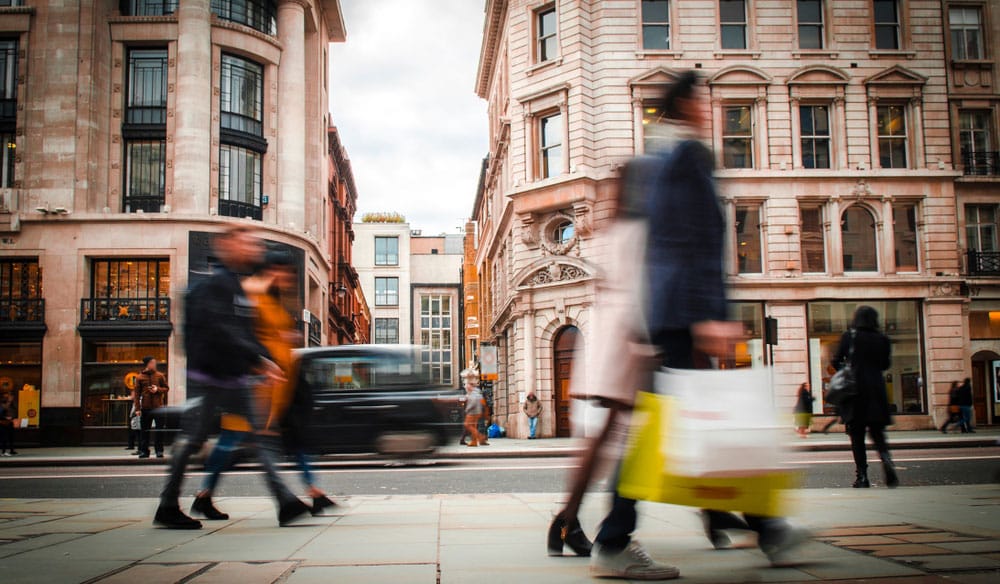
브이로그 영상에 모션 블러를 적절히 적용하면 평범한 일상 장면도 더욱 부드럽고 시네마틱하게 표현할 수 있습니다. 장면 전환이나 카메라 이동 구간에 은은한 모션 블러 효과를 사용하면 영상의 흐름을 자연스럽게 연결할 수 있고, 자전거 타기나 달리기처럼 움직임이 빠른 장면에서는 속도감과 역동성을 강조할 수 있습니다. 반대로 부드러운 블러 효과를 활용하면 회상이나 감성적인 장면에 몽환적인 분위기를 더할 수 있습니다.
제품 홍보 영상에 속도감과 집중도 더하기
제품 홍보 영상에서는 모션 블러 효과를 활용해 움직이는 제품의 속도감이나 역동성을 강조할 수 있습니다. 자동차, 전자기기, 스포츠 용품처럼 움직임을 보여주는 제품 영상에서는 이동 방향에 맞는 블러를 더해 더욱 생동감 있는 장면을 만들 수 있습니다. 또한 장면 전환에 모션 블러를 활용하면 서로 다른 컷을 부드럽게 연결하고, 시청자의 시선을 제품에 자연스럽게 집중시키는 데 도움이 됩니다. 광고나 SNS 홍보 영상에서 보다 임팩트 있는 비주얼을 만들고 싶을 때 활용하기 좋은 영상 효과입니다.
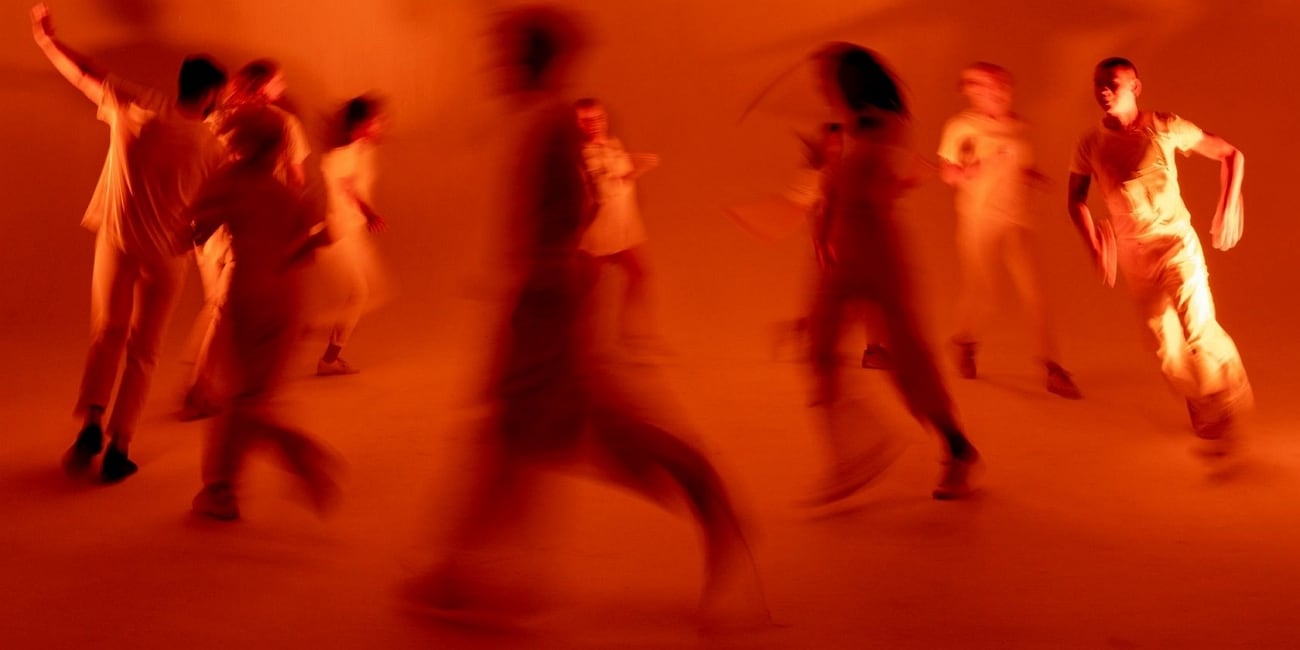
필모라로 움직임이 자연스러운 모션 블러 효과를 간편하게 만들어 보세요.
필모라에서 모션 블러 효과 넣는 방법
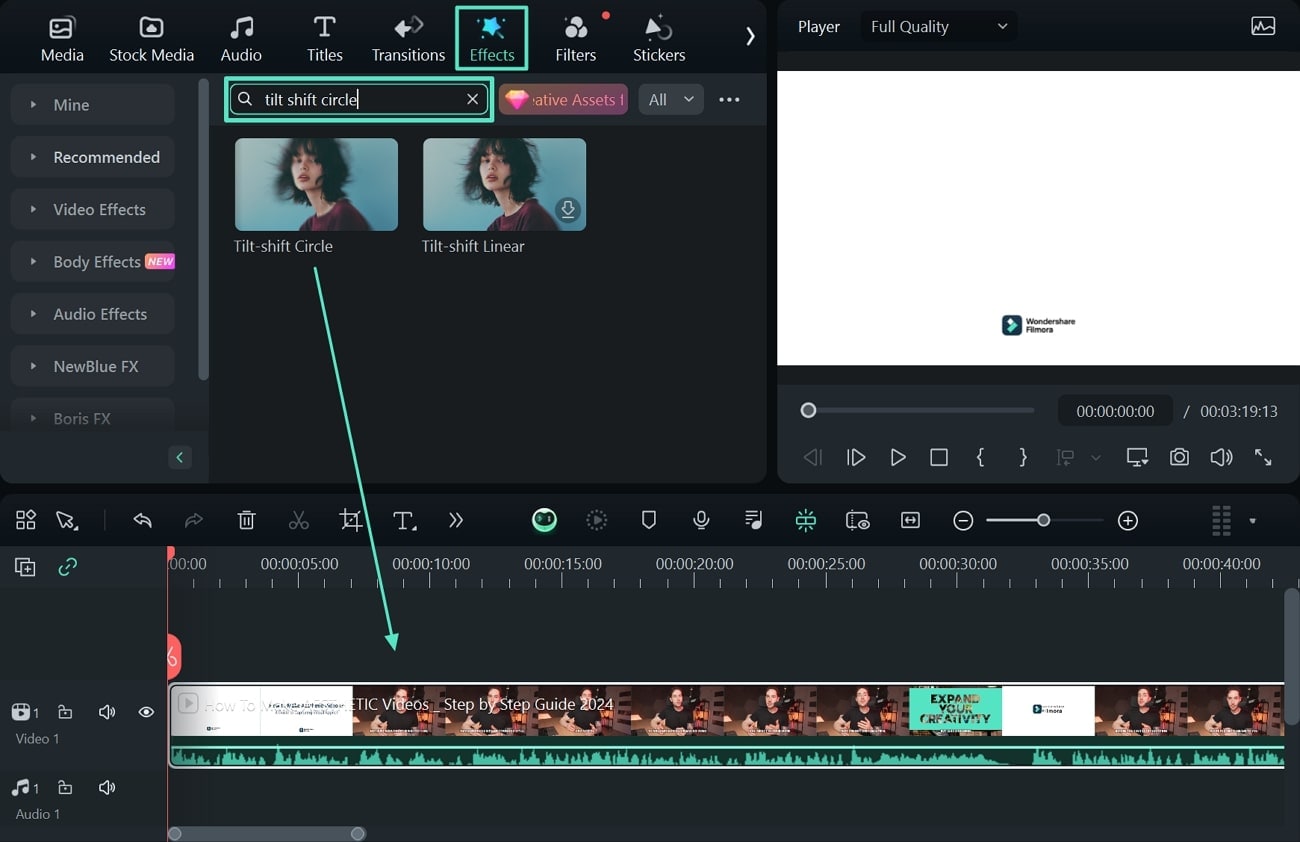
원더쉐어 필모라에서는 빠르게 움직이는 피사체나 카메라 이동 장면에 모션 블러 효과를 추가해 움직임을 더 자연스럽고 역동적으로 표현할 수 있습니다. 다음 단계에 따라 영상에 모션 블러를 적용하고 장면에 맞게 강도와 방향을 조절해 보세요.
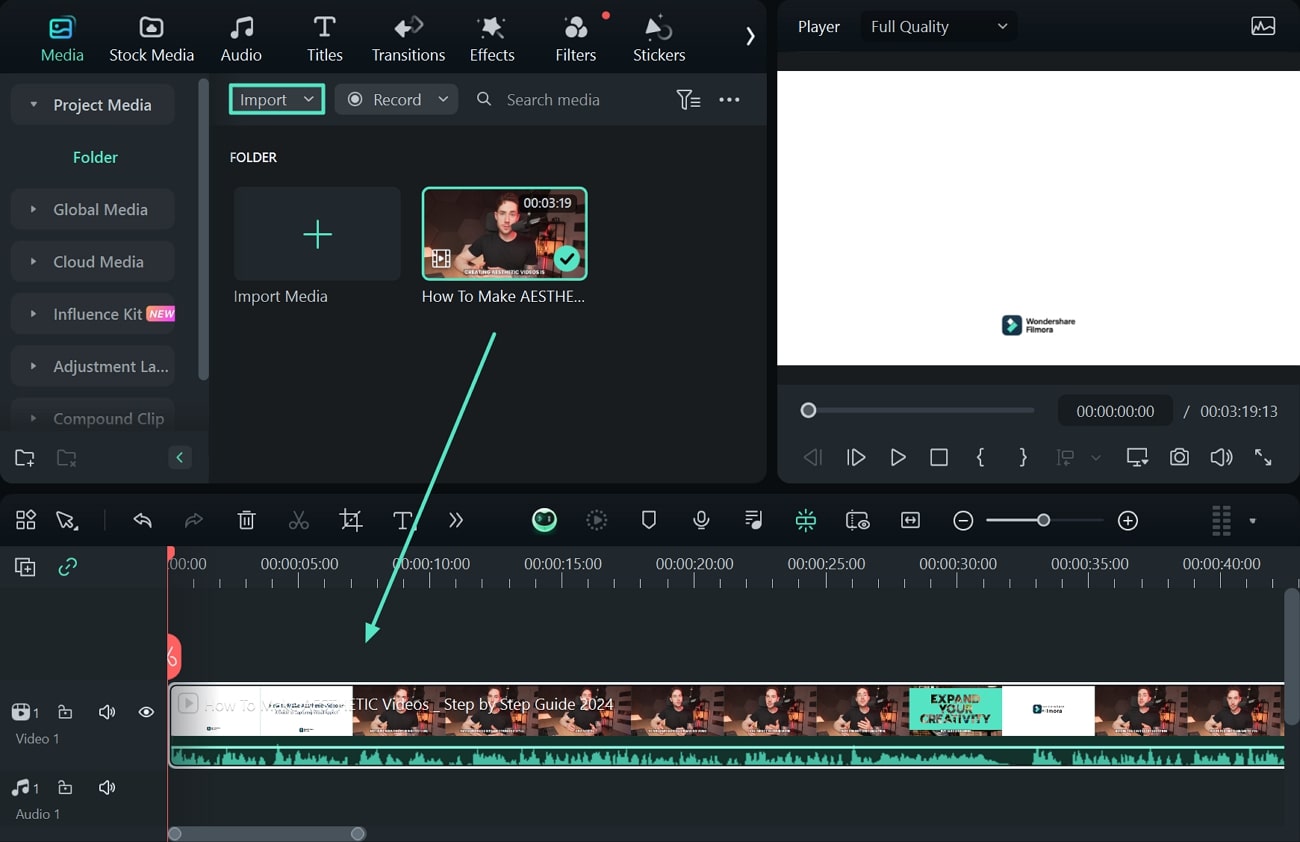
Step 1. 새 프로젝트를 만들고 영상을 가져오기
필모라를 실행한 뒤 새 프로젝트를 만들고 편집할 동영상 파일을 가져옵니다. 불러온 영상을 타임라인으로 드래그해 모션 블러 효과를 적용할 클립을 준비하세요.
Step 2. 영상에 모션 블러 적용하기
타임라인에서 모션 블러를 적용할 클립을 선택한 뒤 영상 설정 패널의 기본 탭으로 이동합니다. 아래로 스크롤해 모션 블러 옵션을 찾은 다음 토글을 켜면 선택한 영상에 모션 블러 효과가 적용됩니다.
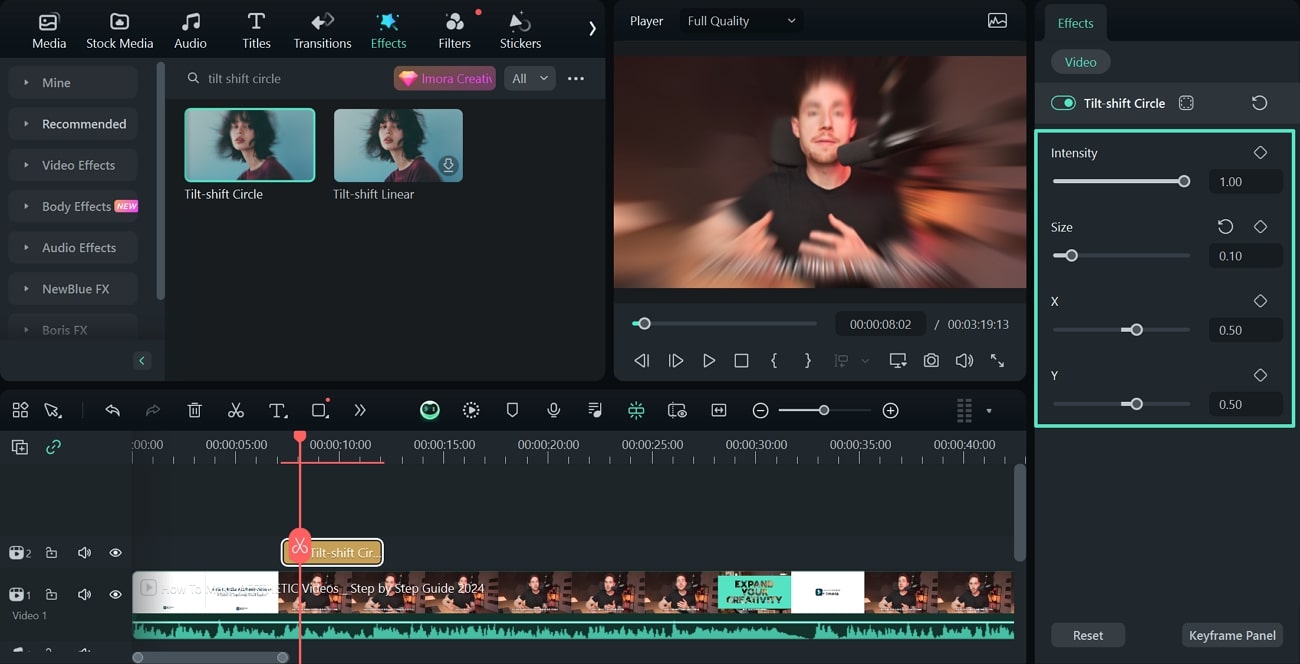
Step 3. 모션 블러 강도와 방향 조절하기
장면의 움직임과 속도에 맞춰 모션 블러 설정값을 조절합니다. 조절바를 이용해 블러 강도와 불투명도를 맞추고, 필요에 따라 블러 방향을 앞쪽, 뒤쪽 또는 중앙으로 설정할 수 있습니다. 움직임이 빠른 장면일수록 효과가 지나치게 강하지 않은지 미리보기 화면에서 확인하면서 조절하면 자연스러운 영상 모션 블러를 만들기 쉽습니다.
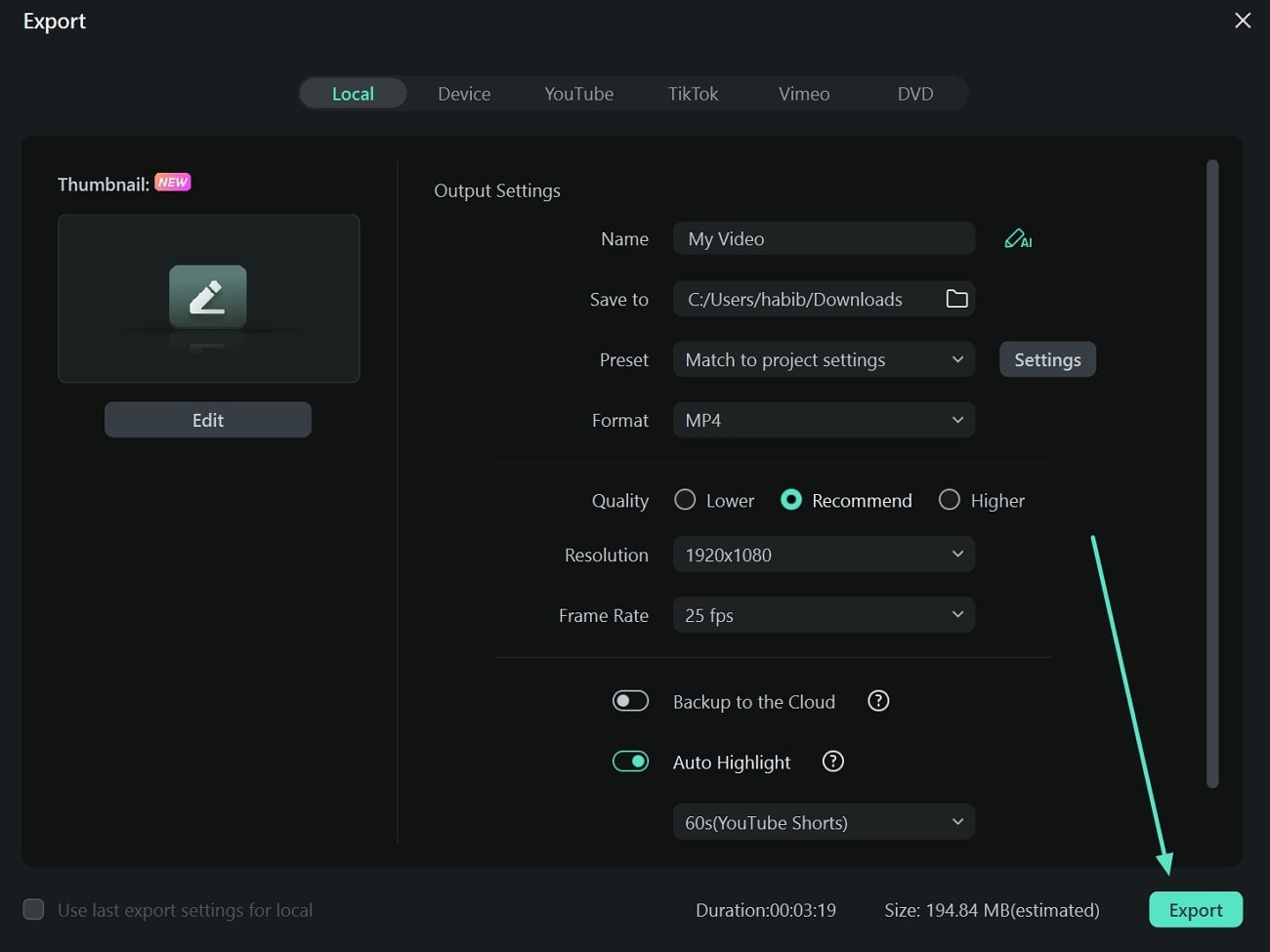
Step 4. 모션 블러가 적용된 영상 내보내기
미리보기에서 모션 블러 효과와 전체 영상의 움직임을 확인한 뒤 오른쪽 상단의 내보내기를 클릭합니다. 원하는 파일 형식, 해상도와 저장 설정을 선택한 다음 다시 내보내기를 눌러 편집한 영상을 저장하세요.
마무리
모션 블러 효과는 빠른 움직임이나 카메라 이동을 부드럽게 표현하고 영상에 속도감과 역동성을 더할 때 유용합니다. 촬영 단계에서 셔터 스피드로 모션 블러를 만들 수도 있지만, 촬영 후 영상 편집 과정에서 원하는 장면에 효과를 추가하면 블러의 강도와 방향을 보다 쉽게 조절할 수 있습니다. 원더쉐어 필모라의 모션 블러와 다양한 블러 효과를 활용해 스포츠, 액션, 브이로그 등 움직임이 많은 영상의 흐름을 자연스럽게 연출해 보세요.
