
챗GPT, 제미나이, 클로드와 여기서 나온 영상 제작 인공지능 소라 및 나노 바나나까지 AI의 활용 영역은 무궁무진합니다. 학습과 업무, 일상 생활의 전 영역에 걸쳐서 이제 AI는 선택이 아닌 필수가 되었습니다.
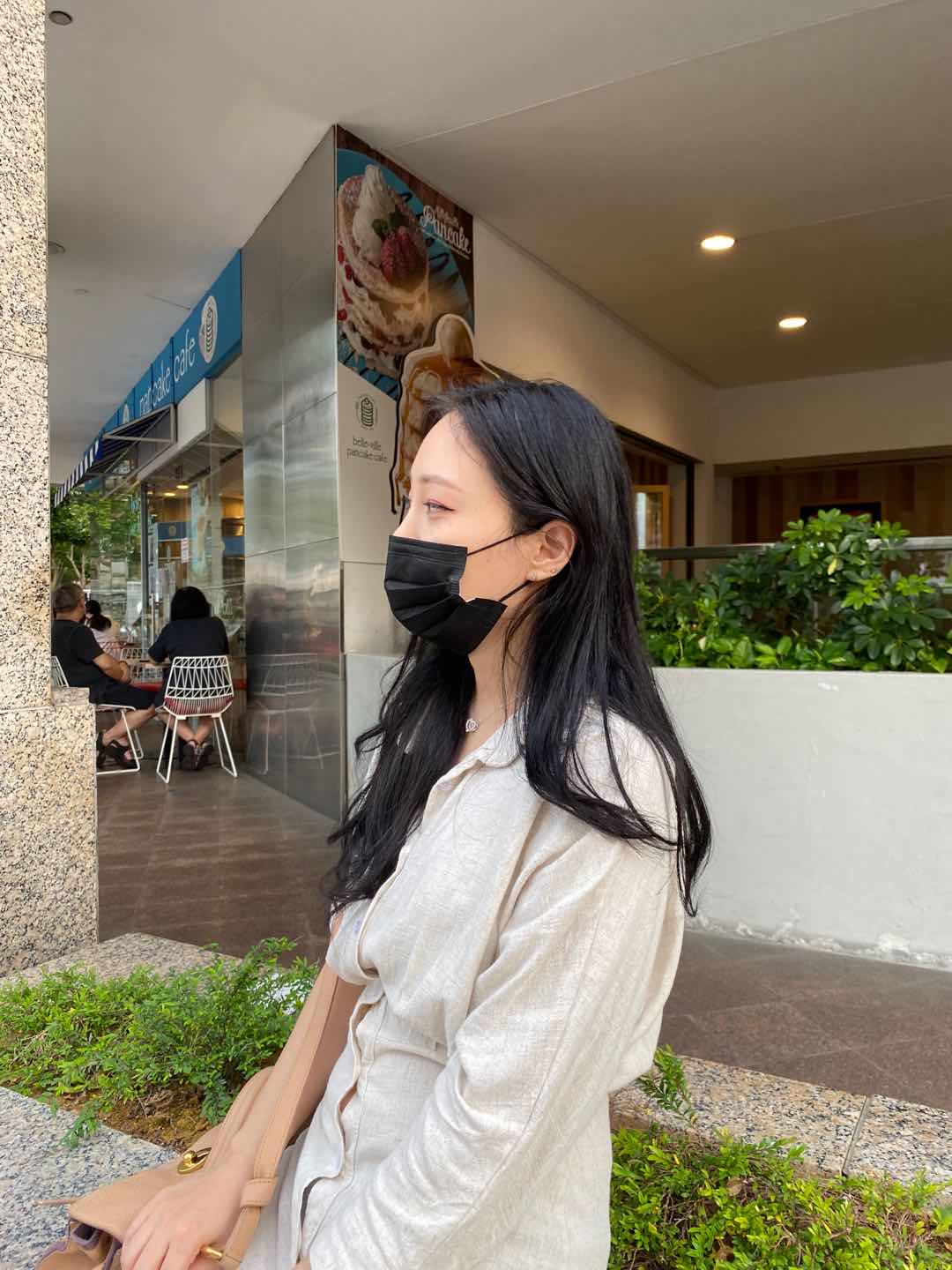
이제 기존에 우리가 알았던 거의 모든 콘텐츠 제작 기법이 AI 시대에 들어오면서 훨씬 다양해졌습니다. 여기서 사진과 영상 또한 예외가 아니며, 특히 얼굴 바꾸는 AI 기능을 활용하면 무한정으로 다양한 콘텐츠를 만들 수 있습니다.
5분 안에 이런 내용을 알려 드려요!


Part 1. 얼굴 바꾸는 AI? 어디에 쓸까!
AI를 활용한 영상 및 사진 얼굴 바꾸기 기능은 일회성으로 제작한 콘텐츠를 무한정으로 재활용 할 수 있게 도와줍니다. 또한 기존처럼 실제 모델을 찍고, 사진/영상을 만드는 것과 달리 처음부터 AI로 모델도 만들고, 콘텐츠도 제작할 수 있습니다.
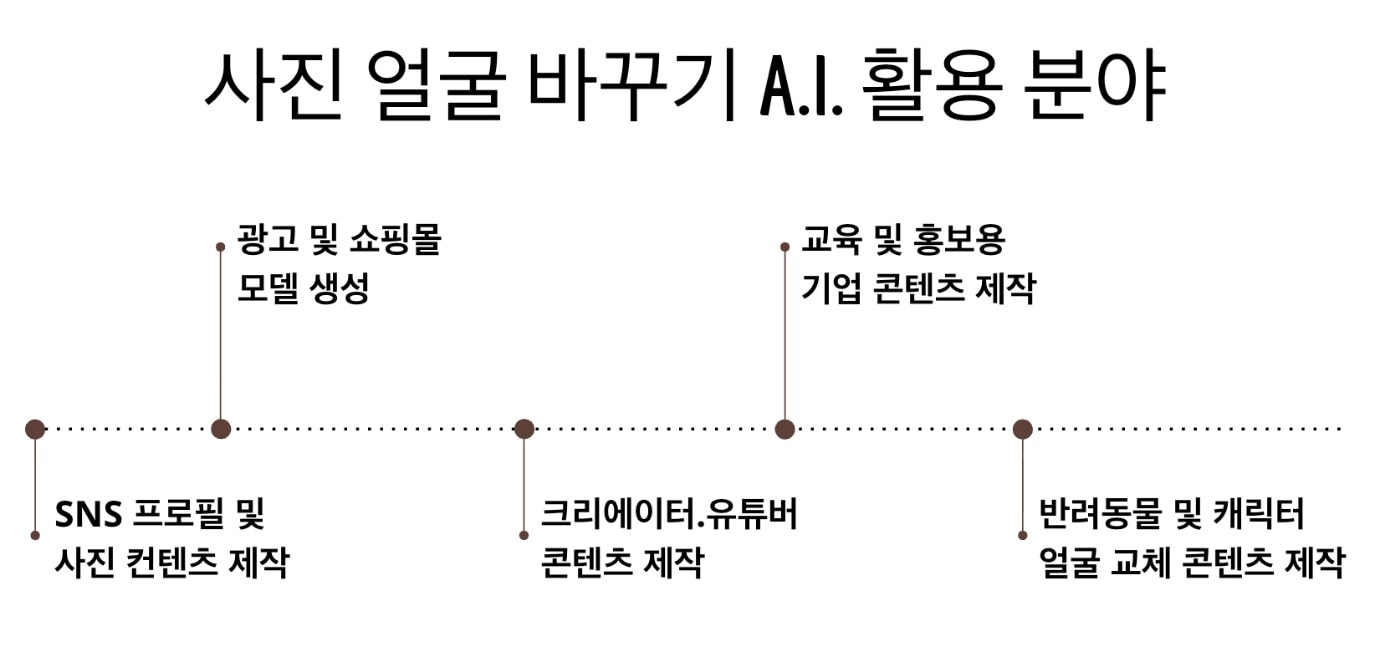
SNS 프로필 및 사진 컨텐츠 제작, 광고 및 쇼핑몰 모델 생성, 기업의 다양한 홍보 콘텐츠와 유튜브 영상 제작까지 AI 활용 범위를 열거하면 끝이 없습니다. 물론 이 모든 제작 과정은 기존과는 상상할 수 없을 정도로 쉽고, 빠르게 변했습니다.
Part 2. 사진 얼굴 바꾸기 방법!
사진 얼굴 바꾸기는 1) 온라인 무료 툴, 2) 모바일 앱 그리고 3) 전문 데스크톱 프로그램을 활용해서 할 수 있습니다. 각각 인기 있는 툴을 간단하게 정리하였습니다.
1. 온라인 무료 툴
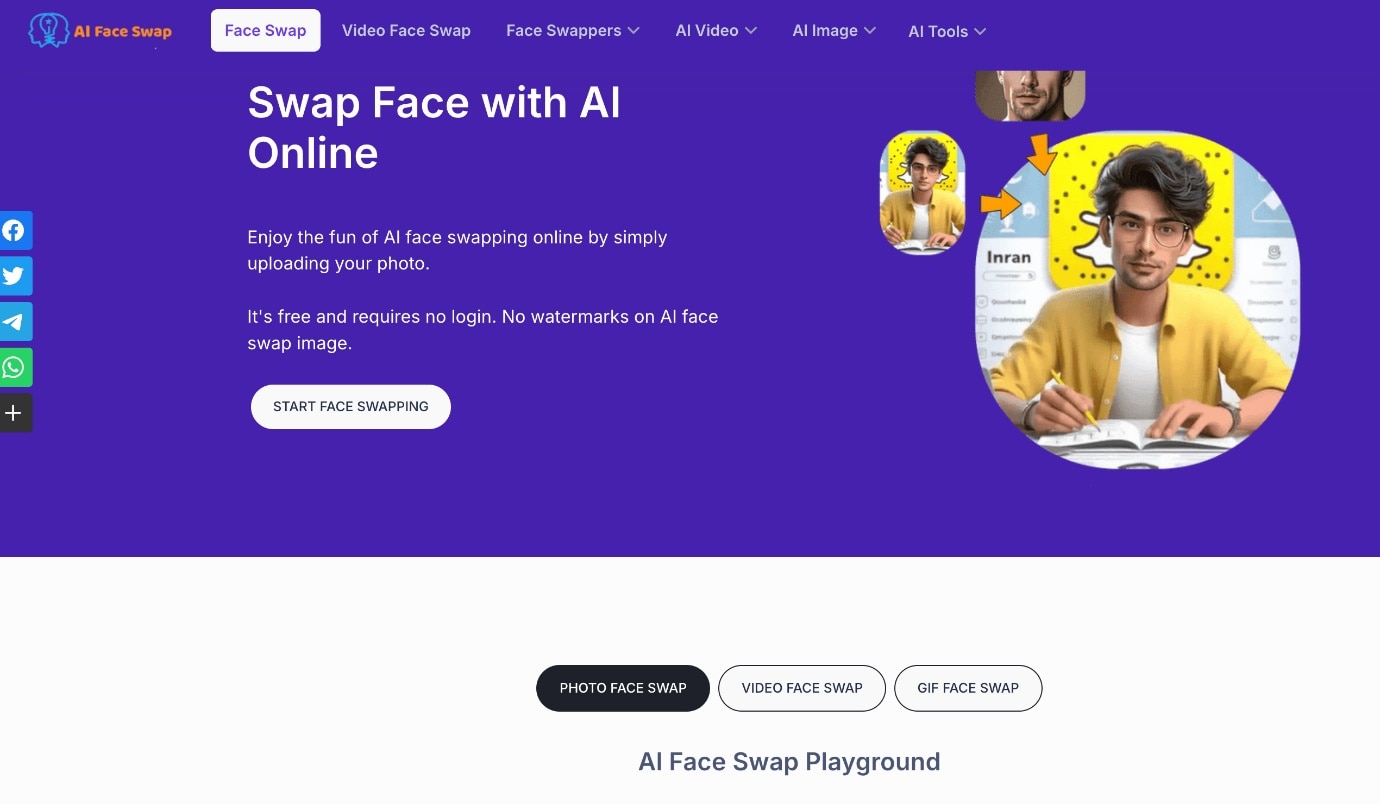
크롬, 사파리, 엣지 같은 브라우저에서 바로 접속해 쓸 수 있는 것이 사진 바꾸기 AI 온라인 툴의 가장 큰 장점입니다. 유저들이 가장 많이 쓰는 서비스로 AI FaceSwap, DeepAI, Reflect.tech 등이 있으며, 대부분 사진, 비디오 또는 GIF 파일의 얼굴 바꾸기를 지원합니다.
2. 모바일 앱
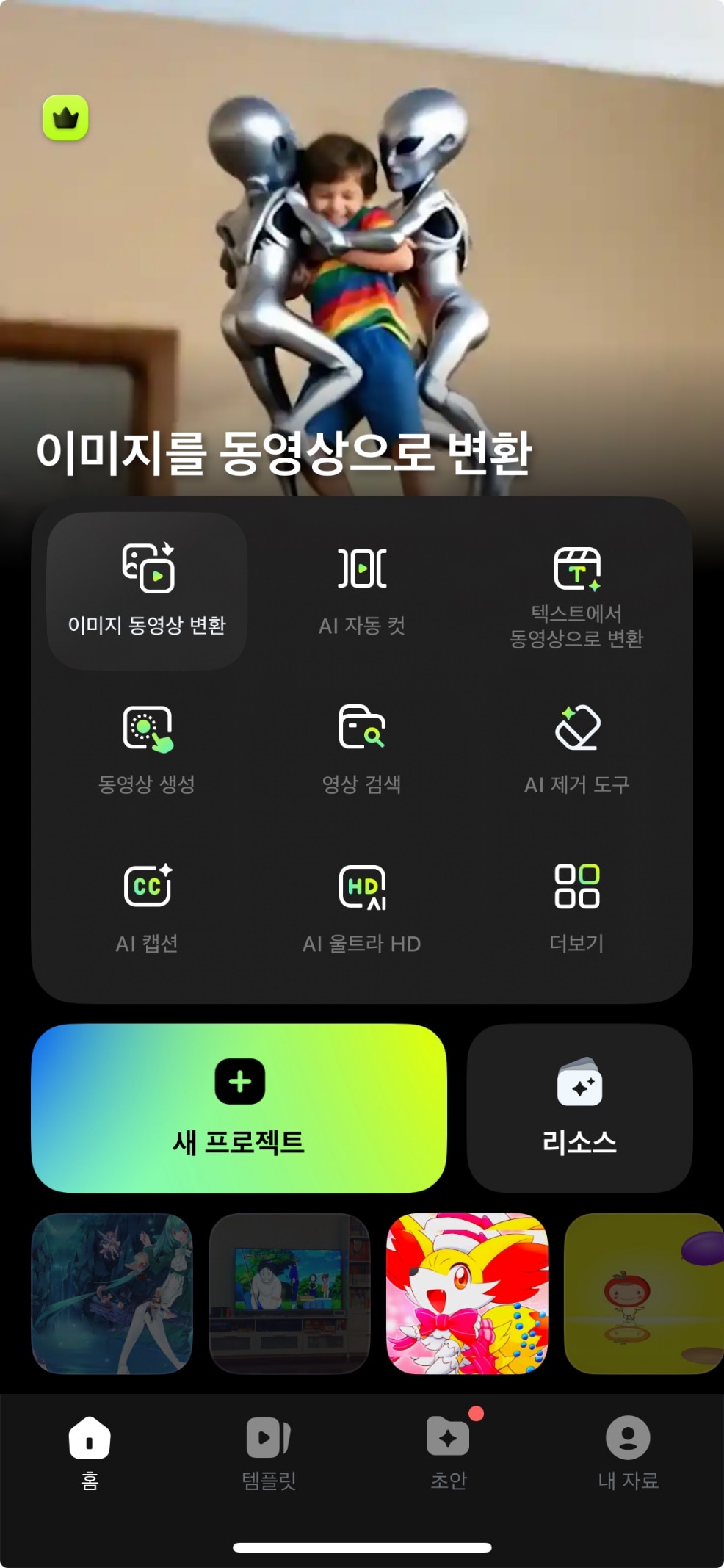
온라인 무료 툴보다 조금 더 다양한 기능을 쓰고 싶다면 스마트 폰 사진 얼굴 바꾸기 앱을 추천해 드립니다. 그중에서도 원더쉐어 필모라 모바일을 강력한 기능을 갖춘 No. 1 추천 앱입니다. 필모라 앱에서는 다양한 필터를 포함하여 터치 몇 번으로 즉시 얼굴 바꾸기가 가능합니다.
3. 데스크톱 프로그램
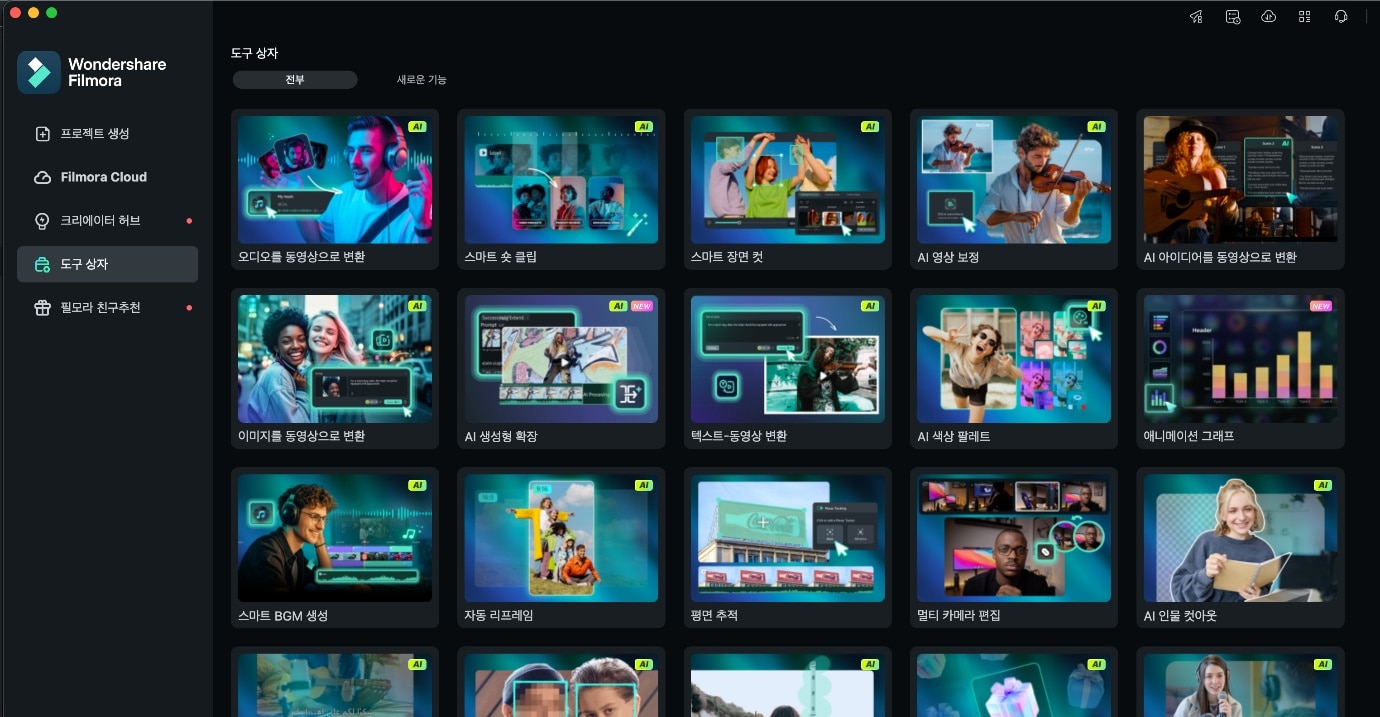
보다 더 전문적으로 사진 및 영상 얼굴 바꾸는 AI를 활용하고 싶다면 데스크톱 프로그램을 쓰는 것이 가장 좋습니다. 원더쉐어 필모라, 블랙매직 다빈치 리졸브, 딥페이스랩 같은 프로그램은 초중고급 사용자를 모두 만족하면서 얼굴 바꾸는 AI 기능을 포함해 강력한 편집 기능을 제공합니다.
Part 3. 모바일 & PC에서 필모라로 페이스 체인지!
파트 3에서는 앞서 추천해 드린 원더쉐어 필모라의 모바일 앱과 데스크톱 프로그램을 활용해 직접 얼굴 바꾸는 AI 작업을 해 보겠습니다.
방법 1. 모바일 앱 활용
필모라 모바일 메인 화면에서 새 프로젝트를 만들거나 동영상 생성을 선택합니다. 동영상 생성을 선택하면 동영상 요소를 다른 개체로 ‘변환’ 할 수 있는 기능을 쓸 수 있습니다. 여기서 AI 원클릭 수정(변경할 영역 탭하기)으로 비디오 및 사진 인물의 얼굴 바꾸기 작업이 가능합니다.

변경할 영역 선택은 포토샵의 레이어 선택처럼 해당 영역을 지정하면 됩니다. 그다음 변경할 항목을 선택하여 얼굴 바꾸는 AI 기능을 쓸 수 있습니다. 작업이 끝나면 프로젝트를 저장한 후, 원하는 포맷으로 비디오나 사진을 내보내기 하면 됩니다.

방법 2. 데스크톱 프로그램 활용
필모라 데스크톱에서는 AI를 활용한 강력한 편집 도구를 지원합니다. 특히 AI 미디어 메뉴에서 영감을 주는 템플릿을 활용한 영상 제작 및 변환을 할 수 있습니다.
이번 예제에서는 필모라로 AI 영상을 만들고, 비디오 및 사진 얼굴 바꾸기를 해 보겠습니다.

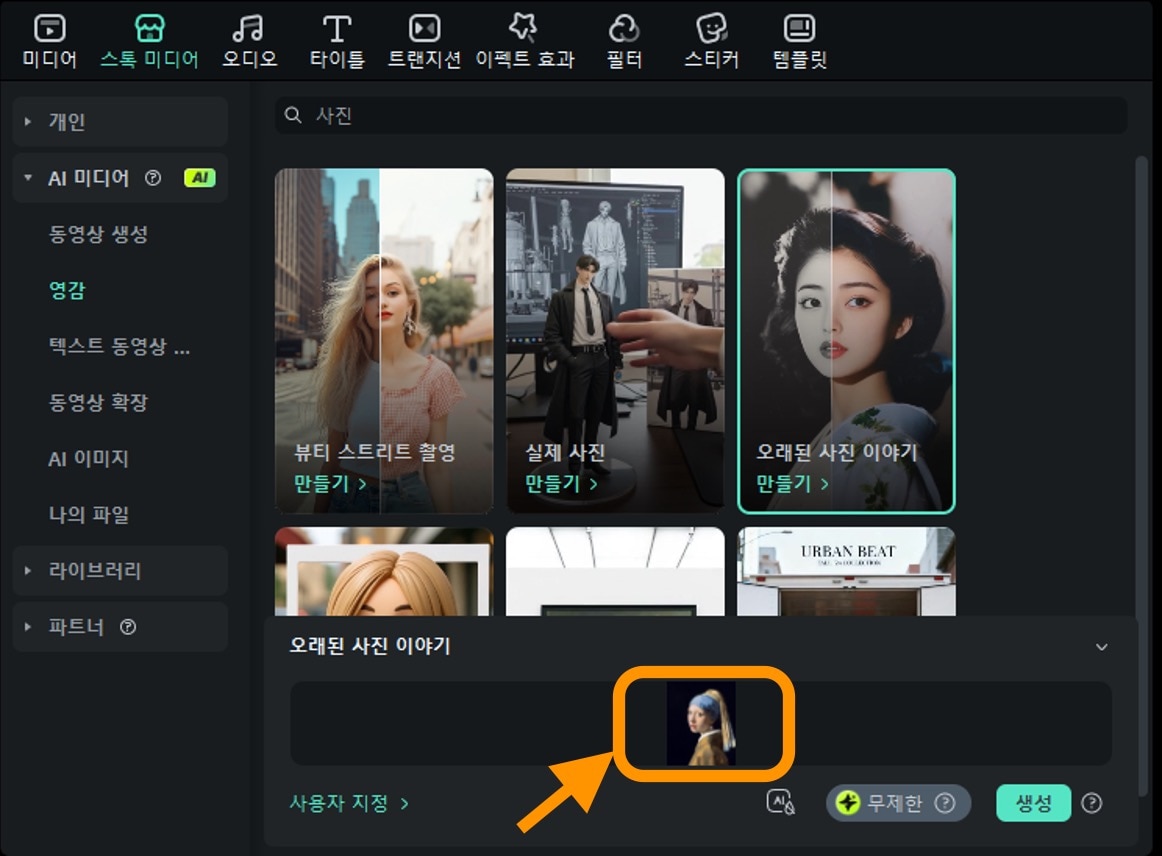
1) 프로그램 메인 화면에서 새 프로젝트를 만든 후, 왼쪽 편집 도구 창에서 2) 스톡 미디어 -> AI 미디어 -> 영감 탭을 선택합니다. ‘오래된 사진 이야기’를 선택한 후, 영상으로 만들고 싶은 파일을 아래 쪽에 추가합니다.
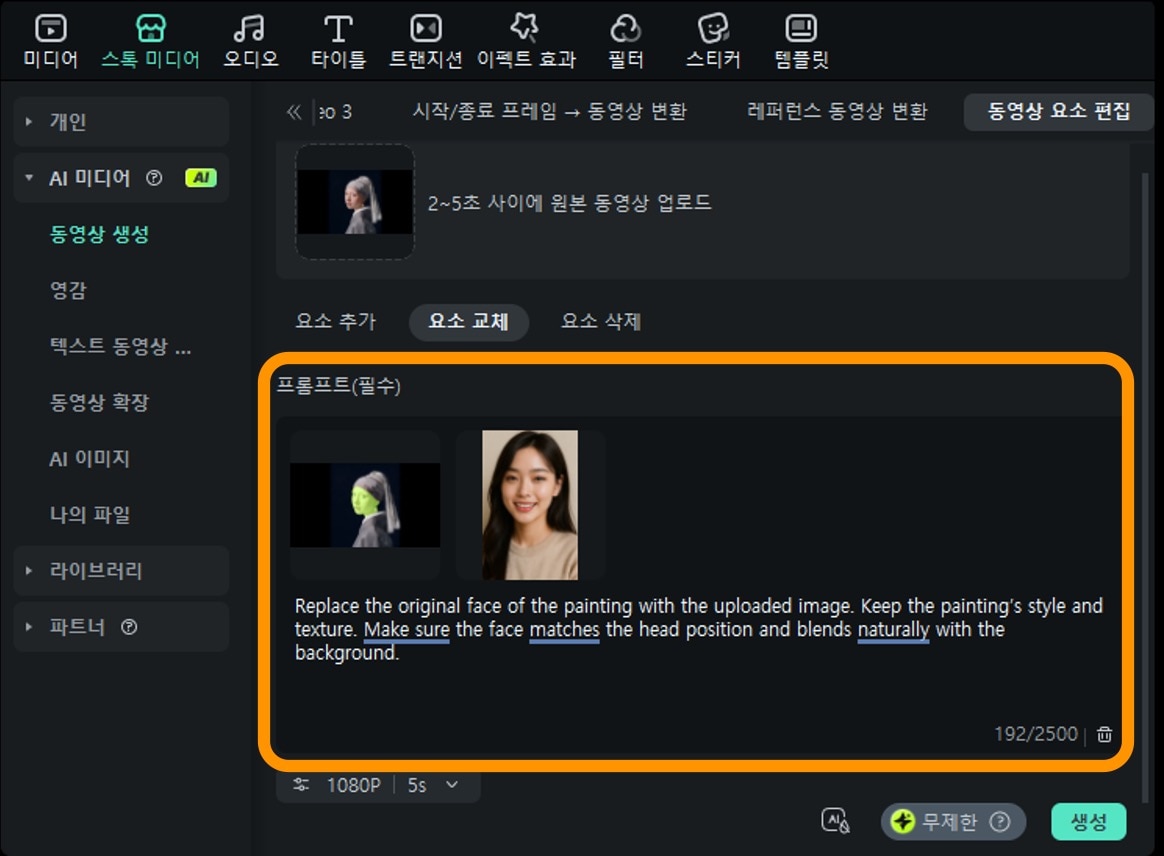
그 다음 3) 동영상 화면에서 얼굴 바꾸는 AI를 적용하고 싶은 영역을 선택합니다. 예제에서는 그림 속 인물의 얼굴 부분을 선택하였습니다.

4) 동영상 요소 편집 메뉴에서 바꾸고 싶은 얼굴 요소를 추가한 후, 요소 교체를 적용합니다.
여기서 AI 프롬프트 입력이 필요한데, 정확히 얼굴 부분만 바꾸고, 그림 스타일을 유지하며 배경에 자연스럽게 어울리도록 지시합니다.
필모라 얼굴 바꾸기 프롬프트 예시: Replace the original face of the painting with the uploaded image. Keep the painting’s style and texture. Make sure the face matches the head position and blends naturally with the background.
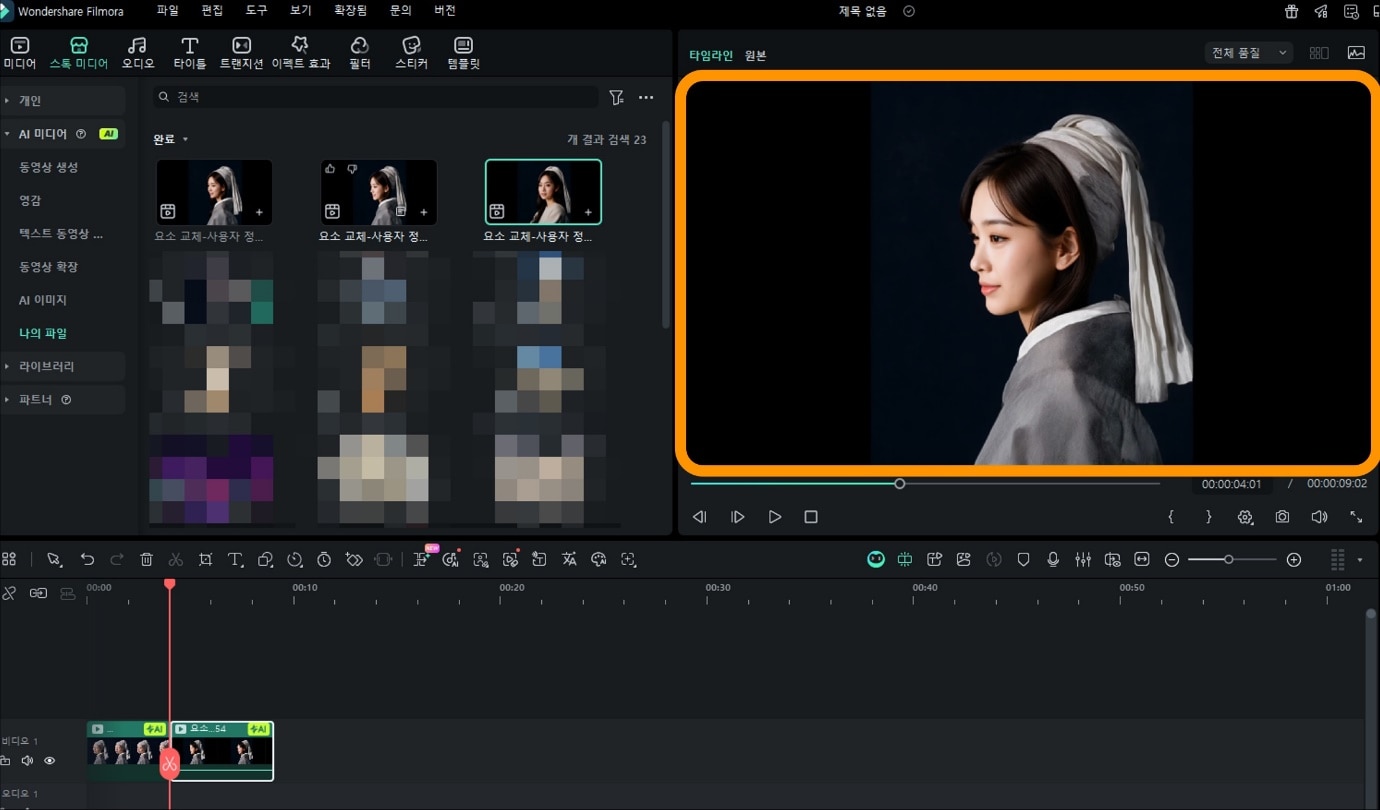
여기까지 작업을 끝내면 AI 미디어 -> 나의 파일에서 얼굴 바꾸는 AI를 적용한 영상을 확인할 수 있습니다.
Part 4. 필수 체크! 개인 정보 검토 및 활용 기준!
얼굴 바꾸는 AI는 누구나 쉽게 할 수 있지만, 막 써도 되는 건 결코 아닙니다. 사진이나 영상의 얼굴을 바꾸고 싶다면, 첫째. 승인 받은 인물 이미지만 사용, 둘째. 부적절한 콘텐츠(가짜 뉴스 등) 제작 금지, 셋째. 정해진 범위 내에서만 활용해야 한다는 걸 꼭 기억해야 합니다.
이 세 가지만 기억하면 페이스 체인지 AI는 SNS 콘텐츠, 광고 및 영상 제작 등 다양한 분야에서 강력한 크리에티브 무기가 될 수 있습니다. 특히 파트 3에서 소개해 드린 필모라 앱과 데스크톱 프로그램은 초보자도 쉽게 활용할 수 있으므로, 직접 다양한 사진/제작에 도전할 수 있습니다.
FAQ. 자주 묻는 질문과 답변
-
질문 1. AI로 생성한 모델 얼굴은 초상권이 있나요?
아니요, AI로 자체 생성한 인물이나 동물 이미지는 초상권 없이 쓸 수 있습니다. 다만 AI로 모델을 만들 때 실제 사람의 이미지를 참조하도록 했다면, 초상권 문제가 생길 수 있으므로 유의해야 합니다. -
질문 2. 나노 바나나 프로는 몇 분짜리 영상을 만들 수 있나요?
구글이 제미나이 3.0을 발표하면서 공개한 나노 바나나 프로 버전의 영상 제작 한계 시간은 없습니다. 다만 아주 긴 영상 제작이 필요할 경우 렌더링 시간을 고려하여 적절히 작업을 쪼개면 됩니다. 나노 바나나 프로는 완벽한 한글 지원 및 4K 영상을 완벽하게 지원하여 더욱 강력해졌습니다. -
질문 3. 사진이나 영상이 AI로 만든 것인지 어떻게 알 수 있나요?
올드 버전 AI 도구를 활용한 경우, 영상이나 사진이 AI로 제작한 것인지 어느 정도 알아볼 수 있습니다. 다만 최신 버전에서는 이러한 ‘불쾌한 골짜기’가 거의 사라져서 창작자가 AI 생성이라는 것을 말하지 않으면 모를 수 있습니다.그래서 앞으로는 AI 제작 콘텐츠를 만들 때, 명확하게 AI 생성 영상/사진이라는 것을 말해주는 것이 좋습니다.
결론
이번 글에서는 여러 작업 환경에서 사진이나 영상의 인물 얼굴 바꾸기를 할 수 있는 AI 기능에 대해 소개해 드렸습니다. 얼굴 바꾸기 AI는 잘만 쓰면 아주 강력한 도구가 될 수 있습니다. 다만 개인 정보 및 윤리적으로 문제가 될 수 있는 부분은 사전에 명확하게 확인하고 피해야 합니다.
그럼 오늘 알려 드린 정보가 도움 되셨길 바라며, 다음에 더 유익한 내용으로 찾아 오겠습니다!