


느리고 오래된 컴퓨터 때문에 멋진 영상을 만들기 어렵다고 느끼시나요? 혼자만의 고민이 아닙니다. 많은 초보 크리에이터가 고성능 컴퓨터가 있어야만 좋은 편집 프로그램을 쓸 수 있다고 생각하지만, 이제는 꼭 그렇지만은 않습니다. 장비 탓으로 창작을 포기하지 마세요! 저사양 PC로도 충분히 멋진 영상을 편집할 수 있습니다.
최신 영상 편집 프로그램은 대체로 높은 사양을 요구하기 때문에, 성능이 낮은 PC를 사용하는 분들은 자신에게 맞는 프로그램을 찾기 어렵습니다. 그래서 저희가 직접 주요 후보를 테스트하고, 저사양 환경에서도 강력한 기능을 제공하는 저사양 PC용 영상 편집 프로그램만 엄선했습니다.
저사양 PC 실사용 성능 테스트
- 프로세서: Intel Core i5-8250U
- RAM: 8GB DDR4
- 그래픽: Intel UHD Graphics 620 내장 그래픽
- 저장장치: 256GB SSD
- 운영체제(OS): Windows 11
여러 개의 클립, 텍스트 자막, 전환 효과, 컬러 필터를 포함한 2분 길이의 1080p 표준 테스트 프로젝트를 제작해 비교했습니다. 각 편집 프로그램의 실제 테스트 결과는 다음과 같습니다.
| 영상 편집기 | 렌더링 시간 (2분 1080p) | 재생 부드러움 (1~5) | 최대 CPU 사용률 | 총평 |
| Wondershare Filmora | 6분 45초 | 4.5 / 5 | 85% | 속도, 기능, 안정성의 균형이 가장 뛰어남. |
| Microsoft Clipchamp | 11분 30초 | 3 / 5 | 95% | 온라인 활용에는 괜찮지만 렌더링 속도는 느린 편. |
| Apple iMovie | 해당 없음 (macOS 전용) | 해당 없음 | 해당 없음 | Mac 최적화는 뛰어나지만 Windows 테스트는 불가. |
| VSDC 무료 영상 편집기 | 9분 10초 | 3.5 / 5 | 92% | 무료치고 기능은 강력하지만 성능은 중간 수준. |
| VideoPad | 12분 50초 | 3 / 5 | 96% | 입문자에게는 쉽지만 복잡한 작업에서는 다소 느림. |
| Clipify | 13분 15초 | 2.5 / 5 | 98% | 사용은 간편하지만 테스트 중 랙과 CPU 부하가 큼. |
| Shotcut | 8분 40초 | 4 / 5 | 90% | 오픈소스답게 강력하고 안정적이지만 UI 적응이 필요함. |
|
더 보기
간단히 보기
|
||||
저사양 PC를 위한 영상 편집 프로그램 TOP 7
아래에서 소개하는 프로그램들은 저사양 컴퓨터에서 영상 편집할 때 추천할 만한 최고의 소프트웨어들입니다. 직접 비교해 보고 자신에게 맞는 툴을 골라보세요!
1. Wondershare Filmora - 저사양 PC에 가장 추천하는 선택
Filmora 영상 편집기는 오랫동안 많은 사용자에게 사랑받아 온 프로그램으로, 사용법이 매우 직관적입니다. 전문가들도 영상 편집을 처음 시작하는 입문자에게 자주 추천하는 툴입니다.
이 프로그램은 다양한 편집 도구는 물론, 오디오·비디오 보정, 트랜지션, 이펙트 등 실용적인 기능을 직관적인 인터페이스로 제공합니다. 저사양 PC에서도 원활하게 작동하도록 최적화되어 있어 작업 효율이 뛰어납니다.
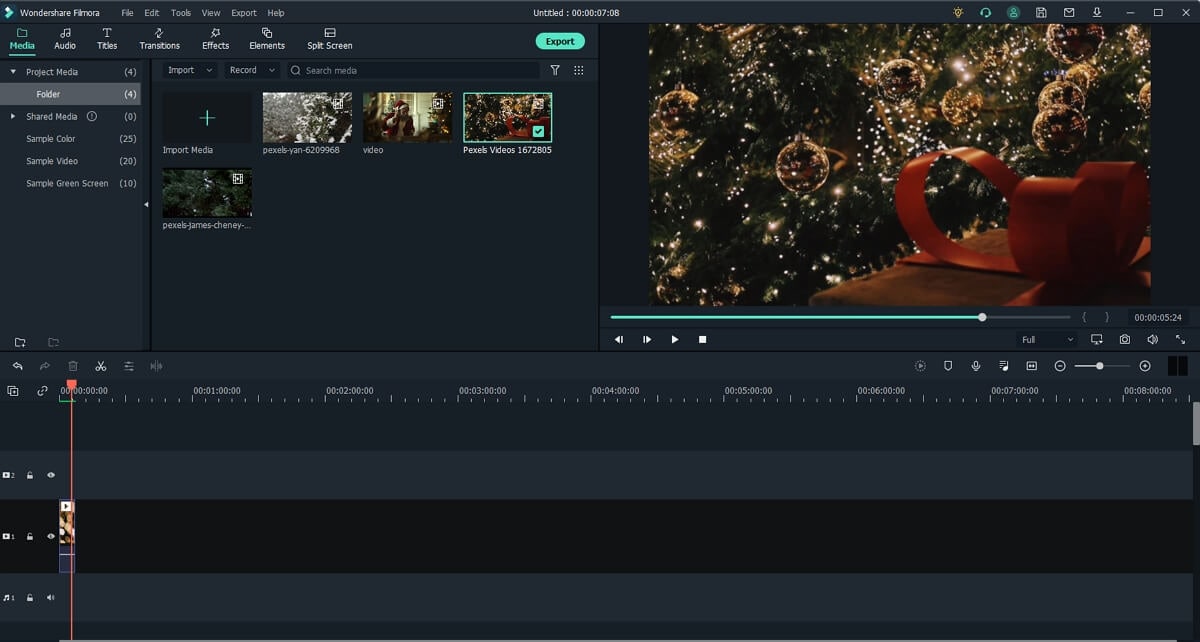
Filmora 영상 편집기는 초보자와 전문가 모두 쉽게 활용할 수 있는 폭넓은 편집 기능을 갖추고 있습니다. 영상 편집을 처음 시작하는 사용자부터 다양한 상황에서 효율적으로 작업하려는 숙련자까지 모두에게 유용한 선택입니다.
주요 기능
- 프록시 워크플로우: 저사양 PC에서도 고해상도 영상을 보다 부드럽게 편집 가능
- GPU 가속: 렌더링 속도를 높이고 타임라인 반응성을 개선
- 방대한 효과 라이브러리: 수천 개의 자막, 전환 효과, 이펙트를 별도 다운로드 없이 제공
- AI 스마트 도구: AI 코파일럿 편집, AI 음악 생성, AI 스마트 컷아웃 등으로 복잡한 작업도 쉽고 빠르게 처리
- 유연한 요금제: 구독형 또는 영구 라이선스 중 선택 가능
- 테스트 중 가장 빠른 성능
- 필요한 편집 도구를 고르게 제공
- 매우 직관적이고 초보자 친화적
- 풍부한 크리에이티브 에셋과 최신 AI 도구 내장
- 현재 버전은 32비트 컴퓨터를 지원하지 않음
 안전한 다운로드
2. Microsoft Clipchamp - 윈도우 기본 탑재 무료 선택지
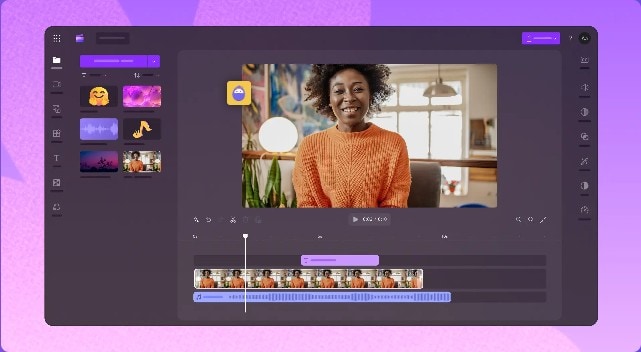
Clipchamp은 이제 Windows의 공식 기본 영상 편집기로 자리 잡았습니다(기존 Photos 앱 편집기 대체). 온라인과 데스크톱 환경을 모두 지원하며, 무료임에도 예상보다 강력한 기능을 제공합니다. 깔끔한 인터페이스 덕분에 빠른 편집, 과제, SNS 영상 제작에 적합합니다.
주요 기능
- 타임라인 기반 편집기 - 자르기, 분할, 전환 등 기본 편집 도구 제공
- 다양한 스톡 영상, 오디오, 필터 라이브러리 제공
- 텍스트 음성 변환 및 자동 자막 기능 포함
- 무료이며 최신 Windows에 기본 설치
- 입문자가 배우기 쉬움
- 특히 내보내기 시 다소 느릴 수 있음
- 무료 버전은 1080p까지만 지원
3. Apple iMovie - Mac 기본 무료 영상 편집기
대부분의 Apple 제품이 그렇듯 iMovie도 쉽고 직관적으로 필요한 기능을 잘 담고 있습니다. Mac 사용자라면 영상 편집의 기초를 배우기에 적합하며, 드래그 앤 드롭 방식으로 누구나 쉽게 시작할 수 있습니다. 다만 기능적인 한계도 분명합니다.
주요 기능
- 트림, 컷, 회전 같은 기본 편집 기능과 크로마키(그린스크린), 영상 흔들림 보정 기능 지원
- 배경음악 및 사운드 효과 라이브러리 제공
- 쉬운 사용성
- 간단한 타임라인 편집
- 다양한 효과 제공
- Mac에서만 사용 가능
4. VSDC - 고급 기능도 지원하는 프리미엄 무료 옵션
VSDC는 Windows용 영상 편집기로, 무료임에도 크리에이터에게 유용한 다양한 기능을 제공합니다. 컬러 휠 등 전문가급 색보정, 수백 개의 이펙트, 크로마키, 화면 분할 기능 등이 기본 포함되어 있습니다.
또한 VSDC를 통해 음성, 비디오, PC 화면까지 모두 캡처할 수 있어 강의 영상, 게임 영상, 리액션 영상 제작에도 유용합니다.
Movie Maker만 써본 사용자에게는 UI가 다소 복잡하게 느껴질 수 있지만, 30분 정도만 익혀도 기본 사용법은 금방 익숙해질 수 있습니다(초보자는 유튜브 공식 채널 가이드 참고).
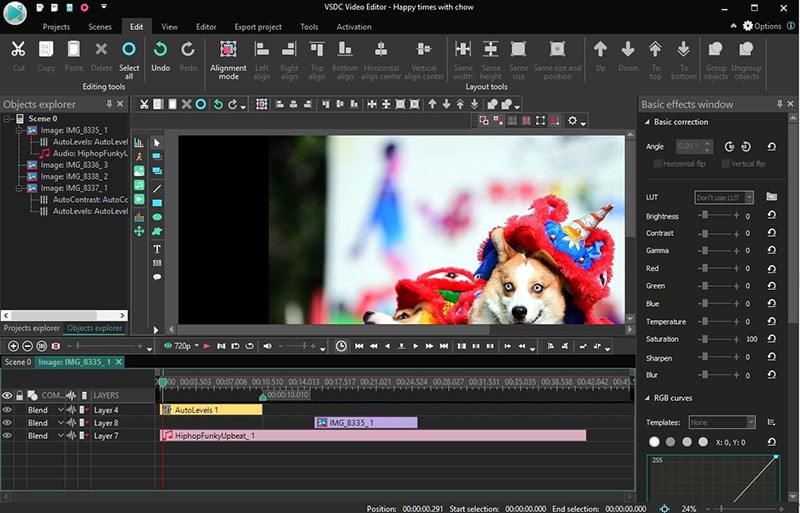
비선형 편집을 지원해 다양한 효과를 보다 자유롭게 구현할 수 있습니다. 단순 자르기나 음악 삽입뿐 아니라 창의적인 영상 편집에 관심 있다면 VSDC는 훌륭한 대안입니다.
이 앱의 대표 기능
- 크로마키(그린스크린) 기능 제공
- 다양한 파일 포맷 지원
- 3D 차트와 다이어그램 제작 가능
- 360도 영상 편집 및 색상 보정 등 필수 편집 기능 포함
- 여러 블렌딩(혼합) 모드 지원
- 맞춤형 색상 보정 가능
- 서브픽셀 단위의 정밀 편집 지원
- 일부 전문가용 기능은 제한적
5. VideoPad - 영상 편집 입문자에게 잘 맞는 선택
NCH Software의 VideoPad 역시 저사양 PC용 영상 편집 프로그램으로 Windows와 Mac을 모두 지원하며, 매우 쉬운 UI를 제공합니다(Movie Maker와 유사한 편).
VideoPad 무료 버전은 비상업적 개인 사용자에게만 제공되며, Windows에서는 WMV/AVI, Mac에서는 MP4/MOV/AVI 형식으로만 내보내기를 지원합니다. 프로젝트당 영상/오디오 트랙도 각각 1개로 제한됩니다.
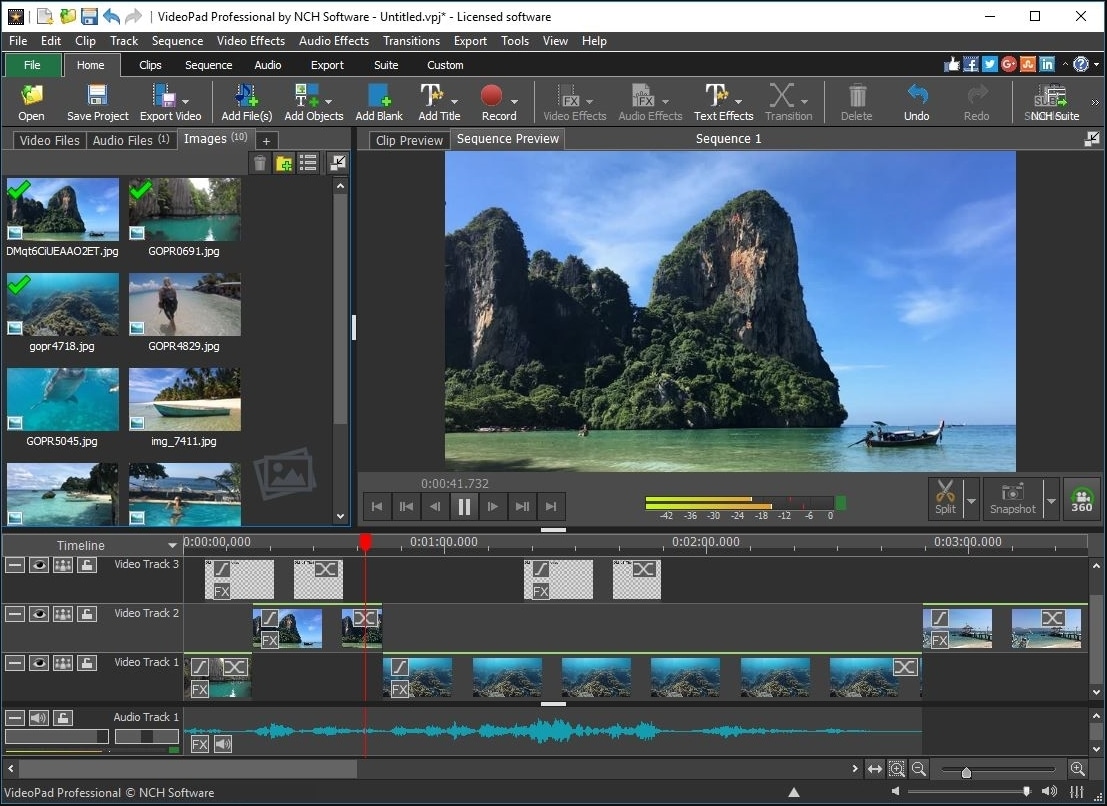
VideoPad의 강점은 입문자도 바로 시작할 수 있다는 점입니다. 메뉴가 단순하고, 자막·이펙트·트랜지션 등 바로 활용할 수 있는 리소스도 풍부합니다.
짧은 여행 영상을 자르고 음악을 넣는 정도의 간단한 작업에는 훌륭한 선택이지만, 비선형 편집 같은 고급 기능은 다소 부족할 수 있습니다.
이 앱의 대표 기능
- 멀티 OS 지원
- 오디오 편집 도구 제공
- 빠르고 간단한 사용 경험
- 무료 템플릿 50종 제공
- 손쉬운 사용법
- 직관적인 UI
- 여러 테마 선택 가능
- 움직이는 캐릭터(애니메이션) 지원이 제한적
6. Clipify - 비주얼 효과가 돋보이는 직관적인 편집기
Clipify는 영상 편집 분야에서 비교적 새롭게 주목받는 프로그램으로, 인상적인 기능과 쉬운 사용성을 갖추고 있습니다. PhotoWorks, SmartSHOW 3D 등으로 알려진 AMS Software가 선보인 영상 편집 프로그램으로, 초보자도 쉽게 접근할 수 있도록 설계되었습니다.

Clipify는 타임라인 기반 영상 편집기로, 음성, 자막, 음악을 손쉽게 추가할 수 있습니다. 영상 분할, 속도 조절, 흔들림 보정 기능도 함께 제공합니다.
이 앱의 대표 기능
- 오디오 및 음악 편집
- 다양한 내보내기 옵션
- 확대/축소(Zoom in/out) 기능
- 다양한 전환 효과
- 크로마키(그린스크린) 지원
- 무료 버전 제공
- 영상 자동 생성 기능
- 일부 고급 기능은 유료 버전에서만 사용 가능
7. Shotcut - 강력한 오픈소스 편집기
Shotcut은 오픈소스 영상 편집기 중에서도 기능 면에서 돋보입니다. FFmpeg를 기반으로 다양한 포맷을 지원하며, OpenShot보다 고급 오디오 및 컬러 편집 도구도 더 풍부한 편입니다. UI가 다소 독특하긴 하지만, 비용 부담 없이 영상 제작을 깊이 배우고 싶다면 훌륭한 선택입니다.
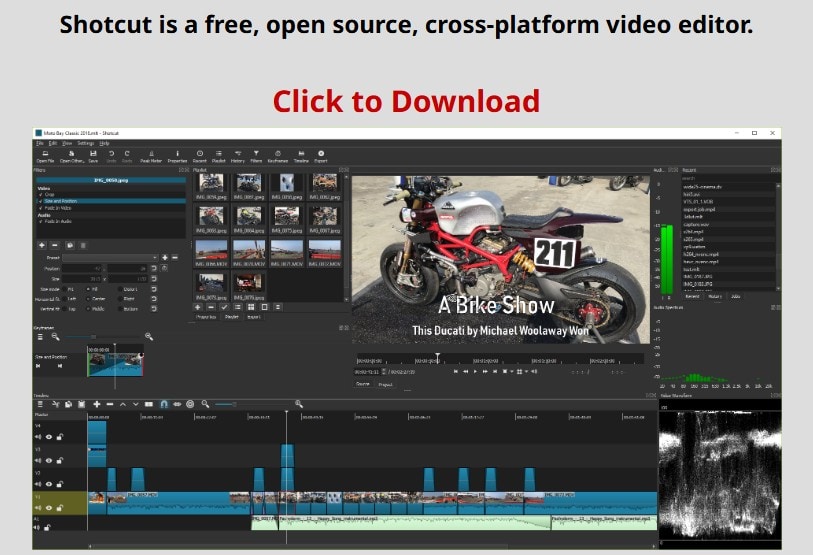
이 앱의 대표 기능
- 고급 오디오 스코프 및 믹서 지원
- 3-way 컬러 휠을 활용한 색보정
- 다양한 영상 및 이미지 포맷 지원
- 무료이면서도 고급 오디오·비디오 편집 기능 제공
- 우수한 안정성과 성능
- UI에 익숙해지기까지 시간이 필요함
가장 마음에 드는 툴을 선택해 주세요:
내 컴퓨터 사양 확인 방법
일부 편집기는 설치 시 자동으로 PC 사양을 검사하지만, 사용자가 직접 컴퓨터 사양을 확인해 최소 조건 충족 여부를 알아두면 프로그램 선택에 훨씬 도움이 됩니다.
Windows PC에서 사양 및 하드웨어 상태 확인하는 방법


Mac 사양 확인하는 방법

참고: 시스템 리포트 버튼을 클릭하면 시스템 정보 앱에서 더 자세한 사양 정보를 확인할 수 있습니다.
참고: Spotlight에서 System Information을 검색하거나, 응용 프로그램 폴더의 유틸리티에서도 찾을 수 있습니다.
결론
좋은 저사양 PC용 영상 편집 프로그램을 찾는 일은 구형 PC나 RAM이 부족한 컴퓨터에서는 쉽지 않을 수 있습니다. 하지만 앞서 소개한 프로그램을 활용하면 충분히 만족스러운 편집 작업이 가능합니다. 다만 영상 길이가 길어질수록 더 많은 PC 리소스가 필요하다는 점은 꼭 기억하세요.
해상도가 높을수록 시스템 부하로 인한 기술적인 문제가 발생할 수 있습니다. 따라서 사양이 제한된 컴퓨터를 사용할 때는 편집할 미디어 파일의 해상도와 길이를 신중하게 선택하는 것이 좋습니다.
자주 묻는 질문
4GB RAM PC로 영상 편집이 가능한가요?
네, 가능하지만 약간 어려울 수 있습니다. 4GB 메모리 PC에서는 Filmora 또는 VSDC처럼 가벼운 영상 편집 프로그램을 사용하는 것이 좋으며, 720p 혹은 1080p 영상 편집에 집중하는 것이 효과적입니다. 편집 중에는 다른 프로그램을 실행하지 않는 것이 좋습니다.Filmora는 느린 컴퓨터에서도 괜찮은가요?
네, Filmora는 저사양 컴퓨터나 느린 PC에서도 매우 추천되는 영상 편집 프로그램입니다. 효율적인 설계, GPU 가속, 프록시 작업 방식 덕분에 성능 저하 없이 원활하게 편집할 수 있고, 하드웨어 성능이 낮아도 렉 없이 사용할 수 있습니다.매우 오래된 컴퓨터에서 무료 영상 편집기에 가장 좋은 선택은 뭐죠?
오래된 PC에서는 VSDC 무료 영상 편집기가 시스템 요구사항이 매우 낮아 최고의 선택으로 꼽힙니다. 다만 사용법이 다소 어렵기 때문에, 처음 영상 편집을 시작한다면 Microsoft Clipchamp가 더 쉬운 입문용으로 추천됩니다.
