


아이패드, 아이폰 또는 기타 카메라로 고화질 영상을 촬영하면 파일 크기가 1GB를 넘는 경우도 많습니다. 하지만 일부 소셜 미디어 플랫폼은 업로드 가능한 영상 용량에 제한이 있어, 파일이 기준을 초과하면 적절한 동영상 압축기를 사용해 먼저 용량을 줄여야 합니다.
다행히 온라인은 물론 Windows 10과 Mac에서 사용할 수 있는 다양한 동영상 압축 프로그램이 있습니다. 빠르게 영상 용량을 줄이고 싶다면 꼭 전문 편집 프로그램을 구매하지 않아도 되며, 무료 도구만으로도 충분히 작업할 수 있습니다. 운영체제와 관계없이 온라인에서 간편하게 사용할 수 있는 옵션도 많습니다.
이 가이드에서는 무료 온라인 동영상 압축기 추천과 함께 강력한 오프라인 대안도 함께 소개합니다. 더 세밀한 편집 기능과 파일 보안을 중시한다면 오프라인 솔루션도 함께 비교해보세요.
온라인 동영상 압축기, 어떤 툴이 좋을까? 비교표
동영상 파일을 효율적으로 압축하는 일은 업로드, 공유, 스트리밍을 위해 매우 중요합니다. 2025년 기준 다양한 온라인 동영상 압축기가 출시되어 있어 어떤 도구를 선택해야 할지 고민되기 쉬운데요. 아래 표에서는 대표적인 툴의 가격, 지원 포맷, 주요 기능, 제한 사항을 한눈에 정리했습니다.
| 툴명 | 플랫폼 | 가격 | 무료 여부 | 주요 기능 | 주요 제한사항 |
| FreeConvert | 웹 | 무료 / $9.99 ~ $29.99/월 | 예 | 고화질 압축, GPU/CPU 인코딩, 광고 없음 | 무료는 파일 크기 1GB 제한 |
| VEED.IO | 웹 | 무료 / $12/월 | 예 | 자동 자막, 다양한 동영상 편집 툴, 우수한 고객지원 | 유료 버전 가격이 높고, 파일 크기 제한이 명확하지 않음 |
| Clideo | 웹 | 무료 / $9.00/월 | 예 | 빠른 압축, 다양한 편집 기능, 간편 로그인 | 무료는 워터마크가 포함되며 출력 포맷 제한이 있음 |
| Compress Video | 웹 | 무료 | 예 | 브라우저 기반, 100% 무료, 다양한 운영체제 지원 | 기능이 비교적 단순함 |
| 온라인 변환기 | 웹 | 무료 | 예 | 간편한 업로드, 다중 포맷 지원, 직접 출력 크기 설정 가능 | 200MB 제한, 암호화된 영상 지원 안 됨 |
| XConvert | 웹 | 무료 | 예 | 다기능 변환, 깔끔한 인터페이스 | 인터페이스 광고, 15MB 크기 제한 |
| Flixier | 웹 | 무료 / $9.00/월 | 예 | 클라우드 기반, 모든 기기 호환, 빠른 압축 처리 | 무료 버전은 워터마크와 기능 제한이 있음 |
| Fastreel | 웹 | 무료 / $9.95/월 | 예 | 간단한 사용법, 직관적 UI, 3단계 압축 | 무료 버전은 워터마크가 추가되며 고압축 시 화질 저하 가능 |
| VideoSmaller | 웹 | 무료 | 예 | 쉬운 사용법, 간편한 브라우저 압축 | 500MB 제한, 기능 제한 |
|
더 보기
접기
|
|||||
🔍 주요 포인트 요약
- 무료 vs 유료 플랜: 대부분 무료 버전은 파일 크기와 기능에 제한이 있지만, 유료 플랜에서는 더 큰 용량과 다양한 기능을 사용할 수 있습니다.
- 지원 포맷: 각 툴마다 지원하는 포맷이 다르므로 사용 목적에 맞게 선택하는 것이 중요합니다.
- 파일 용량 제한: 무료 버전은 대체로 업로드 가능한 파일 크기에 제한이 있습니다.
- 장단점 비교: 각 압축기의 특징과 한계를 함께 확인하면 더 적합한 선택이 가능합니다.
2부: 추천 온라인 동영상 압축기 상세 가이드
1. FreeConvert
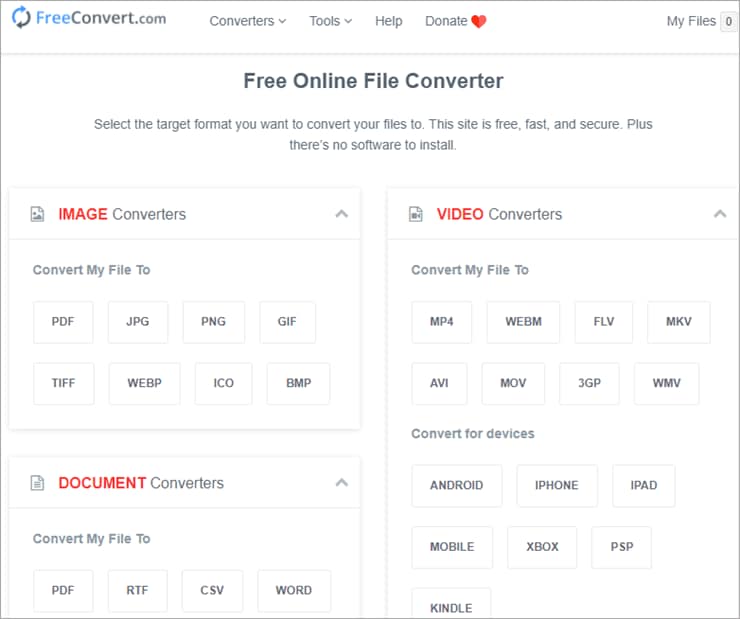
이 서비스는 초보자도 쉽고 간편하게 이용할 수 있는 대표적인 온라인 압축 툴입니다. 음성, 이미지, 문서부터 동영상까지 다양한 파일 형식을 지원하며, 인터페이스도 직관적인 편입니다. 여러 포맷의 동영상이나 오디오 파일을 변환할 수 있어 MP4 용량 줄이기가 필요할 때 유용합니다.
업로드한 파일은 처리 후 서버에서 자동 삭제된다고 안내되어 있어, 개인정보 보호 측면에서도 비교적 안심하고 사용할 수 있습니다.
- 사용법이 매우 간단하고 빠릅니다
- 무료 MP4 동영상 압축 도구를 찾는 사용자에게 적합합니다
- 변환 중 팝업 광고가 거의 없습니다
- 압축 후 영상 품질이 비교적 우수한 편입니다
- 무료 버전에서는 변환 시간에 제한이 있을 수 있습니다
- 온라인 전용 서비스
- 다양한 출력 포맷 지원
- 동영상, 오디오, 이미지 변환 기능 제공
- HTTPS 보안 업로드 지원
무료 및 프로 버전(월 $9.99~) 구독 플랜 제공
MP4, MOV, WEBM, AVI, WMV, MP3 등
2. VEED.IO 무료 온라인 동영상 압축
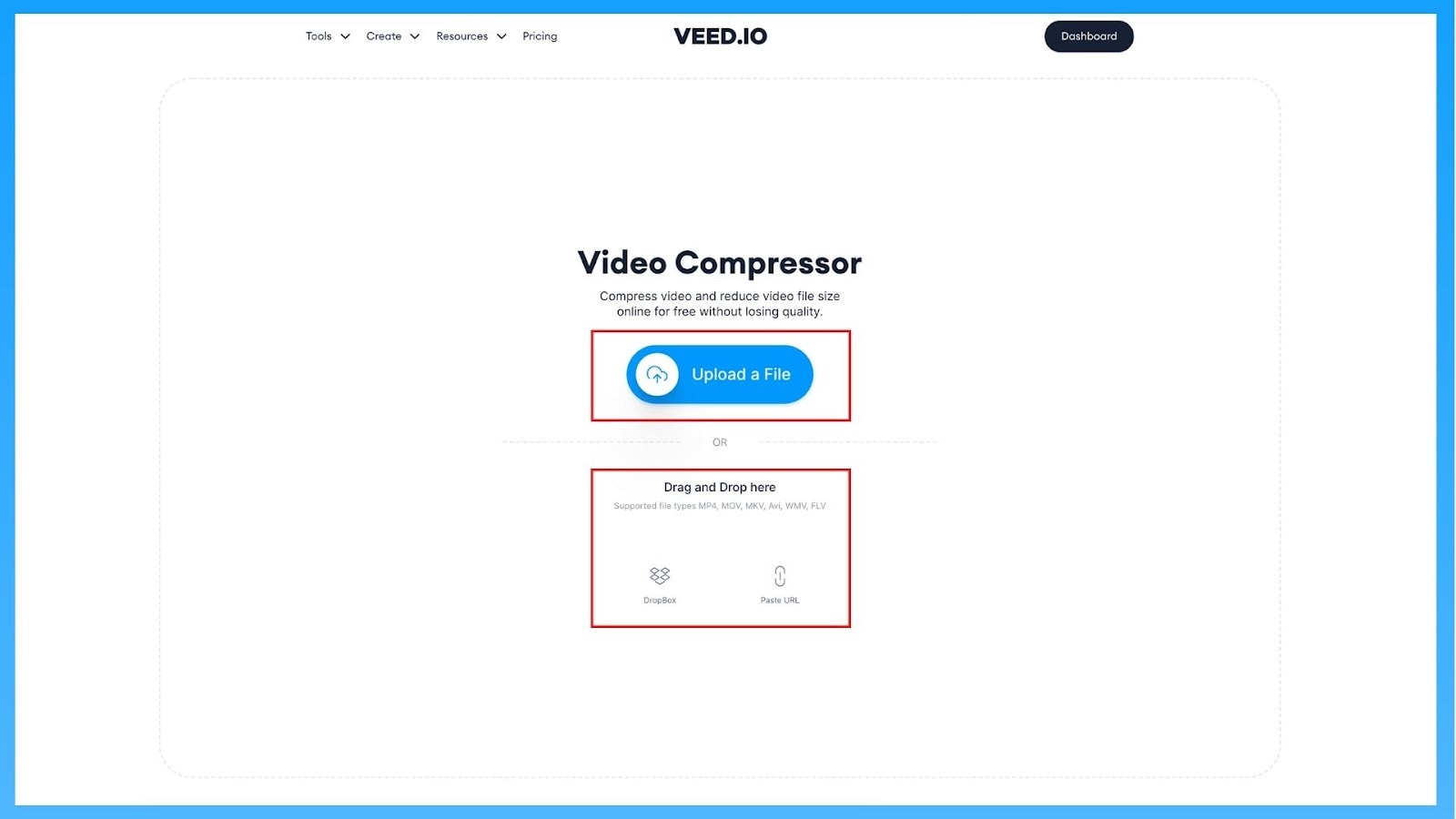
VEED.IO는 무료로 빠르고 쉽게 동영상을 압축할 수 있는 웹 기반 편집기입니다. 별도의 고사양 PC가 없어도 사용할 수 있으며, 클라우드 기반이라 기기 저장 공간을 적게 차지하는 편입니다.
- 자동 자막 생성 기능이 강점입니다
- 처리 속도가 빠른 편입니다
- 고객 지원이 비교적 우수합니다
- 간편하면서도 다양한 편집 기능을 제공합니다
- 유료 버전 가격이 다소 높은 편입니다
- 자막 자동 생성
- 고객 지원 서비스 제공
- 동영상에 음악, 텍스트, 사진 추가 가능
- 음악 비주얼라이저 및 효과 제공, 오디오 편집 기능 관련 참고 가능
- 화면/웹캠/음성/텔레프롬프터 녹화 가능
- 영상 자르기, 합치기, 회전, 루프, 압축 등 다양한 기능 지원
- 자막 편집 및 추가 기능 관련 활용 사례 참고 가능
무료, 무료 체험 및 프로 버전(월 $12~) 유료 플랜 제공
MP4, MKV, MOV, FLV, AVI
3. Clideo 동영상 용량 줄이기

이 웹 기반 동영상 편집기는 간단한 영상 편집 기능과 압축 기능을 함께 제공합니다. 회전, 자르기, 기본 영상 편집 기능 같은 작업 외에도 파일 용량 줄이기에 활용할 수 있습니다.
- 영상 압축 속도가 빠른 편입니다
- 기본적인 동영상 편집 기능도 제공합니다
- 페이스북 또는 구글 계정으로 간편 로그인 가능
- 동영상 크기를 줄이는 방법을 찾는 사용자에게 참고가 됩니다
- 파일 포맷을 직접 선택하기 어렵습니다
- 무료 버전 사용 시 워터마크가 삽입됩니다
- 압축 전 미리보기 가능
- 로그인 절차가 간단함
- 업로드한 파일에 대한 접근 관리 기능 제공
- 설치 없이 사용할 수 있는 온라인 동영상 압축 서비스
유료 플랜은 월 9달러부터 시작
주요 동영상 형식을 중심으로 지원
4. Compress Video
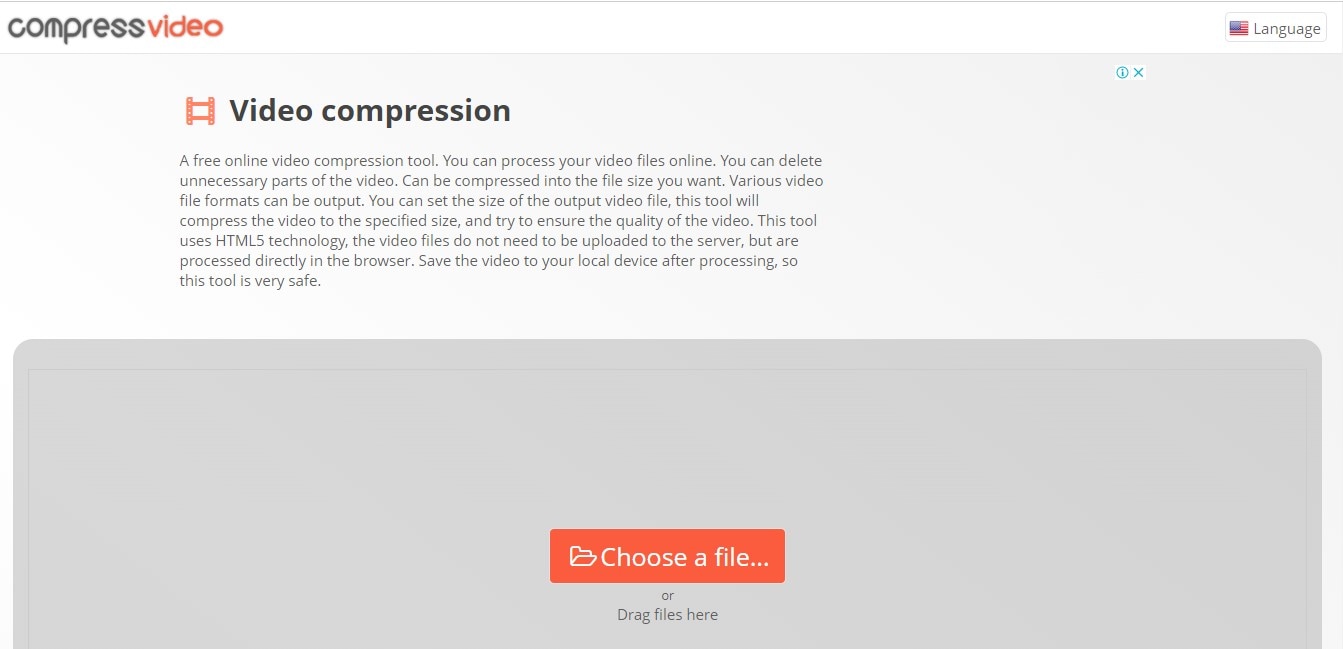
이 무료 온라인 영상 압축 도구는 브라우저에서 간편하게 사용할 수 있으며, 출력 크기 조절과 다양한 포맷 지원 기능도 제공합니다. 별도 설치 없이 빠르게 파일 용량을 줄이고 싶은 사용자에게 적합합니다.
- 브라우저에서 바로 영상 처리 가능
- 몇 단계만으로 쉽게 압축 가능
- 압축 완료 후 바로 기기에 저장 가능
- 무료로 사용할 수 있는 도구입니다
- 기능은 비교적 제한적입니다
- 안전하고 간편한 사용 환경
- HTML5, FFMPEG JS 기반 처리
- 여러 포맷 지원
- 윈도우, 리눅스, 맥 등 다양한 OS와 호환
무료
MP4, MOV, WMV, FLV, AVI, AVCHD, WebM, MKV 등
5. 온라인 변환기
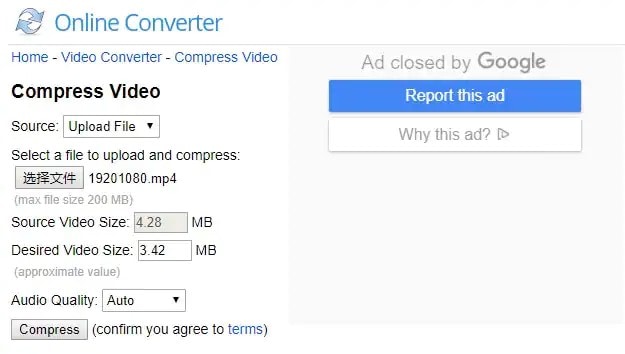
간편하고 신뢰할 수 있는 동영상 압축기를 찾는다면 온라인 변환기도 좋은 선택지입니다. MP4, MOV, WMV 등 다양한 파일을 컴퓨터나 URL에서 바로 업로드해 압축할 수 있습니다.
- 업로드 과정이 간단합니다
- 여러 동영상 포맷을 지원합니다
- 원하는 출력 크기를 직접 설정할 수 있습니다
- 200MB 용량 제한
- 압축 속도가 느릴 수 있음
- 출력 포맷 선택 불가
- 암호화된 파일은 지원하지 않음
- 영상 용량을 직관적으로 설정 가능
- 다양한 포맷 지원
- 파일 선택 → 용량 지정 → 압축 클릭의 간단한 사용법
- 오디오 품질 32~128kbps 선택 가능
- 원본 품질 저하 최소화 지향
무료
동영상 압축과 함께 일부 오디오 변환 기능도 지원
6. XConvert
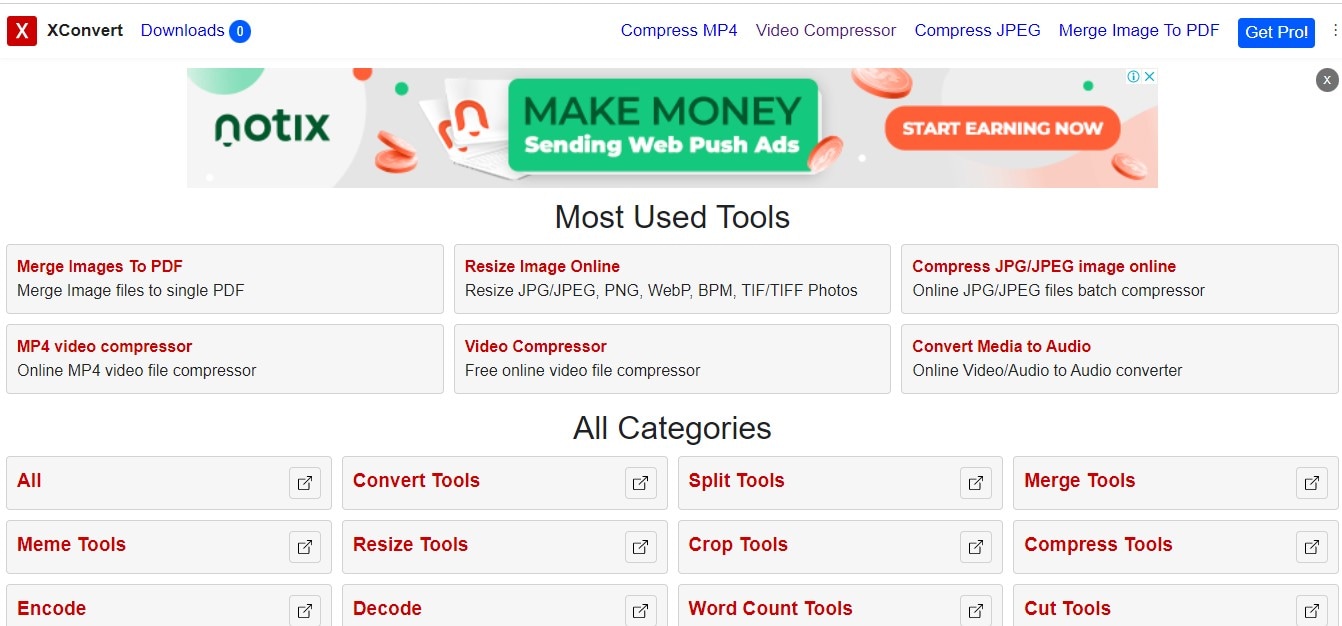
XConvert는 무료 온라인 파일 변환 및 동영상 압축기로, 다양한 포맷 변환과 압축, 분할 기능을 함께 제공하는 플랫폼입니다.
- 포맷을 선택한 뒤 바로 파일 변환 가능
- 다목적 편집 도구로 활용 가능
- 개별 파일 또는 ZIP 파일로 다운로드 지원
- 웹사이트 구성이 단순한 편입니다
- 인터페이스 광고가 많은 편입니다
- 파일 추가 후 즉시 변환 시작 가능
- 무료 온라인 동영상 압축기
- VP8/VP9 방식 포맷 변환 지원
- 사용자 평가가 비교적 좋은 편입니다
무료
WEBM, MP3, MP4, JPG, PNG 등 지원
7. Flixier 온라인 동영상 압축기
이 서비스는 클라우드 기반으로 동영상 편집 속도를 높여주는 것이 특징입니다. 강력한 서버에서 동영상을 처리하므로 상대적으로 사양이 낮은 PC에서도 비교적 쾌적하게 사용할 수 있습니다.
유튜브 채널 운영이나 마케팅·세일즈 영상 제작에 적합하며, 화이트밸런스, PIP, 크로마 키, 비율 조정 등 고급 기능도 제공합니다.
- 마이크 또는 웹캠 음성 녹음 및 편집 지원
- 스마트폰·카메라 원본 동영상도 편집할 수 있습니다
- 유튜브, 비메오, 구글 드라이브, 드롭박스 등과 연동 가능합니다
- 처리 속도가 빠른 온라인 동영상 압축기입니다
- 텍스트 삽입 등 마케팅 영상 제작 기능도 지원합니다
- 무료 버전은 워터마크가 삽입됩니다
- 무료 기능에는 일부 제한이 있습니다
- 마케팅·세일즈 콘텐츠 제작에 적합
- 기기 구분 없이 사용 가능
- 회원가입 없이 시작 가능
- 설치나 다운로드가 필요 없음
- 화질과 음질 손상을 최소화하는 압축 기능 지향
- 영상 자르기, 크롭, 음악·이미지·텍스트 추가 지원
- 고급 환경설정(CRF·비트레이트 조정) 지원
무료, 유료는 월 9달러부터
MP4, MOV, MKV, WEBM
8. Fastreel 동영상 압축기
Fastreel은 누구나 쉽게 사용할 수 있는 온라인 동영상 편집기이며, 간단한 영상 편집과 압축 작업에 적합합니다.
- 무료로 간단하게 사용할 수 있습니다
- 직관적인 사용자 인터페이스를 제공합니다
- 영상 편집 프로그램 비교가 필요한 사용자에게 참고가 됩니다
- 처리 속도가 빠른 편입니다
- 무료 버전은 워터마크가 삽입됩니다
- 무료 기능은 제한적입니다
- 고압축 시 화질이 저하될 수 있습니다
- 사용이 매우 간편함
- 기본적인 몽타주 제작 가능
- 고/중/저 3단계 압축 선택
- 영상 추가 → 단계 선택 → 내보내기의 간단한 흐름
- 파일 추가 후 바로 시작 가능
무료
MP4, MOV, MKV, AVI, WMV
9. VideoSmaller
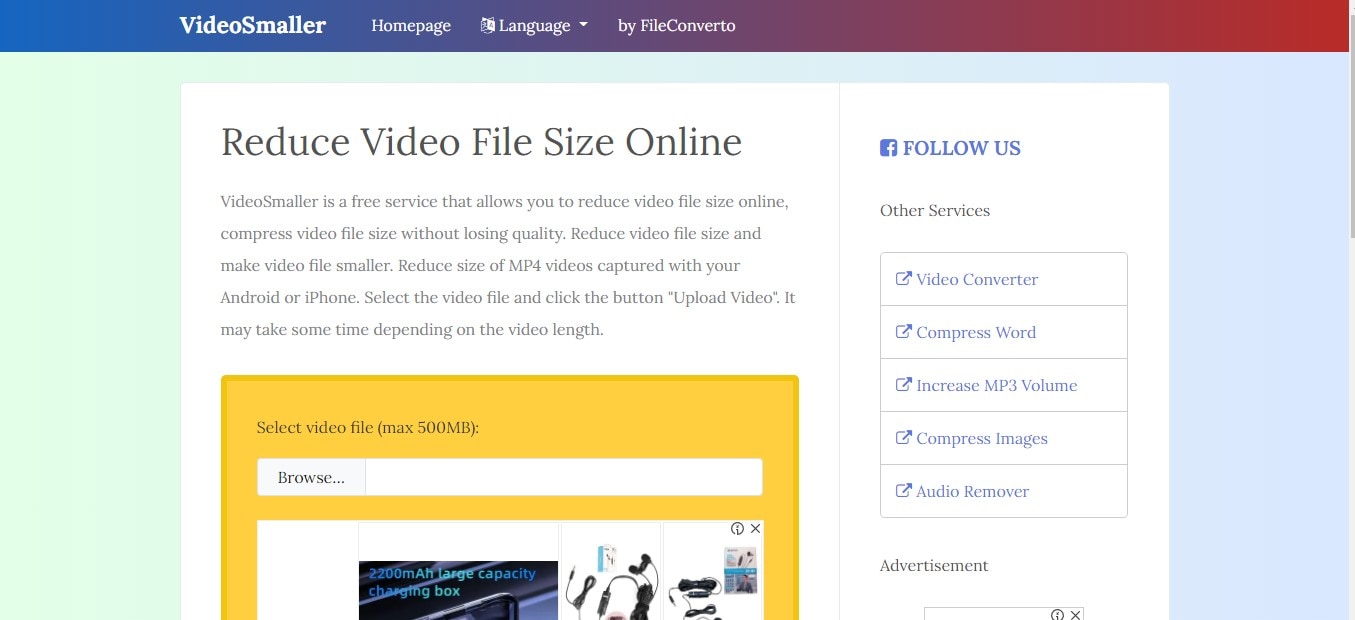
VideoSmaller는 무료로 사용할 수 있는 서비스로, 비교적 간단하게 동영상 용량을 줄일 수 있습니다. 아이폰과 안드로이드에서 촬영한 MP4 파일도 지원합니다.
- 사용법이 매우 간단합니다
- 가볍게 영상 용량을 줄이기에 적합합니다
- 500MB 업로드 제한
- 기능 제한
- 무료로 영상 크기 줄이기 가능
- 브라우저에서 바로 파일 압축
- 업로드 후 일정 시간이 지나면 파일이 자동 삭제되어 관리가 간편함
무료
MP4, AVI, MPEG, MOV
이 글에서는 9가지 온라인 동영상 압축기를 비교하며 각각의 장점과 한계를 함께 살펴봤습니다. 용도와 파일 크기에 맞는 도구를 선택하면 동영상 용량을 훨씬 더 효율적으로 줄일 수 있습니다.
파트3: Mac & Windows용 오프라인 영상 압축 프로그램
오프라인 도구를 살펴보기 전에, 온라인과 오프라인 영상 압축기의 차이를 먼저 비교해보면 자신에게 맞는 방식을 더 쉽게 선택할 수 있습니다.
| 비교 기준 | 온라인 압축기 | 오프라인 압축기 |
| 인터넷 필요 여부 | 네, 안정적인 인터넷 연결 필요 | 아니요, 오프라인 사용 가능 |
| 파일 크기 제한 | 대부분 제한 있음(예: 파일당 200MB ~ 500MB) | 대용량 파일 작업에 더 유리함 |
| 속도 및 성능 | 업로드/다운로드 과정 때문에 다소 느릴 수 있음 | 로컬 작업으로 더 빠른 처리 가능 |
| 편집 기능 | 기본적이거나 제한적 | 전문 편집 도구 포함 가능 |
| 보안 및 개인정보 | 서드파티 서버에 파일 업로드 필요 | 내 PC에서 작업 가능해 파일 관리가 쉬움 |
| 추천 사용 상황 | 간단한 작업, 소용량 파일, 일반 사용자 | 고화질 내보내기, 긴 영상, 크리에이터, 배치 처리 |
|
더 보기
접기
|
||
완전한 제어가 필요하다면? 원더쉐어 필모라 - 강력한 오프라인 영상 압축기
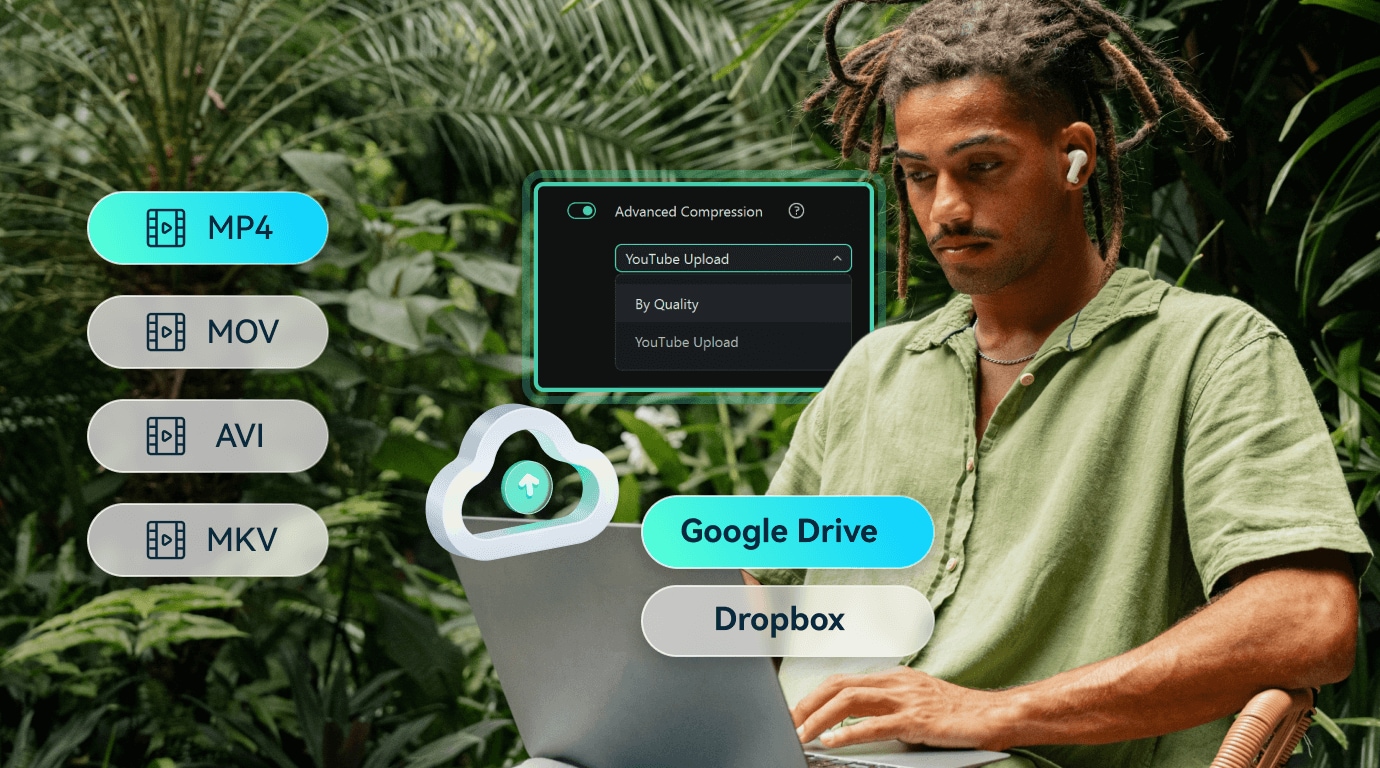
만약 단순한 용량 줄이기를 넘어 압축 옵션, 출력 화질, 편집 기능, 파일 보안까지 함께 관리하고 싶다면 원더쉐어 필모라를 고려해볼 수 있습니다.
 안전한 다운로드
- 업로드 용량 제한 없이 대용량 영상 압축 가능
- 압축과 편집을 하나의 앱에서 함께 처리 가능
- 오프라인 환경에서도 사용 가능
- 입문자도 쉽게 시작할 수 있는 직관적인 인터페이스
- 1080p, 2K, 4K 등 고화질 영상 지원
- 무료 버전에서는 워터마크가 포함될 수 있음
- 전문 인코더 수준의 세부 압축 설정은 제한될 수 있음
- 비트레이트, 해상도, 프레임 속도, 코덱(H.264/H.265) 맞춤 압축 지원
- MP4, MOV, AVI, MKV 등 다양한 형식 지원
- 내장 편집 기능: 자르기, 크롭, 텍스트, 전환 효과, 음악 삽입
- 시스템 사운드와 마이크 동시 녹음 지원
- 빠른 내보내기 모드로 타임라인 편집 없이 즉시 압축 가능
- GPU 가속으로 처리 속도 향상
- 내보내기 전 예상 용량 미리보기 제공
- 압축과 편집을 함께 처리하고 싶은 크리에이터
- 고화질·대용량 영상 파일을 자주 다루는 사용자
- 직관적인 환경에서 높은 완성도를 원하는 초보자
자세한 가격 정보는 원더쉐어 필모라 공식 사이트에서 확인할 수 있습니다.
- 압축과 편집을 함께 처리하고 싶은 크리에이터
- 고화질·대용량 영상 파일을 자주 다루는 사용자
- 직관적인 환경에서 높은 완성도를 원하는 초보자
원더쉐어 필모라는 온라인 영상 압축기의 한계를 보완할 수 있는 강력한 오프라인 대안입니다. 대용량·고화질 영상도 보다 유연하게 압축할 수 있고, 화질 설정과 편집 기능을 함께 활용할 수 있으며, 파일을 내 컴퓨터에서 직접 관리할 수 있다는 점도 장점입니다. 편의성, 기능성, 파일 관리까지 함께 고려한다면 충분히 매력적인 선택지가 될 수 있습니다.
마무리
인스타그램용 짧은 영상부터 유튜브 4K 프로젝트까지, 적합한 영상 압축기 선택은 실제 사용 목적에 따라 달라집니다.
- 온라인 도구는 소용량 파일을 빠르게 처리할 때 편리하며, 설치 없이 시작할 수 있다는 장점이 있습니다.
- 필모라 같은 오프라인 도구는 더 다양한 압축 옵션과 편집 기능, 파일 관리 측면에서 강점을 가질 수 있습니다.
간단한 작업이라면 FreeConvert나 VEED.IO 같은 도구도 충분히 유용합니다. 하지만 대용량·고화질 영상이나 개인정보 보호, 세밀한 설정이 중요하다면 원더쉐어 필모라 같은 오프라인 솔루션을 함께 비교해보는 것이 좋습니다.
