

많은 사용자들이 자주 묻습니다:"Filmora의 펜 도구는 단순한 그림 도구인가요? 내가 직접 그린 선이 왜 움직이지 않나요? 영상 속에서 선이 왜 어색하게 보이고 자연스럽지 않을까요?"
이와 비슷한 궁금증을 가져본 적 있다면 펜 도구를 제대로 이해하지 못했을 수도 있습니다. Filmora 펜 도구가 실제로 무엇을 위한 도구인지 알아볼 필요가 있습니다.
Wondershare Filmora에서 펜 도구는 "선을 그리는" 용도 그 이상입니다. 진짜 강력함은 영상에 움직임을 부여하고 애니메이션 경로 생성으로 다양한 모션 효과를 만들 수 있다는 점입니다.
💡 Filmora펜 도구만의 특별함은?
윤곽선 그리기, 움직이는 선 만들기, 빛 효과, 경로 따라 움직이는 애니메이션, 그리고 여러 가지 경로 기반 모션 효과까지 – 펜 도구 튜토리얼을 통해 모두 쉽게 마스터할 수 있습니다. Filmora 모션그래픽에서 가장 활용도가 높으면서도 많은 영상 제작자들이 놓치는 기능이죠. Filmora 모션 그래픽, 그러나 실제로는 자주 간과되고 있습니다.
Filmora의 펜 도구로 진짜 재미있는 연출을 원하시나요? 펜 도구모든 맞춤 경로 모션을 직접 그려서 실제로 움직이게 만들고 싶다면, 이 Filmora 애니메이션 경로 튜토리얼에서 처음부터 고급 활용까지 안내해드립니다: 펜 도구의 기본, 연출법, 효과 극대화까지 한 번에 익혀서 전문가처럼 Filmora 라인 애니메이션 과 손글씨 효과를 배울 수 있습니다.
까지 직접 구현해 보세요.


Part 1. 펜 도구이란? (사용 전 반드시 이해하세요)
Filmora에서 펜 도구는 선을 그릴 수 있지만, 핵심 가치는 정적인 그래픽이 아니라 애니메이션 경로를 정의하는 데 있습니다. .
요소의 이동 방향, 곡선 궤적, 선이 그려지는 방식, 그리고 경로를 따라 움직이는 애니메이션은 모두 사용자가 그린 경로를 기준으로 동작합니다.
🎯 Filmora 펜 도구은 이런 도구입니다:
- 이동할 수 있는 궤적 라인입니다.
- 애니메이션 경로로 스트로크, 성장, 잘라내기 모두 가능합니다.
- 모션 경로로써 타이밍, 리듬, 자연스러운 흐름을 영상에 구현해 줍니다.
즉, 단순 드로잉 브러시가 아니라 "모션 경로 툴"로 Filmora 모션 그래픽을 활용하는 것이 핵심입니다.
✨ Filmora 펜 도구로 할 수 있는 것:
- 📐 원하는 모양 경로를 직접 그려 채우기, 스트로크, 그림자 효과로 스타일링할 수 있습니다.
- ✨ 다양한 전문가용 Filmora 라인 애니메이션 테두리 효과로 빛나는 선, 꼬리남기는 선, 텍스처 등 제작합니다.
- 📈 테두리 기능으로사용해 손글씨 애니메이션이나 심전도(ECG) 스타일과 같은 선 애니메이션 효과를 만들 수 있습니다.
- 🚀 경로 추적 기능으로경로 추작를 사용하면 스티커, 이미지, 텍스트 등이커스텀 경로에 따라 움직입니다.
🌍 "펜 도구이란?" 예시: 같은 경로, 완전히 다른 연출
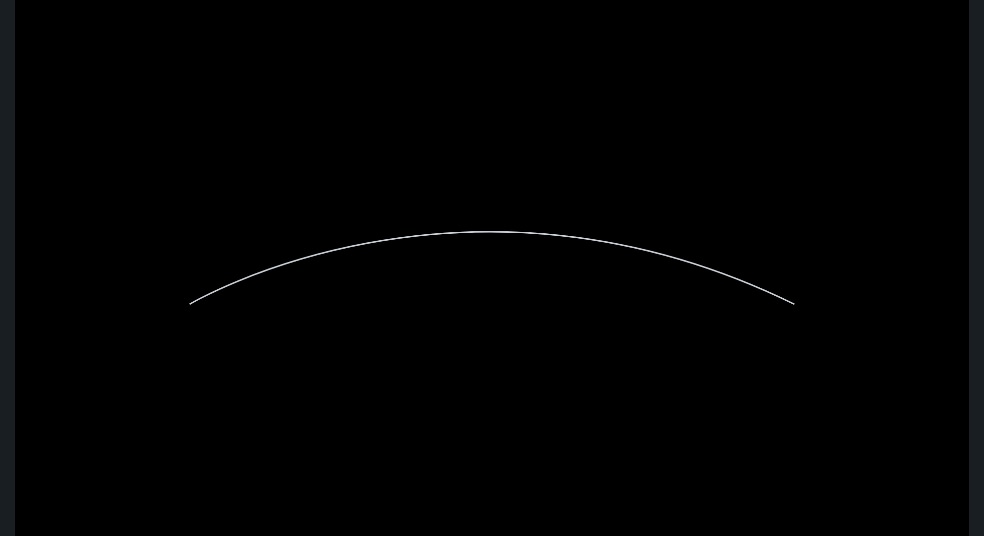
아래의 세 가지 예시는 모두 동일한 경로와 동일한 펜 도구를 사용했지만, 완전히 다른 시각적 결과를 만들어냅니다.
 |
 |
 |
| 경로: 아치형 곡선 상태: 정적 비주얼: 단순한 흰색 단일 컬러 라인 |
경로: 아치형 곡선 상태: 애니메이션 스트로크 비주얼: 왼쪽에서 오른쪽으로 경로를 따라 스트로크가 점점 그려지듯 확장되며, 화면에 선이 그려지는 효과를 연출 |
경로: 아치형 곡선 상태: 경로 추적 애니메이션 비주얼: 작은 자동차가 커스텀 경로를 따라 왼쪽에서 오른쪽으로 이동하며, 이동 경로에 따라 보이는 트레일이 남아 역동적인 주행 효과를 형성 |
Part 2. 펜 도구은 어디에 있고 어떻게 사용하나요?
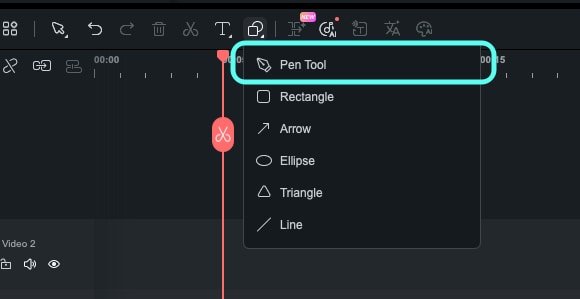
1️⃣ 도구 진입: 그리기 도구
메인 편집창에서:
- 상단에서 그리기 도구 패널을 엽니다.
- 펜 도구 아이콘을 찾으세요 (최신 버전엔NEW라벨이나 빨간 점이 표시될 수 있음)
- 아이콘을 클릭하여 펜 드로잉 모드로 들어갑니다
💡 꿀팁: 펜 도구를 위한 사용자 지정 키보드 단축키 설정
Filmora 펜 도구에 더 빠르게 접근하려면 사용자 지정 키보드 단축키를 할당할 수도 있습니다:
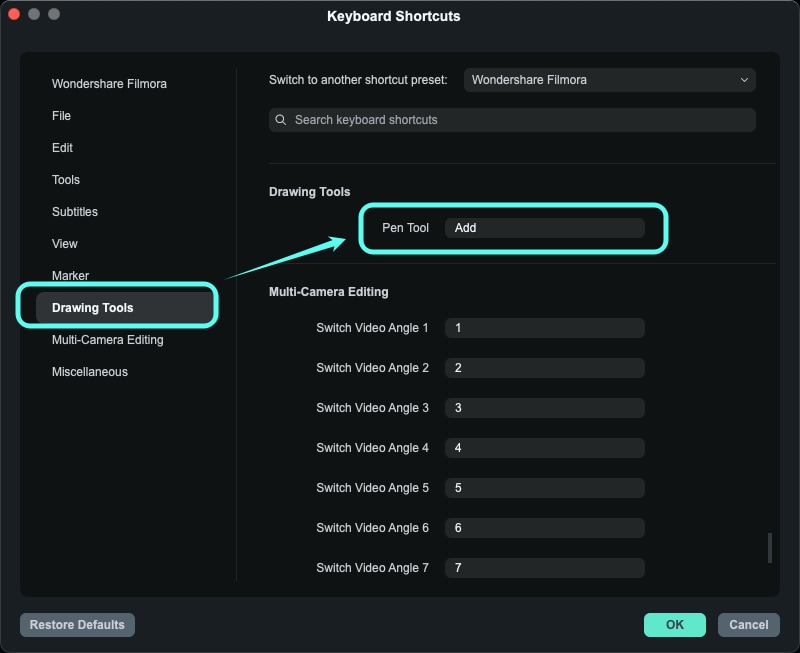
Step 1키보드 단축키 패널 열기
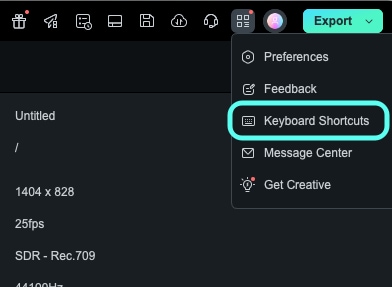
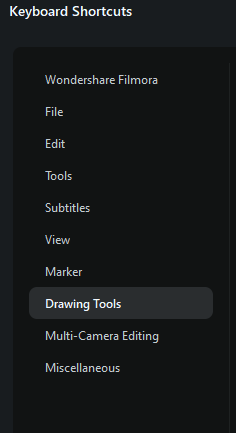
Step 2왼쪽 카테고리 목록에서 그리기 도구 찾기
Step 3펜 도구 행에서 추가를 클릭한 후, 원하는 키(예: P)를 누르고 확인
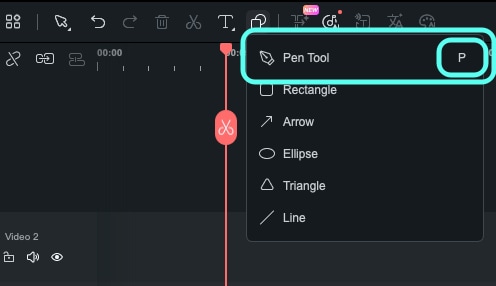
이후 다음 방법으로 펜 도구로 빠르게 전환할 수 있습니다:
- 펜 도구 아이콘 클릭,
- 또는 설정한 단축키 누르기
2️⃣ 펜 도구를 활성화하면 무엇이 발생하나요?
펜 도구로 전환한 뒤 미리보기(Player) 창에서 첫 번째 포인트를 클릭해 배치하면, 다음과 같은 작업이 자동으로 진행됩니다:
- 미리보기 창에 첫 번째 앵커 포인트가 표시되며, 이후 포인트들이 연결되어 하나의 경로를 형성합니다
- 펜 경로 클립이 타임라인에 자동으로 추가됩니다
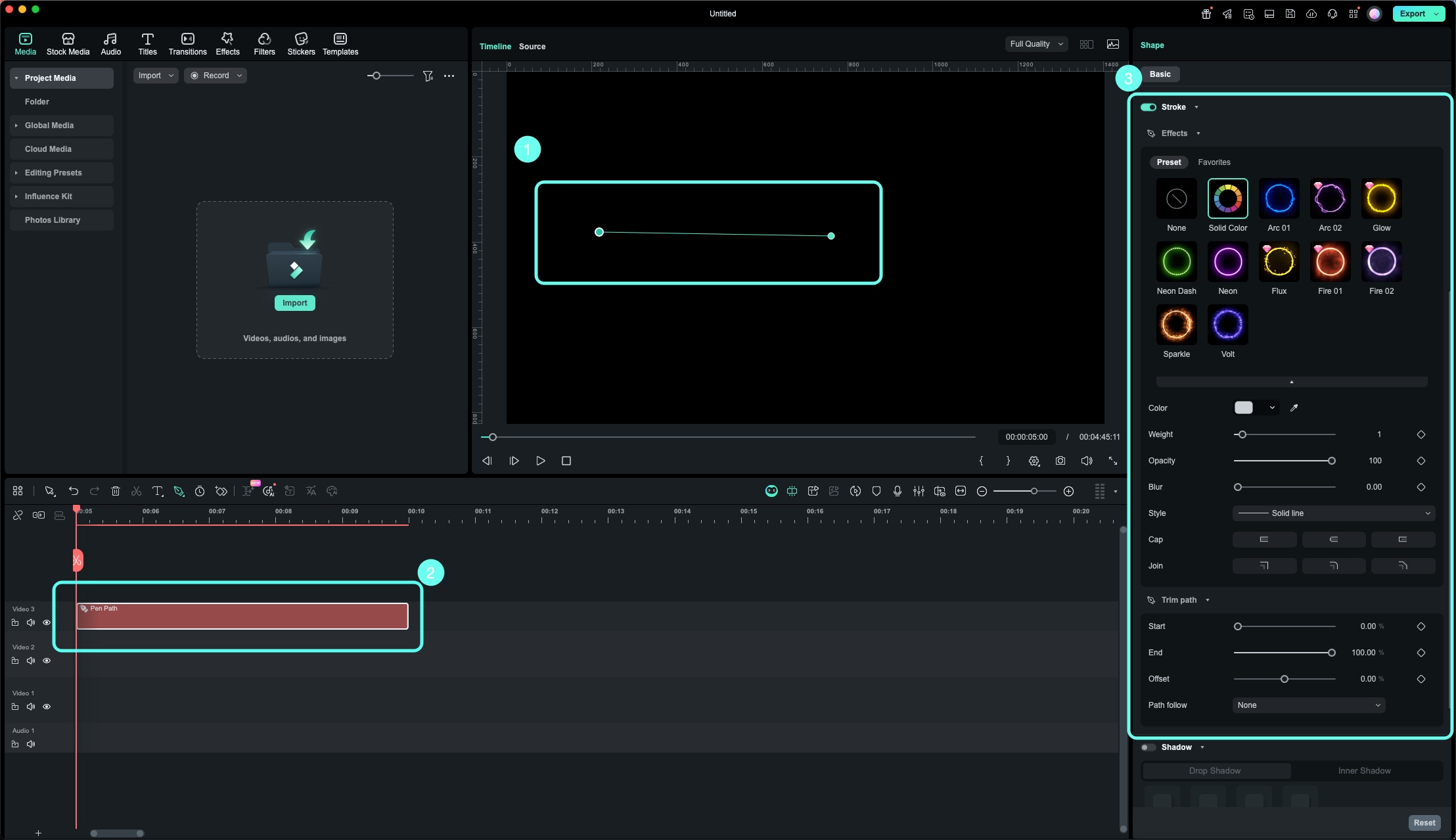
- 오른쪽 속성 패널이 자동으로 펜 경로 스트로크 섹션으로 전환되며, 다음 항목들이 포함됩니다:
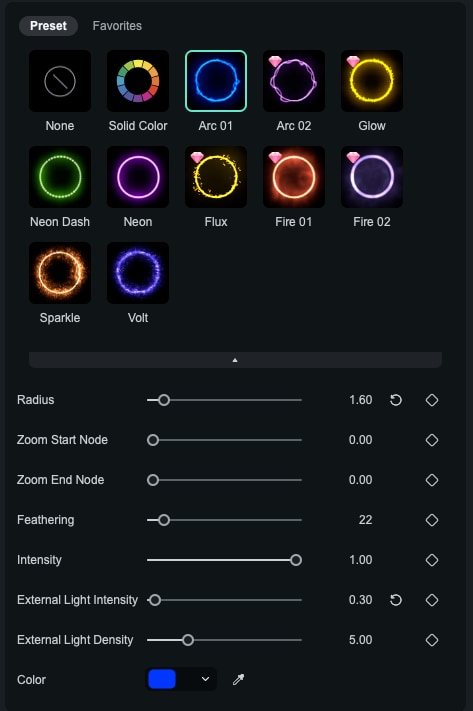
- 효과 (테두리 효과)
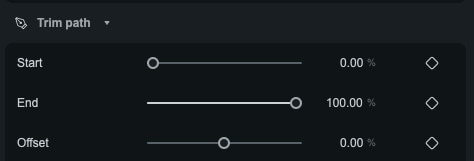
- 경로 트리밍 (라인 애니메이션 생성용)
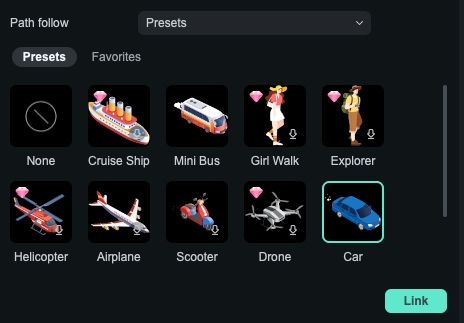
- 경로 추적 (경로 추적 애니메이션용)
- 효과 (테두리 효과)
Part 3. 펜 도구로 경로 그리기 (선부터 도형까지)
1️⃣ 기본 드로잉: 포인트, 라인, 도형
① 프리뷰에서 기본 동작
펜 도구 활성화 상태에서 할 수 있는 기능:
🖱️ 단일 클릭:
앵커 포인트를 생성하며, 두 개의 포인트가 연결되어 직선 세그먼트를 형성합니다

🖱️ 클릭 후 드래그:
베지어 핸들이 있는 곡선 포인트를 생성하여 모션 경로 곡선을 그릴 수 있으며, 드래그 방향과 길이에 따라 곡선 형태가 조절됩니다

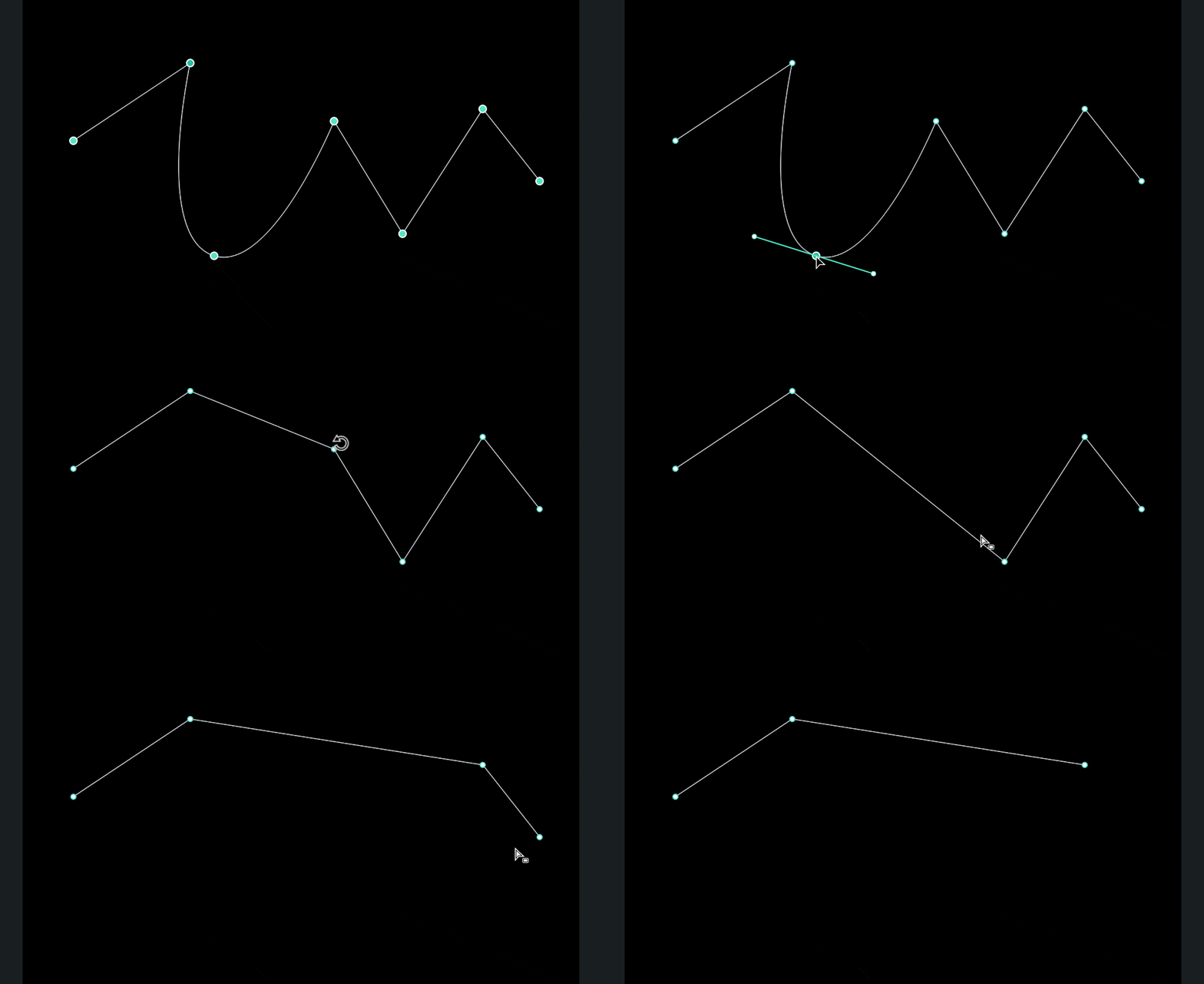
⌨️ Alt / Option + 기존 포인트 클릭:
커스텀 경로 모션을 위해 해당 포인트를 부드러운 포인트와 각진 포인트 사이로 전환합니다
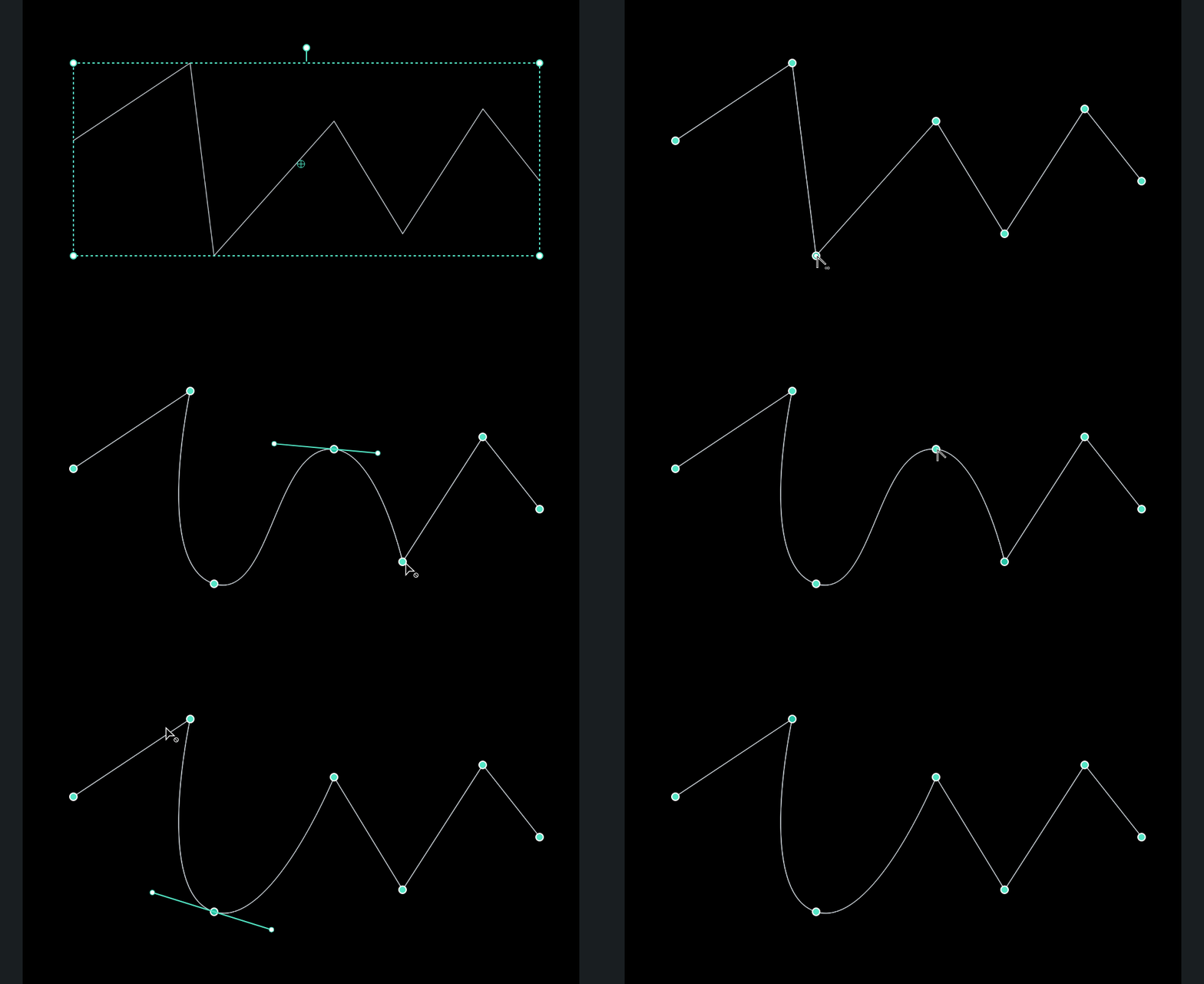
🖱️ 기존 포인트 더블 클릭:
해당 앵커 포인트를 삭제합니다
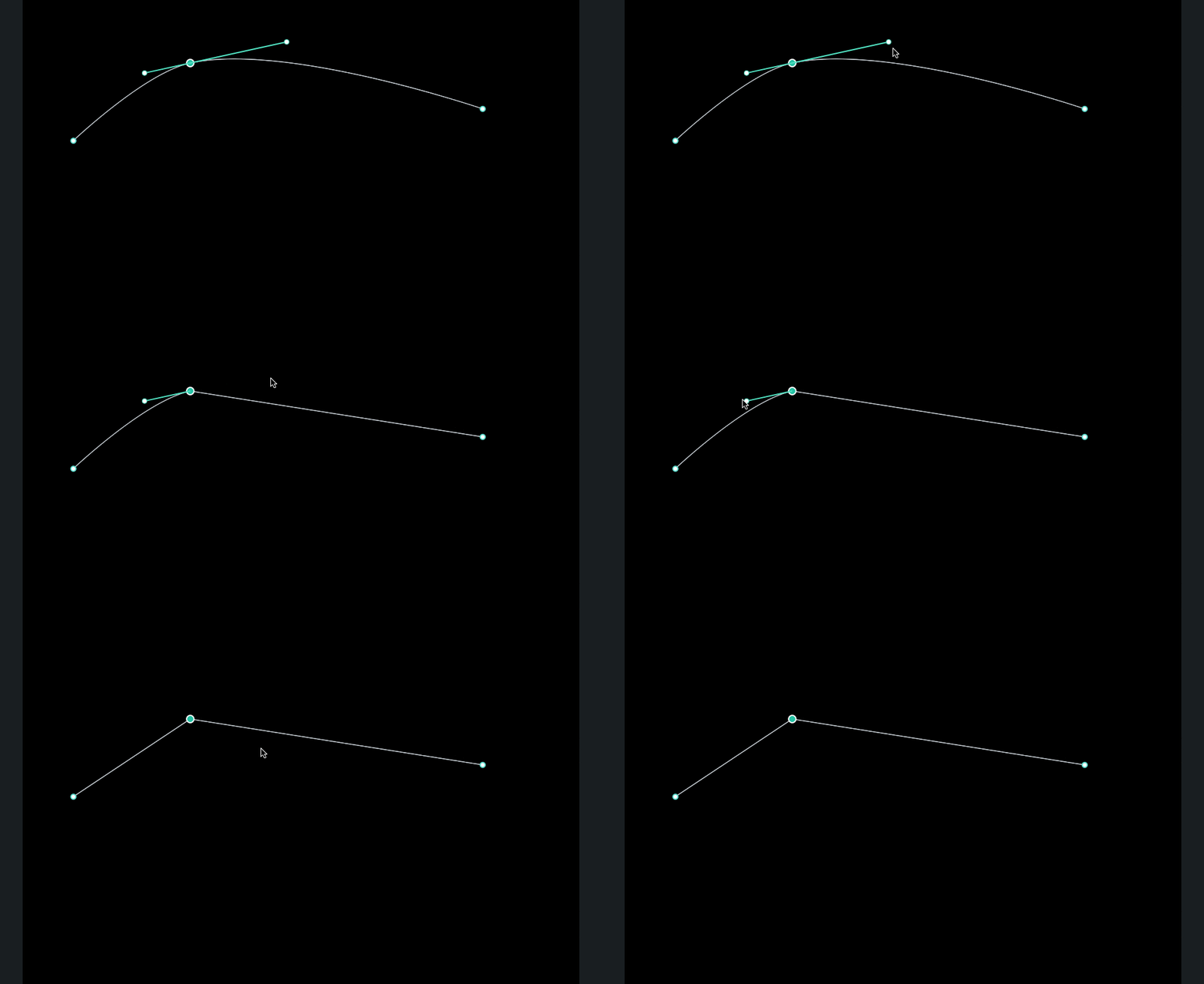
⌨️ Ctrl / Command + 베지어 핸들 클릭:
해당 핸들을 삭제하여 애니메이션 경로를 조정합니다
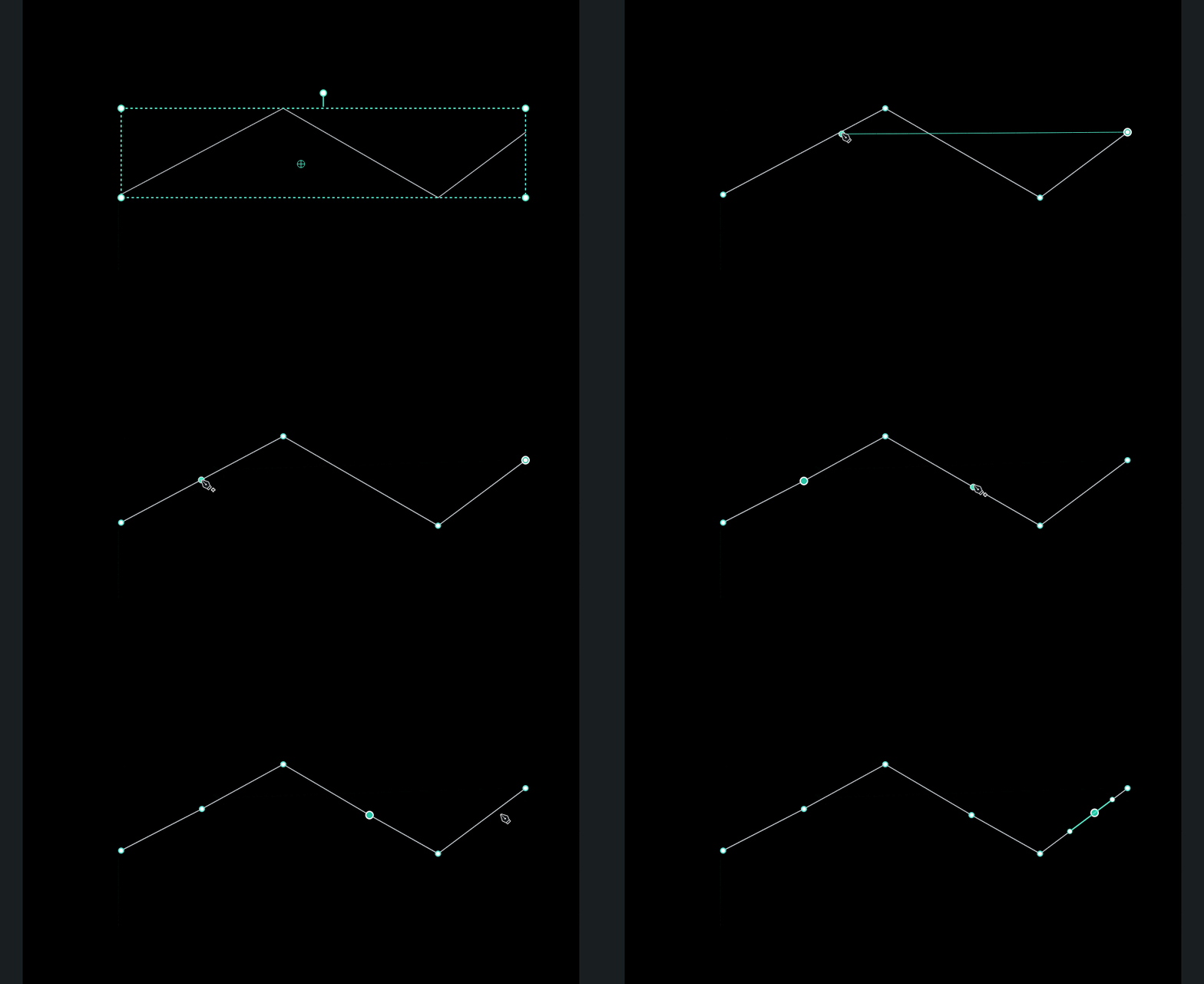
🖱️ 그리기 중 기존 경로 선 위에 마우스를 올린 후 클릭:
해당 경로 세그먼트에 새 포인트를 추가합니다
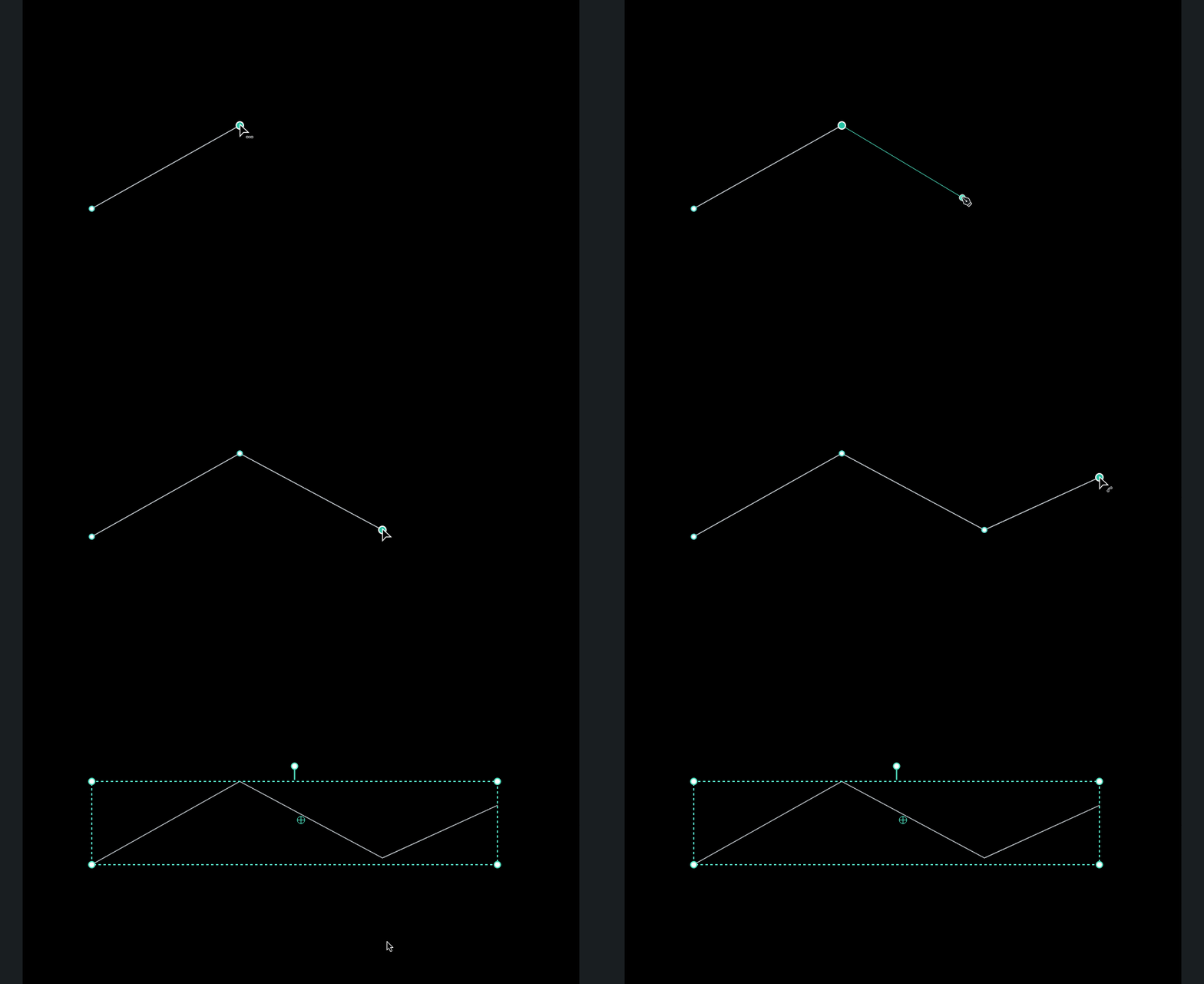
② 현재 경로를 완료하는 방법:
방법 1: Enter 키 누르기
현재 경로를 완료하고 선택 도구로 전환합니다
방법 2: Esc 키 누르기
- Esc 키를 한 번 누르면: 현재 미리보기 선 / 선택을 취소하지만, 그려진 모든 콘텐츠는 유지됩니다
- Esc 키를 두 번 누르거나 다른 도구로 전환하면: 펜 드로잉 모드를 종료합니다
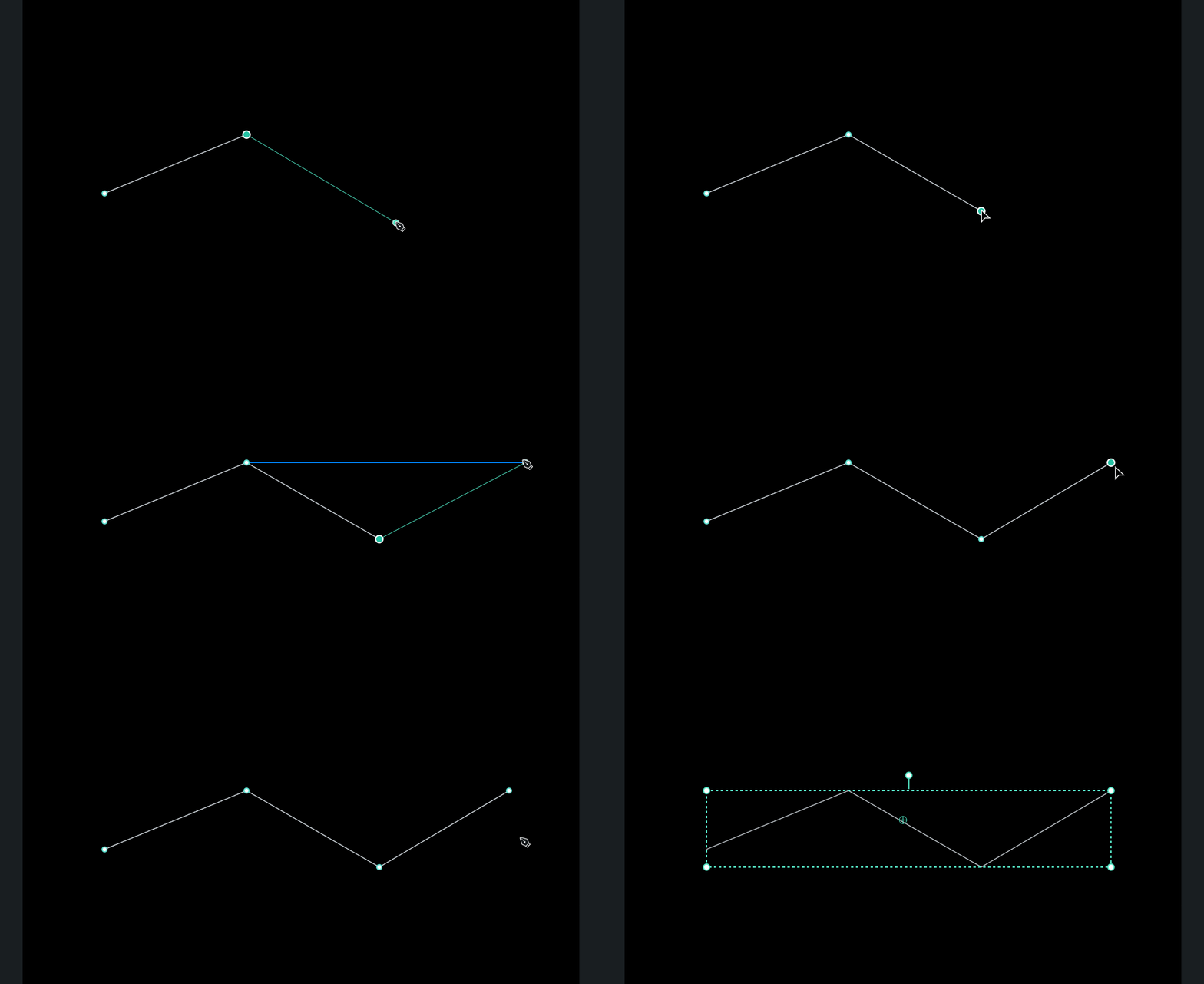
③ 경로 닫기
커서를 경로의 시작 지점 근처로 이동하면 “경로 닫기” 아이콘이 표시됩니다.
이때 클릭하면 경로가 닫히며 완전한 도형이 만들어집니다.
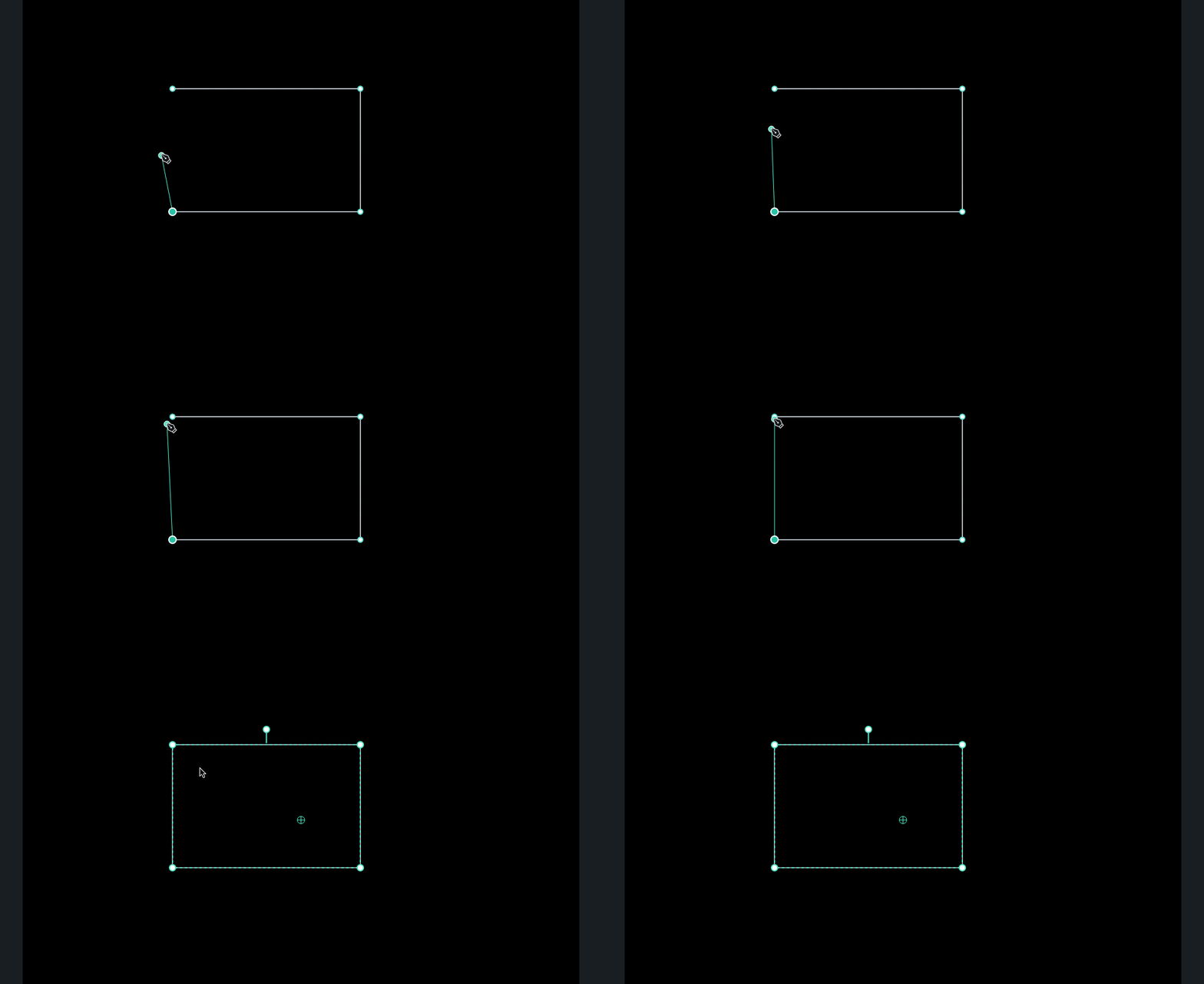
2️⃣ 채우기 & 스트로크: ‘선’에서 ‘도형’으로
경로가 닫히면, 더 이상 단순한 선이 아니라 Filmora 모션 그래픽을 위한 완전히 편집 가능한 도형이 됩니다.
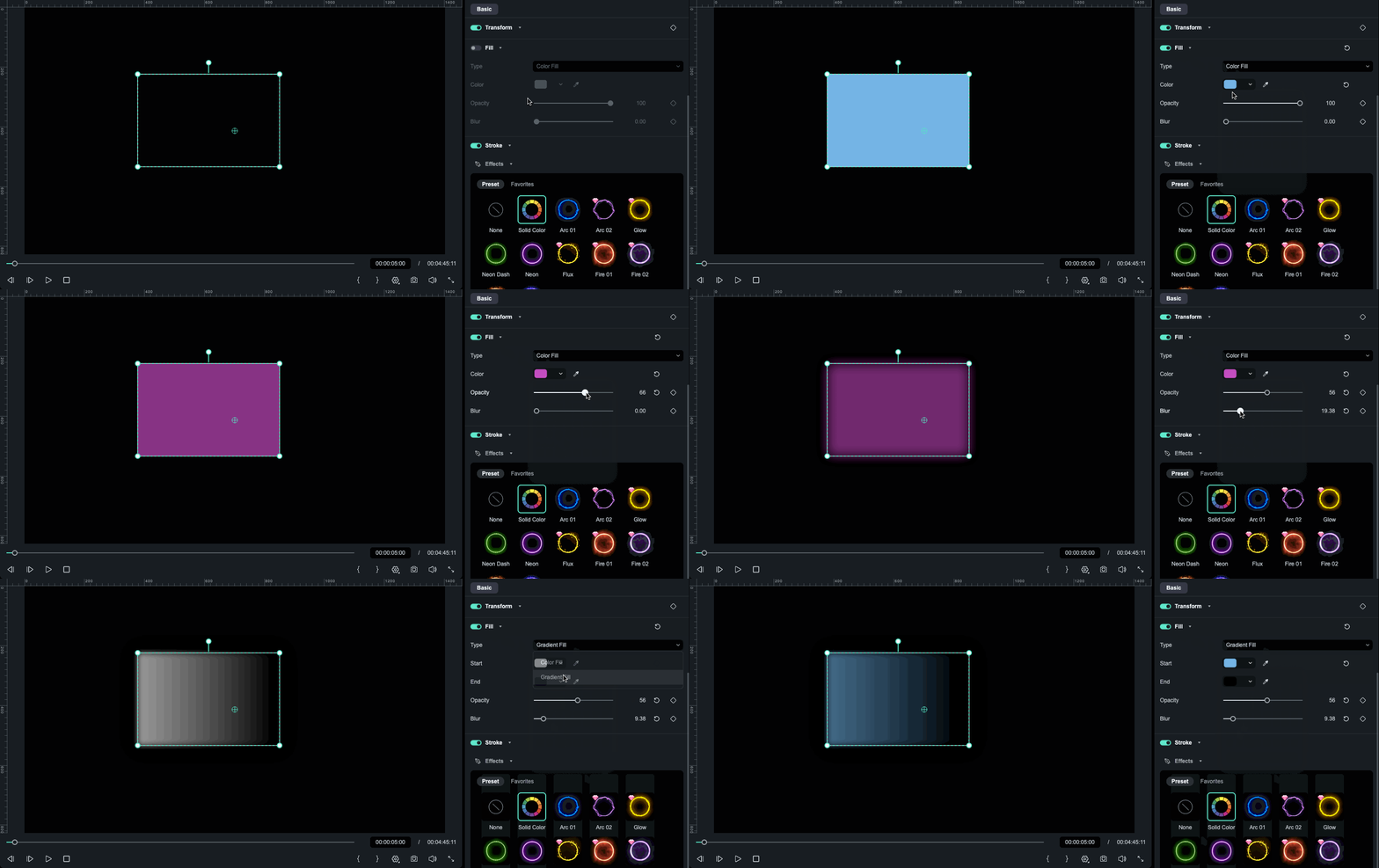
✅ 채우기(Fill)
- 내부 색상, 그라디언트, 불투명도 설정
- 배경 블록, 말풍선 등 제작에 적합
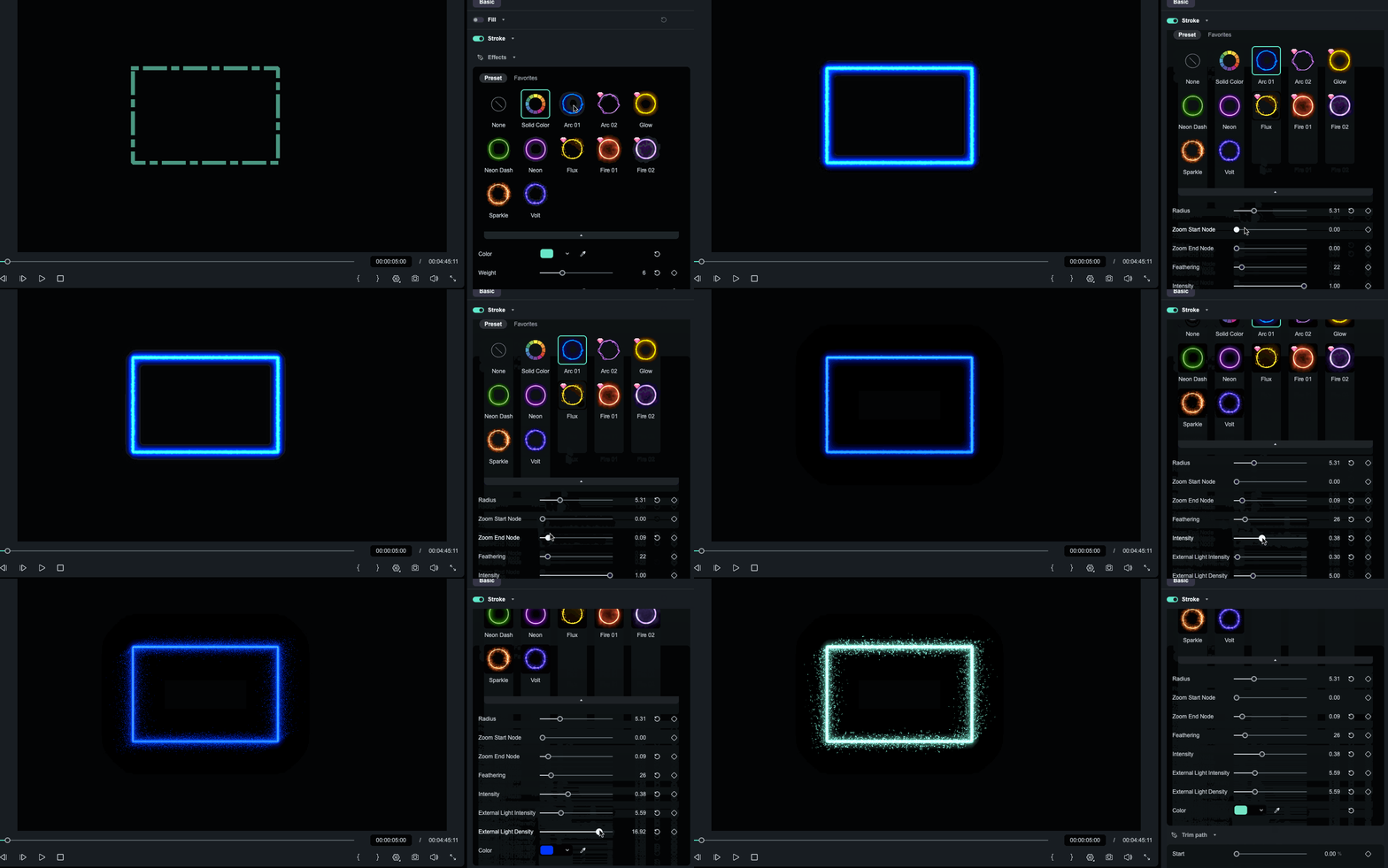
✅ 테두리 (외곽선 / 효과)
Filmora 스트로크 애니메이션을 위한 테구리 설정을 구성할 수 있습니다:
- 스타일: 실선 / 점선 / 점 모양 선
- 끝단: 끝 모양 스타일 (Butt, Round, Square)
- 연결선: 모서리 스타일 (Miter, Round, Bevel)
- 두께: 스트로크 굵기
- 색상 / 불투명도 / 블러: 스트로크 색상, 투명도 및 가장자리 부드러움

✅ 효과 프리셋
- 솔리드 테두리 또는 효과 스트로크 선택 가능 (예: 발광 테두리 효과, 요소 기반 패턴 스트로크 등)
- 서로 다른 테두리 효과는 글로우 강도 등 각기 다른 파라미터를 제공할 수 있습니다
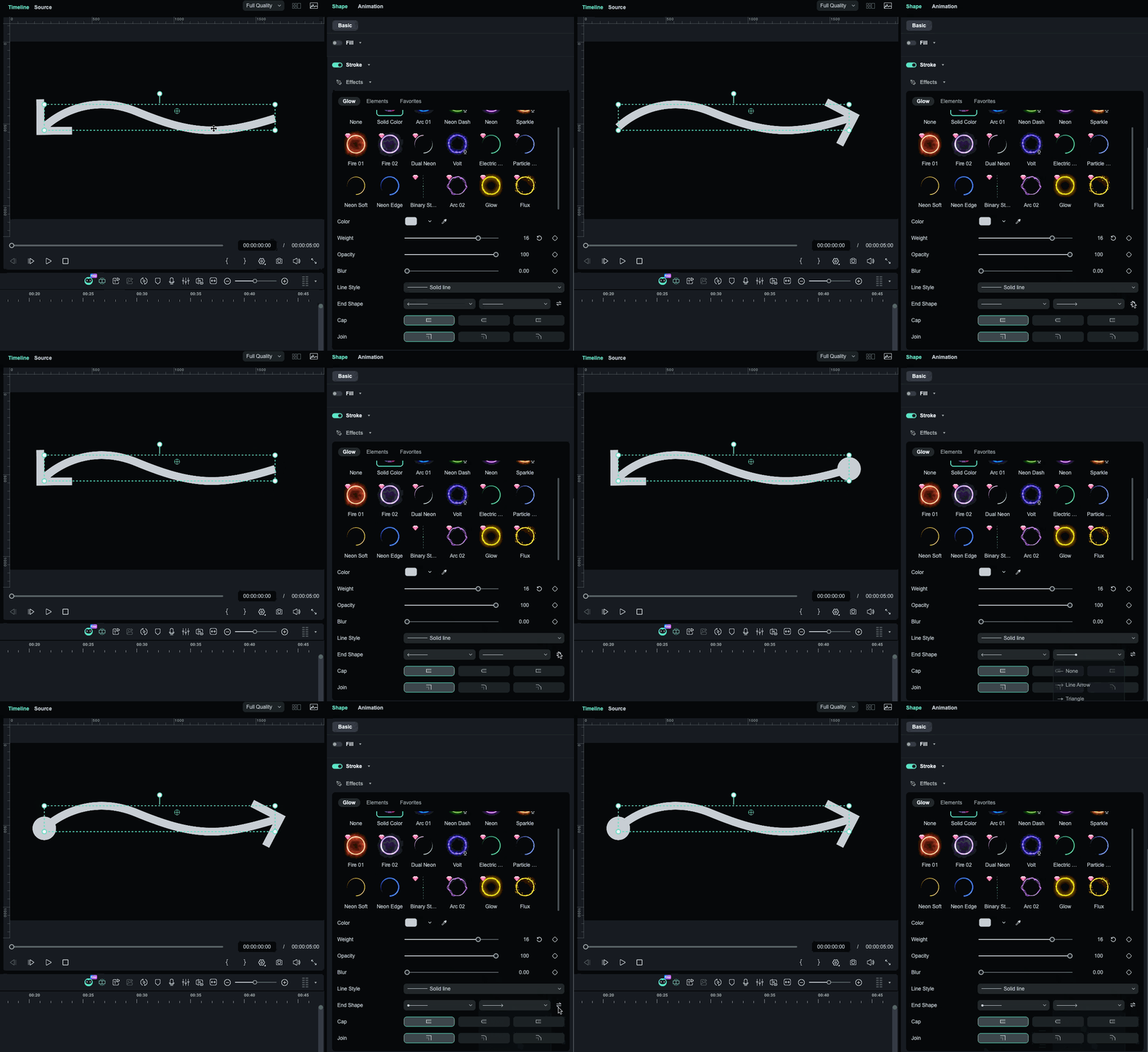
엔드 마커: 펜툴 경로에 시작/끝 마커 추가하기 (V15.2버전 이상)
필모라는 테두리 색상과 두께 외에도 시작/끝 마커를 펜툴 경로에 엔드 셰이프 기능으로 추가할 수 있습니다. 화살표, 방향 표시, 콜아웃 라인, UI 모션 그래픽 등에 유용합니다.
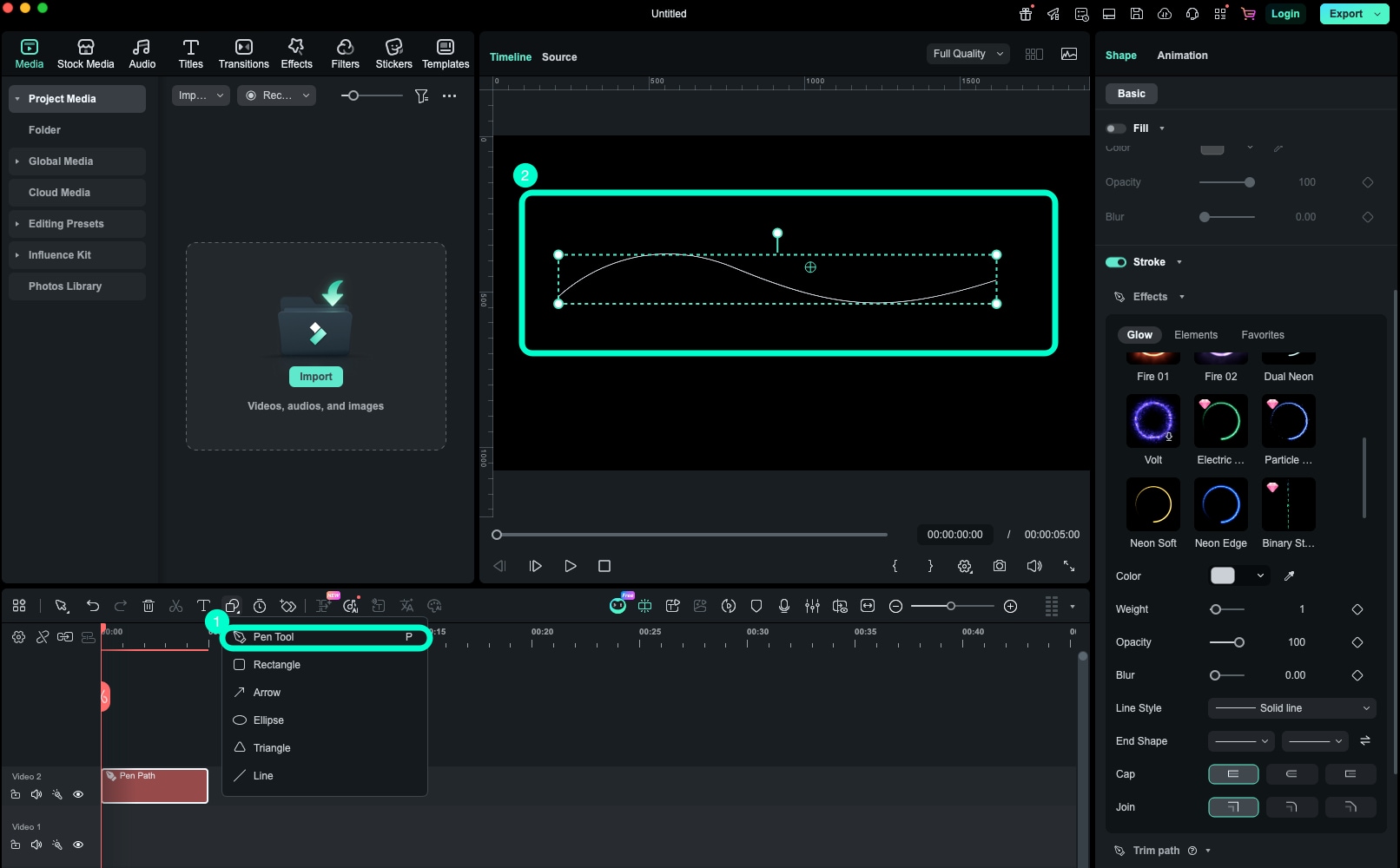
1) 열린 경로 그리기
플레이어/미리보기 창에서 펜 도구를 사용해 열린 경로를 그립니다. 엔드 셰이프 설정은 열린 경로에서만 지원됩니다.
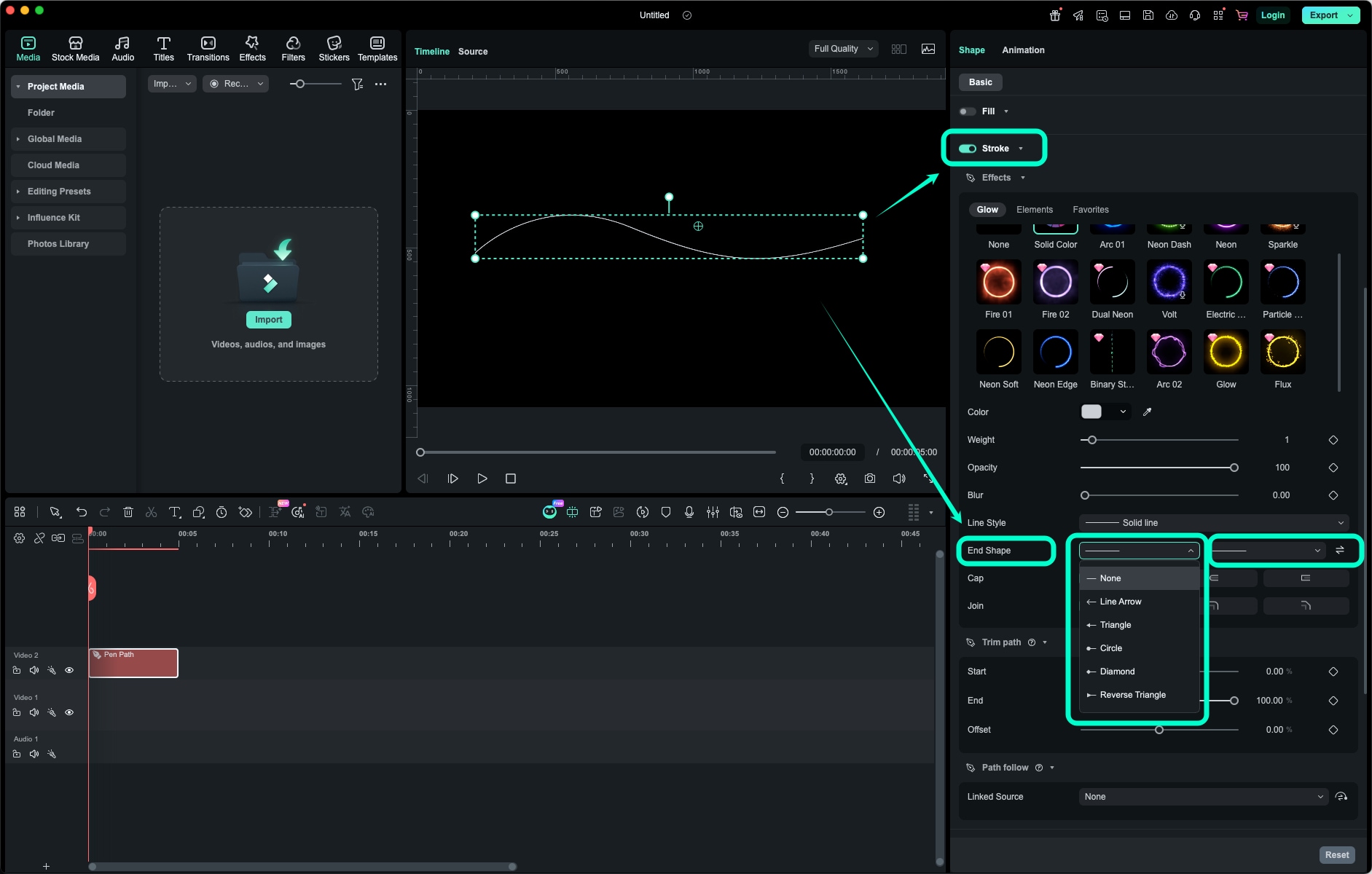
2) 테두리 패널에서 끝 모양 옵션 찾기
오른쪽 테두리 속성 패널에서 선 스타일을 찾으세요. 그 아래 끝 모양 설정이 표시됩니다.
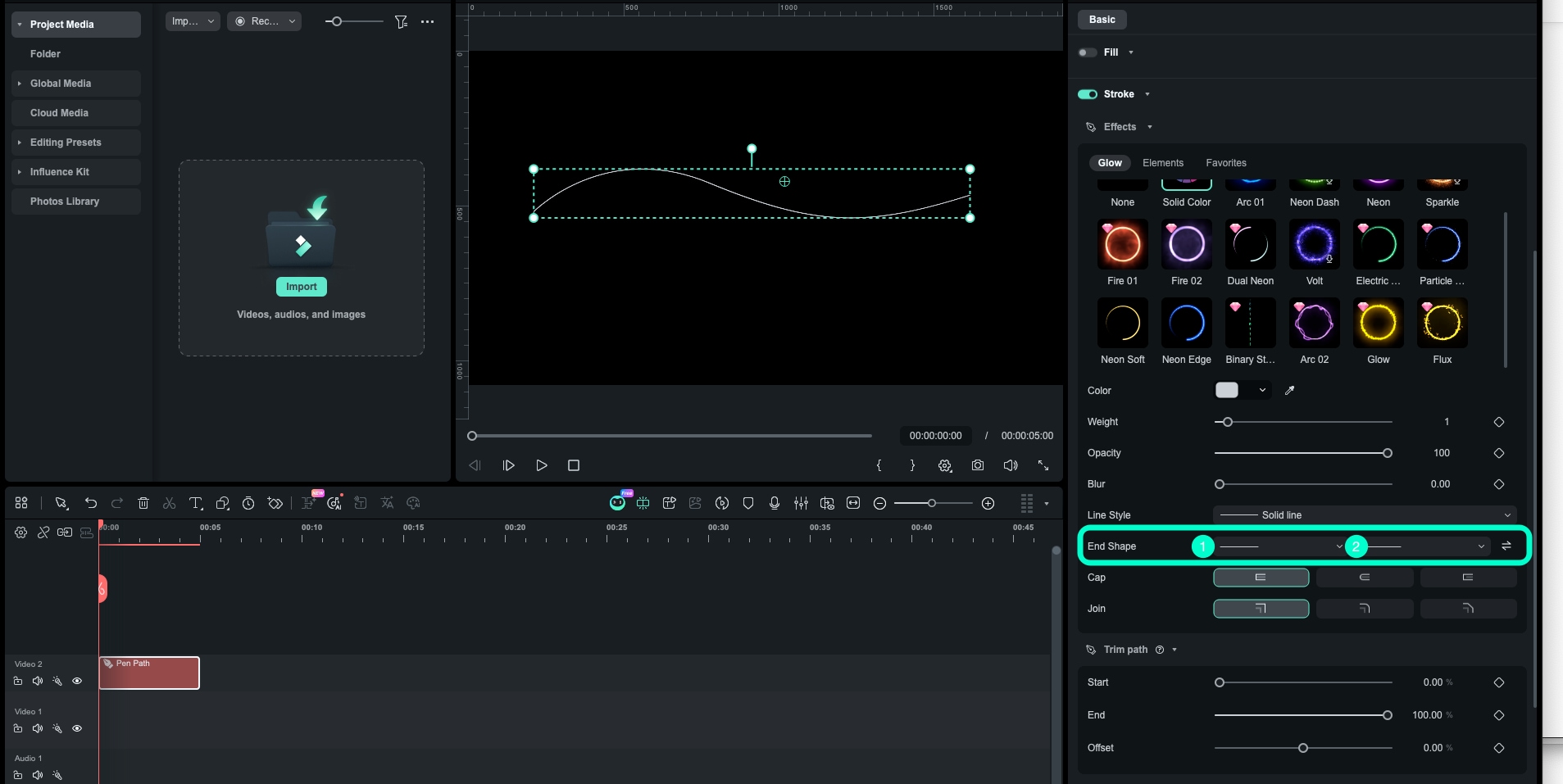
3) 시작 모양과 끝 모양 설정
끝 모양두 가지 개별 조절 기능을 제공합니다:
- 시작 경로 모양
- 끝 경로 모양
버튼을 클릭하면 드롭다운에서 선 스타일을 선택할 수 있고 결과는 미리보기 창에 실시간 반영됩니다. 끝 모양 크기는 테두리 두께에 따라 자동 조절되므로, 마커가 함께 커집니다.
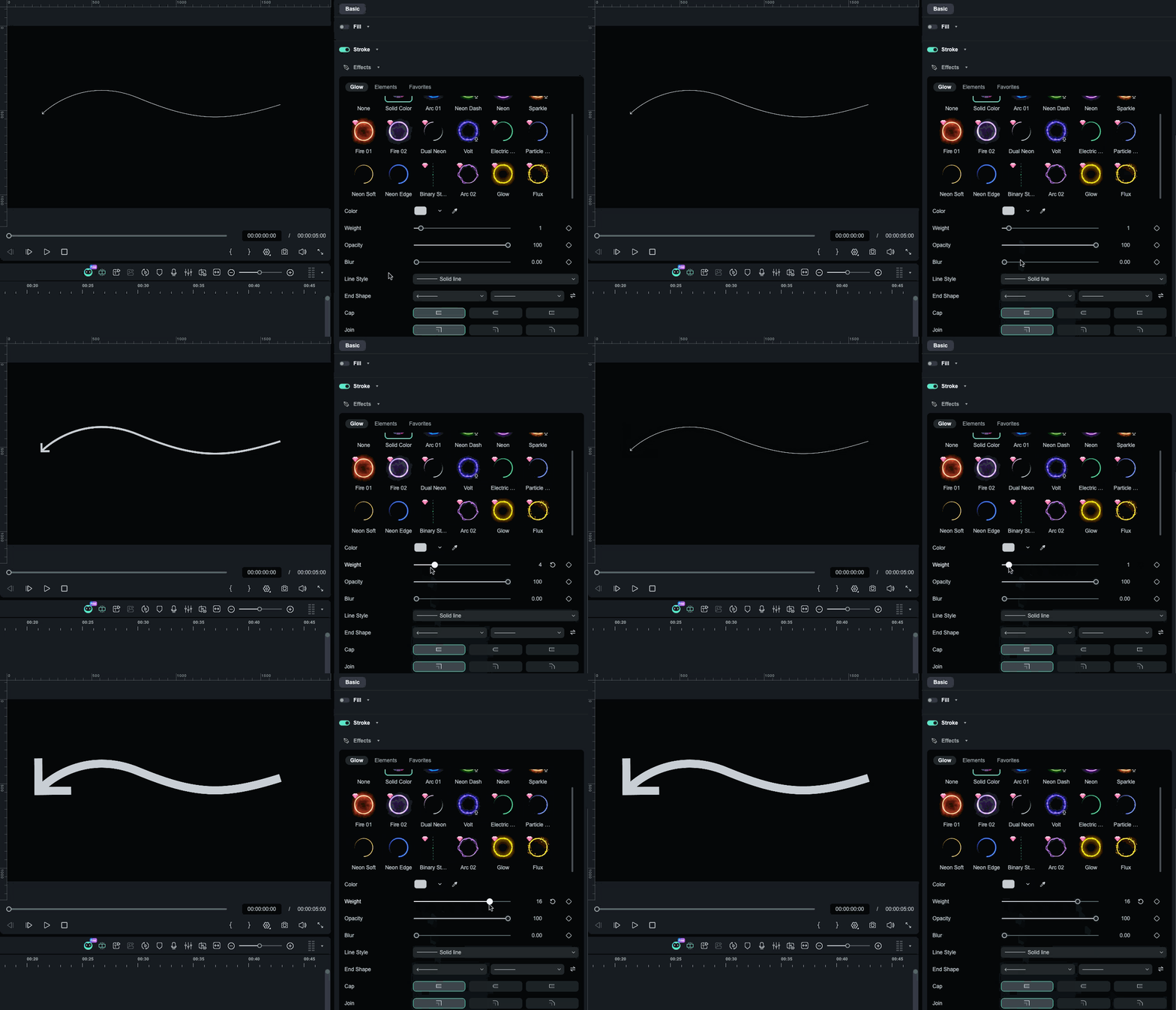
4) 시작/끝 모양 한 번 클릭으로 교체
필모라는 양 쪽 모양 컨트롤 사이에교체버튼을 제공해, 현재 시작과 끝 스타일을 한 번에 바꿀 수 있습니다.
- 한쪽 또는 양쪽이 없음으로 설정되어도 작동합니다.
- 마커 표시만 변경되며, 경로 자체에는 영향을 주지 않습니다.
Part 4. 경로에 어떻게 ‘움직임’을 주나요?
Filmora에서 경로 기반 애니메이션은 주로 다음 두 가지 기능에 의해 구현됩니다:
- 🎬 경로 트리밍 – 경로를 따라 스트로크가 ‘점점 나타나거나’ ‘사라지도록’ 하여 라인 애니메이션을 생성
- 🚀 경로 추적 – 특정 오브젝트가 경로를 따라 이동하도록 설정하여 경로 추적 애니메이션을 구현
두 기능은 개별적으로 사용할 수도 있고, 고급 Filmora 모션 그래픽을 위해 함께 조합해 사용하는 경우도 많습니다.
1️⃣ 경로 트리밍: 스트로크가 ‘자라나도록’ 만들기
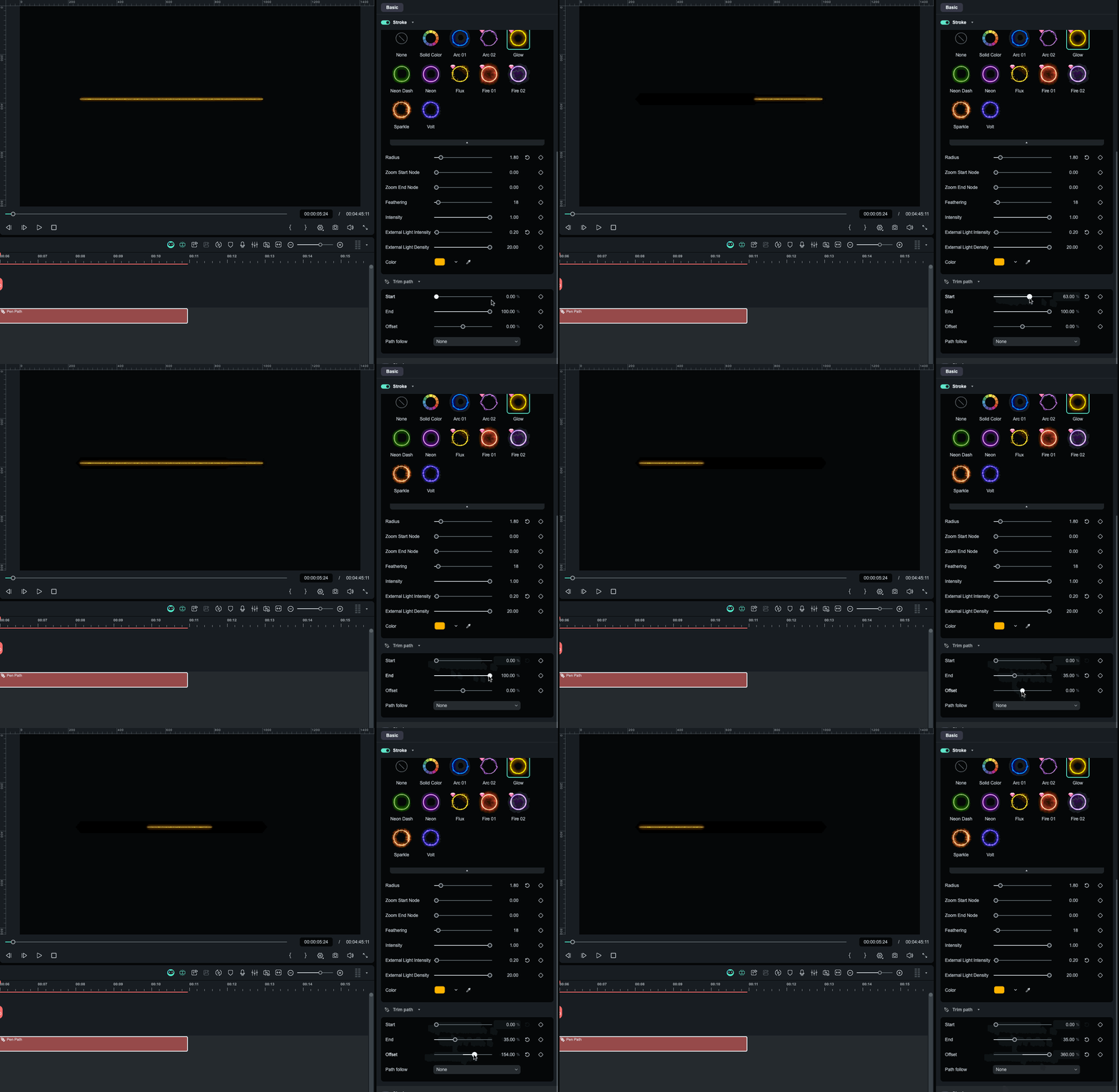
경로 트리밍을 활성화하면 라인 애니메이션을 만들기 위한 세 가지 핵심 파라미터가 표시됩니다:
- 📍 시작: 트림된 경로의 시작 위치 (0%–100%)
- 📍 종료: 트림된 경로의 종료 위치 (0%–100%)
- 📍 으프셋: 전체 오프셋으로, 애니메이션 경로를 따라 트림 위치를 이동할 수 있음
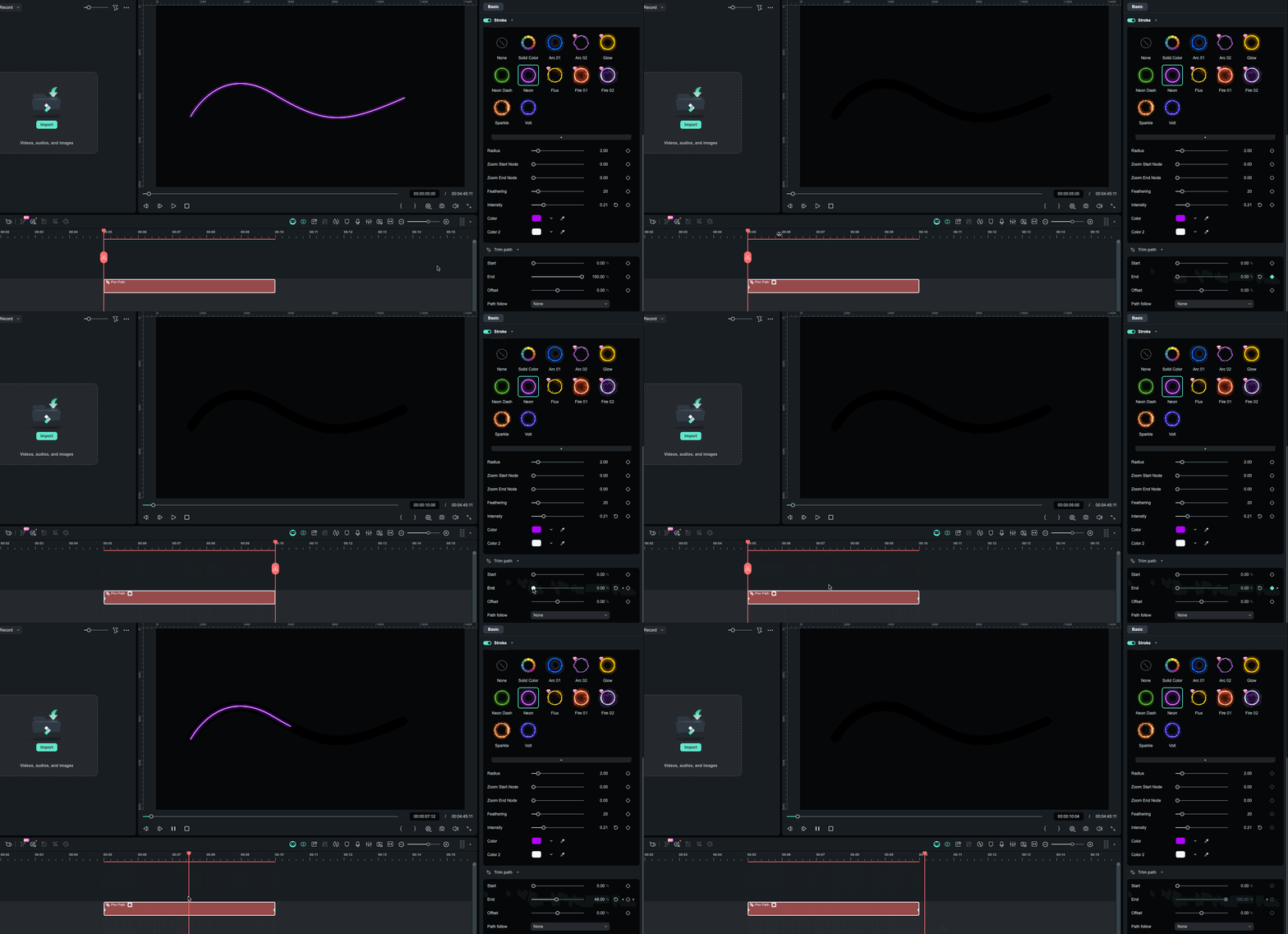
⭐ Filmora 스트로크 애니메이션의 가장 일반적인 활용 방법:
- 시작= 0%로 유지
- 종료에 키프레임을 추가하여 0% → 100%로 애니메이션 적용
- 재생하면 테두리가 경로를 따라 점점 ‘자라나는’ 효과를 확인할 수 있습니다
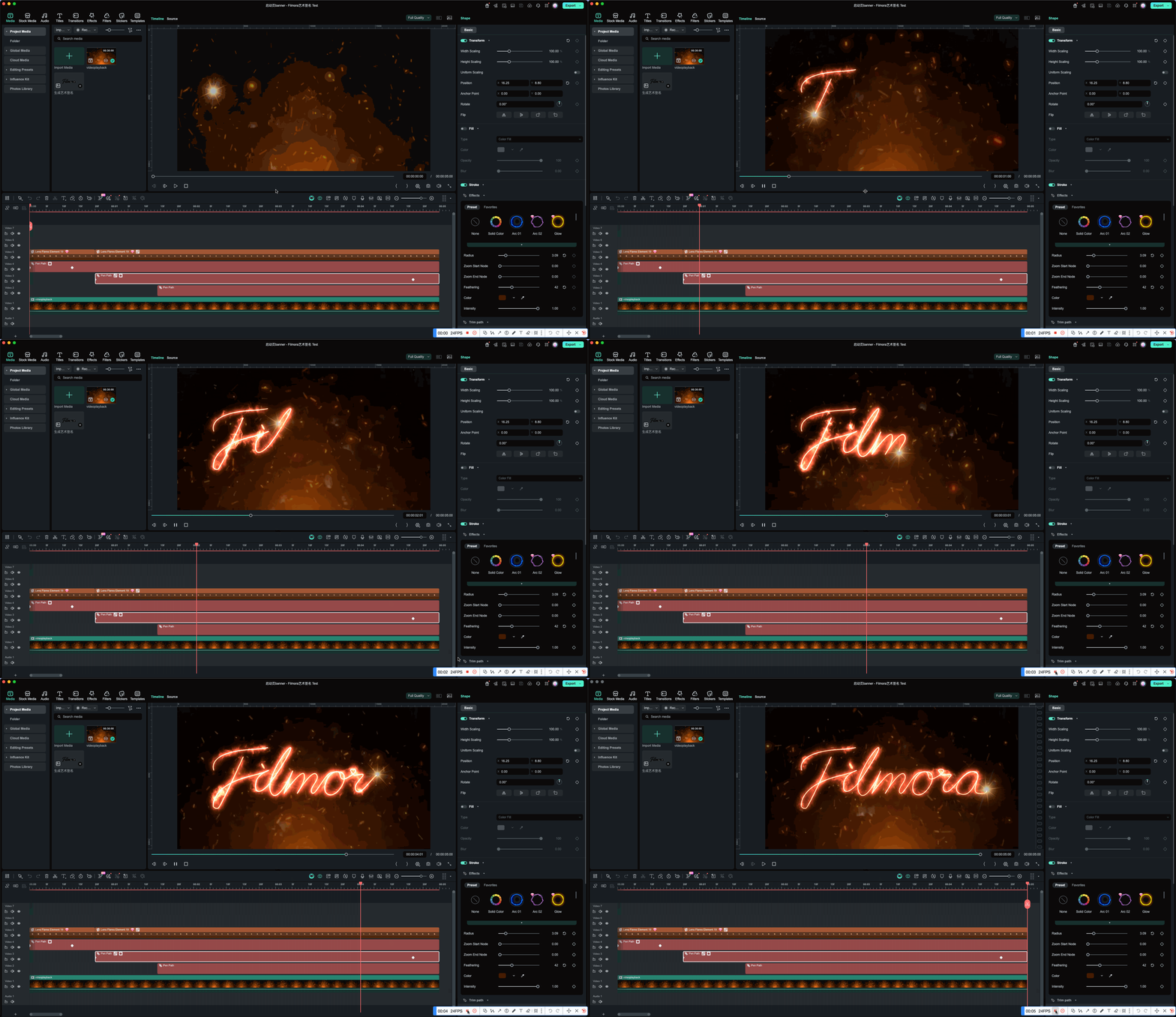
🎯 활용 사례:
✍️ 손으로 그린 라인 애니메이션
📊 ECG / 파형 성장 효과

⏱️ 커스텀 경로 모션을 활용한 비디오 진행 바
2️⃣ 경로 추적: 오브젝트를 경로를 따라 움직이게 하기
경로 추적 섹션(= 경로 추적 애니메이션)에서는 다음 옵션을 선택할 수 있습니다:
- ⊘ 없음(None): 추적 오브젝트 없음
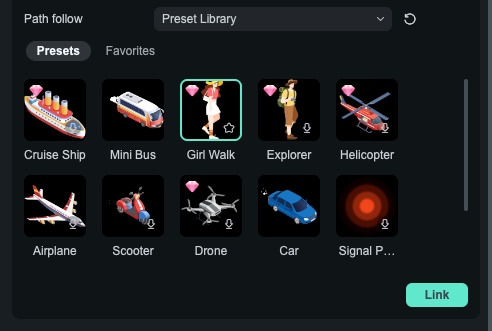
- 📦 프리셋 라이브러리: Filmora 내장 프리셋(비행기, 사람, 자동차, 위치 핀, 깜빡이는 점 등)을 사용해 경로 추적 애니메이션을 만들기
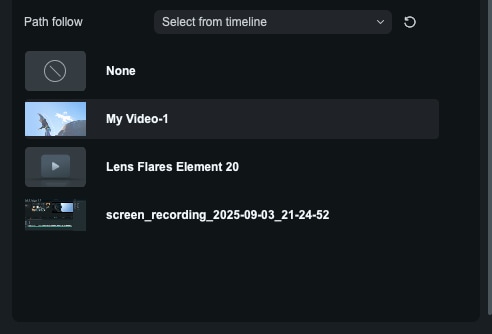
- 🎬 타임라인에서 선택: 현재 타임라인에 있는 클립을 선택
- 💻 컴퓨터에서 가져오기: 로컬 에셋을 가져와 경로에 연결
옵션 1: 프리셋 라이브러리
옵션 2: 타임라인에서 선택
옵션 3: 컴퓨터에서 가져오기


🔗 연결 후에는 어떤 일이 일어나나요?
- 선택한 항목(프리셋, 타임라인 클립, 가져온 파일)에 따라 타임라인에 추적 클립이 자동으로 생성되거나 연결됩니다.
- 추적 클립의 인/아웃(In/Out) 지점은 펜 경로 클립(Pen Path Clip)과 동일하게 맞춰져, 타임라인에서 동기화되어 재생됩니다.
- 경로의 시작/끝에 키프레임을 설정하고, 경로 트리밍와 함께 경로 진행률을 제어하면 재생 중 추적 오브젝트가 경로의 끝점을 따라 부드럽게 이동합니다.
- 연결 관계는 작은 “체인” 아이콘으로 표시되며, 관련 클립을 선택했을 때만 나타나 어떤 클립이 어떤 경로에 연결되어 있는지 확인할 수 있습니다.

⚠️ “타임라인에서 선택” 규칙
- 타임라인에서 현재 펜 경로 클립(Pen Path Clip)과 최소 1프레임 이상 겹치는 클립만 타임라인에서 선택(Select from timeline) 목록에 표시됩니다.
- 겹침이 없는 클립은 선택 옵션으로 표시되지 않습니다.

📌 연결 후 이동/트림하면 어떻게 되나요?
- 타임라인에서 펜 경로 클립 또는 추적 클립을 자유롭게 이동할 수 있습니다.
- 두 클립이 타임라인에서 계속 겹치는 구간이 있는 한 경로 추적 애니메이션은 유지됩니다.
- 추적 클립을 겹치는 범위 밖으로 완전히 이동하면:
- 연결 관계는 여전히 존재하지만
- 해당 시간 구간에서는 추적 오브젝트가 더 이상 경로를 따라 이동하지 않습니다
- 체인 아이콘이 회색으로 바뀌며, 현재 경로 추적이 비활성 상태임을 의미합니다
- 다시 펜 경로 클립과 겹치는 범위로 드래그해 넣으면 추적 애니메이션이 자동으로 재개됩니다.
❓ 일부 원본 애니메이션이 왜 초기화되나요?
타임라인 클립을 경로 추적 애니메이션의 추적 오브젝트로 연결하면, Filmora는 여러 “움직임 컨트롤러”가 동시에 작동하며 충돌하는 것을 막기 위해 일부 모션 관련 설정을 초기화하거나 비활성화합니다:
- 위치 키프레임, 평면 추적, 모션 추적 등 모션 관련 애니메이션이 초기화되거나 비활성화될 수 있습니다
- 색상/스타일/필터 관련 효과는 유지됩니다
Part 5. 바로 따라 할 수 있는 실전 예시 3가지
아래는 단계별로 그대로 따라 할 수 있는 Filmora 펜 도구 튜토리얼 예시 3가지입니다. 펜 도구가 처음이어도 이 모션 그래픽 효과들을 빠르게 재현할 수 있어요.
예시 1: ✈️ 비행기가 비행 경로를 따라 이동 (경로 트리밍+ 경로 추적)
이 예시는 펜 도구의 가장 대표적인 다이내믹 활용법 중 하나입니다. 경로만 그린 다음, 비행기가 그 경로를 따라가도록 설정하면 클래식한 “지도 비행 경로” 애니메이션이 완성됩니다.
🎬 활용 예
- 여행 동선/경로 프레젠테이션
- 지도 애니메이션
- 비행 경로 다이어그램
- 경로 추적 애니메이션을 활용한 브이로그 장소 전환
Step 1펜 도구로 비행 경로 그리기
지도 또는 원하는 배경 위에서 펜 도구로 비행 루트가 될 모션 경로를 그립니다.
복잡할 필요는 없고, 자연스러운 곡선 하나만으로도 충분합니다.

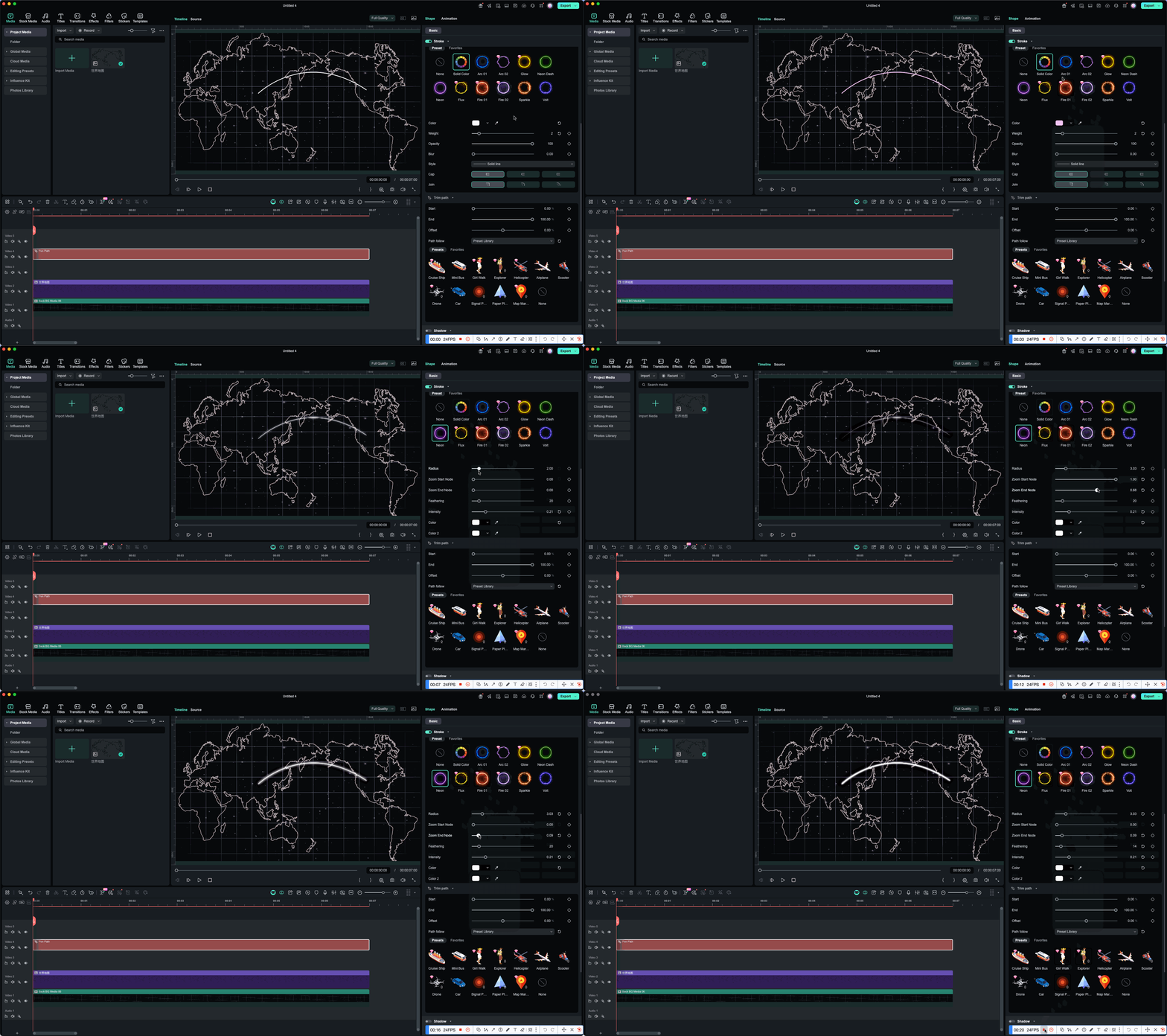
Step 2테두리로 경로를 보이게 만들기(선택)
속성 패널에서 Filmora 경로 애니메이션을 위해 테두리를 켜고 아래를 설정합니다:
- 배경과 대비되는 색상
- 스트로크 두께
- (선택) Glow로 모던/테크 느낌 추가
Step 3경로 트리밍으로 “경로가 그려지는” 효과 만들기
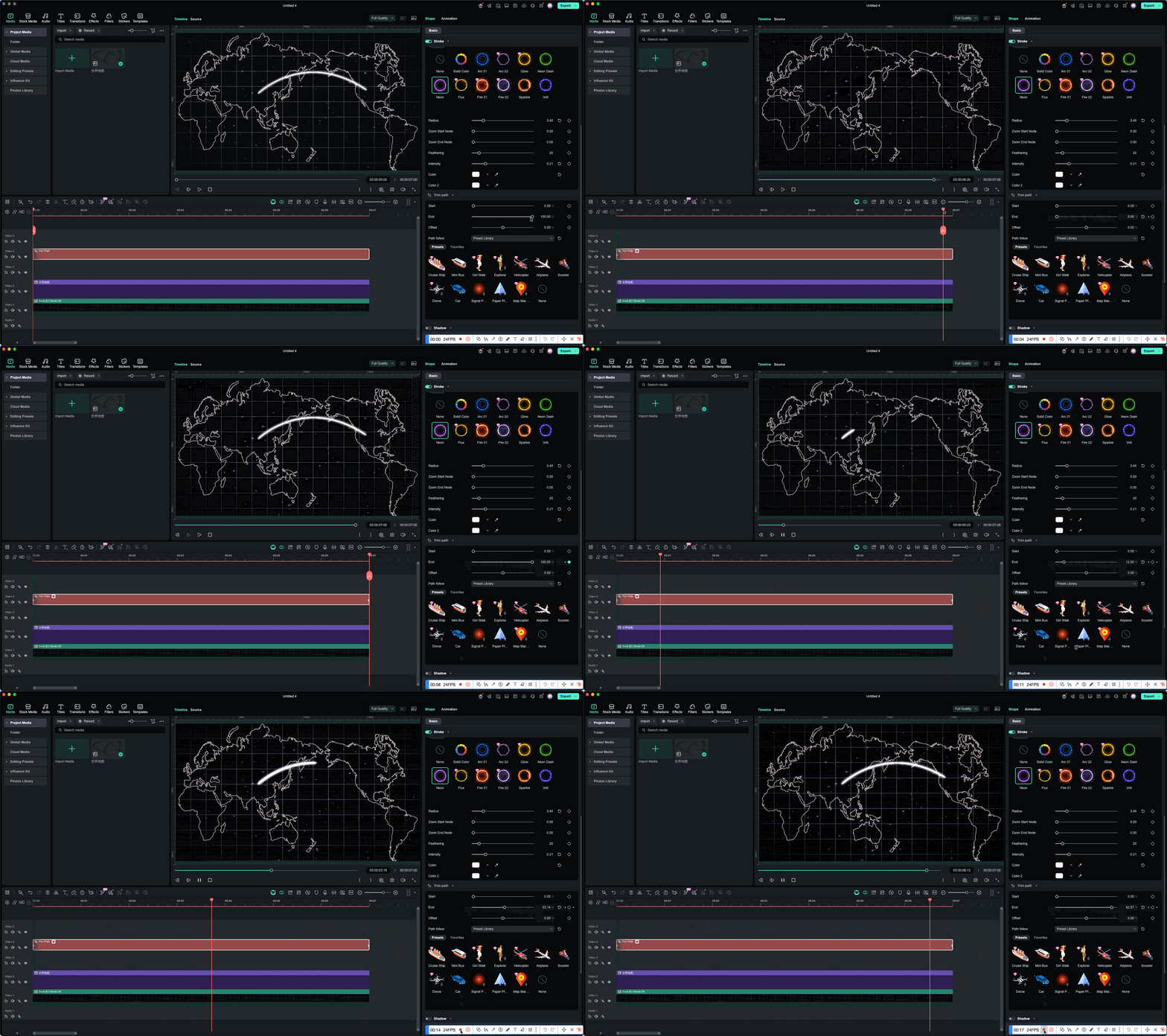
경로가 그려지듯 나타나 라인 애니메이션이 되도록 하려면:
- 경로 트리밍 켜기
- 시작= 0% 유지
- 종료에 키프레임을 추가해 0% → 100%로 애니메이션 적용
재생하면 지도 위로 비행 경로가 점점 뻗어나가는 모습을 볼 수 있습니다.
Step 4경로 트리밍으로 비행기 스티커 연결하기
경로 트리밍 패널에서:
- 프리셋 선택
- 내장 비행기 스티커(또는 본인 에셋) 선택
- 경로 추적 애니메이션을 위해 클릭하여 연결
연결 후에는:
- 타임라인에 비행기 클립이 생성됩니다
- 클립 길이가 펜 경로 클립(Pen Path Clip)과 동일하게 맞춰집니다
- 비행기는 해당 경로의 추적 오브젝트가 됩니다
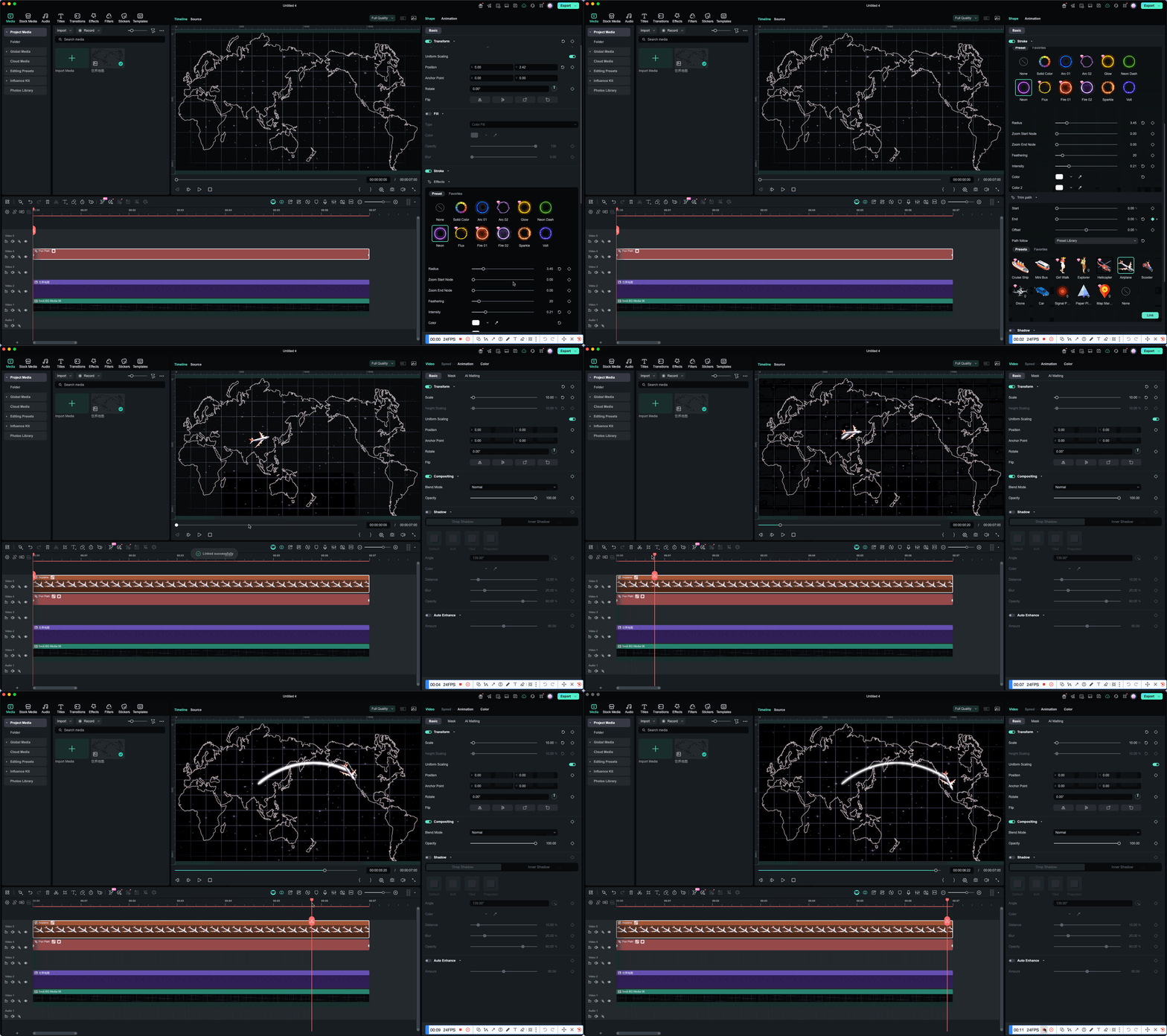
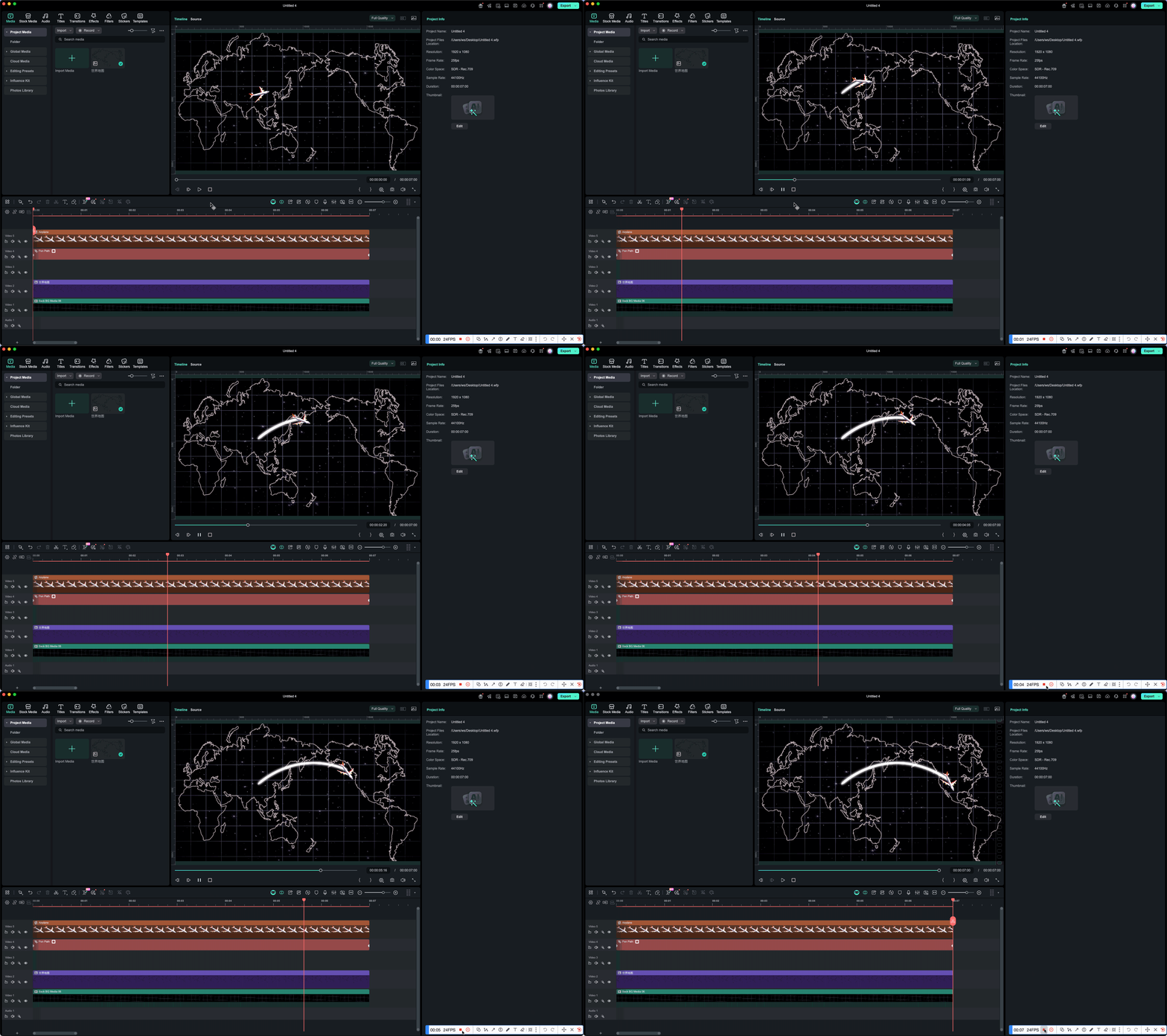
Step 5미리보기 재생: 비행기가 경로를 따라 비행
경로 트리밍 + 경로 추적을 함께 사용하면:
- 비행 경로가 점점 나타나고
- 비행기가 경로의 끝점을 따라 부드럽게 이동합니다
결과적으로 아주 자연스러운 “비행 경로 애니메이션” 효과가 완성됩니다.
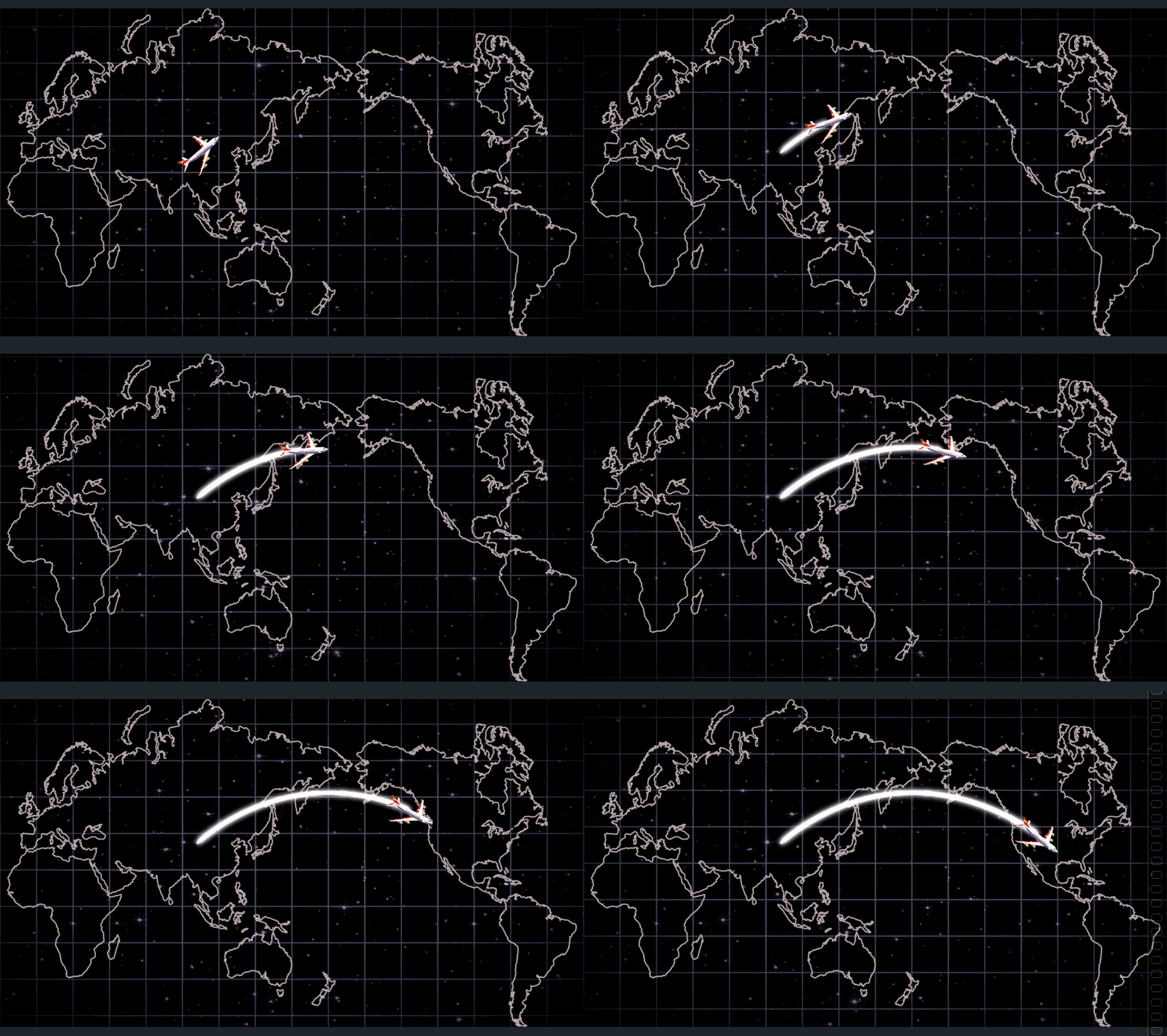
✨ 최종 결과
화면에서 다음을 확인할 수 있습니다:
- Filmora 테두리 애니메이션으로 지도 위에 발광 경로가 점점 그려지고
- 커스텀 경로 모션으로 비행기가 그 경로를 따라 매끄럽게 이동하며
- “다음 목적지로 날아가는” 지도 애니메이션이 완성됩니다
예시 2: ✍️ 손글씨 스타일 타이틀
이 예시는 펜 도구의 대표적인 활용법 중 하나로, 몇 단계만으로 Filmora 손글씨 효과를 이용한 “손글씨 텍스트” 연출을 만들 수 있습니다.
🎬 활용 예
- 타이틀 애니메이션
- 서명(Signature) 효과
- 손그림 캡션
- 손글씨 효과가 있는 콜아웃 라인
Step 1펜 도구로 “필기 경로” 그리기
미리보기 창에서 펜 도구로 텍스트의 필기 방향과 일치하는 모션 경로를 그립니다.
완벽할 필요는 없고, 최대한 부드럽고 일정하게만 유지하면 됩니다.
Step 2속성 패널에서 테두리 활성화
Filmora 스트로크 애니메이션을 위해 테두리를 켜고 아래를 설정합니다:
- 디자인과 어울리는 스트로크 색상
- 스트로크 두께
- (선택) 더 부드럽거나 스타일리시하게 보이도록 클로우 추가
Step 3경로 트리밍으로 “선이 자라나는” 효과 만들기
라인 애니메이션을 만들기 위한 경로 트리밍 패널에서:
- 시작 = 0% 유지
- 종료에 키프레임 추가:
- 첫 키프레임: 0%
- 마지막 키프레임: 100%
재생하면 테두리가 경로를 따라 “그려지듯” 나타나며, 글씨의 필기 방향을 따라가는 Filmora 손글씨 효과를 확인할 수 있습니다.
Step 4(선택/고급) 경로 추적로 발광 점 추가
애니메이션을 더 역동적으로 보이게 하려면:
- 경로 추적으로 작은 발광 점(또는 원)을 연결
- 기존 경로 트리밍 애니메이션과 함께 사용
- 재생 시 마치 펜 끝(또는 빛 점)이 실시간으로 선을 그리는 것처럼 보입니다
✨ 최종 결과
텍스트가 화면 위에 직접 손으로 쓰는 것처럼 나타나며, 단순한 페이드인 텍스트보다 훨씬 더 많은 컨트롤과 개성을 가진 Filmora 손글씨 효과를 만들 수 있습니다.
예시 3: 🎄 크리스마스 경로 추적 애니메이션
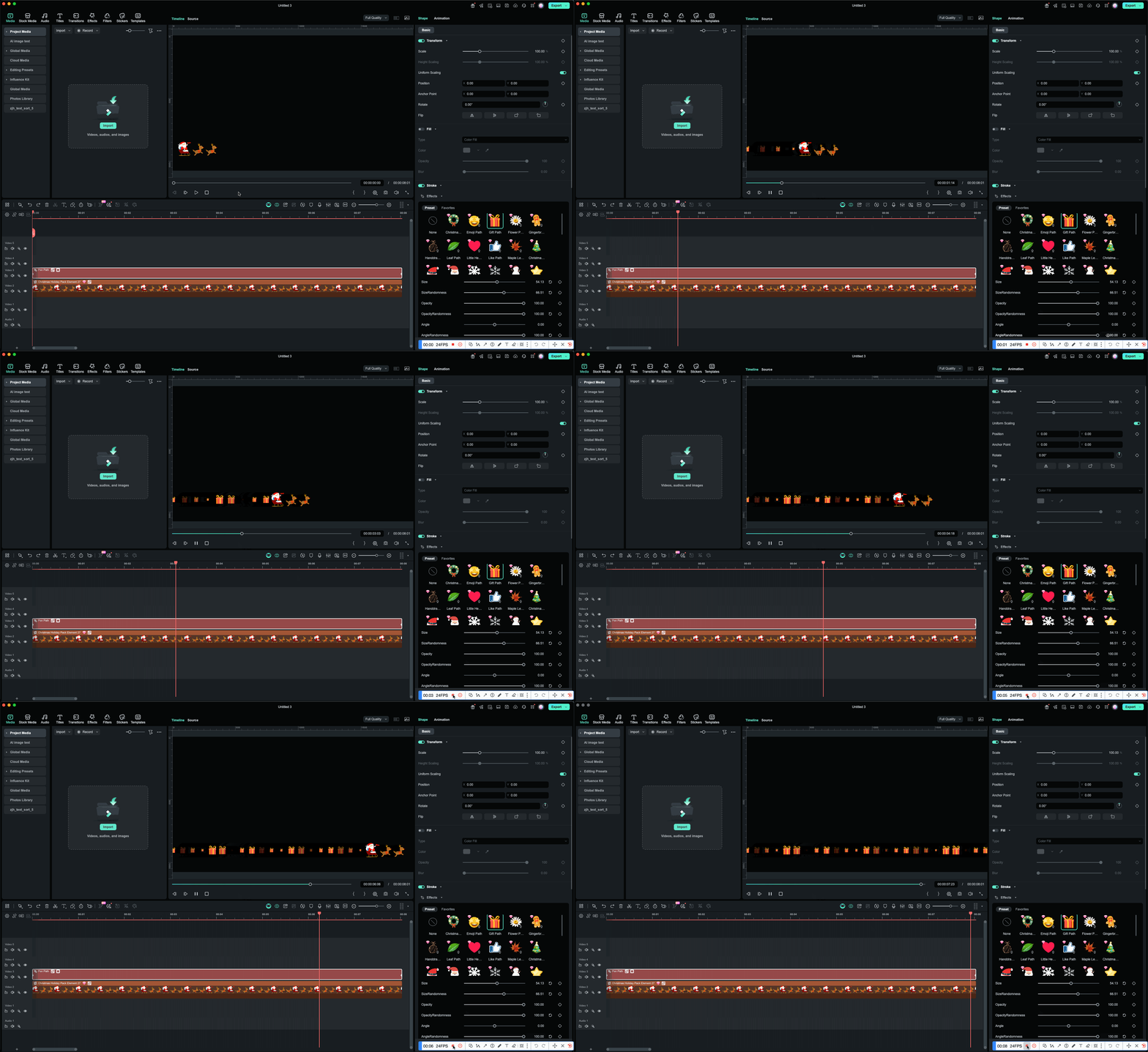
이 예시는 테두리 효과와 경로 추적을 활용해 축제 분위기의 크리스마스 애니메이션을 만드는 방법을 보여줍니다:
아래쪽의 경로에는 선물 테마 테두리 효과가 적용되고, 산타가 그 경로를 따라 이동합니다.
🎬 활용 예
- 크리스마스 영상 인트로/아웃트로
- 경로 추적 애니메이션을 활용한 시즌 인사 영상
- 커스텀 경로 모션으로 꾸미는 브이로그 데코
Step 1펜 도구로 경로 그리기
미리보기 창에서 펜 도구로 산타가 따라갈 모션 경로를 그립니다.
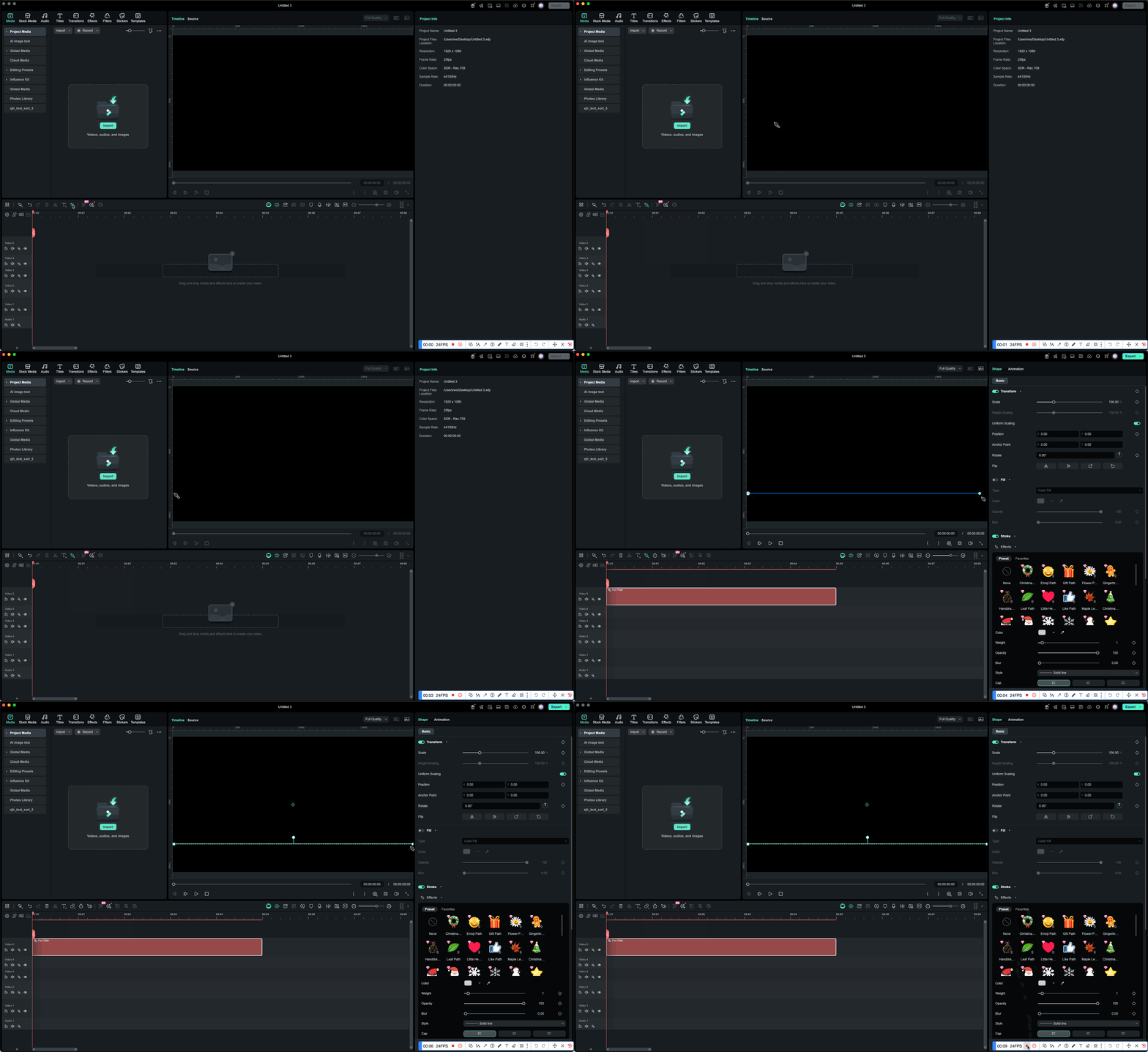
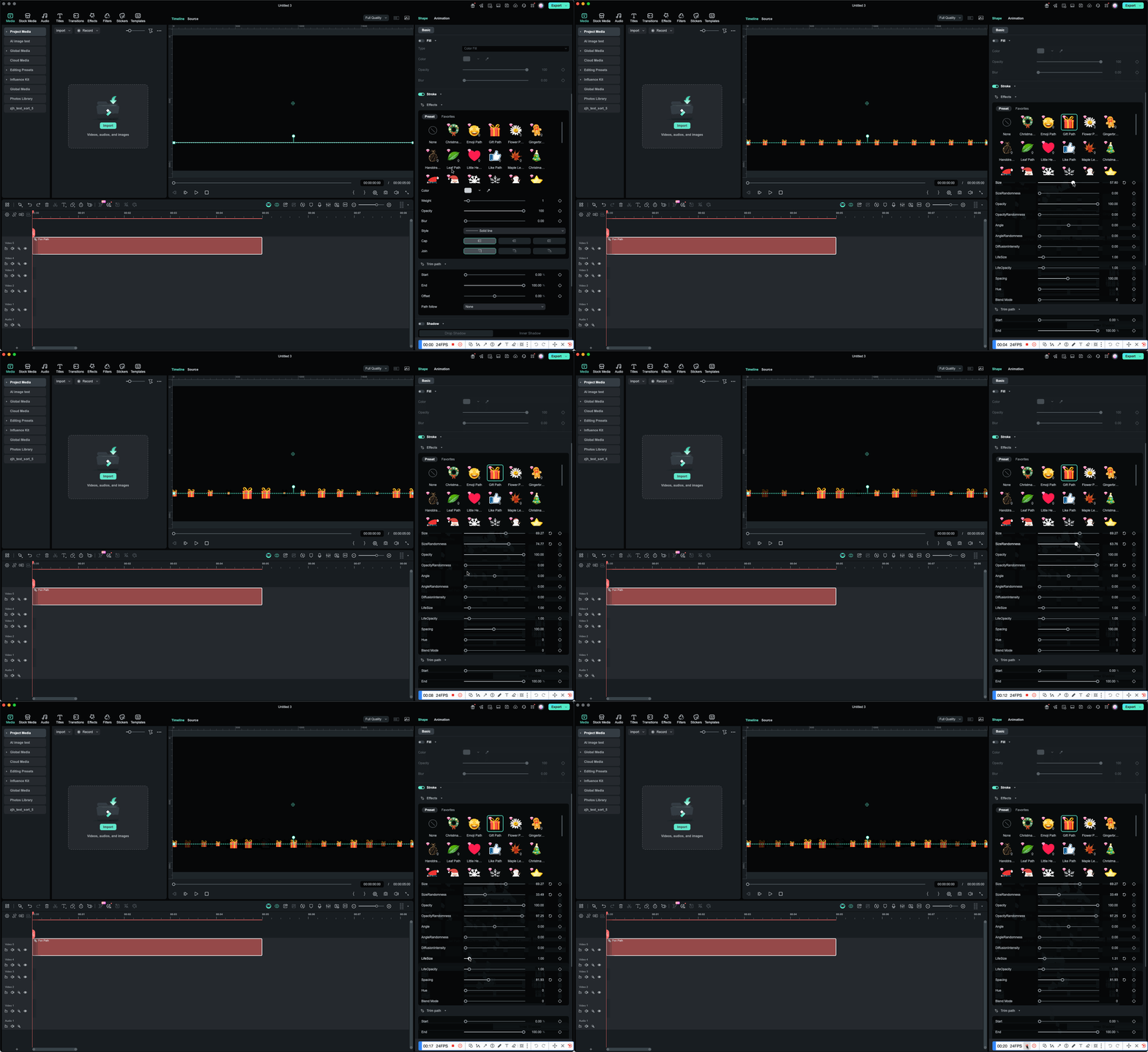
Step 2선물 스타일 테구리 효과 적용
속성 패널에서:
- 테두리 켜기
- 테두리 효과로 전환
- 선물 아이콘/홀리데이 요소로 만든 “선물 스타일” 테두리 효과 선택
이제 경로가 작은 선물/홀리데이 아이콘으로 구성된 라인처럼 보입니다.
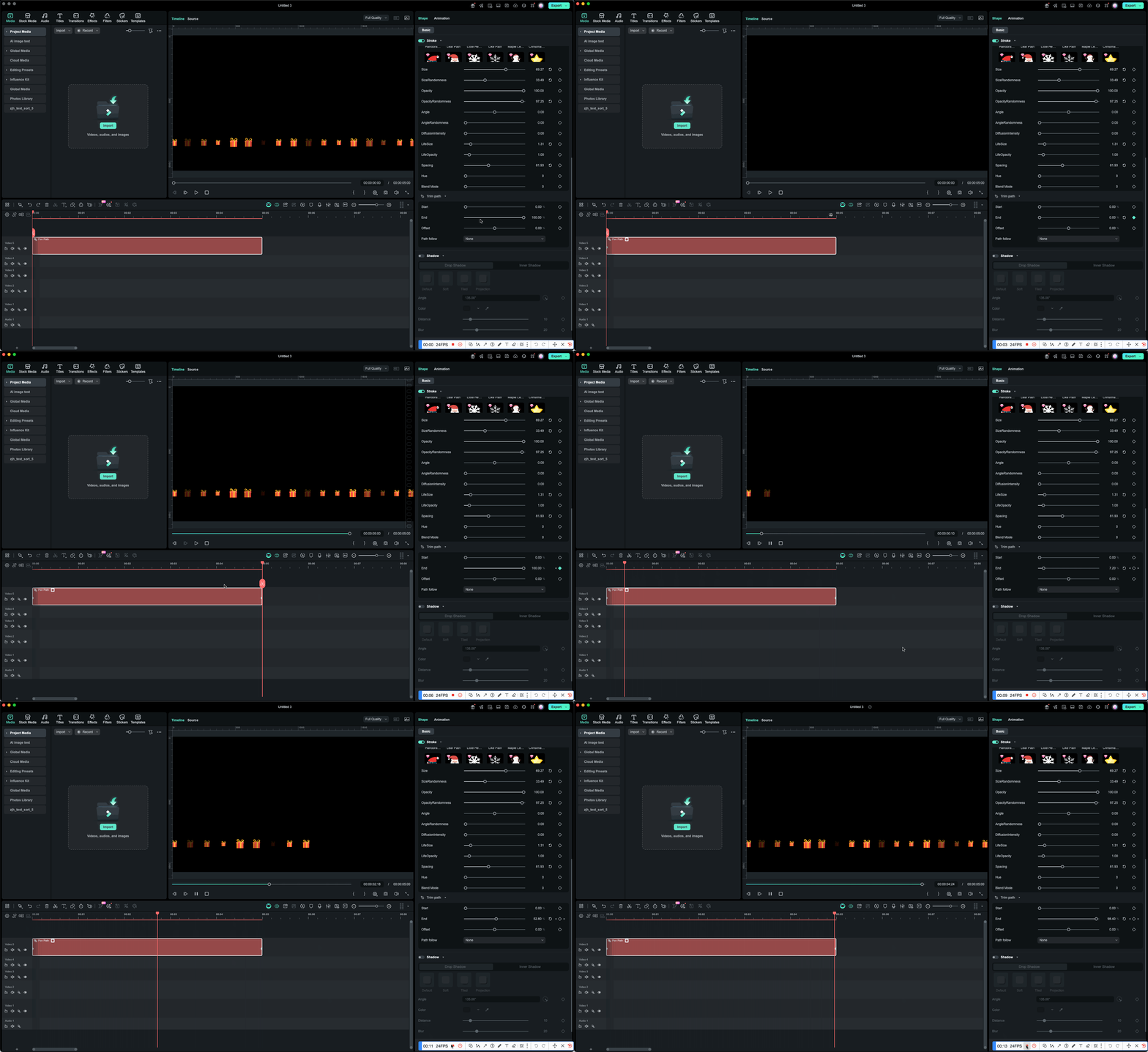
Step 3경로 티리밍으로 선물 경로 “점등” 효과 만들기
선물 라인이 왼쪽에서 오른쪽으로 나타나 라인 애니메이션이 되도록 하려면:
- 경로 트리밍 활성화
- 사직 = 0% 유지
- 종료에 키프레임을 0% → 100%로 추가
재생하면 선물 패턴이 경로를 따라 리듬감 있게 점점 자라납니다.
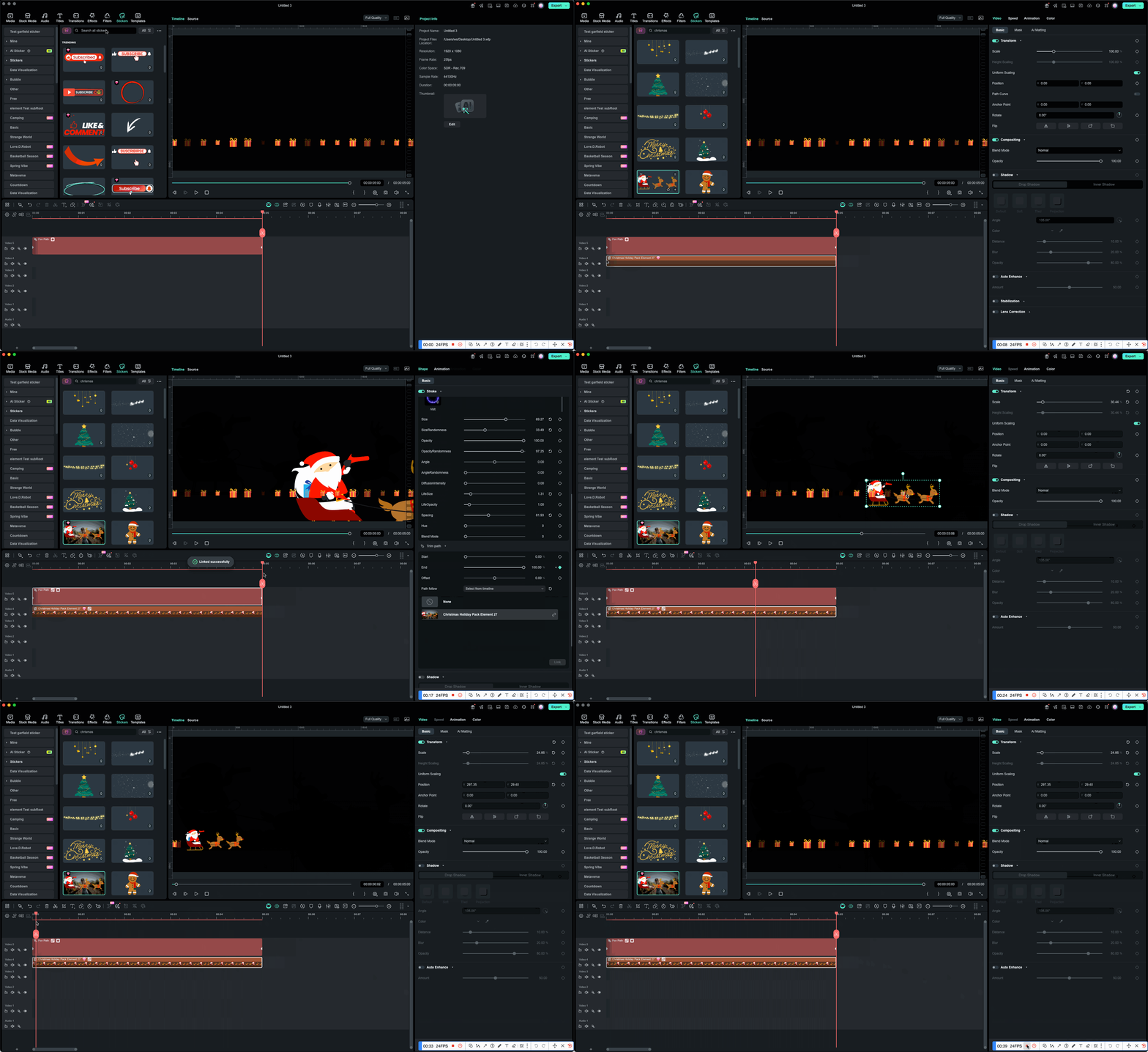
Step 4경로 추적으로 산타 스티커 연결하기
산타가 선물 경로를 따라 이동하는 경로 추적 애니메이션을 만들려면:
- 경로 추적 열기
- 타임라인에서 선택 또는 컴퓨터에서 가져오기 선택(산타 에셋 위치에 따라)
- Bind 클릭
연결 후에는:
- 산타 클립이 추적 오브젝트가 되고
- 인/아웃(In/Out) 지점이 경로 클립과 정렬되며
- 재생 중 산타가 선물 경로를 따라 이동합니다
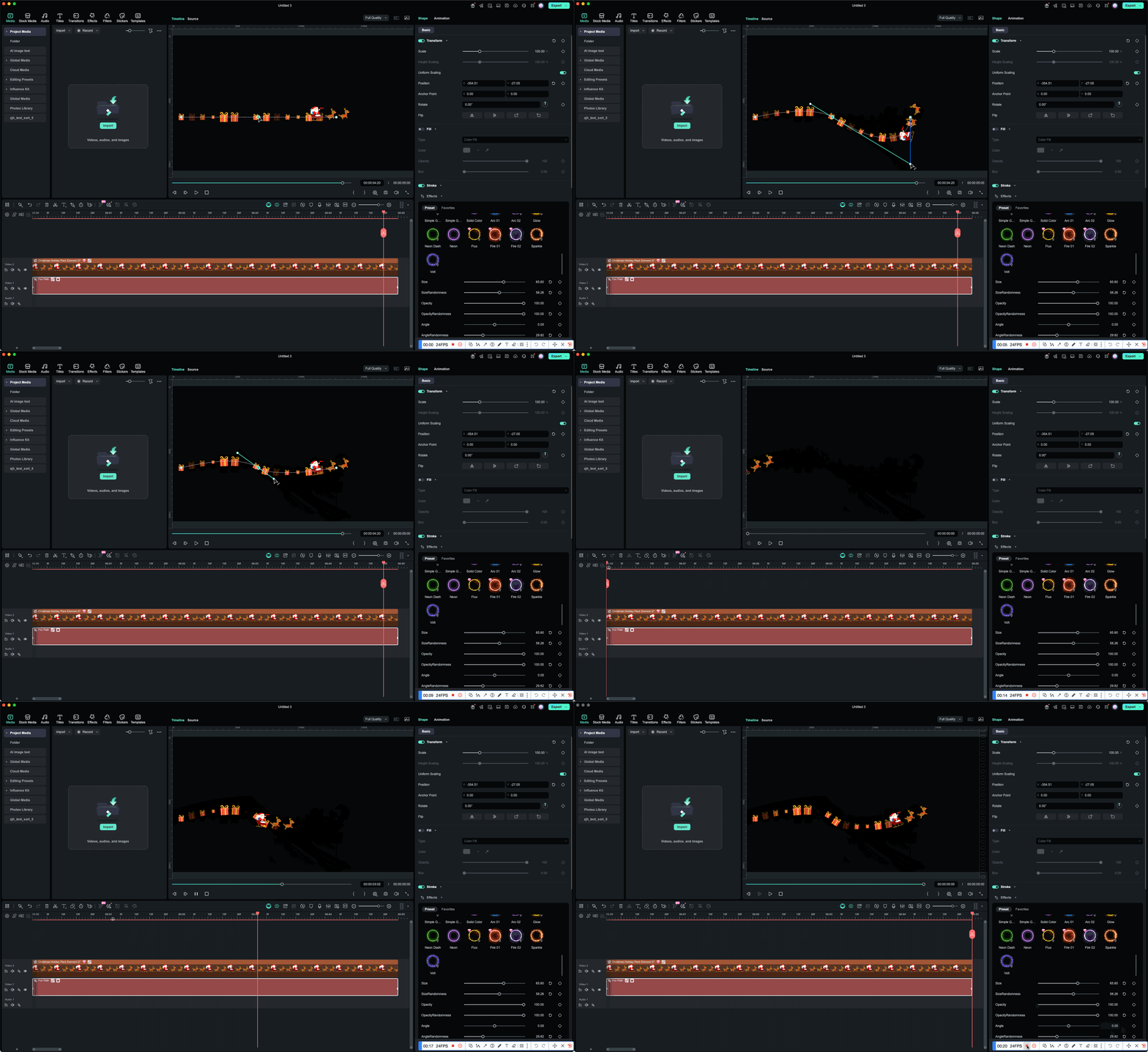
🛠 경로는 언제든 편집 가능: 직선에서 곡선까지
그린 경로가 마음에 들지 않으면, 펜 도구로 언제든 미세 조정할 수 있습니다:
- 더블 클릭으로 경로의 포인트 편집 모드 진입
- 앵커 포인트를 클릭해 선택한 뒤 드래그로 이동
- 베지어 핸들을 드래그해 직선을 부드러운 곡선으로 변경
- Alt / Option + 드래그로 탄젠트를 분리해 부드러운 포인트를 코너 포인트로 변경
- 경로 세그먼트를 클릭해 새 포인트 추가, 또는 포인트를 더블 클릭해 삭제
직선을 완만한 곡선으로 바꾸든, 기존 곡선을 더 우아하게 다듬든, 원하는 모션에 맞을 때까지 언제든 경로를 수정할 수 있습니다.
Step 5미리보기 재생
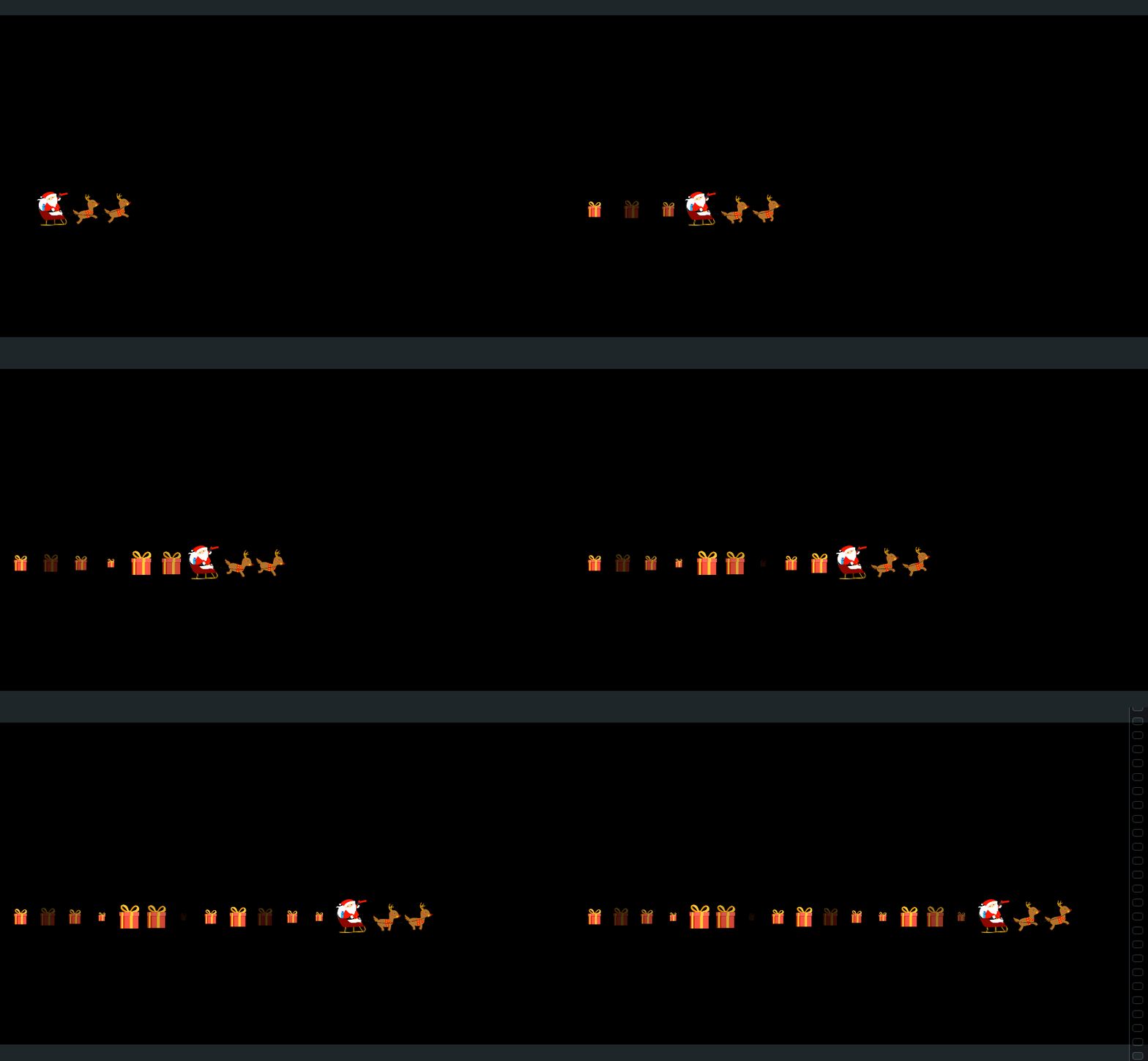
다음과 같은 결과를 볼 수 있습니다:
- 선물 스트로크 경로가 축제 분위기의 루트를 형성하고
- 경로 트리밍을 사용했다면 선물이 한쪽에서 다른 쪽으로 점점 나타나며
- 산타가 경로를 따라 이동해 커스텀 경로 모션으로 크리스마스 분위기를 풍성하게 만듭니다
✨ 최종 결과
아주 페스티브한 크리스마스 경로 애니메이션이 완성됩니다:
- 선물 테마 테두리 효과로 만들어진 베이스 루트
- 경로 추적 애니메이션으로 선물 경로를 따라 움직이는 산타
- Filmora 모션 그래픽을 위해 클로우, 쉐도우 등 추가 효과로 장면 강화 가능
이런 용도로 딱 좋아요:
- 시즌 인사 영상
- 브이로그 패키징
- SNS 영상 포인트 연출
- 커스텀 경로 애니메이션을 위한 강력한 펜 도구
- 전문적인 테두리 효과와 모션 그래픽
- 직관적인 경로 추적 및 경로 트리밍 기능
- 쉽게 배우고, 크리에이티브 프로젝트에 강력
- Mac, Windows, iOS, Android 지원



6부. 아직 사용이 어렵다면? 필모라가 적극 지원합니다
"펜 도구 튜토리얼 도움말 메뉴에서 확인
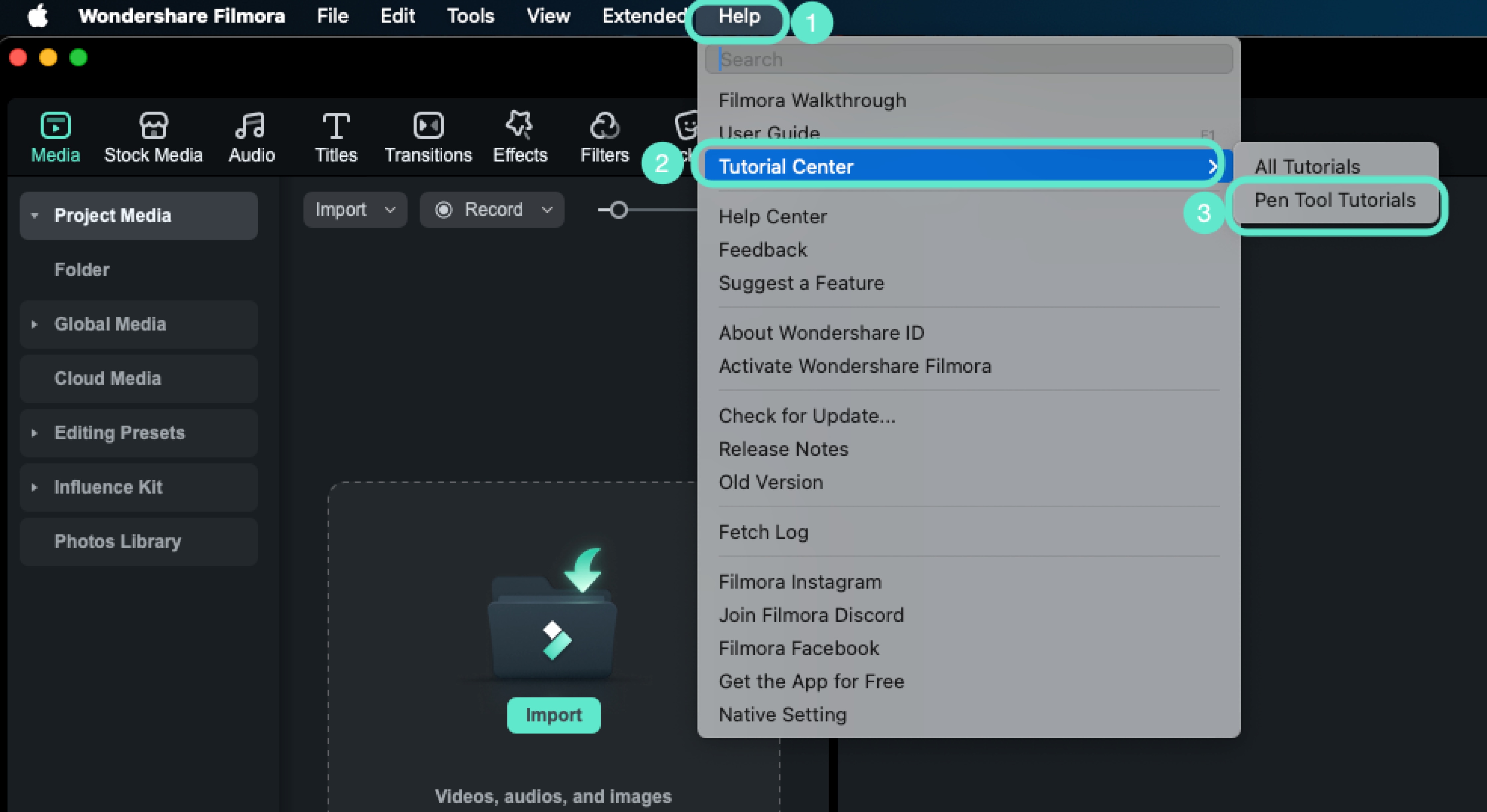
필모라에서는 전용 펜 도구 튜토리얼을 다음 경로로 확인할 수 있습니다:
- 도움말 → 튜토리얼 센터
- 동영상 튜토리얼
- 펜 도구 튜토리얼
튜토리얼 팝업은 탭별로 구성되어 있어,
- 📝경로 그리기
- 🤝보조 그리기
- 🚪그리기 종료
- ✏️경로 편집
- ✨ 테두리 효과
- ✂️경로 부분 적용
- 🚀경로 추적
- 🎬경로 추적 애니메이션
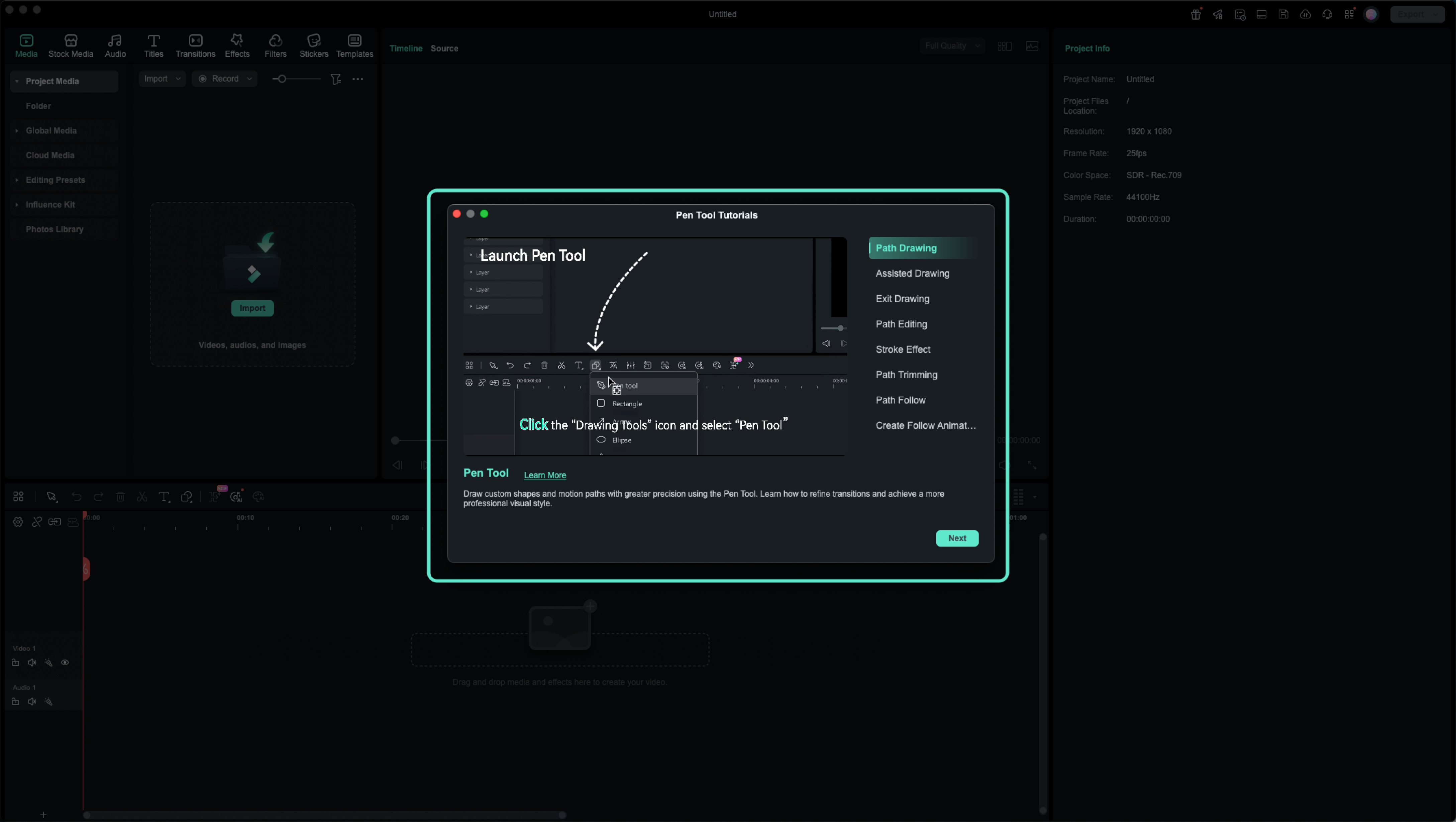
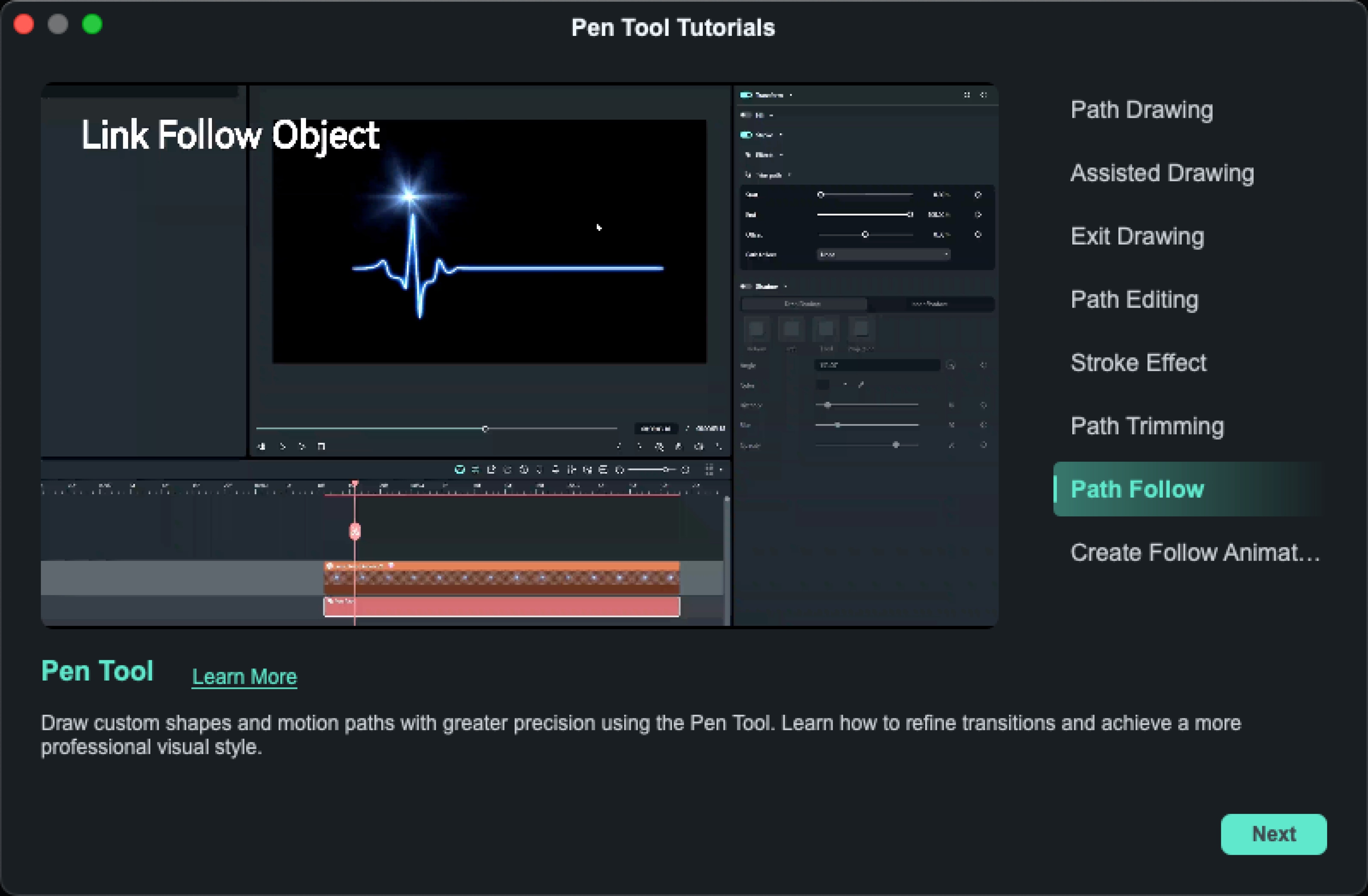
각 탭은 짧은 영상과 간단한 설명을 담고 있어, 에디터에서 직접 따라하며 필모라 펜 도구 활용법을 쉽게 익힐 수 있습니다.
사용 중 막히면? 시스템이 도움 필요 여부를 직접 묻습니다
V15.1.0 이상부터 아래 상황 중 하나라도 발생하면, Filmora는 사용자가 펜 도구 사용에 어려움을 겪고 있을 수 있다고 판단합니다:
- ⚠️ 펜 도구 사용 중, 처음으로 연속 3번 되돌리기(Undo)를 실행한 경우
- ⚠️ 펜 경로 클립(Pen Path Clip)을 만든 뒤 6초 이내에 삭제한 경우
- ⚠️ 첫 번째 펜 경로 클립을 만든 뒤 삭제했고, 타임라인에 펜 경로가 하나도 남아있지 않은 경우
이때 화면 중앙에 다음과 같은 팝업이 표시됩니다: “펜 도구 사용이 어렵나요?”
다음 옵션을 선택할 수 있습니다:
- Cancel: 메시지 닫기
- View: 펜 도구 튜토리얼 팝업을 바로 열기
이후 튜토리얼이 핵심 기능을 단계별로 안내합니다:
경로 그리기 → 경로 편집 → 경로 트리밍 → 경로 추적 애니메이션
튜토리얼 팝업을 처음으로 닫으면, Filmora가 부드러운 리마인드를 표시합니다:
다시 보려면 다음 경로로 이동하세요:
"문의 > 동영상 튜토리얼 > 펜 도구 활용법".