

OBS는 무료 오픈 소스 녹화 및 스트리밍 프로그램으로, 한 세션에서 여러 오디오와 영상 소스를 캡처할 수 있습니다. 마이크, 데스크톱 오디오, 웹캠, 카메라 등 여러 소스를 함께 녹화할 수 있지만, 녹화 후 파일을 저장하고 처리하는 방식은 오디오와 영상에서 서로 다릅니다.
OBS에서 여러 오디오 트랙을 녹화하는 방법과 여러 영상 소스를 녹화하는 방법을 알고 싶다면 아래 단계별 안내를 따라 해 보세요. OBS에서 트랙을 분리하는 방식과 자주 발생하는 녹화 문제, 한 프로그램에서 여러 소스를 녹화하고 편집할 수 있는 대안도 함께 살펴봅니다.
이 글에서 다루는 내용
파트 1. OBS에서 여러 영상 및 오디오 트랙을 처리하는 방식
웹캠과 화면을 함께 캡처하거나 게임 오디오를 섞거나 화자별로 마이크를 분리해 사용하는 경우 여러 소스를 녹화하면 유용합니다. 다만 녹화를 시작하기 전에 OBS가 오디오와 영상 트랙을 어떻게 처리하는지 알아 두면 편집 과정에서 녹화 파일을 체계적으로 관리할 수 있습니다.
OBS의 오디오 트랙
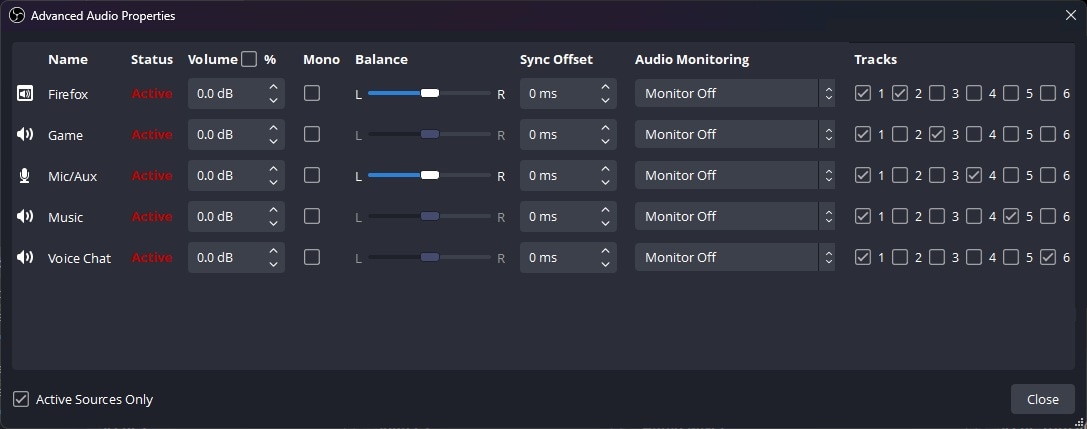
오디오의 경우 OBS는 여러 소스를 별도 트랙에 녹화할 수 있어 나중에 각 소스를 독립적으로 편집할 수 있습니다. 녹화 한 번당 최대 6개의 오디오 트랙을 지원하며, 기본적으로 각 트랙은 스테레오로 설정됩니다. 예를 들면 다음과 같습니다.
|
소스 |
트랙 |
|
마이크 |
트랙 2 |
|
데스크톱 오디오 |
트랙 3 |
|
게임 오디오 |
트랙 4 |
|
음악 |
트랙 5 |
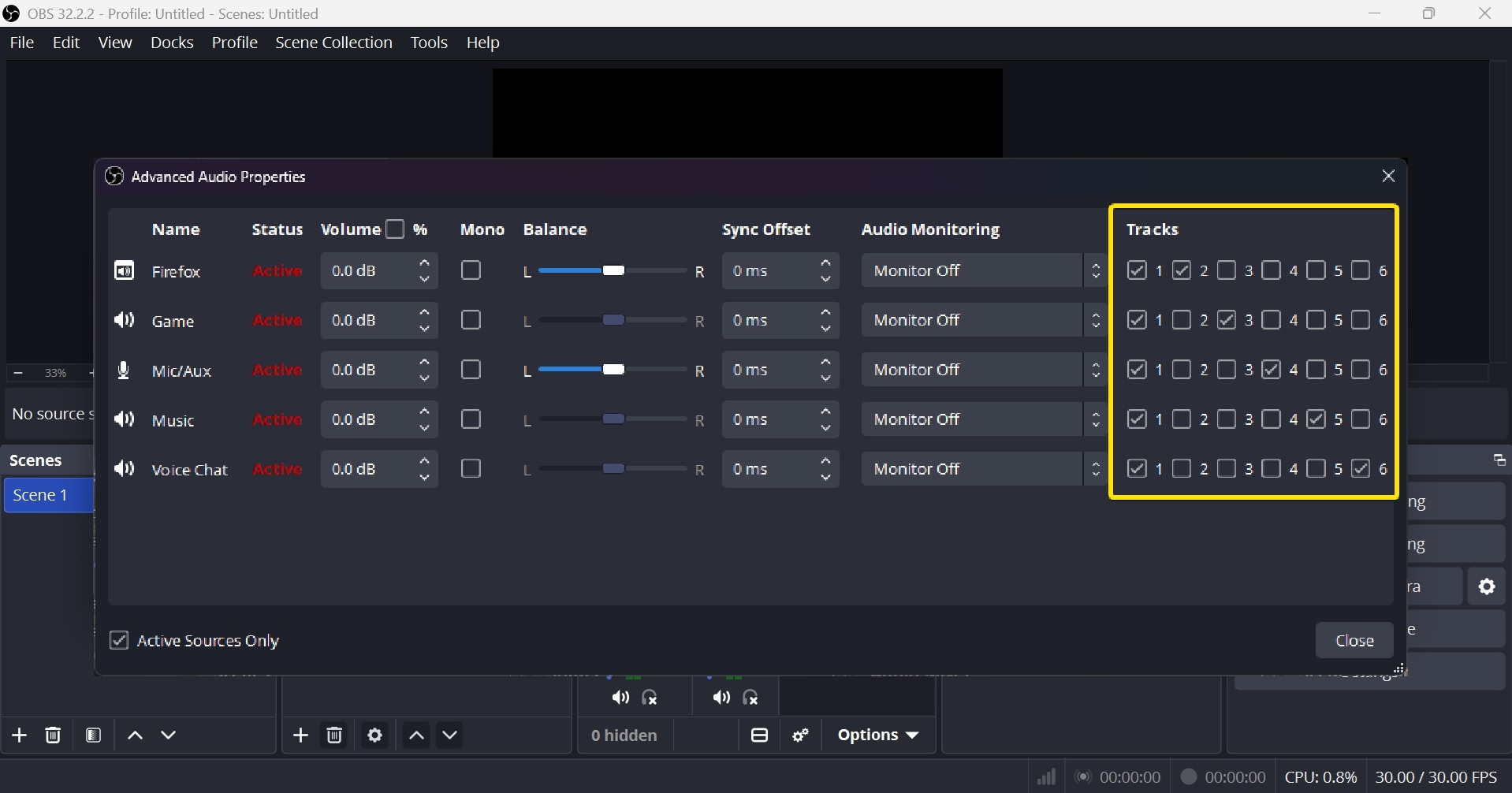
이 설정은 고급 출력(Advanced Output) 모드에서만 사용할 수 있습니다. 단순 모드에서는 이 옵션이 제공되지 않습니다. 고급 출력 모드에서 오디오 믹서 패널의 고급 오디오 속성(Advanced Audio Properties) 메뉴를 통해 각 소스를 트랙에 할당할 수 있습니다. 자세한 설정 방법은 다음 섹션에서 설명합니다.
OBS의 영상 트랙
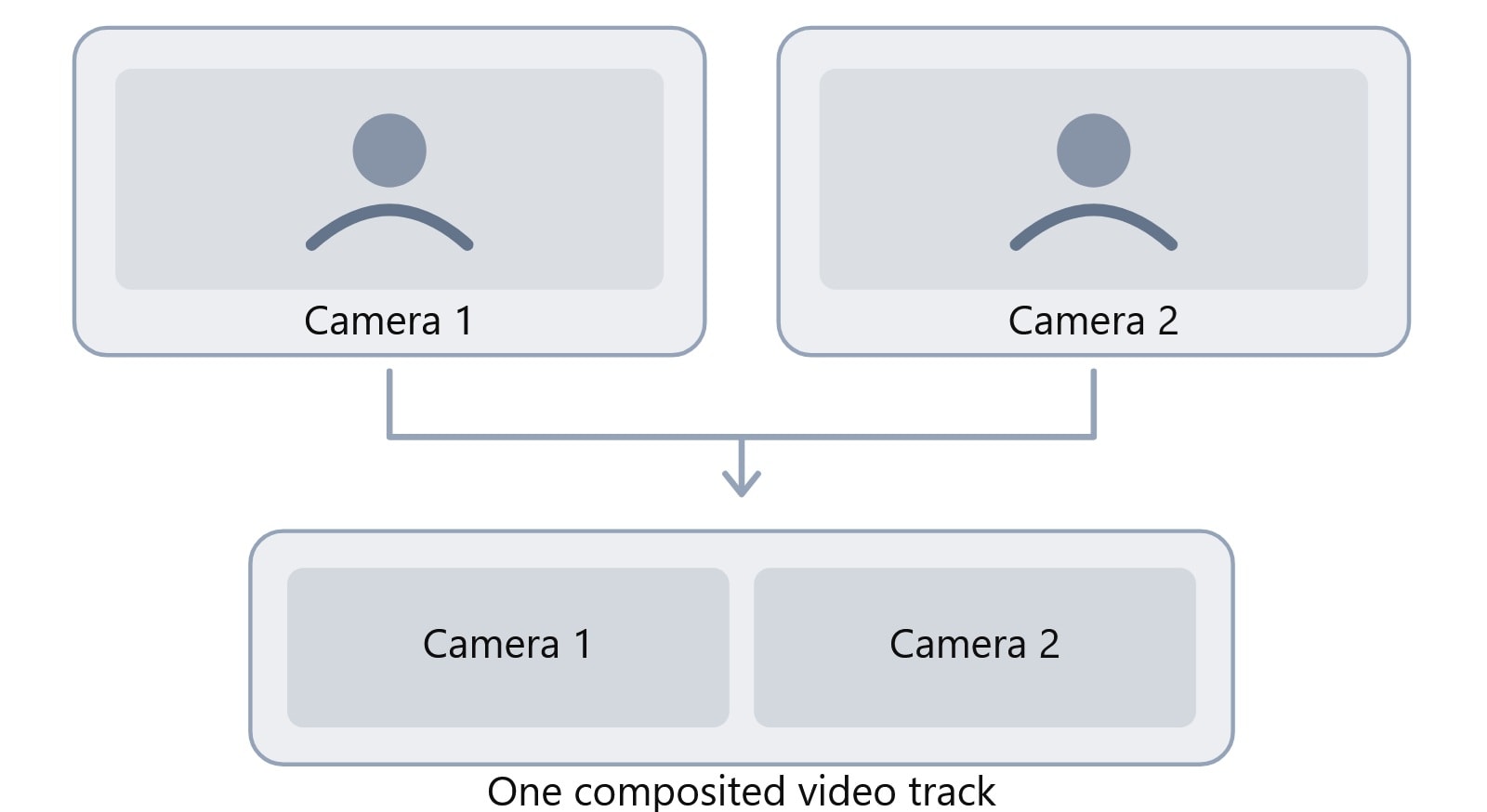
기본 설정에서 OBS는 여러 영상 트랙을 각각 별도로 녹화하지 않습니다. OBS의 영상 소스는 별도 트랙으로 나뉘지 않으므로 각 소스를 개별 파일로 저장하려면 별도 플러그인이 필요할 수 있습니다.
예를 들어 하나의 장면에 카메라 두 대를 추가할 수는 있지만, OBS는 각 카메라를 별도 파일로 저장하는 대신 장면을 합성한 하나의 영상 트랙으로 렌더링합니다. 두 카메라 화면은 장면에서 배치한 방식대로 하나의 녹화 영상에 표시됩니다.
파트 2. OBS에서 여러 오디오 트랙을 녹화하는 방법
OBS가 여러 소스를 어떻게 녹화하는지 알아보았으니 이제 설정해 보겠습니다. 아래 단계를 따라 OBS에서 여러 오디오 트랙을 녹화하세요.
1단계출력 모드를 고급으로 설정하기
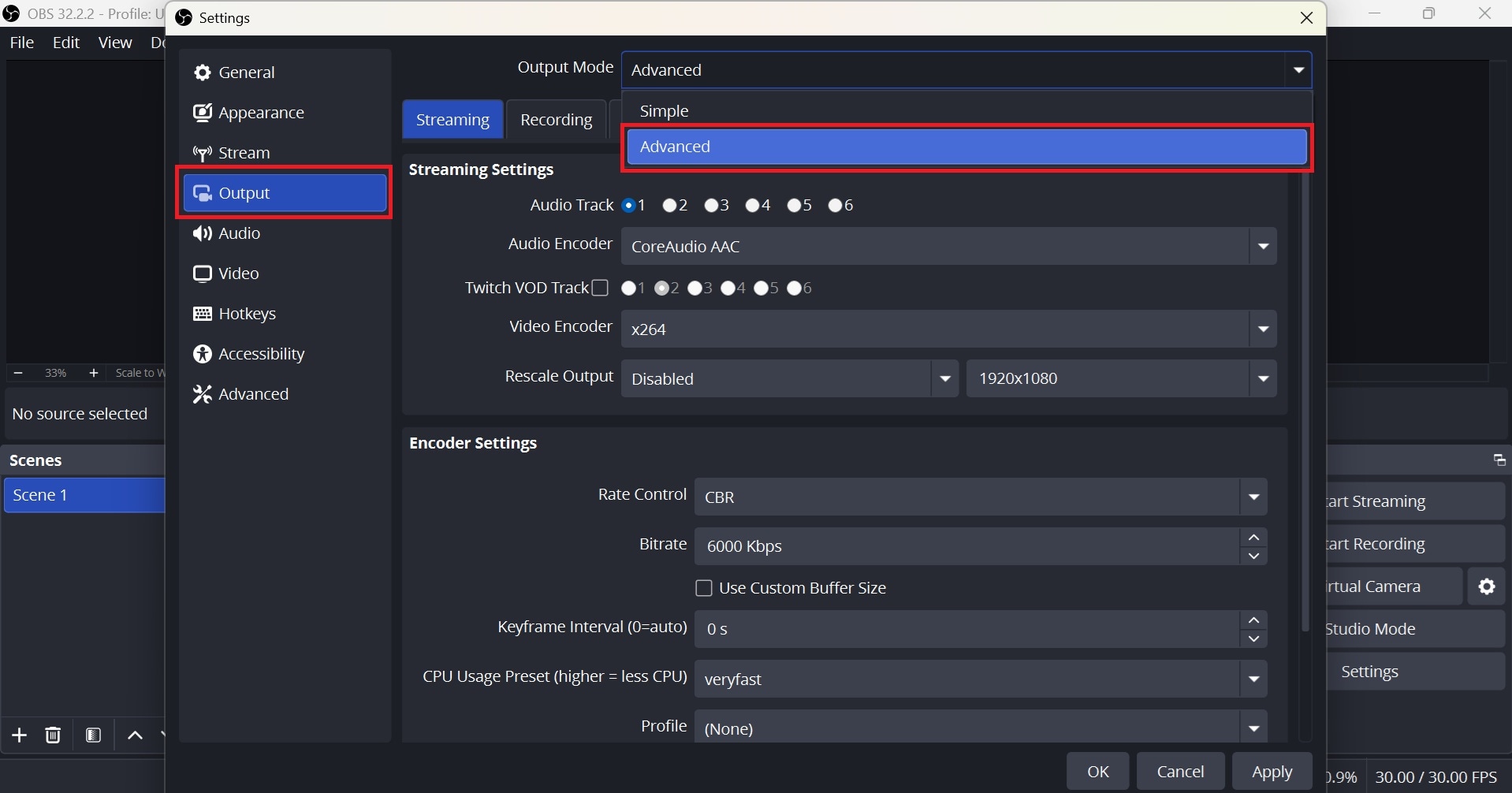
설정(Settings) > 출력(Output)으로 이동한 뒤 출력 모드(Output Mode) 드롭다운에서 고급(Advanced)을 선택합니다.
2단계녹화할 오디오 트랙 선택하기
녹화(Recording) 탭에서 트랙 1부터 트랙 6까지 표시된 확인란을 볼 수 있습니다. 사용할 트랙을 선택합니다.
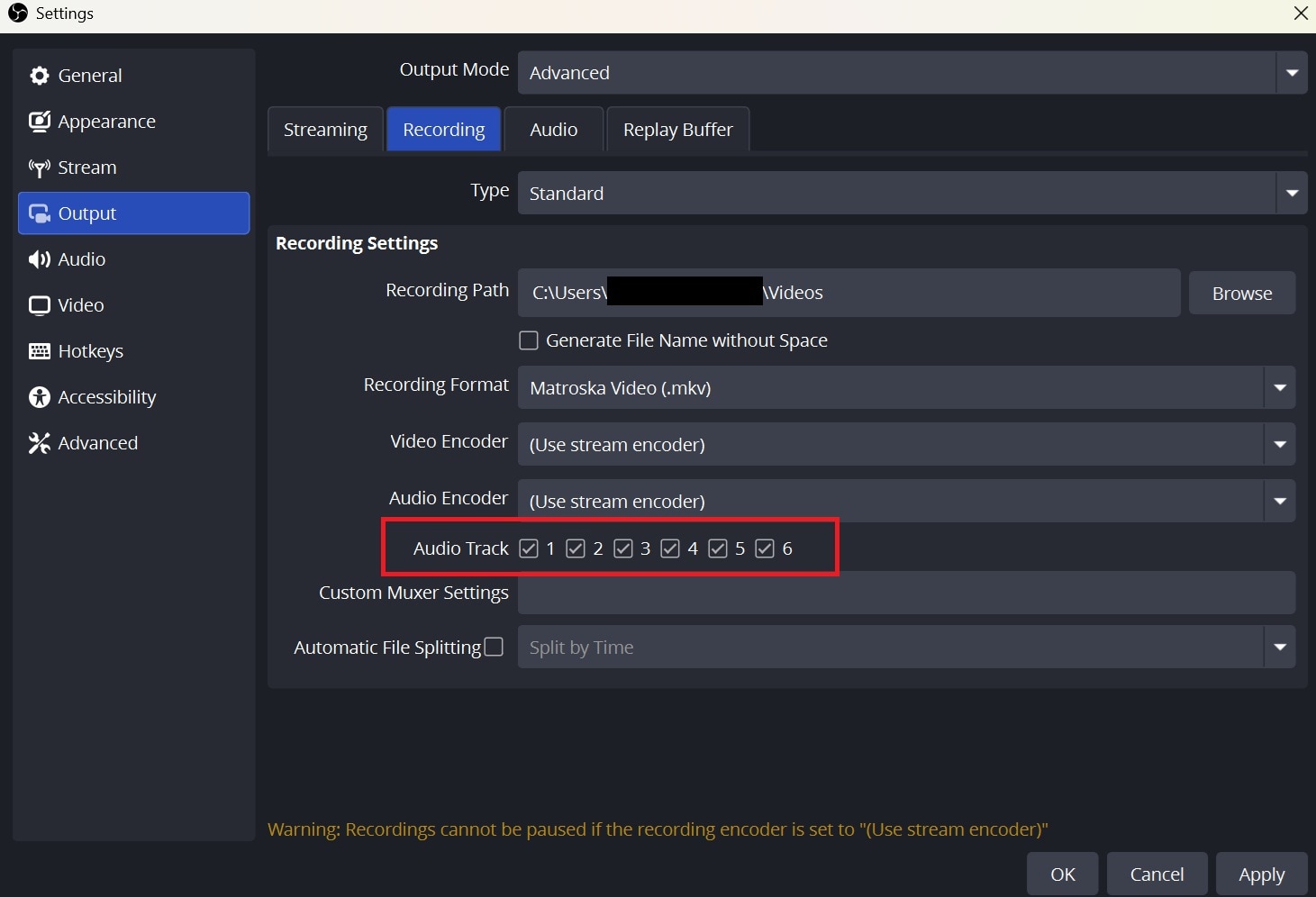
참고: 나중에 쉽게 구분할 수 있도록 각 트랙의 이름을 변경할 수 있습니다. 녹화(Recording) 옆 오디오 탭에 표시되는 일반적인 이름 대신 알아보기 쉬운 이름을 사용하세요.
3단계고급 오디오 속성 열기
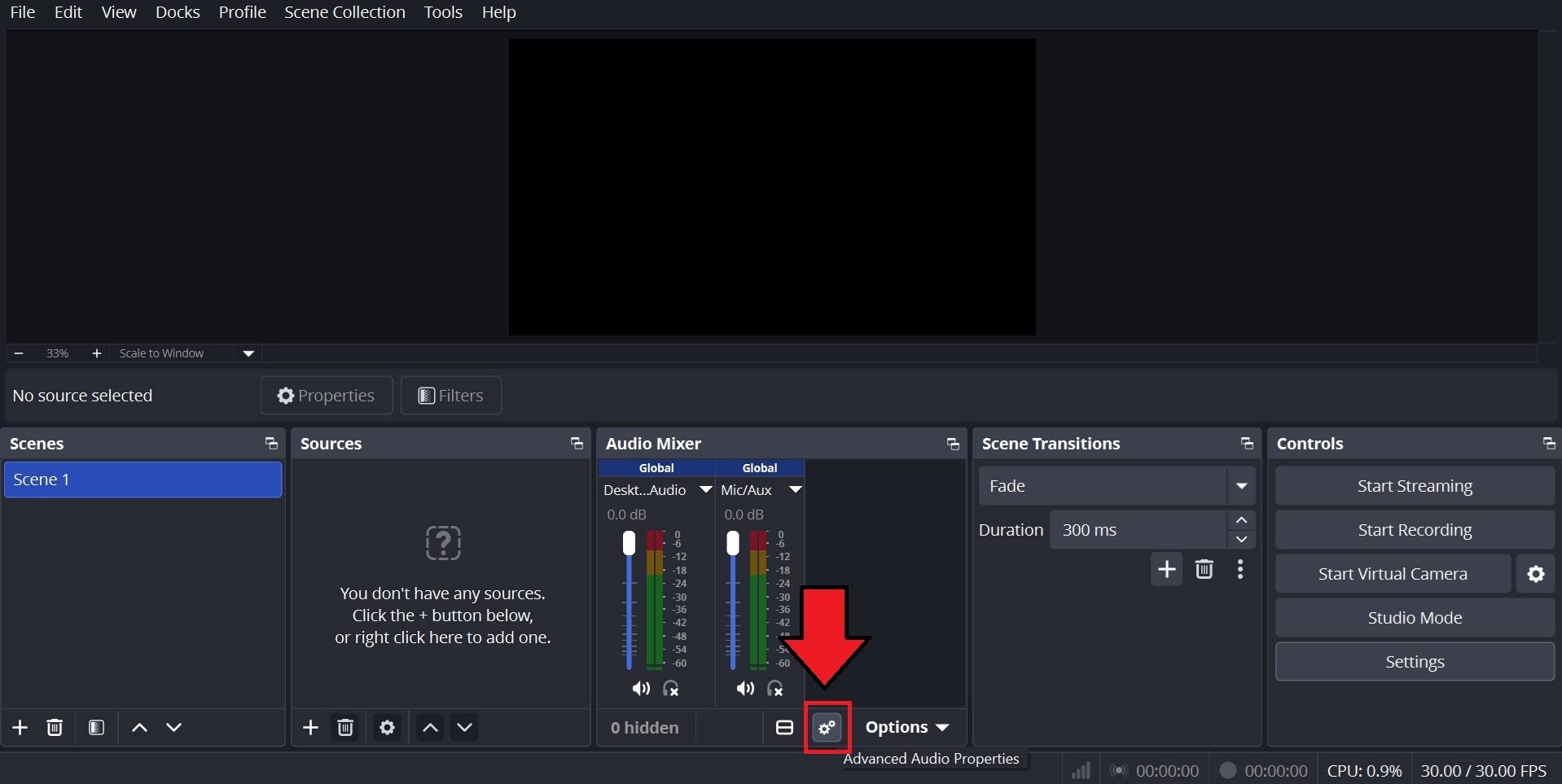
OBS 메인 창의 오디오 믹서(Audio Mixer) 패널에서 톱니바퀴 아이콘을 클릭하고 고급 오디오 속성(Advanced Audio Properties)을 엽니다.
각 소스와 트랙 번호가 교차하는 확인란 표가 표시됩니다. 각 소스에 맞는 확인란을 선택한 뒤 라우팅 설정이 끝나면 녹화 시작(Start Recording)을 클릭합니다.
파트 3. OBS에서 여러 영상 소스를 녹화하는 방법
OBS에서 여러 영상 소스를 동시에 녹화하려면 다음 단계를 따르세요.
1단계장면을 만들고 영상 소스 추가하기
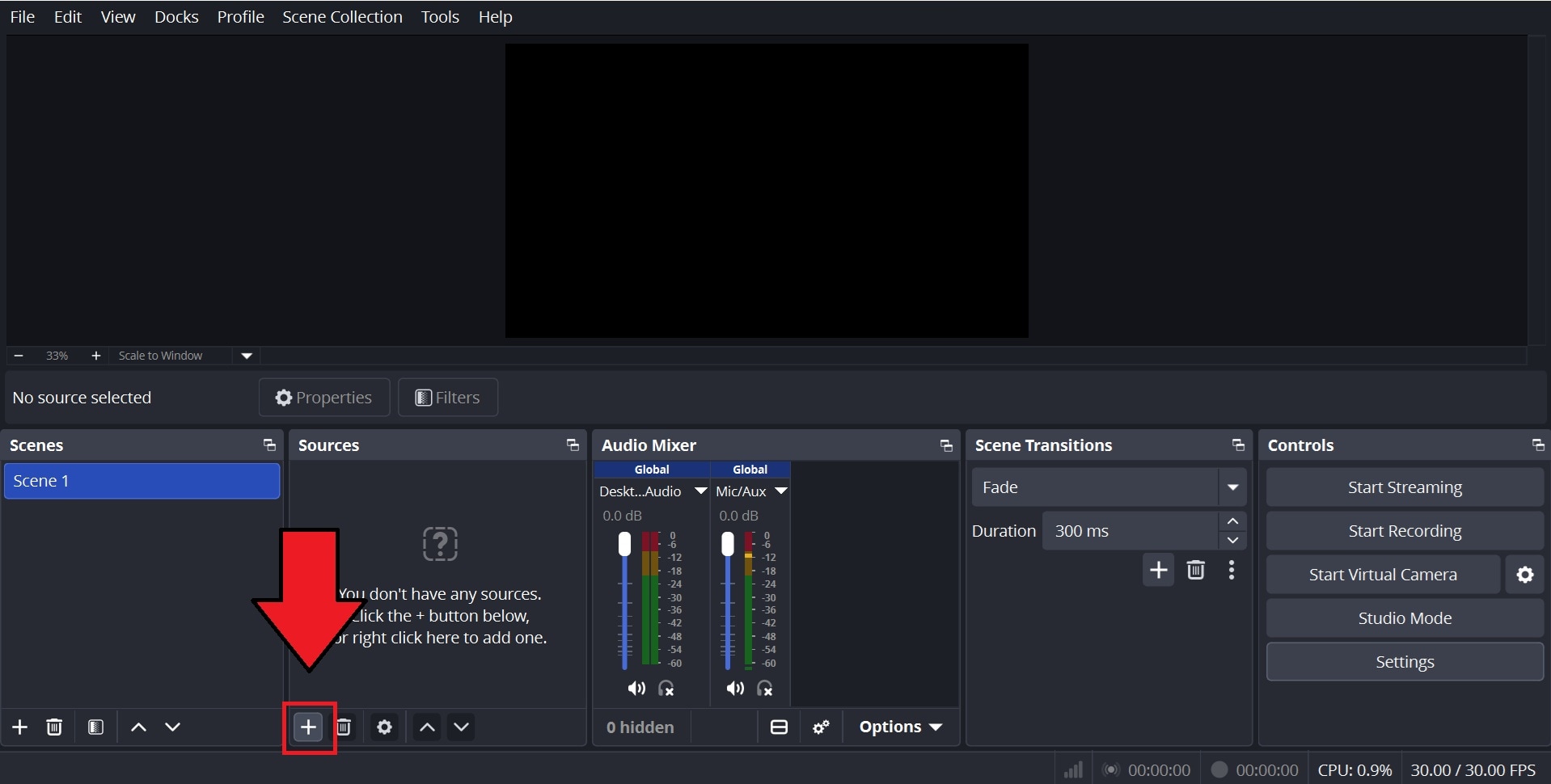
+ 버튼을 클릭해 장면을 만든 다음 웹캠, 캡처 카드, 화면 캡처 등 필요한 영상 소스를 각각 추가합니다.
2단계영상 소스의 크기와 위치 조정하기
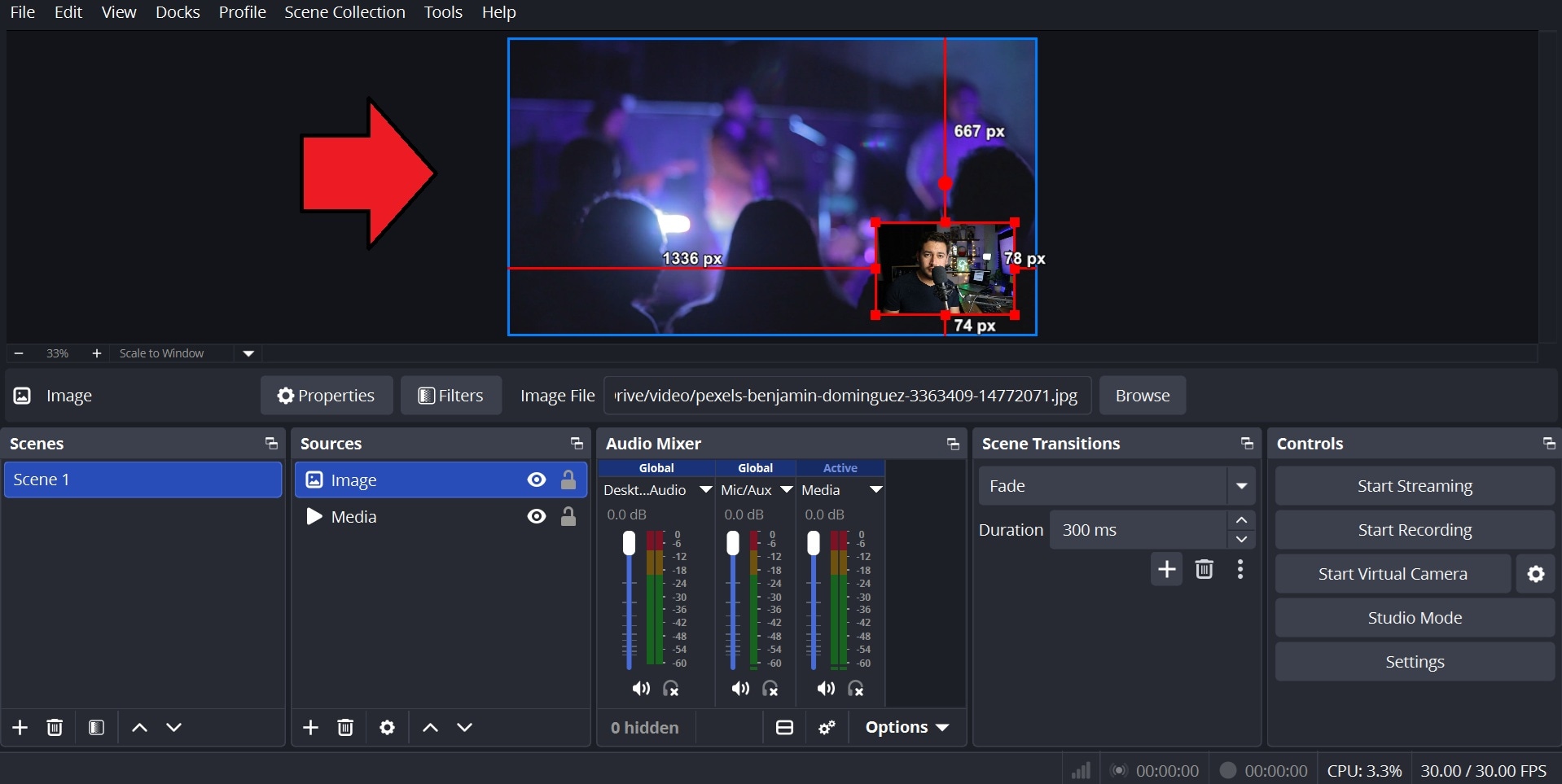
최종 영상에서 보이길 원하는 방식으로 각 소스의 크기와 위치를 조정합니다. 이 레이아웃은 녹화 영상에 그대로 반영되므로 녹화를 시작하기 전에 배치를 확인하세요.
3단계녹화 시작하기
장면과 소스 배치를 마쳤다면 평소처럼 녹화 시작(Start Recording)을 클릭합니다.
OBS에서 여러 영상 소스를 각각 별도로 녹화하는 방법
OBS에서 여러 영상 소스를 개별적으로 녹화하려면 전체 장면이 아니라 개별 소스를 캡처하는 플러그인을 사용할 수 있습니다. 예를 들어 Source Record 플러그인을 사용하면 OBS에서 특정 소스를 독립적으로 녹화할 수 있습니다.
파트 4. OBS에서 여러 트랙을 녹화할 때 발생하는 문제
설정을 올바르게 마쳤더라도 OBS의 멀티트랙 녹화에서는 문제가 발생할 수 있습니다. 자주 발생하는 문제와 해결 방법을 정리했습니다.
1. 오디오 압축 문제
주요 원인: 비트레이트, 코덱 또는 인코더 설정이 최종 오디오 품질에 영향을 줄 수 있습니다. FFmpeg PCM 인코더는 비압축 오디오를 제공하지만, 일부 편집 프로그램에서는 여러 트랙을 사용할 때 호환성 문제가 발생할 수 있습니다.
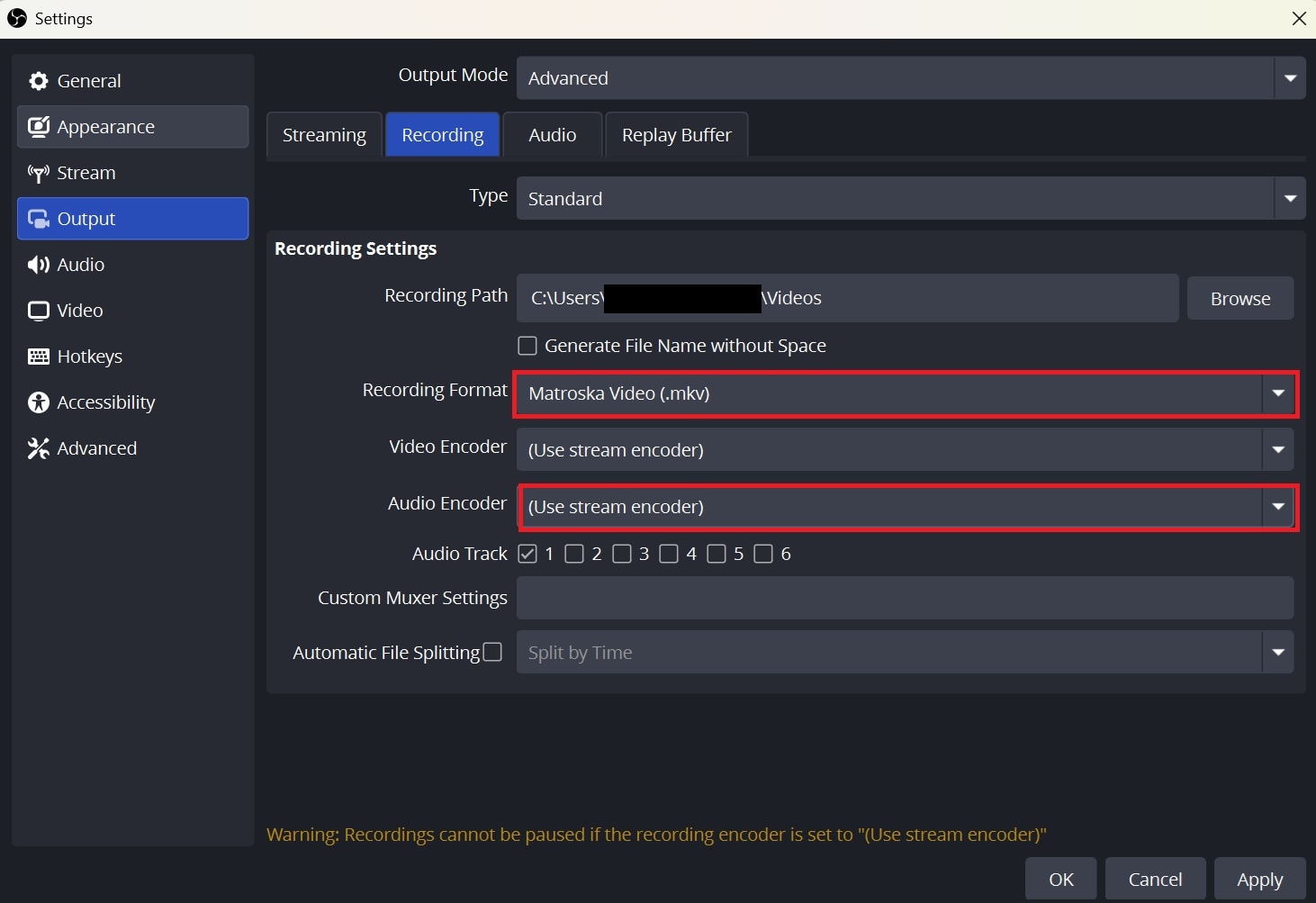
해결 방법: 비트레이트와 코덱을 포함한 녹화 오디오 설정을 확인하세요. OBS가 멀티트랙 녹화에 권장하는 MKV 형식으로 녹화한 뒤 필요하면 파일(File) > 녹화 파일 리먹스(Remux Recordings)를 사용해 MP4로 변환할 수 있습니다.
2. 분리된 트랙이 표시되지 않는 경우
주요 원인: 출력 설정에서 트랙 확인란을 선택하지 않았거나, 소스를 올바른 트랙에 할당하지 않았거나, 녹화 형식이 여러 트랙을 지원하지 않을 수 있습니다. 이전 OBS 버전에서도 반복적으로 발생한 문제가 있습니다.
해결 방법:
- 설정(Settings) > 출력(Output) > 녹화(Recording)에서 사용할 트랙 확인란을 선택했는지 확인합니다.
- 고급 오디오 속성(Advanced Audio Properties)에서 소스가 올바른 트랙에 할당되어 있는지 확인합니다.
- 사용 중인 형식이 여러 트랙을 지원하는지 확인합니다. 예를 들어 FLV는 여러 트랙을 지원하지 않습니다.
모든 설정이 올바르다면 최신 OBS 버전으로 업데이트해 보세요.
3. OBS Source Record가 작동하지 않는 경우
주요 원인: 플러그인이 현재 OBS 버전과 호환되지 않거나 해당 소스의 녹화 설정이 올바르지 않을 수 있습니다.
해결 방법:
- 플러그인 버전이 현재 OBS 버전과 호환되는지 확인합니다. 오래되었거나 호환되지 않는다면 지원되는 버전을 설치하거나 OBS의 기본 장면 녹화 기능을 사용하세요.
- 필터에서 올바른 소스를 선택했는지, 해당 소스의 녹화가 활성화되어 있는지, 출력 폴더가 올바르게 지정되어 있는지 확인합니다.
4. 오디오 트랙 하나만 재생되는 경우
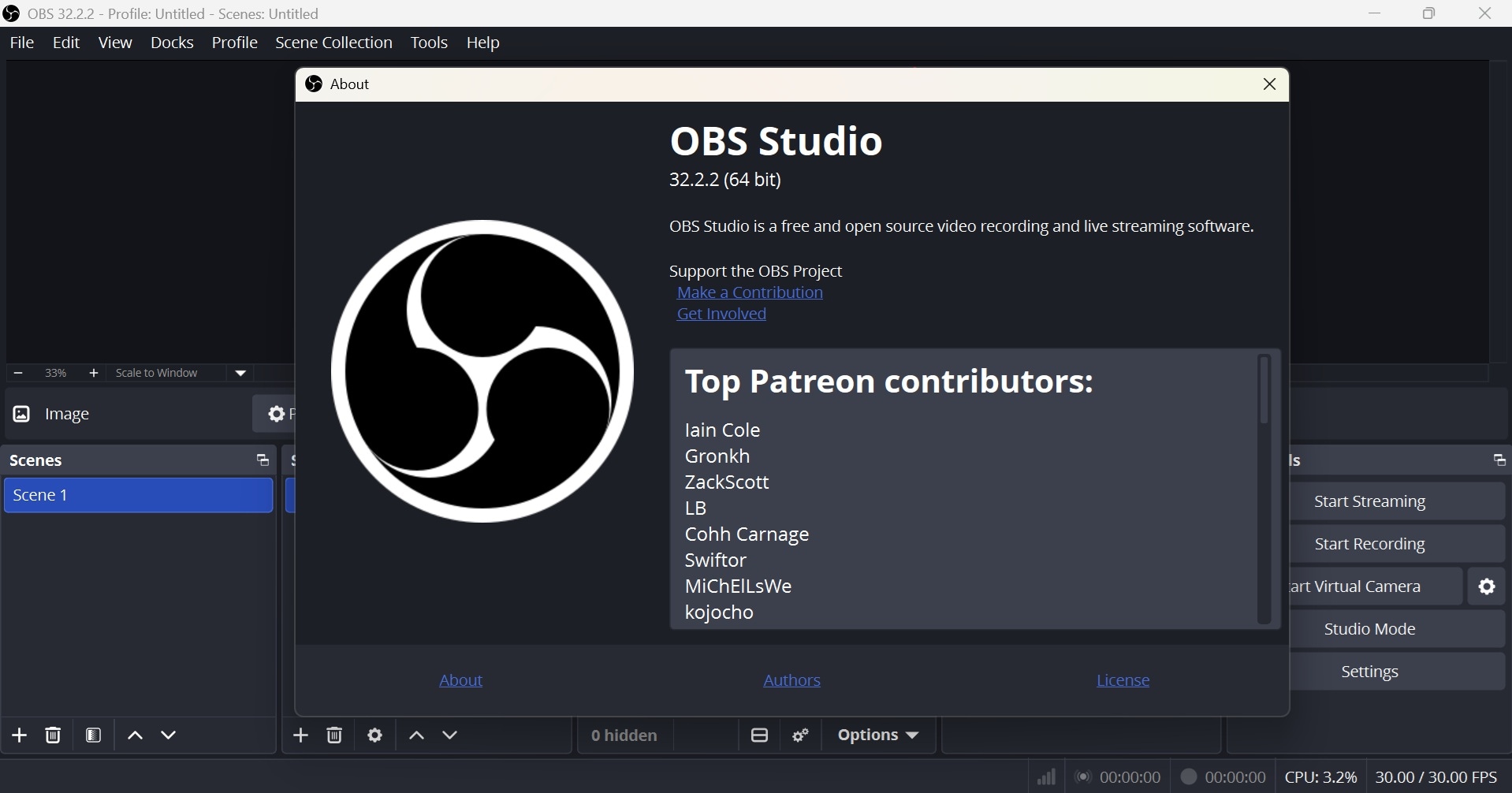
주요 원인: VLC와 Media Player Classic을 비롯한 대부분의 미디어 플레이어는 한 번에 하나의 오디오 트랙만 재생하도록 기본 설정되어 있습니다. 일반적으로 녹화 오류는 아닙니다.
해결 방법: OBS의 고급 오디오 속성(Advanced Audio Properties)에서 각 소스가 의도한 트랙에 할당되어 있는지 확인하고, 설정(Settings) > 출력(Output) > 녹화(Recording)에서 해당 트랙이 활성화되어 있는지 확인합니다. 멀티트랙 오디오를 지원하는 영상 편집 프로그램에서 녹화 파일을 확인해도 됩니다.
보너스: 필모라 하나로 여러 소스 녹화 및 편집하기
OBS만 여러 소스를 동시에 녹화할 수 있는 것은 아닙니다. 원더쉐어 필모라의 화면 녹화 기능을 사용하면 여러 영상과 오디오 소스를 녹화하고 같은 프로그램에서 영상과 오디오 트랙까지 편집할 수 있습니다.
OBS가 여러 영상 소스를 하나의 장면으로 녹화하는 방식과 달리, 필모라는 각 영상 소스를 별도 트랙으로 녹화하고 입력별 오디오 트랙도 분리할 수 있습니다. 소스가 자동으로 동기화되어 미디어 패널에 추가되므로 타임라인으로 바로 옮겨 편집할 수 있습니다.
멀티 소스 녹화에 필모라를 선택해야 하는 이유
- 여러 영상 소스 녹화: 필모라의 소스 패널은 플러그인 없이 웹캠, 화면, PPT, 게임 플레이를 한 번에 캡처할 수 있습니다.
- 오디오를 별도 트랙으로 유지: 마이크, 시스템 오디오, 외부 장치를 개별적으로 녹음하고 타임코드를 자동으로 동기화합니다.
- 소스 연결이 끊겨도 녹화 지속: 영향을 받은 트랙만 중지되고 나머지 소스는 계속 녹화됩니다.
- 녹화 직후 편집: 화면 녹화와 영상 편집을 하나의 프로그램에서 처리하며, 녹화한 미디어가 빠르게 편집할 수 있도록 미디어 패널에 바로 추가됩니다.
- 영상 및 오디오 보정: 내장된 노이즈 감소, 색상 보정, 오디오 레벨 조정, 영상·오디오 보정 도구로 각 트랙을 정리하고 균형을 맞출 수 있습니다.
- 고화질로 내보내기: YouTube, Instagram, TikTok 등의 플랫폼에 맞춘 형식 및 해상도 프리셋을 사용해 최대 4K 및 8K로 출력할 수 있습니다.
- 다양한 영상·오디오 효과와 크리에이티브 에셋을 제공합니다.
- 강력한 AI 기능으로 콘텐츠를 더 쉽게 제작할 수 있습니다.
- 직관적인 인터페이스로 초보자도 전문적인 결과물을 만들 수 있습니다.
- Mac, Windows, iOS, Android에서 사용할 수 있습니다.

필모라에서 여러 오디오와 영상을 녹화하는 방법
1단계필모라 화면 녹화 열기
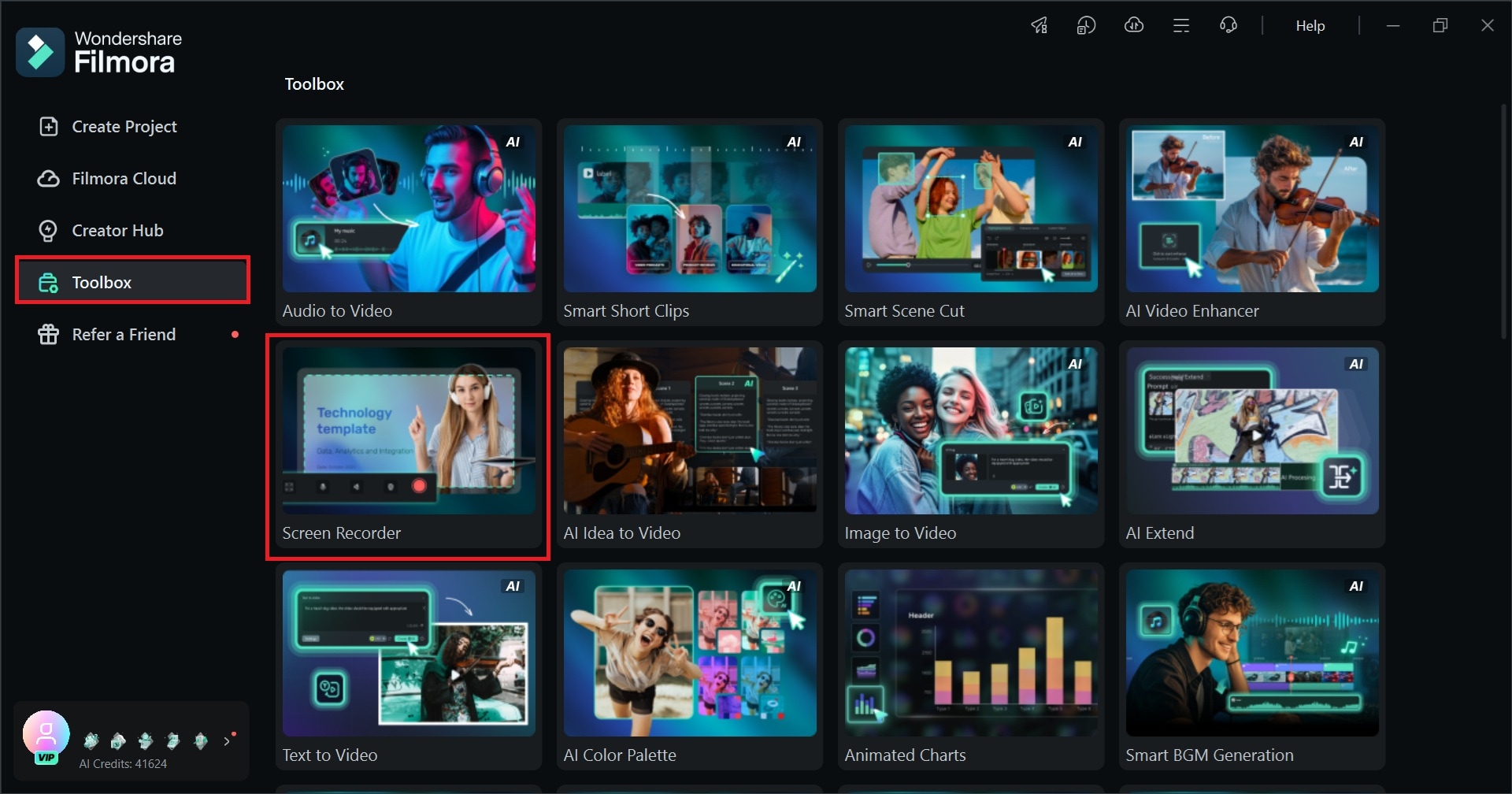
도구 상자(Toolbox)에서 필모라의 화면 녹화(Screen Recorder)를 엽니다. 또는 작업 공간에서 녹화(Record) > PC 화면 녹화(Record PC Screen)를 선택합니다.
2단계멀티 소스 녹화 선택하기
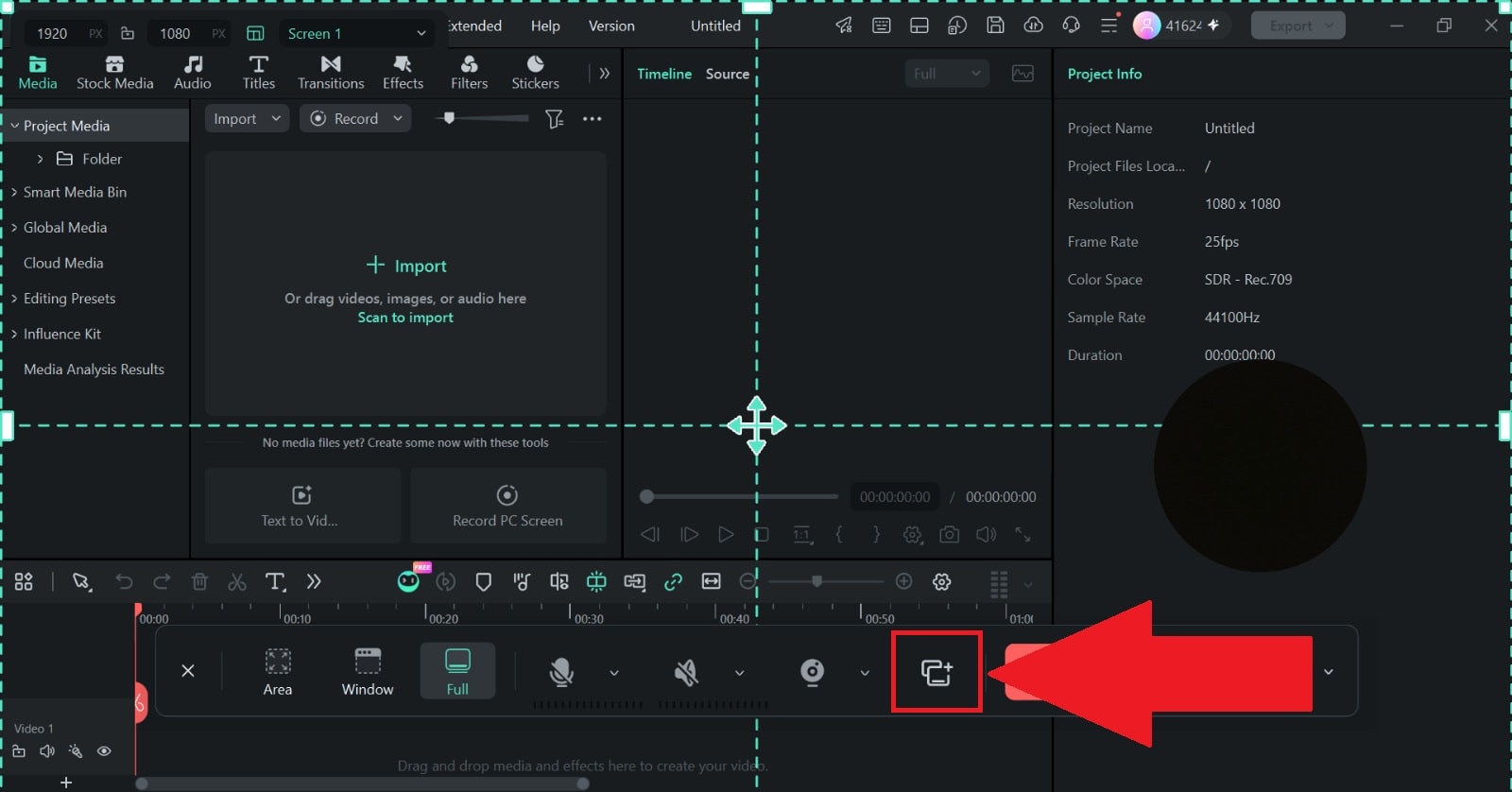
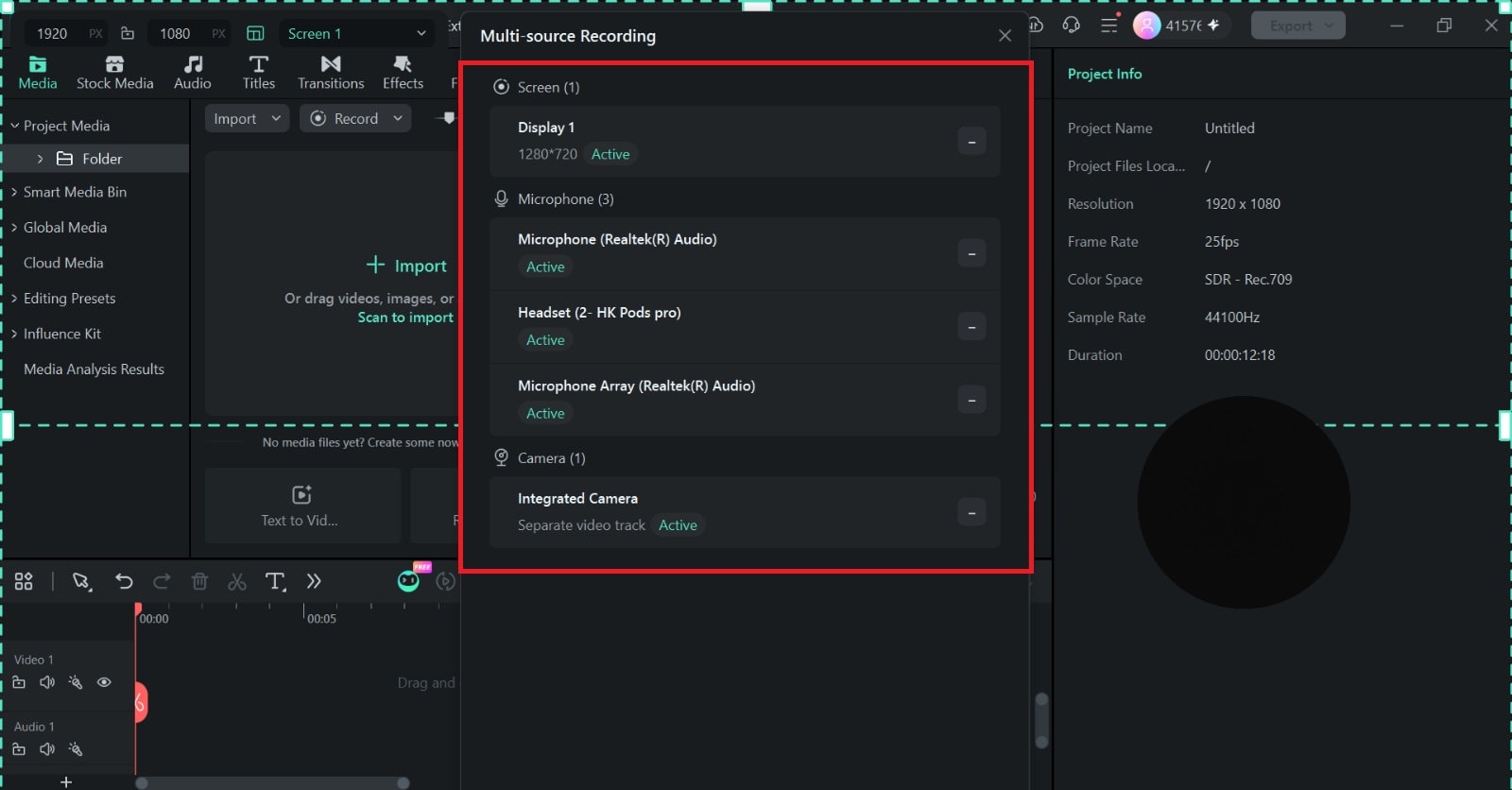
여러 소스를 한 번에 캡처하려면 멀티 소스 녹화(Multi-source Recording) 옵션을 선택합니다.
3단계녹화할 장치 추가하기
장치 목록에서 + 버튼을 클릭해 각 장치를 추가하고 상태가 활성(Active)으로 표시되면 패널을 닫습니다.
4단계캡처 영역과 소스를 확인한 뒤 녹화 시작하기
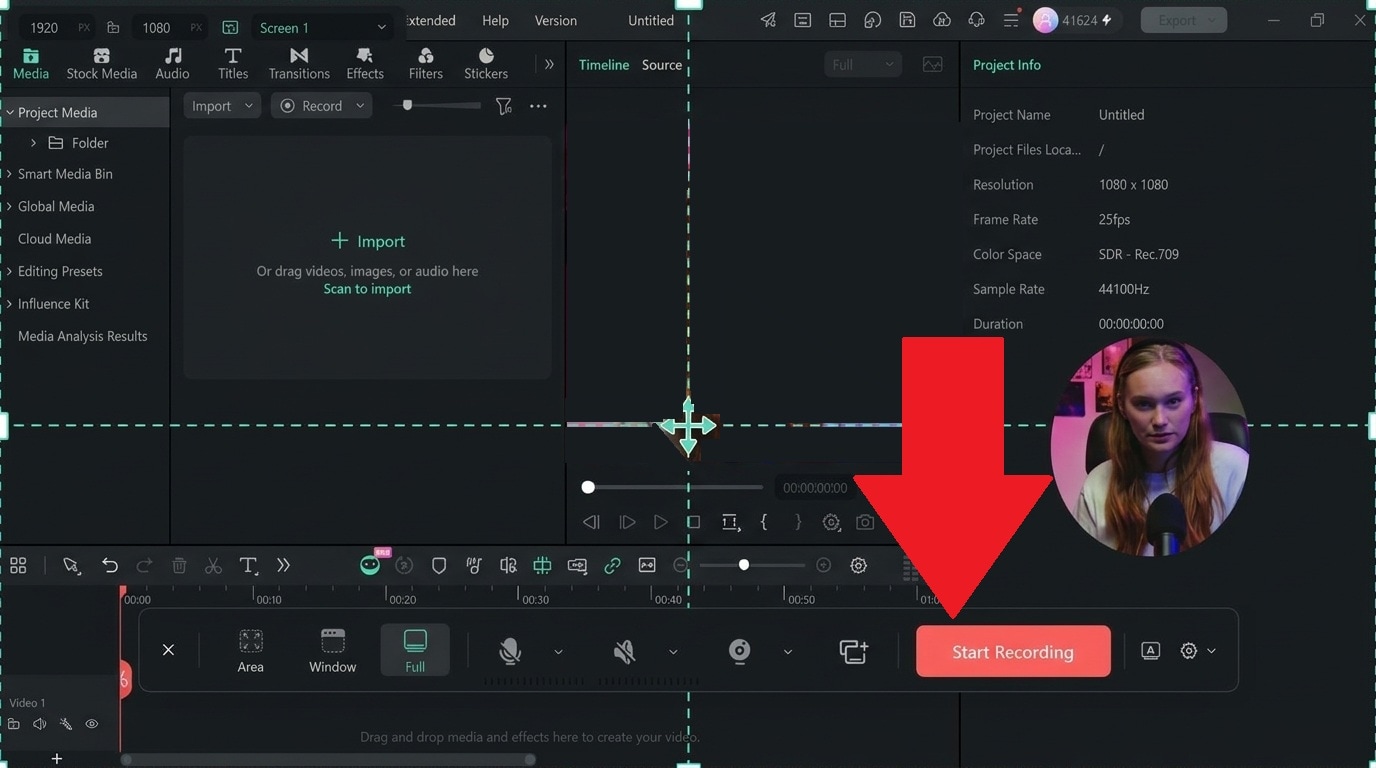
화면을 녹화하려면 캡처할 영역을 조정합니다. 녹화를 시작했을 때 소스가 빠지지 않도록 카메라와 오디오가 켜져 있는지 확인한 뒤 녹화 시작(Start Recording)을 클릭합니다.
5단계녹화를 종료하고 타임라인에 추가하기
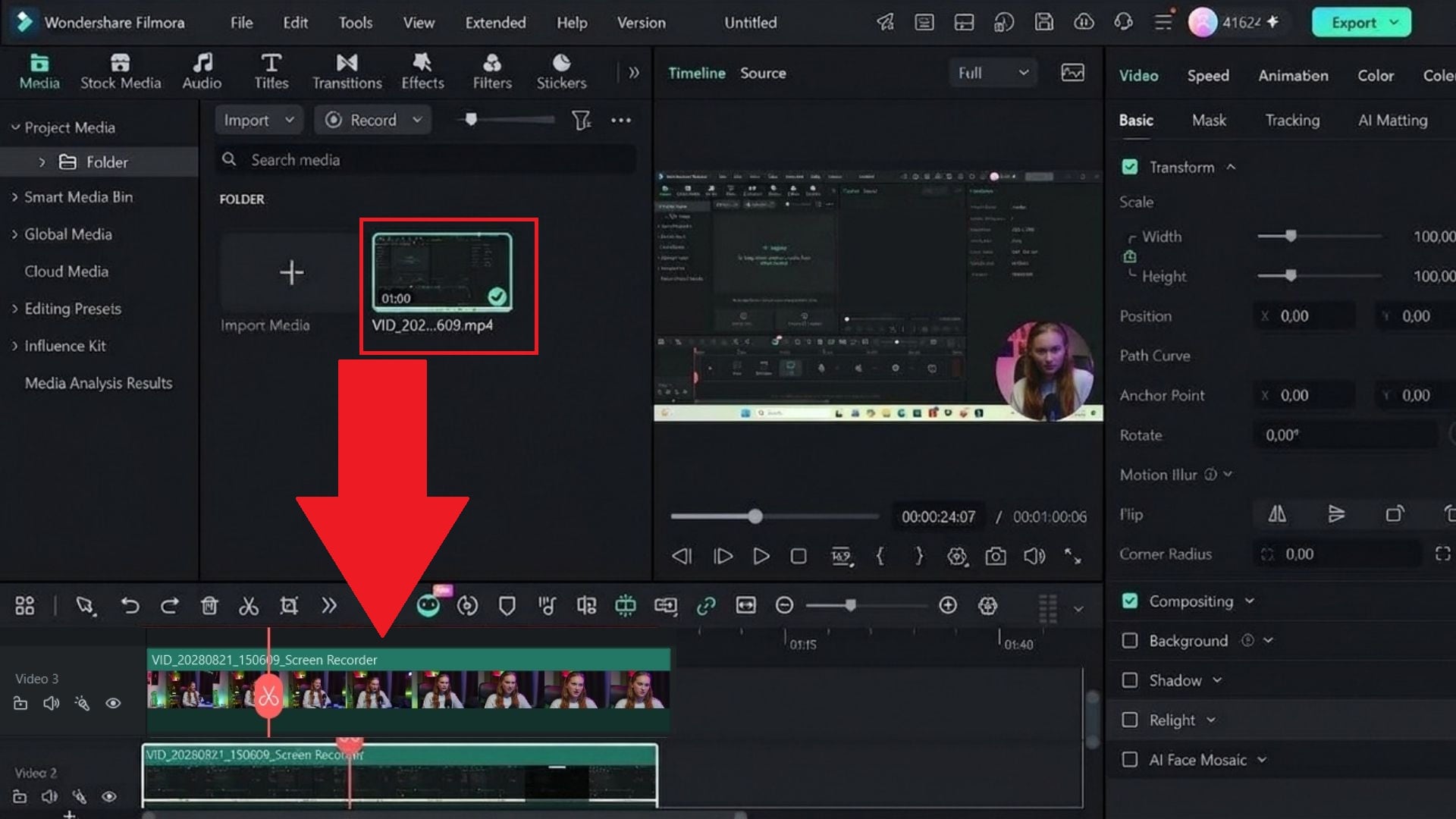
녹화가 끝나면 중지(Stop)를 클릭합니다. 영상과 오디오는 미디어 패널에 표시됩니다. 녹화 파일을 타임라인으로 드래그하면 각 소스와 오디오 입력이 이미 별도 트랙으로 분리되어 있습니다.
마무리
OBS에서는 오디오 소스만 별도 트랙으로 녹화할 수 있습니다. 여러 영상 소스는 플러그인으로 각각 캡처하지 않는 한 일반적으로 하나의 장면으로 합쳐져 녹화됩니다.
추가 플러그인 없이 녹화 단계부터 오디오와 영상 트랙을 분리하고 싶다면 필모라의 멀티 소스 녹화 기능을 대안으로 고려해 보세요. 녹화와 편집을 한 프로그램에서 처리하고 모든 소스를 처음부터 동기화된 상태로 관리할 수 있습니다.