

모션 블러는 정지 사진에도 움직임이 느껴지는 효과를 더할 수 있습니다. 지나가는 자동차의 속도감을 표현하거나, 빠르게 흐르는 물을 부드럽게 담거나, 야간 도로의 자동차 불빛을 긴 궤적으로 만들 때 활용할 수 있습니다. 이 효과를 만들려면 주로 셔터가 열려 있는 시간을 조절해야 합니다. 셔터 속도를 느리게 설정하면 움직임이 선명한 윤곽 대신 흐릿한 흔적으로 기록됩니다.
이 글에서는 모션 블러가 발생하는 원리, 시도해 볼 만한 네 가지 촬영 예시, 모션 블러 사진을 촬영하는 단계별 방법을 알아봅니다. 촬영 순간을 놓쳤더라도 원더쉐어 필모라를 사용해 편집 과정에서 모션 블러 효과를 추가하는 방법도 소개합니다.
Part 1. 모션 블러란?
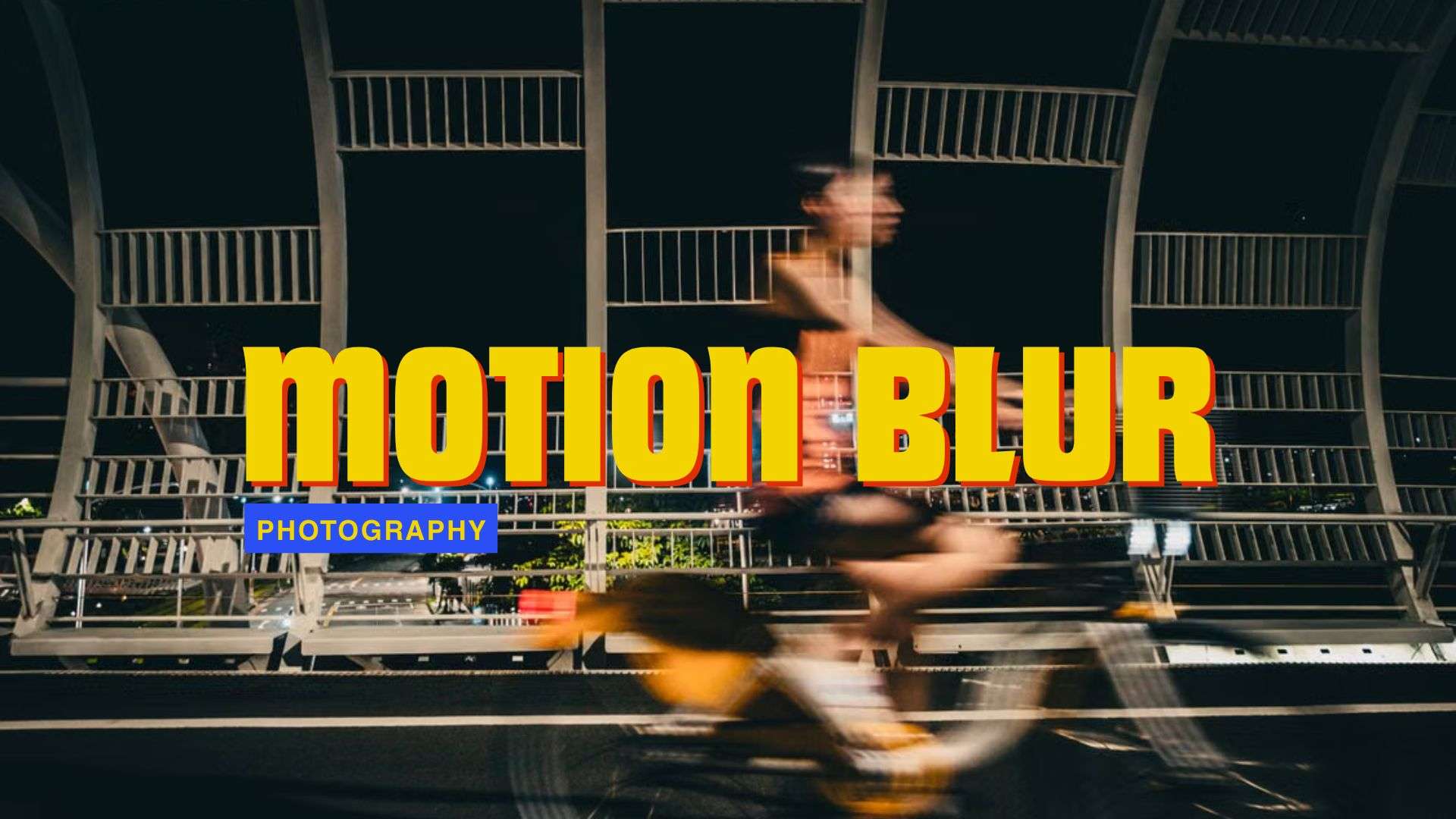
모션 블러(Motion Blur)는 움직이는 피사체나 이미지의 일부가 흐릿하거나 길게 늘어진 것처럼 보이게 만드는 사진 효과입니다. 셔터가 열려 있는 동안 피사체 또는 카메라의 위치가 바뀌면 이미지 센서에 움직임이 흔적이나 궤적으로 기록됩니다. 사진가들은 정지된 장면에 속도감과 에너지를 더하고 움직임을 강조하기 위해 모션 블러를 활용합니다.
사진에서 모션 블러가 발생하는 원인
- 셔터 속도: 셔터 속도는 카메라 센서가 빛에 노출되는 시간을 결정합니다. 셔터가 오래 열려 있을수록 움직이는 피사체가 노출 중 더 먼 거리를 이동하므로 흐림이 강해질 수 있습니다. 느린 셔터 속도는 모션 블러를 만들고, 빠른 셔터 속도는 움직임을 선명하게 포착하는 데 유리합니다.
- 피사체의 속도: 같은 셔터 속도라면 빠르게 움직이는 피사체가 천천히 움직이는 피사체보다 더 많이 흐려질 수 있습니다. 달리는 강아지와 걷는 사람은 서로 다른 촬영 설정이 필요할 수 있습니다.
- 카메라 움직임: 패닝, 손으로 카메라를 들고 촬영할 때 발생하는 흔들림, 의도적인 카메라 움직임 모두 흐림에 영향을 줍니다. 삼각대로 카메라를 고정하면 카메라 움직임으로 인한 흐림을 줄이고 움직이는 피사체의 흐림을 강조할 수 있습니다.
- 초점 거리: 초점 거리는 렌즈의 광학 중심에서 카메라 센서까지의 거리를 뜻하며 일반적으로 mm 단위로 표시합니다. 초점 거리가 긴 렌즈는 피사체와 카메라 흔들림을 더 크게 보이게 할 수 있어 흐림이 두드러질 수 있습니다. 광각 렌즈는 멀리 있는 피사체를 프레임 안에서 더 작게 보여 주므로 움직임이 상대적으로 덜 두드러져 보일 수 있습니다.
- 조명 환경: 어두운 곳에서 적정 노출을 확보하려면 셔터 속도를 느리게 설정해야 할 수 있습니다. 반대로 밝은 낮에는 긴 노출 시간을 사용하기 어려우므로 빛의 양을 줄이는 ND(중성 농도) 필터를 활용할 수 있습니다.
Part 2. 사진 속 모션 블러 예시
모션 블러는 다양한 사진 촬영에 활용할 수 있습니다. 다음 네 가지 예시는 움직임을 표현하는 대표적인 방법과 각각의 시각적 효과를 보여 줍니다.
1. 움직이는 자동차
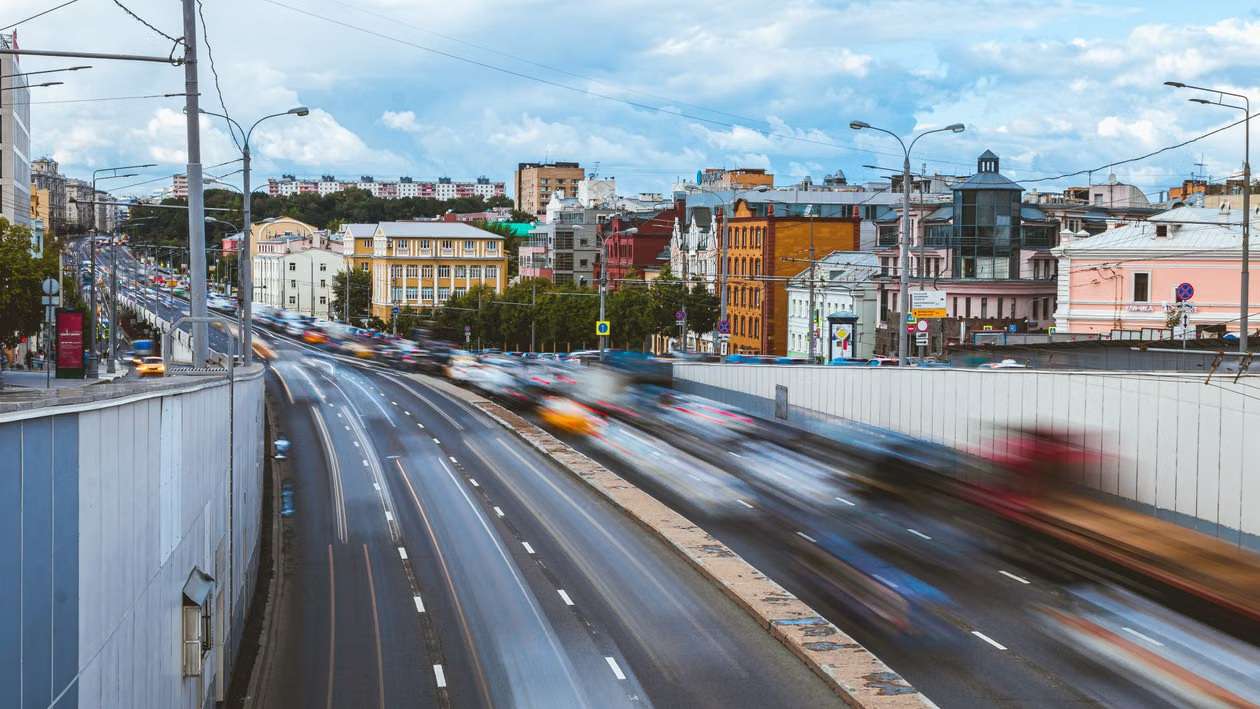
자동차와 기타 차량은 모션 블러 사진에 자주 활용되는 피사체입니다. 셔터 속도를 느리게 설정하면 특히 야간 촬영에서 헤드라이트와 테일라이트가 긴 빛 궤적으로 표현될 수 있습니다. 프레임을 가로질러 이동하는 자동차 자체를 흐릿하게 담으면 속도감과 움직임을 더욱 강조할 수도 있습니다.
2. 스포츠와 움직임을 표현한 사진
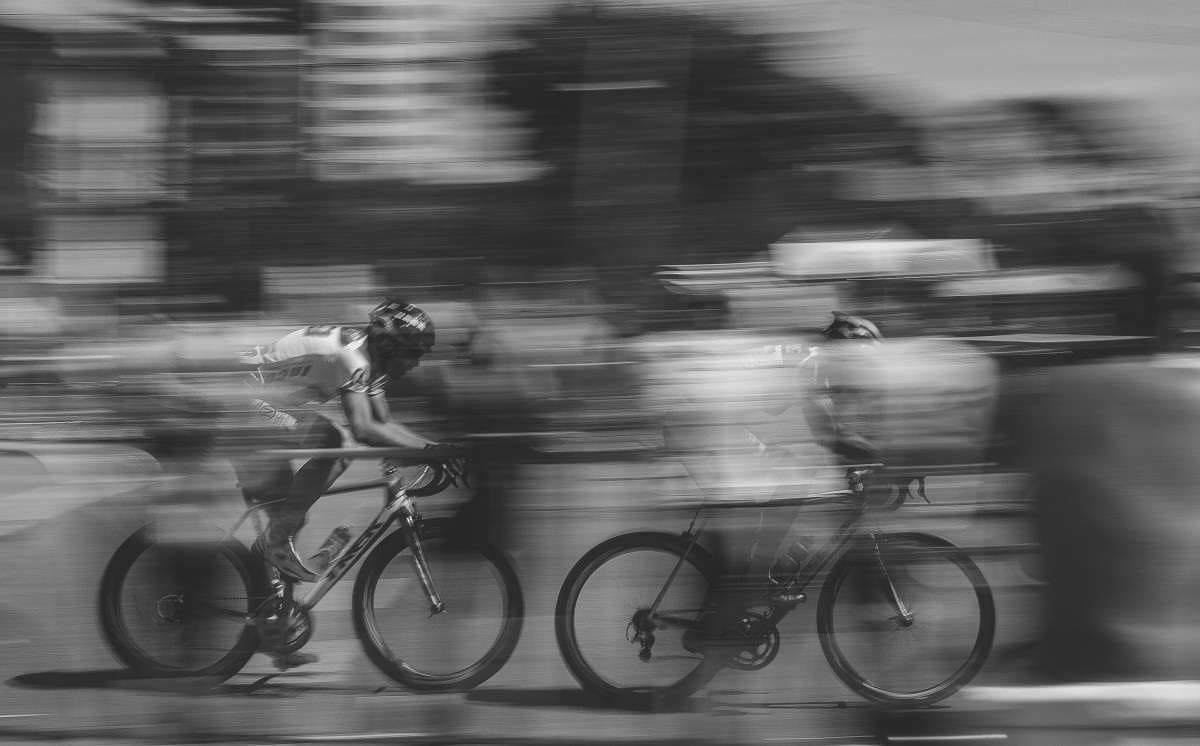
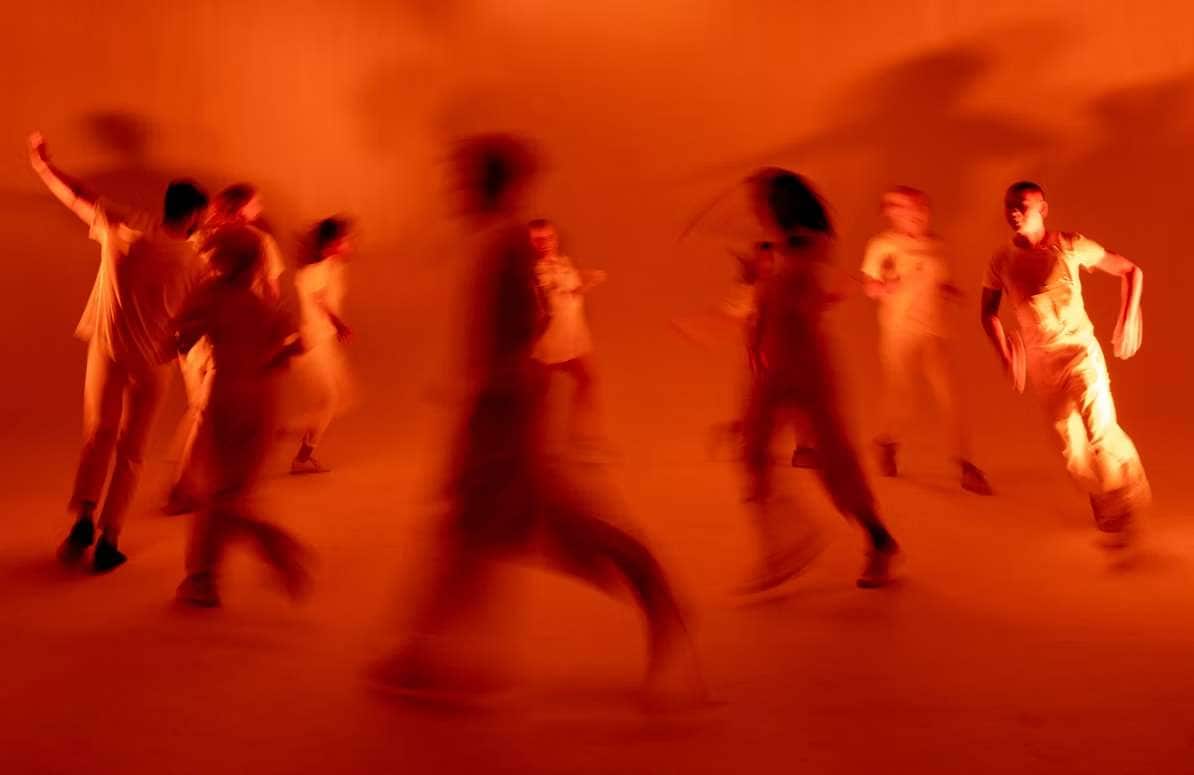
스포츠 장면은 모션 블러를 활용하기 좋은 촬영 대상입니다. 달리는 선수, 자전거를 타는 사람, 춤추는 사람처럼 빠르게 움직이는 피사체를 촬영해 보세요. 셔터 속도를 느리게 설정하면 움직임을 부드러운 흐림으로 표현할 수 있습니다. 피사체의 일부를 선명하게 유지하면서 나머지 움직임을 흐리게 표현하면 동작이 더욱 역동적으로 느껴질 수 있습니다.
3. 폭포와 흐르는 물
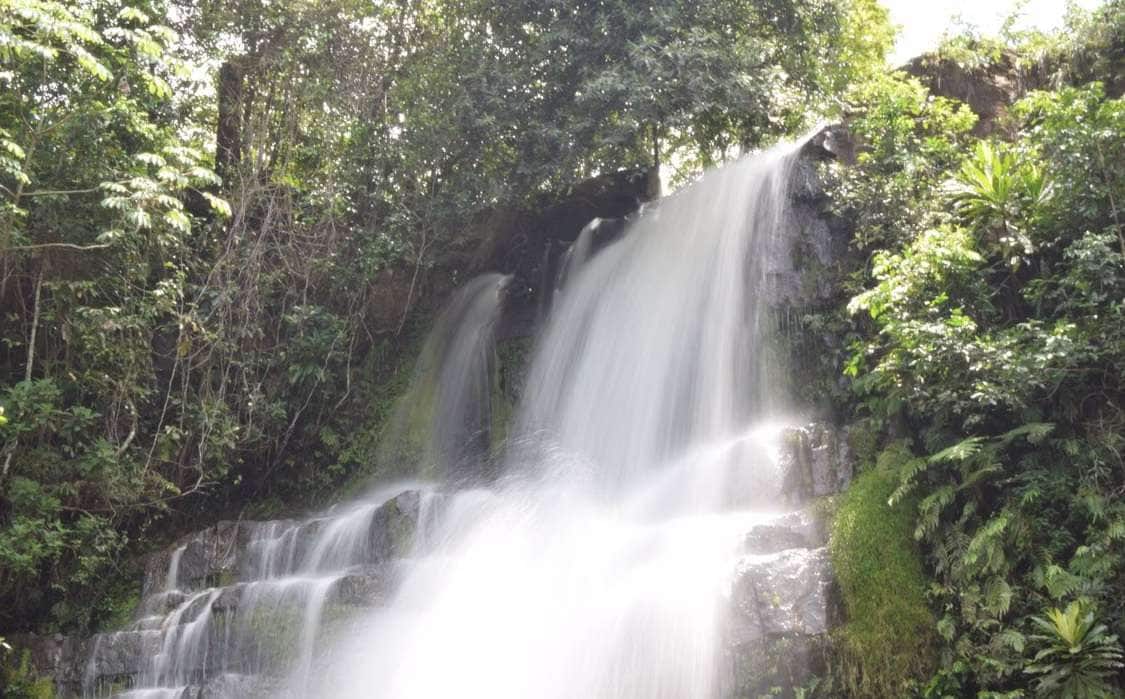
물은 장노출 촬영에 자주 활용되는 피사체입니다. 약 0.5초에서 수 초 정도의 셔터 속도를 사용하면 빠르게 흐르는 물을 전문 사진에서 볼 수 있는 부드럽고 비단처럼 매끄러운 흐름으로 표현할 수 있습니다. 낮에 촬영할 때는 ND 필터를 사용해 렌즈로 들어오는 빛의 양을 줄이면 사진이 지나치게 밝아지는 것을 방지하면서 노출 시간을 늘리는 데 도움이 됩니다.
4. 빛 궤적
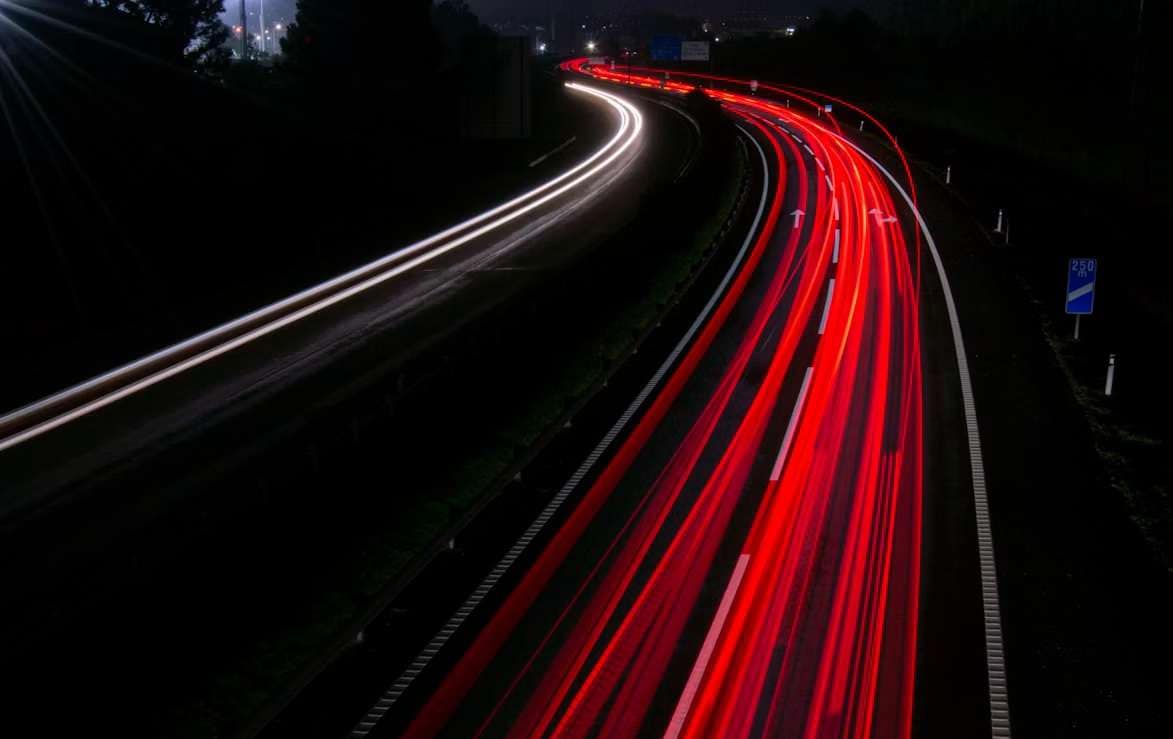
야간에는 움직이는 빛이 프레임 안에 밝은 선이나 궤적으로 기록될 수 있습니다. 고속도로를 달리는 자동차의 헤드라이트, 회전목마, 조명이 켜진 보트 등이 대표적인 예입니다. 이런 효과를 만들려면 노출 중 카메라가 움직이지 않도록 안정적으로 고정해야 합니다.
노출 시간이 길어지면 움직이는 빛이 프레임 안에서 이동할 시간이 늘어나므로 더 길고 뚜렷한 빛 궤적을 만들 수 있습니다.
Part 3. 사진에서 모션 블러를 촬영하는 방법
모션 블러는 이미 가지고 있는 장비로도 시도할 수 있습니다. 셔터 속도를 조절할 수 있는 카메라가 필요하며, 일부 촬영에서는 삼각대가 도움이 됩니다. 다음 단계를 따라 모션 블러를 촬영해 보세요.
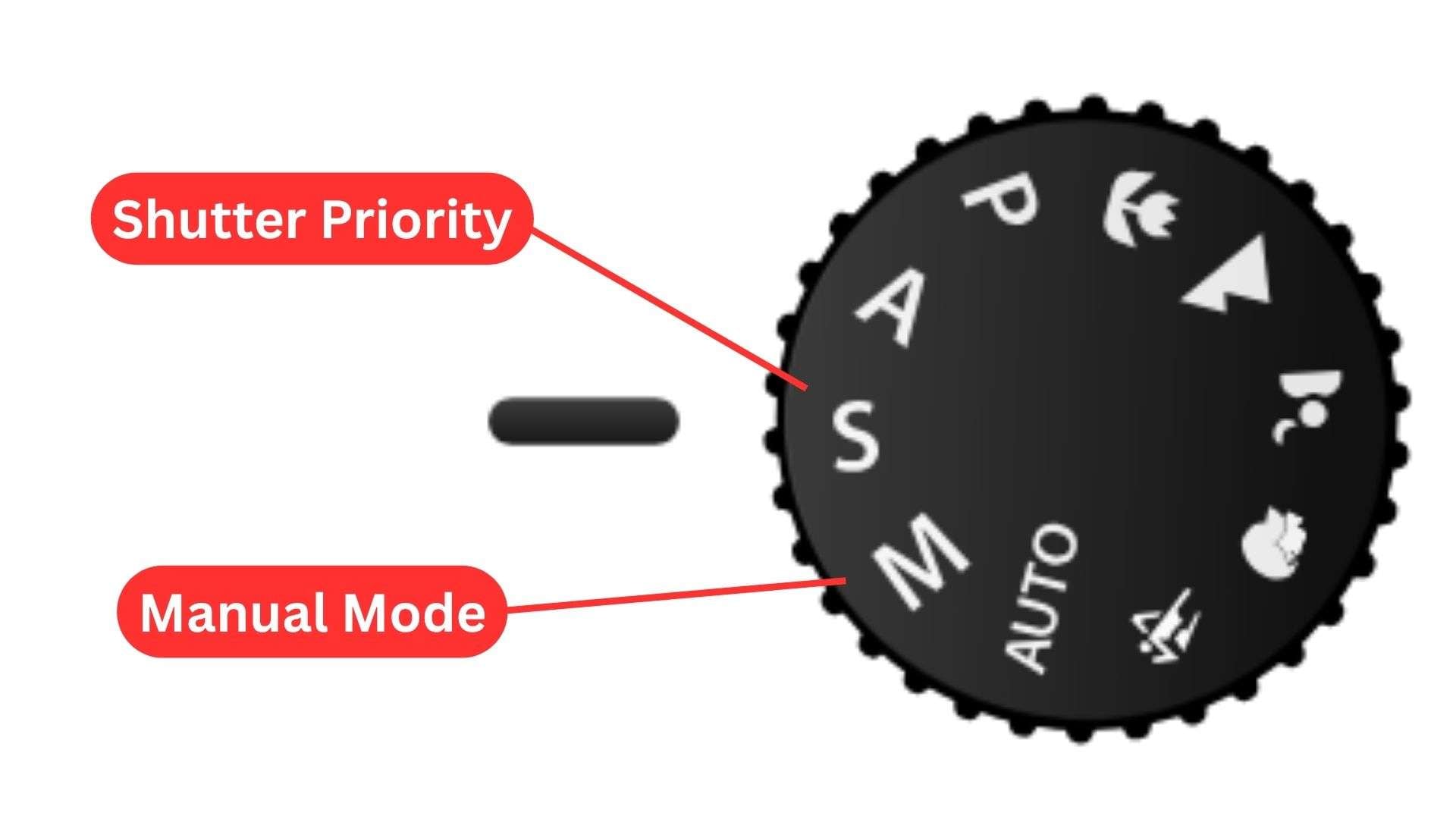
초보자: 카메라에서 지원한다면 셔터 우선 모드(S 또는 Tv)를 사용하세요. 셔터 속도를 직접 설정하면 카메라가 조리개를 조절합니다.
촬영 경험이 있는 사용자: 수동 모드(M)에서 셔터 속도, 조리개, ISO를 직접 조절할 수 있습니다.
| 셔터 속도* | 일반적인 결과 |
| 1/500초 이상 | 대부분의 움직임을 멈춘 듯 포착하며 눈에 띄는 흐림이 적음 |
| 1/250~1/60초 | 세부 묘사를 비교적 유지하면서 약한 움직임을 표현 |
| 1/30~1/15초 | 눈에 띄는 모션 블러 생성 |
| 1/8~1초 | 더 강한 흐림과 긴 빛 궤적 표현 |
| 1초 이상 | 강한 흐림을 만들고 움직이는 요소를 부드럽게 표현 |
|
더 보기
접기
|
|
*) 위 수치는 촬영을 시작할 때 참고할 수 있는 값이며 고정된 규칙은 아닙니다. 결과는 피사체의 속도와 거리, 렌즈, 조명, 카메라 움직임에 따라 달라질 수 있습니다. 매우 빠른 피사체의 움직임을 완전히 멈춘 듯 촬영하려면 훨씬 빠른 셔터 속도가 필요할 수 있습니다.
움직임을 예측할 수 있는 피사체: 피사체가 지나갈 위치에 미리 초점을 맞춰 보세요.
정적인 장면의 장노출 촬영: 먼저 초점을 맞춘 다음 수동 초점으로 전환하면 촬영 중 카메라가 초점을 다시 맞추는 것을 방지할 수 있습니다.
촬영한 사진을 카메라에서 확인하고 결과에 맞게 설정을 조정합니다. 모션 블러는 원하는 결과를 얻기까지 몇 번의 시도가 필요할 수 있습니다. 여러 설정을 실험하다 보면 점차 더 나은 결과를 얻을 수 있습니다.
Part 4. 편집 프로그램으로 사진에 모션 블러 추가하기
카메라가 없어도 편집을 통해 사진에 모션 블러 효과를 더할 수 있습니다. 원더쉐어 필모라는 사진과 기타 시각 요소에 모션 블러를 적용할 수 있는 동영상 편집 프로그램입니다. 촬영할 때 원하는 효과를 얻지 못했거나, 움직임을 더 세밀하게 제어하거나, 여러 요소를 합성해야 할 때 유용합니다.
Filmora에서 모션 블러를 편집하는 방법은 원하는 움직임과 제어 수준에 따라 달라집니다.
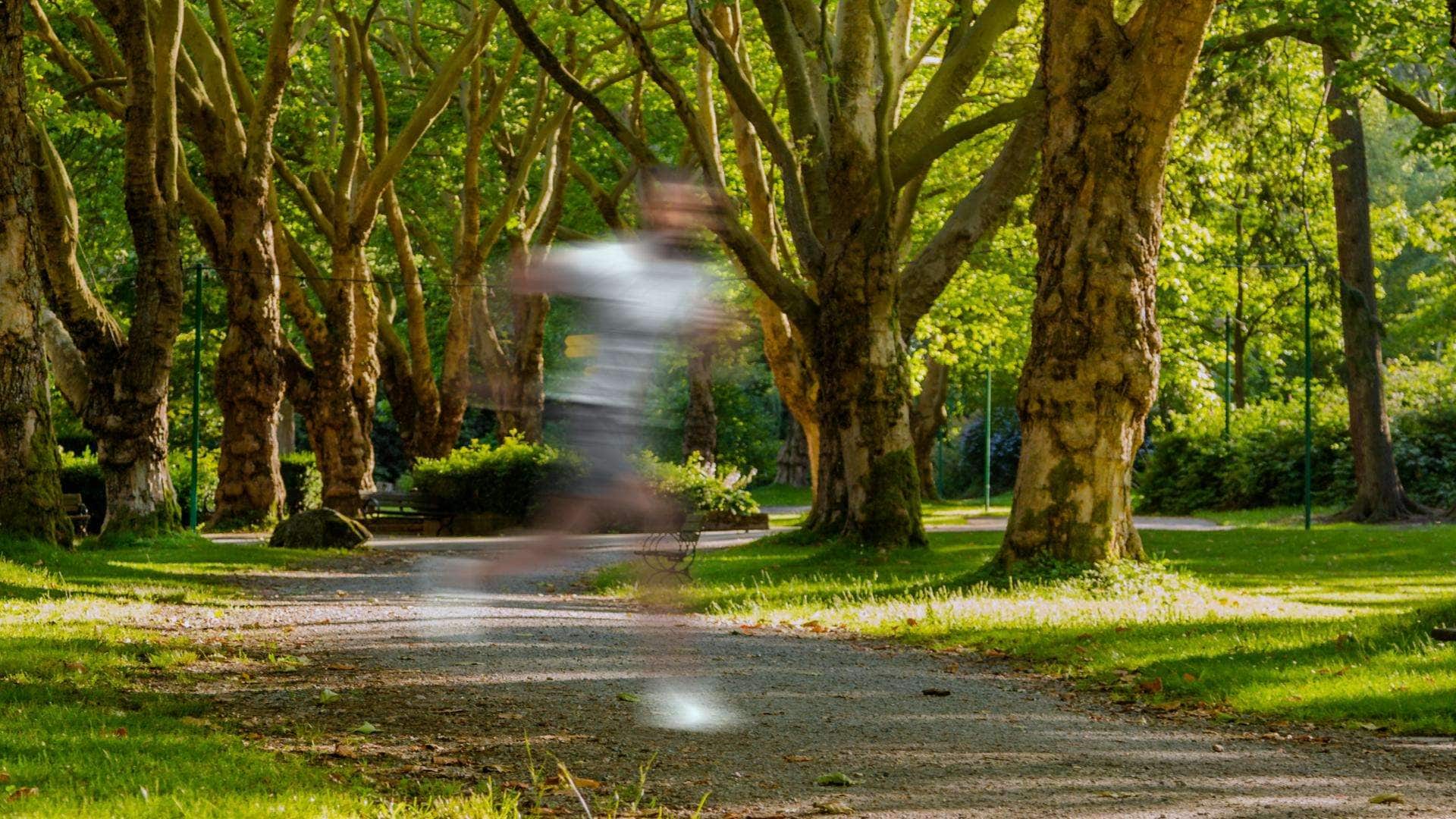
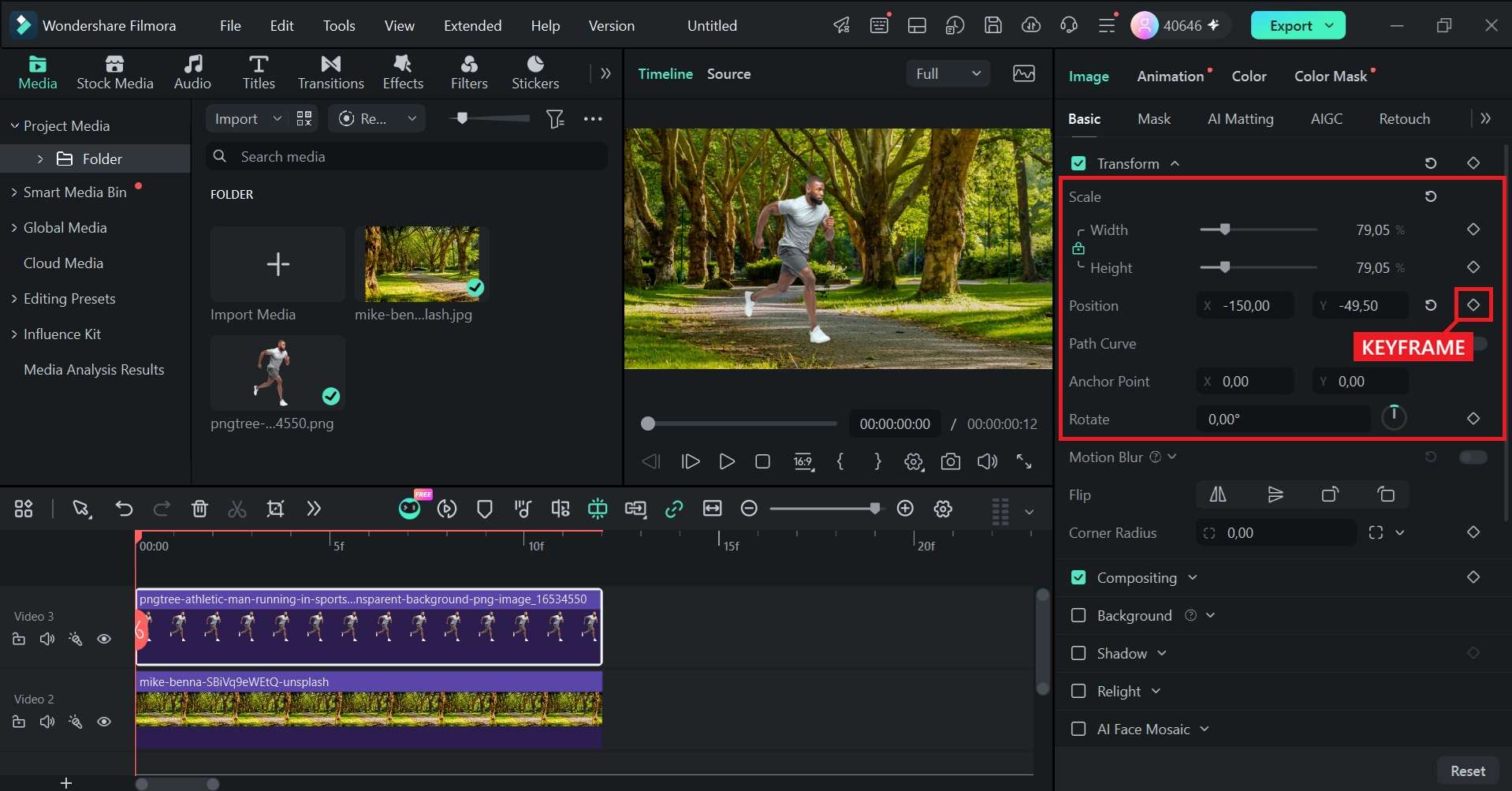
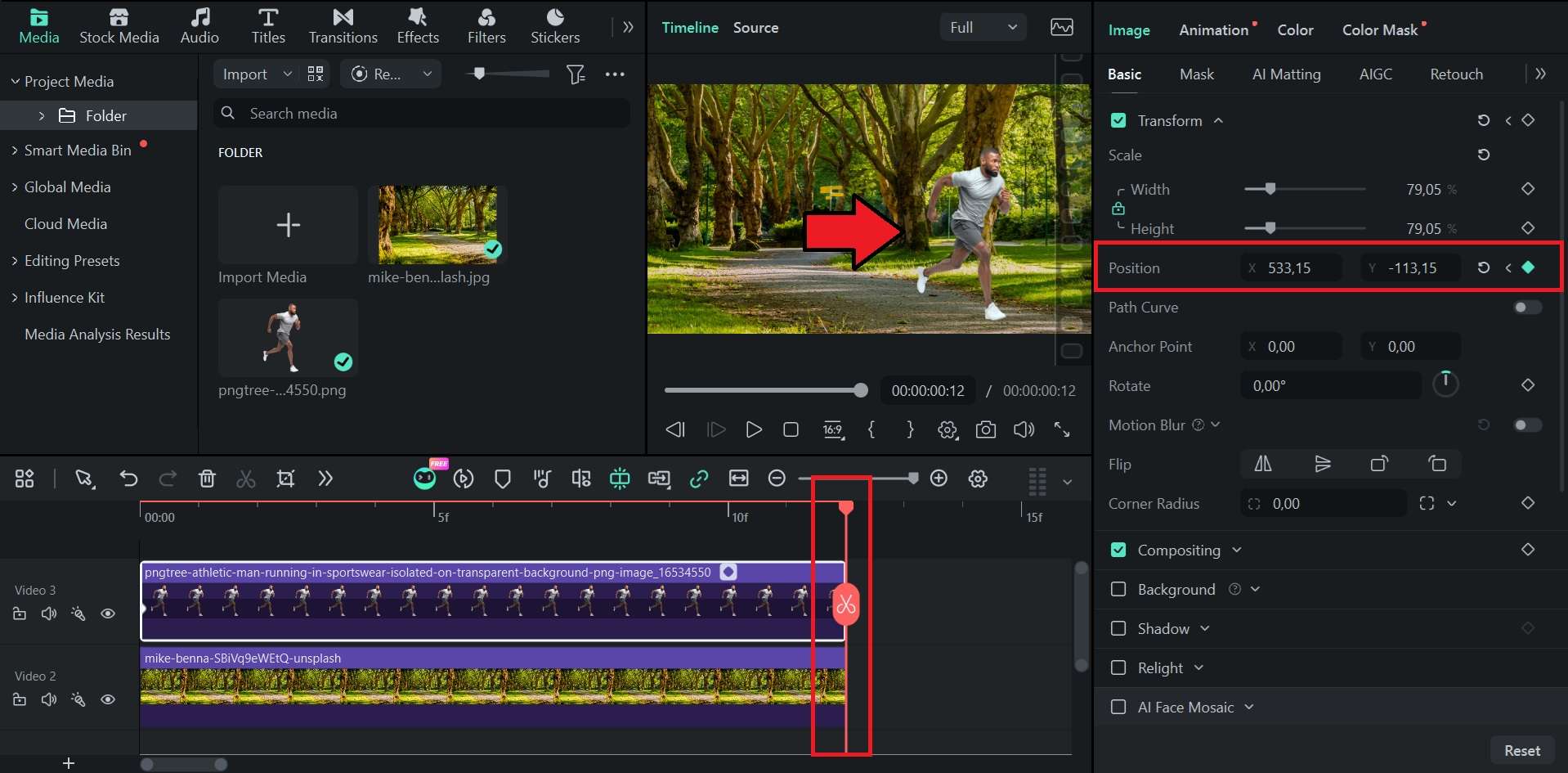
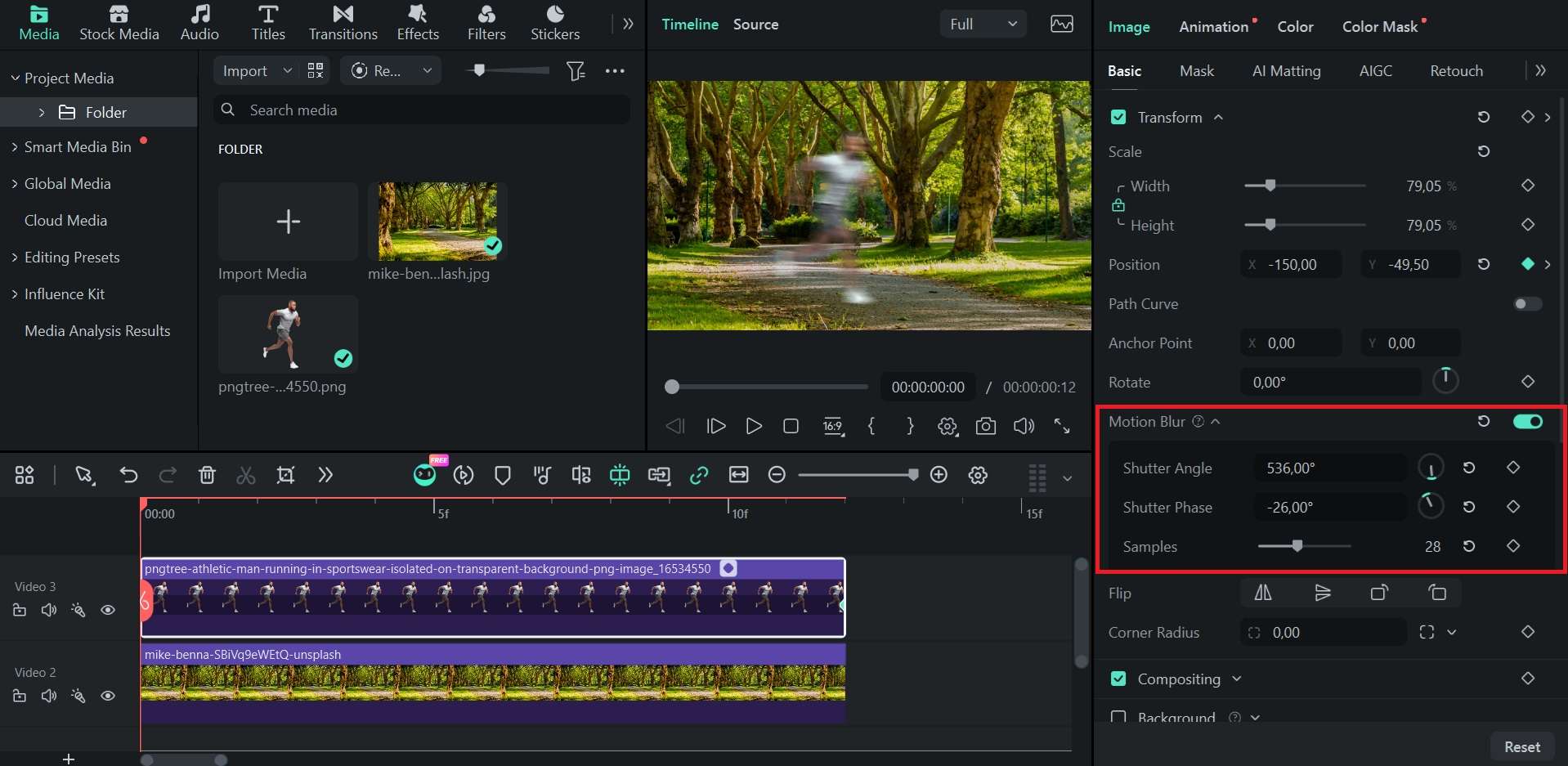
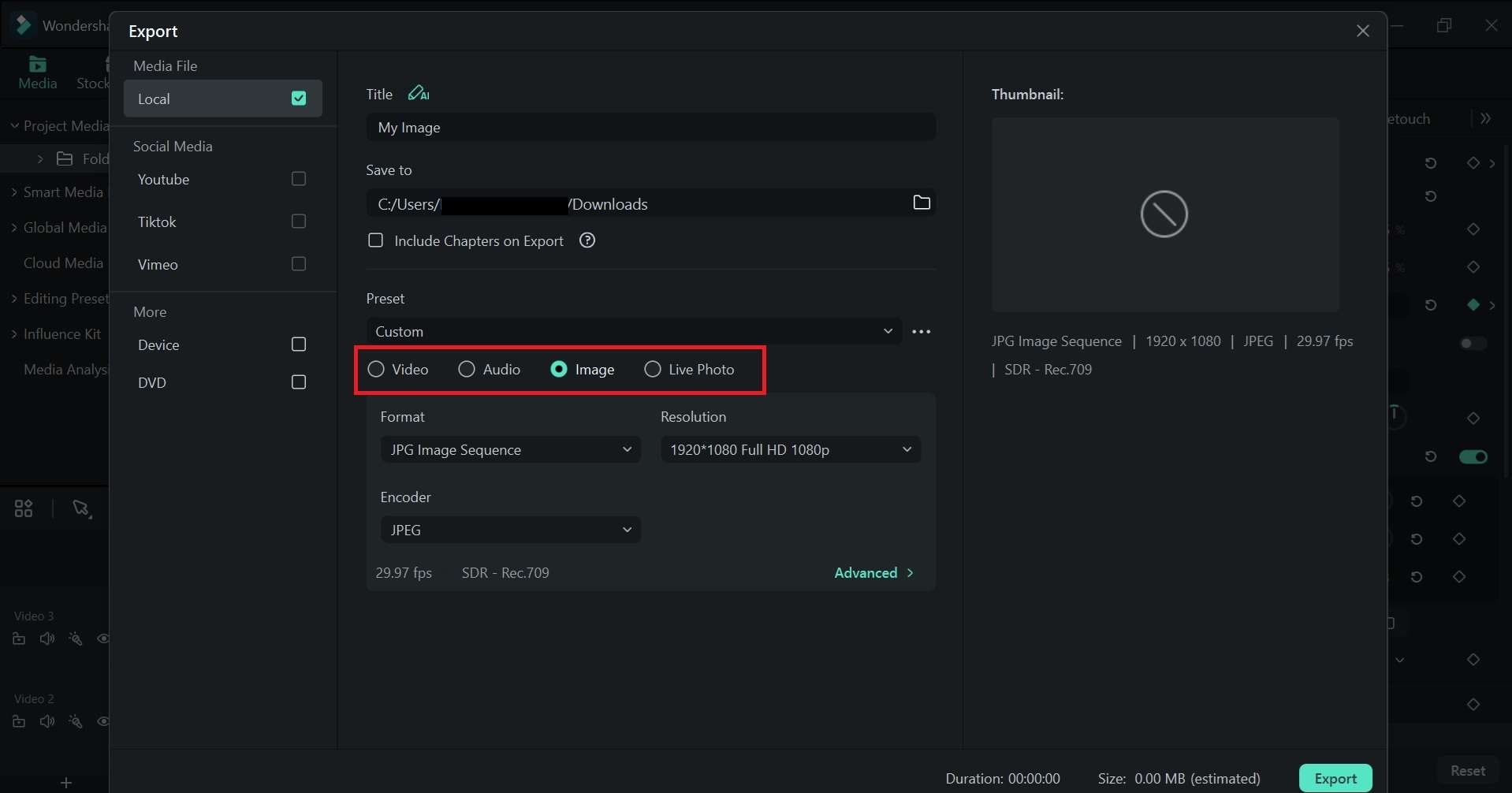
- 키프레임 모션 블러: 키프레임으로 사진의 움직임을 만든 다음 모션 블러를 적용해 움직임을 더 부드럽게 표현합니다. 흐림의 방향, 타이밍, 강도를 세밀하게 조절할 수 있습니다.
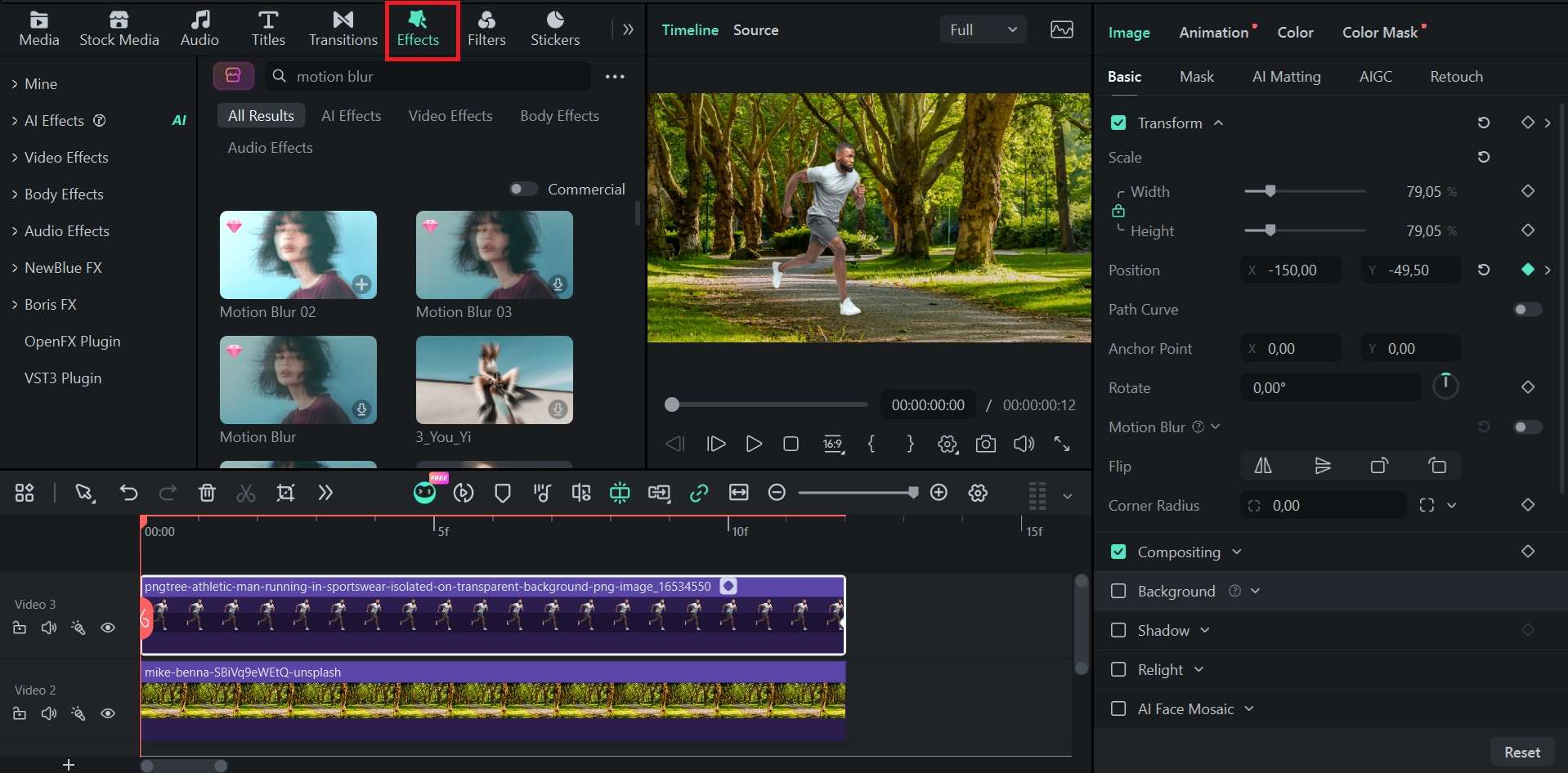
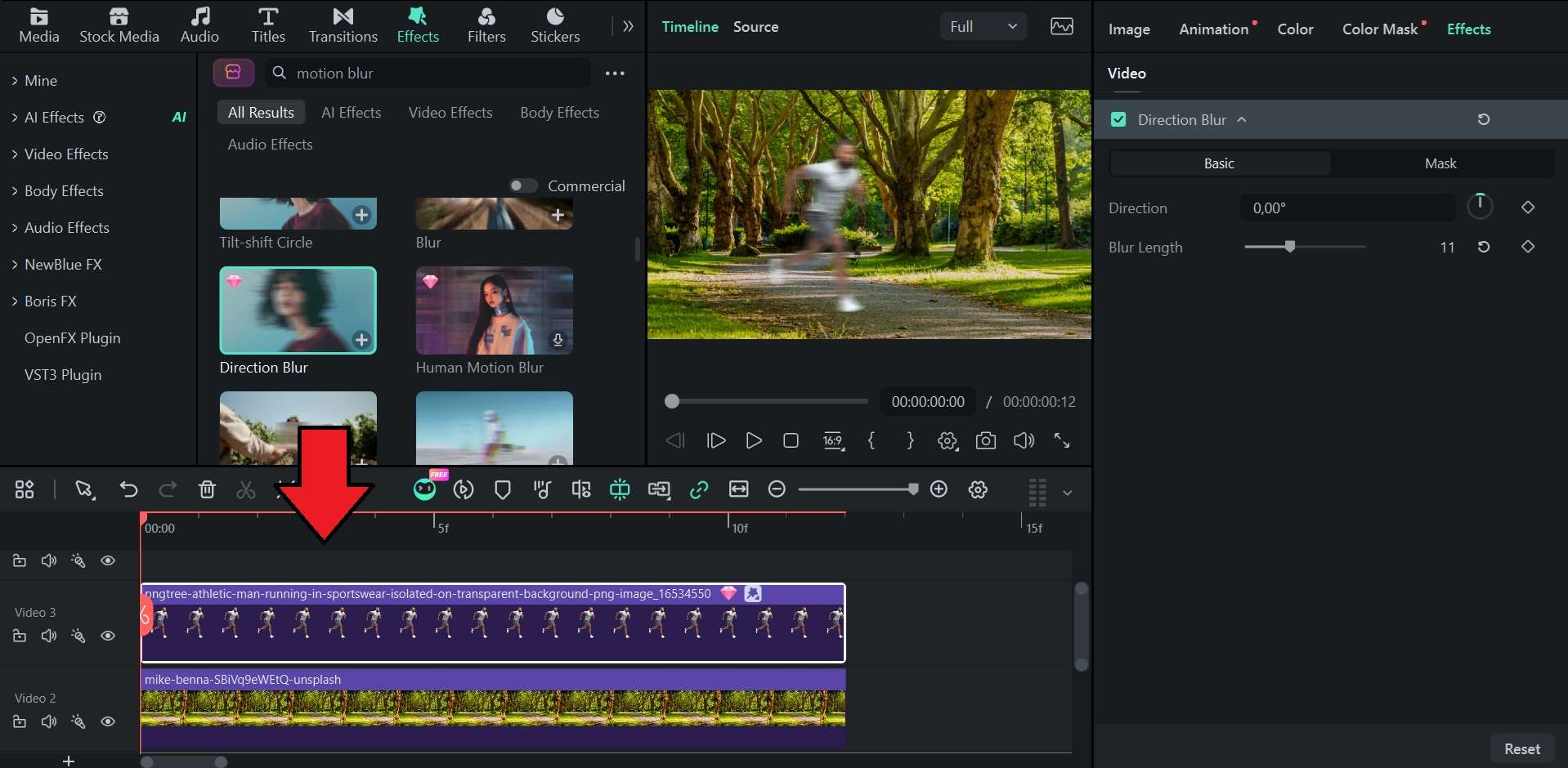
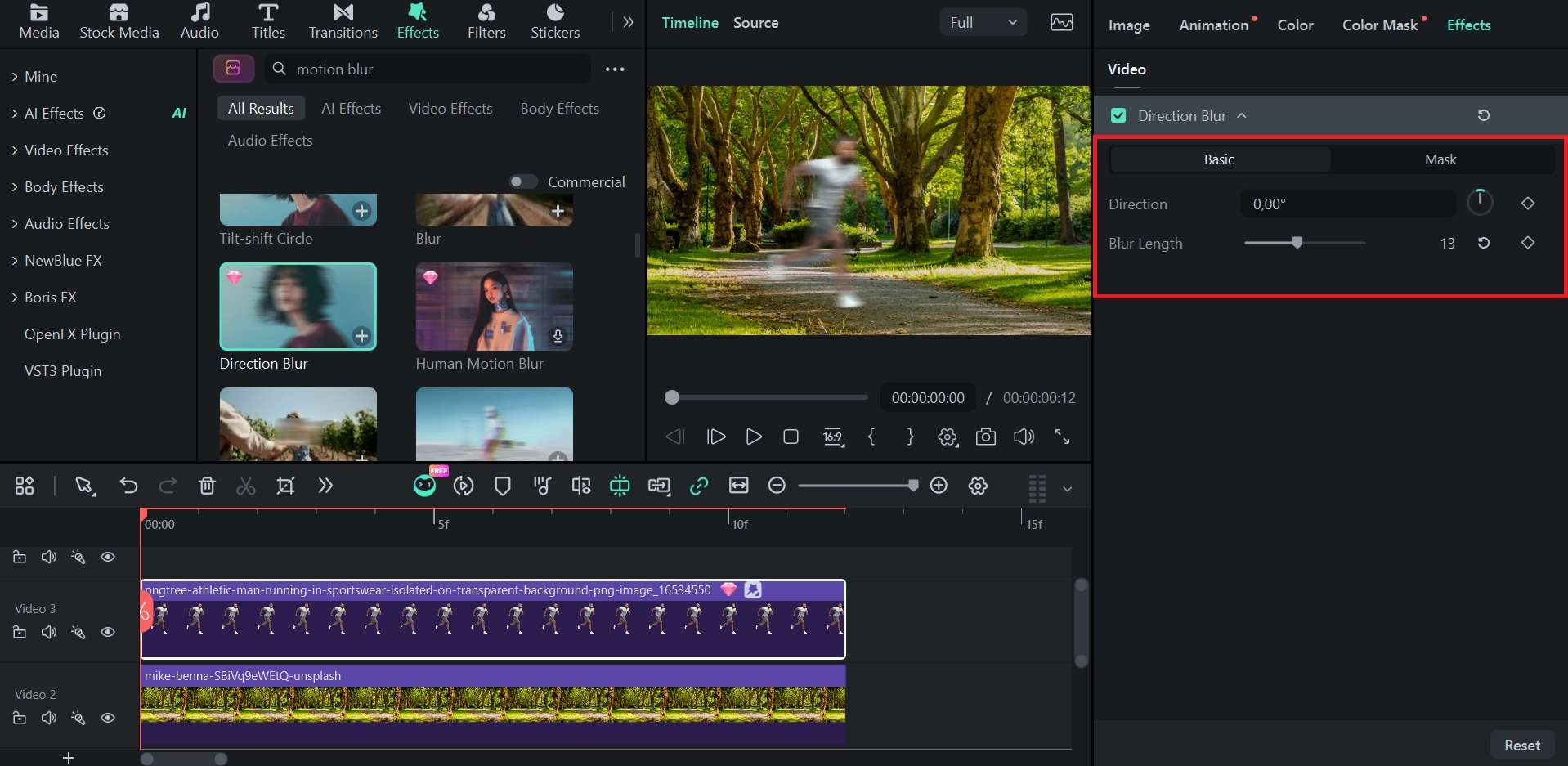
- 모션 블러 효과: 미리 만들어진 모션 블러 효과를 사진이나 동영상 클립에 직접 적용할 수 있습니다. 키프레임 애니메이션을 설정하지 않고도 빠르게 효과를 만들 수 있습니다.
1. 키프레임 모션 블러 사용하기


 안전한 다운로드
2. 모션 블러 효과 사용하기
마무리
원하는 모션 블러 사진을 촬영하려면 약간의 연습이 필요합니다. ISO를 낮게 설정하고 느린 셔터 속도부터 시작한 뒤 테스트 촬영 결과에 따라 설정을 조절하세요. 피사체만 흐리게 표현하려면 삼각대를 사용하고, 밝은 환경에서 촬영할 때는 ND 필터를 활용할 수 있습니다.
카메라 촬영만으로 원하는 결과를 얻지 못했다면 Filmora에서 사진에 모션 블러를 추가할 수도 있습니다. 키프레임을 사용하면 움직임을 세밀하게 조절할 수 있고, 미리 만들어진 효과를 선택하면 더 빠르게 결과를 만들 수 있습니다.
자주 묻는 질문(FAQ)
-
사진의 모션 블러를 제거하려면 어떻게 해야 하나요?
모션 블러를 제거할 수 있는 정도는 흐림의 강도에 따라 달라집니다. 일부 AI 도구는 약하게 흐려진 사진의 가장자리를 복원하고 세부 묘사를 개선하는 데 도움이 될 수 있습니다. 하지만 촬영 당시 기록되지 않은 세부 정보가 많은 강한 흐림은 복원하기 훨씬 어렵습니다. -
모션 블러와 카메라 흔들림은 어떻게 다른가요?
자연스러운 모션 블러는 움직이는 피사체나 의도적인 카메라 움직임으로 발생하며, 사진에서 움직임을 표현하기 위해 의도적으로 활용할 수 있습니다. 반면 카메라 흔들림은 대개 원치 않는 손떨림 때문에 발생하며, 선명한 지점 없이 이미지 전체가 흐릿해질 수 있습니다. -
삼각대 없이 모션 블러를 촬영하려면 어떻게 해야 하나요?
삼각대가 없다면 벽, 난간 또는 테이블에 몸이나 카메라를 지지하고 팔꿈치를 몸 가까이에 붙여 흔들림을 줄일 수 있습니다. 카메라나 렌즈에서 손떨림 보정을 지원한다면 해당 기능을 켜는 것도 도움이 됩니다. -
모션 블러 사진이 너무 어둡게 나오는 이유는 무엇인가요?
모션 블러 사진이 너무 어둡다면 설정이 빛을 지나치게 줄이고 있을 수 있습니다. f/22처럼 작은 조리개 값, 낮은 ISO, 농도가 높은 ND 필터, 빠른 셔터 속도는 모두 사진을 어둡게 만들 수 있습니다. 조리개를 조금 더 열거나 농도가 낮은 ND 필터로 바꾸고, 필요하면 ISO를 약간 높여 보세요. -
스마트폰 카메라로도 모션 블러를 만들 수 있나요?
네. 많은 스마트폰은 iPhone의 Live Photo 효과와 같은 장노출 기능이나, Android 기기에서 흔히 제공하는 Pro 모드의 수동 셔터 속도 조절 기능을 지원합니다. 타사 카메라 앱을 사용해 셔터 속도를 느리게 설정할 수도 있습니다. 지원 기능은 기종과 앱에 따라 다릅니다.
