


DaVinci Resolve에서 작업한 프로젝트를 다른 편집 프로그램에서 마무리해야 할 때가 있습니다. 처음부터 다시 편집할 필요는 없습니다. 호환 프로그램으로 타임라인 정보를 옮기려면 XML로 내보내거나 작업 목적에 따라 AAF를 사용할 수 있습니다.
이 글에서는 XML과 AAF의 차이, DaVinci Resolve에서 각 파일을 내보내는 방법, 파일을 불러올 수 있는 편집 프로그램을 알아봅니다.
In this article
파트 1. XML과 AAF의 차이는?
동영상 후반 작업에서는 서로 다른 프로그램 사이에 프로젝트와 타임라인 데이터를 전달할 때 XML과 AAF를 자주 사용합니다. 두 형식 모두 편집 정보를 교환하기 위한 파일입니다.
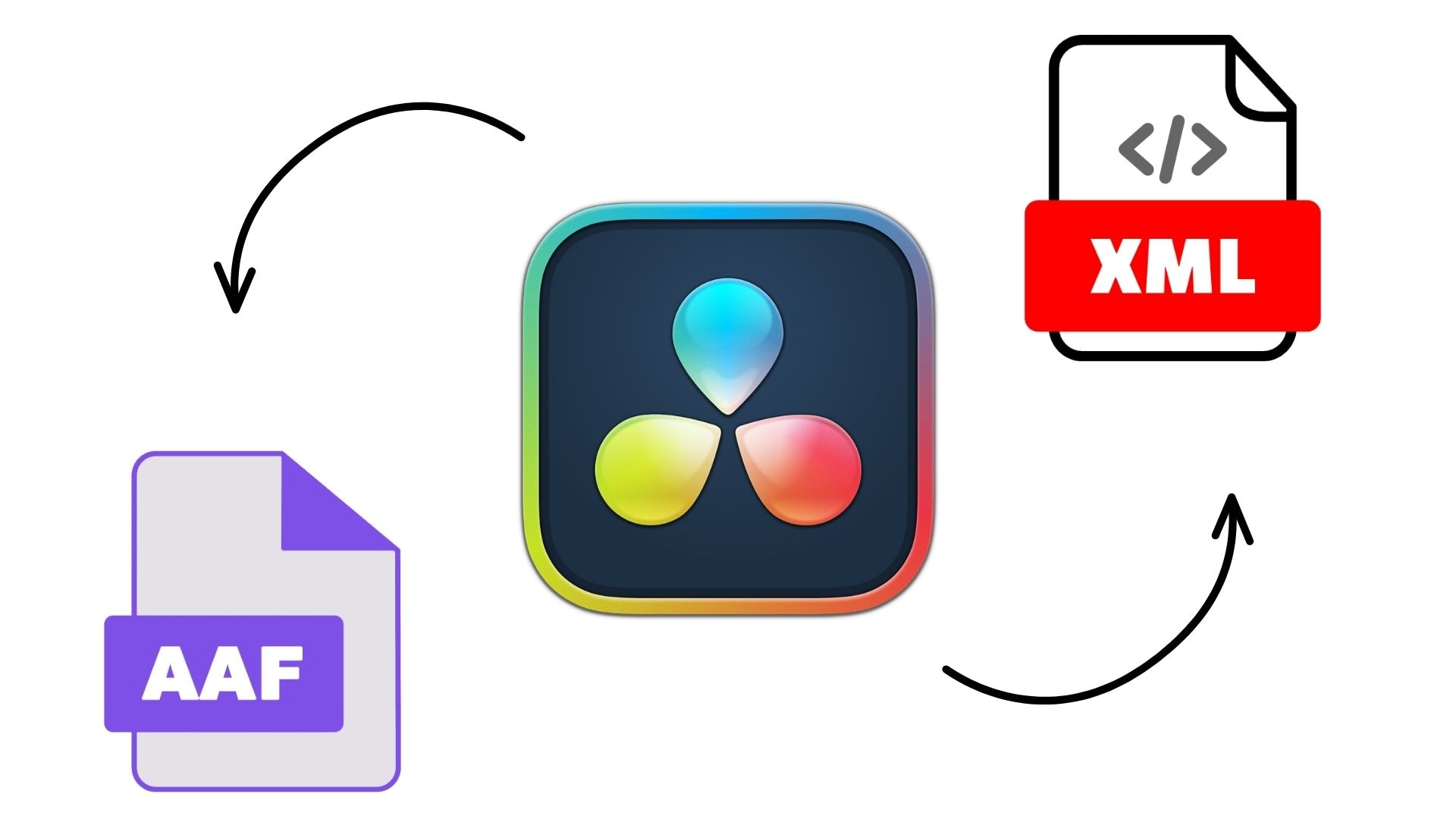
다만 두 형식의 용도와 전달하는 데이터가 달라 서로 완전히 대체할 수는 없습니다. DaVinci Resolve에서 내보내기 전에 차이를 확인해 보세요.
- XML(Extensible Markup Language)은 클립, 타임라인 위치, 컷 편집 지점 등의 정보를 기록해 호환되는 편집 프로그램에서 시퀀스를 재구성할 수 있도록 합니다.
- AAF(Advanced Authoring Format)는 프로젝트 정보 교환에 사용되며 Avid Media Composer와 오디오 후반 작업에서 특히 많이 활용됩니다. 내보내기 설정에 따라 클립, 트랙, 타이밍 등의 데이터가 포함됩니다.
| XML
|
AAF
|
|
| 주요 용도 | 영상 편집 타임라인 이동 | 전문 영상·오디오 후반 작업 |
| 주로 전달하는 정보 | 컷, 클립 순서, 기본 타임라인 구조 | 오디오 핸들, 믹싱에 필요한 데이터 |
| 대표 프로그램 | DaVinci Resolve, Final Cut Pro, Premiere Pro, 필모라 | Avid Media Composer, Pro Tools |
파트 2. DaVinci Resolve에서 XML 내보내는 방법
DaVinci Resolve에서는 XML과 AAF를 비슷한 메뉴에서 내보낼 수 있습니다. 세부 명칭은 버전에 따라 다를 수 있지만 기본 과정은 다음과 같습니다.
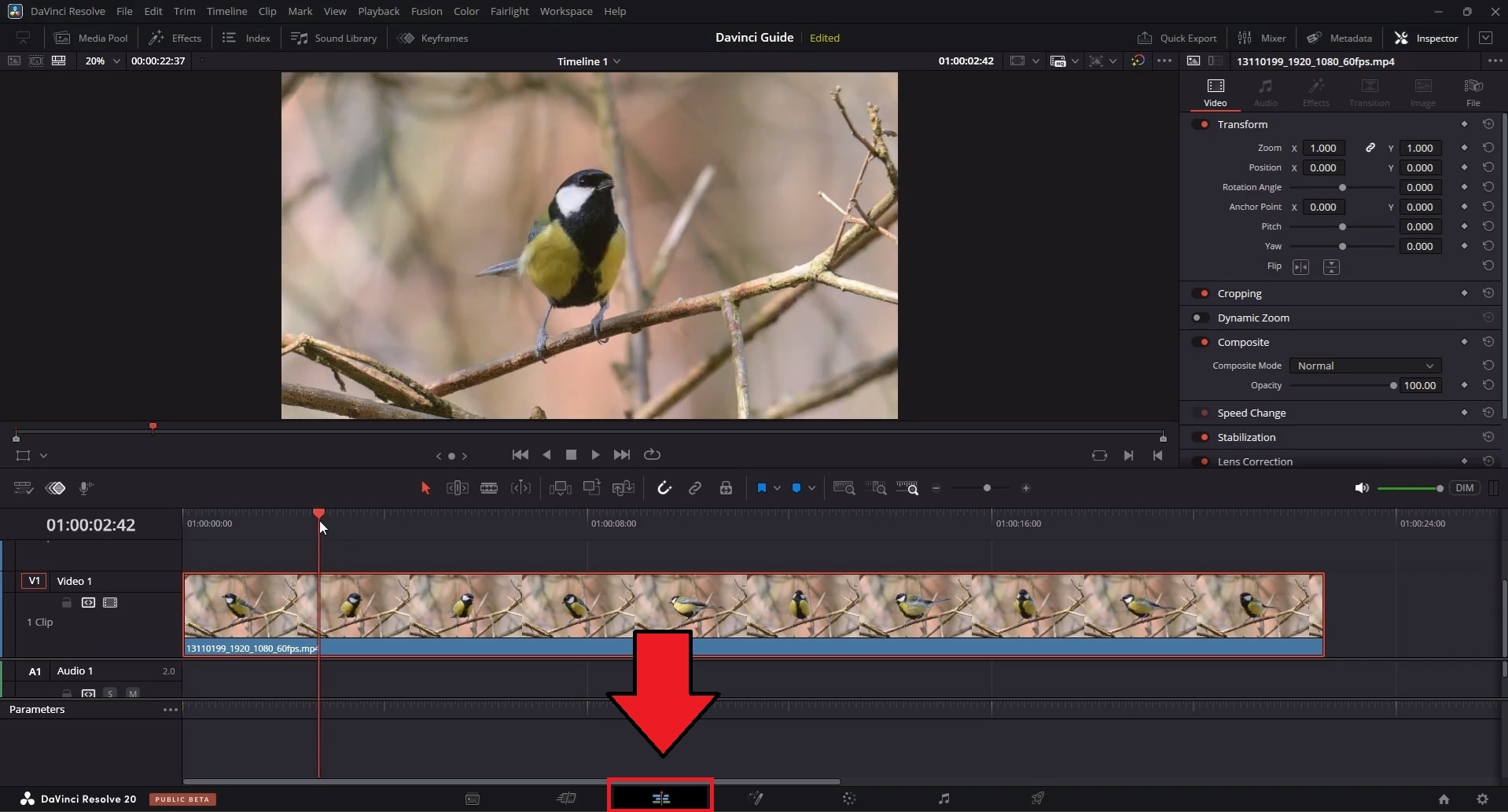
1단계. 프로젝트를 열고 Edit 페이지로 이동합니다. 현재 열려 있는 타임라인을 기준으로 내보내기가 진행됩니다.
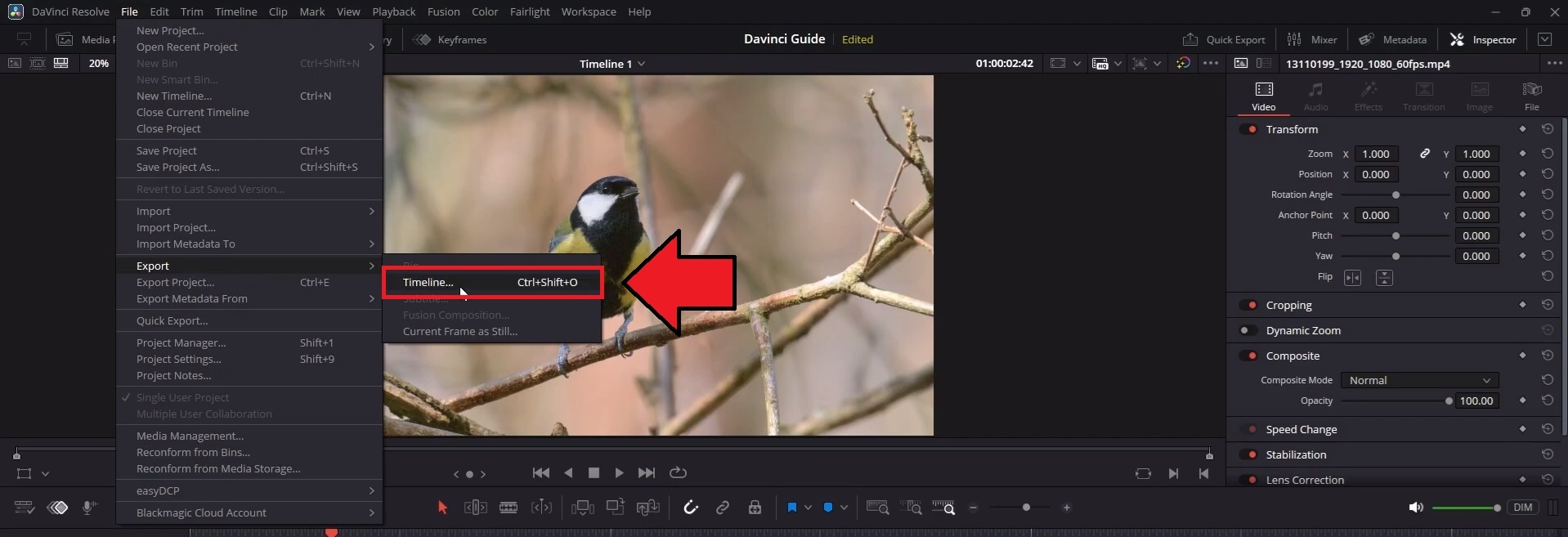
2단계. Media Pool 또는 타임라인 목록에서 대상 타임라인을 확인한 다음 File > Export > Timeline을 선택합니다.
3단계. 드롭다운 목록에서 내보낼 XML 형식을 선택합니다.
- FCP 7 XML은 구형 및 최신 프로그램 간 호환성을 고려할 때 먼저 확인할 만한 형식입니다.
- FCPXML은 파일을 받을 프로그램에서 해당 버전을 지원하는 경우 선택합니다.
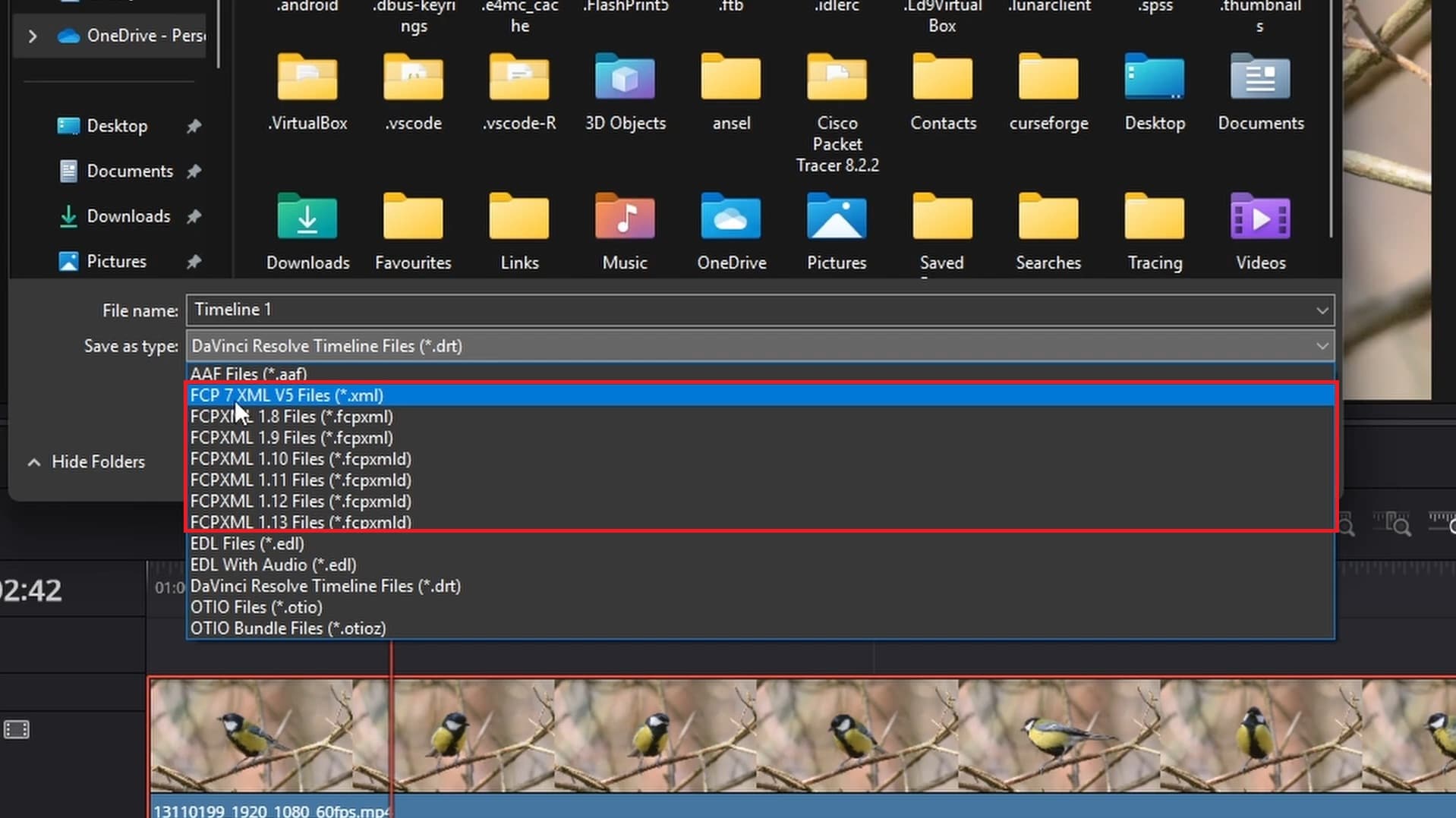
AAF로 내보내려면 AAF 형식을 선택합니다. 이후 사용 중인 버전에 따라 Export 또는 Save를 눌러 파일을 저장합니다.
파트 3. DaVinci Resolve XML/AAF 내보내기 전 주의 사항
XML과 AAF는 프로젝트 이동에 유용하지만 원본 편집 내용을 그대로 복제하는 기능은 아닙니다. 파일을 전달하기 전에 아래 사항을 확인하세요.
1. 내보낸 파일에 원본 미디어가 모두 포함되지는 않습니다
XML과 AAF는 완전한 프로젝트 백업 파일이 아닙니다. 원본 미디어를 직접 담는 대신 파일 이름과 경로 등을 참조할 수 있습니다. 대상 프로그램에서도 해당 소스 파일에 접근할 수 있어야 하며, 그렇지 않으면 직접 다시 연결해야 합니다.
2. 효과와 전환이 그대로 전달되지 않을 수 있습니다
Fusion 효과나 일부 OFX 플러그인처럼 DaVinci Resolve 전용 요소는 다른 프로그램에서 대응 기능을 찾지 못할 수 있습니다. 기본 컷과 간단한 디졸브는 비교적 잘 옮겨지지만 고급 효과와 전환은 다시 제작해야 할 수 있습니다.
3. 오디오 설정이 달라질 수 있습니다
오디오 데이터가 얼마나 유지되는지는 형식과 대상 프로그램에 따라 다릅니다. XML로 옮길 때 볼륨 자동화, 페이드, 플러그인 설정 등이 누락될 수 있으므로 가져온 뒤 주요 구간을 다시 들어보세요.
AAF는 클립 게인과 오디오 핸들 등의 정보를 전달하는 데 상대적으로 적합하지만, 플러그인별 설정은 여전히 누락될 수 있습니다.
4. 비교용 영상을 함께 저장하세요
프로젝트를 전달하기 전에 원본 타임라인을 참고용 동영상으로 내보내 두는 것이 좋습니다. 다른 프로그램에서 가져온 뒤 화면과 소리가 달라졌는지 비교할 때 유용합니다.
파트 4. DaVinci Resolve XML과 AAF를 불러올 수 있는 프로그램
XML과 AAF를 가져올 수 있는 프로그램은 서로 다릅니다. 내보낸 파일을 어디에서 이어서 편집할 수 있는지 아래에서 살펴보세요.
XML을 지원하는 프로그램
1. 원더쉐어 필모라: 간편하게 편집 이어가기

DaVinci Resolve보다 직관적인 환경에서 작업을 계속하고 싶다면 원더쉐어 필모라를 고려할 수 있습니다. 필모라는 FCP7 XML/XMEML 형식의 타임라인 교환을 지원하므로 호환되는 XML 파일을 불러올 수 있습니다.
필모라는 자주 사용하는 편집 작업을 돕는 AI 기능과 비교적 간단한 편집 화면을 제공합니다. DaVinci Resolve에서 내보낸 XML을 가져오는 방법은 다음과 같습니다.
- 다양한 영상·오디오 효과와 크리에이티브 리소스
- 영상 제작을 돕는 AI 편집 기능
- 초보자도 쉽게 접근할 수 있는 편집 인터페이스
- 맥·윈도우·iOS·안드로이드 지원

1단계. 필모라를 실행하고 새 프로젝트를 만듭니다.
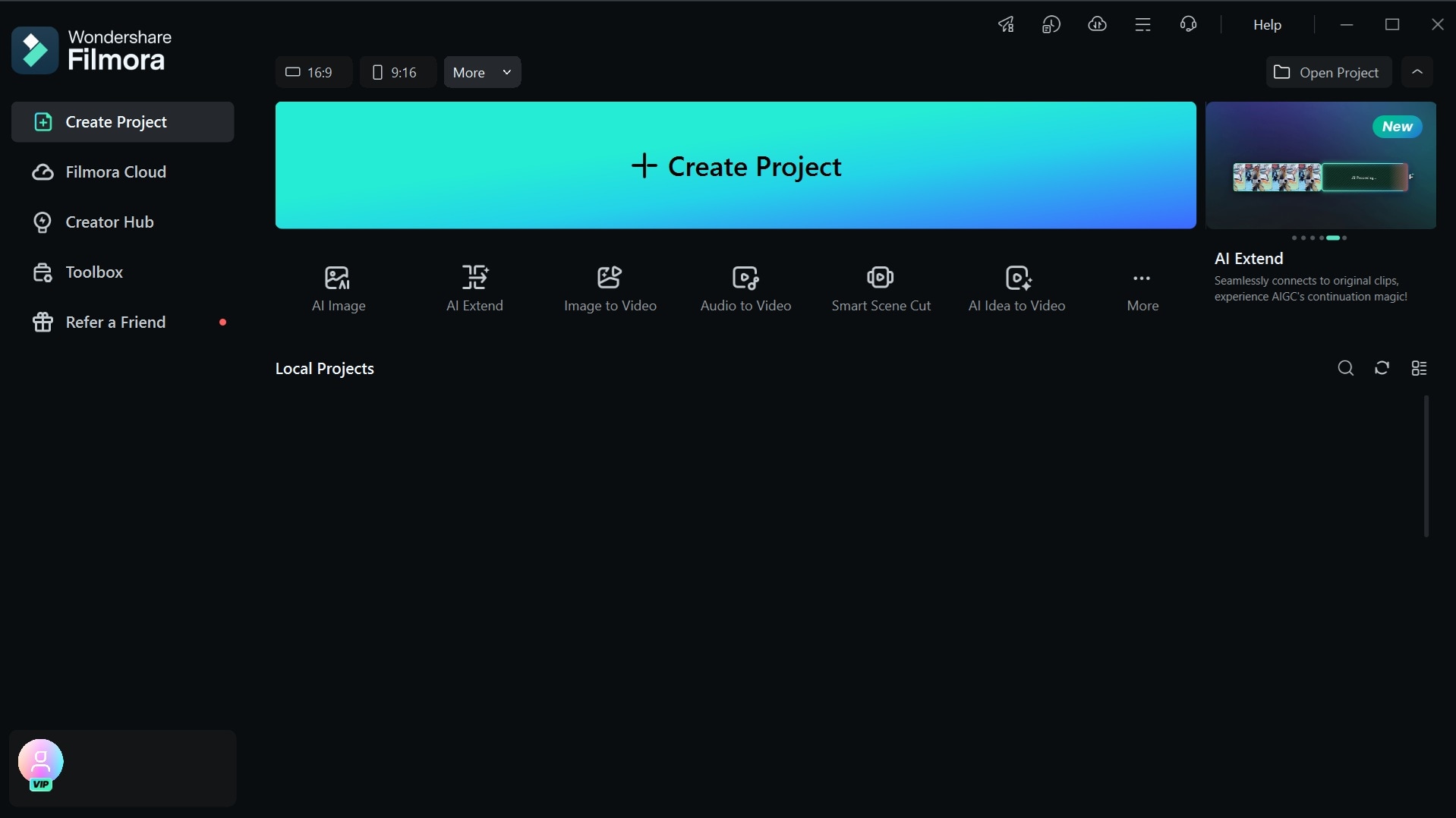
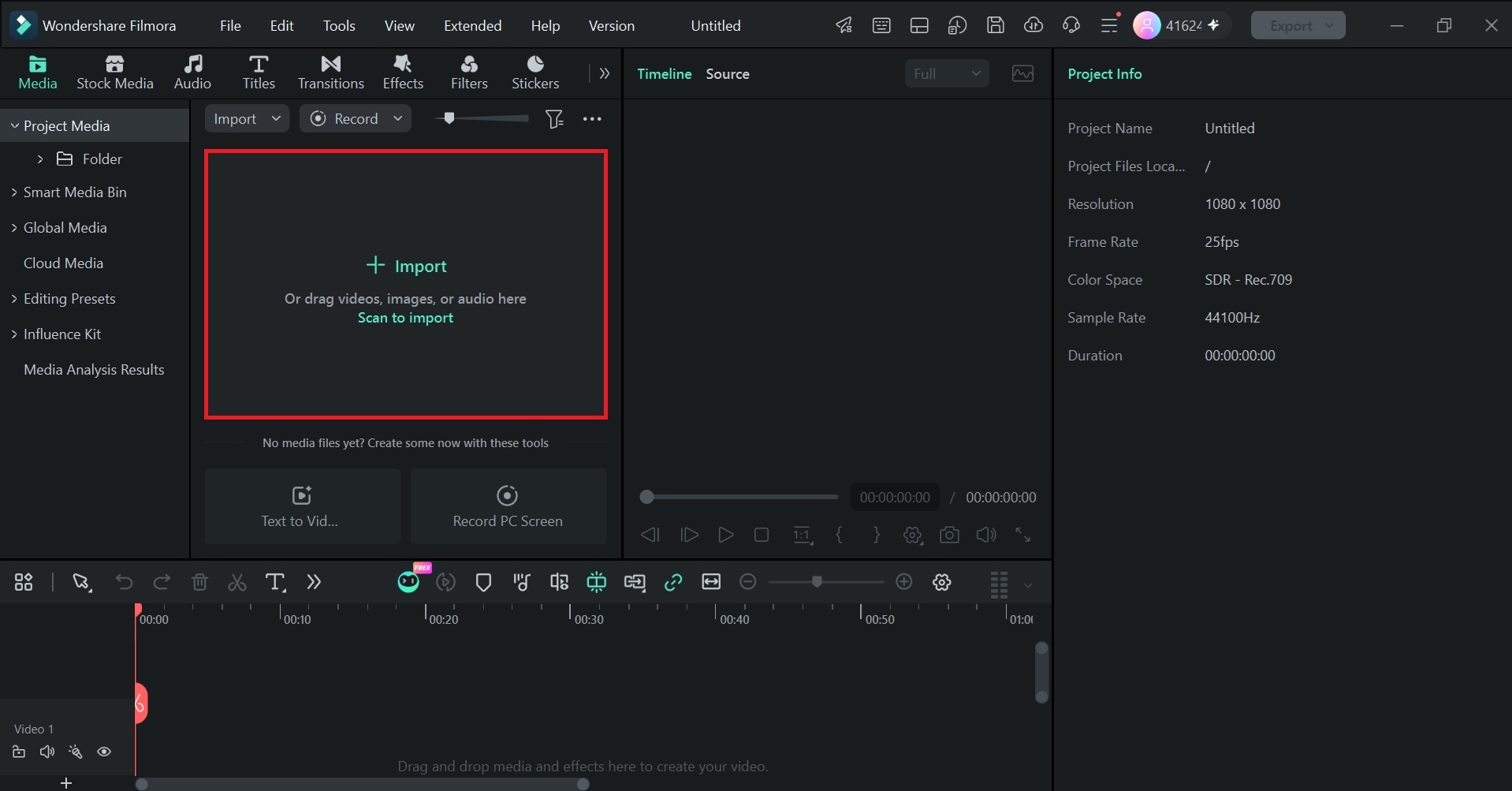
2단계. ‘가져오기(Import)’를 누르거나 미디어 영역의 빈 공간을 더블 클릭합니다.
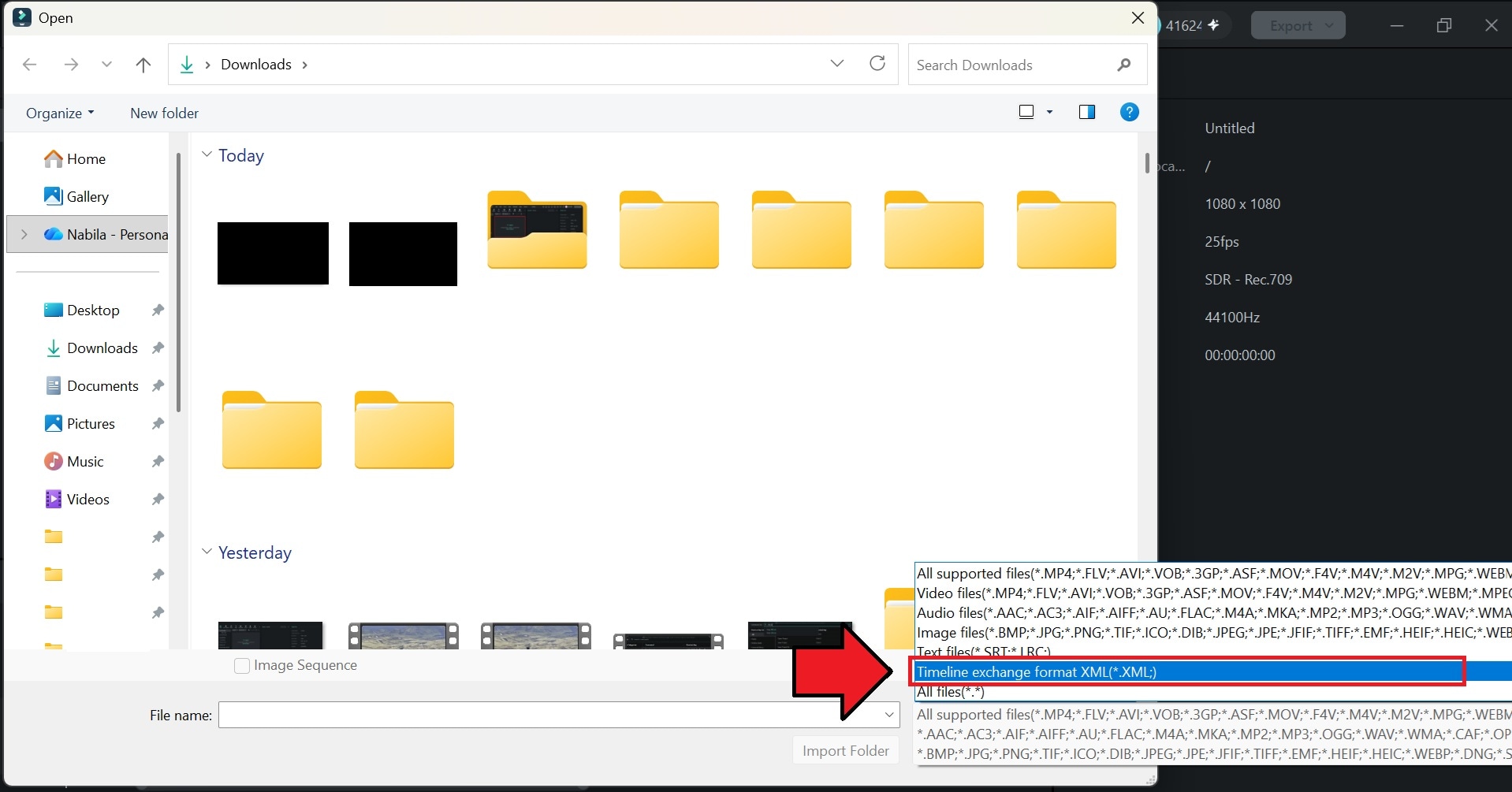
3단계. 폴더에서 .xml 또는 .fcpxml 파일을 선택한 후 필모라로 불러오세요.
필모라가 호환 여부를 확인하고 찾지 못한 원본 미디어를 표시하면 해당 파일을 다시 연결합니다.
2. Final Cut Pro: 맥에서 편집하기
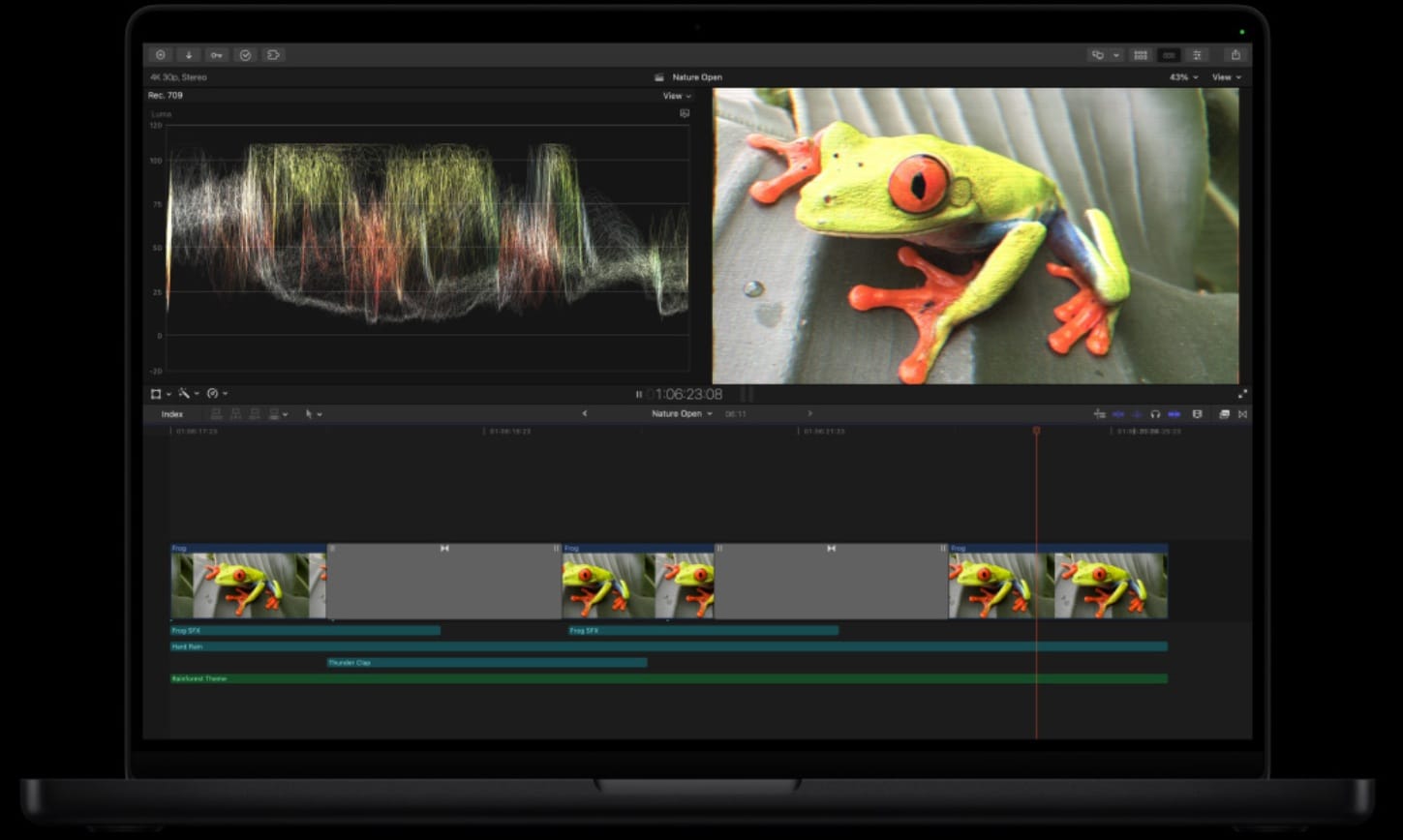
Final Cut Pro는 애플의 맥용 전문 영상 편집 프로그램입니다. XML은 오래전부터 Final Cut Pro 관련 프로젝트 교환에 사용돼 왔으며, 호환 프로그램 간 타임라인 이동에 이용할 수 있습니다.
DaVinci Resolve에서 내보낸 XML이 Final Cut Pro에서 지원하는 형식인지 확인한 뒤 파일을 불러와 편집을 이어갈 수 있습니다.
AAF를 지원하는 프로그램
3. Avid Media Composer
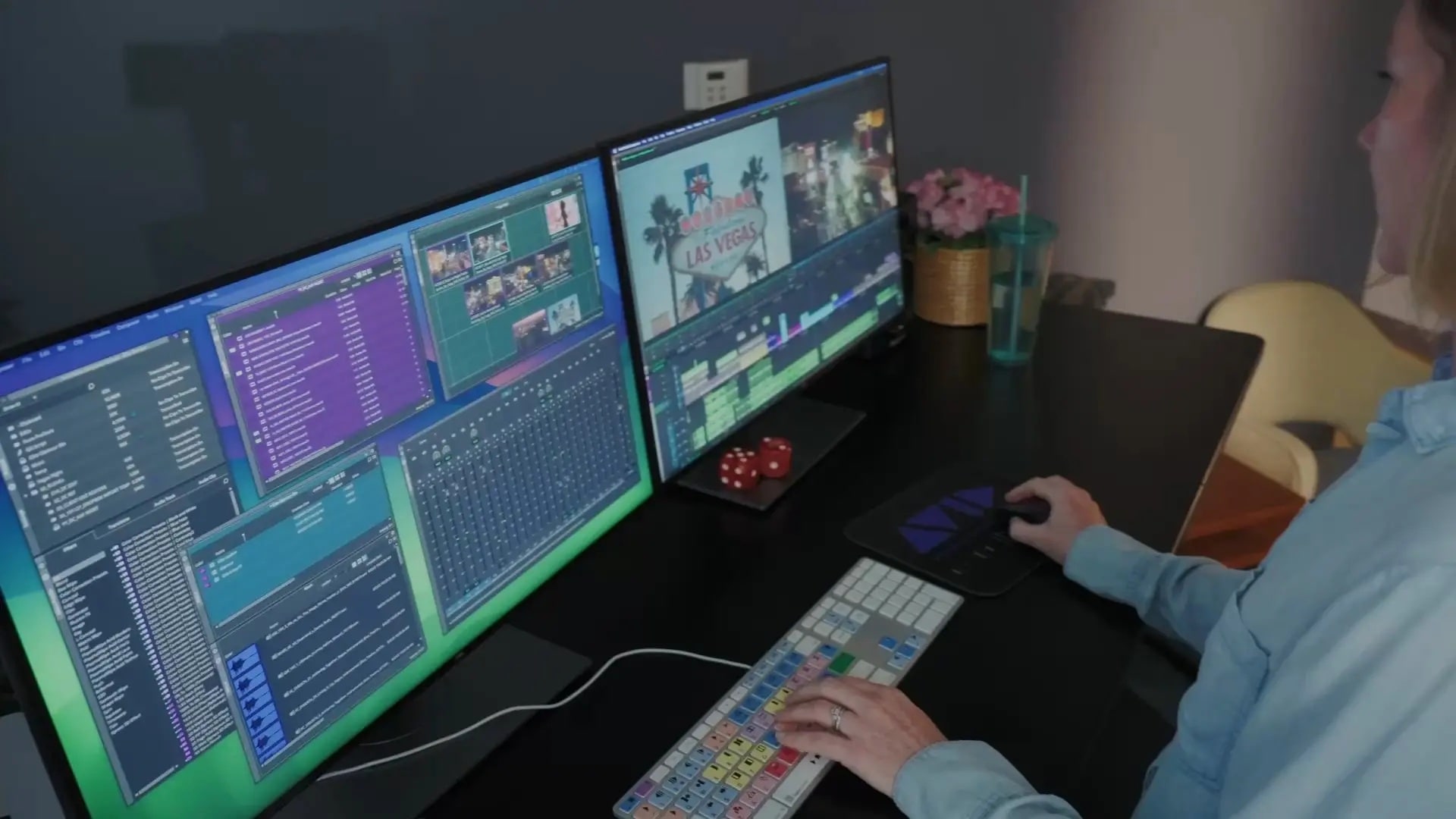
Avid Media Composer는 AAF 기반 후반 작업에 널리 사용됩니다. DaVinci Resolve에서 화면 편집과 색 보정을 처리한 뒤 AAF로 오디오 데이터를 넘겨 후반 작업을 진행할 수 있습니다. 클립 게인과 오디오 핸들처럼 세부 오디오 정보를 전달하는 데 적합합니다.
마무리
DaVinci Resolve에서 XML 또는 AAF로 내보내면 모든 작업을 다시 만들지 않고 다른 프로그램에서 프로젝트를 이어갈 수 있습니다. XML은 컷과 기본 타임라인 구조를 옮길 때, AAF는 오디오 세부 정보가 중요한 작업에 적합합니다.
내보낸 파일은 목적에 맞는 프로그램에서 불러오세요. 더 간편한 편집 환경을 원한다면 필모라, 맥 환경에서 작업하려면 Final Cut Pro, AAF 기반 후반 작업에는 Avid Media Composer 등을 검토할 수 있습니다.