
인기곡에서 보컬만 제거해 노래방 파티용 반주로 활용하고 싶을 때가 있습니다. 반대로 전문 영상 편집자는 원본 오디오에서 배경음악만 분리해 프로젝트에 활용하기도 합니다.
어떤 목적이든 보컬 제거 기능은 다양한 오디오·영상 편집 및 후반 작업에서 유용하게 쓰입니다. 이번 글에서는 온라인에서 동영상 보컬을 제거하는 방법을 소개합니다.
이 글에서 다루는 내용
온라인으로 동영상 보컬을 제거할 때의 장점
동영상에서 보컬을 제거하면 여러 상황에서 편리하게 활용할 수 있습니다.
- 높은 호환성 – 온라인 보컬 제거 도구는 모바일과 데스크톱 환경을 모두 지원하는 경우가 많아, 언제 어디서나 파일을 업로드하고 결과물을 다운로드할 수 있습니다.
- 작은 파일은 빠르게 처리 - 용량이 작은 파일이라면 온라인 도구를 사용해 비교적 빠르게 동영상 보컬 제거 결과를 얻을 수 있습니다.
- 설치 불필요 - 저장 공간이 부족한 오래된 컴퓨터를 사용 중이라면, 별도 프로그램 설치가 필요 없는 온라인 도구가 좋은 선택이 될 수 있습니다.
온라인에서 동영상 보컬을 제거하는 4가지 방법
아래에서는 온라인에서 동영상 보컬을 제거하는 데 사용할 수 있는 네 가지 솔루션을 소개합니다. 각 도구의 보컬 분리 기능과 사용 방법을 함께 살펴보세요.
1. Lalal.ai
Lalal.ai는 온라인에서 사용할 수 있는 보컬 추출 및 악기 분리 도구입니다. AI 기반 보컬, 악기, 음악 추출 기술을 활용해 원본 오디오나 동영상 소스를 편집 가능한 고품질 스템으로 분리합니다. 보컬 추출, 배경음 제거, 아카펠라 제작, 악기 분리 등 다양한 오디오 분리 작업을 처리할 수 있습니다.
아래는 Lalal.ai 보컬 제거 도구를 사용해 온라인에서 동영상 보컬을 추출하는 방법입니다.
- 브라우저를 열고 Lalal.ai 공식 웹사이트에 접속합니다. Vocal and Instrumental을 클릭하면 여러 옵션이 표시됩니다.

- 동영상에서 보컬을 추출하려면 Vocal and Instrumental > 을 선택한 다음 Select Files를 클릭합니다. 오디오 또는 동영상 파일을 선택해 Lalal.ai Vocal Extractor로 가져옵니다.

- 미리보기가 준비되면 Vocal and Instrumental 옵션을 선택하고 Lalal.ai가 파일을 처리하도록 합니다. 분석이 완료되면 보컬 트랙과 반주 트랙을 각각 다운로드할 수 있습니다.


2. Vocal Remover
Vocal Remover는 온라인에서 동영상 보컬을 제거할 수 있는 AI 기반 도구입니다. 간결한 인터페이스를 제공해 브라우저 화면에 오디오 또는 동영상 파일을 드래그 앤 드롭하기만 하면, 도구가 자동으로 보컬과 반주를 분리해 줍니다.
아래는 무료로 온라인에서 동영상 보컬을 제거하는 방법입니다.
- 브라우저를 열고 Vocal Remover 공식 웹사이트에 접속합니다.
- 오디오 또는 동영상 파일을 도구 화면에 드래그 앤 드롭하거나, Drag or select audio file here 영역을 클릭해 파일을 업로드합니다.

- 파일 처리에는 몇 분 정도 걸릴 수 있습니다. 처리가 완료되면 Vocal Remover가 Vocals, Instrumentals, Bass, Drums, Others, Original 등 여러 오디오 트랙을 다운로드할 수 있도록 제공합니다. Play 를 클릭해 분리된 트랙을 미리 듣거나, Download를 선택해 분리된 트랙을 MP3 형식으로 컴퓨터에 저장합니다.

3. Notta
Notta는 다양한 오디오 및 동영상 파일에서 배경음악과 보컬을 분리할 수 있는 AI 기반 온라인 보컬 제거 및 변환 도구입니다. 분리된 보컬 트랙과 반주 트랙은 MP3 형식으로 다운로드할 수 있습니다. 아래는 Notta Online Vocal Remover를 사용해 온라인에서 동영상 보컬을 분리하는 방법입니다.
- Google Chrome, Safari, Firefox, Edge 등 브라우저를 실행한 뒤 Notta Online Vocal Remover 공식 웹사이트로 이동합니다.
- Upload Files를 클릭하고 동영상 파일을 가져옵니다.

- Notta Online Vocal Remover가 파일을 처리할 때까지 잠시 기다립니다.
- 처리가 완료되면 Instrumental과 Vocals 두 가지 트랙을 다운로드할 수 있습니다. 원하는 트랙 옆의 Download를 클릭해 저장하거나, Play 버튼으로 결과를 미리 들어볼 수 있습니다. 또한 Download All을 클릭하면 분리된 모든 오디오 트랙을 한 번에 다운로드할 수 있습니다.

4. OAK Vocal Remover
동영상이나 YouTube 클립에서 온라인으로 보컬을 추출할 수 있는 무료 도구를 찾고 있다면 OAK Vocal Remover도 고려할 만합니다. 이 도구는 딥러닝 기반 보컬 추출 알고리즘을 사용해 다양한 오디오 및 동영상 파일에서 보컬, 배경음악, 악기 소리를 분리합니다. 사용 방법은 다음과 같습니다.
- OAK Online Vocal Remover 공식 웹사이트에 접속한 뒤 파일을 업로드하거나 YouTube/Suno 링크를 붙여 넣습니다.

- OAK Vocal Remover가 파일 또는 링크를 자동으로 처리한 뒤 Original Audio, Vocal Part, Background Music 세 가지 다운로드 가능한 오디오 트랙을 제공합니다. 내보내려는 트랙 옆의 Download를 클릭해 컴퓨터에 저장합니다.

무료 온라인 동영상 보컬 제거 도구의 한계
온라인 보컬 제거 도구는 음악이나 동영상 파일에서 보컬을 쉽게 제거할 수 있게 해 주지만, 몇 가지 한계도 있습니다. 무료 사용자의 경우 업로드 가능한 파일 수, 지원 형식, 파일 길이, 다운로드 옵션 등이 제한될 수 있습니다. 또한 일부 도구는 출력 품질이 일정하지 않아 보컬 잔향이 남거나 배경음이 완전히 깨끗하게 분리되지 않을 수 있습니다.
아래 표에서는 앞서 소개한 네 가지 온라인 보컬 제거 도구의 주요 제한 사항을 비교했습니다.
| 방법 | 지원 파일 형식 | 제한 사항 |
| Lalal.ai | mp3, ogg, wav, flac, aiff, aac, avi, mp4, mkv | 업로드는 최대 20개 파일 및 10분으로 제한 무료 플랜은 미리 듣기만 가능하며 파일 크기는 200MB로 제한 다운로드 불가, 단일 파일 업로드, 지원 오디오·동영상 형식 제한 1분 미만의 동영상에서만 보컬 추출 가능 |
| Vocal Remover | wav, mp3, FLAC, ogg, opus, sphere, mp4, mkv, avi, mov, aac, m4a, bin | 무료로는 30초 오디오만 변환 가능 업로드는 최대 10GB까지 가능 보컬 잔향이 남을 수 있음 오디오 품질 향상 기능 없음 다운로드 형식은 MP3로 제한 |
| Notta | mp3, wav, aac, AIFF, m4a, mp4, avi, flv, MOV, WMV | 무료 업로드는 1개 파일로 제한 무료 오디오·동영상은 최대 20분까지 지원 다운로드 형식은 MP3로 제한 처리 시간이 느릴 수 있음 |
| Oak Vocal Remover | Mp3, wav, FLAC, mp4, mkv, YouTube, Suno 링크 | 무료 버전에서는 일괄 파일 업로드 및 고급 기능 미지원 하루 15회 무료 사용, 파일 크기 500MB 제한 |
보너스: 동영상 보컬 제거를 위한 최고의 오프라인 방법
온라인 보컬 제거기와 음악 분리 도구는 편리하고 사용법이 간단하며 자동 처리까지 지원한다는 장점이 있습니다. 하지만 음질이나 파일 크기 제한 때문에 모든 사용자에게 적합한 것은 아닙니다.
데스크톱에서 제한 없이 동영상의 보컬을 제거하고 싶다면, 원하는 작업 방식에 맞는 안정적인 오프라인 도구가 필요합니다. 이럴 때 활용하기 좋은 프로그램이 바로 Wondershare Filmora입니다. Filmora는 Mac과 Windows 사용자를 위한 AI 보컬 제거 기능과 오디오·동영상 편집 기능을 함께 제공하는 편집 프로그램입니다.


| 기능 | 설명 |
| AI 보컬 제거 | 여러 화자의 음성을 분리할 수 있는 세부 모드를 지원합니다. |
| AI 음성 향상 | 강력한 AI 음성 향상 기능으로 내레이션과 보이스오버 음질을 개선할 수 있습니다. |
| AI 오디오 노이즈 제거 | AI 오디오 노이즈 제거 기능으로 동영상 속 배경 소음을 줄일 수 있습니다. |
| AI 음악 생성 | 동영상 분위기와 내용에 맞는 배경 음악을 생성할 수 있습니다. |
| 크로스페이드 오디오 전환 | 오디오 사이에 자연스러운 크로스페이드 전환 효과를 추가할 수 있습니다. |
| 음성 변조 효과 | 음성 변조 효과를 적용해 콘텐츠에 재미와 개성을 더할 수 있습니다. |
| 오디오 비주얼 효과 | 25가지 오디오 비주얼 효과로 뮤직비디오를 더욱 생동감 있게 만들 수 있습니다. |
| 다양한 파일 형식 지원 | 여러 가지 가져오기 및 내보내기 파일 형식을 지원합니다. |
Filmora로 동영상에서 보컬을 제거하는 방법
Filmora를 사용하면 동영상 보컬 제거 작업을 매우 간단하게 진행할 수 있습니다. 먼저 컴퓨터에 Filmora를 다운로드하고 설치한 뒤, 아래 단계를 따라 데스크톱에서 동영상의 보컬을 제거해 보세요.
- Filmora를 실행한 뒤 메인 메뉴에서 프로젝트 만들기 > 새 프로젝트를 선택합니다.
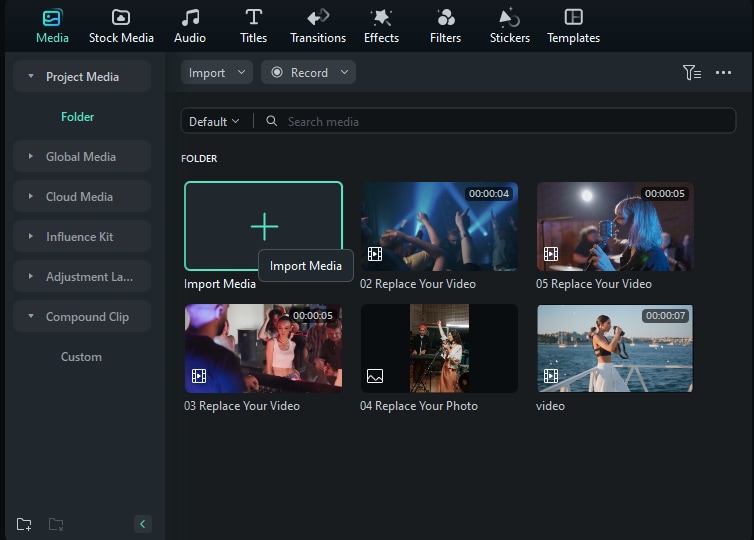
- 메인 화면에서 미디어 > 미디어 가져오기로 이동해 Filmora에 동영상 파일을 불러옵니다. 그런 다음 파일을 타임라인 패널로 드래그합니다.
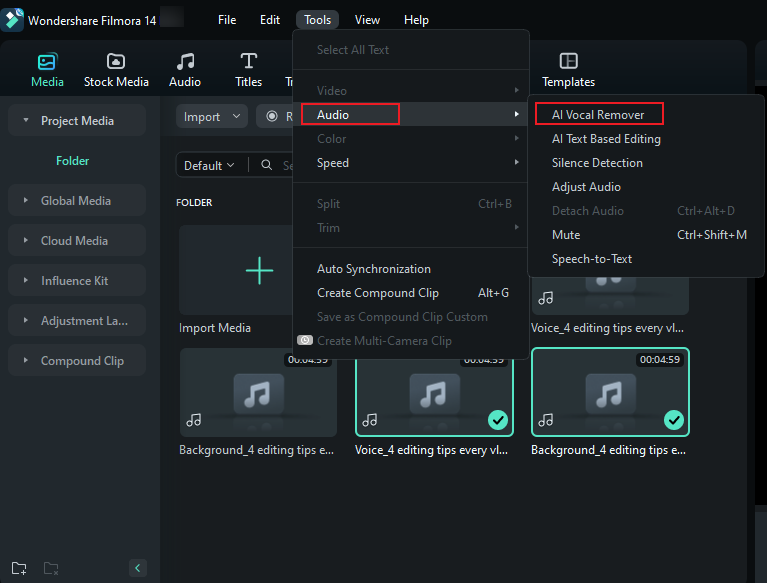
- 타임라인에서 음악 클립을 클릭해 선택한 뒤, 도구 탭으로 이동하여 오디오 > AI 보컬 제거를 선택합니다.
- 처리가 완료될 때까지 기다리면 결과가 타임라인에 표시됩니다.
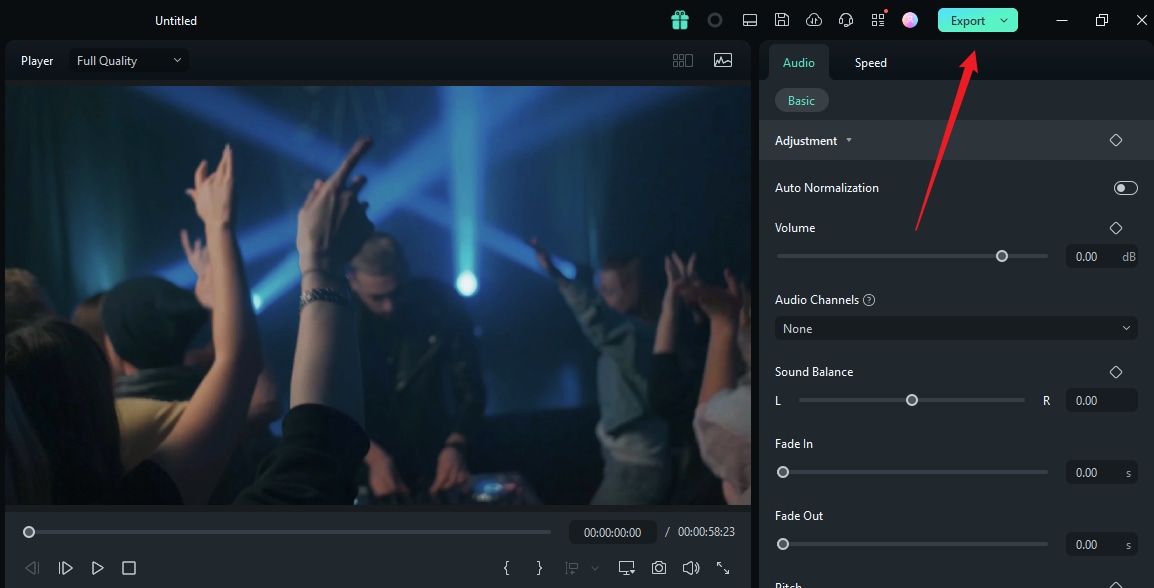
- 결과가 마음에 든다면 음성 트랙을 선택한 뒤 내보내기를 진행합니다.
마무리
이번 글에서는 온라인에서 동영상 보컬을 제거하는 방법과 단계별 사용법을 살펴보았습니다. 온라인 보컬 제거 도구는 편리하지만, 파일 크기나 음질 면에서 제한이 있을 수 있습니다.
긴 동영상에서 보컬을 추출하거나 파일 크기 제한 없이 안정적으로 작업하고 싶다면, Wondershare Filmora와 같은 데스크톱 기반 동영상 보컬 제거 프로그램을 사용해 보세요.
자주 묻는 질문
-
동영상에서 보이스오버를 분리하려면 어떻게 해야 하나요?
동영상에서 보이스오버를 분리하는 방법은 크게 두 가지입니다. 하나는 OAK 같은 온라인 보컬 제거 도구를 사용하는 방법이지만, 보통 파일 크기에 제한이 있습니다. 다른 하나는 Wondershare Filmora와 같은 오프라인 보컬 제거 프로그램을 사용하는 방법입니다. Filmora의 강력한 AI 기능을 활용하면 클릭 한 번으로 동영상에서 보이스오버를 쉽게 분리할 수 있습니다. 사용 방법은 간단합니다. 동영상을 가져오기한 뒤 > 타임라인으로 드래그하고 > AI 보컬 제거 기능을 활성화하면 됩니다. -
무료 보컬 제거 웹사이트 중 어떤 것이 좋나요?
이 글에서 소개한 도구를 기준으로 보면, Lalal.ai, Vocal Remover, Notta, OAK 등이 무료로 사용하기 좋은 보컬 제거 웹사이트입니다. -
동영상에서 목소리만 제거하고 배경 음악은 남기려면 어떻게 해야 하나요?
Wondershare Filmora와 같은 데스크톱 프로그램을 사용하면 동영상에서 배경 음악과 보컬을 분리할 수 있습니다.- Filmora를 실행하고 파일을 업로드합니다.
- 파일을 타임라인에 추가한 뒤 AI 보컬 제거 기능을 활성화하여 보컬을 제거하고 배경 음악만 남깁니다.
- 보컬이 제거된 동영상을 내보냅니다.