음성을 텍스트로 변환하는 작업은 허깅페이스의 음성 텍스트 변환 모델을 활용하면 훨씬 유연하게 구현할 수 있습니다. 인터뷰 녹취, 동영상 자동 자막 생성, AI 애플리케이션 개발 등 다양한 상황에서 자동 음성 인식(ASR) 모델을 활용할 수 있으며, 필요에 따라 모델을 파인튜닝해 특정 음성 환경이나 전문 용어에 맞출 수도 있습니다.
이 글에서는 허깅페이스 음성 텍스트 변환 API와 모델을 설정하고 사용하는 방법, 커스터마이징 포인트, 실제 활용 사례를 차례로 살펴봅니다. 코딩과 모델 설정이 부담스럽다면 더 간단한 대안도 있습니다. 개발자뿐 아니라 콘텐츠 크리에이터, 학생, 실무자도 자신의 작업 방식에 맞는 음성 인식 음성 텍스트 변환 방법을 선택할 수 있도록 필모라의 자동 자막 기능까지 함께 비교해 보겠습니다.
이 글에서 확인할 내용
파트 1: 허깅페이스 음성 텍스트 변환은 어떻게 작동하나요?
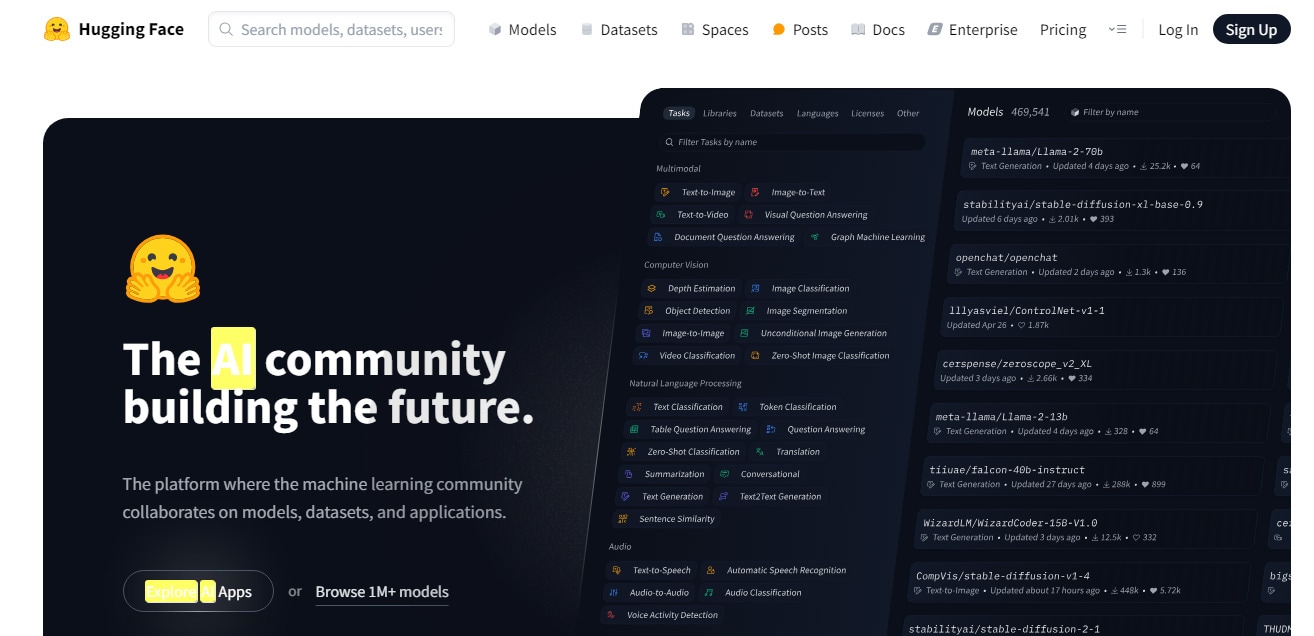
허깅페이스에서는 트랜스포머(Transformers) 라이브러리와 다양한 사전 학습 모델을 이용해 음성을 텍스트로 변환할 수 있습니다. 이 작업은 자동 음성 인식(ASR, 자동 음성 인식)이라고도 하며, Wav2Vec2 같은 모델은 오디오 신호를 처리해 발화 내용을 텍스트로 전사합니다. 따라서 녹음 파일 텍스트 변환, 인터뷰 전사, 자막 생성처럼 음성 정보를 문자 데이터로 바꾸는 작업에 활용할 수 있습니다.
허깅페이스 음성 텍스트 변환의 장점 중 하나는 파이프라인과 사전 학습 모델을 활용해 개발 과정을 단순화할 수 있다는 점입니다. 모델에 따라 몇 줄의 코드로 오디오 파일을 입력하고 전사 결과를 받을 수 있으며, 여러 언어와 다양한 음성 환경을 지원하는 모델을 선택해 목적에 맞게 구성할 수 있습니다.
일반적인 음성 텍스트 변환 과정은 다음과 같은 순서로 진행됩니다.
- 오디오 입력: 변환할 음성 또는 오디오 파일을 준비합니다.
- 전처리 및 특징 추출: 모델이 처리할 수 있도록 오디오 신호를 샘플링하고 필요한 특징을 추출합니다.
- 모델 추론: 사전 학습된 음성 인식 모델이 입력 신호를 분석해 발화에 해당하는 토큰이나 텍스트를 예측합니다.
- 텍스트 출력: 예측 결과를 디코딩해 최종 전사문으로 변환합니다.
허깅페이스에는 Wav2Vec2뿐 아니라 Whisper 계열 등 다양한 자동 음성 인식 모델이 등록되어 있으며, 모델마다 지원 언어와 처리 방식이 다릅니다. SeamlessM4T-v2처럼 음성·텍스트를 함께 다루는 다국어 모델도 있지만, 단순한 음성 텍스트 변환이 목적이라면 자동 음성 인식 작업에 맞는 모델을 선택하는 것이 중요합니다. 이러한 모델은 가상 비서, 실시간 자막, 녹취 서비스, 음성 검색 등 다양한 음성 인식 작업에 활용할 수 있습니다.
파트 2: 허깅페이스 음성 텍스트 변환 설정 방법
아래 순서대로 진행하면 허깅페이스 음성 텍스트 변환 환경을 기본적으로 구성할 수 있습니다.
단계 1: 허깅페이스 계정 만들기
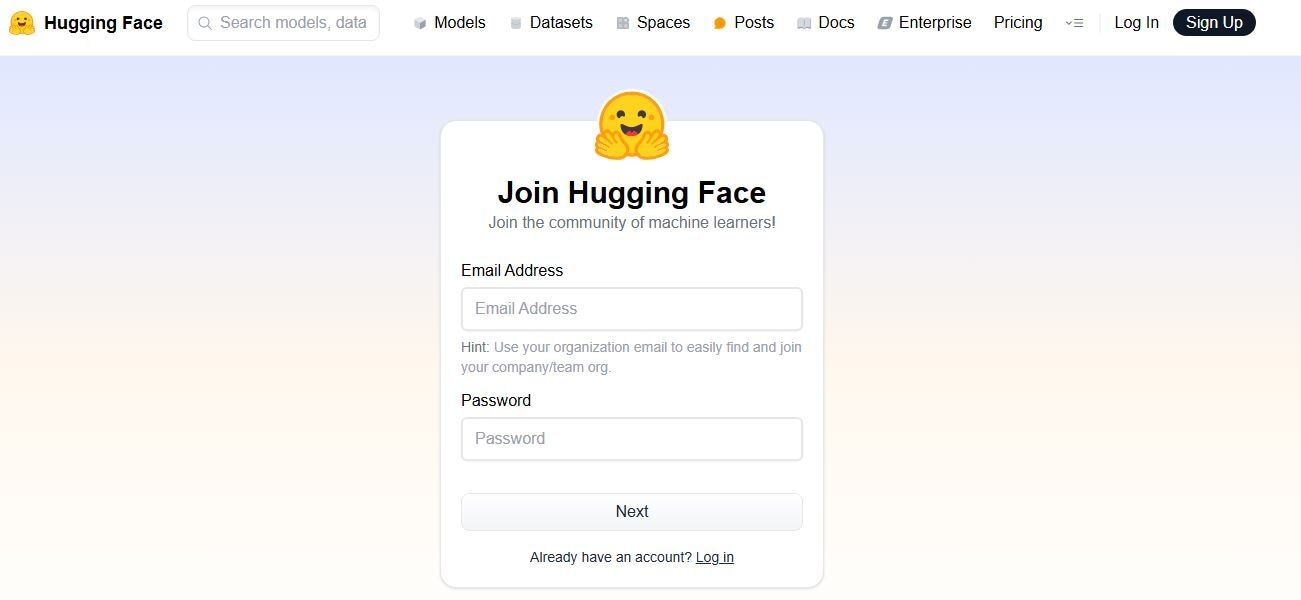
먼저 허깅페이스 계정을 준비합니다. 계정을 만들면 모델과 데이터셋, 추론(Inference) 기능 등을 사용할 수 있습니다. 아직 계정이 없다면 다음 순서로 진행하세요.
- 허깅페이스 공식 웹사이트에 접속합니다.
- 회원가입(Sign Up)을 클릭합니다.
- 필요한 정보를 입력해 계정을 생성합니다.
- 로그인 후 설정(Settings)로 이동합니다.
- 액세스 토큰(Access Tokens)에서 새 토큰을 생성합니다. 모델을 읽거나 추론에 사용하는 용도라면 필요한 범위의 Read 또는 세분화된 권한(Fine-grained) 권한을 선택하고, 저장소에 모델을 업로드하거나 수정해야 할 때만 Write 권한을 사용합니다.
생성한 토큰은 코드나 API에서 허깅페이스 서비스에 인증할 때 사용할 수 있습니다. 보안을 위해 토큰 값을 코드에 직접 노출하지 않는 것이 좋습니다.
단계 2: 필요한 라이브러리 설치하기
다음으로 음성 인식 모델과 오디오 파일을 처리하는 데 필요한 라이브러리를 설치합니다. 터미널이나 명령 프롬프트를 열고 아래 명령어를 입력하세요.
| pip install transformers datasets torchaudio librosa soundfile |
Transformers는 허깅페이스 모델을 불러오는 데 사용하며, torchaudio는 오디오 처리를 지원합니다. librosa와 soundfile은 오디오 파일을 불러오거나 전처리할 때 활용할 수 있습니다.
단계 3: 음성 인식 모델 불러오기
필요한 라이브러리를 설치했다면 음성 텍스트 변환 모델을 불러옵니다. 아래 예시에서는 영어 음성 인식에 널리 사용된 Wav2Vec2 사전 학습 모델을 사용합니다. 실제 프로젝트에서는 입력 언어와 목적에 맞는 모델을 선택하세요.
|
from transformers import Wav2Vec2ForCTC, Wav2Vec2Processor import torch
# Load the model and processor model_name = "facebook/wav2vec2-large-960h" processor = Wav2Vec2Processor.from_pretrained(model_name) model = Wav2Vec2ForCTC.from_pretrained(model_name) |
단계 4: 오디오를 텍스트로 변환하기
이제 모델이 처리할 오디오 파일을 준비합니다. 오디오를 불러온 뒤 모델이 요구하는 샘플링 레이트와 입력 형식에 맞게 전처리해야 합니다. 아래 예시에서는 16kHz로 오디오를 불러온 다음 Wav2Vec2 프로세서에 전달합니다.
|
import librosa
#Load an audio file and convert to 16kHz def load_audio(file_path): audio, sr = librosa.load(file_path, sr=16000) return audio
audio_file = "example.wav" audio_input = load_audio(audio_file) |
모델이 읽을 수 있도록 오디오 입력을 프로세서로 처리합니다.
| input_values = processor(audio_input, return_tensors="pt", sampling_rate=16000).input_values |

허깅페이스 음성 인식 모델 커스터마이징 방법
기본 음성 인식 모델이 특정 억양, 배경 소음, 전문 용어를 충분히 인식하지 못한다면 목적에 맞는 데이터로 파인튜닝하는 방법을 고려할 수 있습니다. 자체 오디오와 전사 데이터로 추가 학습하면 특정 환경에 맞게 성능을 개선할 수 있습니다.
- 사용자 데이터로 파인튜닝: 자체 오디오와 전사 데이터셋을 활용해 특정 억양이나 업계 용어 인식에 맞게 모델을 학습합니다.
- 추론 설정 조정: 사용하는 모델과 디코더에 따라 빔 탐색, 언어 모델 결합 등 지원되는 디코딩 설정을 조정합니다.
- 도메인 어휘 대응: 모델 구조와 토크나이저가 허용하는 범위에서 전문 용어나 자주 사용하는 표현을 반영할 수 있도록 학습 데이터와 어휘 구성을 조정합니다.
이처럼 커스터마이징하면 특정 업무에 맞는 허깅페이스 음성 인식 환경을 만들 수 있습니다. 다만 코딩이나 모델 설정 없이 빠르게 오디오 텍스트 변환과 자동 자막 생성이 필요하다면 다음의 더 쉬운 방법을 확인해 보세요.
파트 3: 더 쉬운 대안, 필모라 자동 음성 텍스트 변환
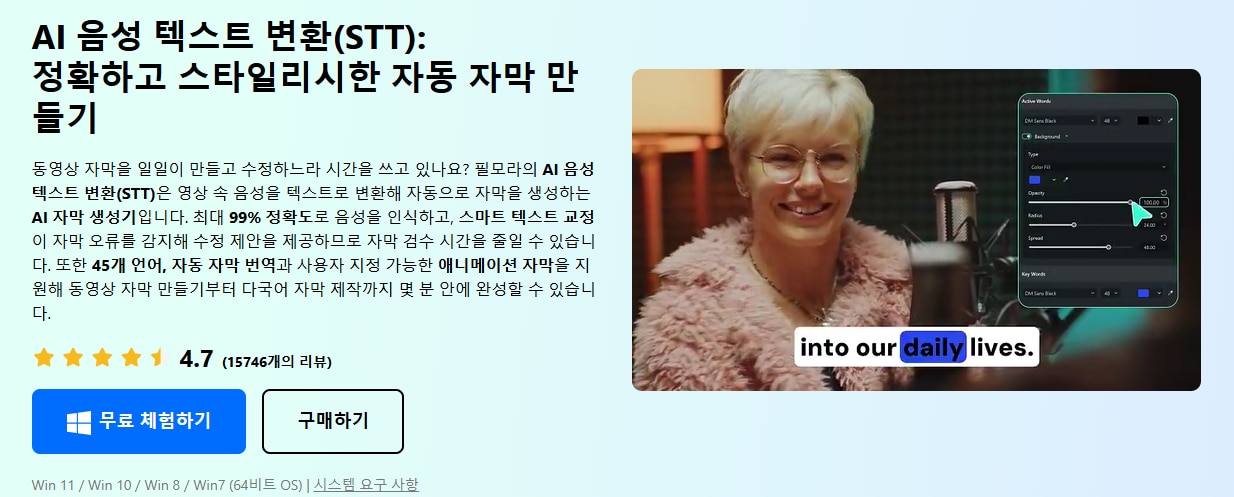
허깅페이스 음성 텍스트 변환는 모델 선택과 코드 설정이 필요하기 때문에 개발 경험이 없는 사용자에게는 어렵게 느껴질 수 있습니다. 코딩 없이 음성을 텍스트로 변환하고 싶다면 원더쉐어 필모라를 사용할 수 있습니다. 필모라는 영상 편집 프로그램 안에서 음성 텍스트 변환(STT) 기능을 제공해 몇 번의 클릭만으로 영상이나 오디오의 음성을 자동 자막으로 만들 수 있습니다.
- 프로그래밍이나 복잡한 모델 설정 없이 음성 텍스트 변환을 시작할 수 있습니다.
- 적절한 음성 환경에서는 최대 99% 정확도로 영상 속 음성을 텍스트로 전사할 수 있어 콘텐츠 크리에이터, 학생, 실무자의 자동 자막 작업에 활용하기 좋습니다.
- 한국어를 포함한 다양한 언어를 지원해 영상 자막, 인터뷰, 강의, 음성 녹음 텍스트 변환 등에 활용할 수 있습니다.
- 다국어 콘텐츠를 위한 자막 번역 기능도 함께 사용할 수 있습니다.
- 자동 생성한 자막에 템플릿과 스타일을 적용해 영상에 맞는 동적 자막으로 편집할 수 있습니다.
- 스마트 문장 교정을 활용하면 잘못 인식됐을 가능성이 있는 자막을 빠르게 확인하고 수정 제안을 참고할 수 있습니다.
- 음성 인식부터 자막 편집, 영상 내보내기까지 하나의 프로그램에서 이어서 처리할 수 있어 작업 흐름을 단순화할 수 있습니다.
파트 4: 필모라 음성 텍스트 변환(STT) 사용 방법
필모라에서는 별도의 코드를 작성하거나 음성 인식 모델을 직접 설정하지 않아도 영상이나 오디오의 음성을 텍스트로 변환할 수 있습니다.
PC에서 자동 자막을 만들고 전사 결과를 저장하려면 아래 순서대로 진행하세요.
단계 1: 오디오 또는 동영상 가져오기
필모라를 실행한 뒤 오디오 또는 동영상 파일을 가져와 타임라인에 추가합니다. 파일을 드래그해 타임라인에 배치하면 바로 음성 텍스트 변환 작업을 준비할 수 있습니다.
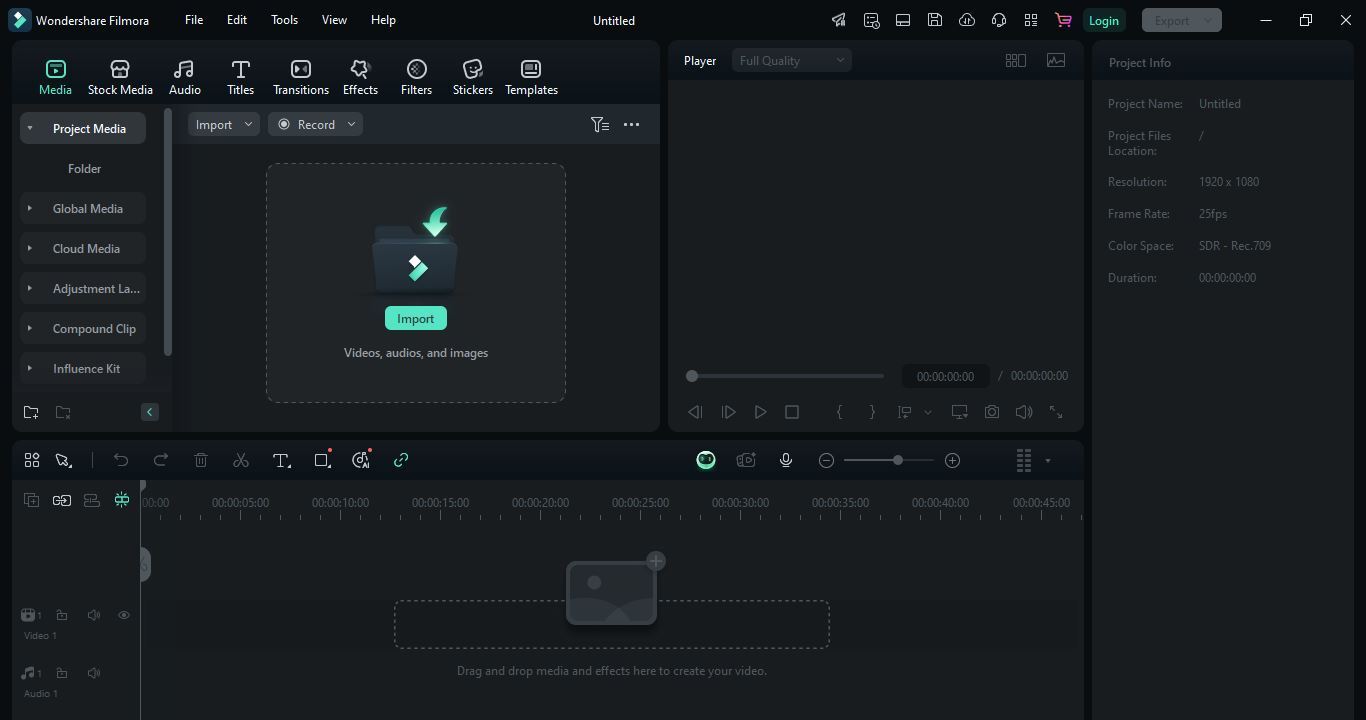
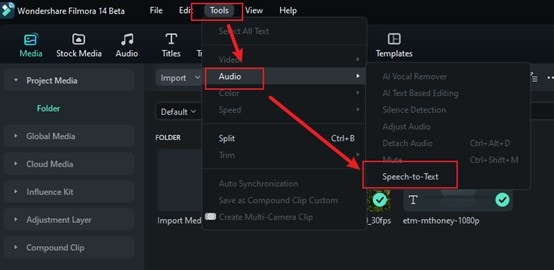
단계 2: 음성 텍스트 변환(STT) 선택하기
타임라인에서 음성이 포함된 클립을 선택한 뒤 상단 툴바의 음성 텍스트 변환(STT) 기능을 실행합니다. 현재 한국어 버전에서는 자동 자막 생성을 위해 음성 텍스트 변환 메뉴에서 영상이나 오디오의 음성을 분석할 수 있습니다.
단계 3: 음성 언어 선택하기
원본 오디오에서 실제로 말하는 언어를 선택합니다. 한국어 영상이라면 한국어를 선택하는 식으로 원본 음성과 언어 설정을 맞춰야 더 정확한 전사 결과를 얻을 수 있습니다.
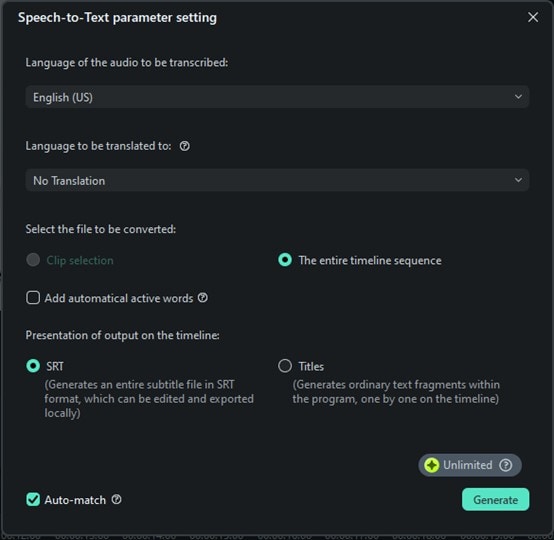
단계 4: 자동 자막 생성 후 저장하기
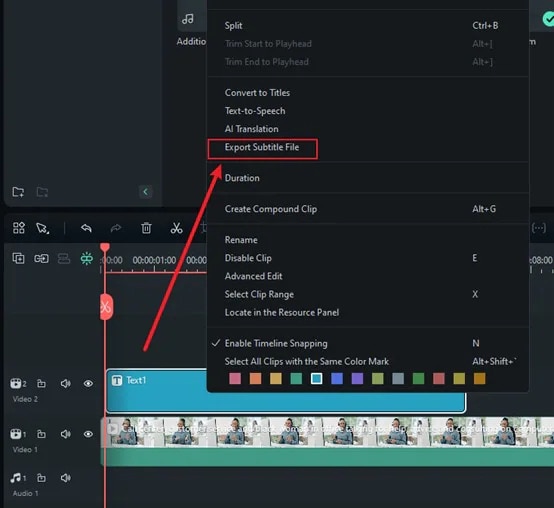
설정을 확인한 뒤 생성을 클릭하면 필모라가 음성을 분석해 텍스트 자막을 생성합니다. 생성된 자막은 타임라인에서 바로 확인하고 수정할 수 있으며, 필요하면 자막 내보내기를 이용해 SRT 자막 파일로 저장해 다른 영상이나 플랫폼에서도 활용할 수 있습니다.
단계 5: 스마트 문장 교정으로 자막 검수하기
전사 결과를 생성한 뒤 스마트 문장 교정을 활용하면 자막 검수 시간을 줄일 수 있습니다. 음성 텍스트 변환(STT) 설정에서 스마트 문장 교정을 활성화하면 오류 가능성이 있는 자막 구간을 표시하고 수정 제안을 제공합니다.
회사명, 브랜드명, 제품명, 전문 용어처럼 음성 인식 과정에서 잘못 변환되기 쉬운 단어가 포함된 영상에서 특히 유용합니다. 모든 자막을 처음부터 한 줄씩 확인하기보다 표시된 구간을 중심으로 빠르게 검토하고 필요한 부분만 수정할 수 있습니다.
다국어 영상이나 자막 수정이 잦은 프로젝트에서도 STT로 생성한 자막의 오타와 용어를 효율적으로 검수하는 데 도움이 됩니다.
스마트폰에서 영상 음성을 텍스트 자막으로 바꾸고 싶다면 필모라 앱의 AI 캡션 기능을 사용할 수 있습니다. 모바일에서 바로 음성을 인식하고 자동 자막을 생성한 뒤 스타일을 편집할 수 있습니다.
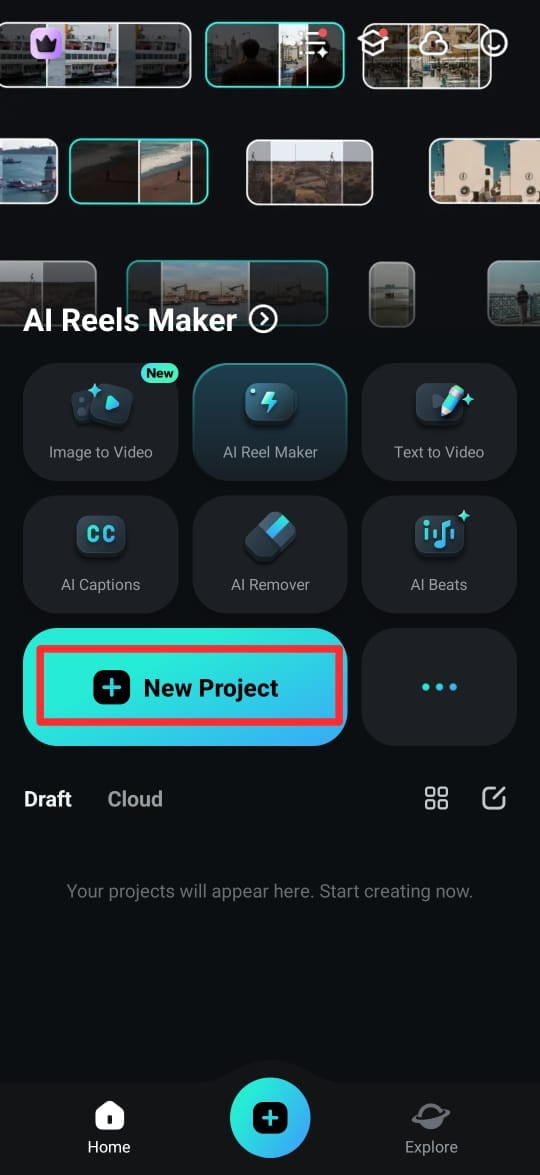
단계 1: Google Play 스토어(Android) 또는 App Store(iPhone)에서 Filmora 앱을 설치합니다. 설치 후 앱을 실행하고 새 프로젝트를 눌러 시작합니다.
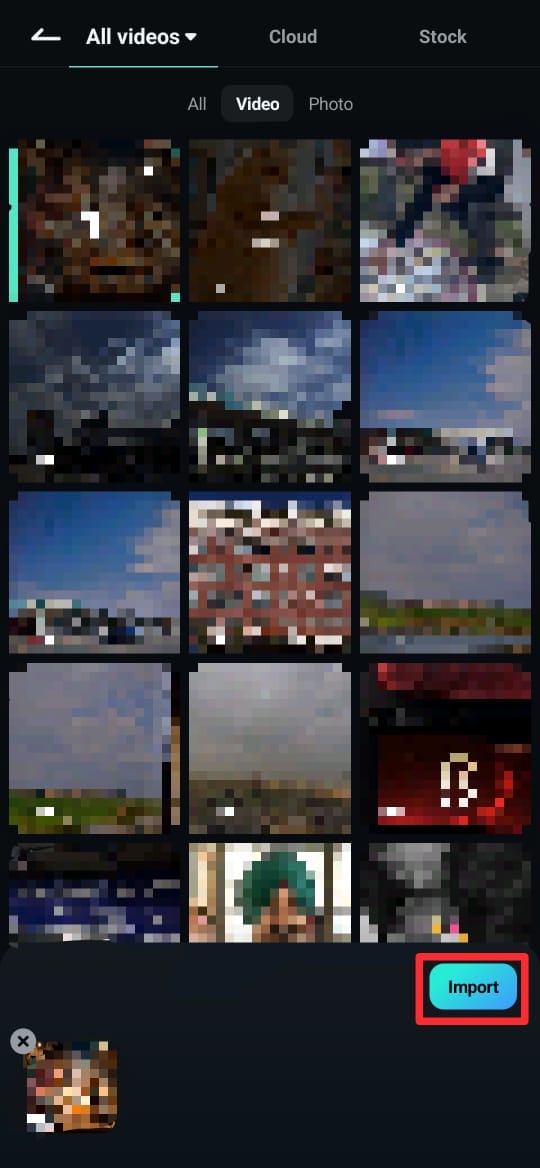
단계 2. 미디어 라이브러리에서 자막을 만들 동영상을 선택하고 가져오기를 눌러 작업 화면에 추가합니다.
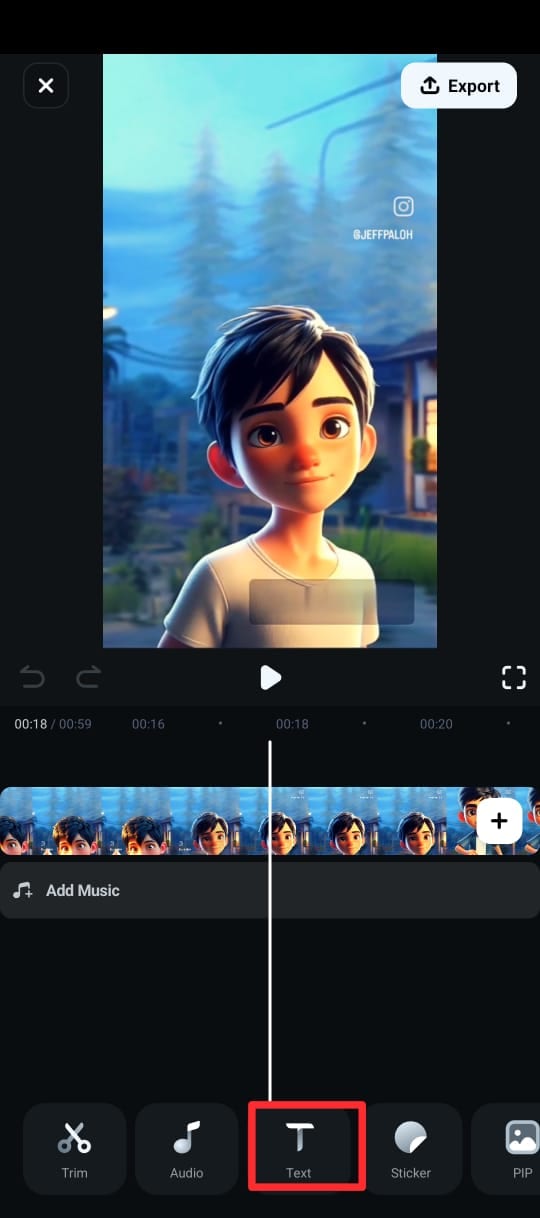
단계 3: 하단 메뉴에서 텍스트(T 아이콘)를 누른 뒤 AI 캡션 기능을 선택합니다.
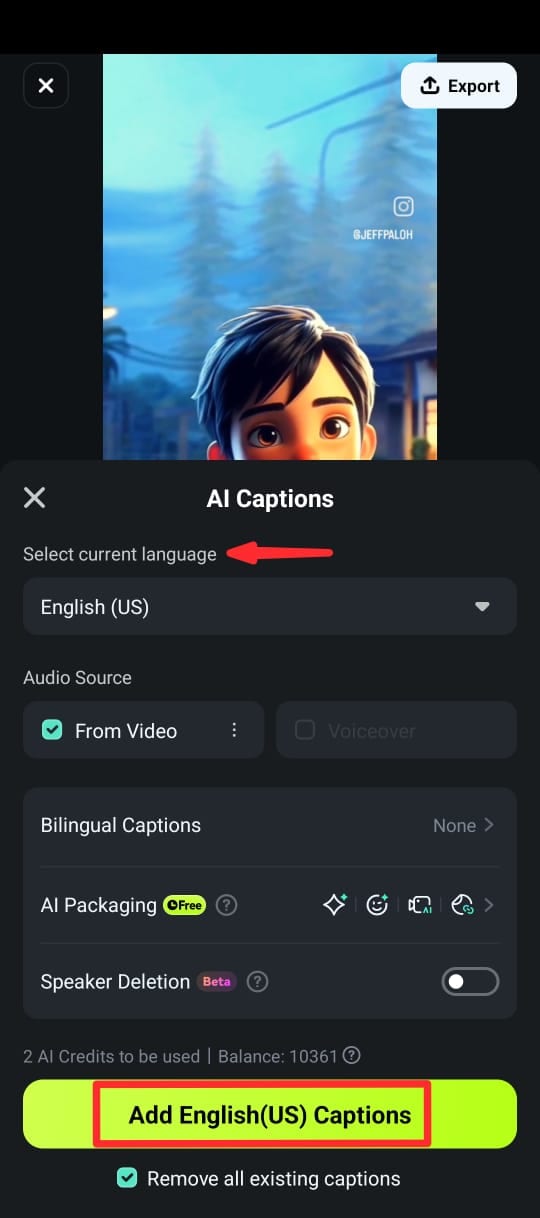
단계 4: 음성 언어를 선택하고 필요한 경우 화자 인식 옵션을 설정한 뒤 자막 추가를 눌러 영상의 음성을 텍스트로 변환합니다.
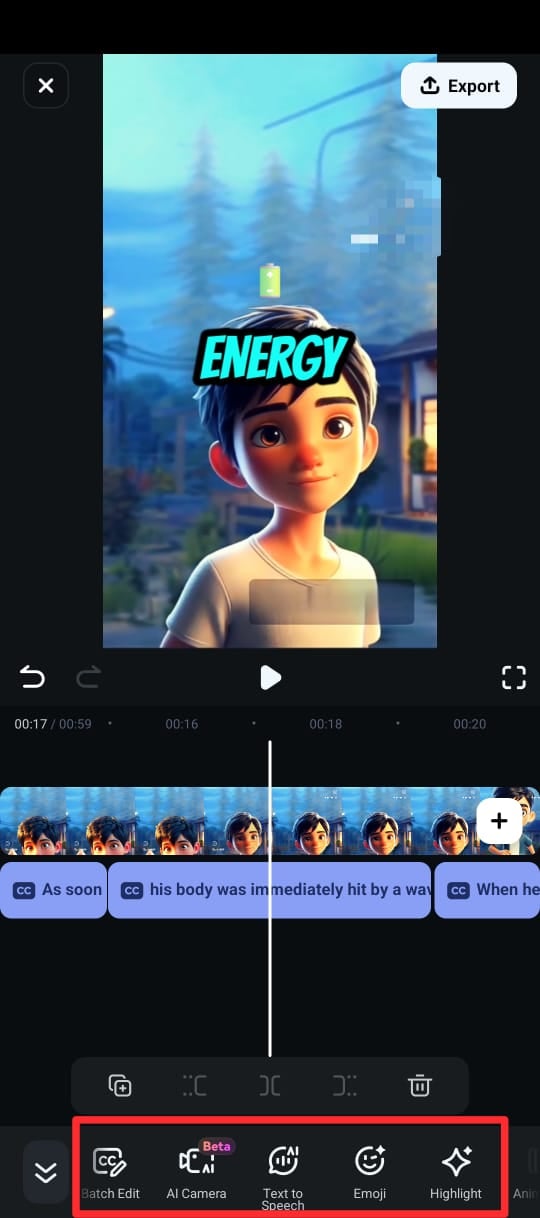
단계 5: 자막이 생성되면 다양한 텍스트 템플릿, 글꼴, 스타일을 적용해 화면에 맞게 편집할 수 있습니다. 자막 문구와 위치도 프로젝트 편집 화면에서 확인하고 수정하세요.
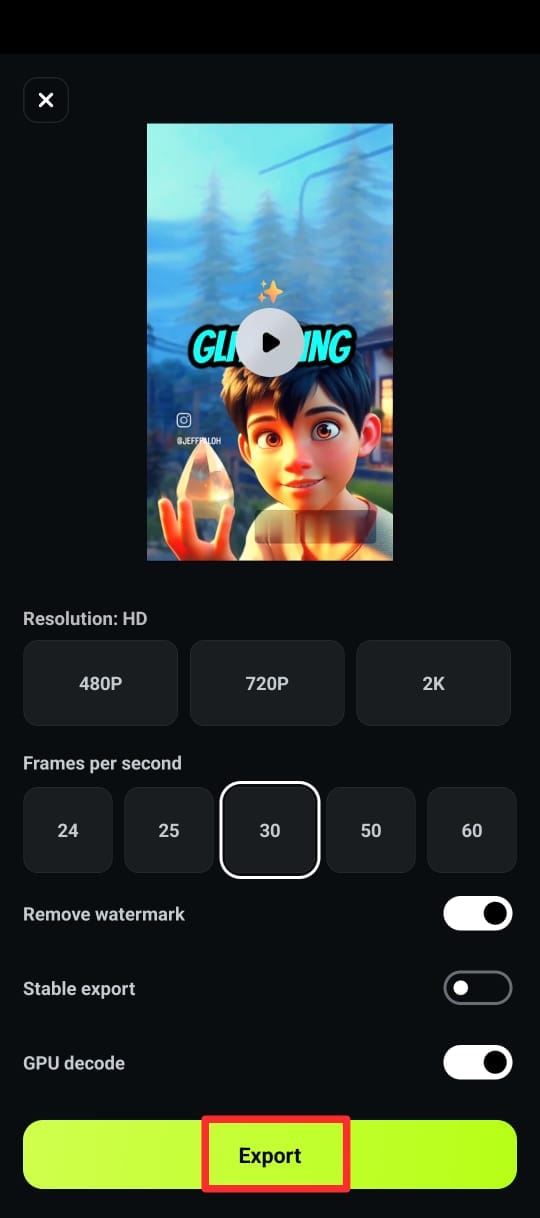
단계 6: 자막 편집이 끝나면 원하는 형식으로 영상을 내보냅니다.
파트 5. 허깅페이스와 필모라, 어떤 도구가 더 적합할까요?
허깅페이스와 필모라는 모두 음성 텍스트 변환에 활용할 수 있지만 목적과 사용 방식이 다릅니다. 코딩과 모델 제어가 필요한지, 아니면 빠르게 자동 자막을 만들어 영상 편집까지 이어가고 싶은지에 따라 선택이 달라집니다.
- 모델을 직접 학습하거나 파인튜닝하고, 데이터셋과 추론 방식을 세밀하게 제어해야 한다면 허깅페이스가 적합합니다. 개발자, 연구자, AI 개발자처럼 모델 설정과 코드를 직접 다룰 수 있는 사용자에게 유리하지만 초기 설정과 학습 과정이 필요합니다.
- 별도의 기술 설정 없이 빠르게 영상이나 오디오를 텍스트로 전사하고 싶다면 필모라가 더 간단합니다. 콘텐츠 크리에이터, 학생, 실무자가 자동 자막을 만들고 바로 영상 편집까지 진행하기에 편리합니다.
- 동영상 자막 만들기, 강의 녹취, 인터뷰 전사, 녹음 파일 텍스트 변환처럼 결과를 바로 자막이나 영상에 활용하려면 필모라의 STT 기능이 실용적입니다.
- 특정 업계 용어, 전문 분야 음성, 자체 데이터에 맞춘 음성 인식 모델이 필요하다면 허깅페이스에서 목적에 맞는 모델을 선택하거나 파인튜닝하는 방식이 더 적합할 수 있습니다.
- 반대로 유튜브, 팟캐스트, 쇼츠, SNS 영상처럼 전사 후 자막 편집과 내보내기까지 한 번에 처리하는 것이 중요하다면 필모라가 작업 단계를 줄이는 데 도움이 됩니다.
정리하면, 코딩을 통해 모델을 직접 제어하고 커스터마이징하려면 허깅페이스 음성 텍스트 변환가 적합하고, 코딩 없이 빠르게 음성을 텍스트로 변환해 자동 자막을 만들고 싶다면 필모라가 더 간단한 선택입니다. 자신의 작업 목적과 기술 수준에 맞춰 도구를 선택하세요.
마무리
음성 텍스트 변환은 더 이상 복잡한 작업만은 아닙니다. 허깅페이스 음성 텍스트 변환는 다양한 ASR 모델을 선택하고 파인튜닝할 수 있어 개발자와 연구자에게 높은 자유도를 제공합니다. 반면 빠른 오디오 텍스트 변환, 녹음 파일 전사, 자동 자막 생성이 목적이라면 필모라의 음성 텍스트 변환(STT)을 이용해 코딩 없이 작업을 시작할 수 있습니다. 필요한 제어 수준과 최종 활용 목적에 따라 가장 효율적인 방법을 선택해 보세요.