


Insta360 카메라로 촬영한 360° 영상을 리프레임하거나 기본 편집하려는 사용자에게 Insta360 Studio는 대표적인 데스크톱 도구입니다. 국내에서는 인스타 360 스튜디오라는 검색어로도 많이 찾으며, 키프레임으로 시점을 바꾸고 일반 2D 영상이나 360° 영상으로 내보내려는 크리에이터가 주로 사용합니다.
하지만 360° 영상 편집을 지원하는 프로그램이 늘어난 지금도 Insta360 Studio가 좋은 선택일까요? 이 글에서는 Insta360 Studio의 주요 기능과 사용법, 장단점을 살펴보고, 보다 폭넓은 후반 작업이 필요한 경우 고려할 수 있는 인스타 360 편집 프로그램 대안까지 함께 정리합니다.
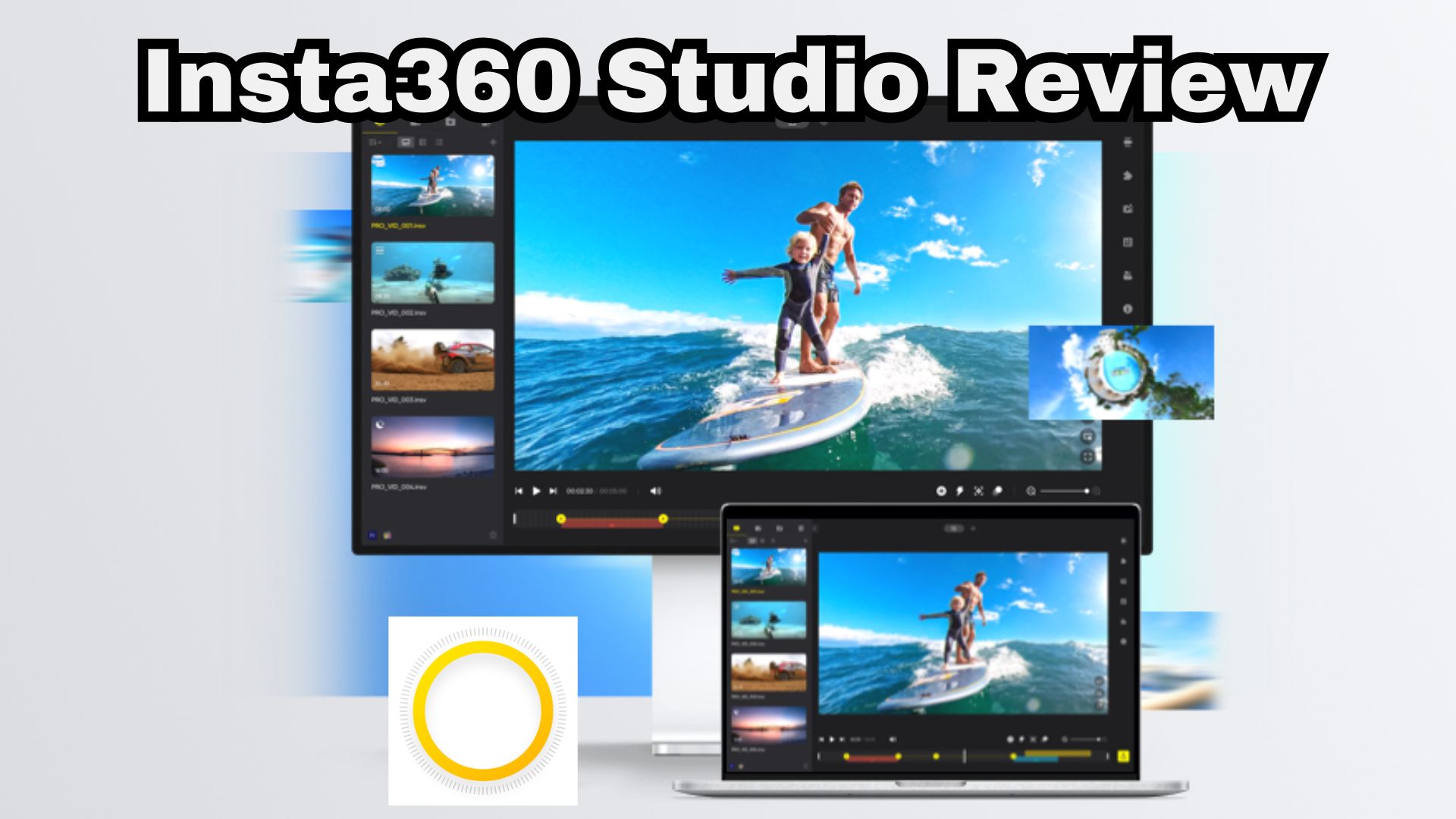
파트 1. Insta360 Studio란? 어떤 사용자에게 적합할까?
Insta360 X3, X4, X5 등 Insta360 카메라로 촬영한 영상을 데스크톱에서 후반 작업하려면 Insta360 Studio를 사용할 수 있습니다. 이 프로그램은 .insv, .insp 등 Insta360 전용 미디어를 불러와 360° 화면을 확인하고 원하는 시점으로 리프레임하거나, 호환되는 형식으로 내보내 후속 편집 및 YouTube·TikTok 같은 플랫폼 업로드에 활용할 수 있도록 설계되었습니다.
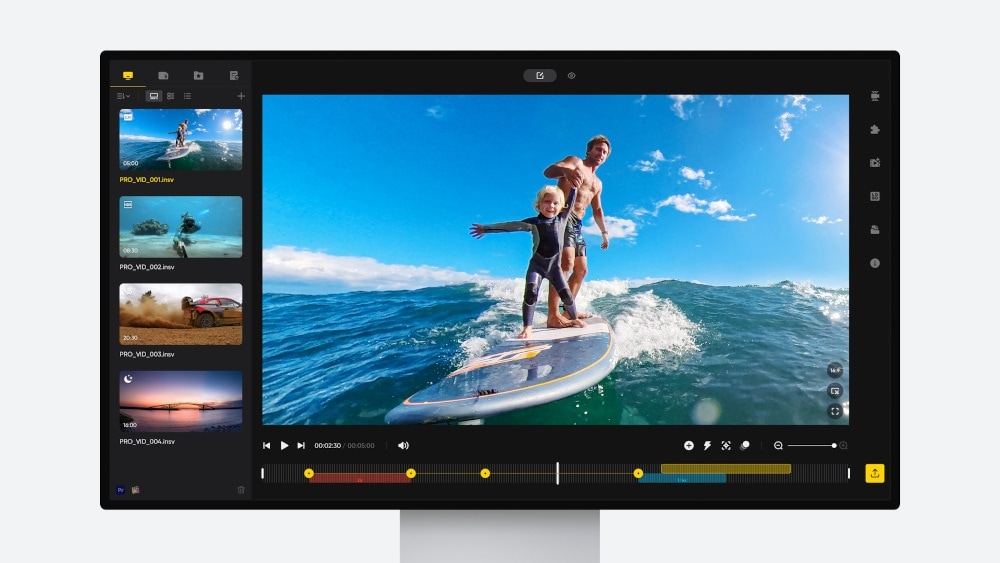
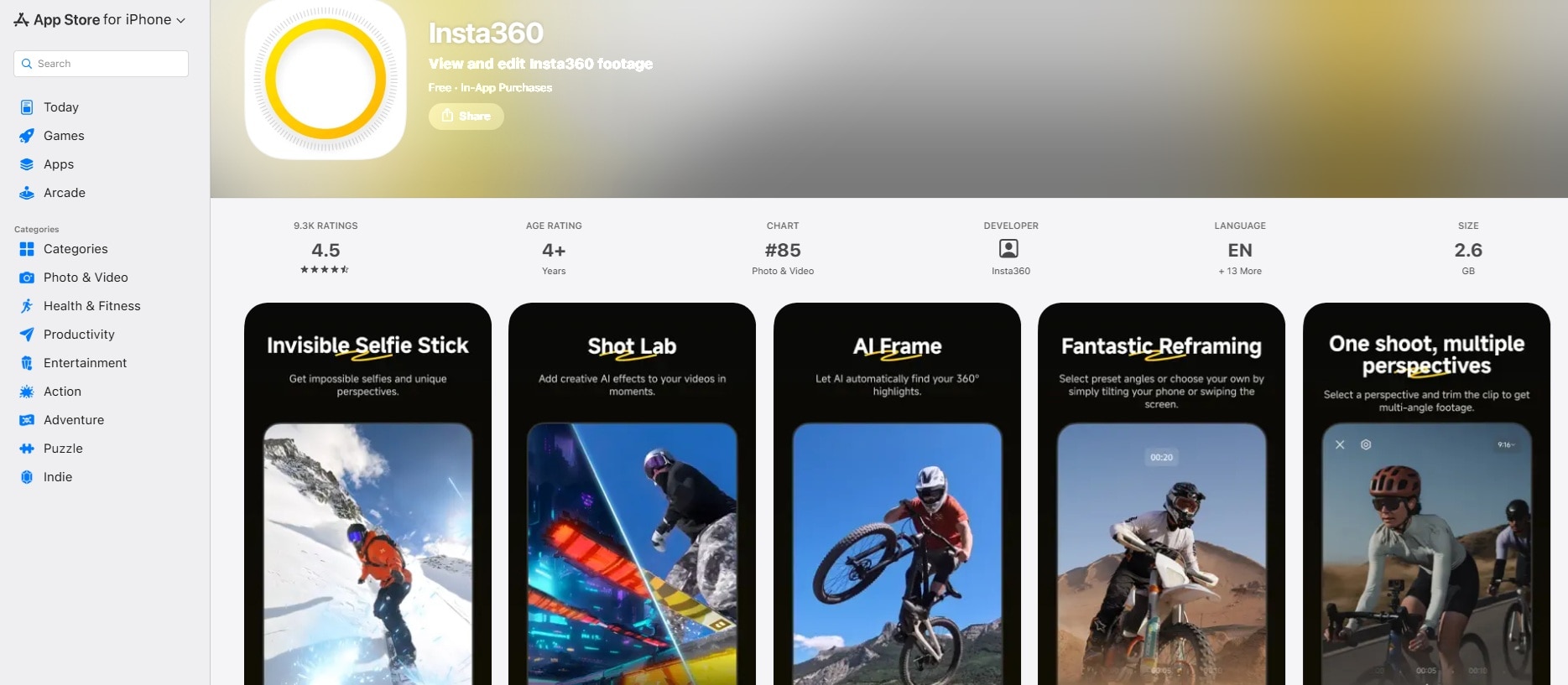
Insta360은 데스크톱용 Studio와 모바일용 Insta360 앱을 각각 제공합니다.
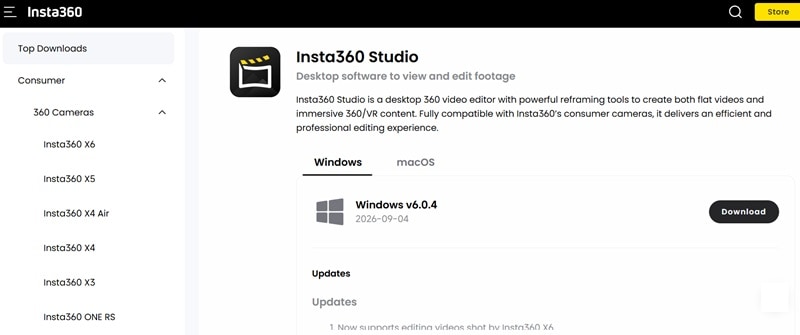
- 데스크톱: Insta360 Studio는 윈도우 및 macOS용으로 제공됩니다. 지원 운영체제와 권장 사양은 버전에 따라 달라질 수 있으므로 설치 전 공식 다운로드 페이지의 최신 요구 사항을 확인하는 것이 좋습니다.
- 모바일 앱: 스마트폰에서 촬영본을 빠르게 확인하고 편집하려면 별도의 Insta360 앱을 사용할 수 있습니다. Android 버전은 Google Play 스토어, iOS 버전은 Apple App Store에서 받을 수 있습니다.
윈도우 및 맥에서 Insta360 Studio 다운로드 및 설치 방법
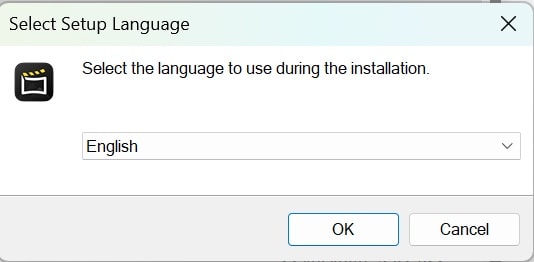
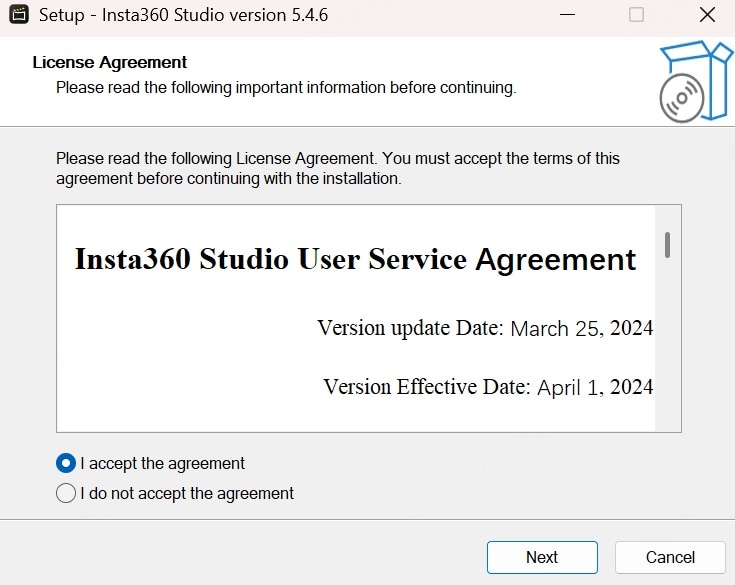
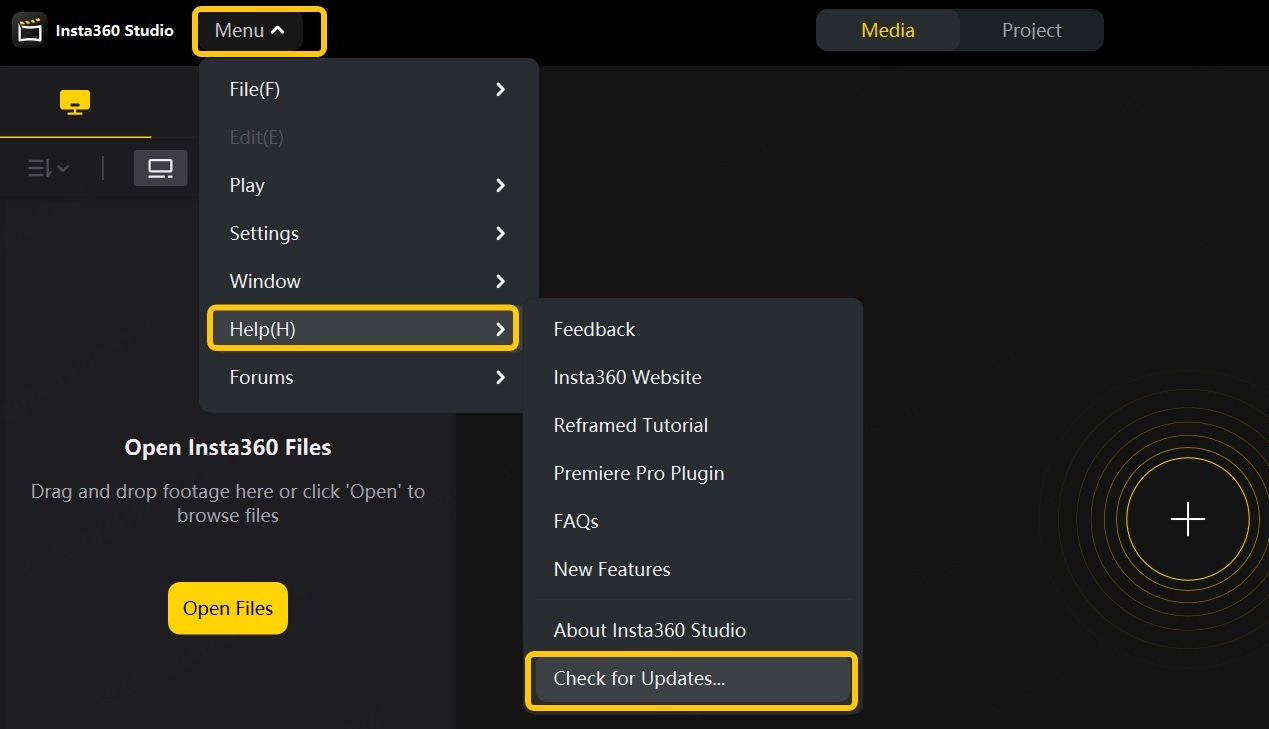
윈도우와 맥에서 Insta360 Studio를 설치하고 업데이트하는 기본 방법은 다음과 같습니다.
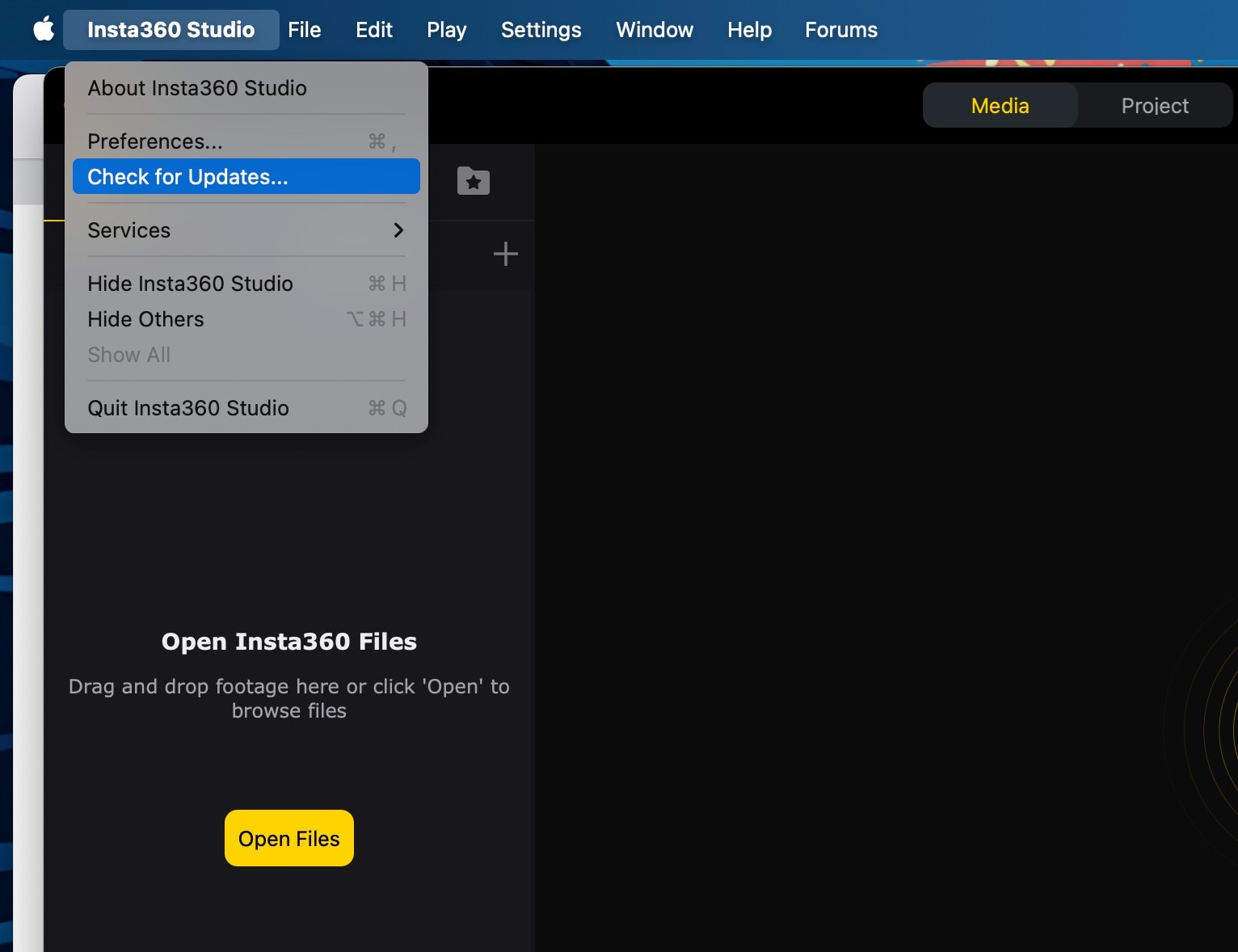
맥에서는 상단 메뉴의 Insta360 Studio > Check for Updates에서 최신 버전 여부를 확인할 수 있습니다.
파트 2. Insta360 Studio 주요 기능: 어떤 편집이 가능할까?
Insta360 Studio는 단순한 파일 변환 도구가 아니라 360° 영상의 특성에 맞춘 리프레임, 피사체 추적, 자동 프레이밍, 운동 데이터 표시 등의 기능을 제공합니다. 특히 촬영이 끝난 뒤 원하는 시점을 다시 선택할 수 있다는 점이 인스타 360 스튜디오의 핵심 장점입니다.
주요 기능을 하나씩 살펴보겠습니다.
360° 영상 리프레임
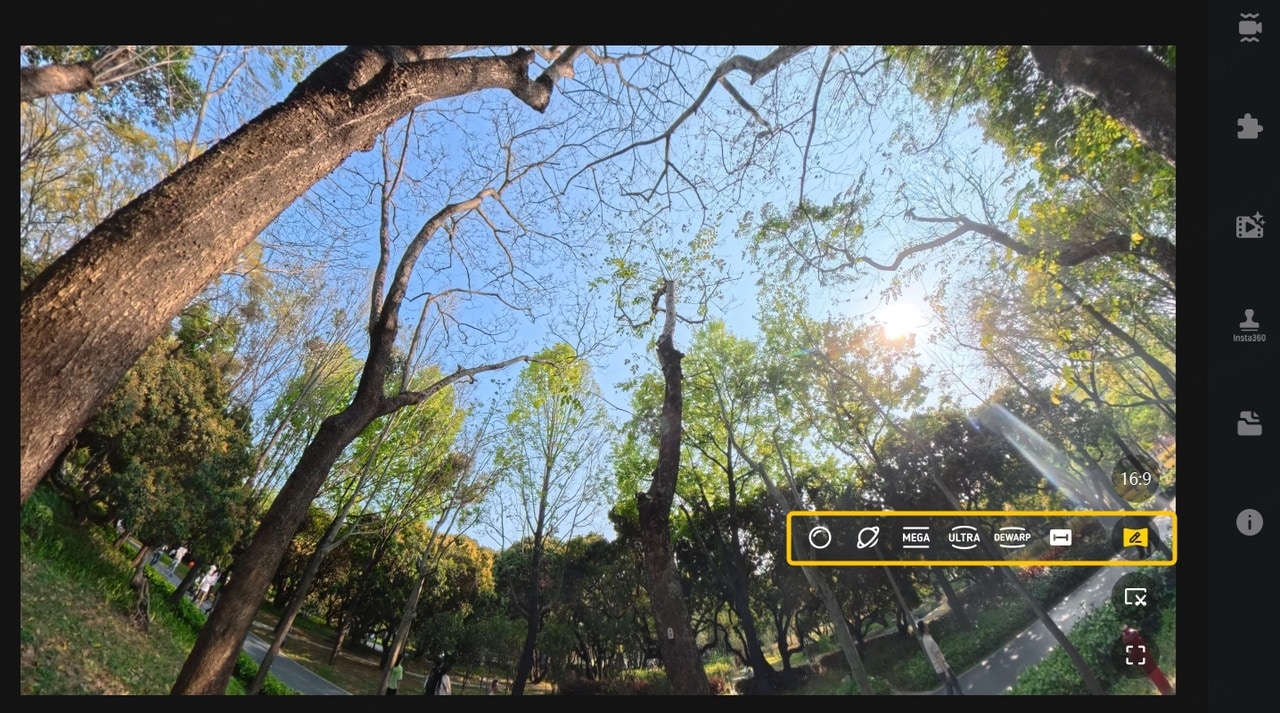
360° 영상 리프레임은 Insta360 Studio를 사용하는 가장 대표적인 이유입니다. 360° 카메라는 촬영 당시 하나의 고정 프레임만 담는 대신 주변 장면을 넓게 기록합니다. Studio에서는 촬영 후 보여주고 싶은 방향과 화각을 선택해 일반 2D 화면처럼 재구성할 수 있습니다.
호환되는 360° 미디어에서는 다음과 같은 FOV 프리셋을 사용할 수 있습니다.
- Crystal Ball
- Tiny Planet
- MegaView
- UltraWide
- Dewarp
- Linear
Deep Track 피사체 추적
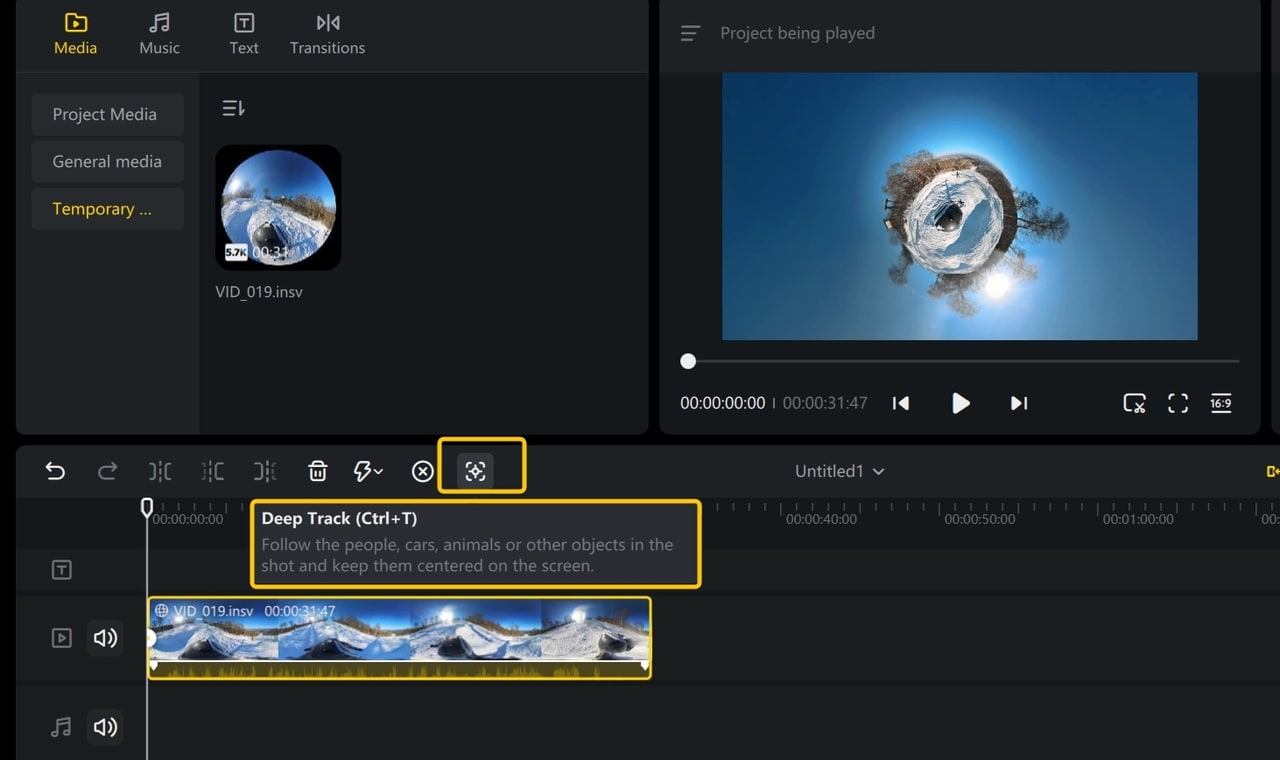
피사체가 계속 움직이는 영상에서는 Deep Track을 활용할 수 있습니다. 사람, 차량, 동물 등 움직이는 피사체를 인식해 화면 중심에 유지하도록 추적하므로, 모든 구간에 키프레임을 직접 추가하는 수고를 줄일 수 있습니다.
Auto Frame 자동 프레이밍
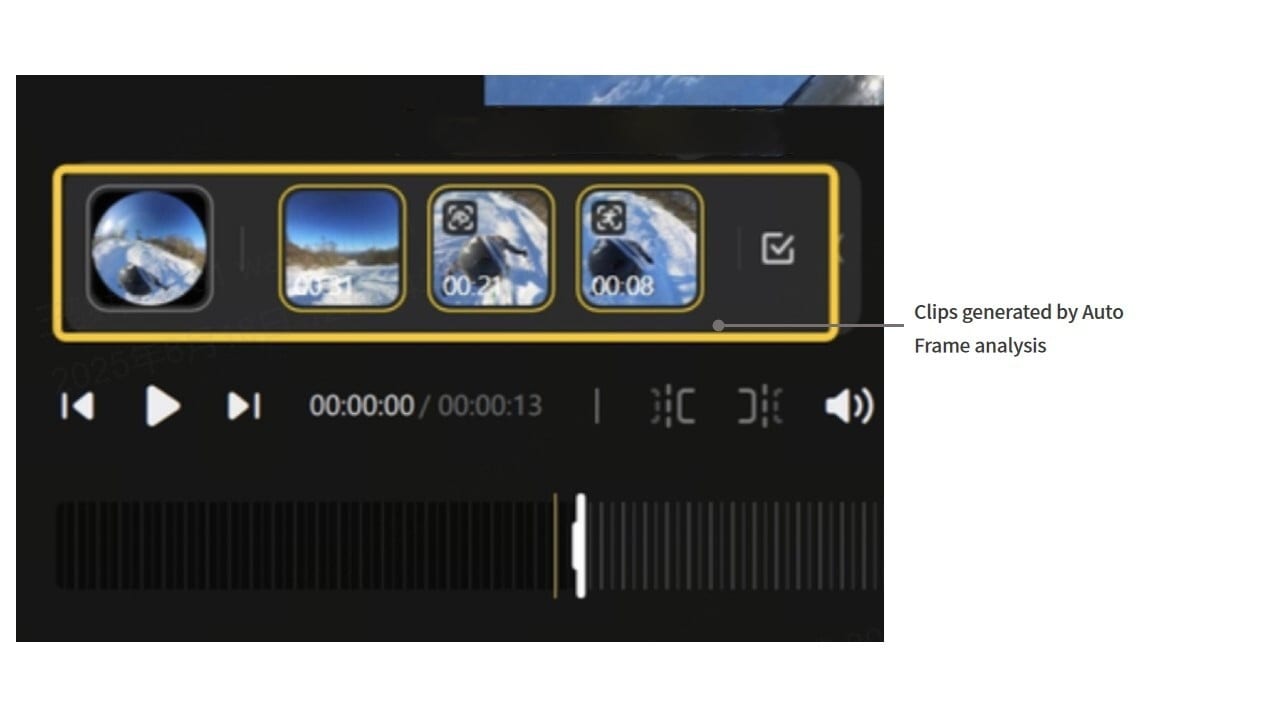
긴 360° 영상을 처음부터 끝까지 확인하며 앵글을 고르기 부담스럽다면 Auto Frame을 활용할 수 있습니다. AI가 영상을 분석해 여러 하이라이트 구간과 프레임을 자동으로 생성하므로, 원하는 결과를 선택해 빠르게 내보내는 데 도움이 됩니다.
운동 데이터(Stats) 오버레이
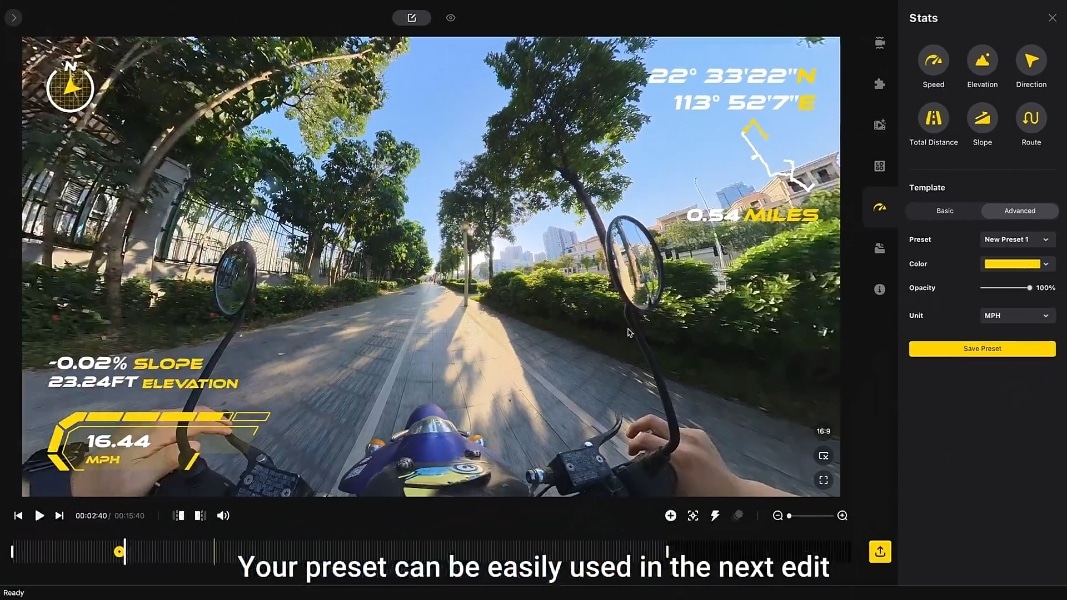
자전거, 오토바이, 스키, 레이싱처럼 이동 데이터가 중요한 영상에서는 Stats 기능을 사용할 수 있습니다. 지원되는 Insta360 GPS 장치나 앱에서 기록한 데이터, 또는 Garmin·Apple Health 등에서 가져온 GPX/FIT 파일을 연결하면 속도, 고도, 거리, 경로 등의 운동 데이터를 영상 위에 표시할 수 있습니다. 단, 지원되는 촬영 모드와 내보내기 유형에는 제한이 있습니다.
고화질 360° 영상 내보내기
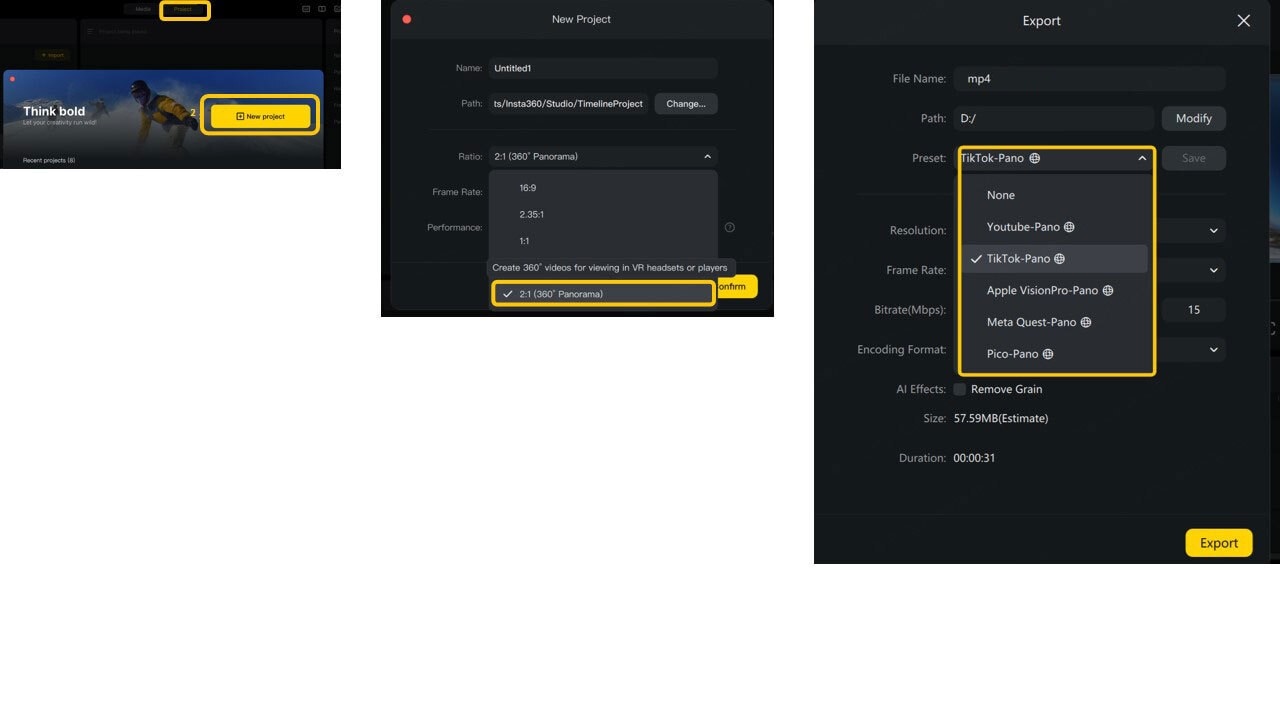
Insta360 Studio에서는 편집을 마친 뒤 Export에서 해상도, 비트레이트, 인코딩 형식, 저장 위치 등 사용 가능한 항목을 조정해 파일을 내보낼 수 있습니다. 지원되는 미디어와 작업 방식에 따라 H.264, H.265, ProRes 422 등의 인코딩 형식을 사용할 수 있으며, I-Log 촬영본은 LUT를 활용해 색을 복원하거나 후속 색보정 작업으로 이어갈 수 있습니다.
파트 3. Insta360 Studio 사용법: 단계별 편집 가이드
주요 기능을 확인했다면 이제 실제 편집 흐름을 살펴볼 차례입니다. Insta360 Studio는 리프레임과 키프레임의 관계를 이해하면 비교적 빠르게 익힐 수 있는 인스타 360 편집 프로그램입니다.
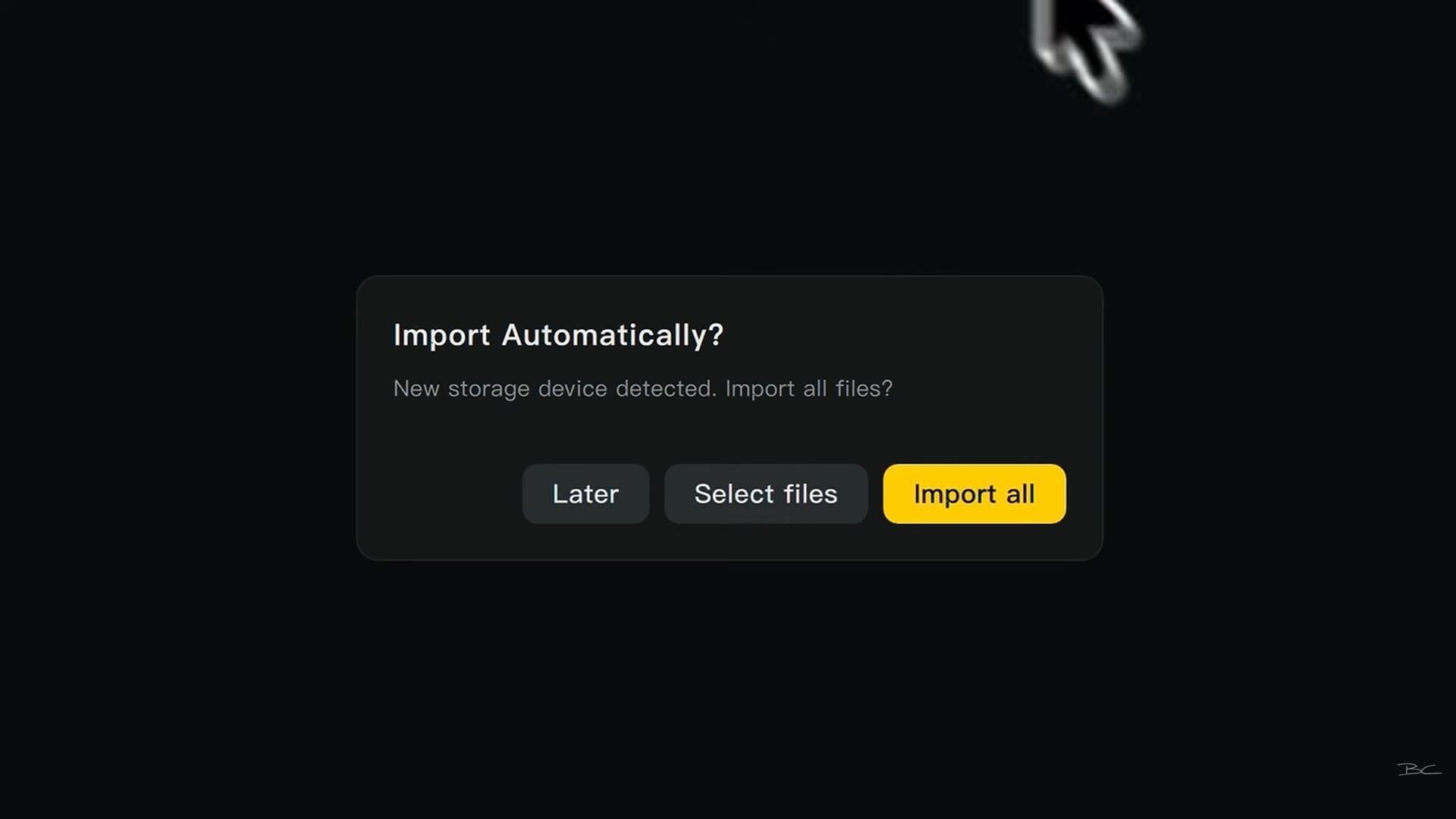
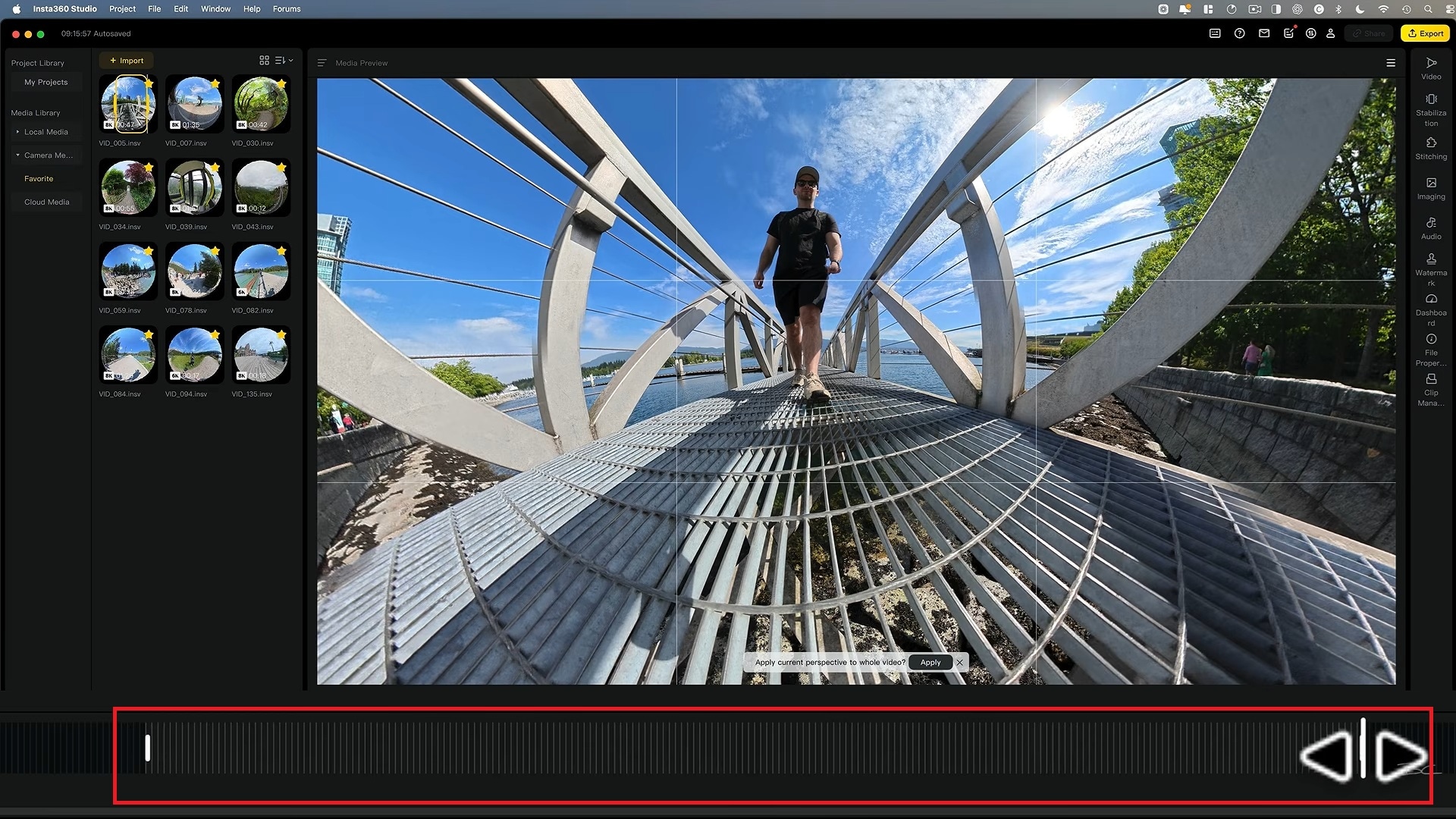
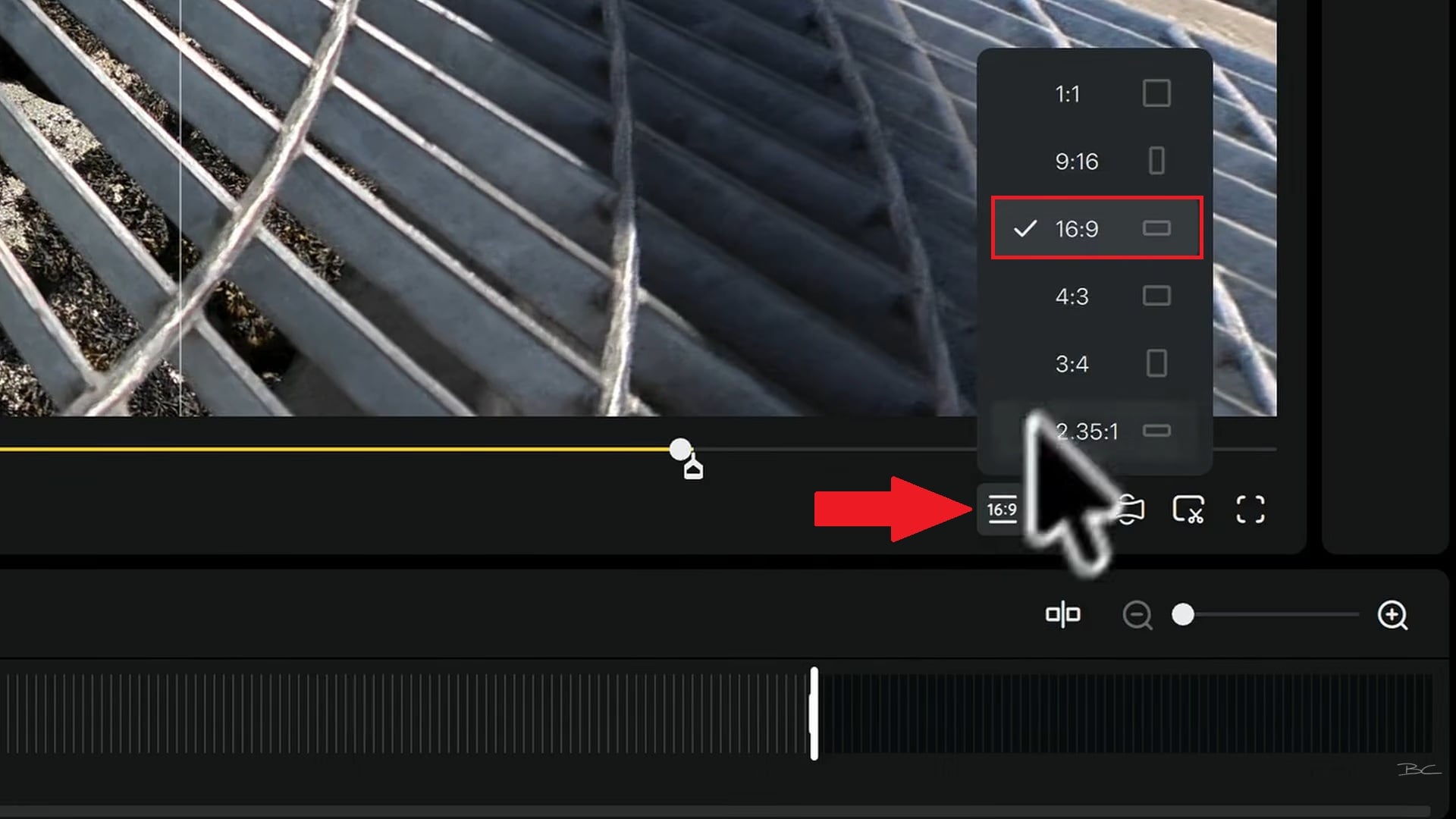
아래 단계는 YouTube의 Ben Claremont 튜토리얼에서 다루는 일반적인 360° 리프레임 흐름을 기준으로 정리했습니다. 버전에 따라 메뉴 위치나 세부 옵션은 달라질 수 있습니다.
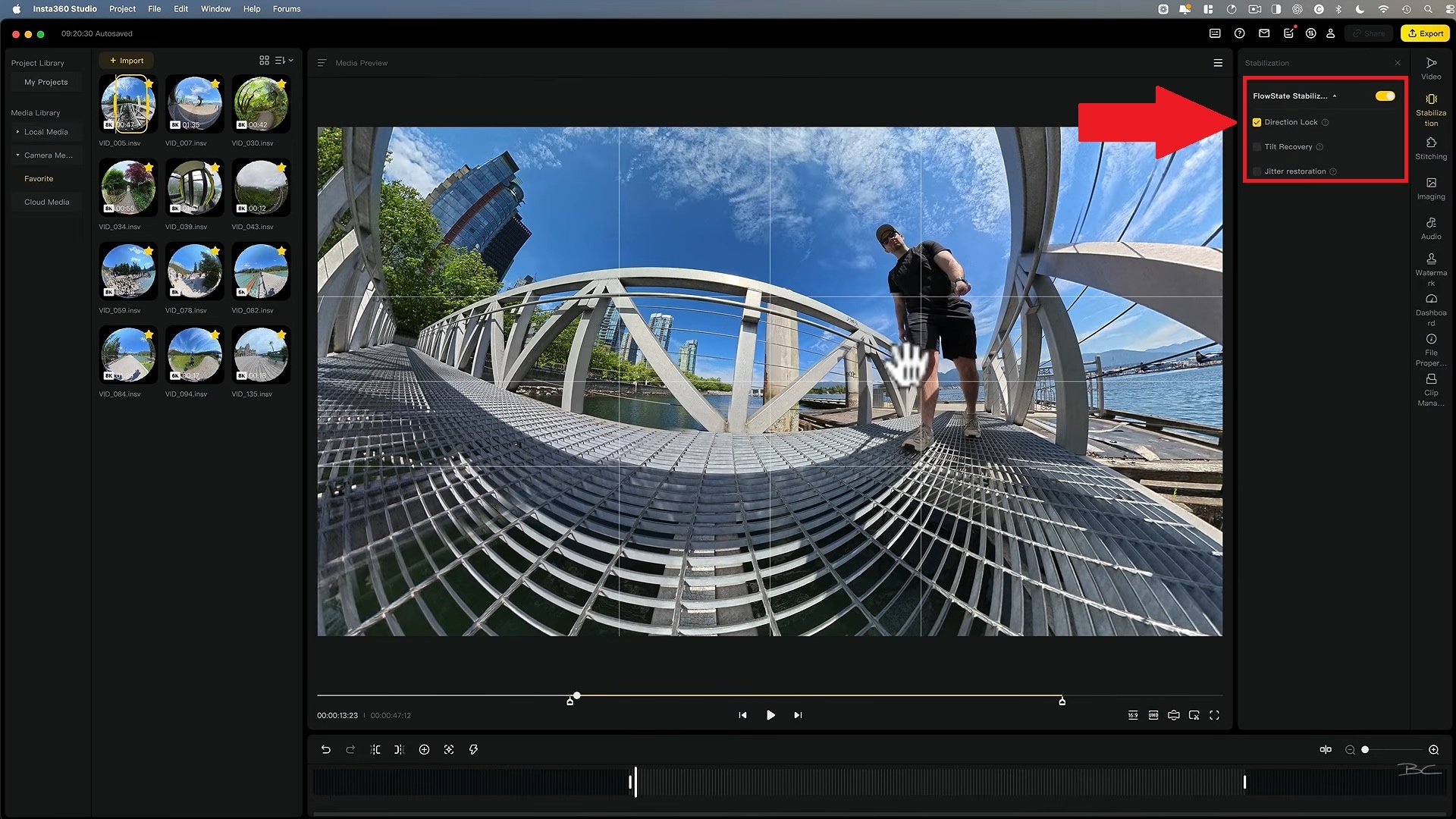
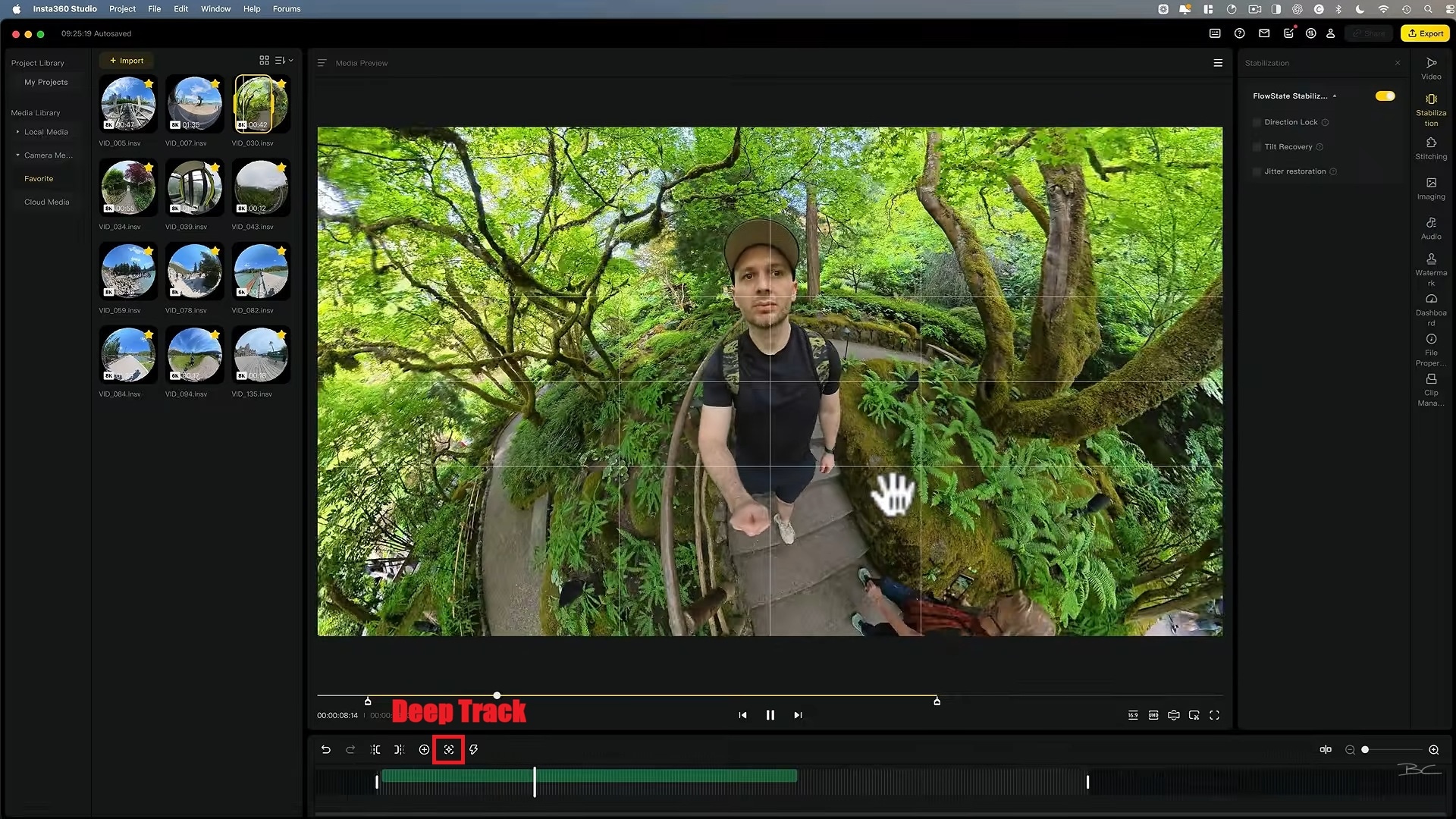
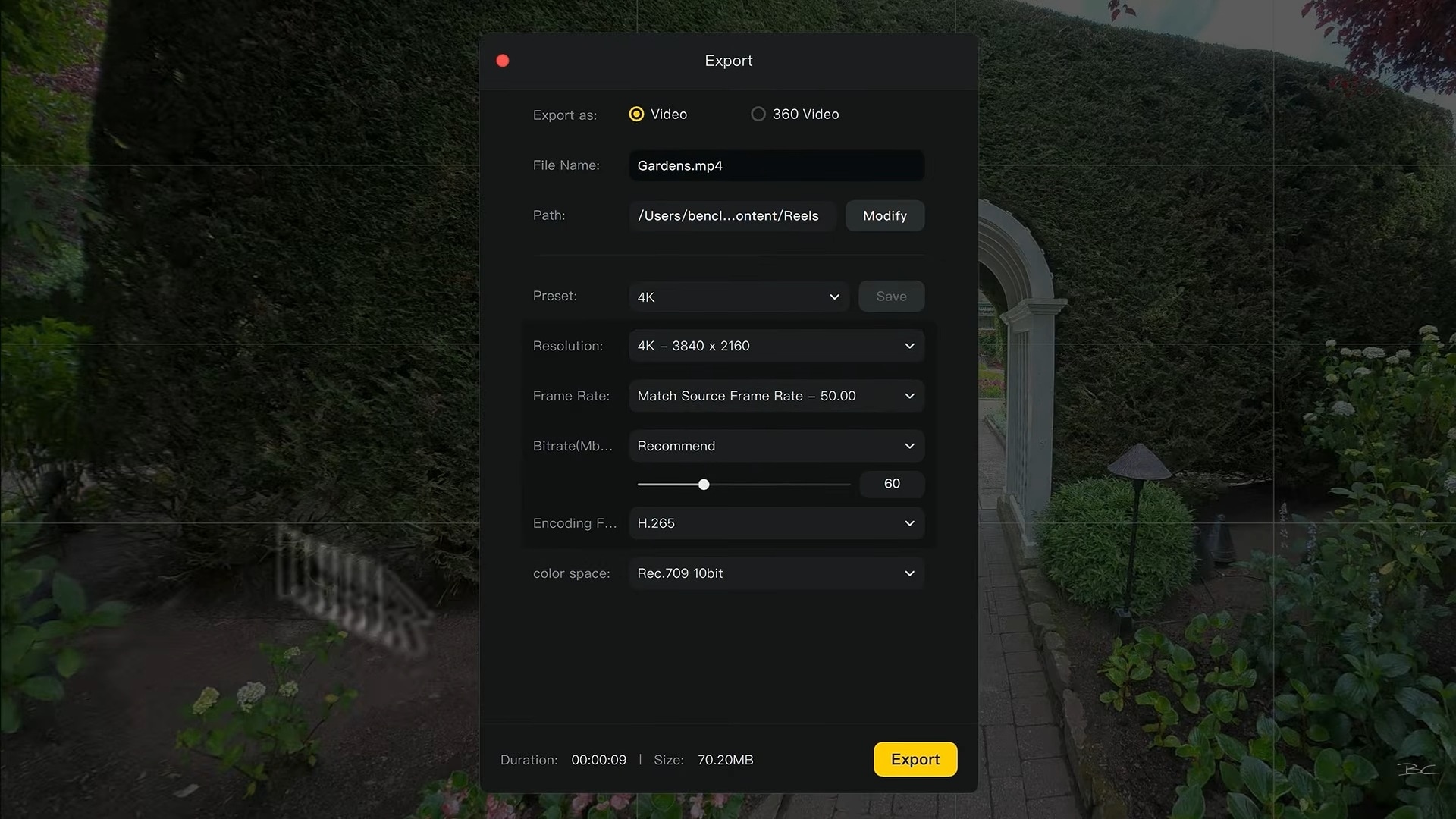
파트 4. Insta360 Studio 장단점: 지금도 사용할 만할까?
Insta360 Studio는 360° 원본을 빠르게 확인하고 리프레임하는 데 강점이 있지만, 모든 후반 작업을 대신하는 범용 NLE와는 성격이 다릅니다. 어떤 인스타 360 편집 프로그램을 사용할지 결정하려면 장점과 한계를 함께 비교하는 것이 좋습니다.
- Insta360 Studio는 무료로 다운로드해 사용할 수 있어 360° 원본 확인과 기본 후반 작업을 시작하기 부담이 적습니다.
- Deep Track을 이용하면 움직이는 피사체를 프레임 중심에 유지하는 작업을 줄일 수 있습니다.
- 최근 버전의 Project 페이지에서는 타임라인 기반 편집과 함께 음악, 텍스트, 스티커 등 콘텐츠 편집 요소를 사용할 수 있습니다.
- Adobe Premiere Pro에서 360° 영상을 리프레임하려는 사용자를 위해 Insta360 Reframe 플러그인을 별도로 제공합니다.
- 대용량 360° 파일은 컴퓨터에 부담을 줄 수 있습니다.
- Insta360 생태계 외부의 카메라를 사용하는 경우 유용성이 떨어집니다.
- 전문 NLE와 비교하면 복잡한 오디오 믹싱, 고급 합성, 대규모 멀티레이어 프로젝트를 세밀하게 관리하는 기능은 제한적입니다.
- 키프레임과 모션을 세밀하게 다루는 자유도는 전문 편집 프로그램보다 단순한 편입니다.
파트 5. Insta360 Studio 대안: 원더쉐어 필모라
작업 대부분이 Insta360 원본 리프레임과 기본 편집이라면 Insta360 Studio만으로도 효율적으로 진행할 수 있습니다. 반면 자막, 트랜지션, 배경 음악, 색보정, 효과 등 일반 영상 편집까지 한 프로젝트 안에서 이어가고 싶다면 보다 범용적인 편집 프로그램이 편할 수 있습니다.
이런 경우 고려할 수 있는 인스타 360 편집 프로그램 대안 중 하나가 원더쉐어 필모라입니다. 필모라 16에서는 360° 영상 리프레이밍 기능이 추가되어 호환되는 360° 영상을 타임라인에서 리프레임하고 일반 영상 편집 작업과 이어서 처리할 수 있습니다.
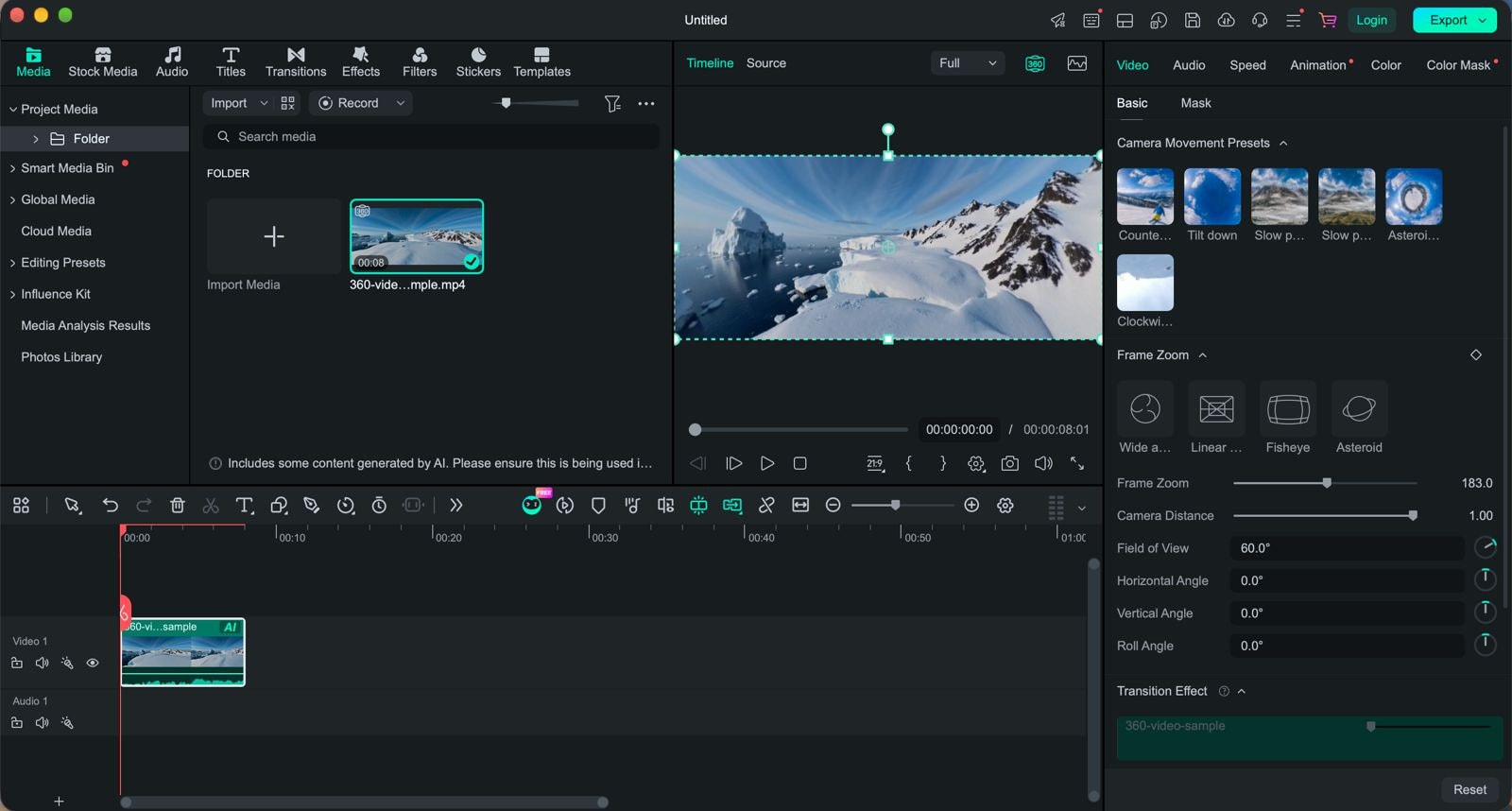
원더쉐어 필모라에서 360° 영상을 편집할 때의 주요 이점
- 하나의 타임라인에서 이어지는 편집: 호환되는 360° 클립을 불러와 리프레임한 뒤 자막, 오디오, 색보정, 효과, 내보내기까지 같은 프로젝트에서 이어서 작업할 수 있습니다.
- 촬영 후 원하는 시점 선택: 필모라의 미리보기 화면에서 360° 영상의 시야 방향과 FOV를 조정해 원하는 구도를 잡고, 키프레임으로 시점 변화를 만들 수 있습니다.
- 360° 전용 뷰와 모션 프리셋: 타이니 플래닛, 어안 렌즈, 와이드 앵글 등 다양한 뷰를 적용하고, 키프레임과 모션 프리셋으로 줌·회전·틸트 같은 시점 변화를 만들 수 있습니다.
- 일반 영상 편집 기능과 연계: 리프레임한 영상에 컷 편집, 자막, 필터, 속도 조절, 트랜지션 등 필모라의 일반 편집 기능을 이어서 적용할 수 있어 SNS용 2D 영상 제작이 편리합니다.
 안전하게 다운로드
결론
Insta360 Studio는 Insta360 카메라 원본을 확인하고 리프레임하며 내보내려는 사용자에게 실용적인 데스크톱 도구입니다. 전용 파일과 360° 편집 흐름에 최적화되어 있어, 복잡한 후반 작업보다 시점 조정과 기본 편집이 우선이라면 특히 편리합니다.
다만 자막, 음악, 색보정, 효과, 숏폼 편집까지 한 타임라인에서 이어가고 싶다면 범용 영상 편집기가 더 잘 맞을 수 있습니다. 이때 원더쉐어 필모라처럼 360° 리프레이밍과 일반 영상 편집을 함께 지원하는 도구를 비교해 보면 작업 목적에 맞는 선택을 하기 쉽습니다.
FAQ
-
Insta360 Studio에서도 Motion ND를 사용할 수 있나요?
현재 Insta360 공식 가이드에서 Motion ND는 모바일 Insta360 앱의 편집 기능으로 안내됩니다. 후반 작업에서 모션 블러 효과를 더해 ND 필터를 사용한 듯한 움직임을 연출하는 기능이며, Insta360 Studio의 독립 편집 기능으로 안내되지는 않습니다. Motion ND가 필요하다면 최신 Insta360 앱에서 지원 여부와 편집 경로를 확인하는 것이 좋습니다. -
Insta360 Studio는 GoPro나 DJI 카메라로 촬영한 360° 영상도 편집할 수 있나요?
Insta360 Studio는 MP4, MOV, JPG 등 일부 일반 형식을 불러올 수 있지만, 360° 리프레임과 FOV 조정 같은 핵심 기능은 파일 형식과 메타데이터, 촬영 기기에 따라 지원 범위가 달라집니다. 공식 호환 안내는 Insta360 카메라 미디어를 중심으로 제공되므로 GoPro나 DJI의 전용 360° 원본 파일을 동일하게 지원한다고 보기는 어렵습니다. 타사 카메라 영상은 표준 MP4 등으로 내보낸 뒤 실제 인식 여부를 확인하는 편이 안전합니다. -
Insta360 Studio에서 360° 사진을 편집할 수 있나요?
네. Insta360 Studio는 지원되는 360° 사진과 일반 사진을 불러올 수 있으며, INSP·DNG 등 파일 유형에 따라 FOV 조정이나 그룹 처리 기능을 사용할 수 있습니다. 다만 사진 형식과 촬영 모드에 따라 Media 페이지와 Project 페이지에서 지원되는 기능이 다를 수 있습니다. -
Insta360 Studio는 무료인가요?
네. Insta360 Studio는 공식 사이트에서 무료로 다운로드할 수 있는 데스크톱 편집 소프트웨어입니다. 모바일에서는 별도의 Insta360 앱을 사용할 수 있으며, 제공 기능이나 부가 서비스는 앱 버전과 계정 상태에 따라 달라질 수 있습니다. -
Insta360 Studio 온라인 버전이 있나요?
현재 Insta360 Studio는 윈도우와 macOS용 데스크톱 소프트웨어이며, 브라우저에서 실행하는 온라인 편집기는 아닙니다. 스마트폰에서는 별도의 Insta360 앱을 사용합니다.
